حساب POP - Thunderbird
خطوات تكوين حساب Zoho كـ Pop في Thunderbird
- قم بتمكين POP في واجهة ZOHO Mail.
- قم بتشغيل تطبيق Thunderbird في نظامك.
- انتقل إلى Tools وحدِّد Account Settings.
- في أسفل الجزء الأيسر، انقر فوق Account Actions وحدِّد Add new account.
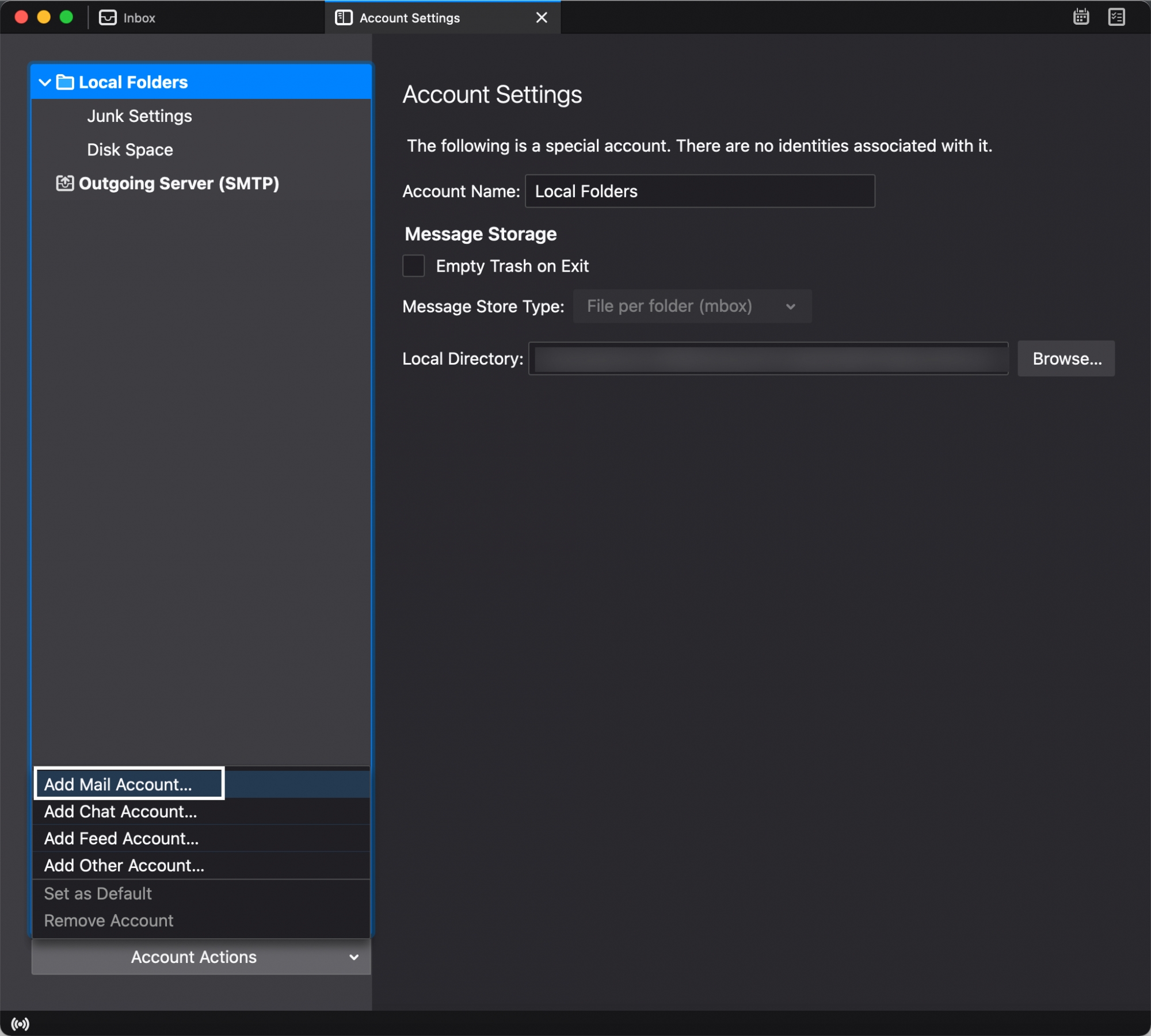
- أدخل اسمك وعنوان بريدك الإلكتروني في Zoho وكلمة مرور عنوان بريدك الإلكتروني في Zoho.
- بمجرد الانتهاء، انقر فوق Configure manually...
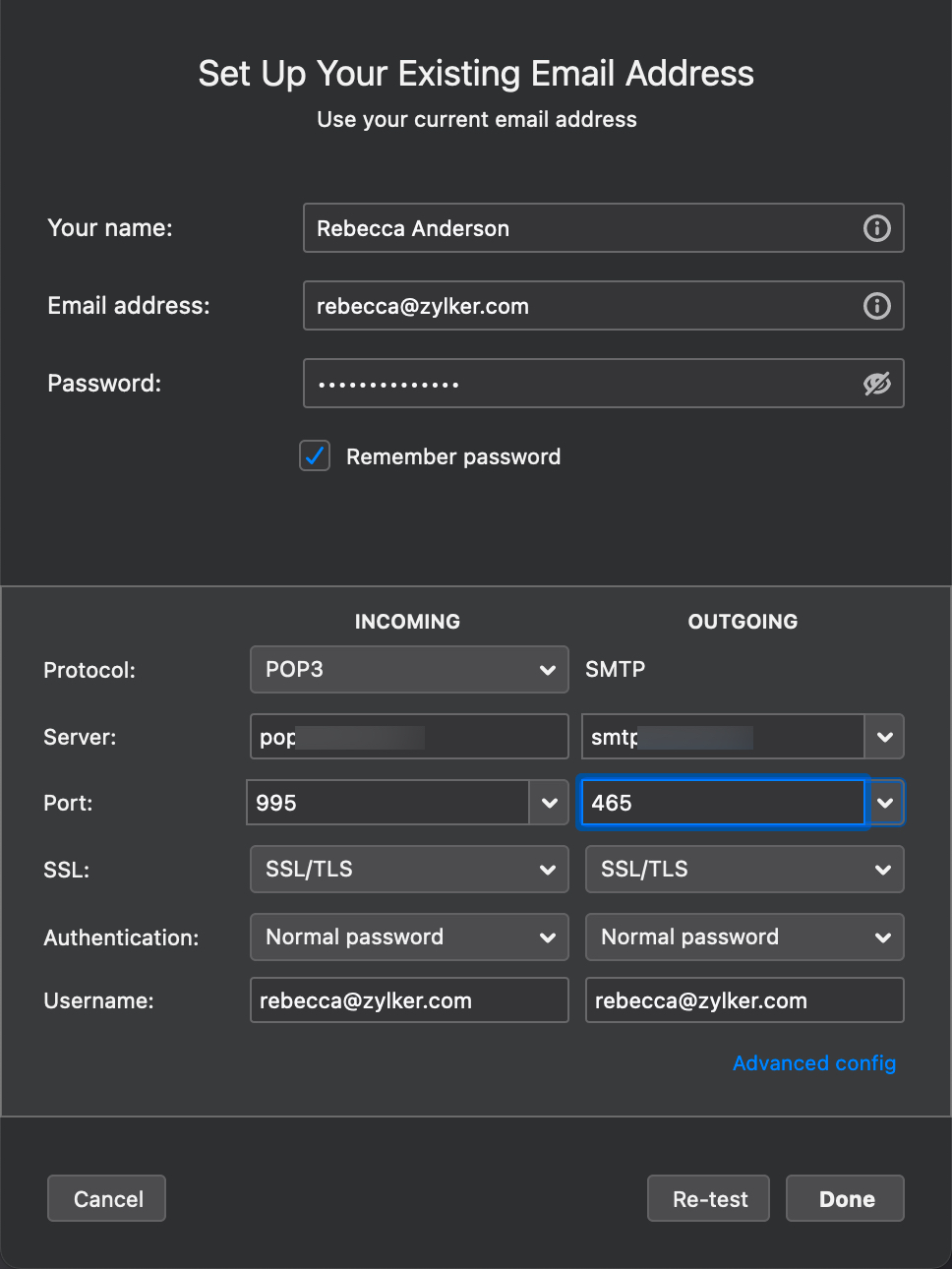
- حدِّد الـ Protocol كـ POP3.
- بمجرد الانتهاء، أدخل تفاصيل خادم POP3 وSMTP.
- قد تحتاج إلى كلمة مرور خاصة بالتطبيق لإعداد الحساب على أجهزة أخرى إذا تم تمكين المصادقة ثنائية العوامل لحسابك.
- في Server Hostname (اسم مضيف الخادم)، أدخل pop.zoho.com في حقل Incoming (الوارد) وsmtp.zoho.com في حقل Outgoing (الصادر).
- حدِّد أرقام الـ port كـ "995" و"465" على التوالي.
- تأكد من أن نوع Authentication (المصادقة) هو "Normal Password"(كلمة مرور عادية) لكلا الخادمين.
- أدخل عنوان البريد الإلكتروني الكامل كـ username.
- انقر فوق Done لحفظ التغييرات. ويؤدي النقر فوق Test إلى ظهور رسالة خطأ وإعادة تعيين الإعدادات التي قمت بتكوينها.
