


Massenaktualisierung

Mit der Massenaktualisierung können Sie mehrere Transaktionen wie Gutschriften, Bestellungen, Ausgaben, Rechnungen und Lieferantenkredite filtern und die Konten, mit denen sie verbunden sind, auf ein neues Konto aktualisieren.
Szenario: Das Finanzteam überprüft alle Transaktionen in ihren Konten vor der jährlichen Prüfung. Die Mitglieder der Organisation hatten versehentlich einige Beratergebühren unter dem Konto Werbung und Marketing anstelle des Kontos Beraterausgaben erfasst. Jede Transaktion manuell zu aktualisieren, könnte schwierig sein und eine Weile dauern. Sie verwenden dann die Funktion zur Massenaktualisierung in Zoho Books, um mehrere Transaktionen auf einmal zu aktualisieren und ihre Konten rechtzeitig für die Prüfung einzureichen.
AUF DIESER SEITE
Transaktionen filtern und Konten aktualisieren
Sie können die Transaktionen basierend auf Ihren Kriterien filtern und die Konten für mehrere Transaktionen in großen Mengen aktualisieren. So geht’s:
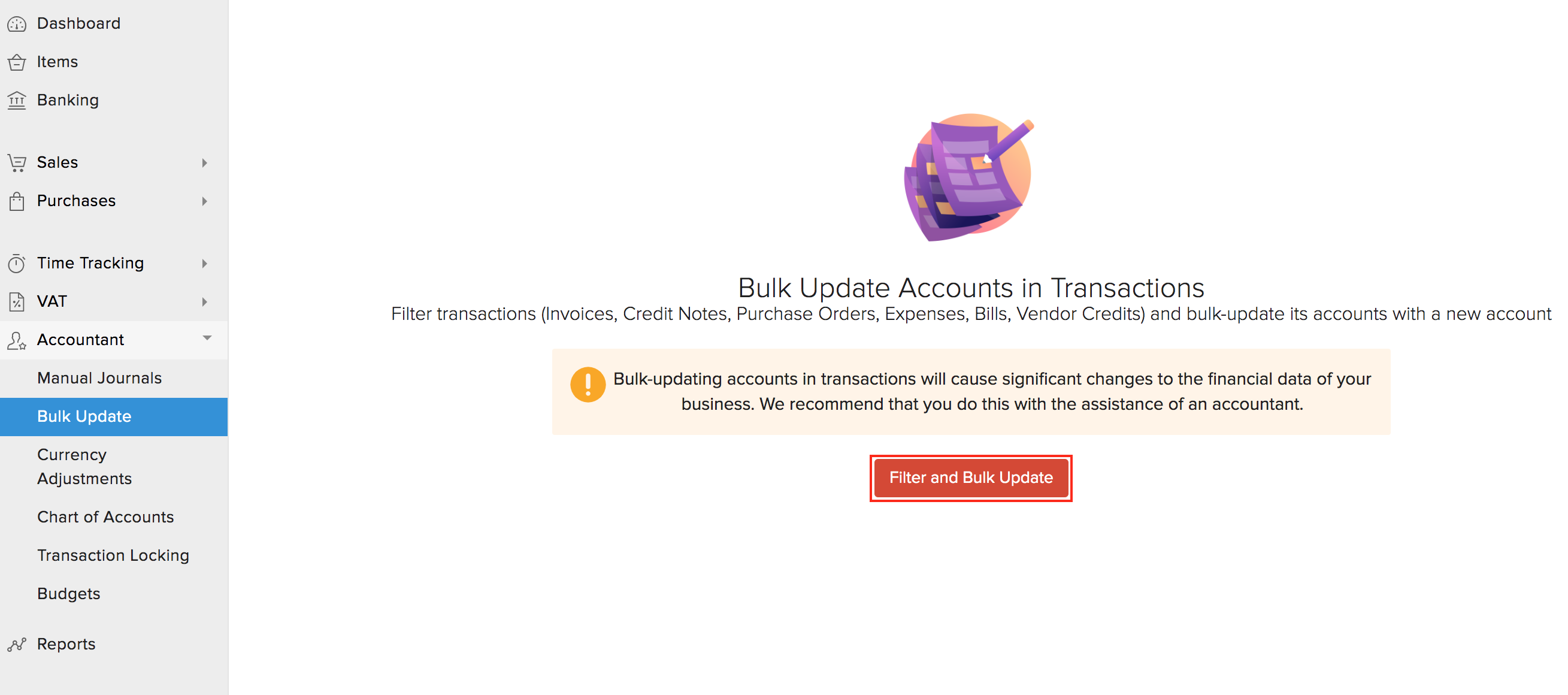
- Gehen Sie zu Buchhalter > Massenaktualisierung.
- Klicken Sie auf Filtern und Massenaktualisieren.
| Feld | Beschreibung |
|---|---|
| Konto | Wählen Sie das Konto aus, das gefiltert werden muss. |
| Kontakt | Wählen Sie den Kontakt aus, um Ihre Suche einzugrenzen. |
| Datumsbereich | Geben Sie ein Startdatum und ein Enddatum an. |
| Gesamter Betragbereich | Geben Sie den Betragbereich der Transaktionen an, nach denen Sie suchen. |
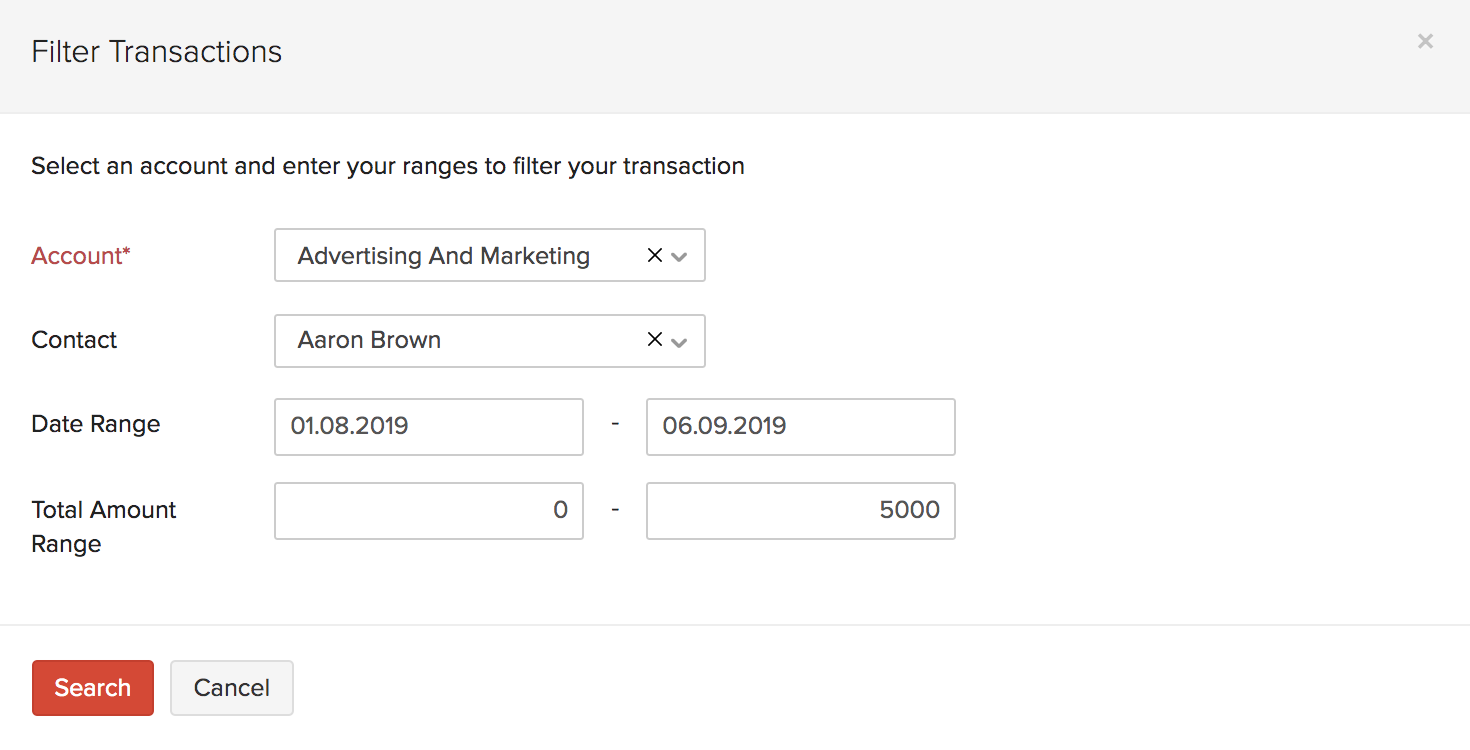
- Klicken Sie auf Suchen, und basierend auf den von Ihnen festgelegten Kriterien wird die Liste der Transaktionen angezeigt.
Profi-Tipp: Sie können auch nach Transaktionen suchen, die mit inaktiven Konten verbunden sind.
- Wählen Sie die Transaktionen aus, die aktualisiert werden müssen, und klicken Sie auf Aktualisieren.
- Wählen Sie das neue Konto aus dem Dropdown-Menü aus.
- Klicken Sie auf Ersetzen.
Dies sind die Konten, die nicht gefiltert werden:
- Forderungen und Verbindlichkeiten
- Nicht verdientes Einkommen und einbehaltene Gewinne.
- Feste Konten und verwalteter Bestand.
- Bankkonten.
Warnung: Sie können eine Massenaktualisierung nicht rückgängig machen. Da die Massenaktualisierung von Konten in Transaktionen erhebliche Änderungen an Ihren Finanzdaten verursacht, wird allgemein empfohlen, dies mit Unterstützung eines Buchhalters zu tun.
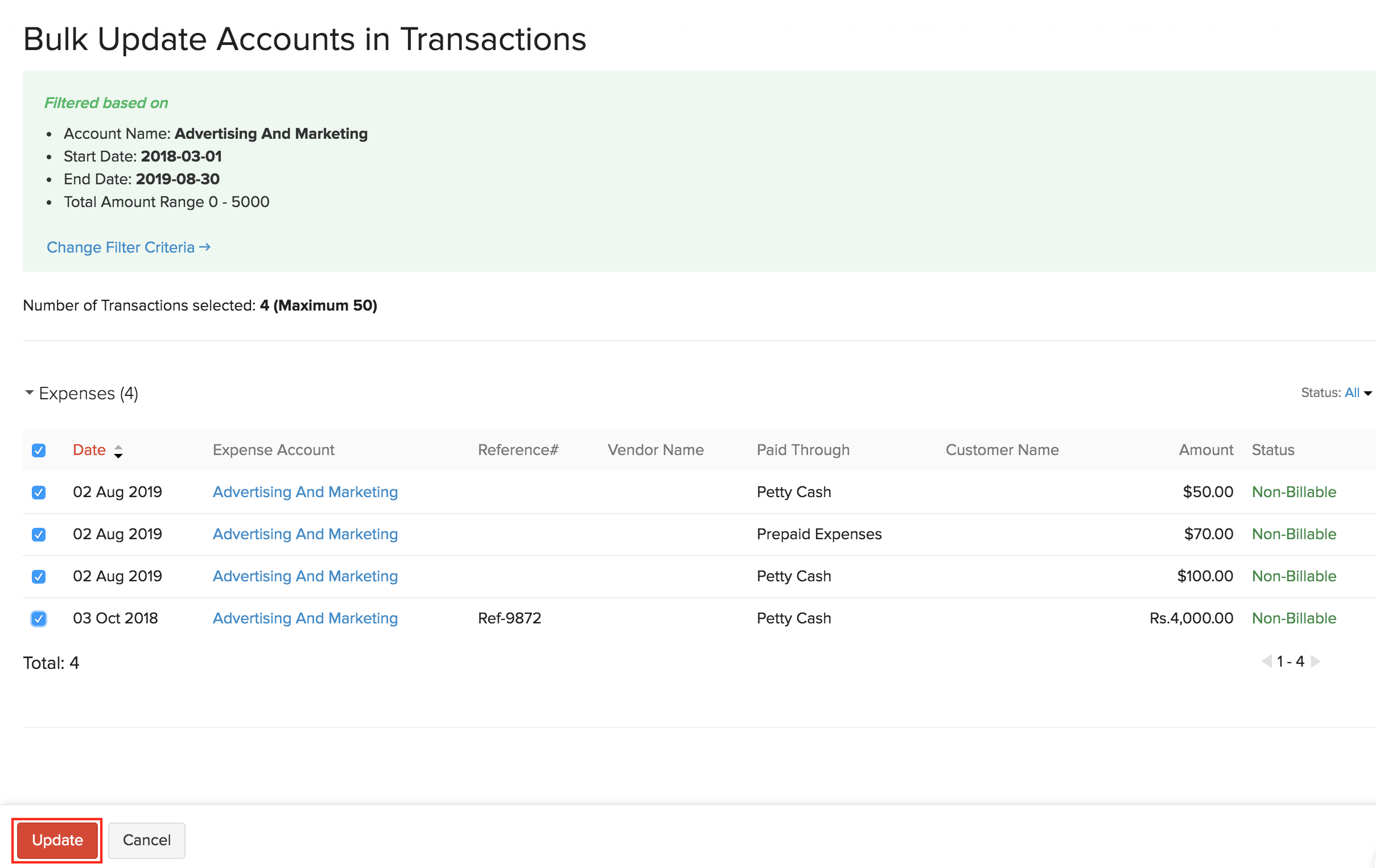
Hinweis: Es können nur maximal 50 Transaktionen gleichzeitig aktualisiert werden, und Transaktionen, die archiviert wurden, können nicht aktualisiert werden.
Massenaktualisierungshistorie
Um die Liste der Massenaktualisierungen anzuzeigen, die Sie durchgeführt haben,
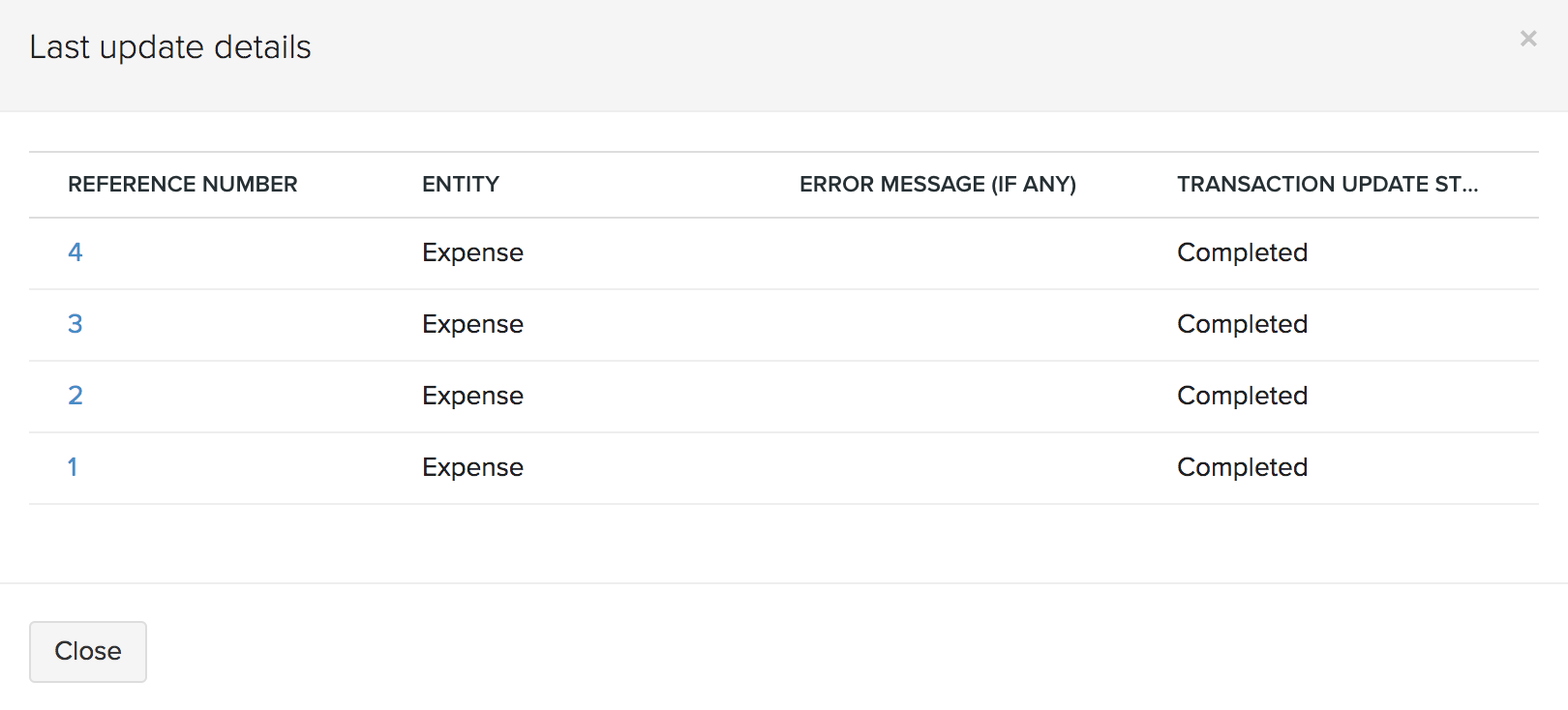
- Gehen Sie zu Buchhalter > Massenaktualisierung. Hier können Sie den Status und die Details Ihrer laufenden und vorherigen Massenaktualisierungen einsehen.

Um die Einzelheiten Ihrer Massenaktualisierung wie Datum, Beschreibung und Status anzuzeigen,
- Gehen Sie zu Buchhalter > Massenaktualisierung.
- Klicken Sie auf eine Massenaktualisierung, um die Details anzuzeigen.
 Ja
Ja