


Wiederkehrende Journale

Wiederkehrende Journale sind Profile, die Sie einrichten, um manuelle Journale in regelmäßigen Abständen automatisch zu erstellen. Die Einrichtung wiederkehrender Journale hilft Ihnen, Zeit zu sparen, indem die manuelle Journalerstellung automatisiert wird. Lassen Sie uns einige Szenarien betrachten, in denen wiederkehrende Journale für Sie hilfreich sein werden.
Szenarien: Angenommen, Sie haben einen Vermögenswert, der jährlich mit einem regelmäßigen Satz an Wert verliert. Anstatt jedes Jahr manuell ein Journal zu erstellen, können Sie ein wiederkehrendes Journal erstellen, um das Abschreibungskonto automatisch jedes Jahr zu belasten und das Vermögenskonto zu gutschreiben.
In einem anderen Szenario könnten Sie manuelle Journale erstellen, um die Mitarbeiterlöhne jede Woche oder jeden Monat zu erfassen. Mit wiederkehrenden Journalen können Sie diesen Prozess automatisieren, sodass die Mitarbeiterlöhne jede Woche oder jeden Monat als Journal erfasst werden. Ähnlich könnten Sie manuelle Journale erstellen, um die Rückzahlungen von Darlehen monatlich zu erfassen. Sie können ein wiederkehrendes Journal erstellen und es automatisieren.
Betrachten Sie ein weiteres Szenario, in dem Sie jeden Monat ein manuelles Journal erstellen, um den Betrag in Konten aus steuerlichen Gründen zu runden. Sie können ein wiederkehrendes Profil einrichten, um ein manuelles Journal automatisch zu erstellen und es als Entwurf zu speichern. Sie können die Soll- und Haben-Werte überprüfen und das manuelle Journal veröffentlichen.
Wiederkehrendes Journal aktivieren
Bevor Sie ein wiederkehrendes Journal erstellen, müssen Sie es für Ihre Organisation aktivieren. Um es zu aktivieren:
- Klicken Sie auf Einstellungen in der oberen rechten Ecke der Seite.>
- Klicken Sie auf Allgemein unter Einstellungen.
- Aktivieren Sie die Option Wiederkehrende Journale, um sie zu aktivieren.
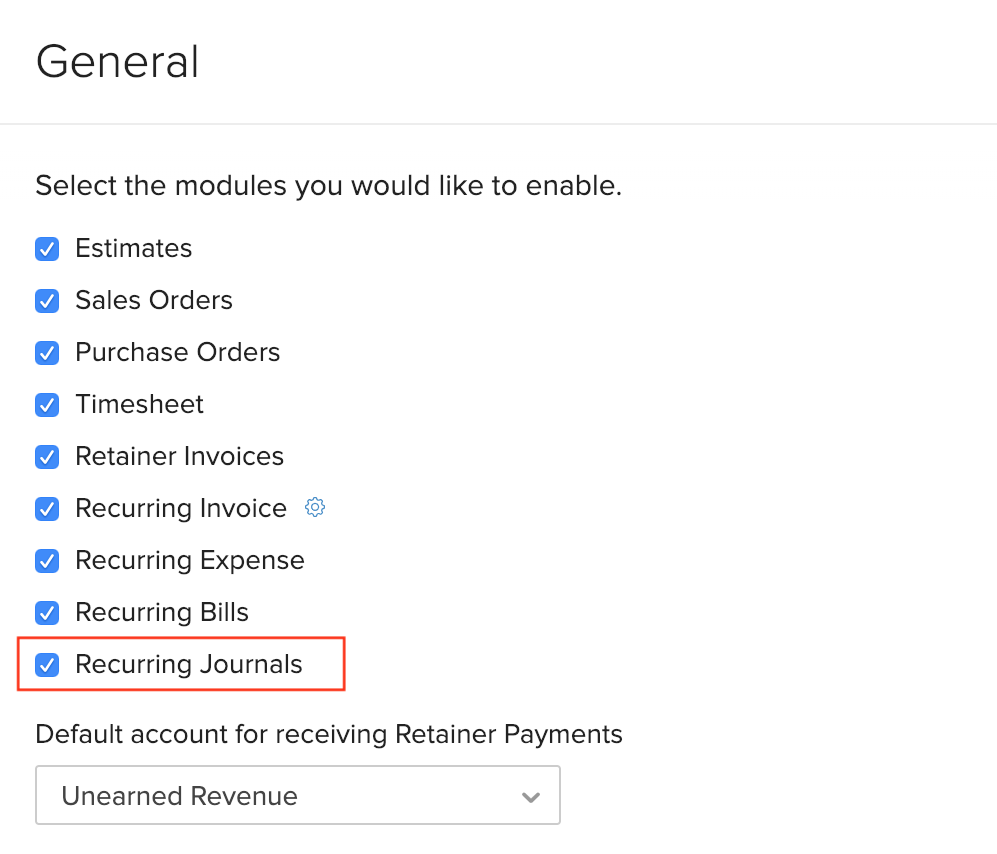
Außerdem können Sie konfigurieren, ob die erstellten wiederkehrenden Journale im Entwurfszustand oder im veröffentlichten Zustand gespeichert werden sollen. Um die Einstellungen für wiederkehrende Journale zu konfigurieren:
- Klicken Sie auf Einstellungen in der oberen rechten Ecke der Seite.
- Klicken Sie auf Buchhalter unter Einstellungen.
- Wählen Sie die erforderliche Option im Abschnitt Wiederkehrende Journale.
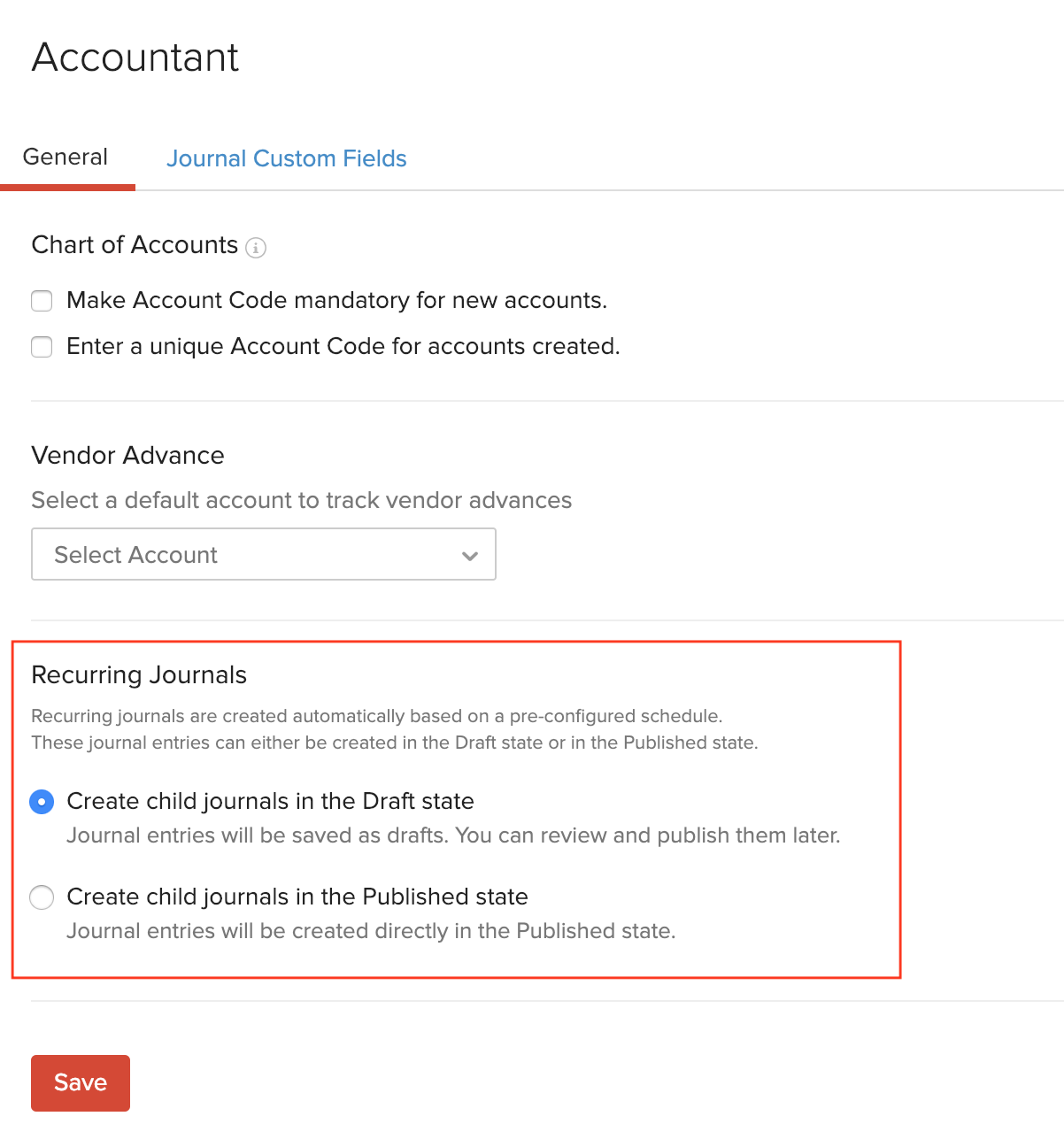
Sobald Sie aktiviert haben, wird ein neuer Tab Wiederkehrende Journale im Modul Buchhalter in der linken Seitenleiste verfügbar sein.
Wiederkehrendes Journal erstellen
Nachdem Sie wiederkehrende Journale für Ihre Organisation aktiviert haben, können Sie wiederkehrende Journale einrichten. So geht’s:
- Gehen Sie zu Buchhalter > Wiederkehrende Journale.
- Klicken Sie auf + Neu in der oberen rechten Ecke.
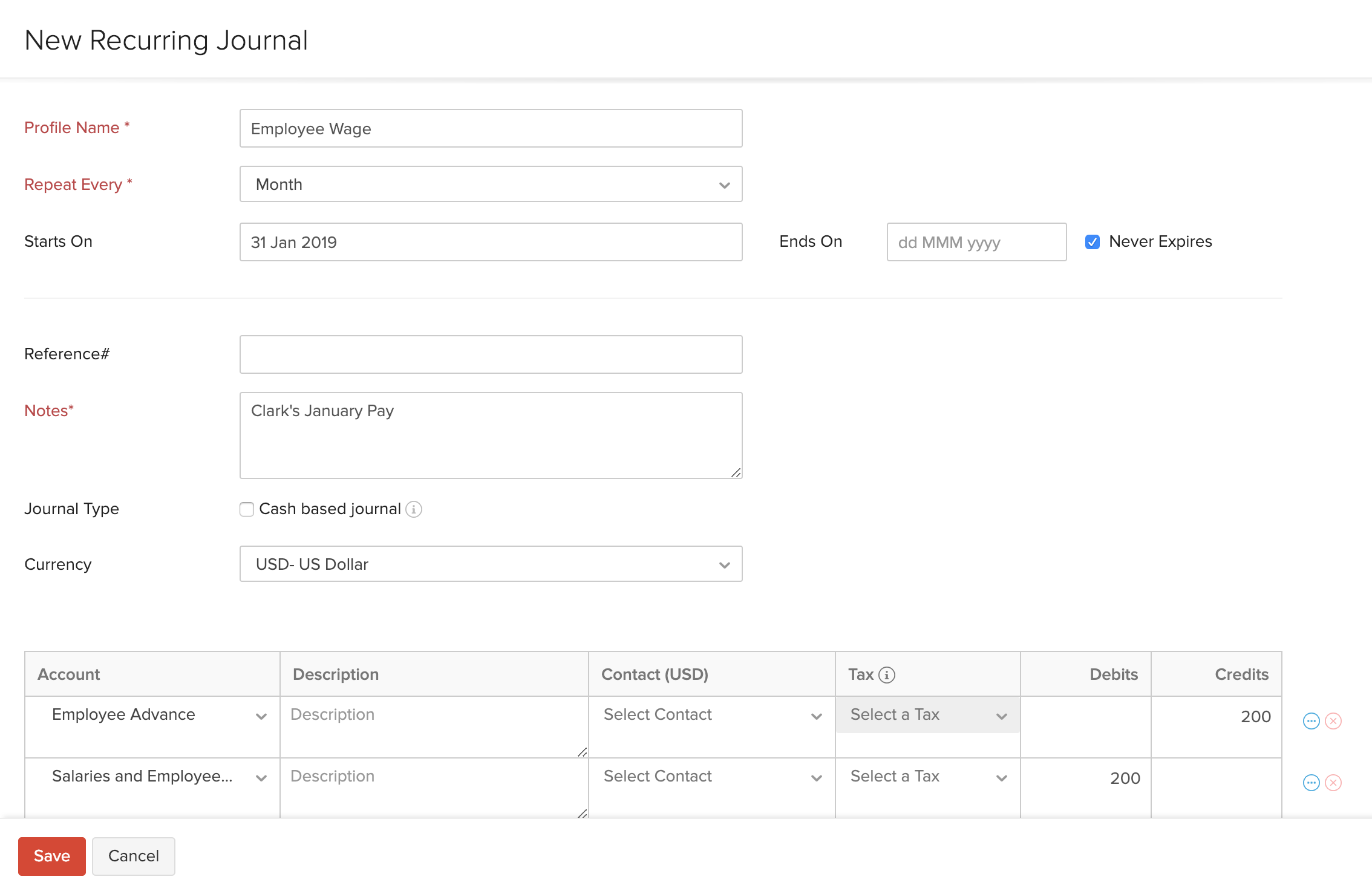
- Geben Sie einen Profilnamen ein.
- Wählen Sie die Häufigkeit des wiederkehrenden Journals im Dropdown-Menü Wiederholen Alle aus. Wenn Sie eine benutzerdefinierte Häufigkeit konfigurieren möchten, scrollen Sie zum Ende des Dropdowns, wählen Sie Benutzerdefiniert und konfigurieren Sie diese.
- Wählen Sie das Startdatum und das Enddatum für das wiederkehrende Journal aus.
Einblick: Wenn Sie das Startdatum in der Vergangenheit auswählen, denken Sie daran, dass für die vergangenen Zeiträume keine wiederkehrenden Journale erstellt werden. Sie werden nur ab dem nächsten wiederkehrenden Datum erstellt.
- Geben Sie Notizen zum wiederkehrenden Profil ein.
- Füllen Sie die anderen Details aus.
- Wählen Sie die Konten aus und geben Sie den Kredit- und Debitbetrag ein. Stellen Sie sicher, dass die Kredit- und Debitwerte gleich sind.
- Wenn Sie einen Reporting-Tag konfiguriert haben, klicken Sie auf das Mehr-Symbol auf der rechten Seite des Journal-Eintrags und wählen Sie den erforderlichen Reporting-Tag aus.
- Klicken Sie auf Speichern.
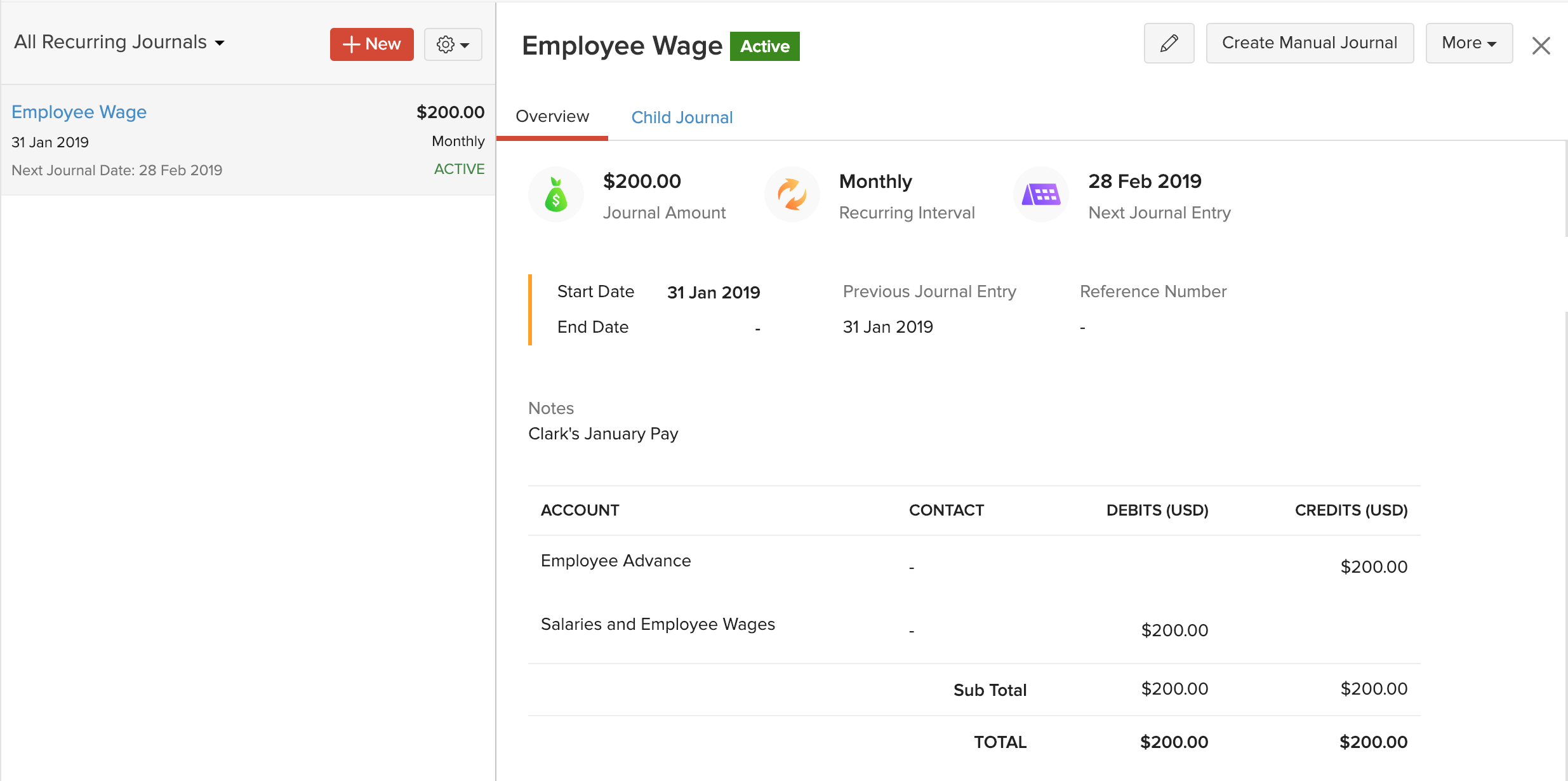
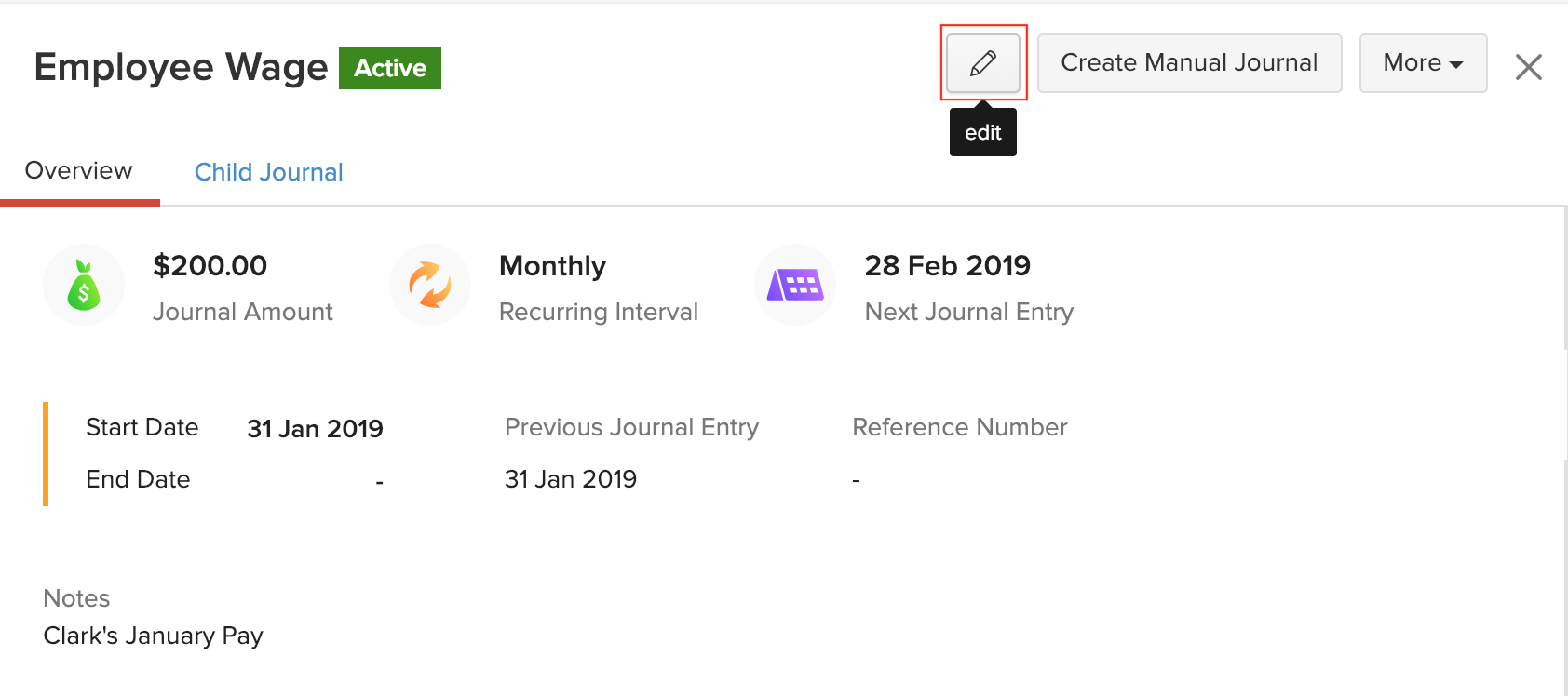
Sie sehen die Übersichts-Seite des wiederkehrenden Journals, auf der die Details angezeigt werden. Sie können auf die Registerkarte Kindjournale klicken, um alle einzelnen Journale anzuzeigen, die automatisch erstellt wurden.
Wiederkehrende Journale importieren
Sie möchten möglicherweise wiederkehrende Journale importieren, wenn Sie in einem anderen System wiederkehrende Journale verwendet haben. Um zu importieren:
- Gehen Sie zu Buchhalter > Wiederkehrende Journale.
- Klicken Sie auf das Zahnrad-Symbol in der oberen rechten Ecke.
- Wählen Sie Wiederkehrende Journale importieren.
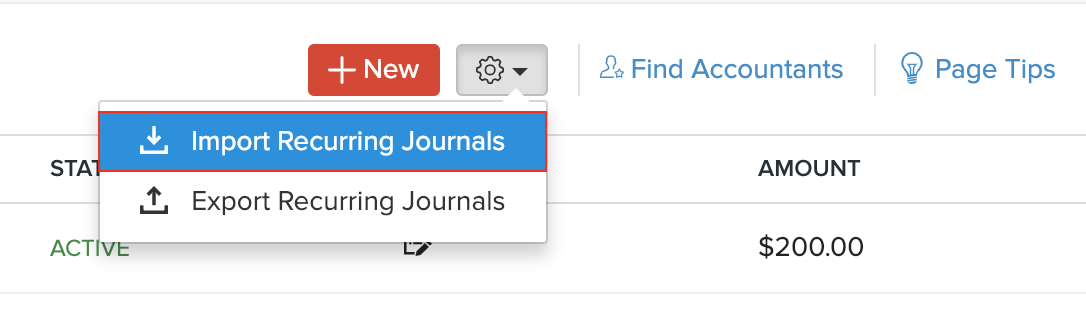
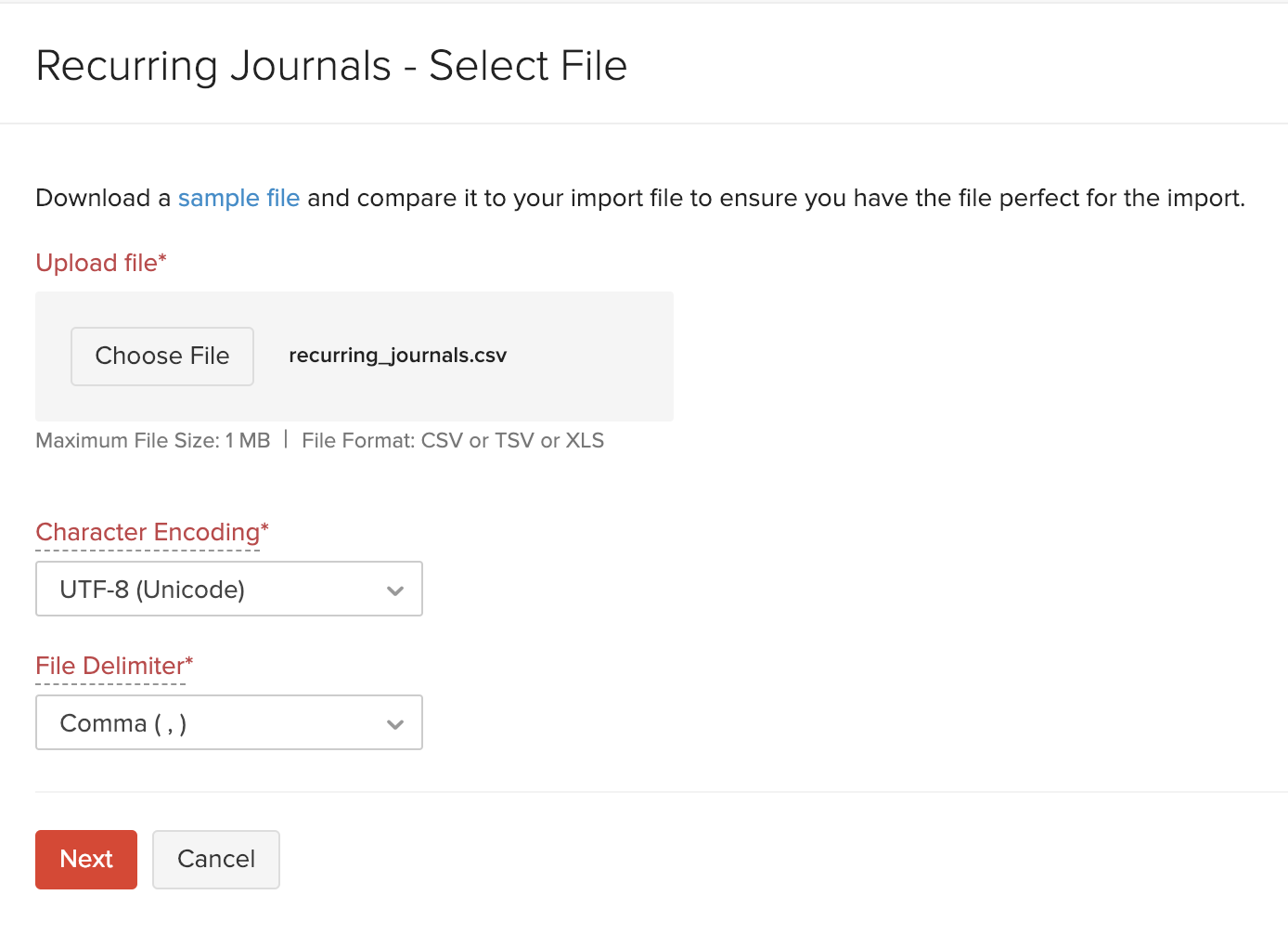
- Klicken Sie auf Datei auswählen und wählen Sie die Importdatei aus. Sie können eine CSV (Comma Separated Value), eine TSV (Tab Separated Value) oder eine XLS (Excel Spreadsheet) Datei von Ihrem System importieren.
Profi-Tipp: Laden Sie die Beispieldatei herunter und stellen Sie sicher, dass die Importdatei im gleichen Format vorliegt, um ohne Fehler zu importieren. Wählen Sie die Zeichencodierung und den Dateitrennzeichen basierend auf Ihrer Importdatei aus.
- Klicken Sie auf Weiter.
- Ordnen Sie die Felder in Zoho Books den Feldern in der Importdatei zu und klicken Sie auf Weiter.
- Überprüfen Sie die Vorschau und klicken Sie auf Importieren.
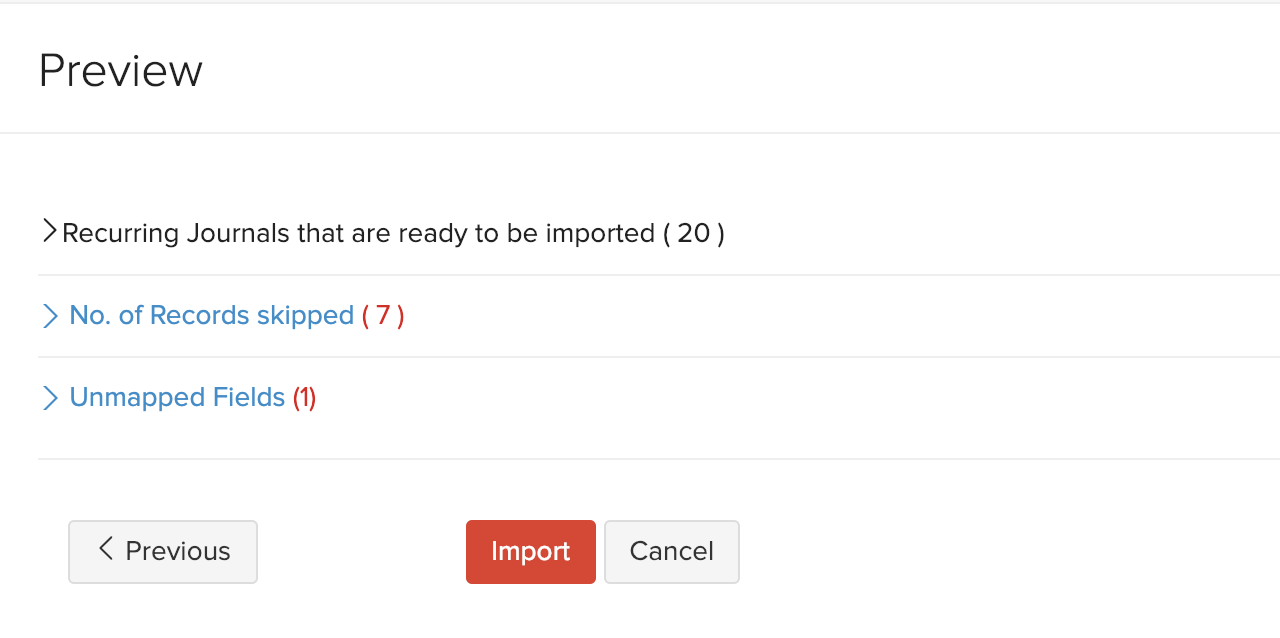
Die wiederkehrenden Journale werden in Zoho Books importiert.
Wiederkehrendes Journal bearbeiten
Sie können das wiederkehrende Journal bearbeiten, wenn Sie die wiederkehrende Häufigkeit, Daten oder die Konten ändern möchten. Die zuvor generierten Kindjournale bleiben unberührt. Um zu bearbeiten:
- Gehen Sie zu Buchhalter > Wiederkehrende Journale.
- Wählen Sie das wiederkehrende Journal aus, das Sie bearbeiten möchten.
- Klicken Sie auf das Bearbeiten-Symbol in der oberen rechten Ecke.
- Nehmen Sie die Änderungen am wiederkehrenden Profil vor und klicken Sie auf Speichern.
Wiederkehrendes Journal löschen
Wenn Sie das wiederkehrende Profil dauerhaft stoppen und das wiederkehrende Journal entfernen möchten, können Sie es löschen. Die für das wiederkehrende Journal erstellten Kindjournale sind jedoch unter dem Tab Manuelle Journale verfügbar. Um zu löschen:
- Gehen Sie zu Buchhalter > Wiederkehrende Journale.
- Wählen Sie das wiederkehrende Journal aus, das Sie löschen möchten.
- Klicken Sie auf das Dropdown-Menü Mehr in der oberen rechten Ecke und klicken Sie auf Löschen.
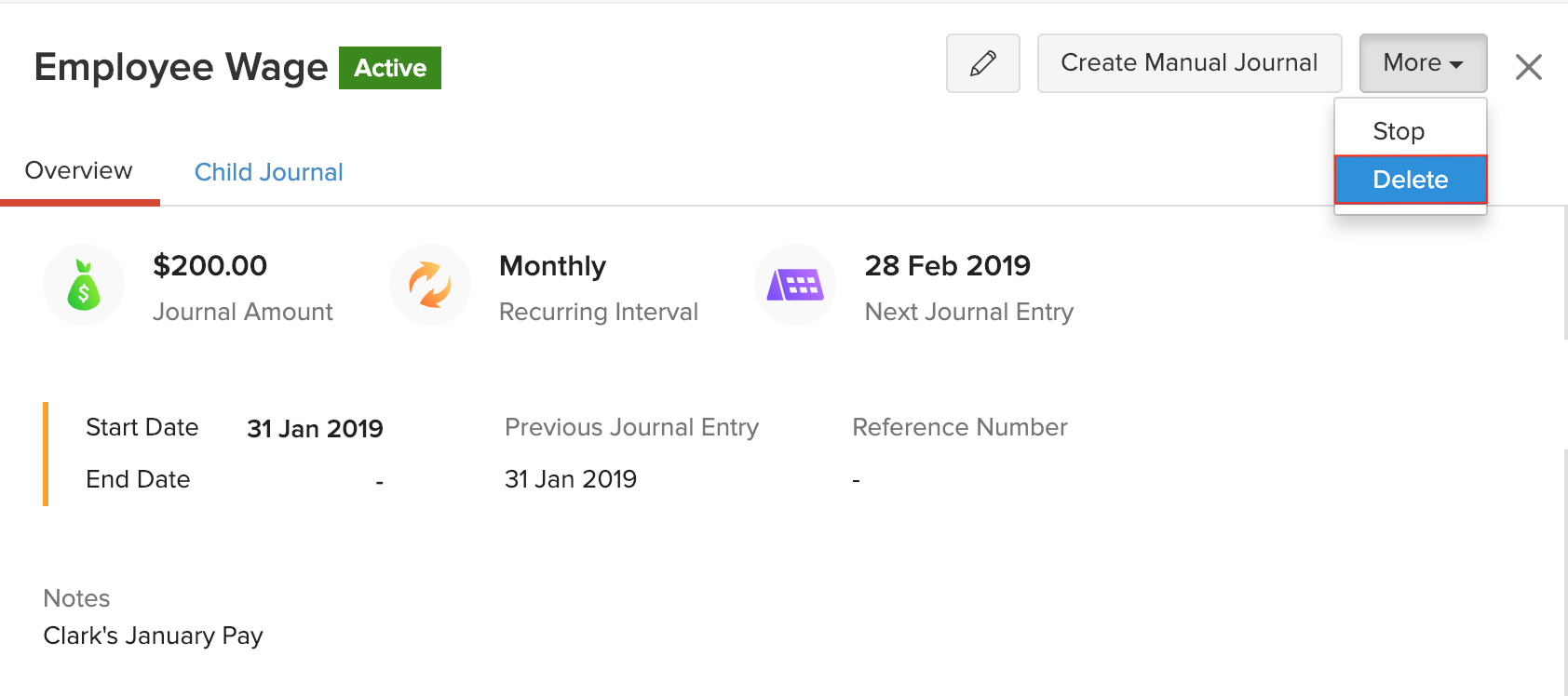
Weitere Aktionen
- Manuelles Journal aus wiederkehrendem Journal erstellen
- Wiederkehrendes Journal stoppen
- Wiederkehrende Journale exportieren
- Wiederkehrende Journale deaktivieren
Manuelles Journal aus wiederkehrendem Journal erstellen
Sie können ein manuelles Journal aus dem wiederkehrenden Profil erstellen. Dies ermöglicht es Ihnen, die Details des wiederkehrenden Profils in das manuelle Journal zu klonen, sodass Sie die gleichen Details nicht erneut eingeben müssen. So geht’s:
- Gehen Sie zu Buchhalter > Wiederkehrende Journale.
- Wählen Sie ein wiederkehrendes Journal aus und klicken Sie auf Manuelles Journal erstellen in der oberen rechten Ecke.
- Klicken Sie auf OK im Pop-up.
- Bearbeiten Sie die Details, falls erforderlich, und klicken Sie auf Speichern und Veröffentlichen oder Als Entwurf speichern.
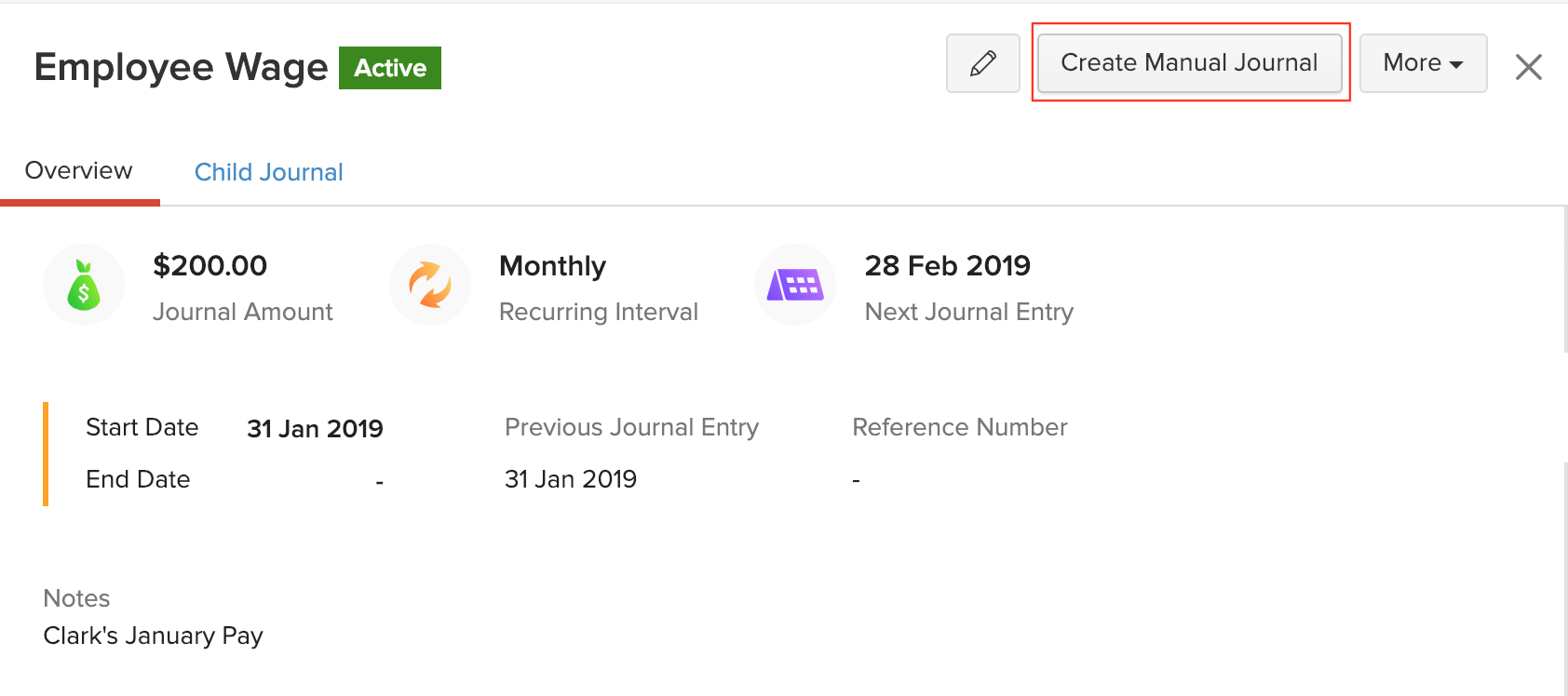
Das Journal wird zusammen mit den manuellen Journalen aufgelistet.
Wiederkehrendes Journal stoppen
Sie können ein wiederkehrendes Journal stoppen, wenn Sie keine Journale mehr automatisch erstellen möchten. Möglicherweise möchten Sie dies tun, weil Sie das Vermögen verkauft haben, für das Sie die Abschreibung aufgezeichnet haben, oder aus anderen Gründen. Um zu stoppen:
- Gehen Sie zu Buchhalter > Wiederkehrende Journale.
- Wählen Sie das wiederkehrende Journal aus, das Sie stoppen möchten.
- Klicken Sie auf das Dropdown-Menü Mehr in der oberen rechten Ecke und klicken Sie auf Stoppen.
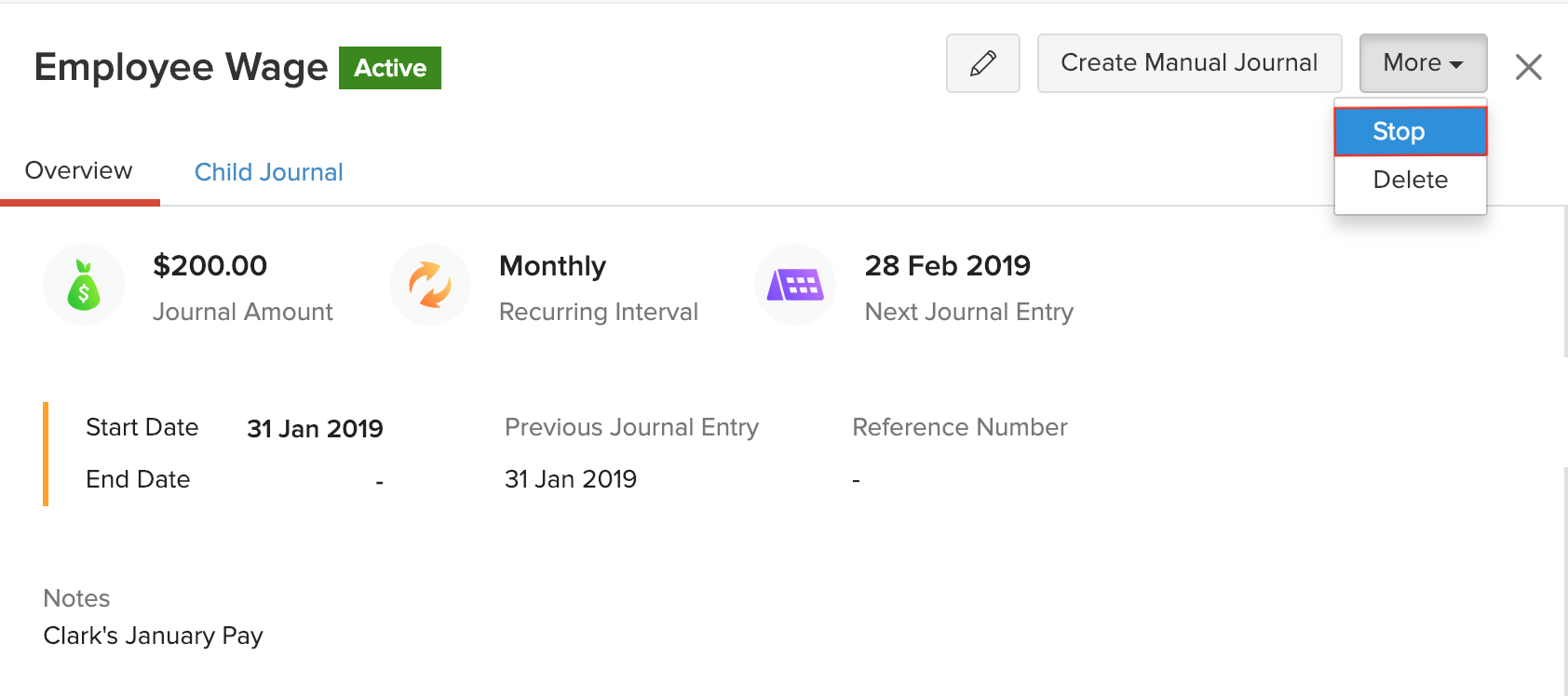
Sobald Sie ein wiederkehrendes Journal stoppen, werden keine Kindjournale mehr erstellt. Sie können ein gestopptes wiederkehrendes Journal wieder aufnehmen, indem Sie die oben genannten Schritte wiederholen.
Wiederkehrende Journale exportieren
Sie können wiederkehrende Journale einfach exportieren, wenn Sie eine Kopie der wiederkehrenden Journale aufbewahren oder die wiederkehrenden Journale sichern möchten. Um zu exportieren:
- Gehen Sie zu Buchhalter > Wiederkehrende Journale.
- Klicken Sie auf das Zahnrad-Symbol in der oberen rechten Ecke.
- Wählen Sie Wiederkehrende Journale exportieren.
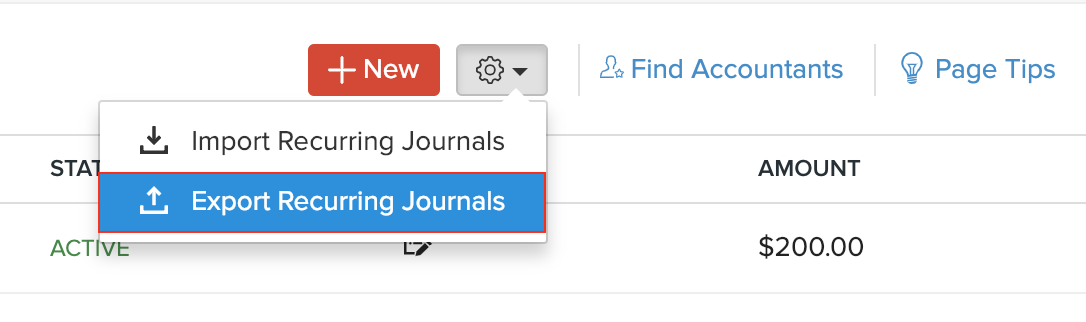
- Klicken Sie auf das Dropdown-Menü Felder in der Exportdatei und erstellen Sie eine Vorlage, wenn Sie nur bestimmte Felder der wiederkehrenden Journale exportieren möchten (optional).
- Wählen Sie das Dateiformat aus, in dem Sie exportieren möchten.
- Geben Sie ein Passwort ein, um die Datei, die Sie exportieren, zu schützen (optional).
- Klicken Sie auf Exportieren.
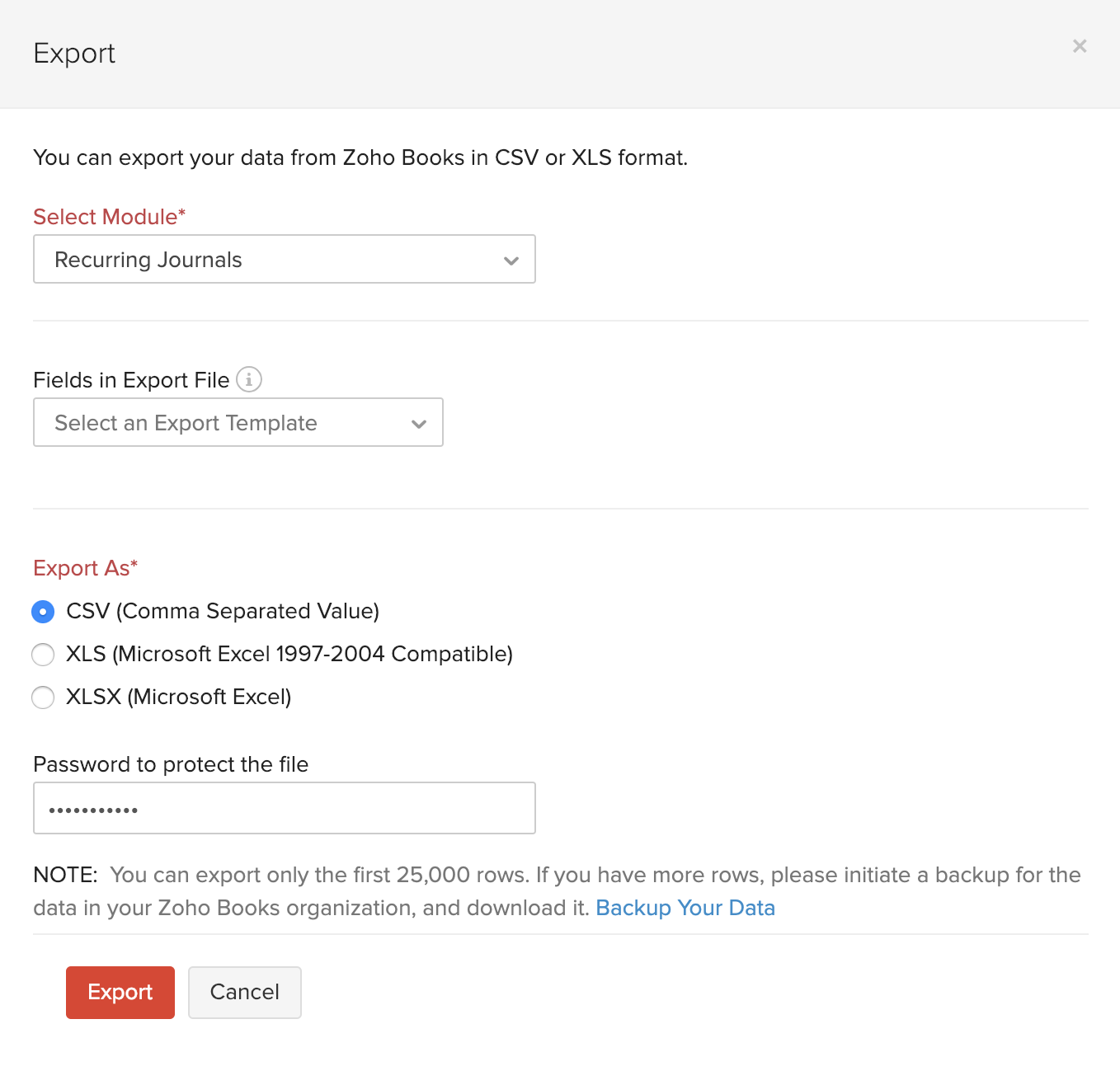
- Klicken Sie auf Speichern, und die exportierte Datei wird auf Ihr System heruntergeladen.
Wiederkehrende Journale deaktivieren
Sie können wiederkehrende Journale für Ihre Organisation deaktivieren. Sie müssen jedoch sicherstellen, dass keine aktiven wiederkehrenden Journale vorhanden sind. Um zu deaktivieren:
- Klicken Sie auf Einstellungen in der oberen rechten Ecke der Seite.
- Klicken Sie auf Allgemein unter Einstellungen.
- Deaktivieren Sie die Option Wiederkehrende Journale.
- Klicken Sie auf Speichern.
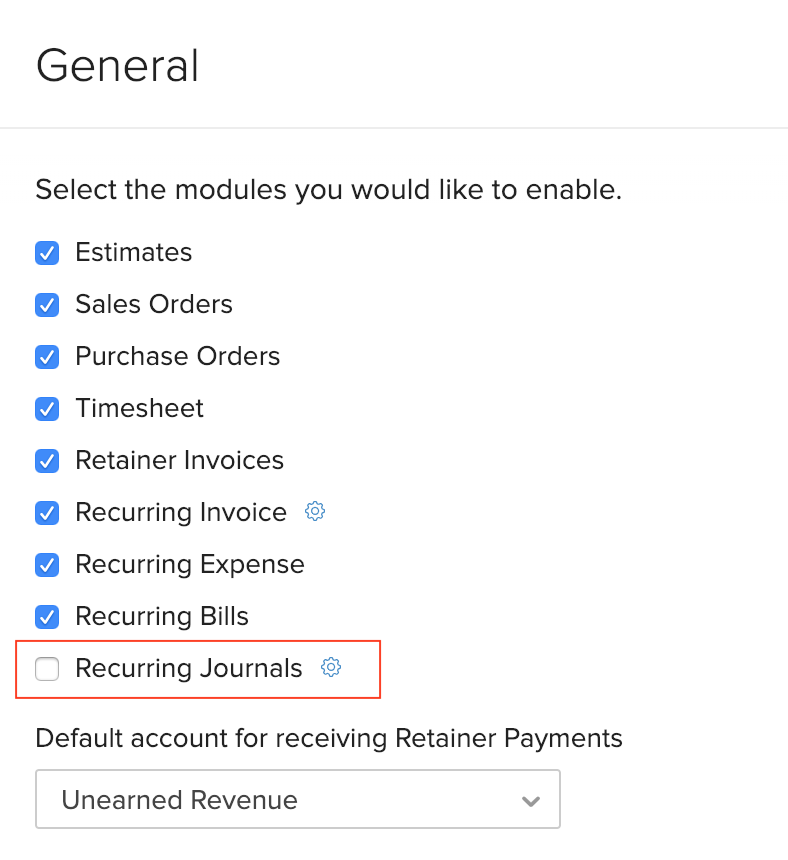
Wiederkehrende Journale werden für Ihre Organisation deaktiviert und Sie werden den Tab für Wiederkehrende Journale in der linken Seitenleiste nicht finden.
 Ja
Ja