


Transaktionssperrung

Am Ende Ihres Abrechnungszeitraums möchten Sie möglicherweise die Erstellung oder Änderung von Transaktionen verhindern, die Ihre Konten beeinflussen könnten. Die Transaktionssperrung in Zoho Books hilft Ihnen, Transaktionen für einen bestimmten Zeitraum einzufrieren. Sobald Transaktionen gesperrt sind, können sie nicht hinzugefügt, geändert oder gelöscht werden, wenn sie vor dem angegebenen Sperrdatum aufgezeichnet wurden.
Transaktionen sperren
Zoho Books ermöglicht es Ihnen, Transaktionen durch einzelne Module oder alle Transaktionen auf einmal zu sperren.
| Einzelne Module sperren | Alle Transaktionen in Zoho Books sperren |
|---|---|
| Sperrt Transaktionen in einem oder mehreren Modulen und ermöglicht es Ihnen, die Transaktionen jedes Moduls nach Bedarf einzufrieren. | Sperrt alle Transaktionen in allen Modulen in Zoho Books auf einmal. |
| Jedes Modul kann unterschiedliche Sperrdaten haben. | Alle Transaktionen in Zoho Books haben dasselbe Sperrdatum. |
Einzelne Module sperren
Einige Organisationen haben separate Abteilungen für Verkäufe, Einkäufe und andere Funktionen, die jeweils von ihren jeweiligen Leitern verwaltet werden. Am Ende eines Abrechnungszeitraums möchten sie möglicherweise nicht alle die Transaktionen ihrer Module am selben Datum sperren.
In solchen Fällen können Sie Transaktionen nach einzelnen Modulen sperren, anstatt alle Transaktionen auf einmal zu sperren.
Sie können diese Option nutzen, wenn Sie:
- Bestimmte Module sperren möchten.
- Ein anderes Sperrdatum für jedes Modul festlegen möchten.
Hier sind die Transaktionen, die unter jedem Modul gesperrt werden:
| Modul | Transaktionen |
|---|---|
| Verkäufe | Rechnungen, Gutschriften, Rechnungszahlungen, Kundenzahlungen, Lieferantenrechnungen, Lastschriften und Retainer-Rechnungen. |
| Einkäufe | Ausgaben, Rechnungen, Lieferantengutschriften, Lieferantenzahlungen und Rechnungszahlungen. |
| Banking | Einzahlungen, Überweisungen, Kartenzahlungen, Entnahmen des Eigentümers, Einlagen des Eigentümers, Sonstige Einnahmen, Zinseinnahmen, Steuererstattungen, Gutschriften oder Rückerstattungen erhalten, Verkaufsrückgaben, Ausgabenrückerstattung, Verkäufe ohne Rechnungen, Zahlungen an ursprüngliche Gläubiger, Zahlungen von ursprünglichen Schuldnern, Lohnzahlungen, Darlehensrückzahlungen und Darlehensauszahlungen. |
| Konten | Journale, Steuerzahlungen, Steueranpassungen und Anpassungen der Basiswährung. |
Um ein Modul zu sperren:
Gehen Sie zu Buchhalter in der linken Seitenleiste und wählen Sie Transaktionssperrung.
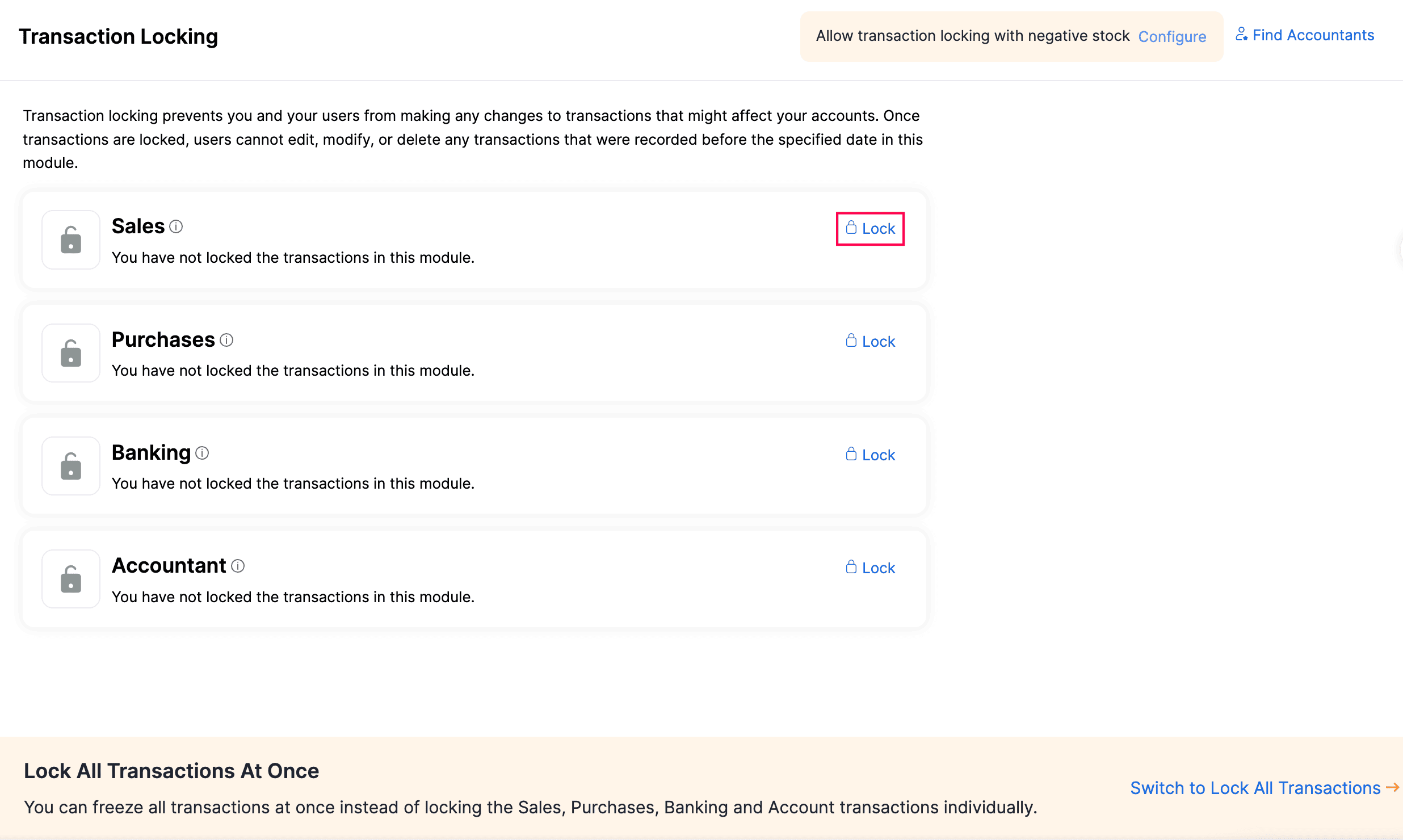
Klicken Sie auf Sperren neben den Modulen Ihrer Wahl. Es kann entweder das Modul Verkäufe, Einkäufe, Banking oder Konten sein.
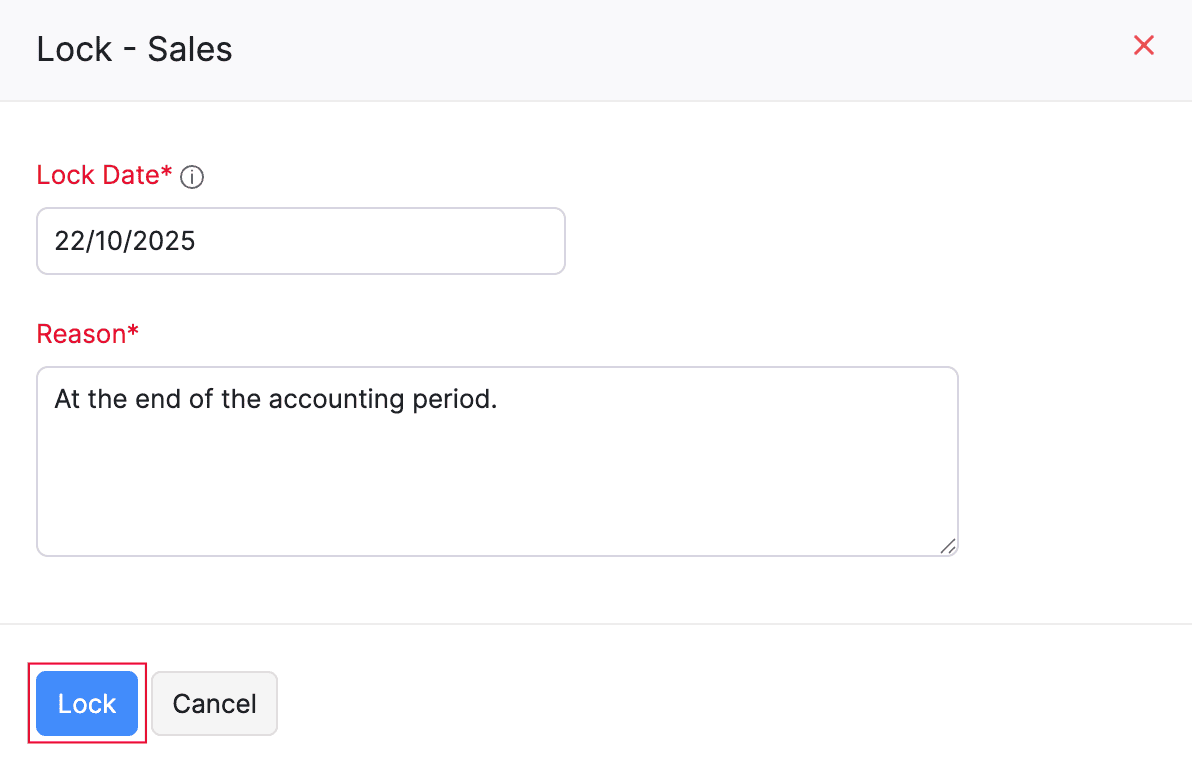
Wählen Sie das Sperrdatum aus. Die vor diesem Datum aufgezeichneten Transaktionen können nicht geändert oder gelöscht werden.
Geben Sie den Grund für das Sperren der Transaktionen ein.
Klicken Sie auf Sperren, um alle Transaktionen im Modul einzufrieren.
Sobald die Module gesperrt sind, können ihre Transaktionen nicht mehr geändert oder gelöscht werden.
Alle Transaktionen in Zoho Books sperren
Wenn Sie alle Transaktionen in Zoho Books am Ende Ihres Rechnungszeitraums einfrieren möchten, können Sie sie alle auf einmal sperren, um Zeit zu sparen. Wenn Sie dies tun, werden alle Transaktionen mit dem gemeinsamen Sperrdatum, das Sie angeben, gesperrt.
Um alle Transaktionen in Zoho Books zu sperren:
- Gehen Sie zu Buchhalter in der linken Seitenleiste und wählen Sie Transaktionssperre.
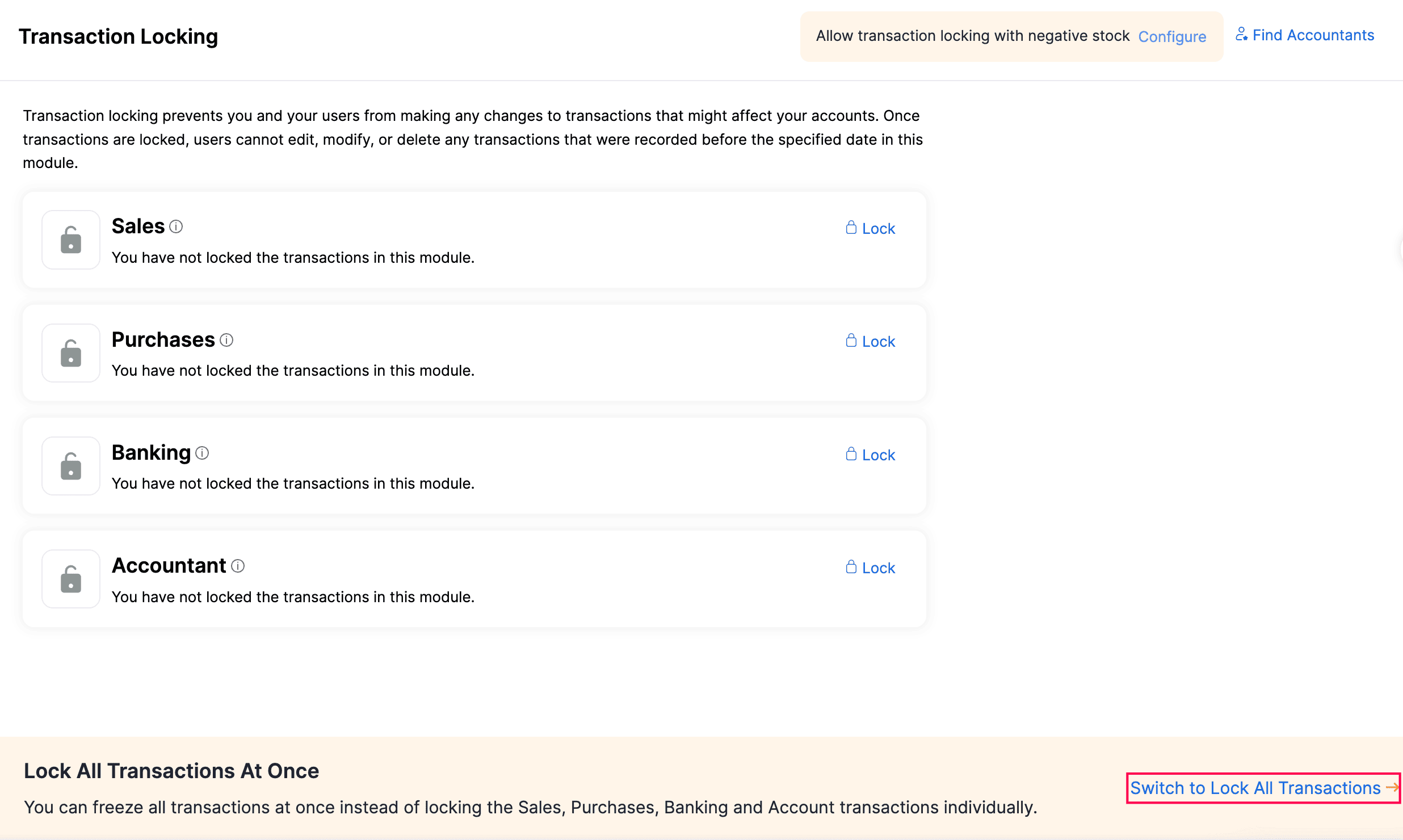
- Klicken Sie auf Zu allen Transaktionen sperren am unteren Bildschirmrand im Abschnitt Alle Transaktionen auf einmal sperren.
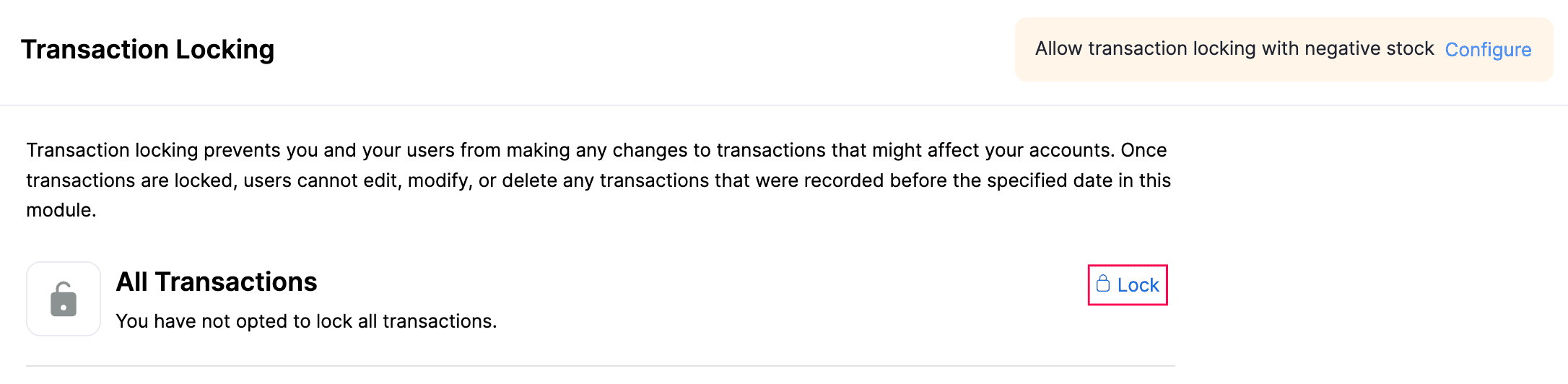
- Klicken Sie auf Sperren rechts von Alle Transaktionen.
- Wählen Sie das Sperrdatum aus. Die vor diesem Sperrdatum aufgezeichneten Transaktionen können nicht geändert oder gelöscht werden.
- Geben Sie den Grund für das Sperren aller Transaktionen ein.
- Klicken Sie auf Sperren, um alle Transaktionen einzufrieren.
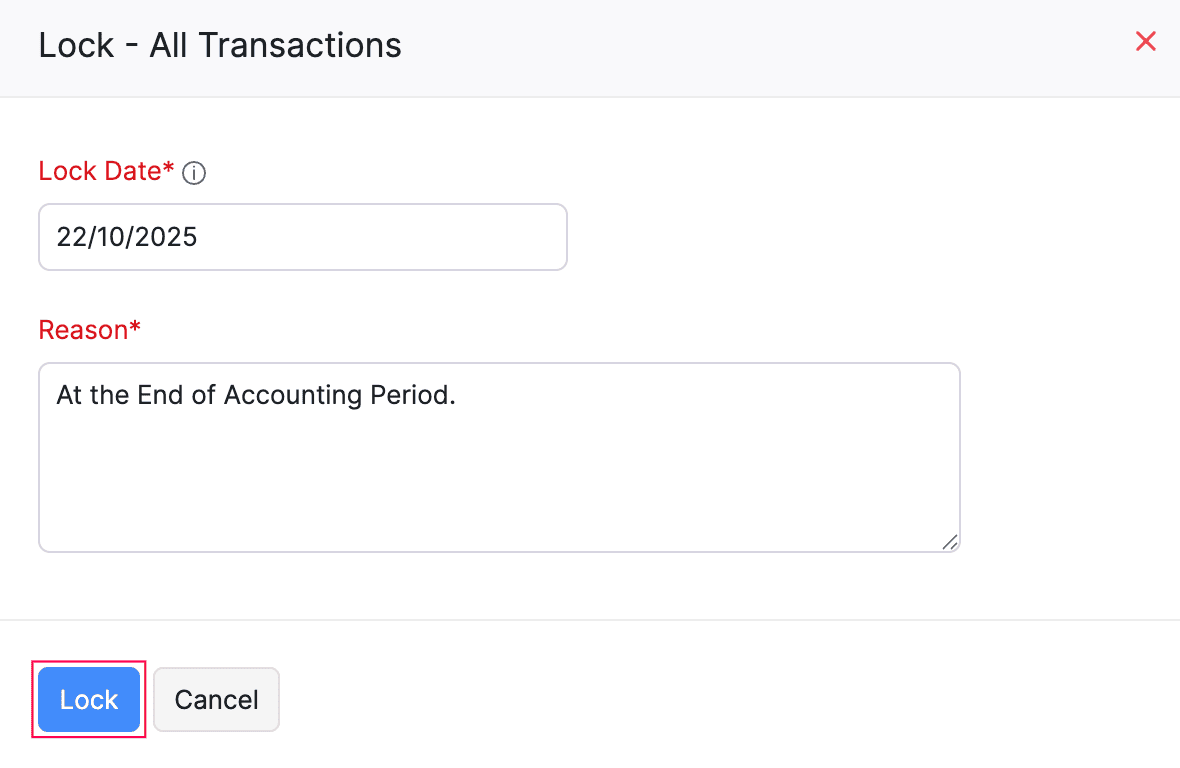
Sobald alle Transaktionen gesperrt sind, können keine Änderungen oder Löschungen in den Modulen vorgenommen werden.
Transaktionssperrdaten bearbeiten
Sie können das Sperrdatum und den Grund für das Sperren Ihrer Transaktionen aktualisieren. Um dies zu tun:
- Gehen Sie zu Buchhalter in der linken Seitenleiste und wählen Sie Transaktionssperre.
- Klicken Sie auf Bearbeiten neben dem bestimmten Modul oder Alle Transaktionen.
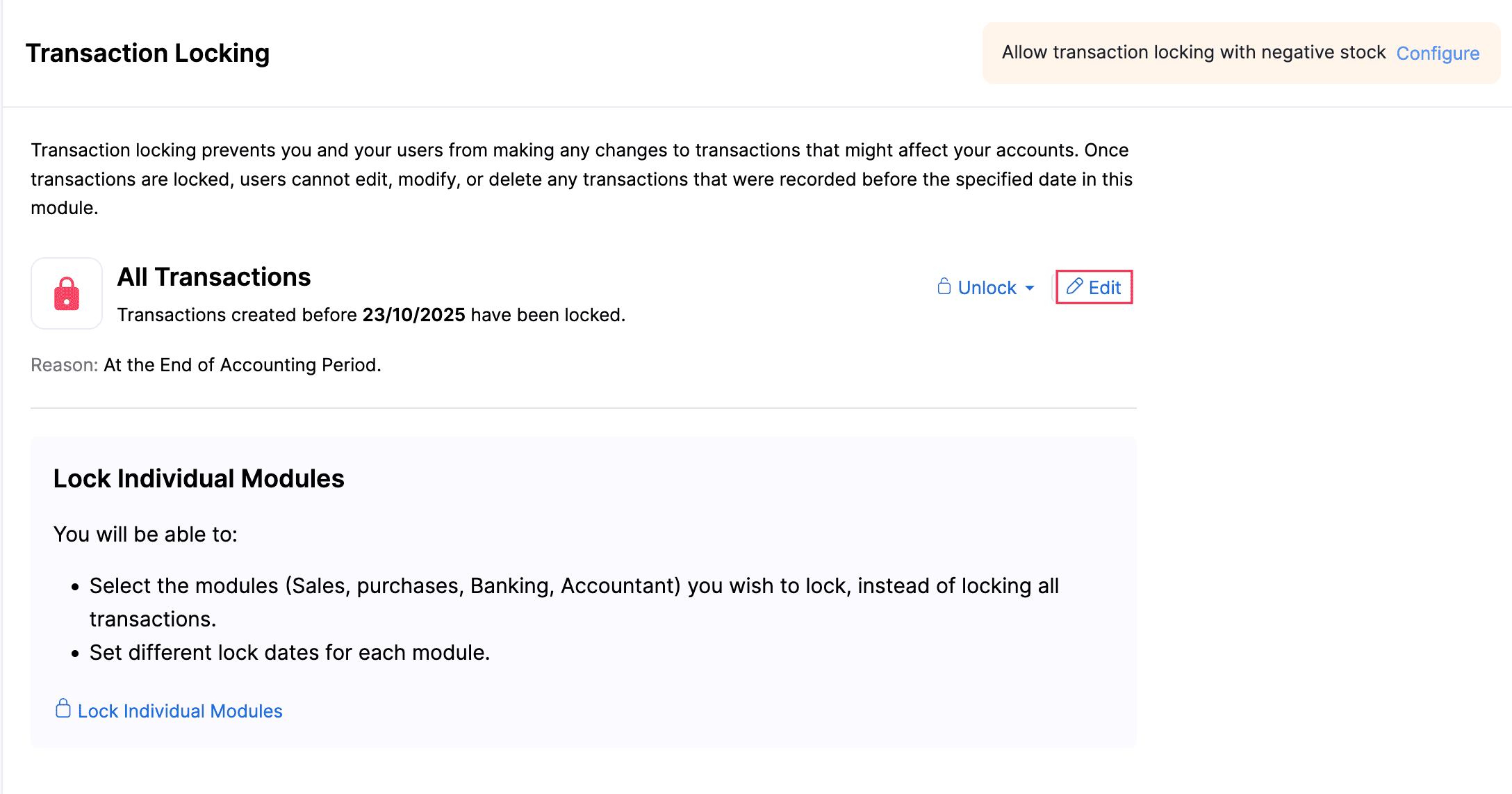
- Je nach Vorliebe können Sie das Sperrdatum ändern und den Grund für das Sperren der Transaktionen überarbeiten.
- Klicken Sie auf Sperren.
Transaktionen entsperren
Sobald Sie einen neuen Rechnungszeitraum beginnen, können Sie die gesperrten Transaktionen entsperren, um Ihre Daten einzugeben.
Um Transaktionen zu entsperren:
- Gehen Sie zu Buchhalter in der linken Seitenleiste und wählen Sie Transaktionssperre.
- Klicken Sie auf Entsperren neben dem bestimmten Modul oder Alle Transaktionen.
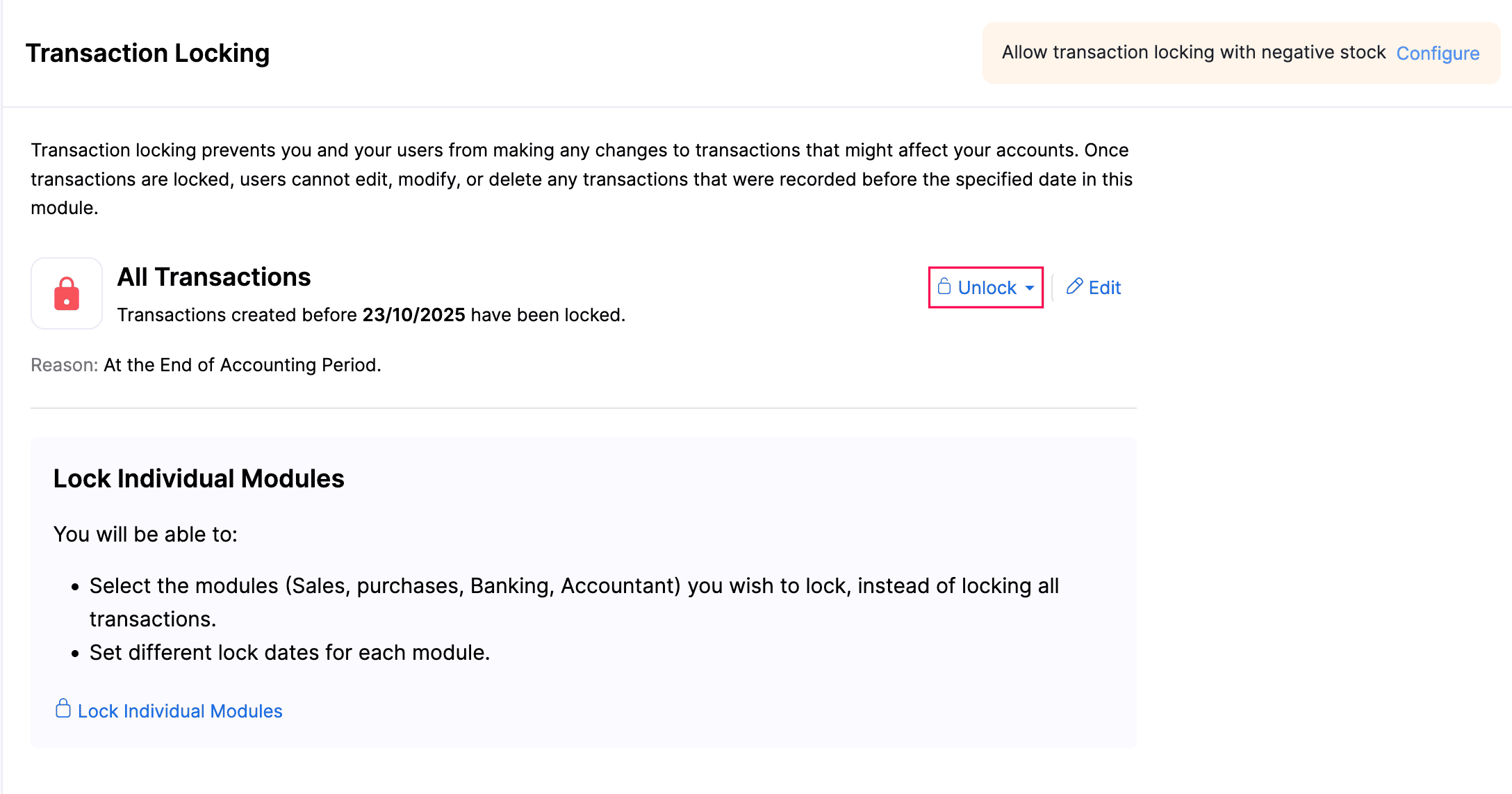
- Geben Sie den Grund für das Entsperren der Transaktionen ein.
- Klicken Sie auf Entsperren.
Teilweise Transaktionen entsperren
Sie können Transaktionen für einen bestimmten Zeitraum entsperren, anstatt alle gesperrten Transaktionen in Zoho Books zu entsperren. Zum Beispiel können Sie wählen, alle Transaktionen zwischen dem 11. Juli 2025 und dem 11. Oktober 2025 zu entsperren.
Szenario: Angenommen, Peter hat das Verkaufsmodul am Ende des Geschäftsjahres gesperrt. Später stellt er jedoch fest, dass er die Rechnungen innerhalb eines bestimmten Datumsbereichs mit dem falschen Kunden verknüpft hat. Anstatt das Verkaufsmodul vollständig zu entsperren, kann Peter die Transaktionen für diesen spezifischen Datumsbereich teilweise entsperren.
Um Transaktionen teilweise zu entsperren:
- Gehe zu Buchhalter in der linken Seitenleiste und wähle Transaktionssperre.
- Klicke auf Entsperren neben dem bestimmten Modul oder Alle Transaktionen und wähle Teilweise Entsperren aus dem Dropdown-Menü.
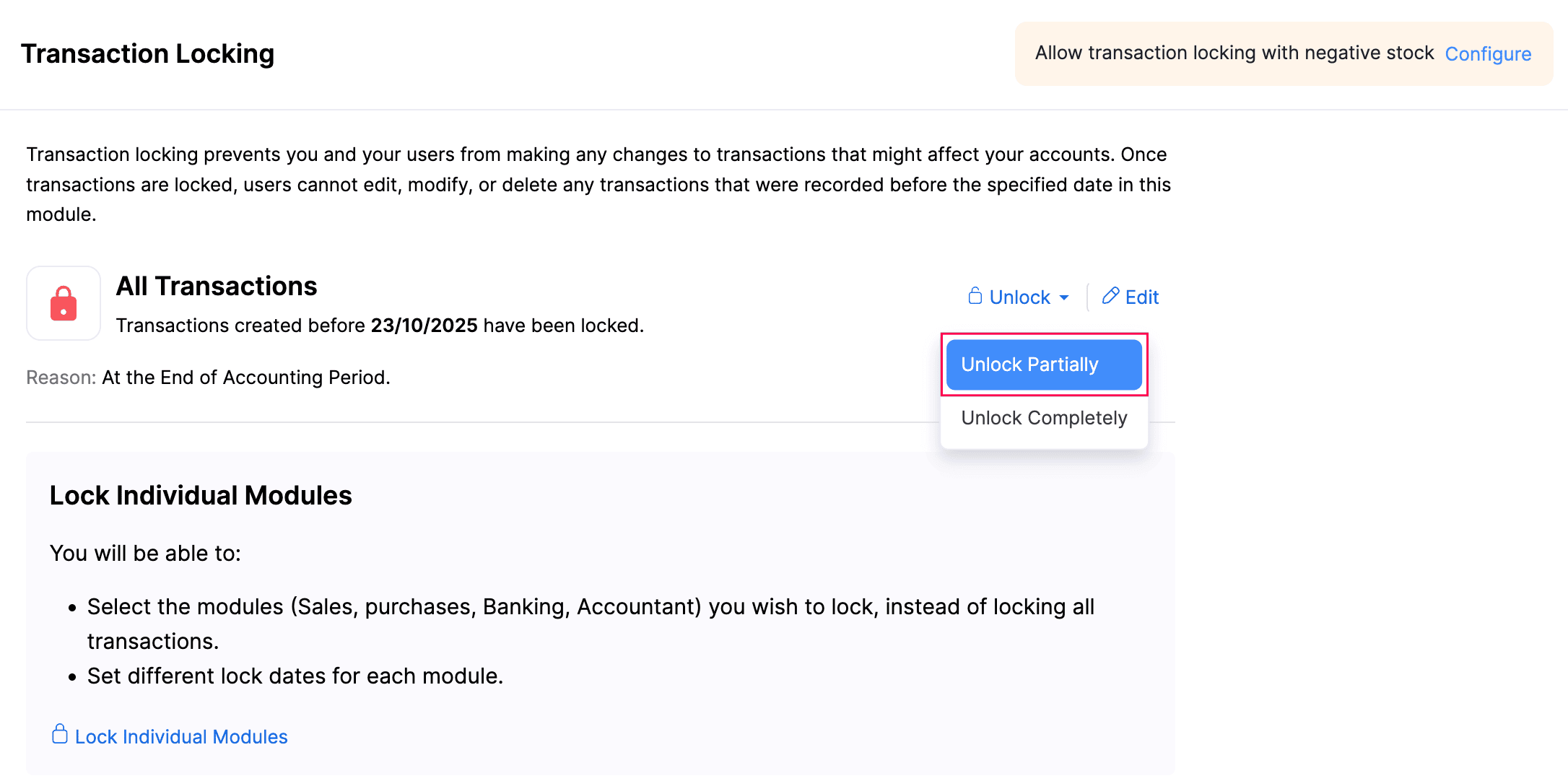
- Wähle den Teilweise Entsperrzeitraum und gib den Grund für das Entsperren der Transaktionen ein.
- Klicke auf Entsperren.
Hinweis: Du kannst während des teilweise entsperrten Zeitraums Transaktionen erstellen, ändern oder löschen. Stelle jedoch sicher, dass du alle Module entsperrst, die von den Änderungen betroffen sein könnten.
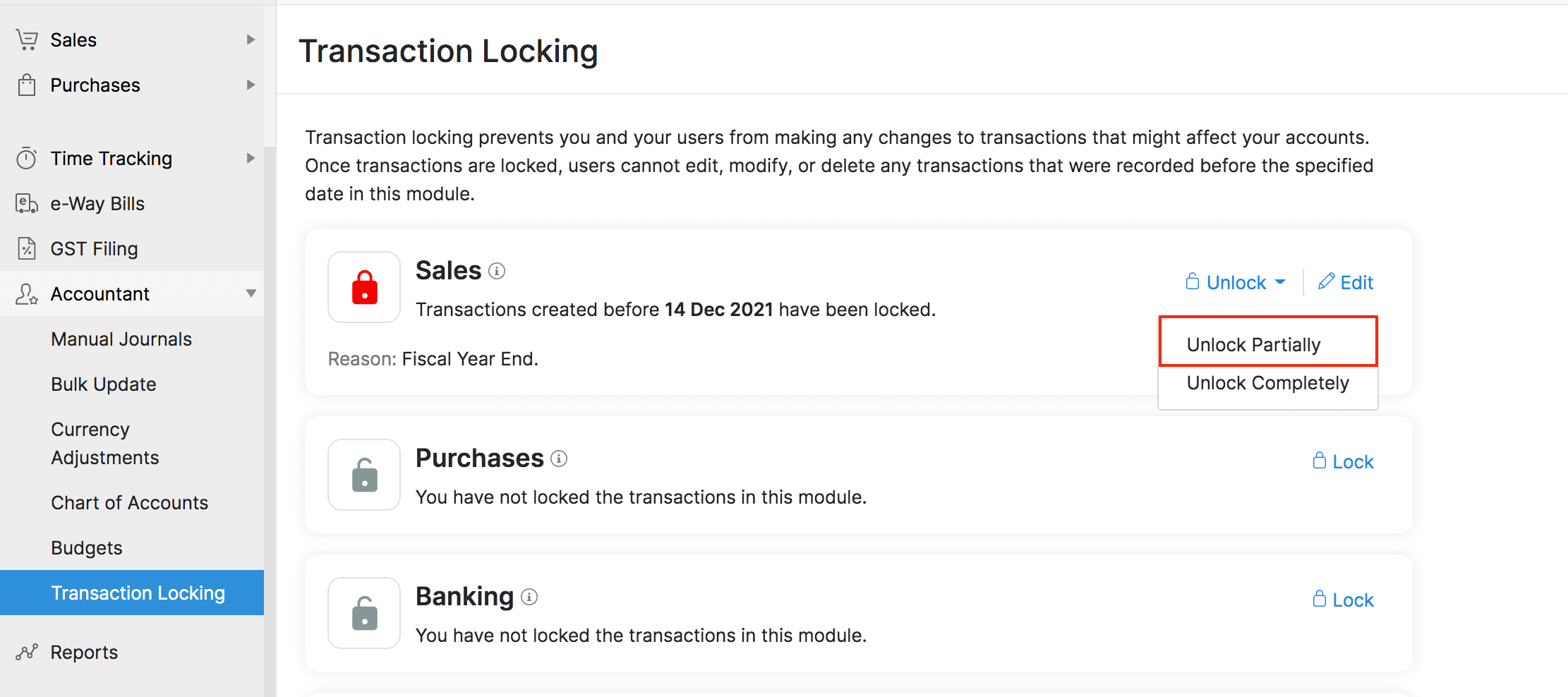
Du kannst nun die während des teilweise entsperrten Zeitraums erfassten Transaktionen ändern.
Teilweise Entsperrung deaktivieren
Um die teilweise Entsperrung zu deaktivieren:
- Gehe zu Buchhalter in der linken Seitenleiste und wähle Transaktionssperre.
- Klicke auf Entsperren neben dem bestimmten Modul oder Alle Transaktionen und wähle Teilweise Entsperrung deaktivieren aus dem Dropdown-Menü.
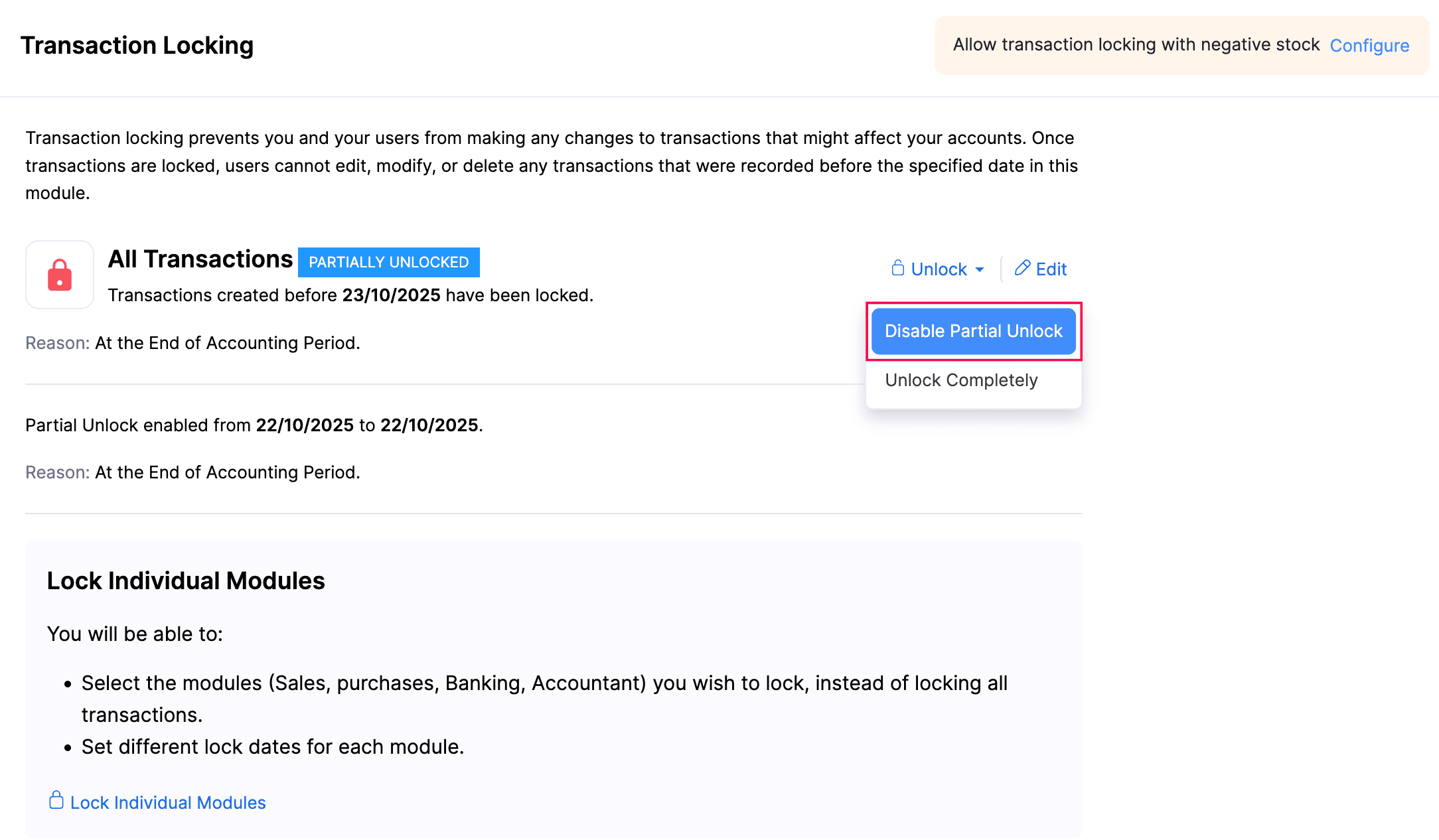
- Klicke erneut auf Teilweise Entsperrung deaktivieren, um deine Aktion zu bestätigen.
Du wirst die gesperrten Transaktionen nicht mehr ändern können, sobald du die teilweise Entsperrung deaktivierst.
Einschränkungen bei der Transaktionssperre
Die folgenden Einschränkungen gelten bei der Transaktionssperre, um Inkonsistenzen bei der Bestandsbewertung und der finanziellen Berichterstattung zu verhindern.
Fall 1: Negative Menge
Szenario: Eine Rechnung wurde am 1. Oktober 2025 in Standort A erstellt, und eine entsprechende Einkaufsrechnung für dieselben Artikel wurde am 5. Oktober 2025 in Standort B erstellt. Wenn du versuchst, Transaktionen bis zum 20. Oktober 2025 zu sperren, zeigt Zoho Books einen Fehler an. Obwohl der Gesamtbestand des Unternehmens nicht negativ ist, wird die Bestandsbewertung pro Standort berechnet. Während dieses Zeitraums zeigt Standort A einen negativen Bestand, während Standort B einen positiven Bestand zeigt. Da ein Standort einen negativen Bestand hat, verhindert Zoho Books, dass die Transaktionen gesperrt werden.
Wenn du versuchst, einen Rechnungszeitraum zu sperren, der Transaktionen mit negativem Bestand umfasst, verhindert Zoho Books, dass du ihn sperrst. Ein negativer Bestand tritt auf, wenn ein Artikel verkauft wird, bevor er gekauft wird, d.h. eine Rechnung wird erstellt, bevor die entsprechende Rechnung vorliegt.
In solchen Fällen verbucht Zoho Books vorübergehend die Kosten der verkauften Waren (COGS) mit einem geschätzten Preis. Sobald die Einkaufsrechnung erfasst ist, aktualisiert das System automatisch die COGS der Rechnung mit den tatsächlichen Kosten aus dieser Rechnung. Wenn der Rechnungszeitraum jedoch gesperrt ist, bevor die Rechnung erfasst wird, kann dieses Update nicht stattfinden, was zu ungenauen finanziellen und Bestandsdaten führen kann.
Fall 2: Zukünftige Kauftransaktion
Szenario: In Standort XYZ werden sowohl die Rechnung als auch die Rechnung für denselben Artikel erstellt. Die Rechnung ist datiert auf den 20.12.2024, während die Rechnung (Eingangstransaktion) auf den 22.01.2025 datiert ist. Das bedeutet, dass der Verkauf (Ausgangstransaktion) mit Lagerbestand erfüllt wird, der technisch gesehen noch nicht erhalten wurde. Wenn Sie versuchen, den Zeitraum bis zum 31.12.2024 zu sperren, zeigt Zoho Books einen Fehler an, da eine Ausgangstransaktion innerhalb des Sperrzeitraums von einer zukünftigen Eingangstransaktion abhängt.
Wenn Sie eine Verkaufstransaktion (Rechnung) innerhalb eines Sperrzeitraums aufzeichnen, die mit einer Kauftransaktion (Rechnung) verbunden ist, die den Lagerbestand für diesen Verkauf bereitstellt und nach dem Sperrzeitraum datiert ist, beschränkt Zoho Books Sie daran, diese zu sperren. Dies liegt daran, dass die Kosten der verkauften Waren (COGS) der Rechnung auf den Kosten der Rechnung basieren, und jede spätere Änderung an dieser Rechnung würde die COGS der innerhalb des gesperrten Zeitraums aufgezeichneten Rechnung beeinflussen.
Fall 3: Teilweise Entsperrung
Szenario: Die Transaktionen sind bis zum 31.12.2025 gesperrt. Wenn Sie den Zeitraum vom 01.10.2024 bis zum 31.10.2024 teilweise entsperren und Rechnung 1 löschen, ändert sich der verfügbare Lagerbestand. Da Zoho Books FIFO für die Lagerbewertung verwendet, führt das Entfernen der Rechnung dazu, dass sich die COGS von Rechnung 1 und Rechnung 2 (die im gesperrten Zeitraum liegen) ändern.
Eine teilweise Entsperrung ist für Organisationen, die Transaktionen mit lagerverfolgten Artikeln haben, nicht erlaubt. Dies liegt daran, dass das Erstellen oder Ändern einer Transaktion während des entsperrten Zeitraums andere Transaktionen, die im gesperrten Zeitraum liegen, beeinflussen könnte.
Fall 4: Nur Verkaufstransaktionen sperren
Wenn Sie Verkaufstransaktionen haben, die bereits gesperrt sind, erlaubt Ihnen Zoho Books nicht, die entsprechenden Kauftransaktionen zu entsperren. Diese Einschränkung besteht, weil Änderungen an Kauftransaktionen die Kosten der verkauften Waren (COGS) der gesperrten Verkaufstransaktionen beeinflussen könnten.
Transaktionssperreinstellungen konfigurieren
Sie können die Transaktionssperre so konfigurieren, dass entweder Transaktionen mit negativem Lagerbestand gesperrt oder die Sperrung insgesamt eingeschränkt wird. So geht’s:
- Gehen Sie zu Buchhalter in der linken Seitenleiste und wählen Sie Transaktionssperre.
- Klicken Sie oben auf der Seite auf Transaktionssperre mit negativem Lagerbestand einschränken.
- In dem erscheinenden Pop-up:
- Wählen Sie Transaktionssperre mit negativem Lagerbestand zulassen, wenn Sie die Transaktion sperren möchten, auch wenn negative Transaktionen vorhanden sind.
- Wählen Sie Transaktionssperre mit negativem Lagerbestand einschränken, wenn Sie die Sperrung von Transaktionen verhindern möchten, wenn negativer Lagerbestand vorhanden ist.
- Klicken Sie auf Übernehmen.
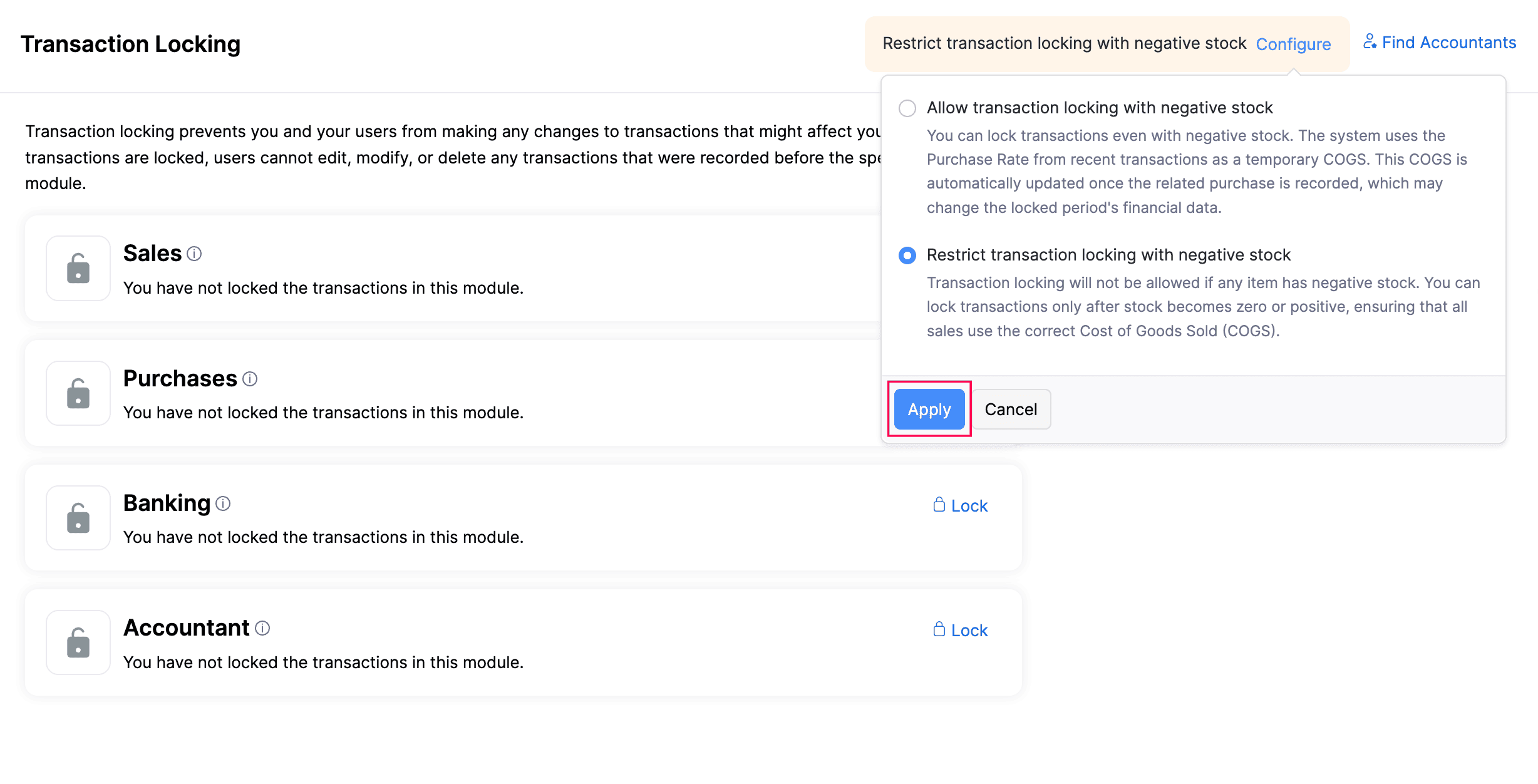
Auf diese Weise können Sie die Transaktionssperre basierend auf Ihren Lagerverfolgungsvorlieben konfigurieren.
 Ja
Ja