


Konten hinzufügen

Im Banking-Modul können Sie Ihr Bank-, Kreditkarten- und PayPal-Konto zu Zoho Books hinzufügen. Sobald Sie ein Konto hinzugefügt haben, können Sie dessen Daten (automatisch oder manuell) in Zoho Books importieren. Nachdem Sie dies getan haben, können Sie die Transaktionen in Zoho Books mit Ihren Banktransaktionen abgleichen.
Um manuelle und automatische Daten abzurufen, sollten Sie zunächst Ihr Bank- oder Kreditkartenkonto mit Zoho Books verbinden.
Konto hinzufügen
Um Ihr Bank- oder Kreditkartenkonto mit Zoho Books zu verbinden:
- Gehen Sie zum Banking-Modul in der linken Seitenleiste.
- Klicken Sie auf die Schaltfläche Bank oder Kreditkarte hinzufügen in der oberen rechten Ecke der Seite.

Konten hinzufügen, die automatische Bankdaten unterstützen
Zoho Books kann mit großen Banken und Kreditkarten verbunden werden. Geben Sie einfach den Namen einer Bank oder Kreditkarte ein, die Sie mit Zoho Books verbinden möchten, und wählen Sie aus dem Dropdown-Menü aus.
Profi-Tipp: Zoho Books bietet Ihnen die Möglichkeit, aus zwei großen Anbietern von Kontoinformationsdiensten - Yodlee und Token - auszuwählen. Wenn die Daten Ihrer Bank von diesen Anbietern nicht unterstützt werden, bitten wir Sie, Bankauszüge manuell zu importieren.
- Wählen Sie einen Anbieter von Kontoinformationsdiensten aus.
- Geben Sie den Namen Ihrer Bank ein oder wählen Sie eine aus der Liste der beliebten Banken aus.
- Geben Sie die Anmeldeinformationen ein.
- Wählen Sie das Konto aus, das Sie mit Zoho Books verbinden möchten.
- Wählen Sie das Datum aus, ab dem Sie den Transaktionsverlauf abrufen möchten. Transaktionen der letzten 90 Tage können in Zoho Books abgerufen werden.
- Wählen Sie die Währung.
- Klicken Sie auf Weiter.
Dies wird automatisch Bankdaten in Ihr Konto abrufen.
Ihre Transaktionen ab dem ausgewählten Datum werden automatisch importiert, und für Transaktionen vor dem ausgewählten Zeitraum oder historische Transaktionen können Sie immer Auszüge in Ihr Konto importieren, indem Sie die Option Auszug importieren auswählen.
Hinweis: Zoho Books unterstützt derzeit fünf Dateiformate, nämlich CSV, TSV, OFX, QIF und CAMT.053 für den Import von Auszügen.
Konten manuell hinzufügen
Manchmal ist die Bank oder Kreditkarte, nach der Sie suchen, möglicherweise nicht verfügbar. In diesem Fall können Sie diese Konten manuell hinzufügen und Auszüge importieren.
- Gehen Sie zum Banking-Modul.
- Klicken Sie auf die Schaltfläche Bank oder Kreditkarte hinzufügen.
- Klicken Sie auf die Schaltfläche Geben Sie Ihr Konto manuell ein, um ein Konto manuell hinzuzufügen.
Bankkonten manuell hinzufügen
Wenn Sie ein Bankkonto manuell hinzufügen möchten, wählen Sie die Bank Option als Kontotyp aus.
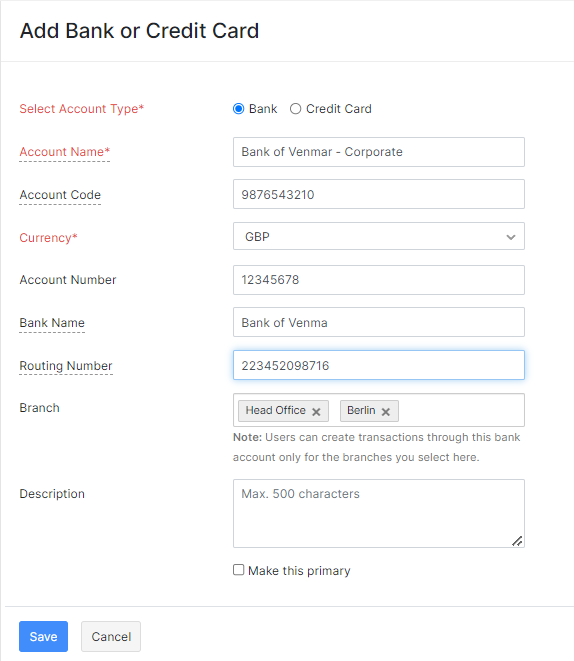
| Felder | Beschreibung |
|---|---|
| Kontoname | Der Name Ihres Bankkontos, der angezeigt wird. |
| Kontocode | Ein eindeutiger Code, der zur Identifizierung verwendet wird. |
| Währung | Die Währung, in der Transaktionen auf Ihrem Bankkonto abgewickelt werden. |
| Kontonummer | Die eindeutige Nummer, die von der Bank zur Identifizierung Ihres Kontos bereitgestellt wird. |
| Bankname | Name der Bank, die das Konto führt. |
| Routing-Nummer | Eine neunstellige Bank-Routing-Nummer oder Routing Transit Number (RTN), die zur Identifizierung von Finanzinstituten in einer Transaktion verwendet wird. |
| Filiale | Die Filialen, für die Benutzer Transaktionen unter diesem Konto erstellen, bearbeiten und löschen können. |
Kreditkartenkonten manuell hinzufügen
Wenn Sie ein Kreditkartenkonto manuell hinzufügen möchten, wählen Sie die Kreditkarte Option aus dem Kontotyp auswählen Tab aus.
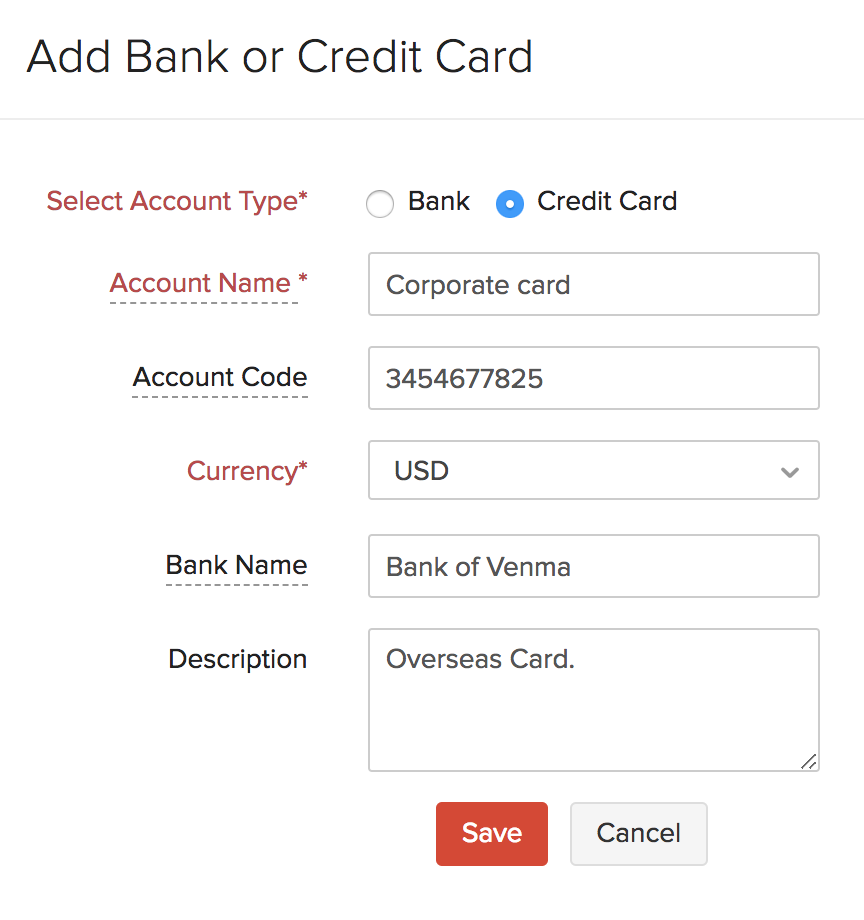
| Felder | Beschreibung |
|---|---|
| Kontoname | Der Name Ihres Bankkontos, der angezeigt wird. |
| Kontocode | Ein eindeutiger Code, der zur Identifizierung verwendet wird. |
| Währung | Die Währung, in der die Transaktionen des Bankkontos abgewickelt werden. Sie können die Währung aus dem Dropdown-Menü auswählen. |
| Bankname | Name der Bank, die das Konto führt. |
PayPal-Konto hinzufügen
Sie können auch Ihr PayPal-Konto verbinden, um automatische Datenfeeds in Ihre Zoho Books zu erhalten.
- Gehen Sie zum Banking Modul.
- Klicken Sie auf die Bank oder Kreditkarte hinzufügen Schaltfläche.
- Wählen Sie Paypal aus, das unter den beliebten Banken aufgeführt ist.
- Wählen Sie als Nächstes den Kontotyp (Bank oder Kreditkarte) in Zoho Books aus, um Datenfeeds von PayPal abzurufen.
- Nach der Auswahl des Kontotyps werden Sie zu PayPal weitergeleitet.
- Geben Sie Ihre Anmeldeinformationen ein, um die Verbindung zwischen PayPal und Zoho Books zu autorisieren.
- Nach der Anmeldung erhalten Sie eine Nachricht, die eine erfolgreiche Integration mit Zoho anzeigt.
- Klicken Sie auf Zurück zu Zoho, um zu Ihrem Zoho Books-Konto zurückzukehren.
Währung hinzufügen
Nachdem Sie zurück zu Ihrem Zoho Books-Konto umgeleitet wurden, müssen Sie die folgenden Details eingeben.
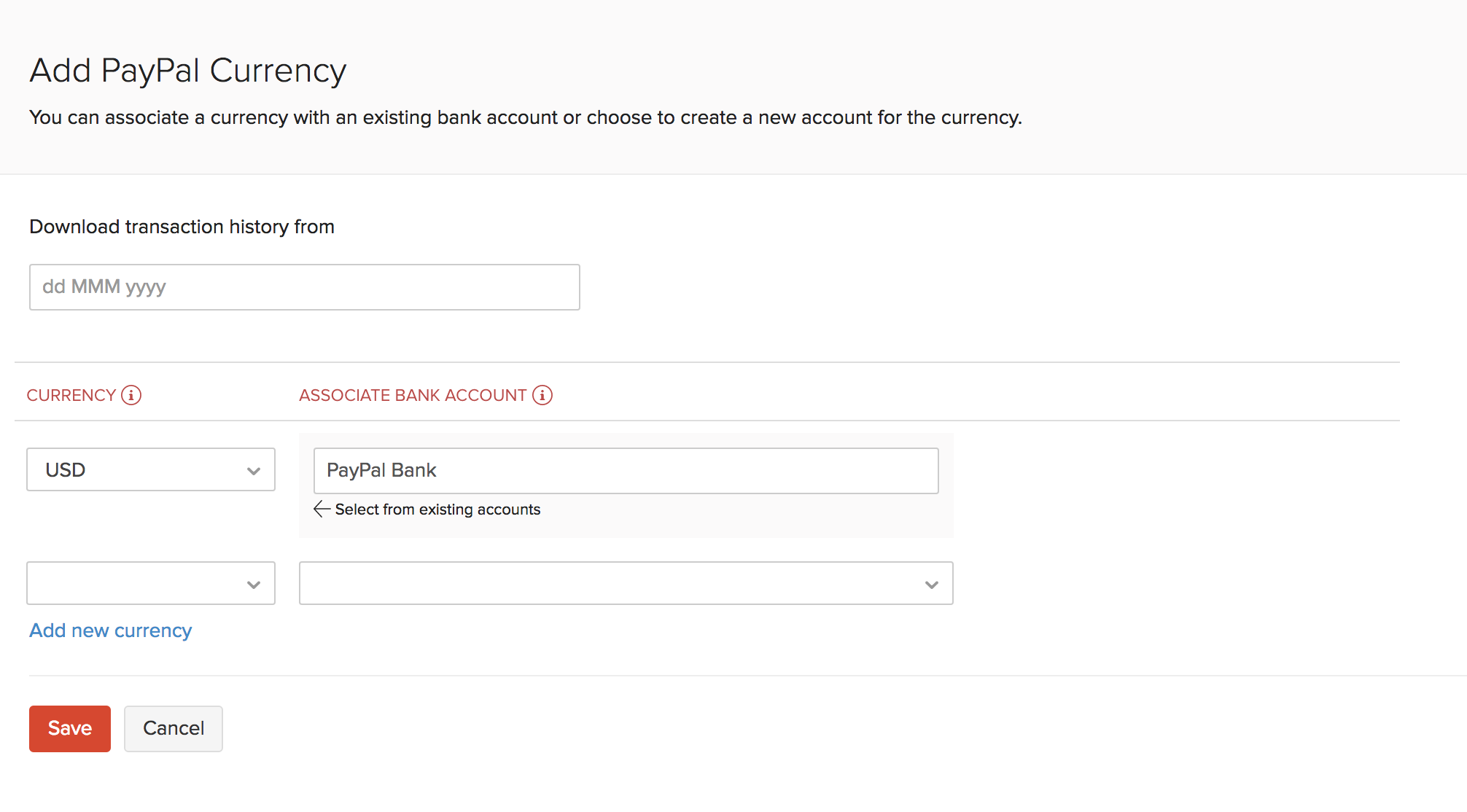
| Felder | Beschreibung |
|---|---|
| Transaktionshistorie herunterladen | Geben Sie ein beliebiges Datum der letzten 90 Tage ein, um Feeds von PayPal zu importieren. Die Transaktionshistorie der letzten 90 Tage wird standardmäßig abgerufen, wenn kein Datum angegeben ist. |
| Währung | Die Währungen in PayPal, die Sie in Zoho Books verfolgen möchten. |
| Verknüpfte Bankkonto | Sie können Ihre PayPal-Währungen mit einem bereits vorhandenen Bankkonto verknüpfen oder wählen, ein neues Konto für die Währung zu erstellen. |
- Um weitere Währungen hinzuzufügen, klicken Sie auf Neue Währung hinzufügen.
- Klicken Sie auf Speichern.
Währung entfernen
Wenn Sie keine Zahlungen mehr für eine bestimmte Währung erhalten haben oder wenn Sie eine falsche Währung eingerichtet haben, können Sie diesen Währungsfeed von PayPal entfernen.
Warnung: Stellen Sie sicher, dass Sie Ihren PayPal-Feed deaktivieren, bevor Sie eine Währung entfernen. Das Entfernen aller Ihrer Währungen entfernt die PayPal-Integration.
Um Ihre Währung zu entfernen,
- Gehen Sie zum Modul Banking.
- Klicken Sie auf die Schaltfläche Bank oder Kreditkarte hinzufügen in der oberen rechten Ecke der Seite.
- Wählen Sie PayPal, das unter den beliebten Banken aufgeführt ist.
- Klicken Sie nun auf die Schaltfläche Entfernen neben der Währung, die Sie entfernen möchten.
- Klicken Sie auf OK.
Weiter >
Verwandt >
 Ja
Ja