


Banküberweisungen

Sobald Sie ein Konto aus der Liste der verfügbaren Banken hinzufügen, erhalten Sie standardmäßig Bankfeeds in Ihr Zoho Books-Konto. Die Bankfeeds werden alle 24 Stunden automatisch in Ihr Konto abgerufen für die Banken, die keine Multi-Faktor-Authentifizierung (MFA) erfordern.
Warnung: Die Verfügbarkeit von Bankfeeds hängt von der Konnektivität der jeweiligen Bank oder des Dienstanbieters ab.
Einige Banken verwenden aus Sicherheitsgründen eine Multi-Faktor-Authentifizierung. Wenn Ihre Bank eine Multi-Faktor-Authentifizierung verwendet, müssen Sie die Feeds manuell aktualisieren.
Hinweise: Solange die Authentifizierung nicht gelöscht ist, wird die Bank Zoho Books nicht erlauben, die Feeds automatisch abzurufen.
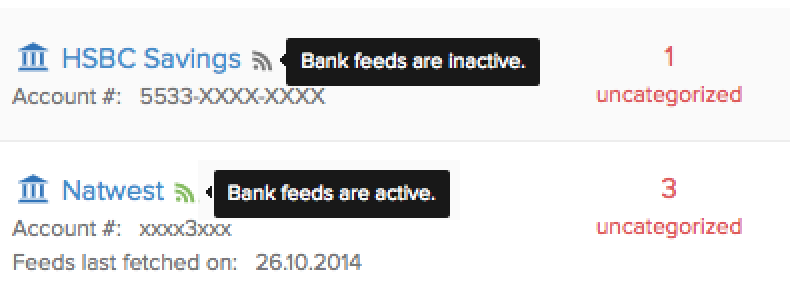
Um festzustellen, ob der Bankfeed in Ihrem Konto aktiviert wurde oder nicht, überprüfen Sie einfach das Bankfeed-Symbol, das neben dem Kontonamen vorhanden ist.
Anmeldeinformationen aktualisieren
Die Anmeldeinformationen Ihres Bankkontos sind erforderlich, damit die Bankfeeds in Ihr Konto abgerufen werden können. In einigen Fällen ist es notwendig, Ihre Anmeldeinformationen zu aktualisieren,
- Sie haben Ihre Anmeldeinformationen geändert.
- Sie haben von Ihrer Bank ein neues Passwort angefordert.
Um die Anmeldeinformationen zu aktualisieren:
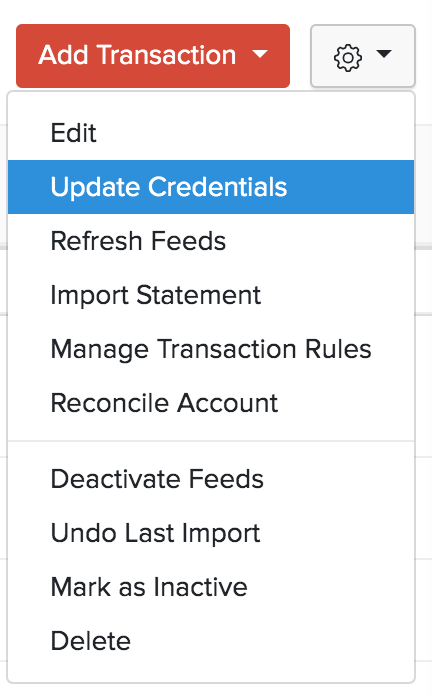
- Klicken Sie auf das Zahnrad-Symbol in der oberen rechten Ecke.
- Klicken Sie auf Anmeldeinformationen aktualisieren.
Hinweis: Wenn Bankfeeds abgerufen werden, entweder automatisch oder manuell, werden sie für den vorherigen Tag abgerufen. Wenn Sie Ihre Bankfeeds heute abrufen, können Sie die Transaktionen sehen, die gestern stattgefunden haben.
Bankfeeds aktualisieren
Wenn Ihre Bankfeeds nicht automatisch abgerufen werden, kann dies an einem vorübergehenden Fehler liegen. Sie können die Bankfeeds manuell aktualisieren. Die manuelle Aktualisierung ist jedoch auf einmal pro Tag beschränkt. Um Bankfeeds manuell zu aktualisieren:
- Gehen Sie zum Modul Banking in der linken Seitenleiste.
- Wählen Sie Ihr Bankkonto aus.
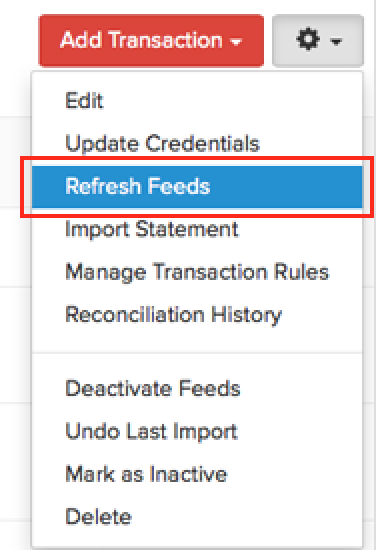
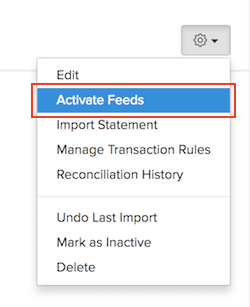
- Klicken Sie auf das Zahnrad-Symbol des Bankkontos.
- Wählen Sie Feeds aktualisieren aus dem Dropdown-Menü.
Bankfeeds deaktivieren
Sie können Bankfeeds deaktivieren, wenn Sie nicht möchten, dass sie von Ihrer Bank abgerufen werden.
- Gehen Sie zum Modul Banking und wählen Sie das Konto aus, für das Sie die Feeds deaktivieren möchten.
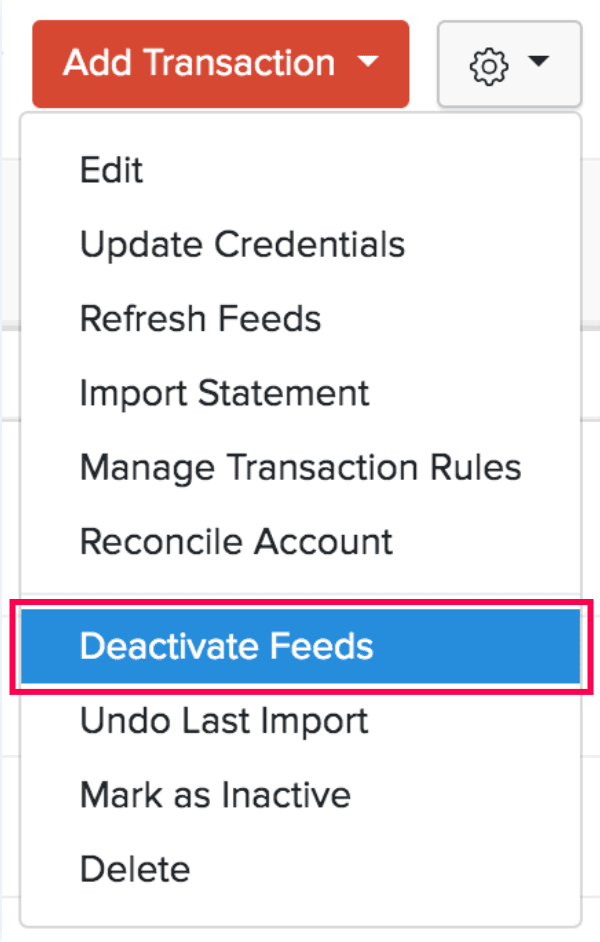
- Klicken Sie auf das Zahnrad-Symbol.
- Wählen Sie Feeds deaktivieren, um die Feeds von Ihrer Bank zu deaktivieren.
Bankfeeds neu konfigurieren
Open Banking ermöglicht es Drittanbietern von Finanzdienstleistungen, Bankdaten für 90 Tage abzurufen. Daher sollten Benutzer ihre Verbindung zur Bank alle 90 Tage neu konfigurieren. So geht’s:
- Gehe zu Banking in der linken Seitenleiste.
- Wähle das Bankkonto aus, das du neu konfigurieren möchtest.
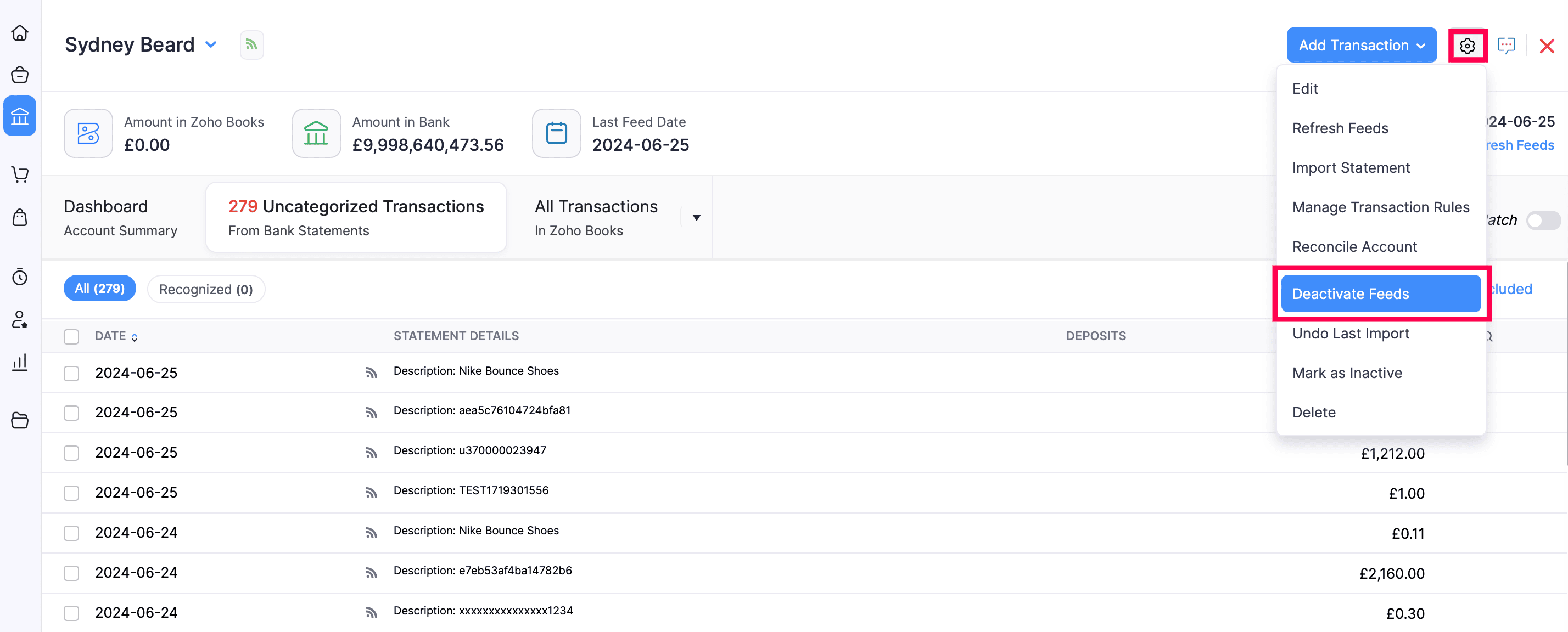
- Klicke auf das Zahnrad-Symbol in der oberen rechten Ecke der Seite.
- Wähle Feeds deaktivieren aus dem Dropdown-Menü.
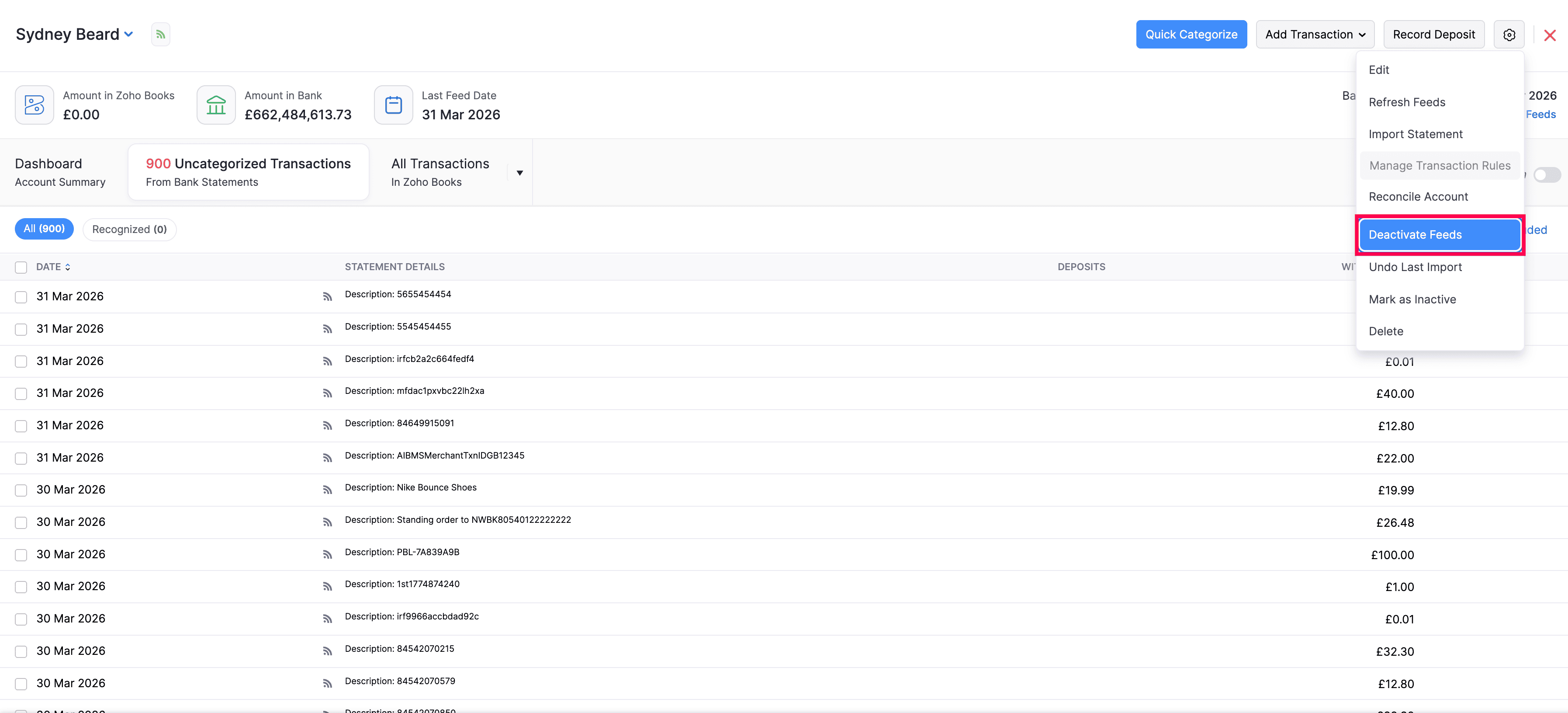
- Klicke nun erneut auf das Zahnrad-Symbol und wähle Feeds aktivieren aus dem Dropdown-Menü.
- Fahre mit der Maus über die Bankkonten und klicke auf das Löschen-Symbol, das auf der neuen Seite oben über allen Konten angezeigt wird.
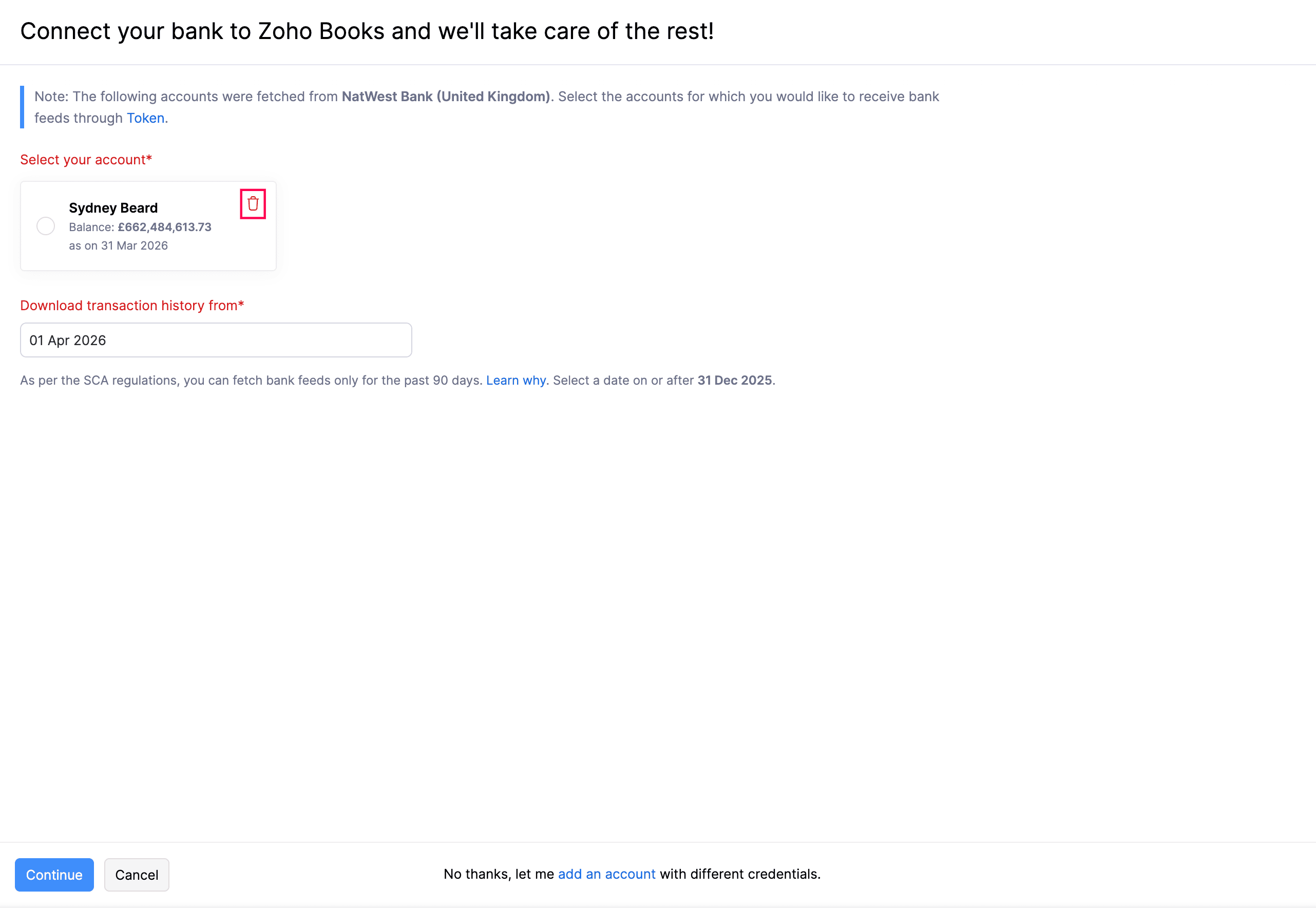
- Klicke im Popup, das erscheint, auf Ja.
Hinweise: Wenn du ein anderes Konto derselben Bank verbunden hast, klicke unten auf der Seite auf ein neues Konto konfigurieren.
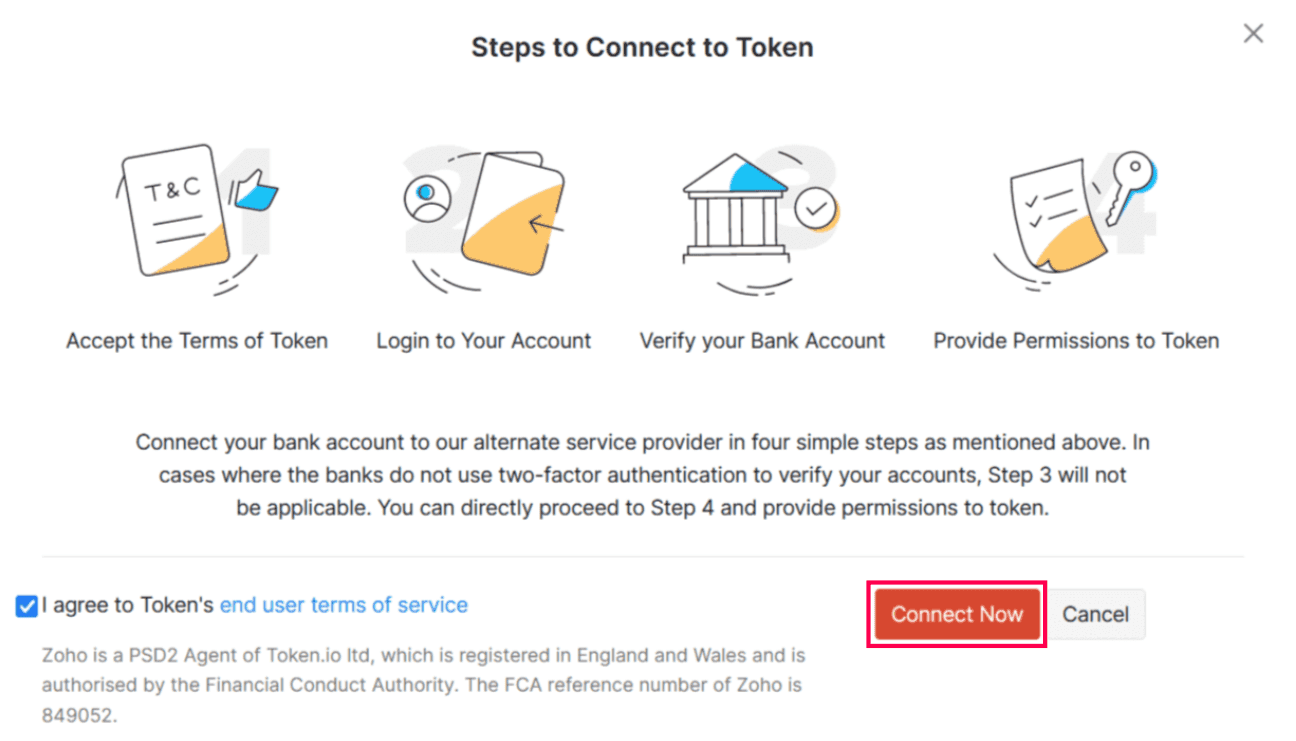
- Lies die Nutzungsbedingungen für Endbenutzer von Token und klicke auf Jetzt verbinden.
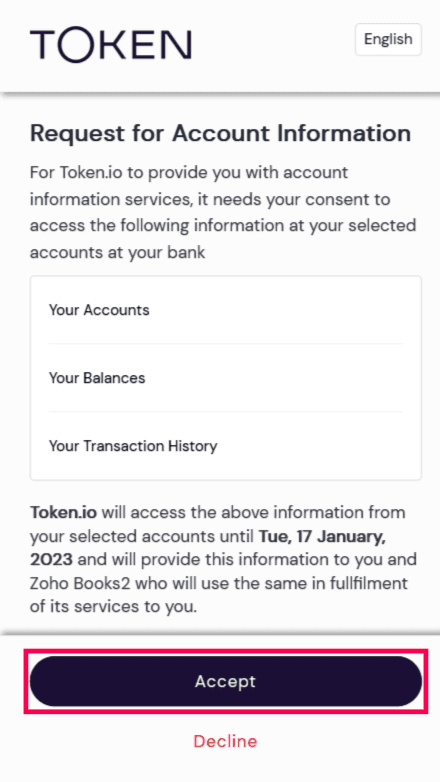
- Klicke auf dem nächsten Bildschirm auf Akzeptieren, um Token die Zustimmung zu geben, deine Konten, Salden und Transaktionshistorie abzurufen.
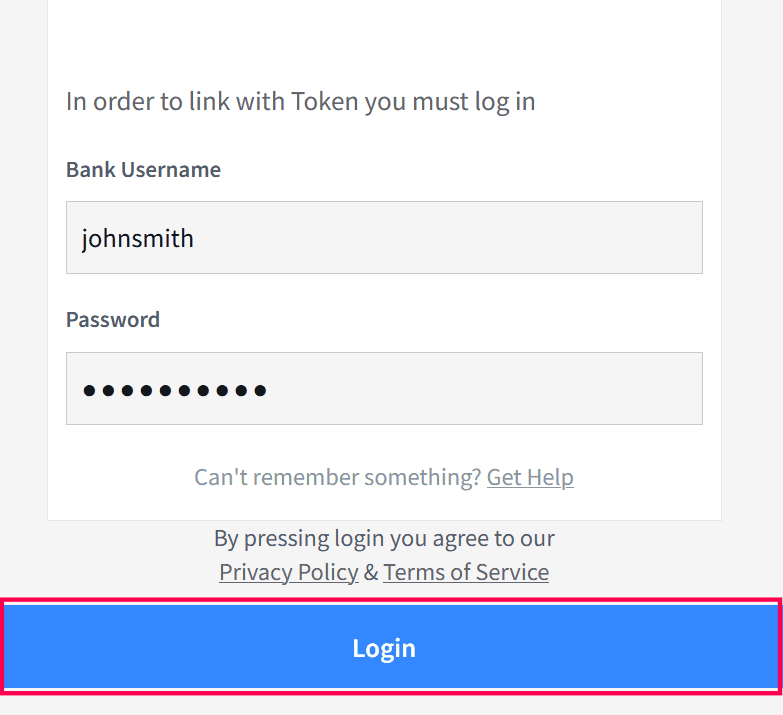
- Gib deinen Bank Benutzernamen und Passwort ein und klicke auf Anmelden.
- Wenn du die Zwei-Faktor-Authentifizierung für dein Bankkonto aktiviert hast, gib den Verifizierungscode ein, der an deine bei der Bank registrierte Mobilnummer gesendet wurde.
- Wähle die Konten aus, deren Bankdaten du in Zoho Books erhalten möchtest, und klicke auf der Bankwebsite auf Bestätigen.
- Überprüfe auf der nächsten Seite das Konto, das du zuvor unter Wähle deine Konten auf der vorherigen Seite ausgewählt hast.
- Gib im Feld Transaktionshistorie herunterladen von das Datum ein, ab dem du die Transaktionshistorie deines Bankkontos herunterladen möchtest, und klicke auf Weiter.
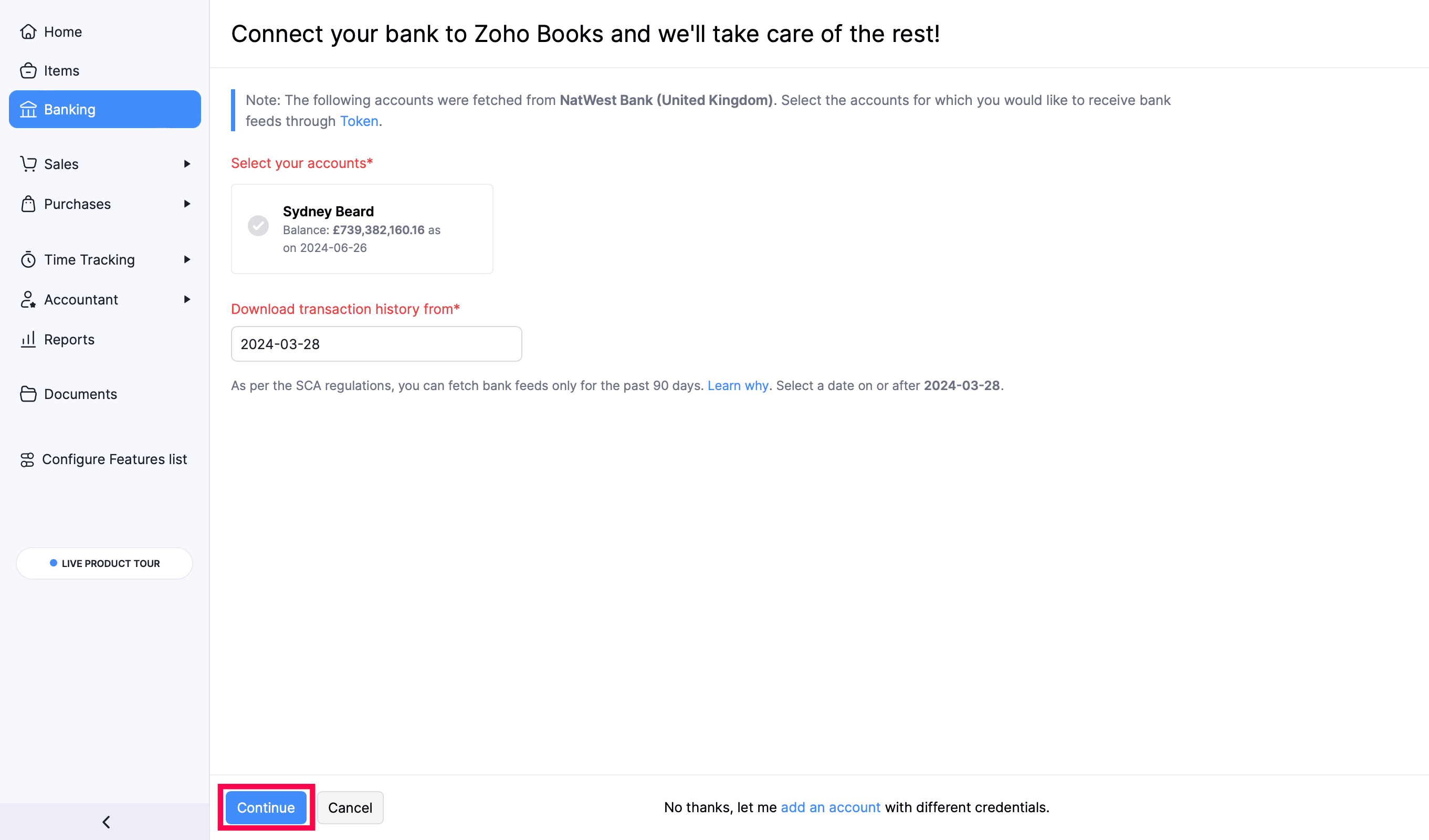
Jetzt wirst du aktualisierte Bankdaten in deiner Zoho Books-Organisation erhalten.
PayPal Feeds
Ebenso kannst du auch deine PayPal-Feeds deaktivieren und aktivieren.
PayPal-Feeds deaktivieren
Um deine PayPal-Feeds zu deaktivieren:
- Gehe zum Banking-Modul und klicke auf die Schaltfläche Bank oder Kreditkarte hinzufügen, die sich in der oberen rechten Ecke befindet.
- Wähle PayPal, das unter den beliebten Banken aufgeführt ist.
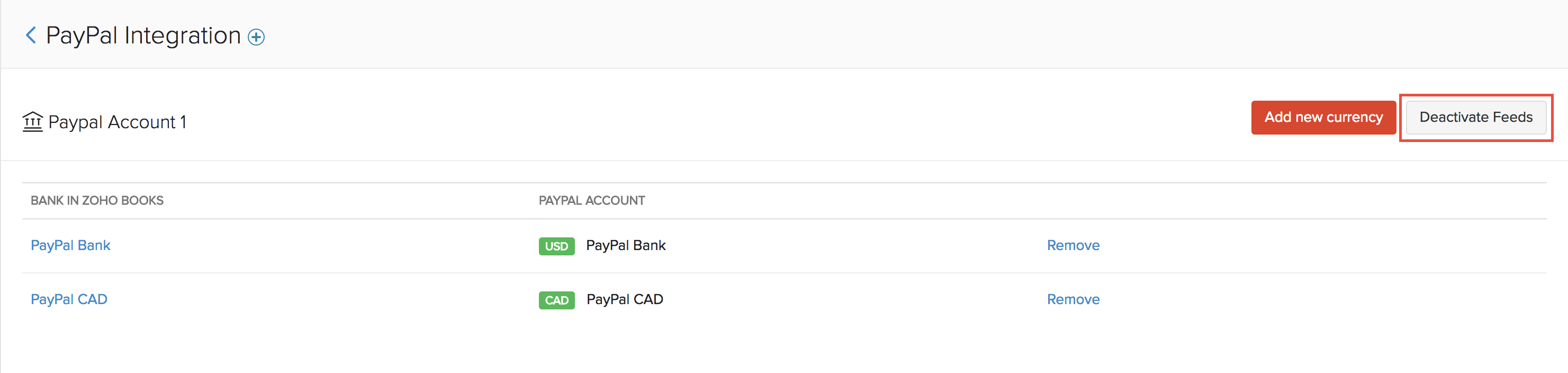
- Klicke auf die Schaltfläche Feeds deaktivieren in der oberen rechten Ecke des Fensters.
PayPal-Feeds aktivieren
Falls du deine Feeds deaktiviert hast und sie wieder aktivieren möchtest, folge dem unten genannten Schritt.
- Gehe zum Banking-Modul und wähle das Zoho Books-Konto aus, das zuvor mit PayPal konfiguriert wurde.
- Klicke auf das Zahnrad-Symbol auf der rechten Seite und klicke auf Feeds aktivieren.
Verbinden Sie Ihre Bankkonten mit Yodlees neuer API-Plattform
Yodlee, unser Anbieter von Drittanbieter-Bankdaten, hat eine neue API-Plattform veröffentlicht und wir haben unsere Systeme auf die neue Plattform aktualisiert. Diese neue Plattform ermöglicht es Ihnen, Ihre Bankdaten nahtlos mit Zoho Books zu synchronisieren.
Um die Funktionen der aktualisierten Plattform zu erleben, müssen Sie jedes Ihrer Bankkonten auf die neue Plattform aktualisieren, indem Sie sie mit Zoho Books erneut verbinden.
Hinweis: Die Aktualisierung jedes Bankkontos kann 2-3 Minuten in Anspruch nehmen. Während dieser Zeit können Sie keine Daten aktivieren, aktualisieren oder die Anmeldeinformationen für eines Ihrer Banken ändern. Daher empfehlen wir, dies zu tun, wann immer es Ihnen passt.
Um auf die neue Plattform zu aktualisieren, müssen Sie Ihre Bank erneut mit Zoho Books verbinden, ihre Bankkonten abrufen und deren Daten.
Verbinden Sie Ihre Bank erneut und rufen Sie Bankkonten ab
Der erste Schritt besteht darin, Ihre Bank auf die neue Plattform zu aktualisieren und die Konten auszuwählen, von denen Sie Daten abrufen möchten. Gehen Sie dazu wie folgt vor:
- Klicken Sie auf Banking in der linken Seitenleiste und scrollen Sie nach unten, wo Ihre Banken auf der Seite Banking-Übersicht angezeigt werden.
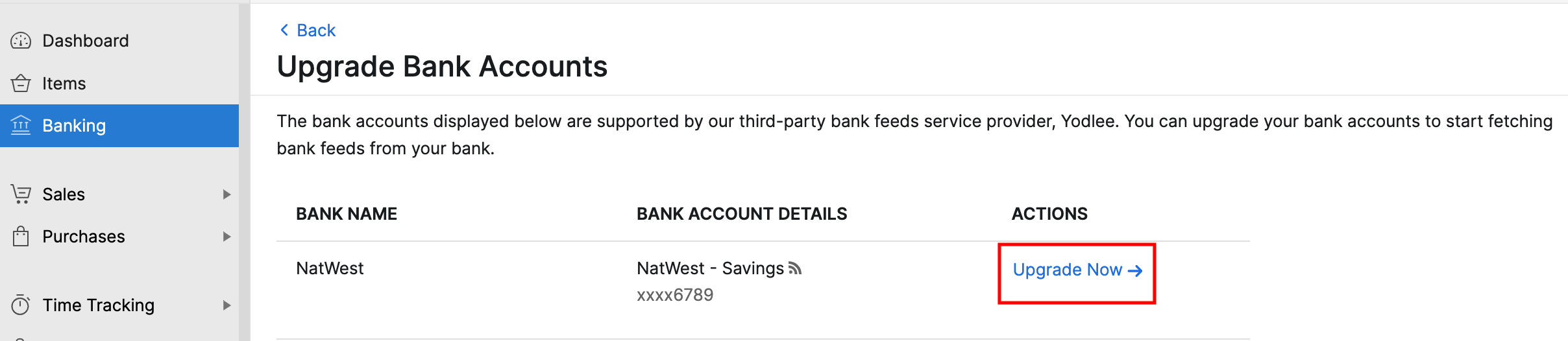
- Klicken Sie auf Jetzt aktualisieren im Banner unter der Bank, die Sie aktualisieren möchten.

- Klicken Sie auf Jetzt aktualisieren neben dem Bankkonto, das Sie aktualisieren möchten.
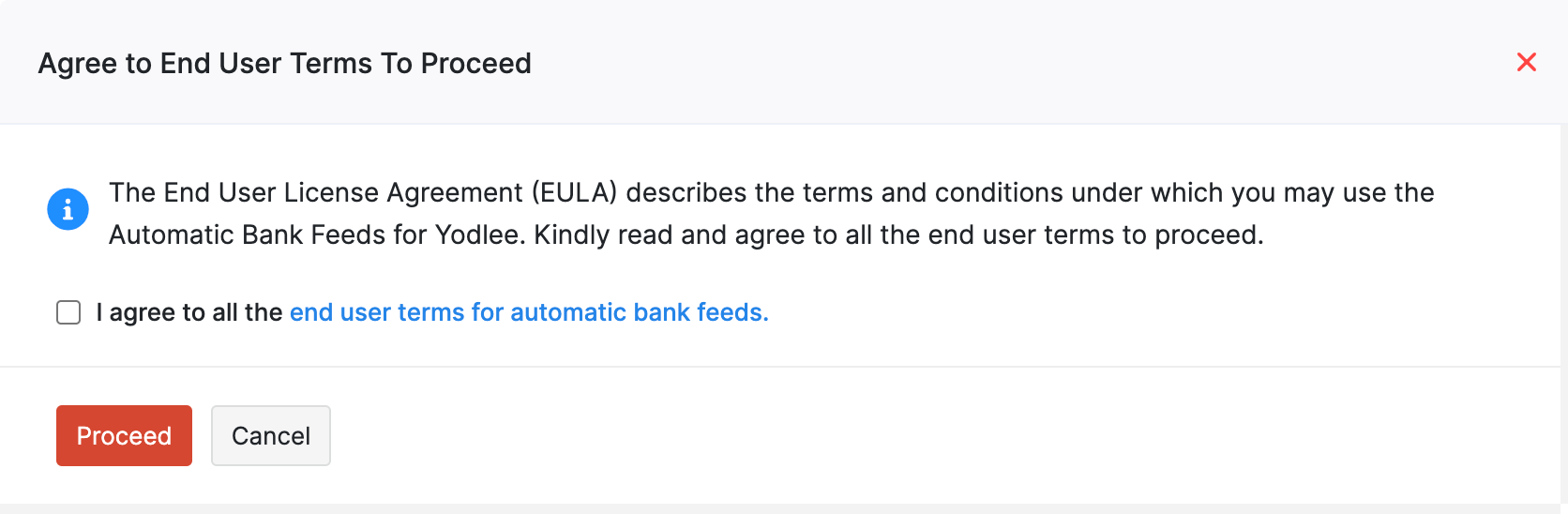
- Lesen Sie alle Endbenutzerbedingungen im folgenden Pop-up und markieren Sie Ich stimme allen Endbenutzerbedingungen für automatische Bankdaten zu.
- Klicken Sie auf Fortfahren.
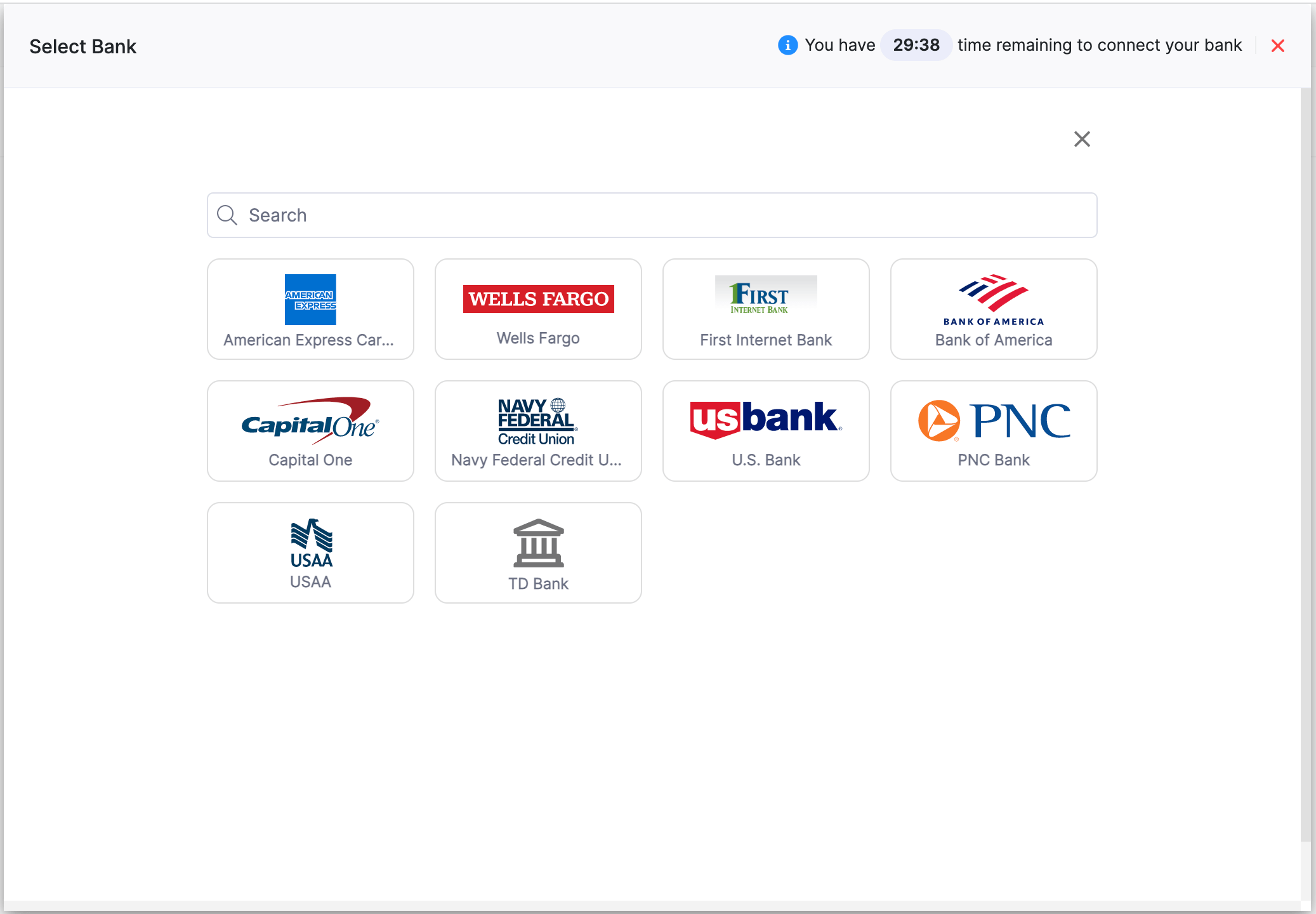
Als Nächstes müssen Sie Ihre Bank erneut verbinden.
Hinweis: Sie müssen Ihre Bank innerhalb von 30 Minuten nach dem Klicken auf Fortfahren erneut verbinden. Wenn Sie sich nicht innerhalb der angegebenen Zeit erneut verbinden, müssen Sie den obigen Prozess erneut wiederholen.
- Sie können Ihre Bank aus der Liste der von Yodlee unterstützten Banken suchen.
Wählen Sie als Nächstes die Bankkonten aus, die Sie erneut verbinden möchten.
- Wählen Sie die Bankkonten aus und klicken Sie auf Speichern & Beenden.
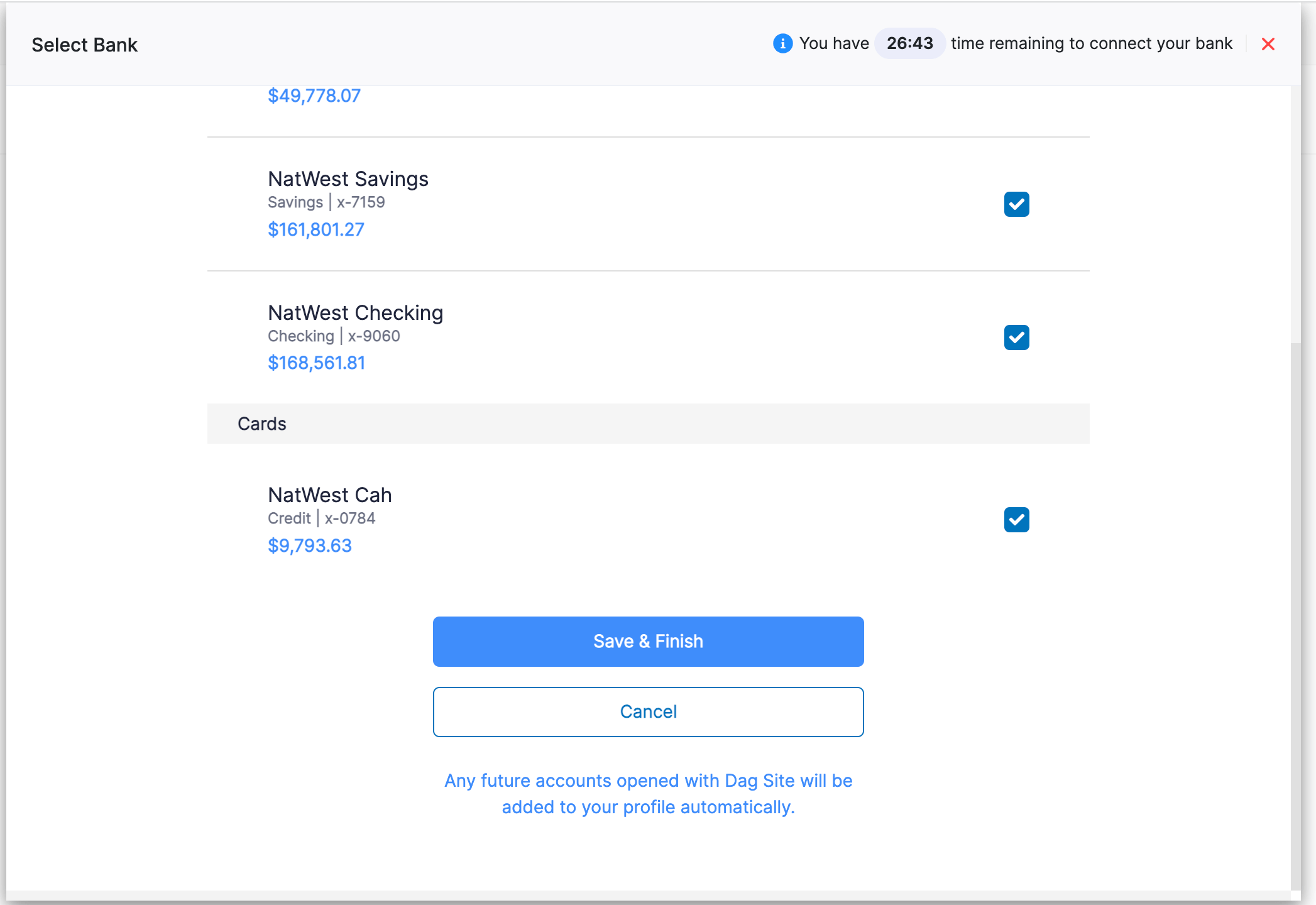
Jetzt haben Sie Ihre Bankkonten erneut verbunden. Als Nächstes müssen Sie die Bankkonten und deren Daten abrufen.
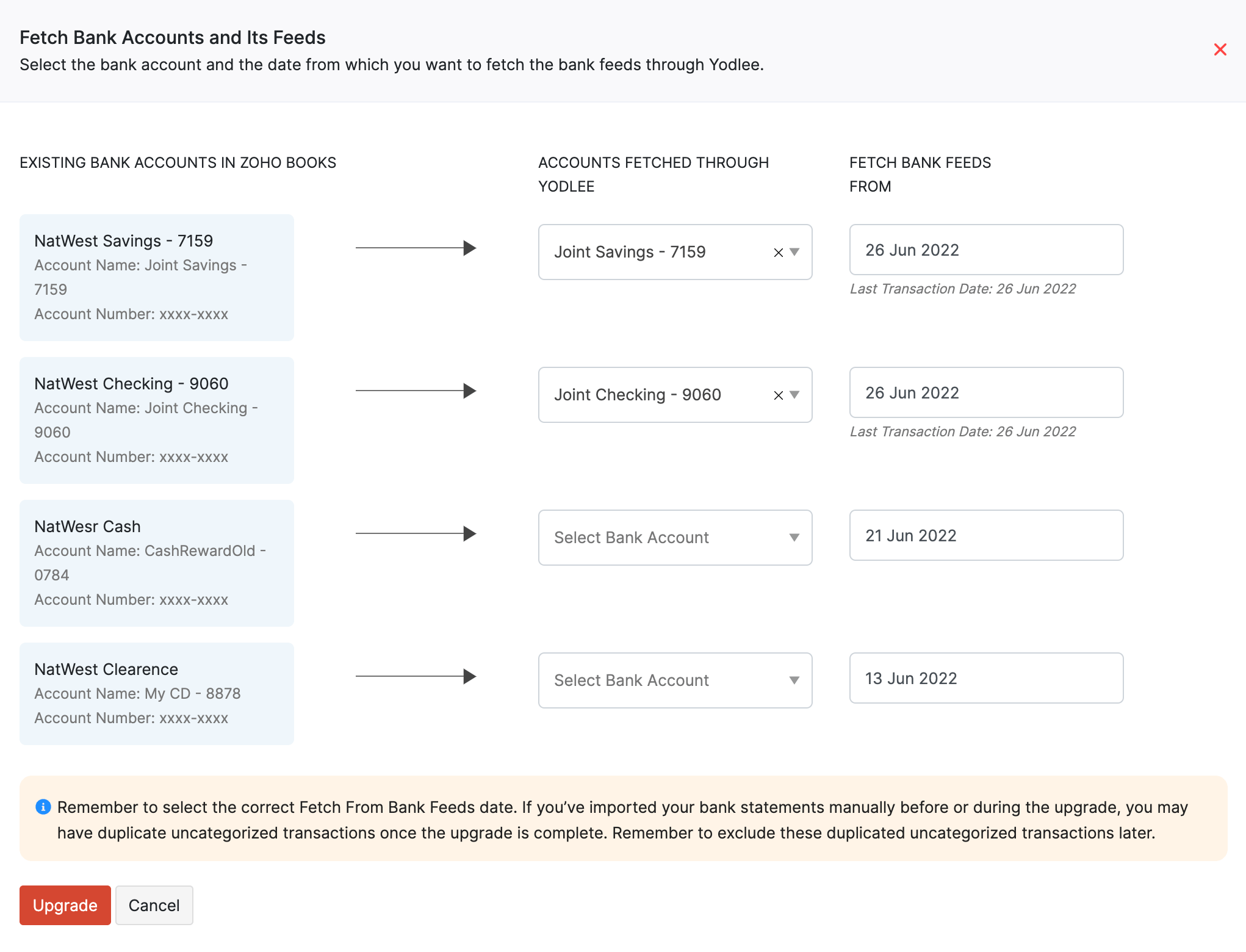
- Wählen Sie die Bankkonten aus, die Sie im Abschnitt Über Yodlee abgerufene Konten abrufen möchten.
Profi-Tipp: Überprüfen Sie die ausgewählten Bankkonten, damit Sie die richtigen Konten zuordnen.
- Wählen Sie das Datum aus, ab dem Sie die Daten abrufen möchten.
Hinweis: Standardmäßig zeigt Zoho Books das letzte Datum an, ab dem Sie Ihre Bankdaten im Abschnitt Bankdaten abrufen von abgerufen haben. Überprüfen Sie diese Daten und ändern Sie sie bei Bedarf.
- Klicken Sie auf Aktualisieren.
 Sobald Sie erfolgreich auf die neueste Plattform aktualisiert haben, werden Sie automatisch zur Seite “Bankübersicht” weitergeleitet. Sie erhalten nun nahtlos Bankfeeds für die Konten, die aktualisiert wurden.
Pro-Tipp: Sie können Transaktionen ausschließen, wenn Sie doppelte Transaktionen haben, sobald das Upgrade abgeschlossen ist.
Chase- und Capital One-Bankkonten erneut verbinden
Um Bankkonten von Chase oder Capital One zu verbinden, folgen Sie den unten genannten Schritten in Zoho Books:
- Klicken Sie auf Banking in der linken Seitenleiste und klicken Sie auf das Zahnrad-Symbol in der oberen rechten Ecke.
- Klicken Sie auf Feeds deaktivieren.
Hinweis: Wenn Sie Ihre Feeds bereits deaktiviert haben, können Sie den obigen Schritt überspringen.
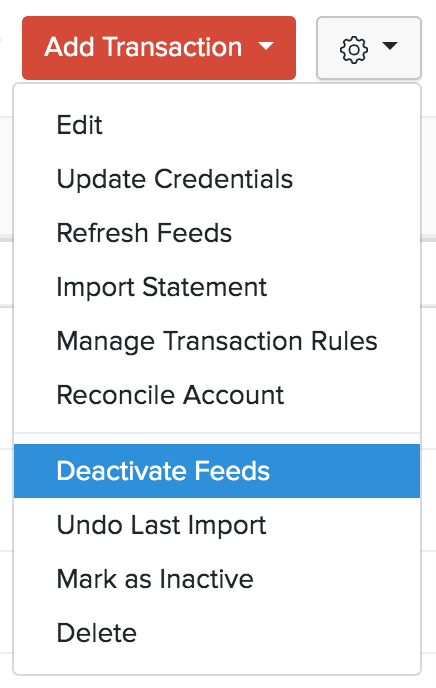
Ihre Feeds werden jetzt deaktiviert. Um Ihre Bankkonten erneut zu verbinden, müssen Sie die Feeds jedoch erneut aktivieren.
- Klicken Sie auf das Zahnrad-Symbol in der oberen rechten Ecke und klicken Sie auf Feeds aktivieren.
- Lesen Sie alle Endbenutzerbedingungen im folgenden Pop-up und markieren Sie Ich stimme allen Endbenutzerbedingungen für automatische Bankfeeds zu.
- Klicken Sie auf Fortfahren.
Als Nächstes müssen Sie Ihre Bank erneut verbinden.
- Suchen Sie nach Chase oder Capital One Bank aus der Liste der von Yodlee unterstützten Banken.
- Klicken Sie auf Verbindung bearbeiten neben der Liste der konfigurierten Konten.
- Klicken Sie auf Aktualisieren und dann auf Fortfahren.
Sie werden jetzt zu Ihrer Bankwebsite weitergeleitet, um Zoho Books zu autorisieren.
- Klicken Sie auf Weiter auf dem weitergeleiteten Bildschirm.
Die Liste der konfigurierten Konten wird hier angezeigt. Sie können weitere Konten von der Website Ihrer Bank hinzufügen. Wählen Sie als Nächstes Dies sind alle Konten, die mit Zoho Books geteilt werden können.
- Klicken Sie auf Weiter.
- Klicken Sie auf Mein(e) Konto(en) verbinden.
Sie werden zu Ihrer Zoho Books-Organisation weitergeleitet. Wählen Sie als Nächstes die Bankkonten aus, die Sie erneut verbinden möchten, und klicken Sie auf Speichern & Fertigstellen.
Sie haben Ihre Bankkonten erfolgreich erneut verbunden. Als Nächstes müssen Sie die Bankkonten zuordnen.
- Wählen Sie das Bankkonto aus, für das Sie die Feeds im Abschnitt Über Yodlee abgerufene Konten aktivieren möchten.
- Wählen Sie das Datum aus, ab dem die Feeds abgerufen werden sollen.
- Klicken Sie auf Hinzufügen.
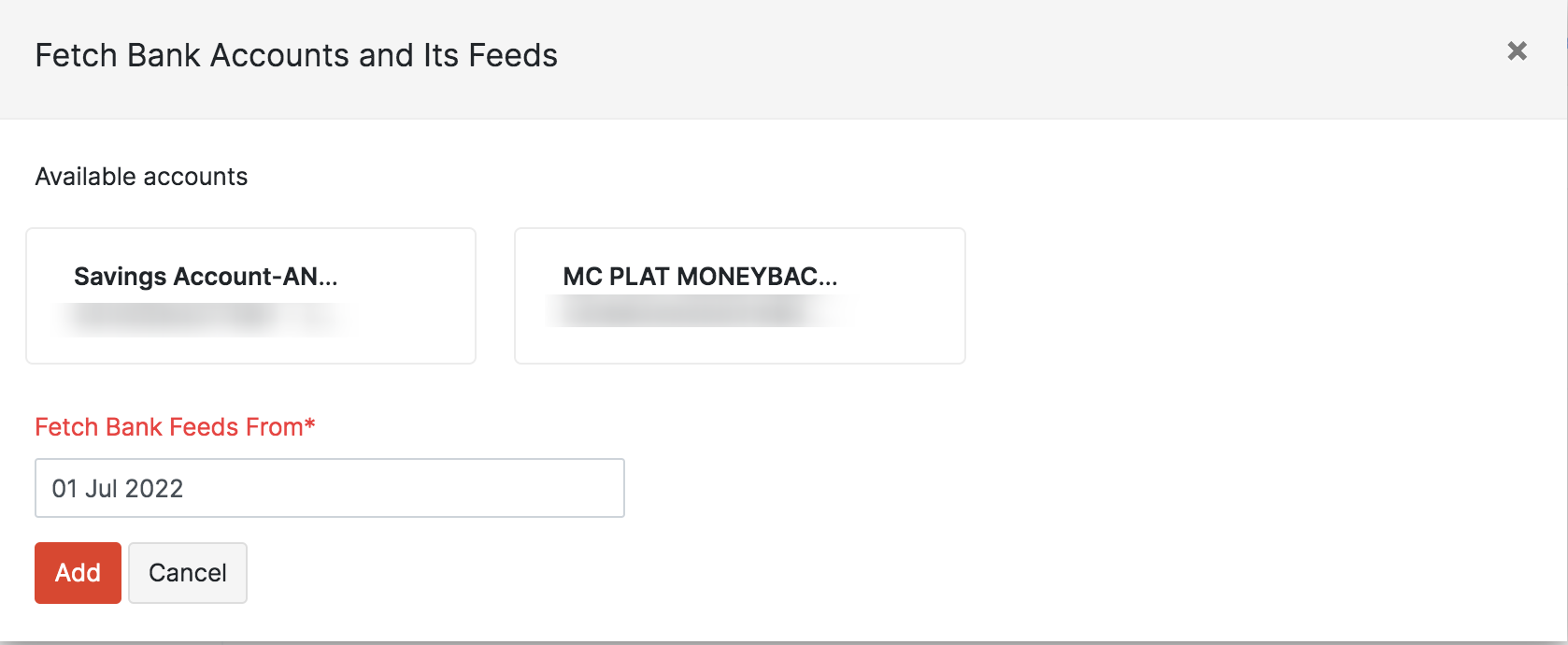
Sobald Sie erfolgreich auf die neueste Plattform aktualisiert haben, werden Sie zur Seite “Bankübersicht” weitergeleitet. Sie werden nun nahtlos Bankfeeds für die Konten erhalten, die aktualisiert wurden.
Token-Bankfeeds
Offene Banken
Open Banking ist ein Verfahren, um einem Drittanbieter von Finanzdienstleistungen Zugriff auf die Bank- und Finanztransaktionsdaten der Kunden über eine Programmierschnittstelle (API) zu gewähren. Zoho Books verwendet Token, einen Drittanbieter von Finanzdienstleistungen, um auf Ihre Kontoauszüge zuzugreifen und Bankfeeds in Zoho Books abzurufen.
Bankkonten mit Token in Zoho Books verbinden
Verbinden Sie Ihr Bankkonto mit Zoho Books über Token, eine sichere Open-Banking-Plattform, und holen Sie automatisch Ihre Bankdaten von Ihrer Bank in Zoho Books.
Hinweis: Token bietet Kontoinformationsdienste nur für einige Banken an. Wenn Ihre Bank nicht zu diesen gehört, müssen Sie Ihre Kontoauszüge manuell importieren.
Um Ihr Bankkonto mit Zoho Books zu verbinden:
- Gehen Sie zum Banking-Modul in der linken Seitenleiste.
- Klicken Sie auf Bank oder Kreditkarte hinzufügen.
- Klicken Sie im Banner auf Jetzt verbinden.
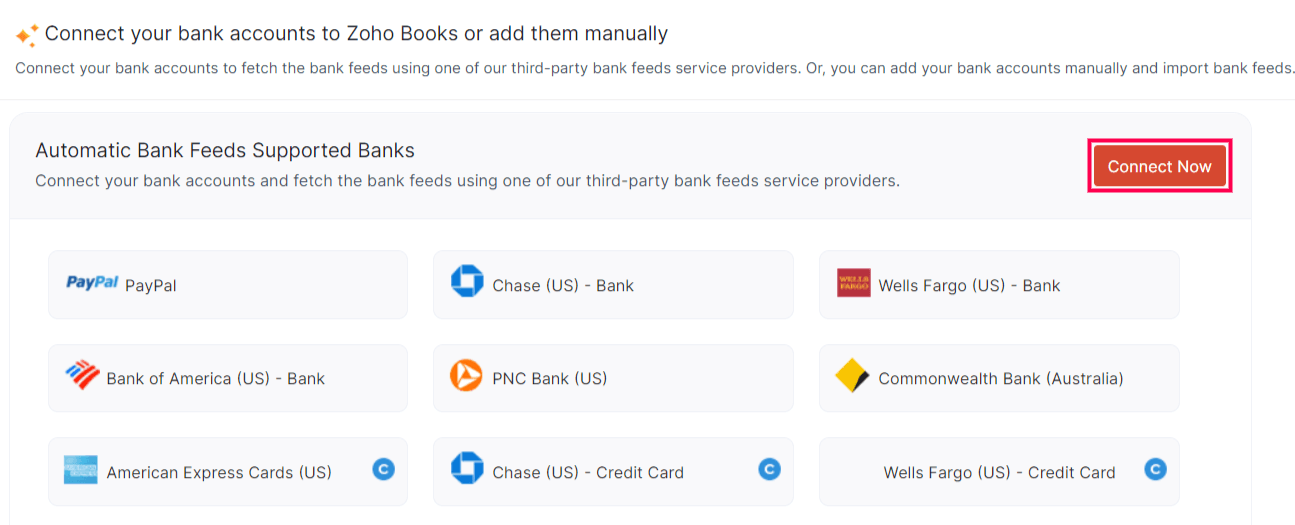
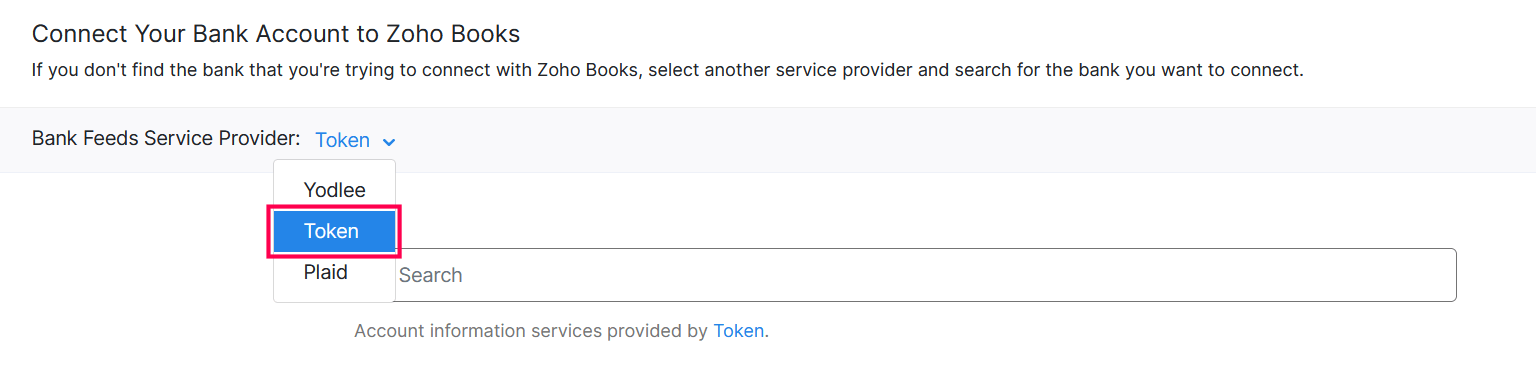
- Wählen Sie Token aus dem Dropdown-Menü Banküberweisungen Service Provider.
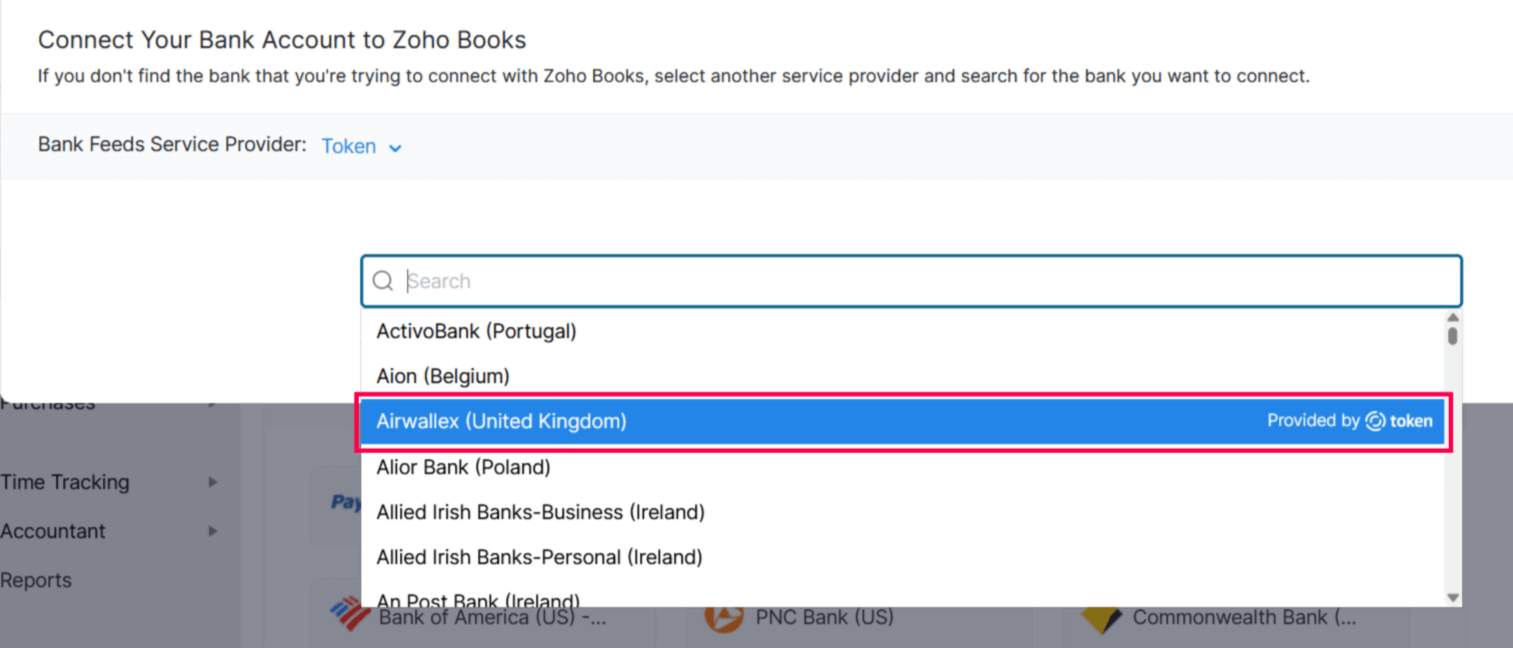
- Geben Sie den Namen Ihrer Bank in die Suchleiste ein und wählen Sie ihn aus dem Dropdown-Menü aus.
Hinweis: Wenn der Name Ihrer Bank nicht im Dropdown-Menü aufgeführt ist, wird Ihre Bank von Token für automatische Datenfeeds nicht unterstützt.
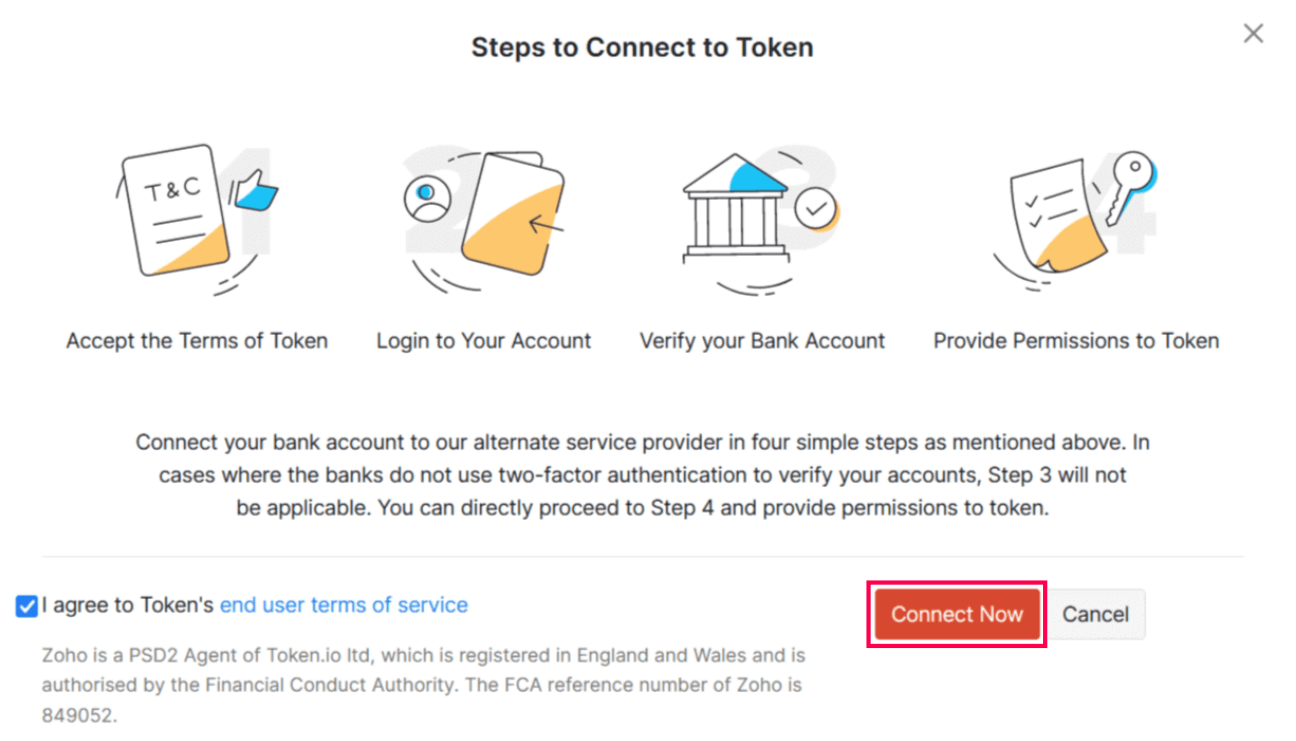
- Lesen Sie die Nutzungsbedingungen von Token und stimmen Sie ihnen zu, und klicken Sie auf Jetzt verbinden.
- Klicken Sie im nächsten Bildschirm auf Akzeptieren, um Token die Zustimmung zu geben, Ihre Konten, Salden und Transaktionshistorie abzurufen.
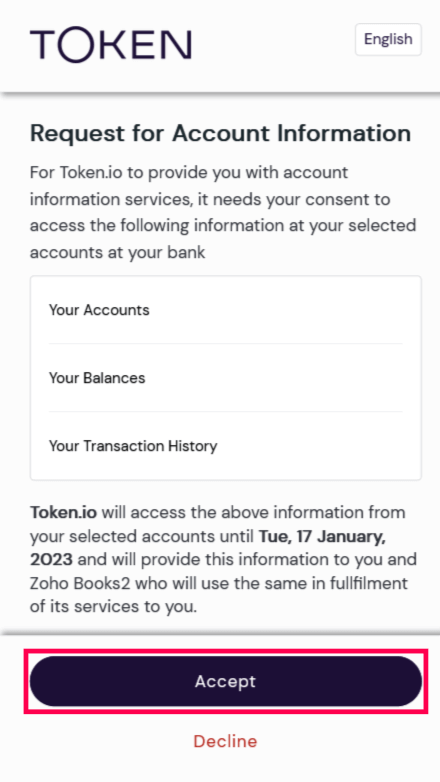
Hinweis: Sie müssen Ihr Bankkonto innerhalb von 30 Minuten nach dem Klicken auf Akzeptieren mit Zoho Books verbinden. Wenn Sie sich nicht innerhalb der angegebenen Zeit verbinden, müssen Sie die obigen Schritte wiederholen.
- Geben Sie Ihren Bankbenutzernamen und Ihr Passwort ein und klicken Sie auf Anmelden.
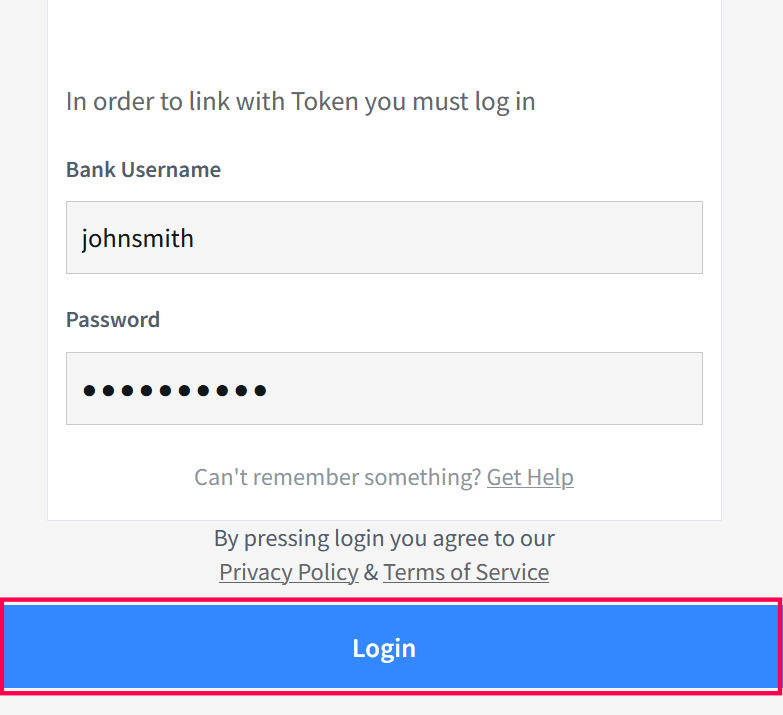
Wenn Sie die Zwei-Faktor-Authentifizierung für Ihr Bankkonto aktiviert haben, geben Sie den Bestätigungscode ein, der an Ihre bei der Bank registrierte Mobilnummer gesendet wurde.
Wählen Sie die Konten aus, deren Bankdaten Sie in Zoho Books erhalten möchten.
Geben Sie im Feld Transaktionshistorie herunterladen von das Datum ein, ab dem Sie die Transaktionshistorie Ihres Bankkontos herunterladen möchten, und klicken Sie auf Weiter.
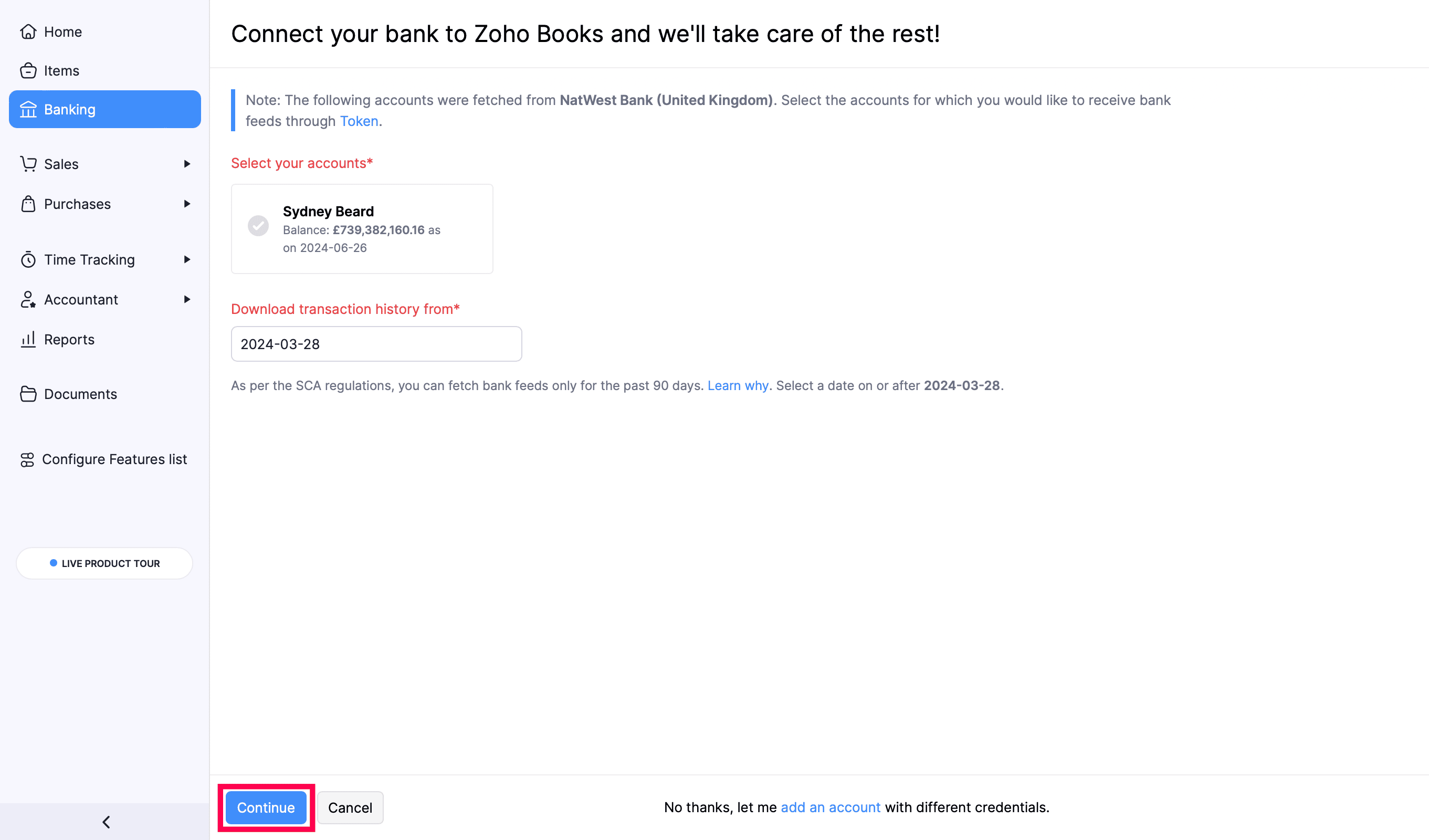
Sie erhalten nun Bankdaten für die gewählten Konten direkt von Ihrer Bank in Zoho Books.
Weiter >
Verwandt >
 Ja
Ja