


Transaktionen abgleichen und kategorisieren

Wenn Sie Bankfeeds für Ihr Bankkonto aktiviert haben oder wenn Sie Ihren Kontoauszug in Zoho Books importieren, können Sie die in Zoho Books hinzugefügten Banktransaktionen abgleichen oder kategorisieren. Sie müssen diese Banktransaktionen abgleichen oder kategorisieren, um sicherzustellen, dass sie mit den in Ihrer Zoho Books-Organisation erstellten Transaktionen übereinstimmen. Dies wird Ihnen helfen, Ihre Kontoauszüge einfach abzugleichen.
Transaktionen abgleichen
Das Abgleichen von Transaktionen ist der Prozess, bei dem Sie einen Kontoauszug mit einer in Ihrer Zoho Books-Organisation erstellten Transaktion abgleichen. So geht’s:
- Gehen Sie zum Modul Banking in der linken Seitenleiste.
- Wählen Sie das Bankkonto aus.
- Gehen Sie auf der angezeigten Seite zum Tab Unkategorisierte Transaktionen.
- Klicken Sie auf Nach Ansicht filtern, um bei Bedarf nur die unkategorisierten Transaktionen der neuesten Kontoauszüge anzuzeigen.
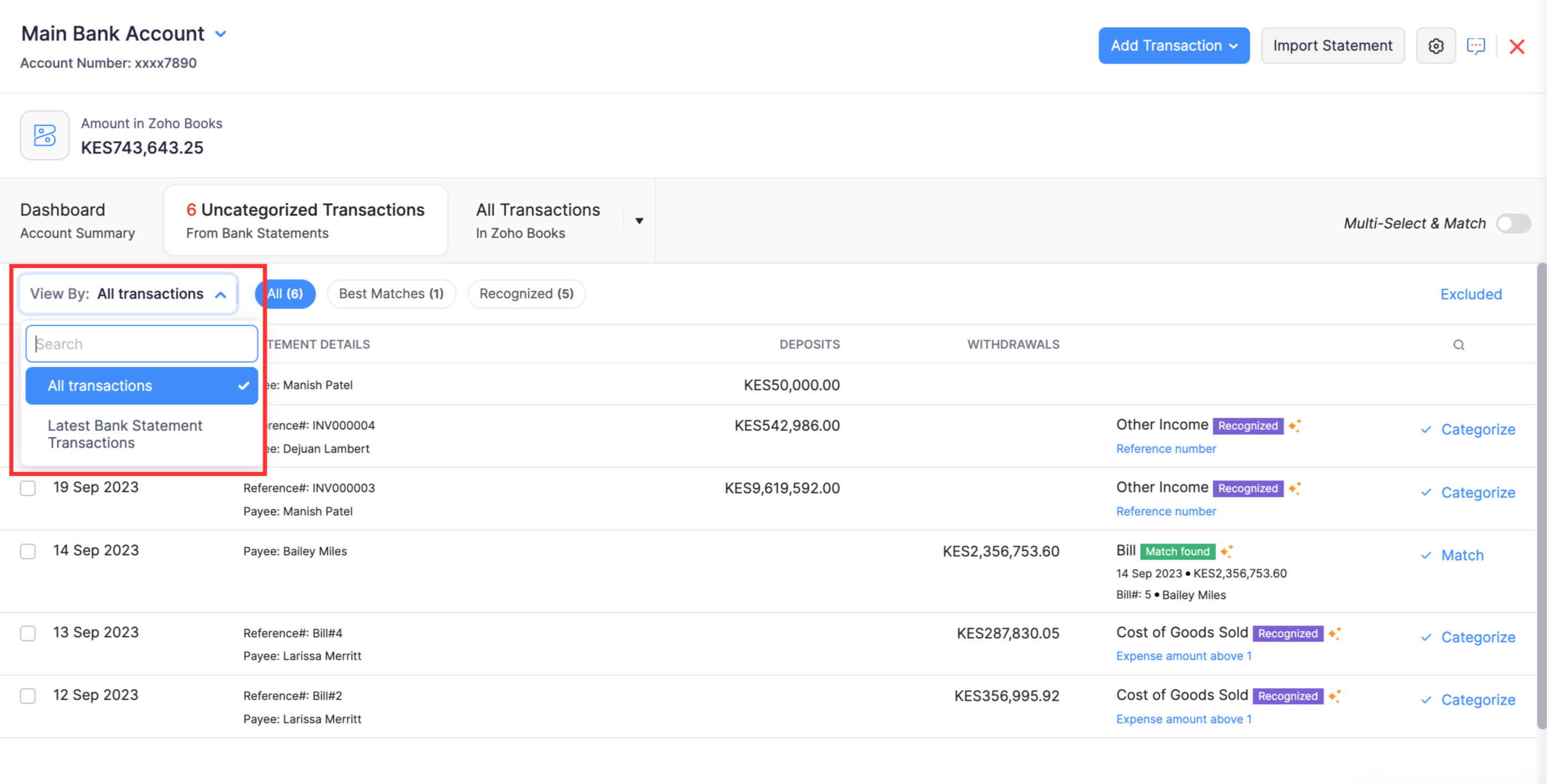
Profi-Tipp: Wenn eine unkategorisierte Transaktion die Kriterien erfüllt, um mit einer Transaktion in Ihrem Zoho Books-Konto übereinzustimmen, wird das Übereinstimmung gefunden-Tag daneben angezeigt.
- Klicken Sie auf Abgleichen, um den Kontoauszug mit der Transaktion abzugleichen, nachdem Sie die Transaktionsdetails überprüft haben.
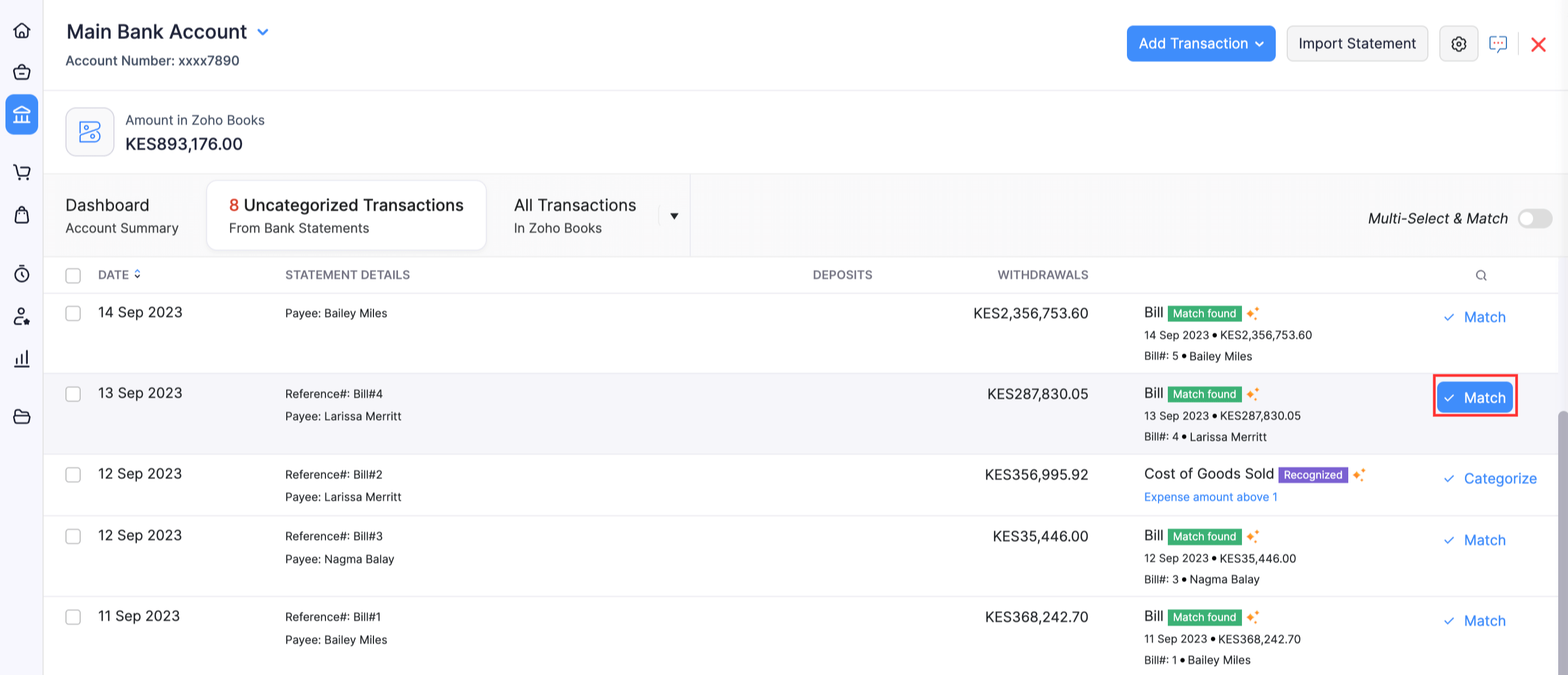
- Für die unkategorisierten Transaktionen, die nicht das Übereinstimmung gefunden-Tag haben:
- Klicken Sie auf die Transaktion, und im angezeigten Bereich finden Sie die Liste der besten möglichen Übereinstimmungen für diese Transaktion.
- Klicken Sie auf Auswählen neben der möglichen Übereinstimmung. Sie können auch mehrere Transaktionen auswählen.
- Sobald der Betrag der ausgewählten Transaktionen dem Betrag der unkategorisierten Banktransaktion entspricht, klicken Sie auf Abgleichen.
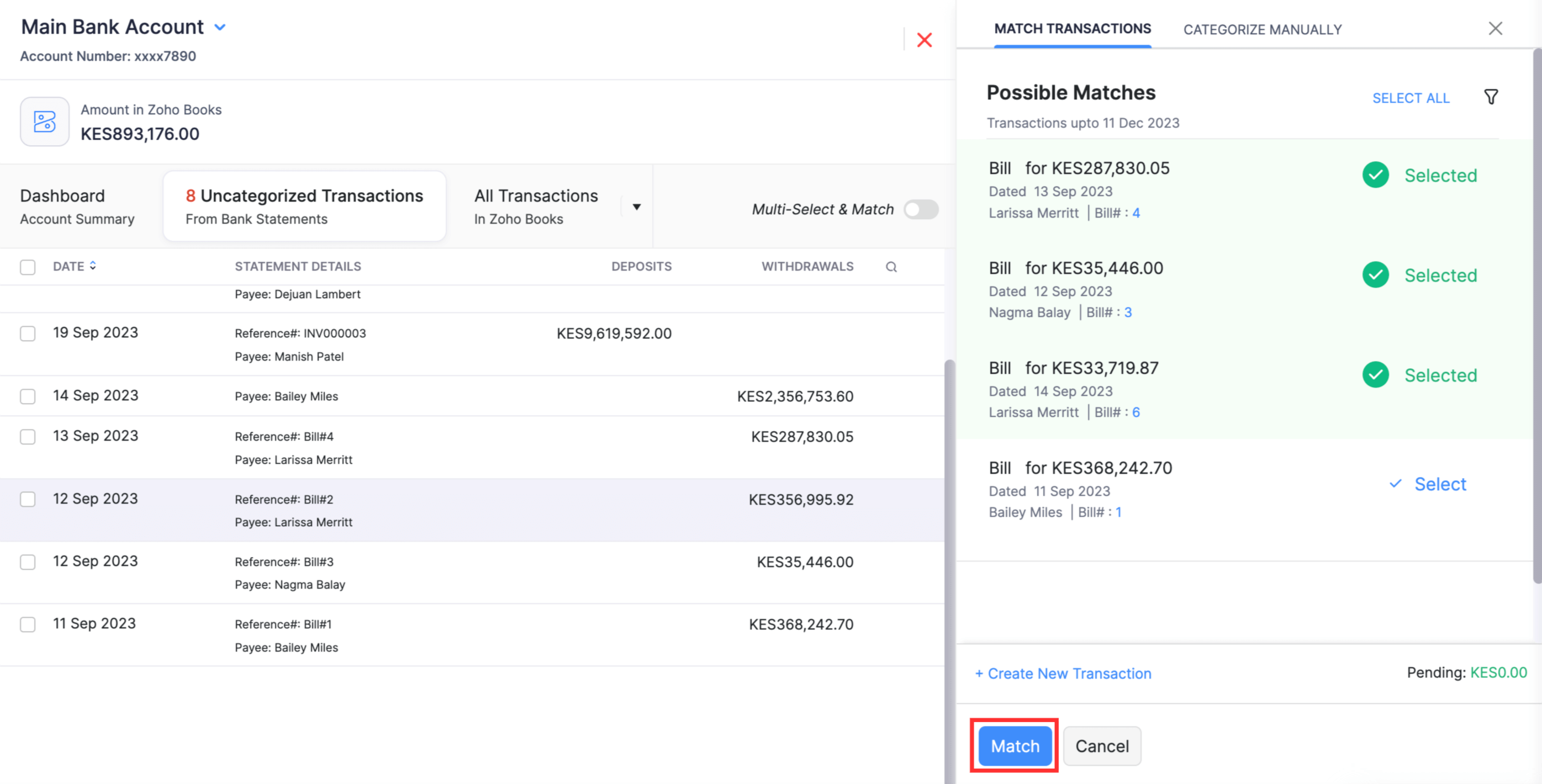
Profi-Tipp: Wenn viele Transaktionen unter Mögliche Übereinstimmungen aufgeführt sind, gibt es mehrere Seiten. Sie können die Anzahl der Transaktionen pro Seite festlegen.
Die unkategorisierte Transaktion wird abgeglichen, und Sie können die abgeglichenen Transaktionen im Abschnitt Abgeglichene Transaktionen anzeigen. So geht’s:
- Klicken Sie auf das Dropdown neben Alle Transaktionen und wählen Sie Abgeglichen.
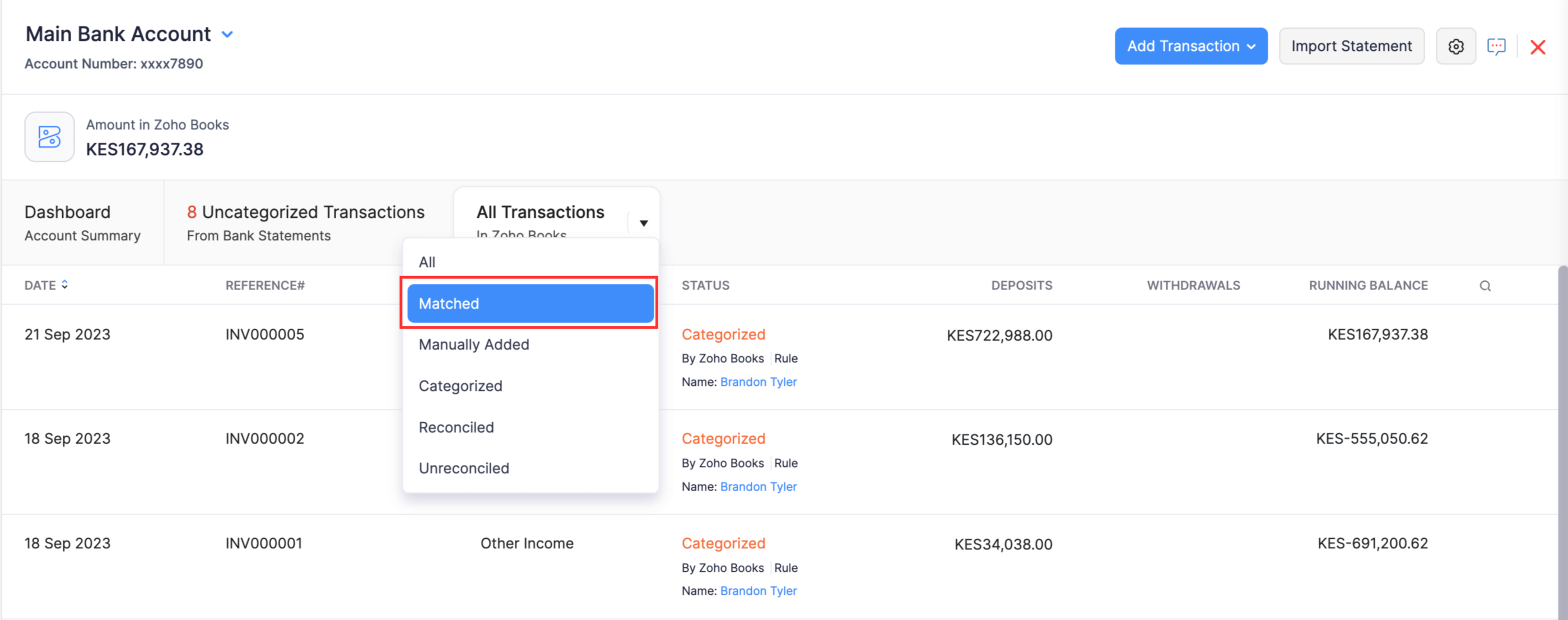
Alle abgeglichenen Transaktionen sind hier verfügbar.
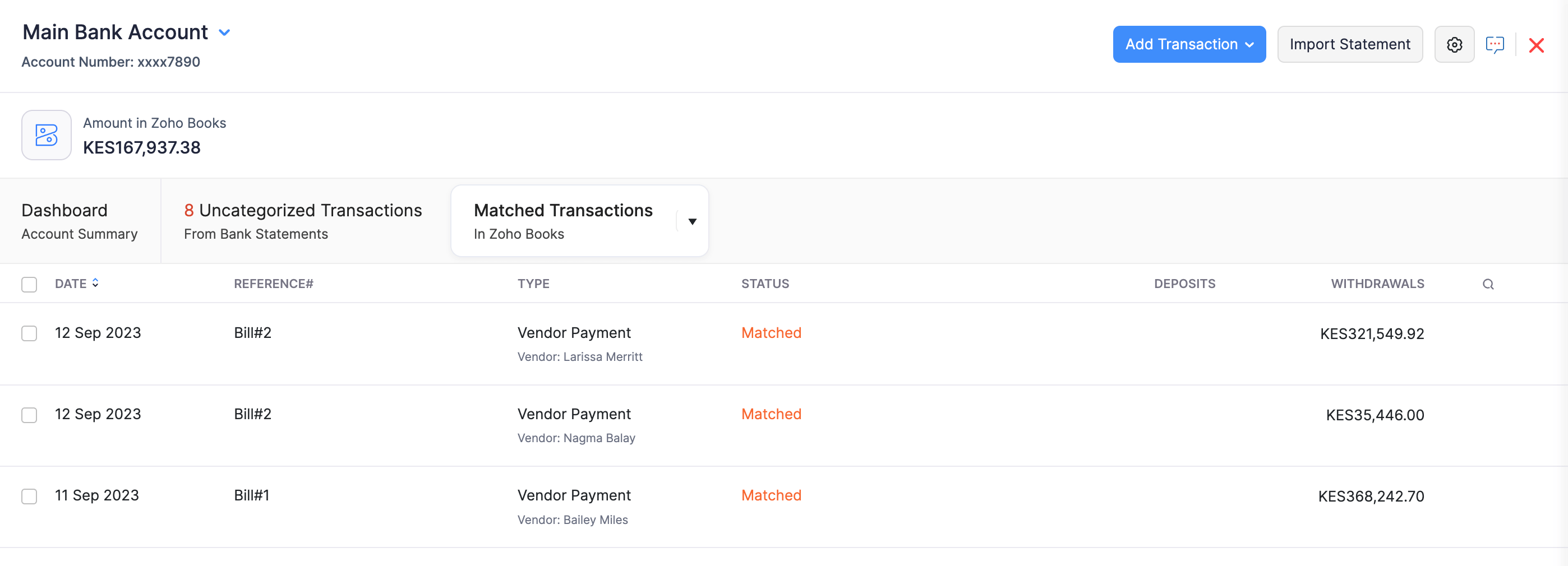
Anpassung hinzufügen beim Abgleichen
Szenario: Wenn Sie Zahlungen über ein Zahlungs-Gateway tätigen, wird Ihnen ein bestimmter Prozentsatz des Zahlungsbetrags als Transaktionsgebühr berechnet. Beim Versuch, solche Zahlungen mit einer Rechnung abzugleichen, werden die Beträge nicht übereinstimmen. Für solche Fälle können Sie die Transaktionsgebühr als neue Transaktion erfassen.
Um eine neue Transaktion beim Abgleichen einer Transaktion hinzuzufügen:
Klicken Sie auf Auswählen neben der Transaktion, für die Sie die neue Transaktion hinzufügen möchten.
Klicken Sie auf + Neue Transaktion erstellen am unteren Rand des Fensters.
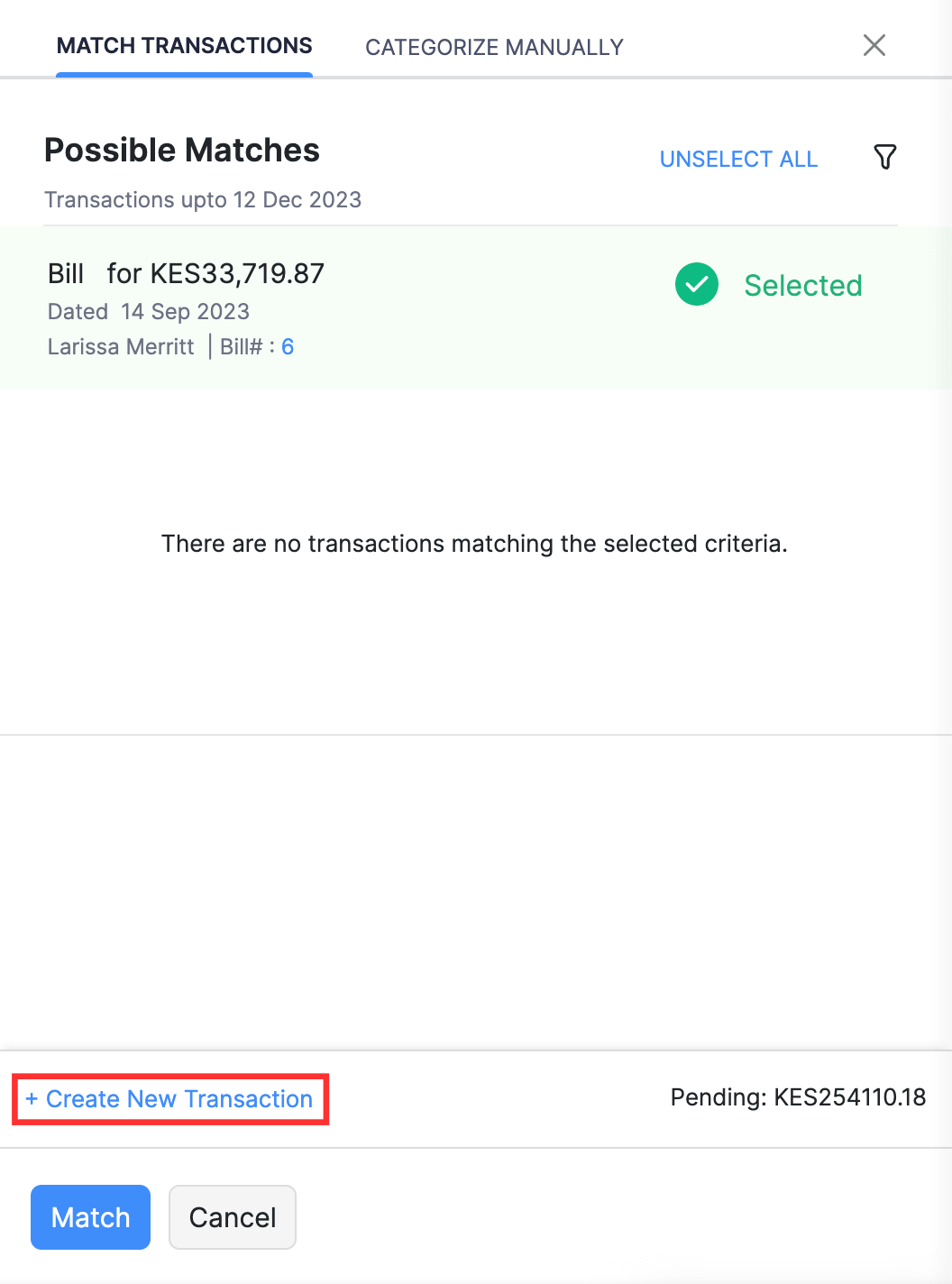
- Füllen Sie im erscheinenden Fenster die folgenden Details aus:
| Felder | Beschreibung |
|---|---|
| Anwenden auf | Wählen Sie die Art der Transaktion aus, auf die Sie die Anpassung anwenden möchten; Einzahlungen oder Abhebungen. |
| Datum | Wählen Sie das Datum aus, an dem diese Transaktion oder Anpassung vorgenommen wurde. |
| Konto | Wählen Sie das Konto aus, auf das der Betrag eingezahlt oder abgehoben werden muss. |
| Betrag | Geben Sie den Betrag ein, den Sie als Anpassung hinzufügen möchten. Der Saldo wird unter dem Betrag angezeigt. |
| Referenz# | Die Referenznummer des Belegs (Ausgabe oder Einzahlung). |
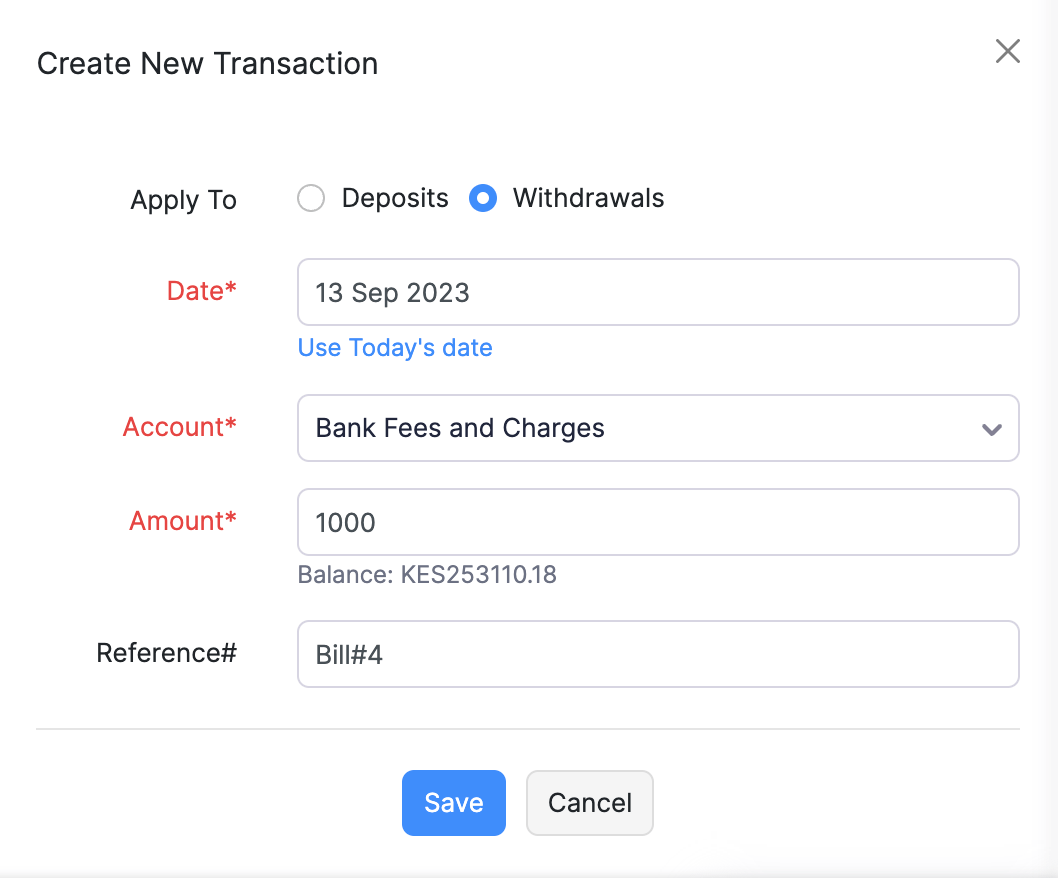
- Klicken Sie auf Speichern.
Die neue Transaktion wird zusammen mit den ausgewählten Transaktionen aufgelistet, und Sie können sie mit der nicht kategorisierten Transaktion abgleichen. Klicken Sie auf Transaktion löschen, um die neue Transaktion zu entfernen.
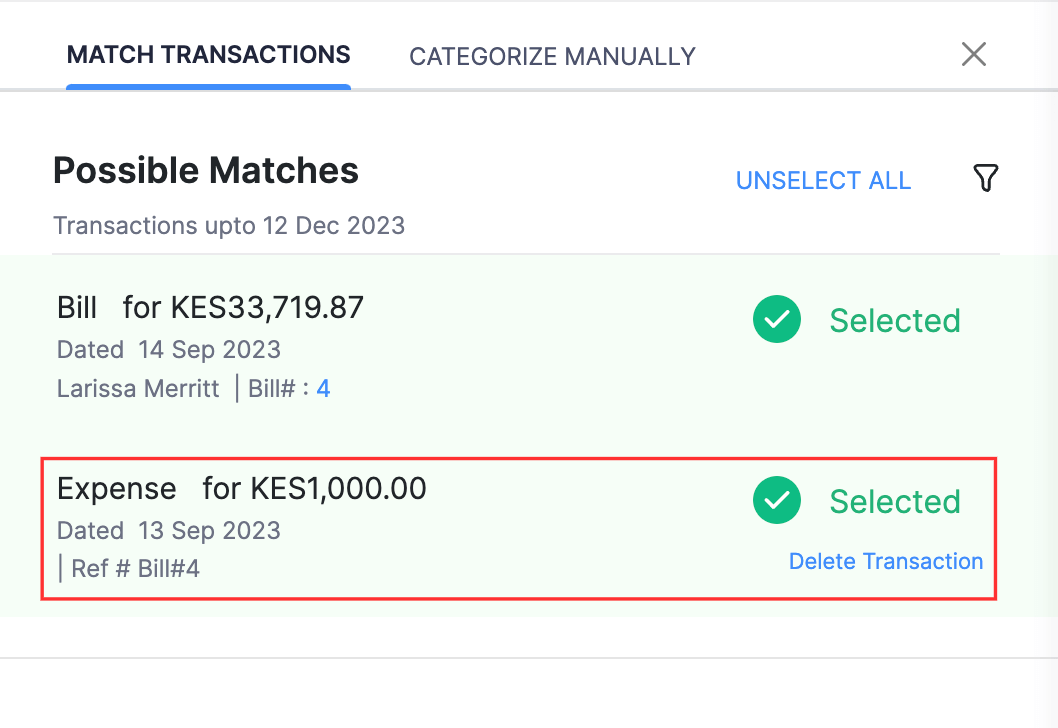
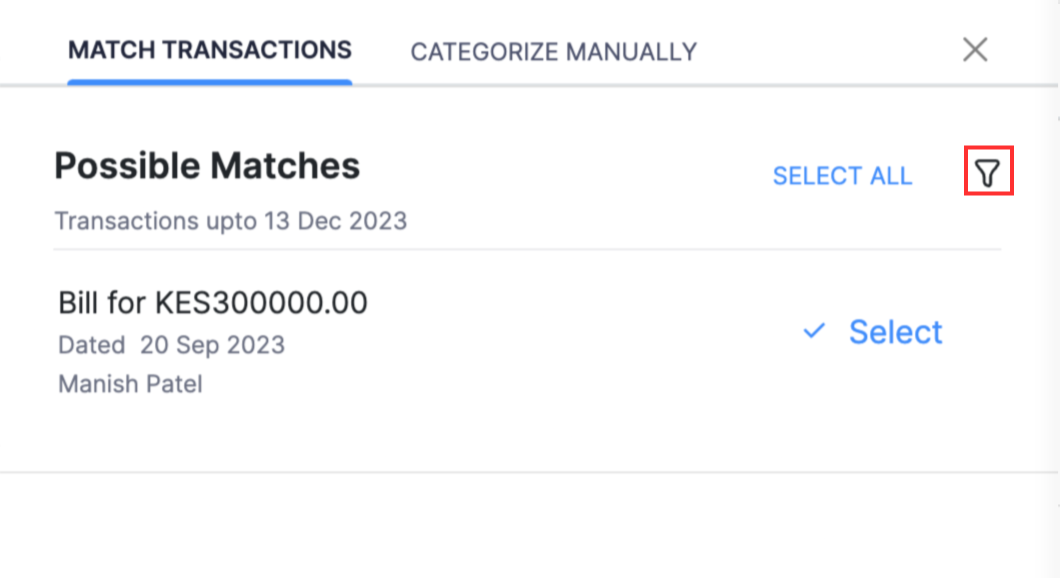
Wenn Sie die Transaktion aus der Liste der möglichen Übereinstimmungen nicht identifizieren können, können Sie einen Filter anwenden, um nach einer bestimmten Transaktion zu suchen. So geht’s:
- Klicken Sie auf das Filter-Symbol neben Mögliche Übereinstimmungen.
- Füllen Sie im erscheinenden Modal die folgenden Details aus:
| Felder | Beschreibung |
|---|---|
| Betragsbereich | Geben Sie den Betragsbereich der Transaktion ein, nach der Sie suchen. |
| Datumsbereich | Geben Sie den Datumsbereich an, innerhalb dessen die Transaktion vorgenommen wurde. |
| Anbieter/Kunde | Wählen Sie den Anbieter oder Kunden aus, für den die Transaktion erstellt wurde. |
| Typ | Wählen Sie den Typ der Transaktion aus der Dropdown-Liste aus. |
| Referenz# | Die Referenznummer des Belegs (Rechnung, Quittung usw.). |
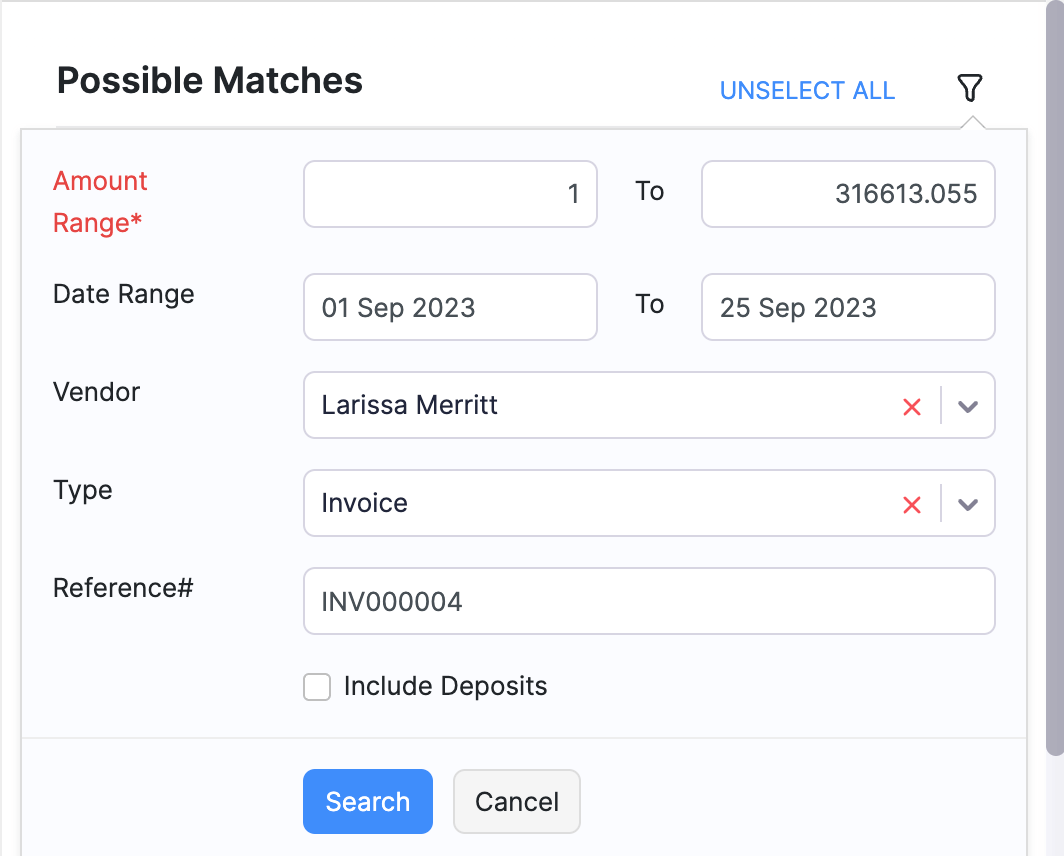 |
- Klicken Sie auf Suchen.
- Die Transaktionen, die die im Filter festgelegten Bedingungen erfüllen, werden im Abschnitt Mögliche Übereinstimmungen angezeigt. Klicken Sie auf Auswählen neben der Transaktion, um sie mit der nicht kategorisierten Transaktion abzugleichen.
Profi-Tipp:
- Wenn die ausgewählte nicht kategorisierte Transaktion eine Einzahlung ist, aktivieren Sie die Option Abhebungen einbeziehen im Filter, wenn Sie möchten, dass das gefilterte Ergebnis auch Abhebungen enthält, während Sie versuchen, eine Einzahlung abzugleichen.
- Wenn die ausgewählte nicht kategorisierte Transaktion eine Abhebung ist, aktivieren Sie die Option Einzahlungen einbeziehen im Filter, wenn Sie möchten, dass das gefilterte Ergebnis auch Einzahlungen enthält, während Sie versuchen, eine Abhebung abzugleichen.
Einzahlungen mit Abhebungen abgleichen
In Zoho Books können Sie Ihre Einzahlungen mit Abhebungen abgleichen. Betrachten wir das folgende Szenario.
Szenario: Patricia verkauft Waren an John und erhält im Gegenzug Dienstleistungen von ihm. Sie erstellt Rechnungen für die Waren, die sie ihm verkauft, und erstellt Rechnungen für die Dienstleistungen, die sie von ihm erhält. Die Zahlungen, die Patricia erhält, sind Einzahlungen und die Zahlungen, die sie leistet, sind Abhebungen. Angenommen, Patricia verkauft Waren im Wert von 8000 an John und sendet ihm eine Rechnung über denselben Betrag. Gleichzeitig erhält sie Dienstleistungen von ihm im Wert von 3000 und hat eine Rechnung über 3000. John zahlt Patricia 5000 für die Rechnung über 8000, was zu einer Einzahlung wird. Jetzt kann Patricia diese Transaktion mit der Rechnung über 3000 abgleichen, die eine Abhebung ist.
Um eine Einzahlung mit einer Abhebung abzugleichen:
- Wählen Sie eine nicht kategorisierte Transaktion aus, die eine Einzahlung ist.
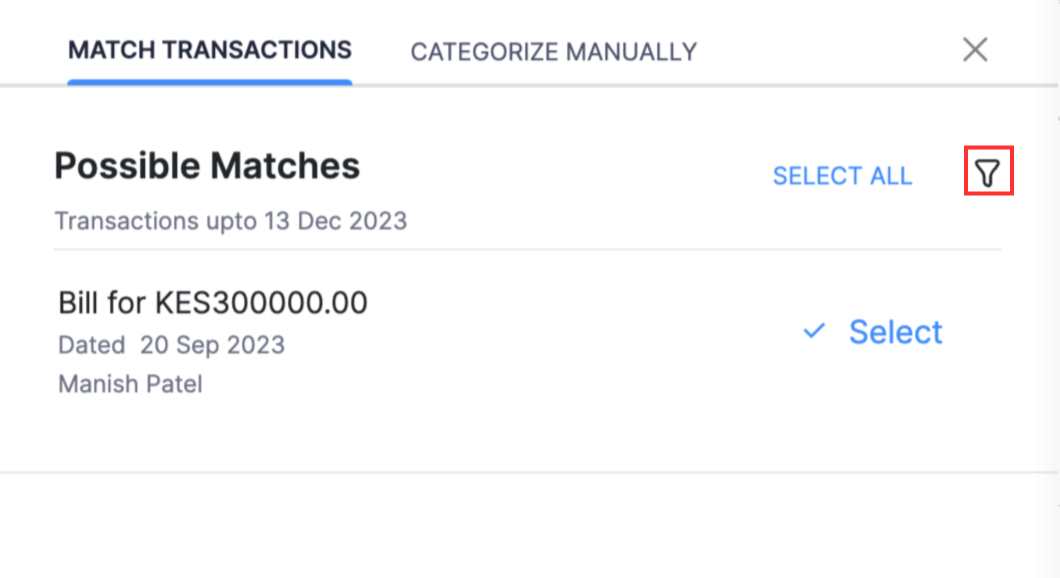
- Klicken Sie im angezeigten Bereich auf das Filter-Symbol neben Mögliche Übereinstimmungen.
- Füllen Sie im angezeigten Modal die erforderlichen Details aus und aktivieren Sie die Option Abhebungen einbeziehen.
- Klicken Sie auf Suchen.
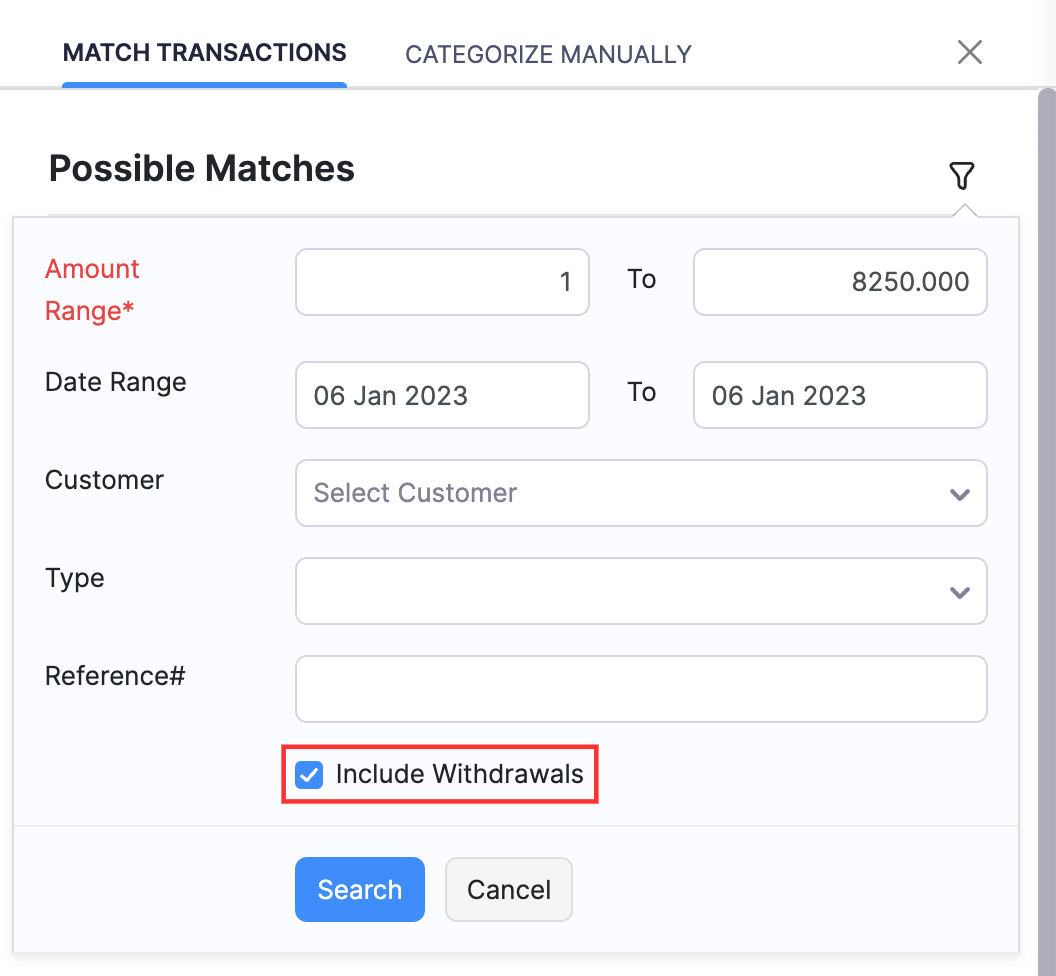
Die Filterliste zeigt alle Transaktionen sowie die Abhebungen an.
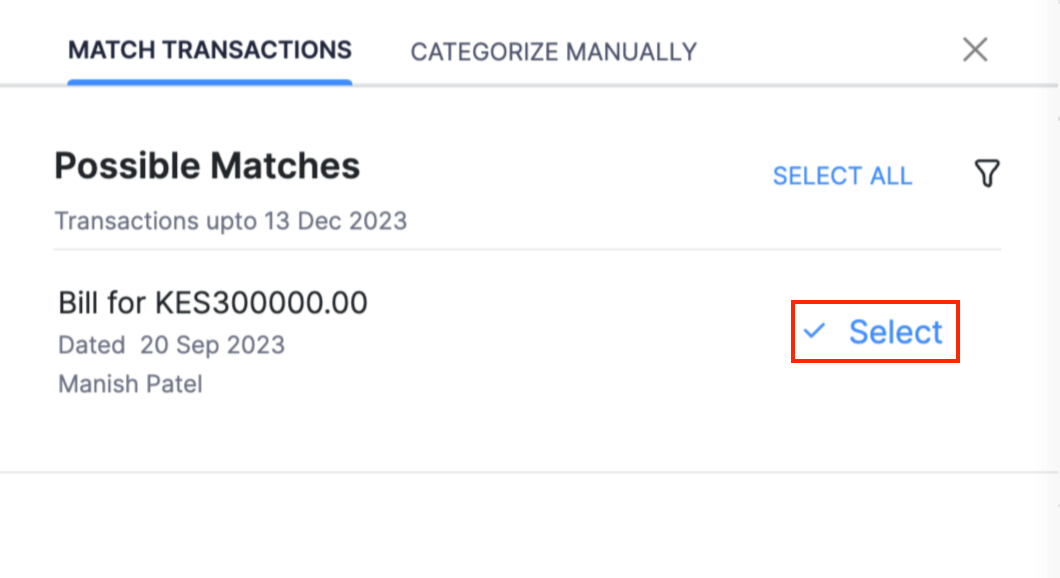
- Klicken Sie auf Auswählen neben den Abhebungen, mit denen Sie die Transaktion abgleichen möchten.
- Klicken Sie auf Abgleichen, sobald der Betrag der ausgewählten Transaktionen mit dem Betrag der nicht kategorisierten Transaktion übereinstimmt.
Abhebungen mit Einzahlungen abgleichen
Ähnlich können Sie Abhebungen mit Einzahlungen abgleichen. Diese Funktion ist nützlich, wenn Sie sich im folgenden Szenario befinden.
Szenario: Charles ist ein potenzieller Kunde von Damro Furnitures. Er erstellt eine Rechnung über 8000 und kauft Büromöbel von Damro Furnitures. Er erhält einen Cashback von 500 auf diesen Kauf. Charles verbucht das Cashback-Angebot als Sonstige Einnahmen, die in einer Einzahlung sind. Die Kontoauszugzeile von der Bank zeigt eine nicht kategorisierte Abhebungs-Transaktion über einen Betrag von 7500. Charles kann diese Abhebung mit den Einnahmen von 500, die eine Einzahlung sind, und mit der Rechnung von 8000 abgleichen.
Um eine Abhebung mit einer Einzahlung abzugleichen:
- Wählen Sie eine nicht kategorisierte Transaktion, die eine Einzahlung ist.
- Klicken Sie im erscheinenden Bereich auf das Filter-Symbol neben Mögliche Übereinstimmungen.
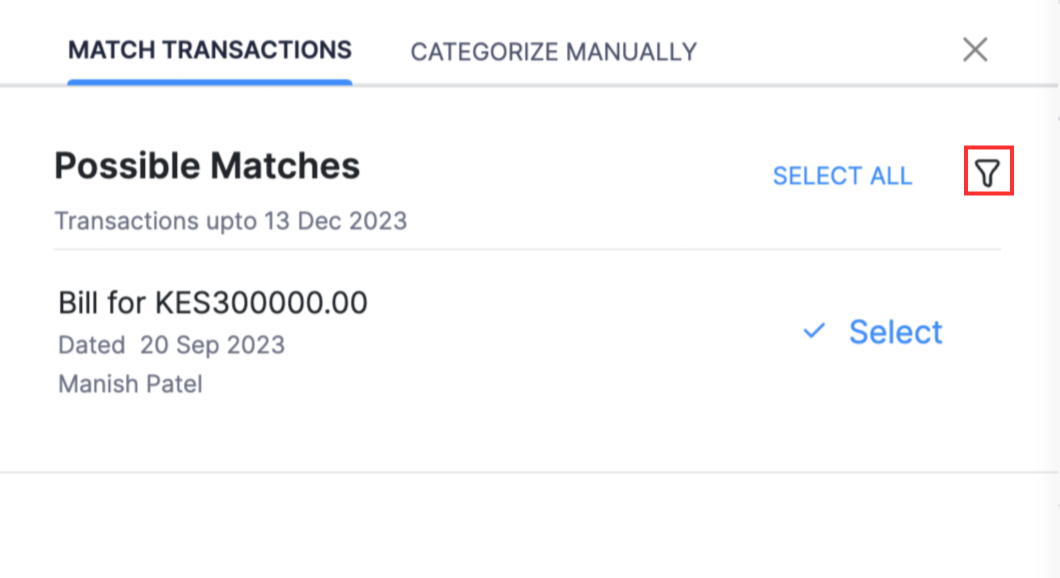
- Füllen Sie im erscheinenden Modal die erforderlichen Details aus und aktivieren Sie die Option Einzahlungen einbeziehen.
- Klicken Sie auf Suchen.
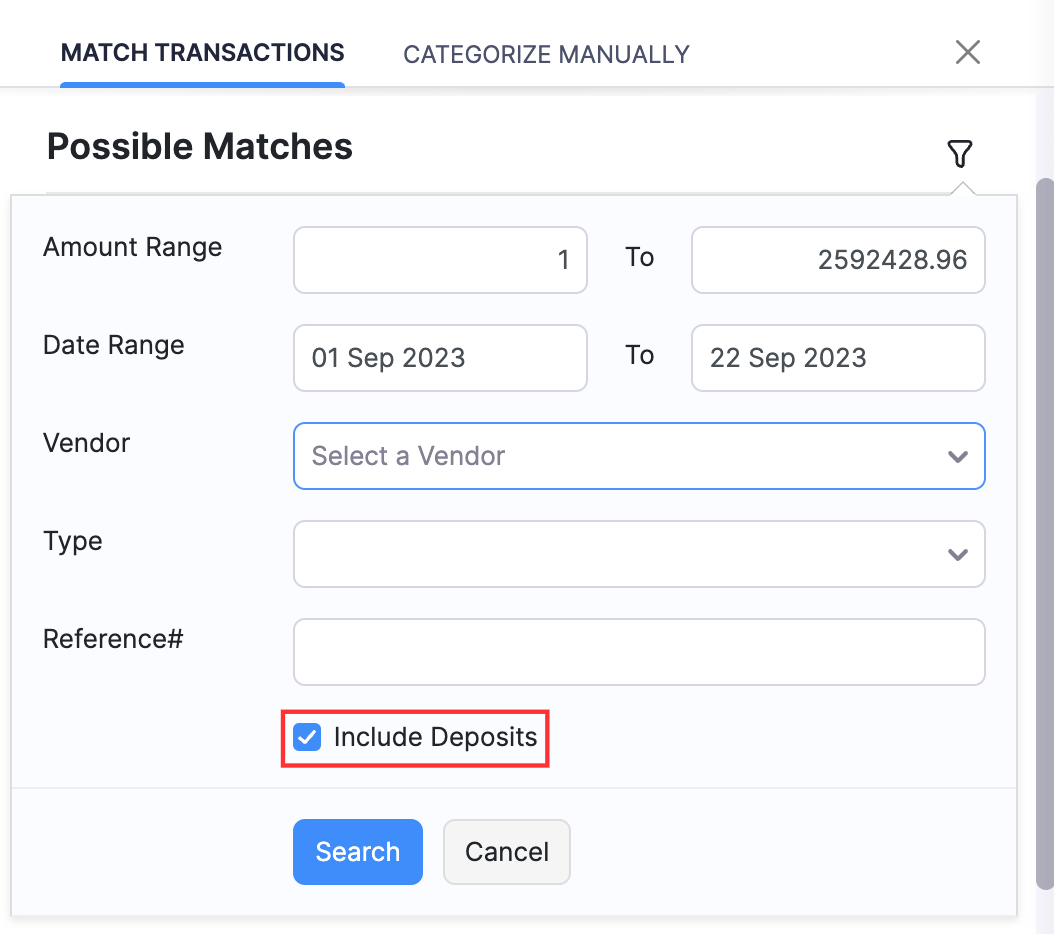
Die Filterliste zeigt alle Transaktionen sowie die Abhebungen an.
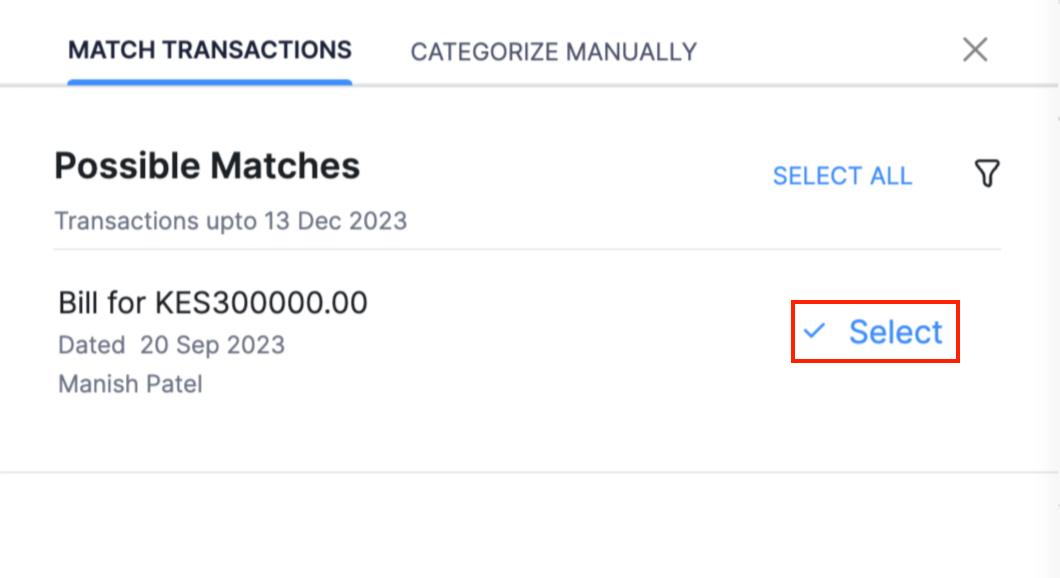
- Klicken Sie auf Auswählen neben den Einzahlungen, mit denen Sie die Transaktion abgleichen möchten.
- Klicken Sie auf Abgleichen, sobald der Betrag der ausgewählten Transaktionen mit dem Betrag der nicht kategorisierten Transaktion übereinstimmt.
Transaktionen manuell kategorisieren
Wenn die nicht kategorisierte Transaktion keine passende Transaktion in Ihrer Zoho Books-Organisation hat oder wenn Sie keine aus den aufgelisteten auswählen möchten, können Sie sofort eine Transaktion erstellen und sie mit der Kontoauszugzeile verknüpfen. So geht’s:
- Gehen Sie zum Modul Banking in der linken Seitenleiste.
- Klicken Sie auf das Bankkonto, für das Sie das Dashboard anzeigen möchten.
- Gehen Sie auf der angezeigten Seite zum Tab Nicht kategorisierte Transaktionen.
- Klicken Sie für die nicht kategorisierten Transaktionen, die das Erkannt-Tag neben sich haben, auf Kategorisieren neben ihnen.
- Im erscheinenden Bereich werden die Details basierend auf der Transaktionsregel automatisch ausgefüllt. Überprüfen Sie die Details und klicken Sie auf Speichern.
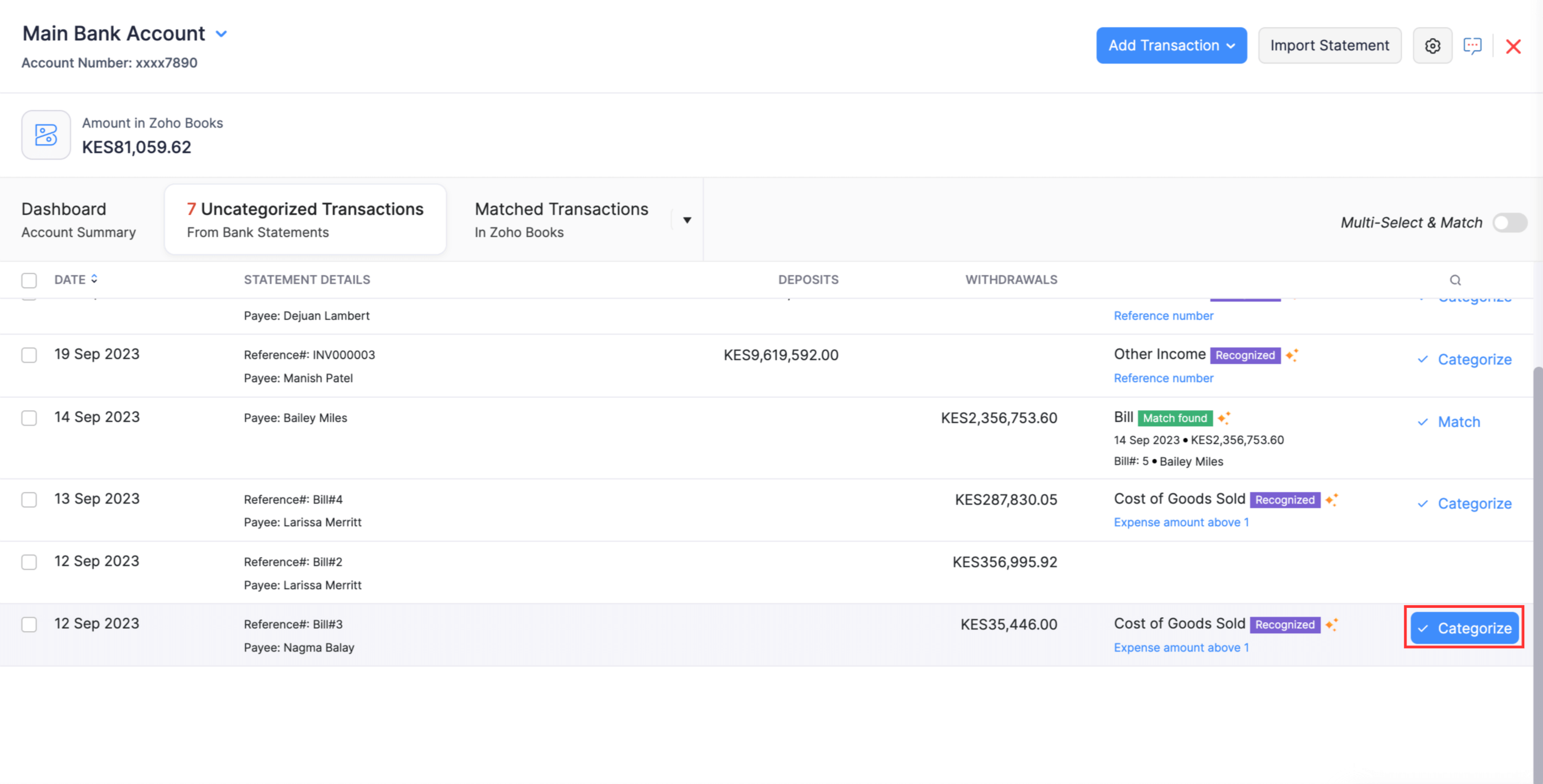
Für die nicht kategorisierten Transaktionen, die nicht das Erkannt-Tag neben sich haben, klicken Sie auf Kategorisieren neben ihnen.
Füllen Sie im erscheinenden Bereich die erforderlichen Details aus und klicken Sie auf Speichern.
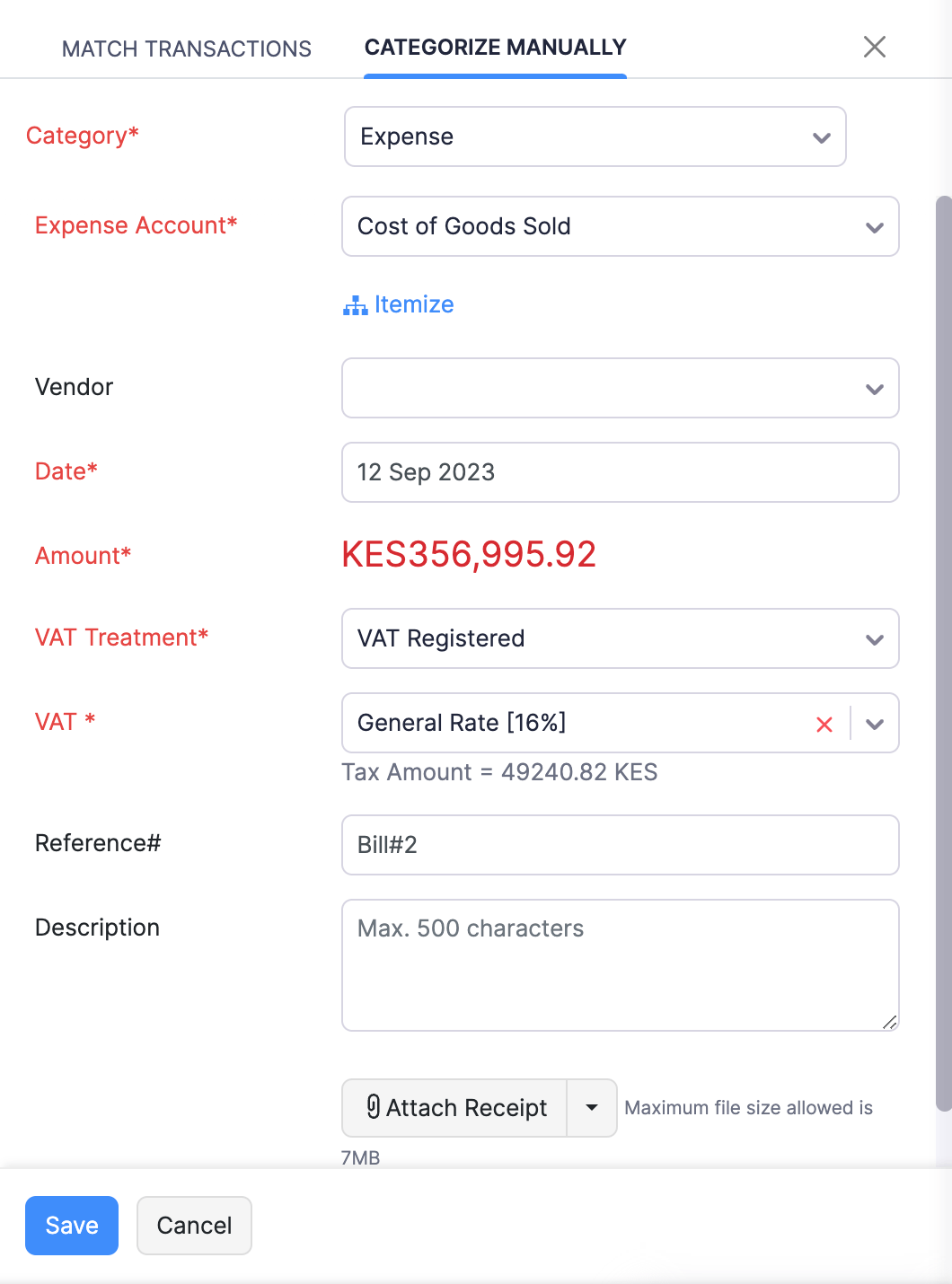
Die Transaktion wird kategorisiert und Sie können sie im Abschnitt Kategorisierte Transaktionen anzeigen. So geht’s:
- Klicken Sie auf das Dropdown neben Alle Transaktionen und wählen Sie Kategorisiert.
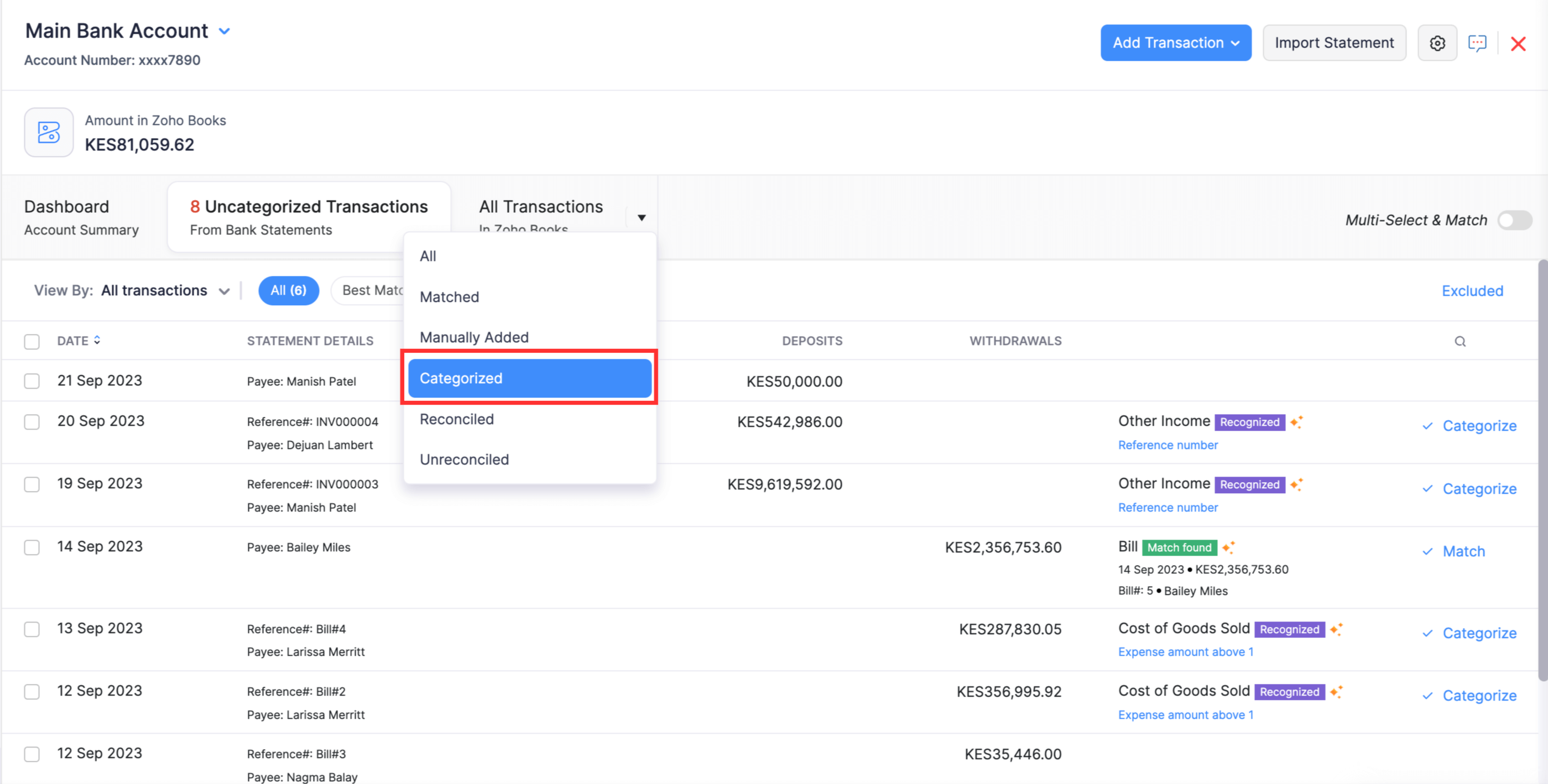
Hier können Sie alle kategorisierten Transaktionen einsehen.
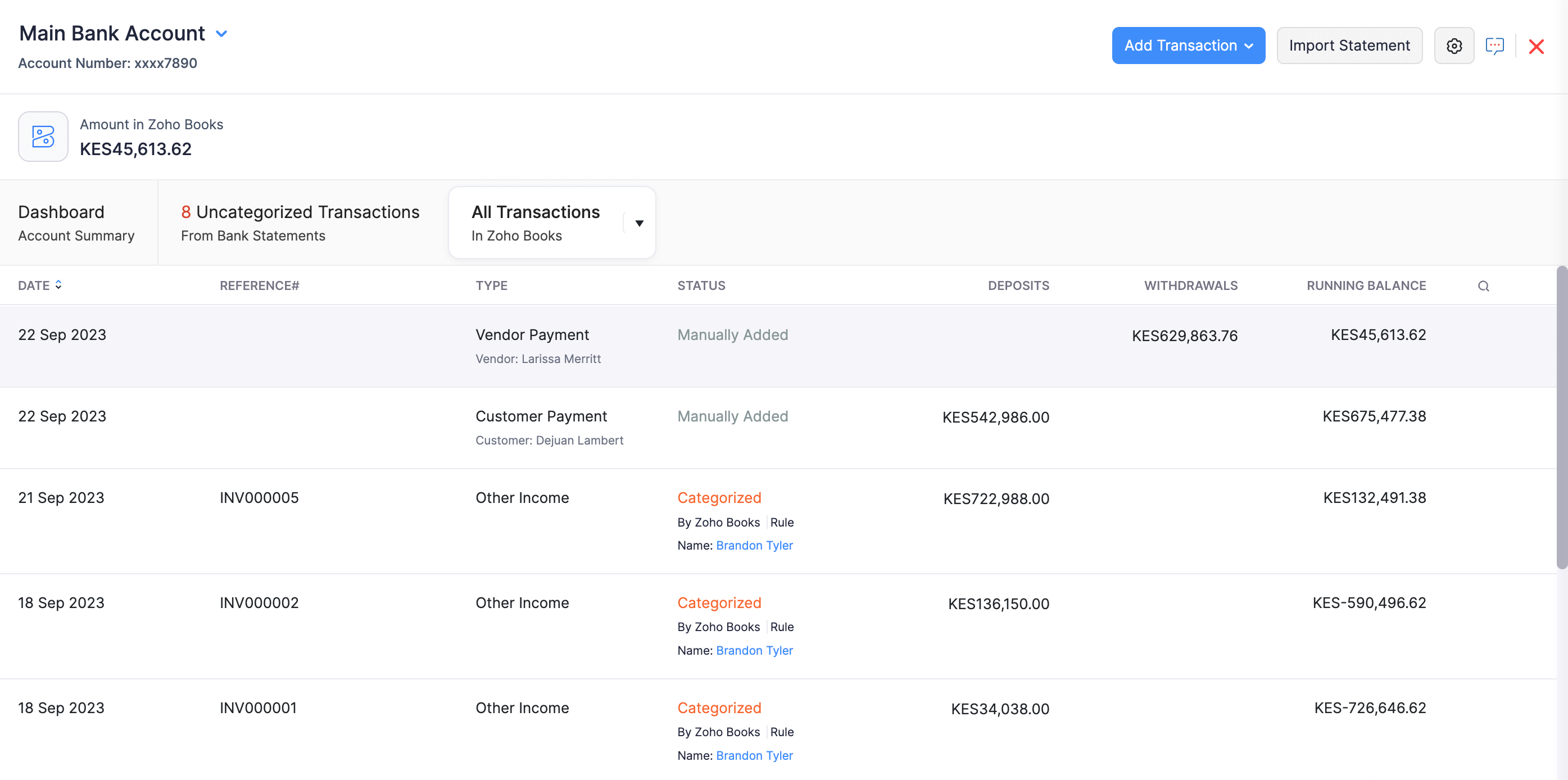
Eine zugeordnete/kategorisierte Abrechnung abgleichen
Um eine Transaktion mit einer Kontoauszugzeile abzugleichen,
- Gehen Sie zum Tab Alle Transaktionen.
- Wählen Sie eine Transaktion aus und klicken Sie auf die Schaltfläche Unmatch.
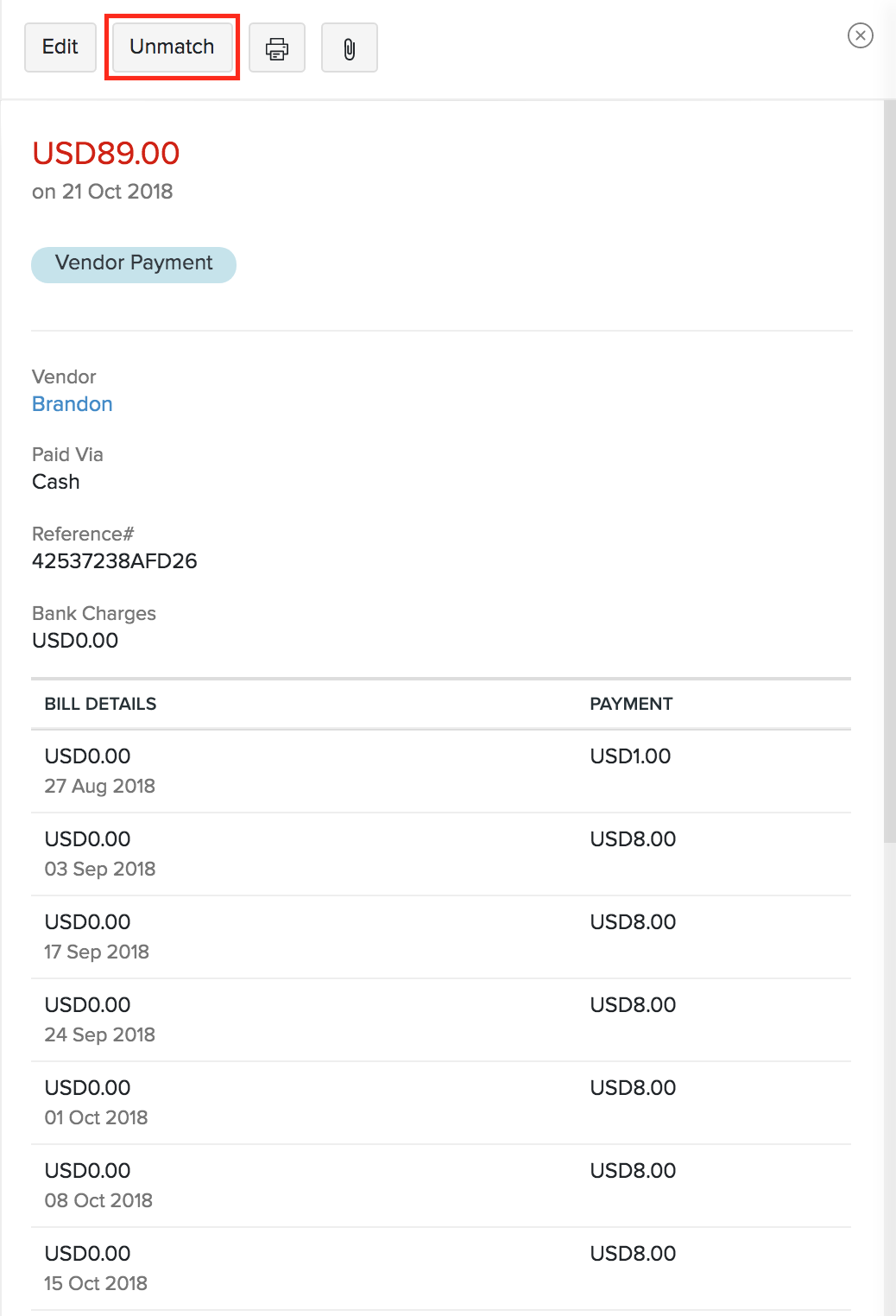
Die Zeile im Kontoauszug wird wieder in den Zustand Uncategorised zurückversetzt und die Transaktion in den Zustand Manually Added.
Um eine Transaktion uncategorisieren,
- Navigieren Sie zum Tab All Transactions.
- Wählen Sie eine Transaktion aus und klicken Sie auf die Schaltfläche Uncategorise.
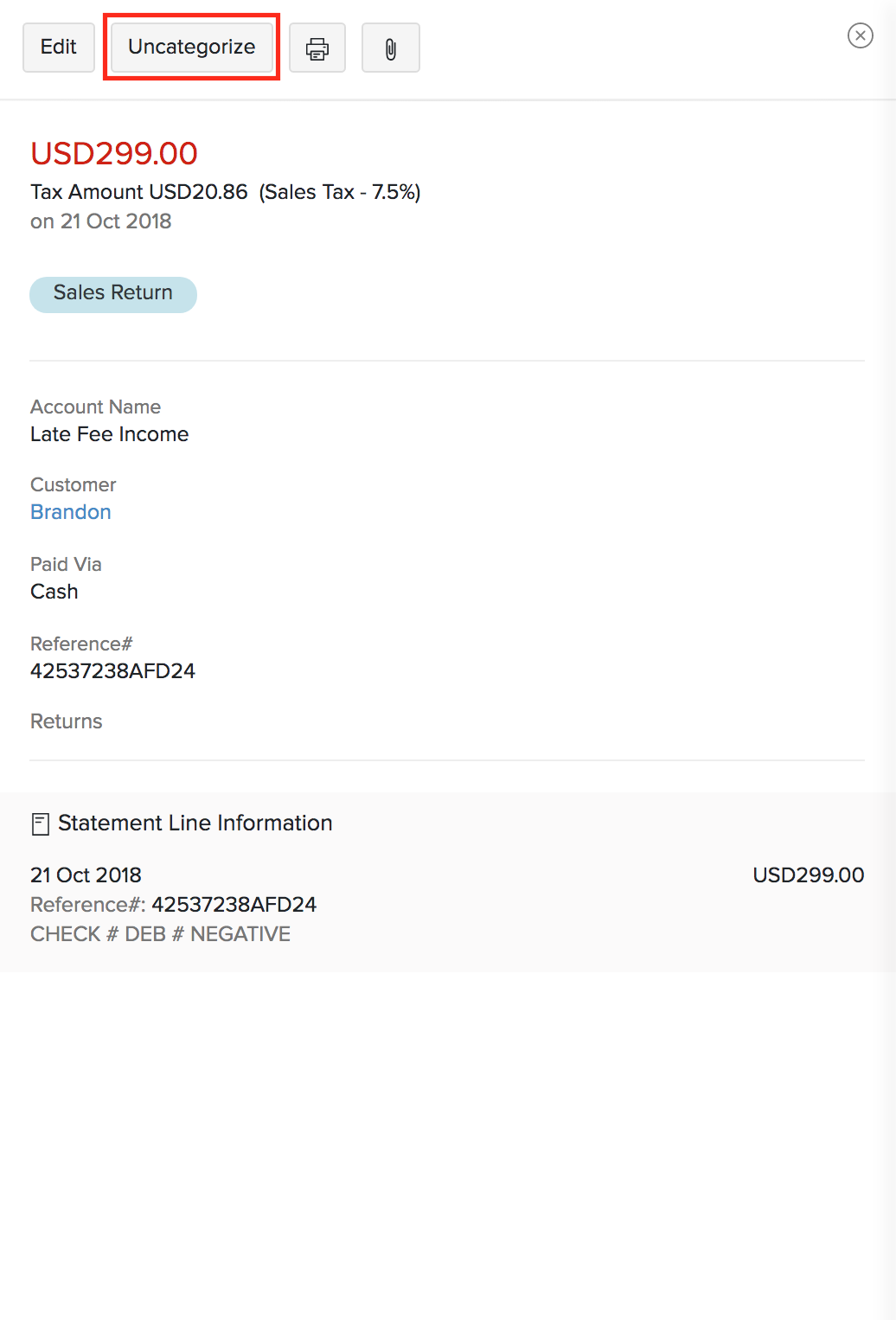
Die Zeile im Kontoauszug wird wieder mit dem Label Uncategorized angezeigt und die Transaktion wird aus Zoho Books gelöscht.
Mehrere Bankauszüge abgleichen
Sie können mehrere Bankauszüge mit einer oder mehreren Zoho Books-Transaktionen gleichzeitig abgleichen. So geht’s:
- Gehen Sie zu Banking und wählen Sie ein Bankkonto mit uncategorisierten Transaktionen aus.
- Klicken Sie auf den Schalter Multi-select & Match, um das Mehrfachabgleichen von Bankauszügen mit Zoho Books-Transaktionen zu aktivieren.
- Klicken Sie auf Select neben den Transaktionen, die Sie abgleichen möchten.
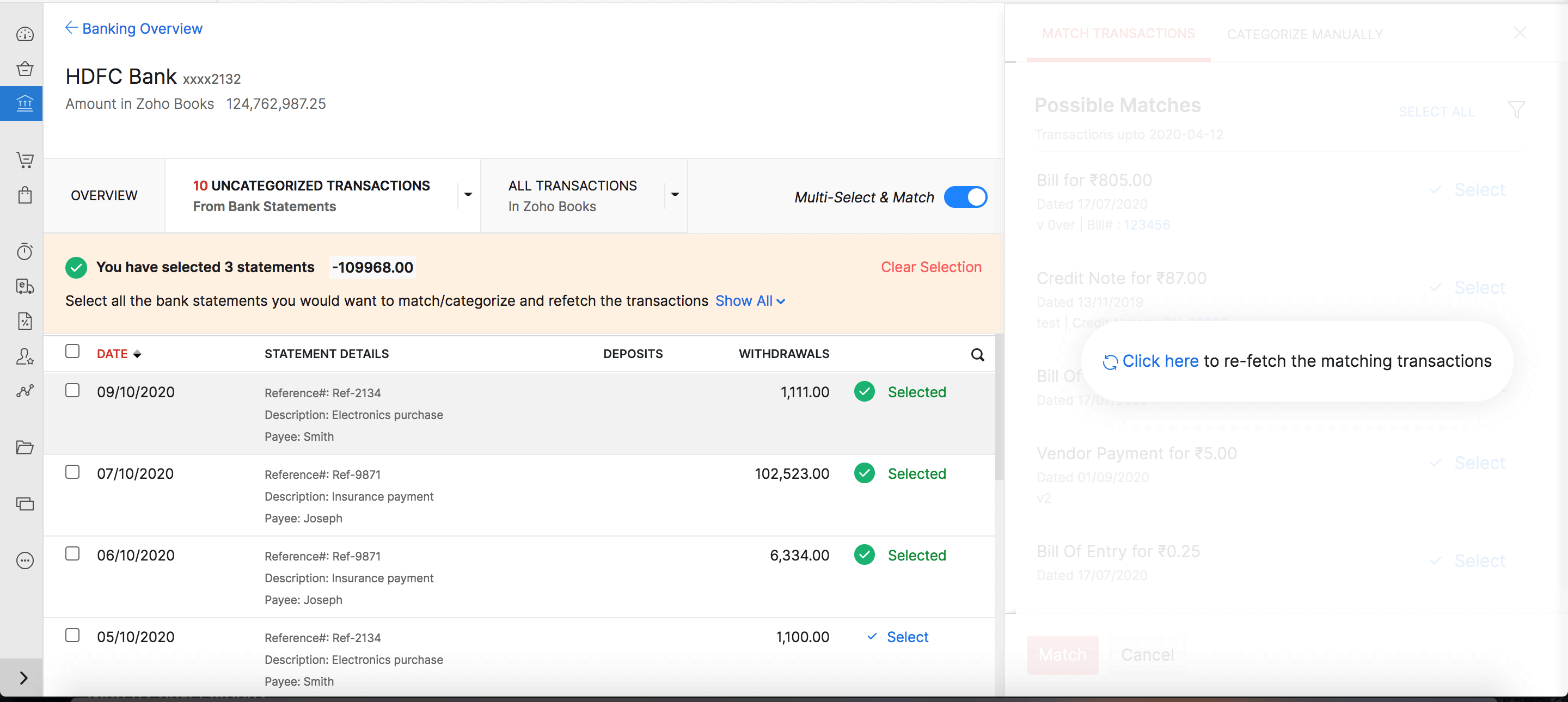
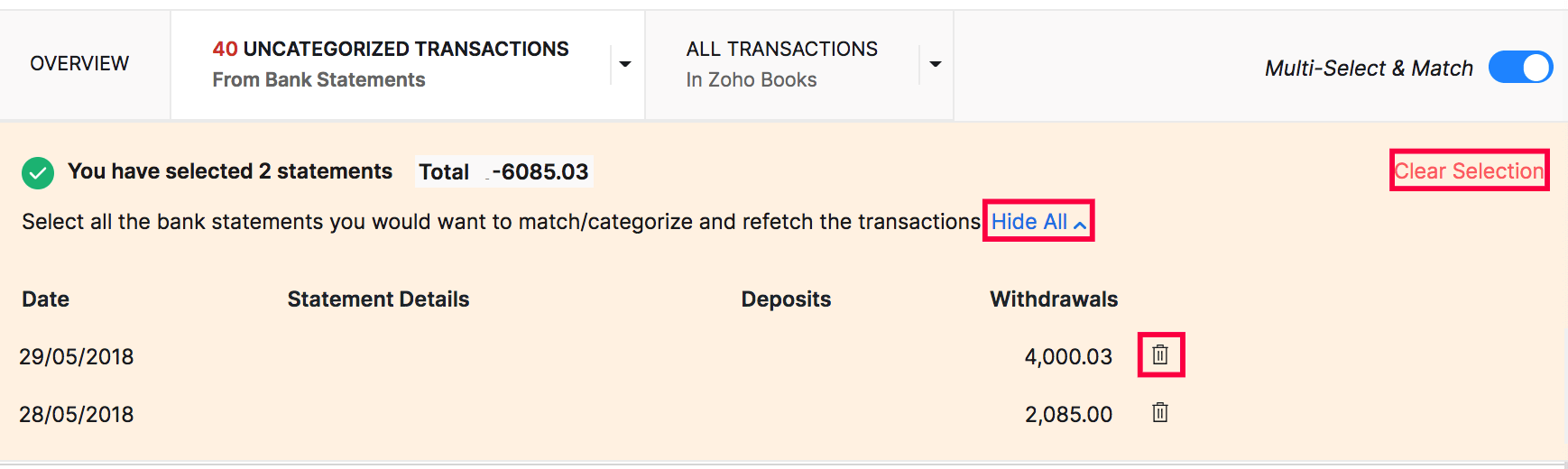
- Die konsolidierte Liste der Auszüge wird in einem Banner angezeigt. In diesem Banner können Sie:
- Alle Auszüge anzeigen oder ausblenden, indem Sie auf Show All/Hide All klicken.
- Jede Transaktion abwählen, indem Sie auf das Symbol Delete neben der Transaktion klicken.
- Alle ausgewählten Transaktionen abwählen, indem Sie auf Clear Selection klicken.
- Sobald Sie die Auszüge ausgewählt haben, die Sie abgleichen möchten, klicken Sie auf die Option Click here to re-fetch the matching transactions. Eine Liste der besten möglichen Übereinstimmungen wird angezeigt.
- Wählen Sie die Zoho Books-Transaktionen aus, die Sie abgleichen möchten, indem Sie auf Select neben den Transaktionen klicken.
- Klicken Sie auf Match.
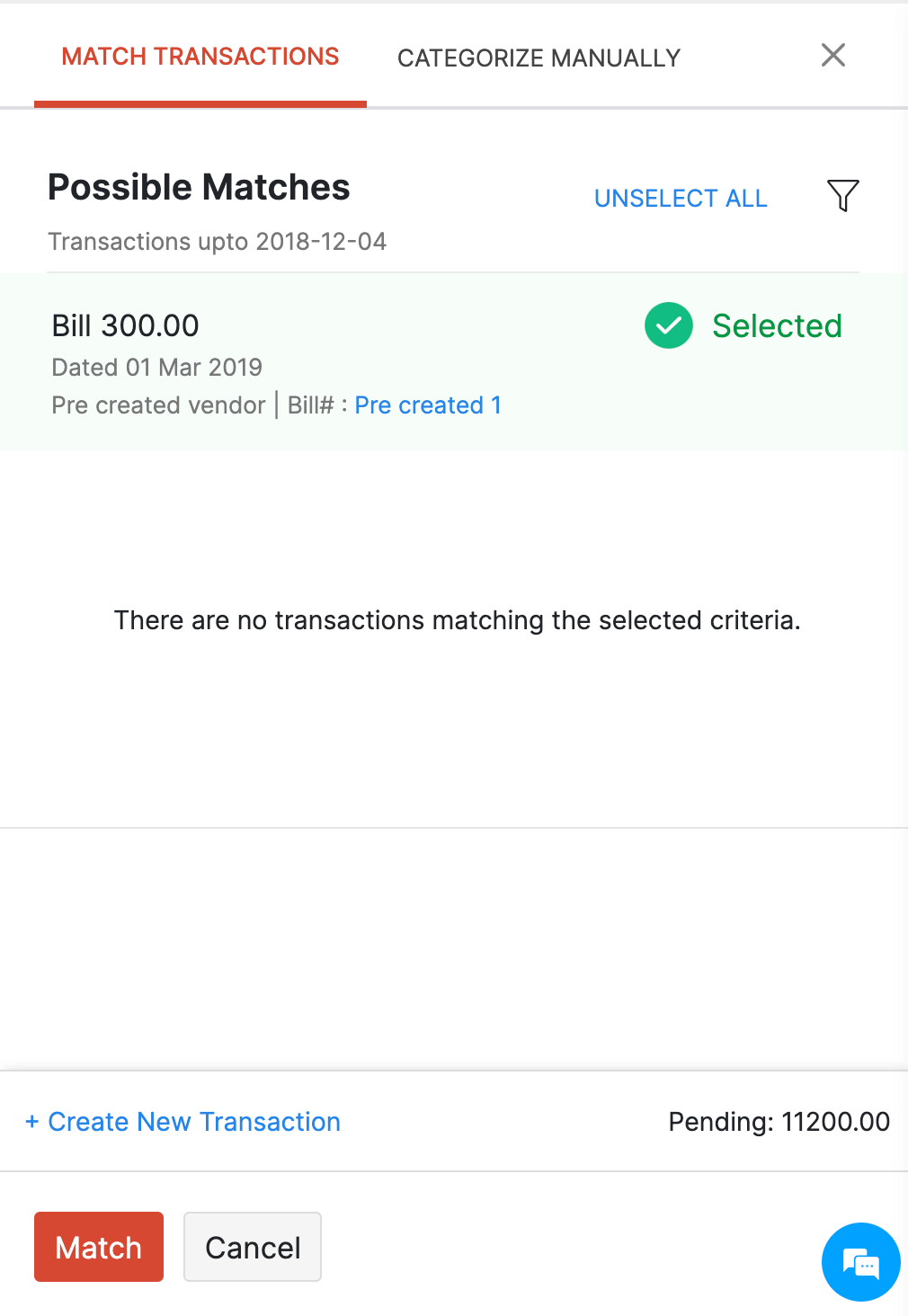
Hinweise: Wenn der Betrag des Bankauszugs nicht mit dem Betrag der Zoho Books-Transaktion übereinstimmt, können Sie eine neue Transaktion mit dem Differenzbetrag erstellen und diese abgleichen.
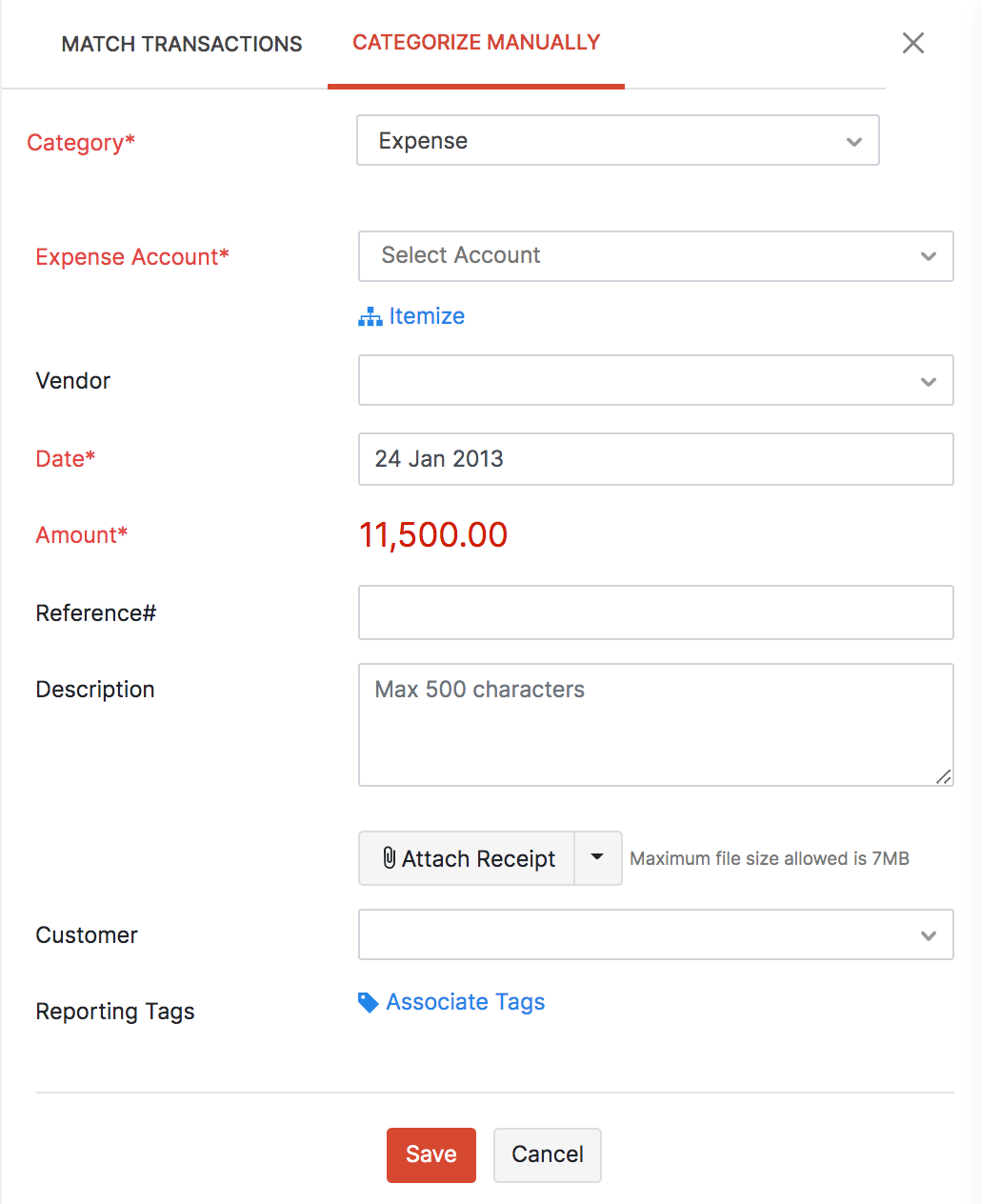
Sie können auch wählen, diese Banktransaktionen manuell zu kategorisieren. So geht’s:
- Wählen Sie die Banktransaktionen aus, die Sie kategorisieren möchten.
- Gehen Sie zum Tab Categorise Manually.
- Geben Sie die erforderlichen Details ein und klicken Sie auf Match.
Nächster >
Verwandt >
 Ja
Ja