


Anbieter-Genehmigungen

Es ist für Unternehmen unerlässlich, Waren und Dienstleistungen von zuverlässigen Anbietern zu kaufen. Dies hilft ihnen, Risiken zu managen und Qualität aufrechtzuerhalten. Die Hinzufügung eines Genehmigungsprozesses für neue Anbieter hilft Unternehmen, die Beziehungen zu Anbietern besser zu verwalten. Genehmigungen in Zoho Books unterstützen Organisationen dabei. Sobald Sie einen Genehmigungsfluss eingerichtet haben, werden Anbieter im Entwurfsstatus erstellt und müssen zur Genehmigung eingereicht werden. Genehmiger können die Anbieterdaten überprüfen und nur Anbieter genehmigen, von denen sie glauben, dass sie vertrauenswürdig und zuverlässig sind. Benutzer können nur Transaktionen für genehmigte Anbieter erstellen.
Hinweis: Diese Funktion ist Teil des Zoho BillPay-Add-ons für Zoho Books. Kaufen Sie das Add-on, um die Funktion für Ihre Organisation zu aktivieren.
Genehmigungen aktivieren
Um Genehmigungen für das Modul Anbieter zu aktivieren:
- Gehen Sie zu Einstellungen in der oberen rechten Ecke.
- Klicken Sie auf Kunden und Anbieter unter Allgemein.
- Klicken Sie auf die Registerkarte Anbieter-Genehmigungen.
- Der Standardwert für Genehmigungsart ist Keine Genehmigungen. Wählen Sie die bevorzugte Genehmigungsart aus.
| Genehmigungsart | Beschreibung |
|---|---|
| Keine Genehmigung | Weitere Aktionen können bei Anbietern ohne Genehmigung durchgeführt werden. |
| Einfache Genehmigung | Jeder Administrator oder Genehmiger kann Anbieter genehmigen. Weitere Aktionen können nur nach Genehmigung des Anbieters durchgeführt werden. |
| Mehrstufige Genehmigung | Richten Sie bis zu 10 Genehmigungsstufen ein. Weitere Aktionen können nur durchgeführt werden, wenn alle ausgewählten Genehmiger den Anbieter genehmigen. Klicken Sie auf Neue Stufe hinzufügen, um eine weitere Genehmigungsstufe hinzuzufügen und den Genehmiger auszuwählen. |
- Klicken Sie auf Speichern.
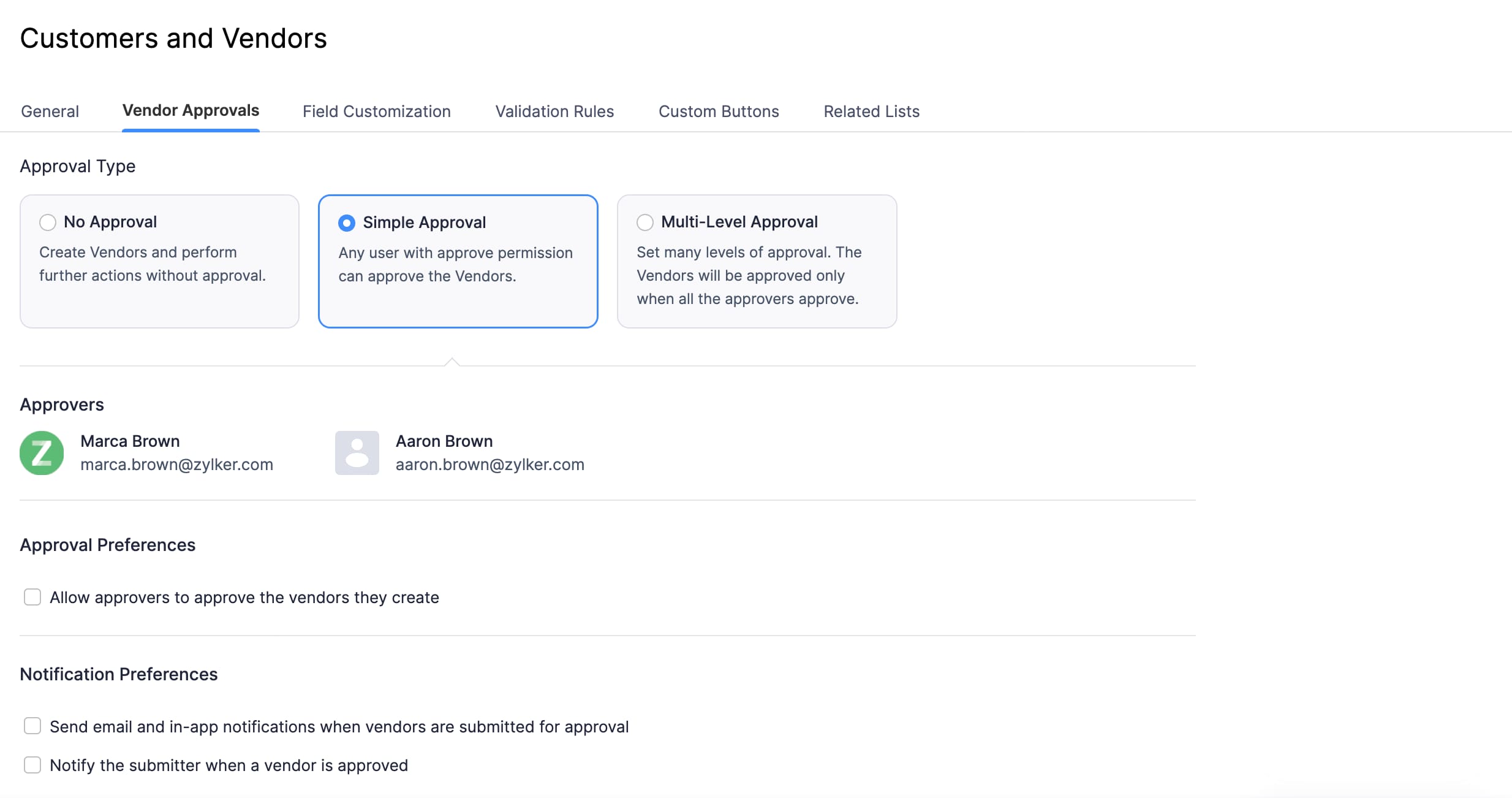
Damit werden Genehmigungen für das Modul Anbieter in Zoho Books aktiviert. Alle neuen Anbieter, die hinzugefügt oder onboarded werden, befinden sich im Entwurfsstatus und müssen zur Genehmigung eingereicht werden.
Anbieter zur Genehmigung einreichen
Nachdem Sie Anbieter erstellt haben, müssen Sie diese zur Genehmigung einreichen. So geht’s:
- Gehen Sie zu Einkäufe in der linken Seitenleiste.
- Klicken Sie auf Anbieter.
- Klicken Sie oben auf Alle Anbieter und wählen Sie Entwurf Anbieter.
- Klicken Sie auf den Anbieter, den Sie zur Genehmigung einreichen möchten.
- Klicken Sie auf Einreichen.
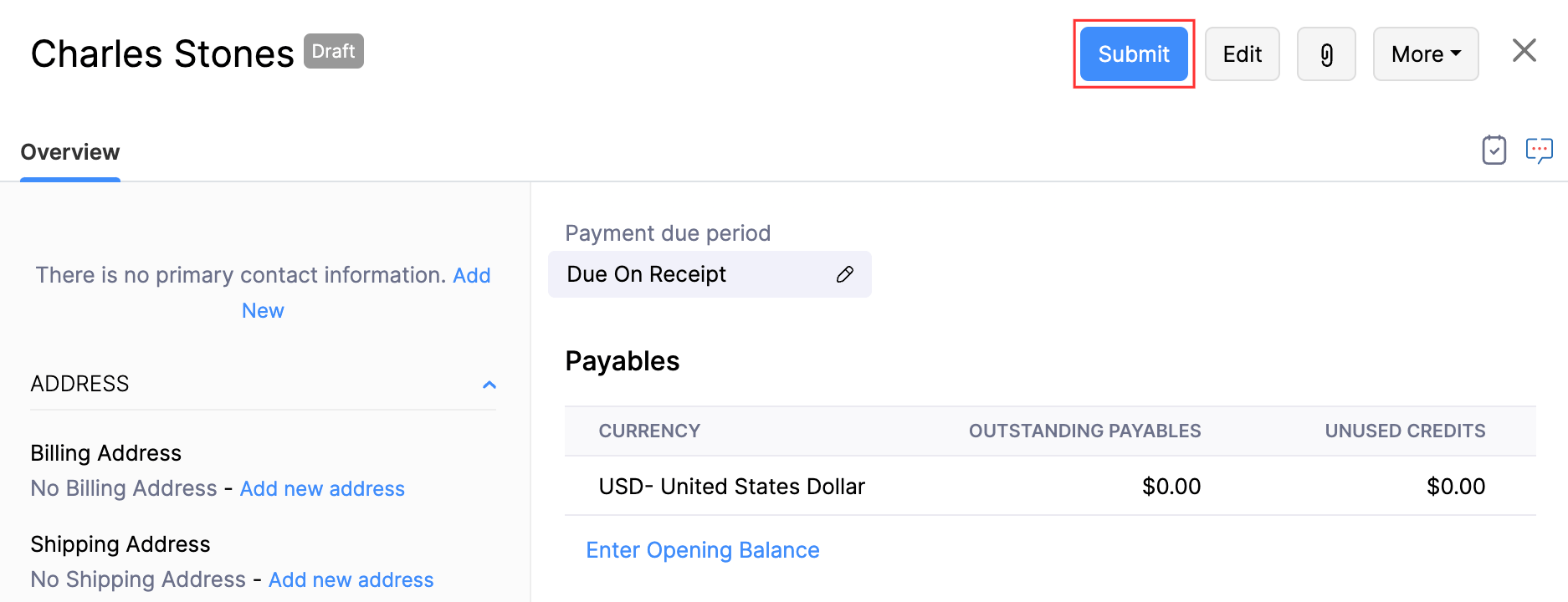
Der Anbieter wird zur Genehmigung eingereicht, und jeder Benutzer mit Genehmigungszugriff kann ihn genehmigen.
Einen Anbieter genehmigen
Um Anbieter in Zoho Books zu genehmigen:
- Gehen Sie zu Einkäufe in der linken Seitenleiste.
- Klicken Sie auf Anbieter.
- Klicken Sie oben auf Alle Anbieter und wählen Sie Eingereichte Anbieter.
- Klicken Sie auf den Anbieter, den Sie genehmigen möchten.
- Klicken Sie auf Genehmigen.
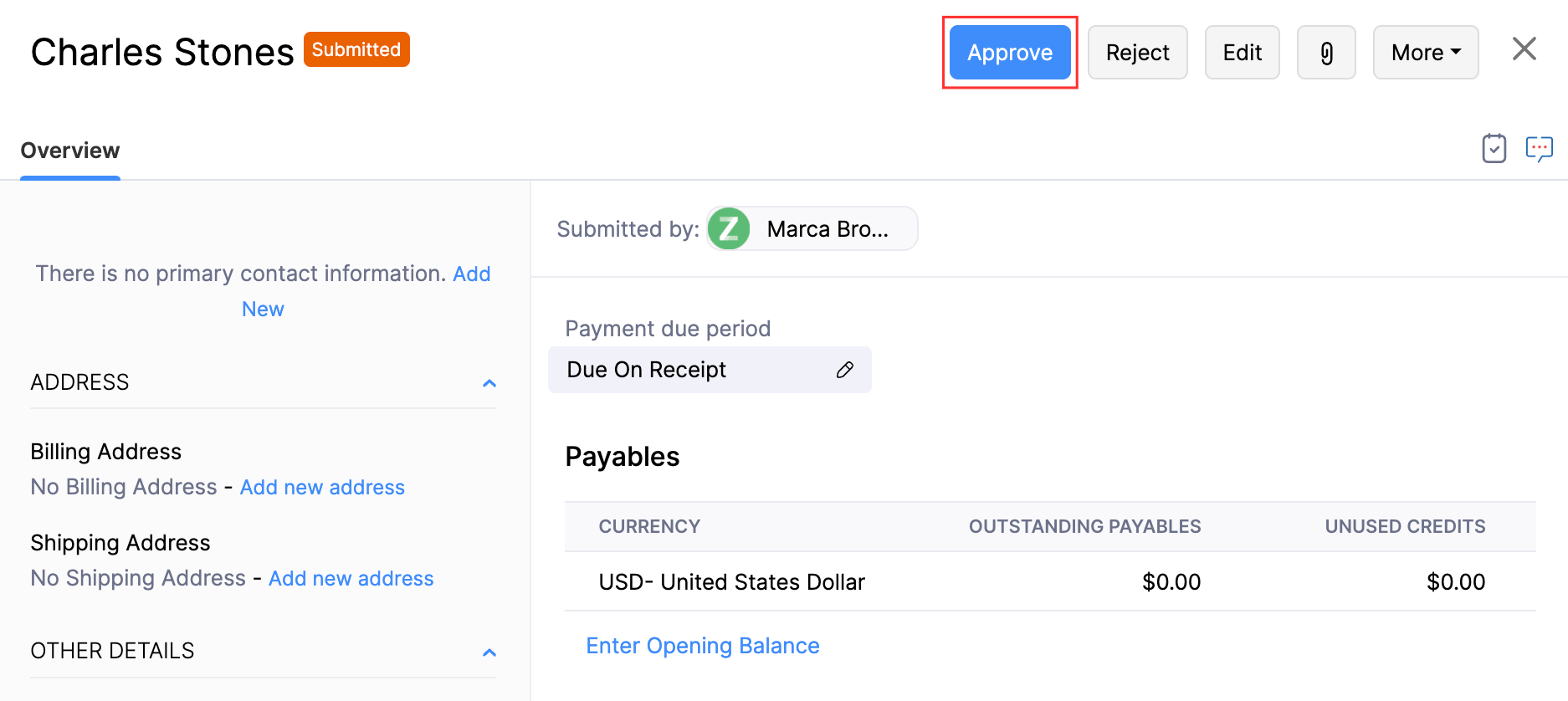
- Klicken Sie im erscheinenden Pop-up auf Ja.
Der Anbieter wird genehmigt, und Benutzer in Ihrer Organisation können nun Transaktionen für die von dem Anbieter getätigten Einkäufe erstellen.
Einen Anbieter ablehnen
Um einen Anbieter abzulehnen:
- Gehe zu Einkäufe in der linken Seitenleiste.
- Klicke auf Anbieter.
- Klicke oben auf Alle Anbieter und wähle Eingereichte Anbieter.
- Klicke auf den Anbieter, den du ablehnen möchtest.
- Klicke auf Ablehnen.
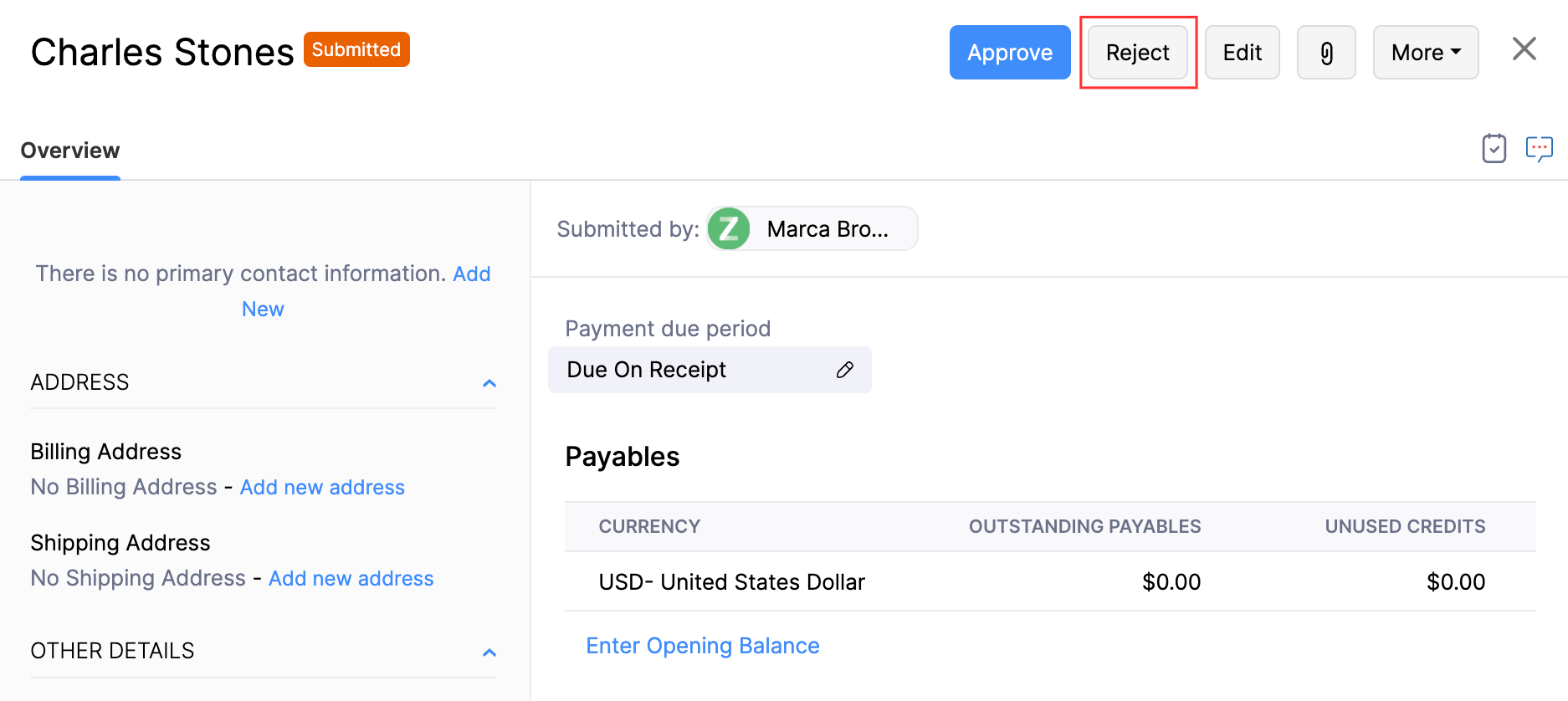
- Gib den Grund für die Ablehnung des Anbieters ein und klicke auf Ablehnen.
Der Anbieter wird abgelehnt, und es können keine Transaktionen für diesen Anbieter erstellt werden.
Anbieter zur Genehmigung erneut einreichen
Wenn dein Genehmiger einen Anbieter aufgrund fehlender oder falscher Angaben ablehnt, kannst du diese Angaben korrigieren und den Anbieter zur Genehmigung erneut einreichen. So geht’s:
- Gehe zu Einkäufe in der linken Seitenleiste.
- Klicke auf Anbieter.
- Klicke oben auf Alle Anbieter und wähle Abgelehnte Anbieter.
- Klicke auf den Anbieter, den du zur Genehmigung erneut einreichen möchtest.
- Klicke auf Erneut einreichen.
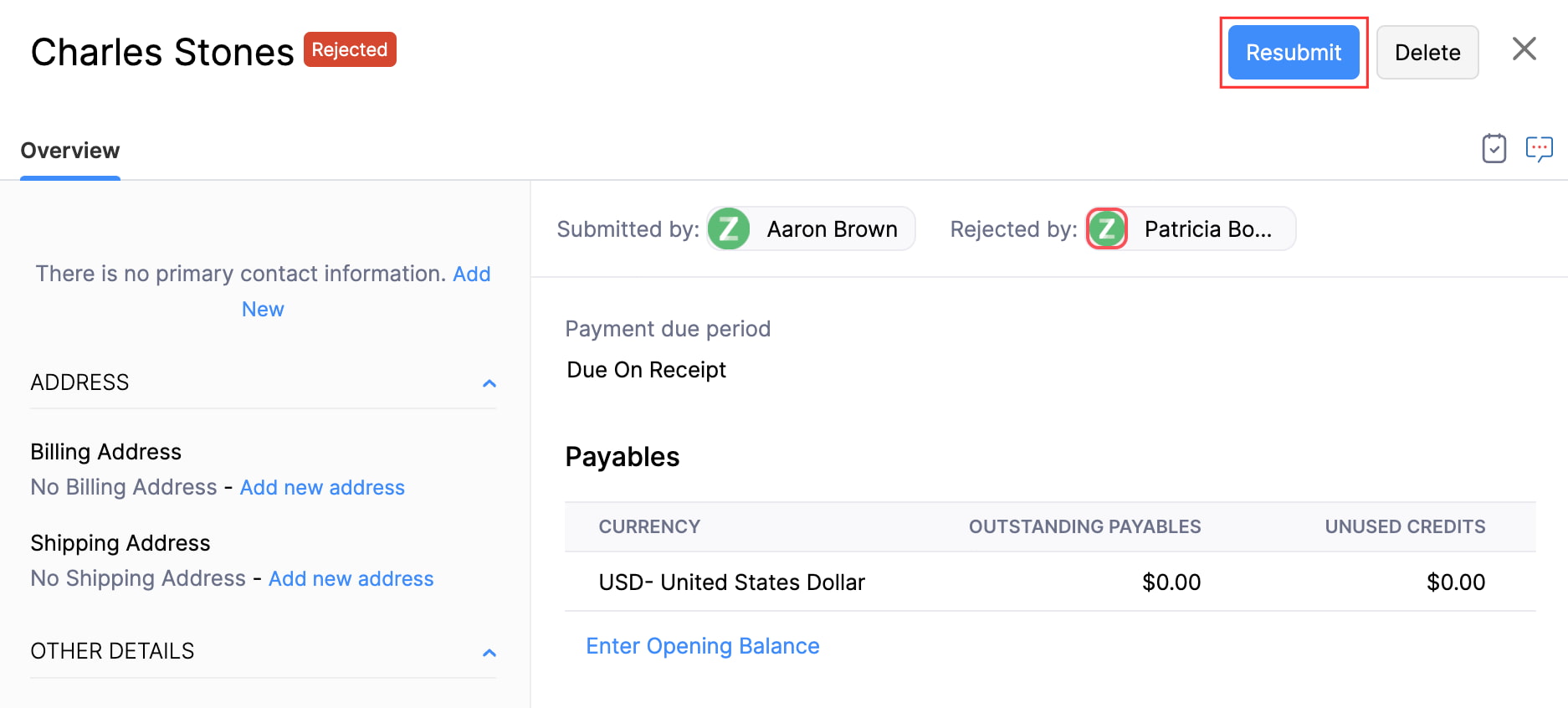
- Klicke im Popup, das erscheint, auf Ja. Der Anbieter wird zur Genehmigung erneut eingereicht.
Genehmigungen deaktivieren
Um Genehmigungen für das Anbieter-Modul zu deaktivieren:
- Gehe zu Einstellungen in der oberen rechten Ecke.
- Klicke unter Allgemein auf Kunden und Anbieter.
- Klicke auf die Registerkarte Anbieter-Genehmigungen.
- Klicke auf Keine Genehmigung.
- Klicke auf Speichern.
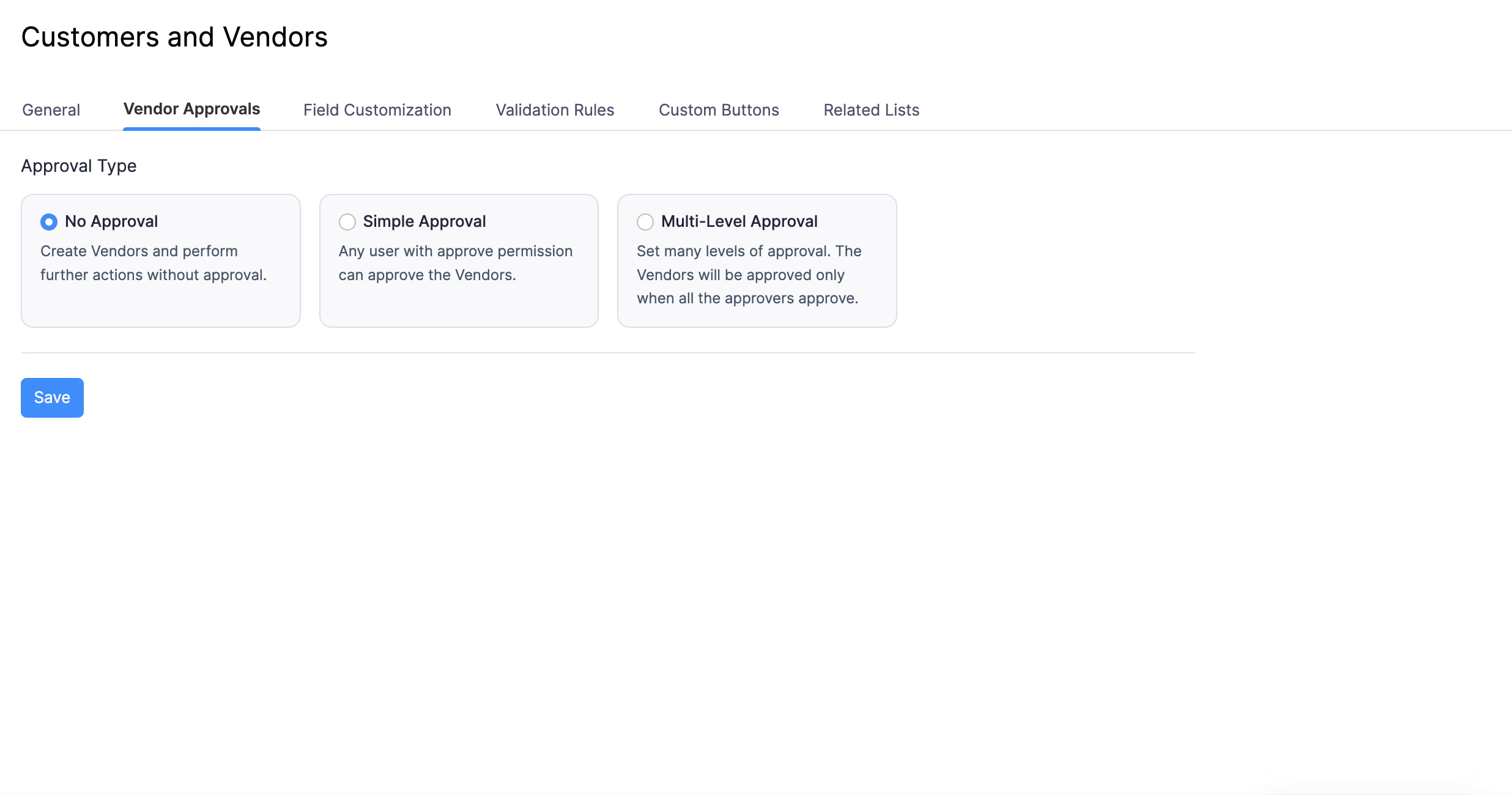
Genehmigungen sind für Anbieter nicht mehr erforderlich. Benutzer in deiner Organisation können Transaktionen für Anbieter erstellen, sobald sie zu deiner Organisation hinzugefügt werden.
 Ja
Ja