


Grundlegende Funktionen in Rechnungen

Lassen Sie uns einige der grundlegenden Funktionen ansehen, die in Zoho Books für Rechnungen ausgeführt werden können.
Rechnung erstellen
Um eine neue Rechnung in Zoho Books zu erstellen:
- Gehen Sie zu Einkäufe in der linken Seitenleiste und wählen Sie Rechnungen (oder drücken Sie shift + b).
- Klicken Sie auf die + Neu-Schaltfläche in der oberen rechten Ecke der Seite (oder drücken Sie c + b).
- Füllen Sie die erforderlichen Details aus.
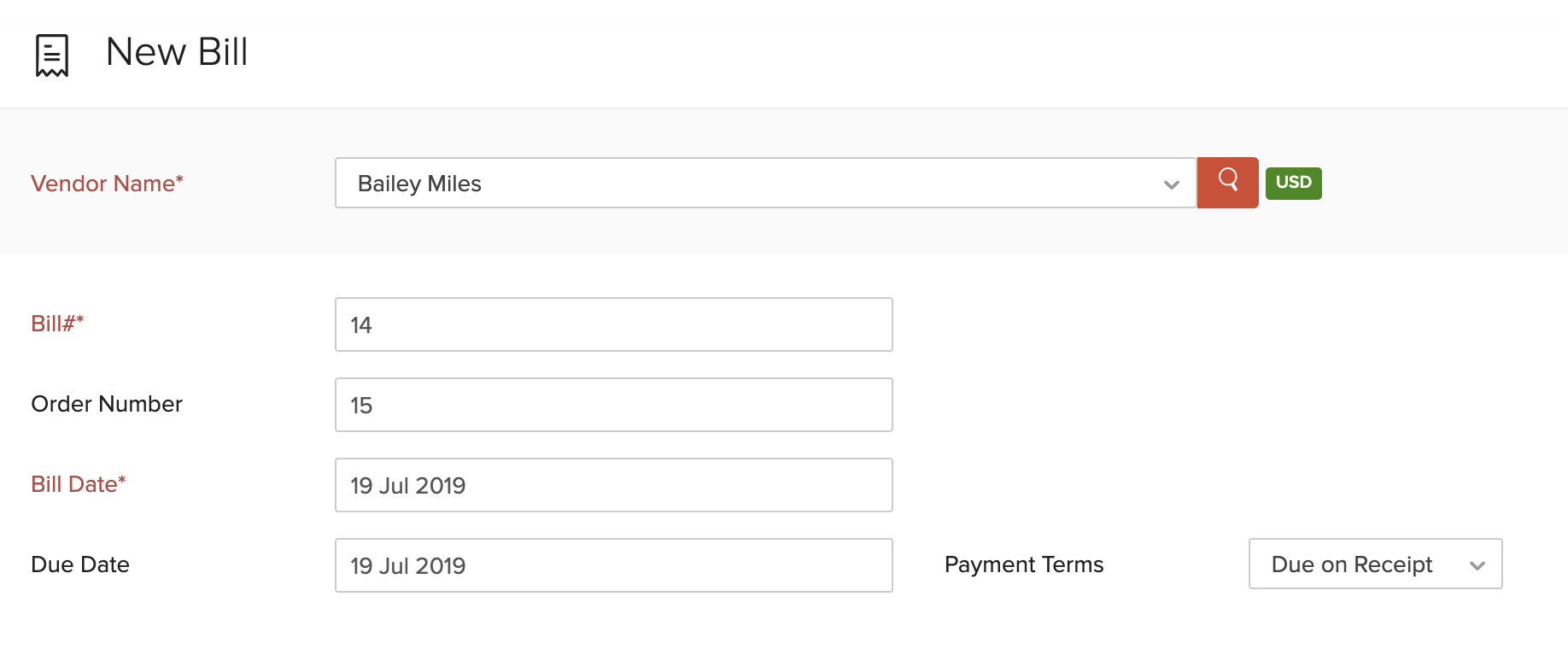
| Felder | Beschreibung |
|---|---|
| Lieferantenname | Wählen Sie den Lieferanten aus, dessen Rechnung Sie erfassen. |
| Rechnung# | Geben Sie die eindeutige Rechnungsnummer ein. |
| Bestellnummer | Geben Sie eine Bestellnummer für Ihre Rechnung ein. |
| Rechnungsdatum | Geben Sie das Datum ein, an dem Sie die Rechnung erstellen. |
| Fälligkeitsdatum | Geben Sie das Fälligkeitsdatum für die Rechnungszahlung ein. |
| Zahlungsbedingungen | Wählen Sie den Zeitraum aus, innerhalb dessen Sie Ihren Lieferanten bezahlen müssen. Zum Beispiel würde Netto 15 bedeuten, dass Sie den Lieferanten innerhalb von 15 Tagen nach dem Datum, an dem die Rechnung erstellt wurde, bezahlen müssen. Wenn Sie eine Zahlungsbedingung auswählen, wird das Fälligkeitsdatum entsprechend angepasst. |
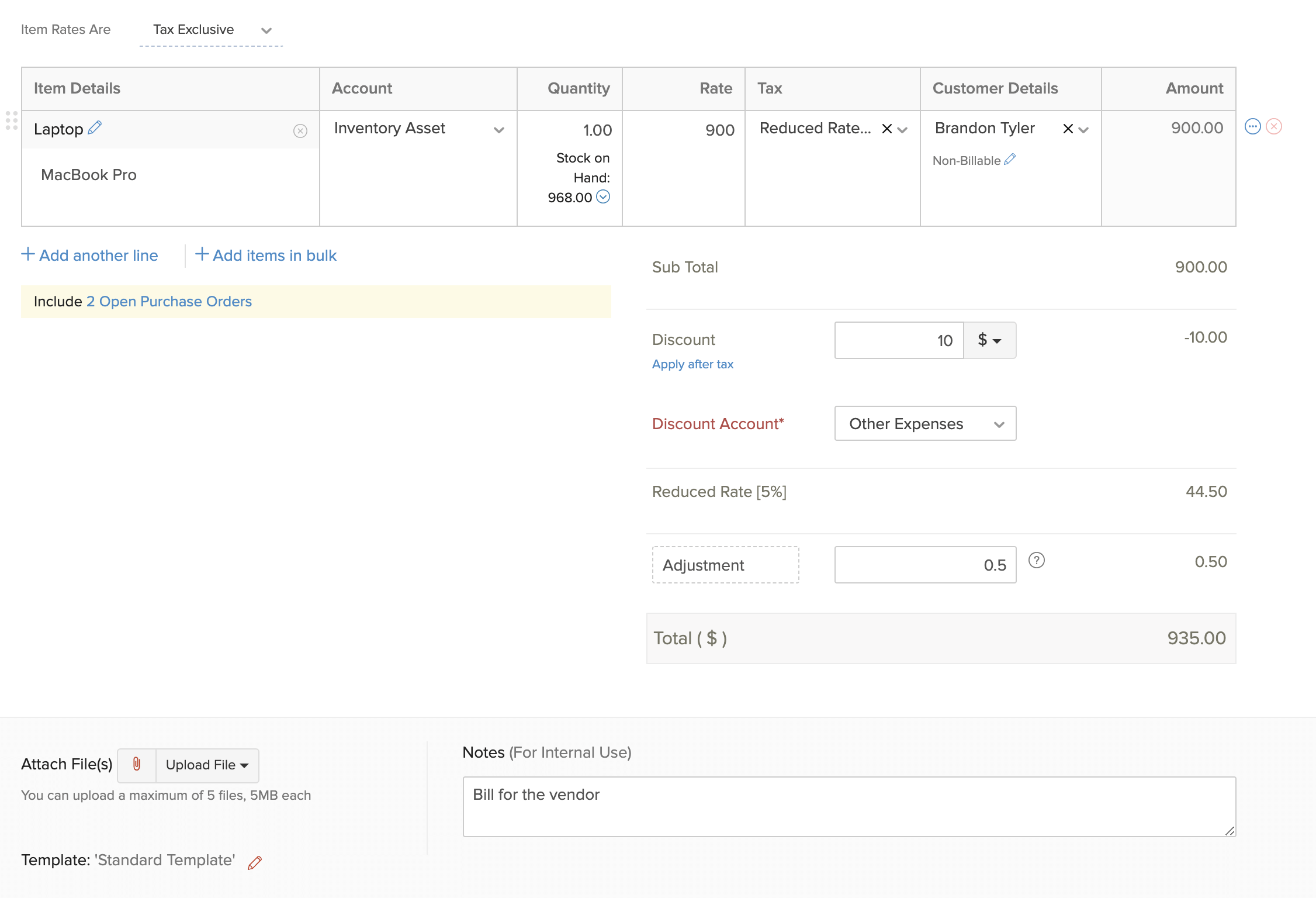
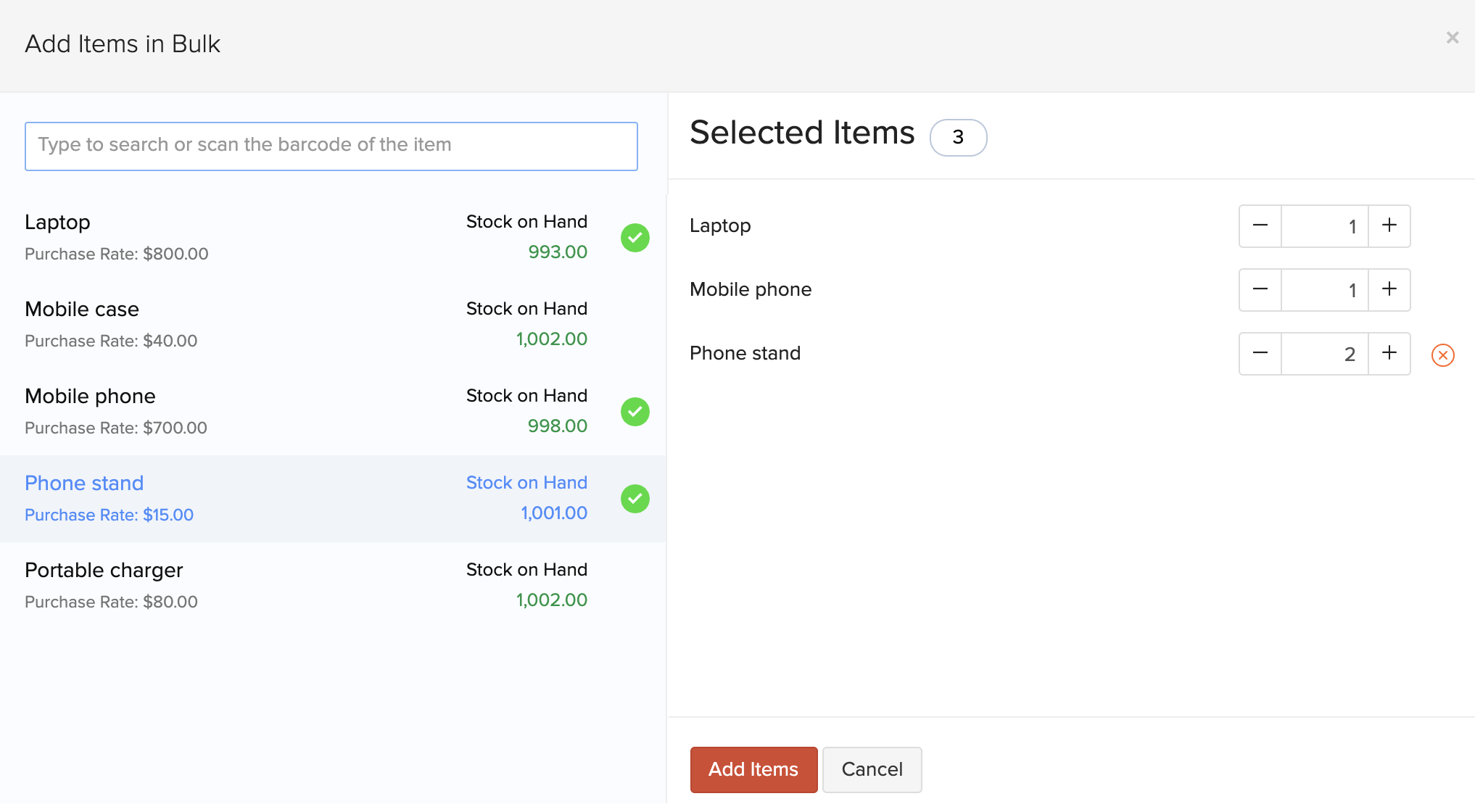
- Wählen Sie die Artikel aus, für die Sie in Rechnung gestellt wurden. Sie können auch Artikel in großen Mengen hinzufügen, indem Sie das Dropdown neben + Weitere Zeile hinzufügen klicken und + Artikel in großen Mengen hinzufügen auswählen.
- Auf dieser Seite können Sie auf die folgenden Fälle stoßen:
Kundendetails

- Wählen Sie den Kunden aus, den Sie mit den Zeilenartikeln in Ihrer Rechnung verknüpfen möchten. Standardmäßig wird der Artikel als Nicht abrechenbar für den Kunden angezeigt. Wenn Sie ihn abrechenbar machen, können Sie die Artikel in Rechnung stellen und Zahlungen von ihnen einziehen.
Um den Artikel abrechenbar zu machen:
- Klicken Sie auf das Bearbeiten-Symbol, aktivieren Sie die Option Abrechenbar.
- Wählen Sie ein Projekt aus, um es mit dem Kunden zu verknüpfen.
- Wenn Sie einen Standardaufschlagprozentsatz für abrechenbare Rechnungen und Ausgaben in den Einstellungen konfiguriert haben, wird der Standardprozentsatz vorausgefüllt. Sie können den Aufschlagprozentsatz bei Bedarf bearbeiten und ändern.
- Klicken Sie auf Aktualisieren.
Offene Bestellungen
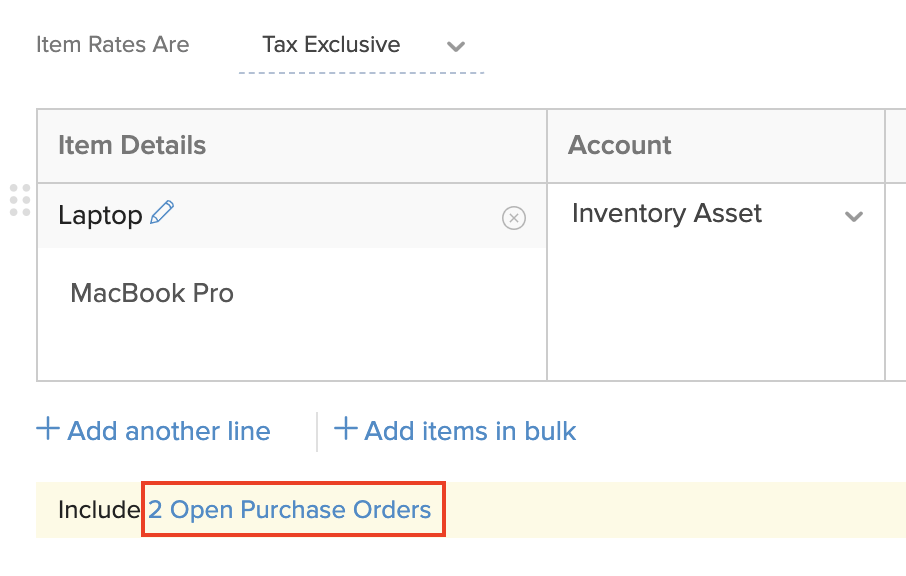
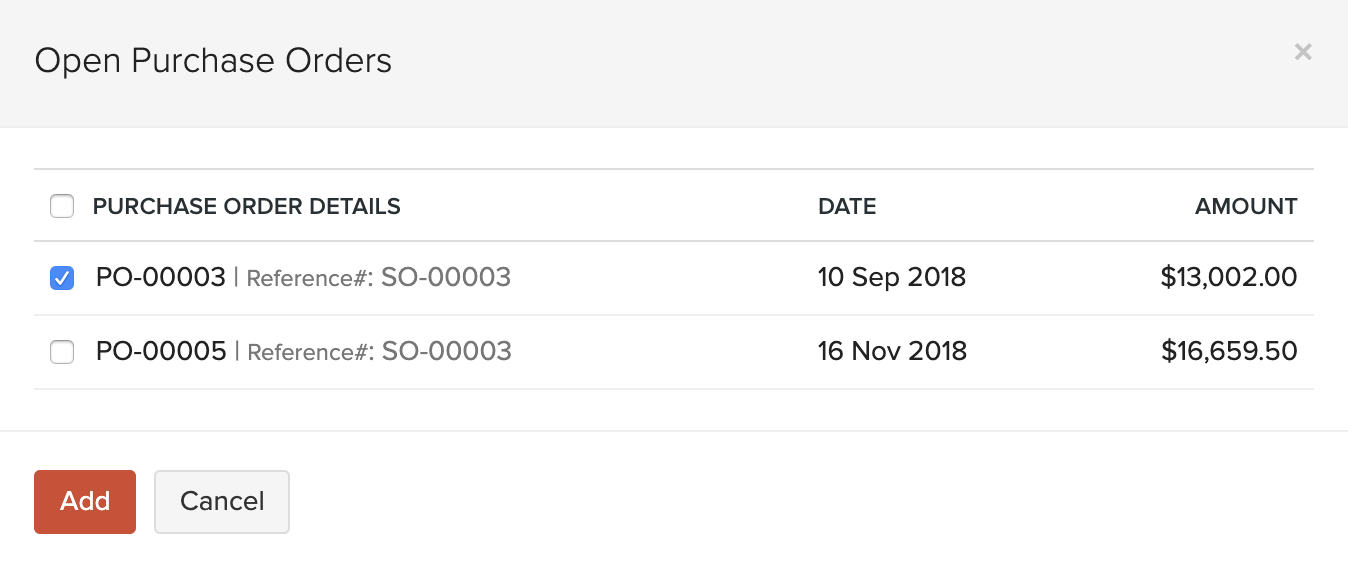
Wenn Sie offene Bestellungen für einen bestimmten Lieferanten haben, können Sie wählen, ob Sie diese in die Rechnung aufnehmen möchten. Klicken Sie auf die Bestelloption unter den Artikel Details, wählen Sie die einzuschließenden Bestellungen aus und klicken Sie auf Hinzufügen.
- Fügen Sie Notizen hinzu und fügen Sie Dateien zur Rechnung hinzu.
- Wählen Sie eine Vorlage für Ihre Rechnung aus.
- Nachdem Sie die erforderlichen Details eingegeben haben, klicken Sie auf Als Entwurf speichern oder Als offen speichern.
Journal anzeigen
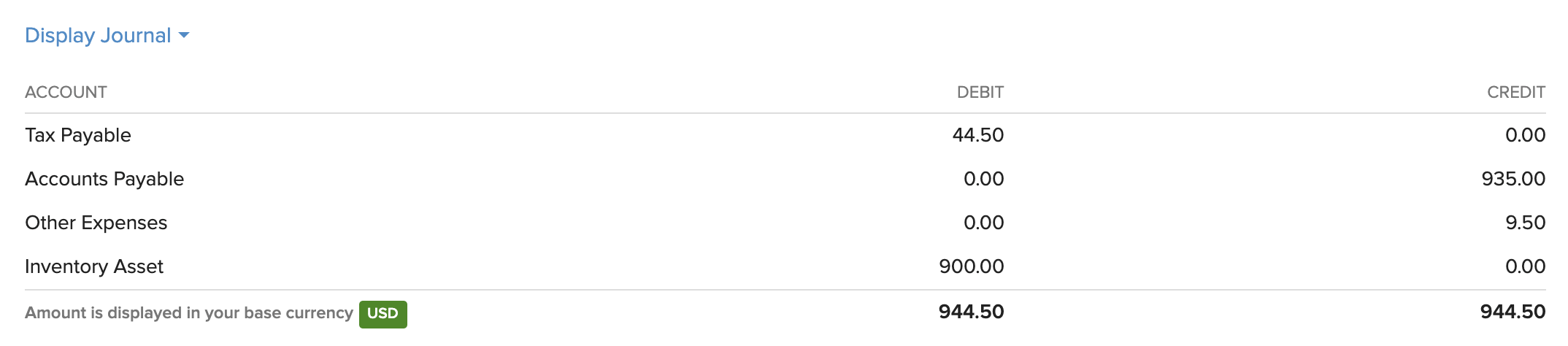
Nachdem Sie eine Rechnung erfasst haben, wird ein entsprechendes Journal dafür erstellt.
Um das Journal anzuzeigen:
- Gehen Sie zu Einkäufe in der linken Seitenleiste und wählen Sie Rechnungen.
- Wählen Sie die gewünschte Rechnung aus.
- Scrollen Sie auf der Übersichtsseite nach unten und klicken Sie auf Journal anzeigen (oder) klicken Sie auf Mehr > Journal anzeigen.
Zahlungen erfassen
Es gibt 4 Möglichkeiten, wie Sie Zahlungen an Ihre Lieferanten erfassen können.
Einzelne Zahlung erfassen
Sie können eine Zahlung für eine Rechnung manuell erfassen. So geht’s:
- Gehen Sie zu Einkäufe in der linken Seitenleiste und wählen Sie Rechnungen.
- Wählen Sie die Rechnung aus, für die Sie die Zahlung erfassen möchten.
- Klicken Sie auf die Zahlung erfassen-Schaltfläche in der oberen rechten Ecke der Seite.

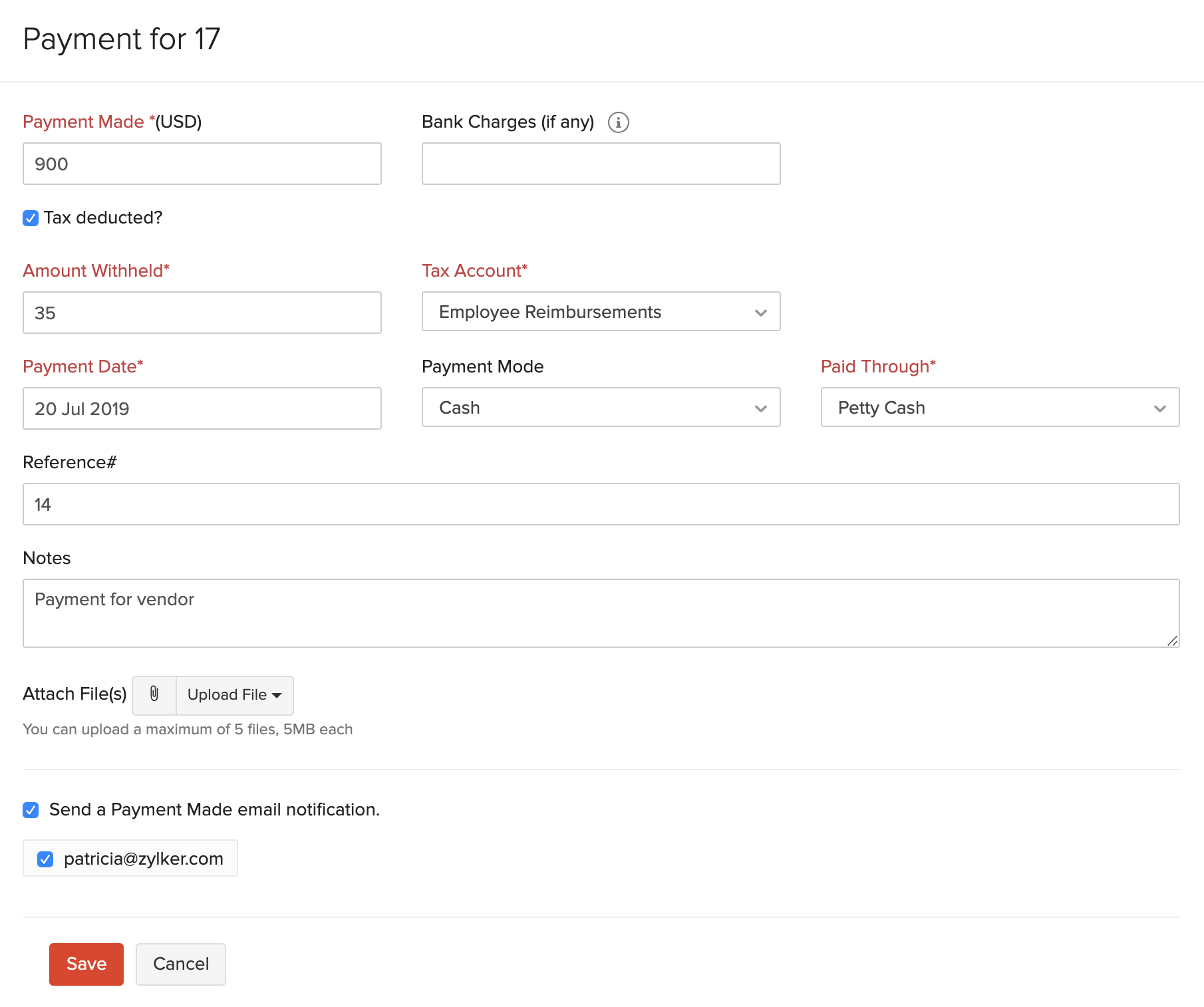
- Füllen Sie die erforderlichen Details aus.
| Felder | Beschreibung |
|---|---|
| Zahlungen geleistet | Geben Sie den Betrag ein, den Sie dem Lieferanten zahlen möchten. Standardmäßig wird der Gesamtbetrag automatisch ausgefüllt. Sie können auch wählen, einen Teil der Zahlung zu leisten. |
| Einbehaltener Steuerbetrag | Aktivieren Sie dieses Kästchen, wenn beim Bezahlen an den Lieferanten eine Steuer einbehalten wurde. Geben Sie den einbehaltenen Betrag und das Steuerkonto ein, das diese Steuer verfolgt. |
| Zahlungsdatum | Geben Sie das Datum ein, an dem Sie die Rechnungszahlung vornehmen. |
| Zahlungsart | Wählen Sie aus den verschiedenen Zahlungsarten oder konfigurieren Sie eine eigene. |
| Bezahlt über | Wählen Sie das Konto aus, das diese Zahlung verfolgt. |
- Fügen Sie Notizen und Dateien anhängen zur Zahlung hinzu.
- Wenn Sie eine E-Mail-Benachrichtigung über die Zahlung an Ihren Lieferanten senden möchten, aktivieren Sie das Kontrollkästchen bei E-Mail-Benachrichtigung über geleistete Zahlung senden und wählen Sie die E-Mail-Adresse des Lieferanten aus.
- Klicken Sie auf Speichern.
Massen-Zahlungen erfassen
Filtern und erfassen Sie Zahlungen, die Sie für verschiedene Rechnungen auf einmal geleistet haben, mithilfe von Massen-Zahlungen. Sie können Zahlungen an denselben Lieferanten oder mehrere Lieferanten erfassen. So gehen Sie vor:
- Gehen Sie zu Einkäufe in der linken Seitenleiste und wählen Sie Rechnungen.
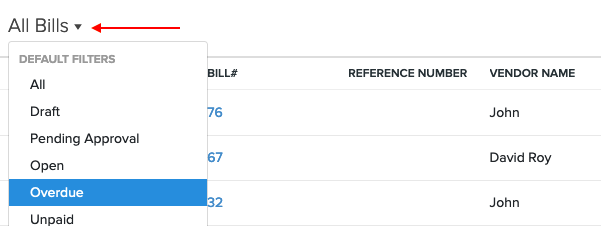
- Filtern Sie Ihre Rechnungen nach ihrem Status. Sie können entweder den Filter Offen, Überfällig, Unbezahlt oder Teilweise bezahlt wählen, indem Sie auf den Filter Alle Rechnungen klicken.
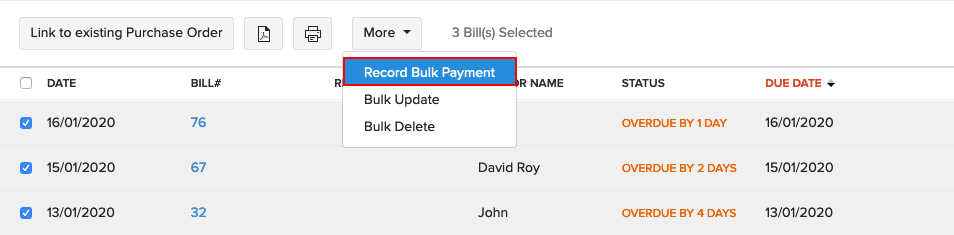
- Wählen Sie die Rechnungen aus, für die Sie die Zahlung erfassen möchten.
- Klicken Sie auf das Dropdown-Menü Mehr und wählen Sie Massen-Zahlung erfassen.
- Wählen Sie das Konto Bezahlt über und die Zahlungsart aus.
- Geben Sie die Daten ein, an denen Sie die Zahlungen an verschiedene Lieferanten geleistet haben.
- Geben Sie die Referenznummer ein, falls vorhanden. Die Transaktions-ID kann als Referenznummer verwendet werden, wenn Sie die Zahlung online vorgenommen haben.
- Überprüfen und wählen Sie die Rechnungen aus, für die Sie die Zahlung geleistet haben, indem Sie das Kontrollkästchen markieren.
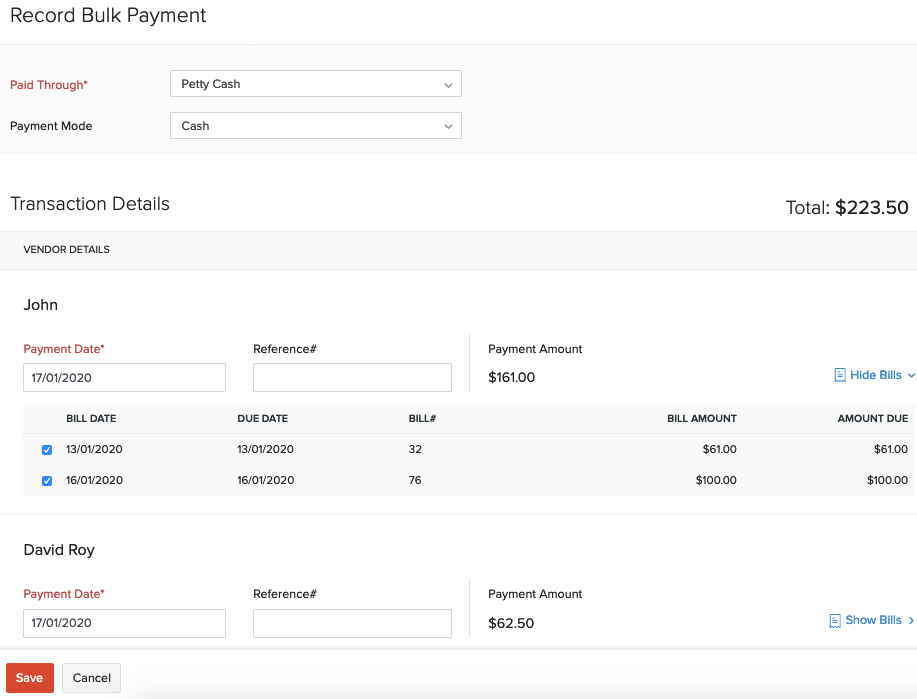
- Klicken Sie auf Speichern.
Zahlungen per Scheck
Sie können eine Zahlung für eine Rechnung per Scheck erfassen.
Um die Zahlung zu erfassen:
- Gehen Sie zu Einkäufe in der linken Seitenleiste und wählen Sie Rechnungen.
- Wählen Sie eine Rechnung aus, für die Sie die Zahlung per Scheck erfassen möchten.
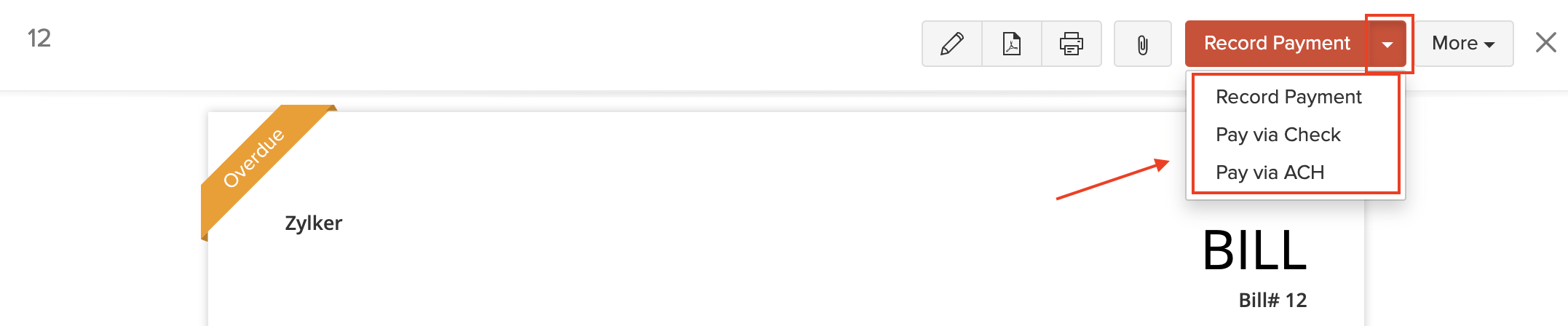
- Klicken Sie auf das Dropdown-Menü neben Zahlung erfassen.
- Wählen Sie Zahlung per Scheck.
- Füllen Sie die erforderlichen Angaben aus.
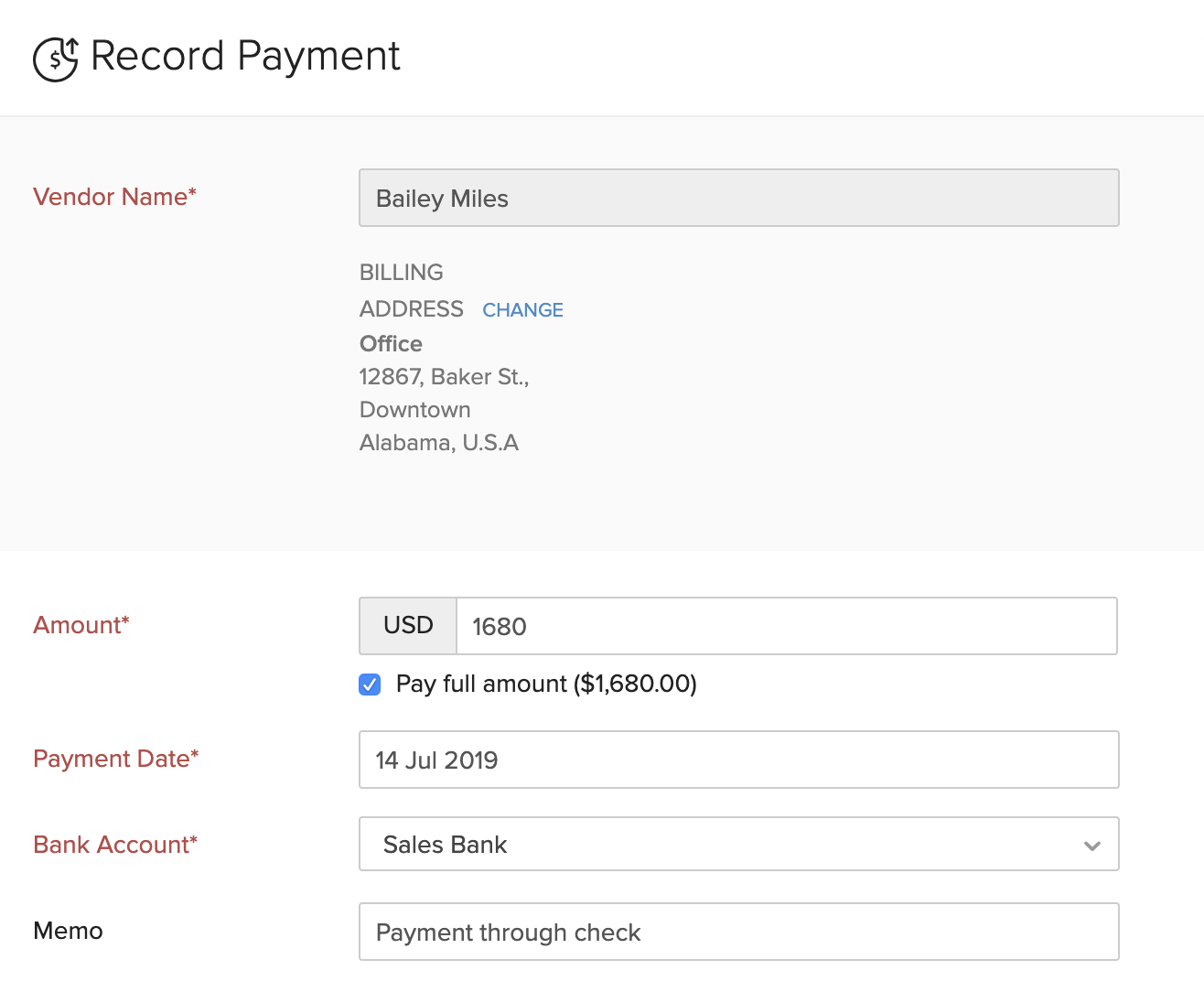
| Felder | Beschreibung |
|---|---|
| Anbietername | Der Anbieter, an den Sie die Zahlung leisten. |
| Betrag | Geben Sie den Gesamtbetrag ein, der an den Anbieter zu zahlen ist. Aktivieren Sie das Kästchen Vollständigen Betrag zahlen, um die vollständige ausstehende Zahlung für den Anbieter zu erfassen. |
| Bankkonto | Wählen Sie das Bankkonto aus, das die Zahlung über den Scheck verfolgt. |
| Memo | Geben Sie eine kurze Beschreibung zum Scheck ein. |
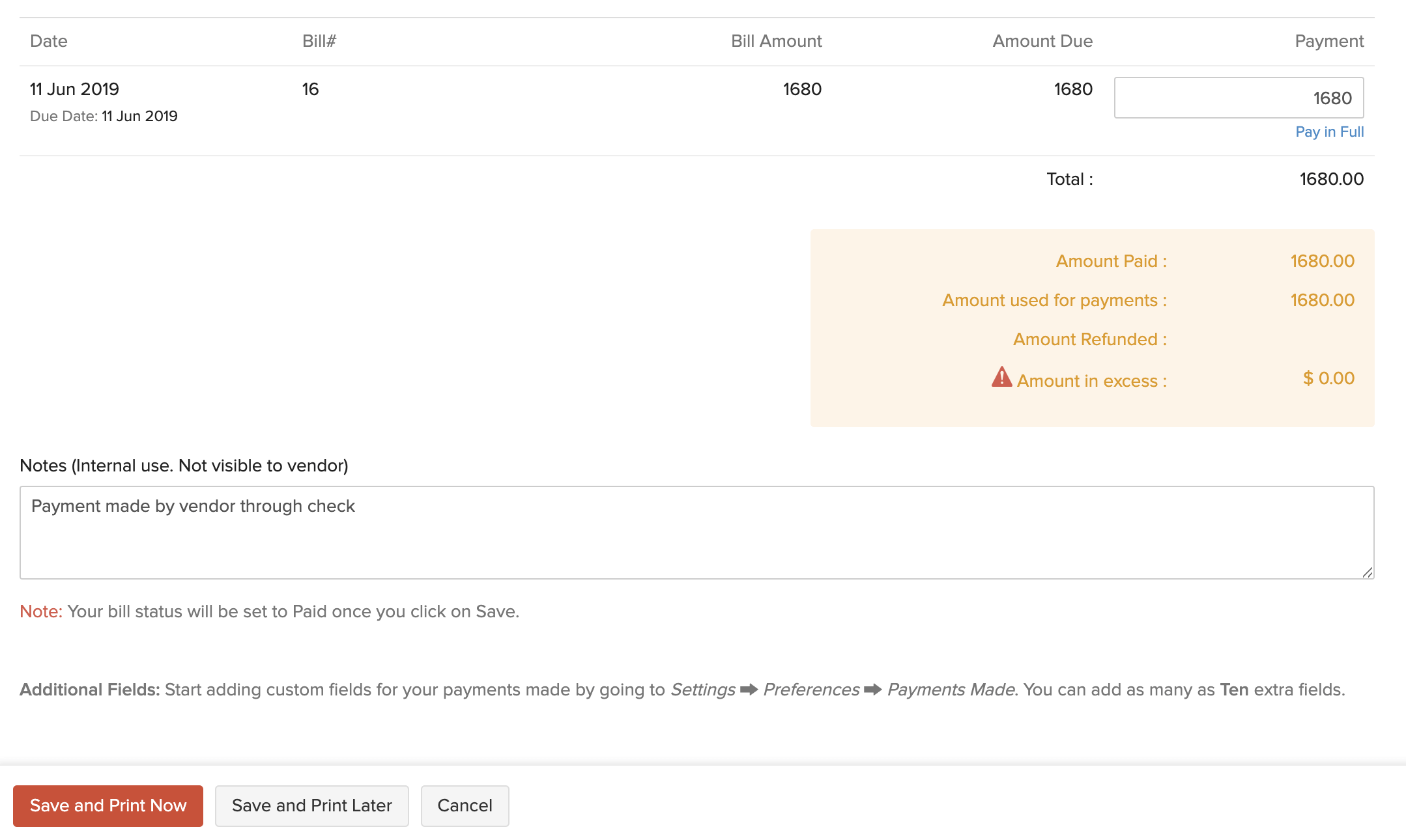
- Geben Sie den Betrag ein, den Sie im Zahlungs-Bereich erfassen möchten.
- Geben Sie etwaige Notizen zur Zahlung ein.
- Klicken Sie auf Jetzt speichern und drucken oder Später speichern und drucken.
Wenn Sie sich entscheiden, den Scheck später zu drucken, wird er den Status Zu drucken haben.
Zahlung über ACH
Sie können die Zahlung für jede Rechnung über Automated Clearing House (ACH) Zahlungen erfassen. Dazu müssen Sie Forte einrichten, indem Sie zu Einstellungen > Integrationen > Anbieterzahlungen gehen und auf Jetzt einrichten neben Forte klicken.
Um die Zahlung zu erfassen:
- Gehen Sie zu Einkäufe in der linken Seitenleiste und wählen Sie Rechnungen.
- Wählen Sie eine Rechnung aus, für die Sie die Zahlung über ACH erfassen möchten.
- Klicken Sie auf das Dropdown neben Zahlung erfassen.
- Wählen Sie Zahlung per ACH.
- Geben Sie die erforderlichen Angaben ein.
- Klicken Sie auf Fortfahren.
Erfasste Zahlungen anzeigen
Sie können alle Zahlungen einsehen, die Sie für eine Rechnung erfasst haben. So geht’s:
- Gehen Sie zu Einkäufe in der linken Seitenleiste und wählen Sie Rechnungen.
- Wählen Sie die Rechnung aus, für die Sie eine Zahlung erfasst haben.
- Klicken Sie auf die Registerkarte Getätigte Zahlungen oben auf der Seite.

Von hier aus können Sie über die Zahlung fahren und auf das Bearbeiten- oder Löschen-Symbol klicken, um die gewünschte Aktion auszuführen.
Rechnungen importieren
Wenn Sie bereits eine Liste aller Rechnungen Ihrer Anbieter haben, können Sie diese in Zoho Books im CSV, TSV oder XLS-Format importieren.
Um das Format des Imports zu erfahren, d.h. die Spalten und Daten, die in die Importdatei aufgenommen werden sollen, können Sie die Beispieldatei herunterladen, die wir in den folgenden Schritten betrachten werden.
- Gehen Sie zu Einkäufe in der linken Seitenleiste und wählen Sie Rechnungen.
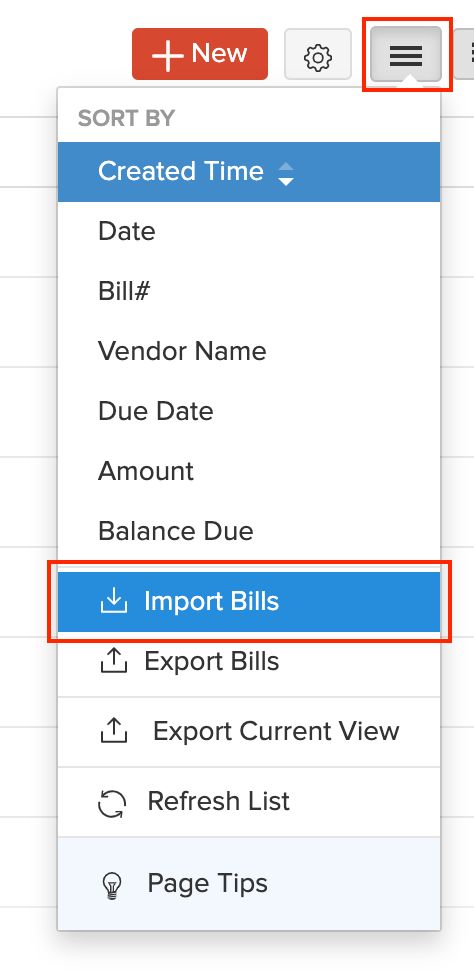
- Klicken Sie auf das Mehr-Symbol in der oberen rechten Ecke der Seite.
- Wählen Sie Rechnungen importieren.
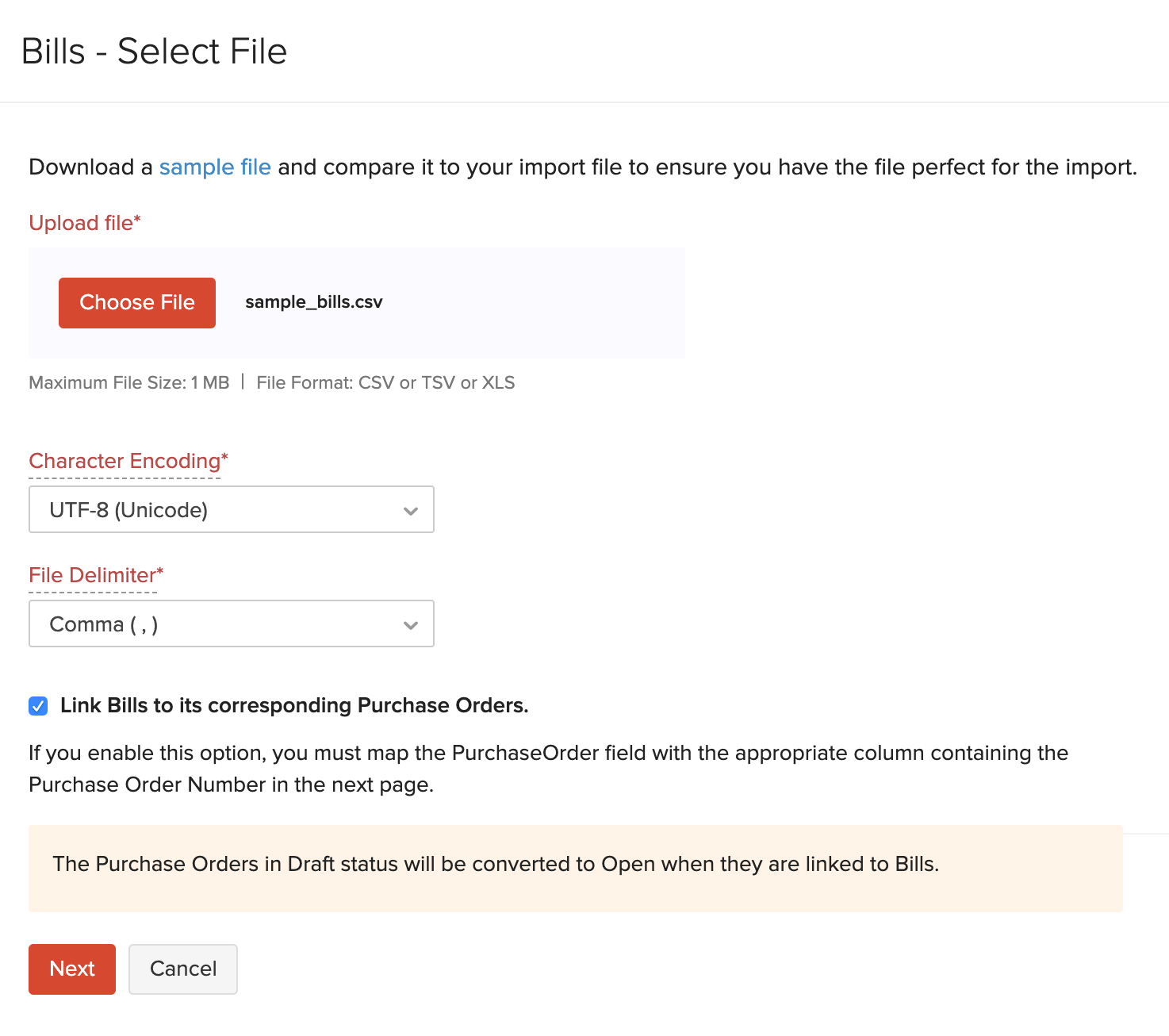
- Klicken Sie auf die Datei auswählen-Schaltfläche unter Datei hochladen. Sie können die Beispieldatei zu Ihrer Referenz herunterladen, indem Sie auf Beispieldatei klicken.
- Sie können Rechnungen mit den entsprechenden Bestellungen verknüpfen, indem Sie dieses Kästchen markieren.
Hinweis: Die Dateigröße darf 1 MB nicht überschreiten.
- Wählen Sie die Zeichencodierung und das Feldtrennzeichen für Ihre Datei.
Hinweis: Die Zeichencodierung wird verwendet, um Zahlen mit Zeichen zu verknüpfen. Standardmäßig wird die Unicode Transformation Format (UTF-8) Codierung verwendet, die eine breite Palette von Zeichen unterstützt, die über 8 Bit hinausgehen.
Einblick: Das Feldtrennzeichen wird verwendet, um zwei Werte in einer Zeile zu trennen. Beim Importieren von Rechnungen ist das Standarddateitrennzeichen das Komma (,) .
- Klicken Sie auf Weiter.
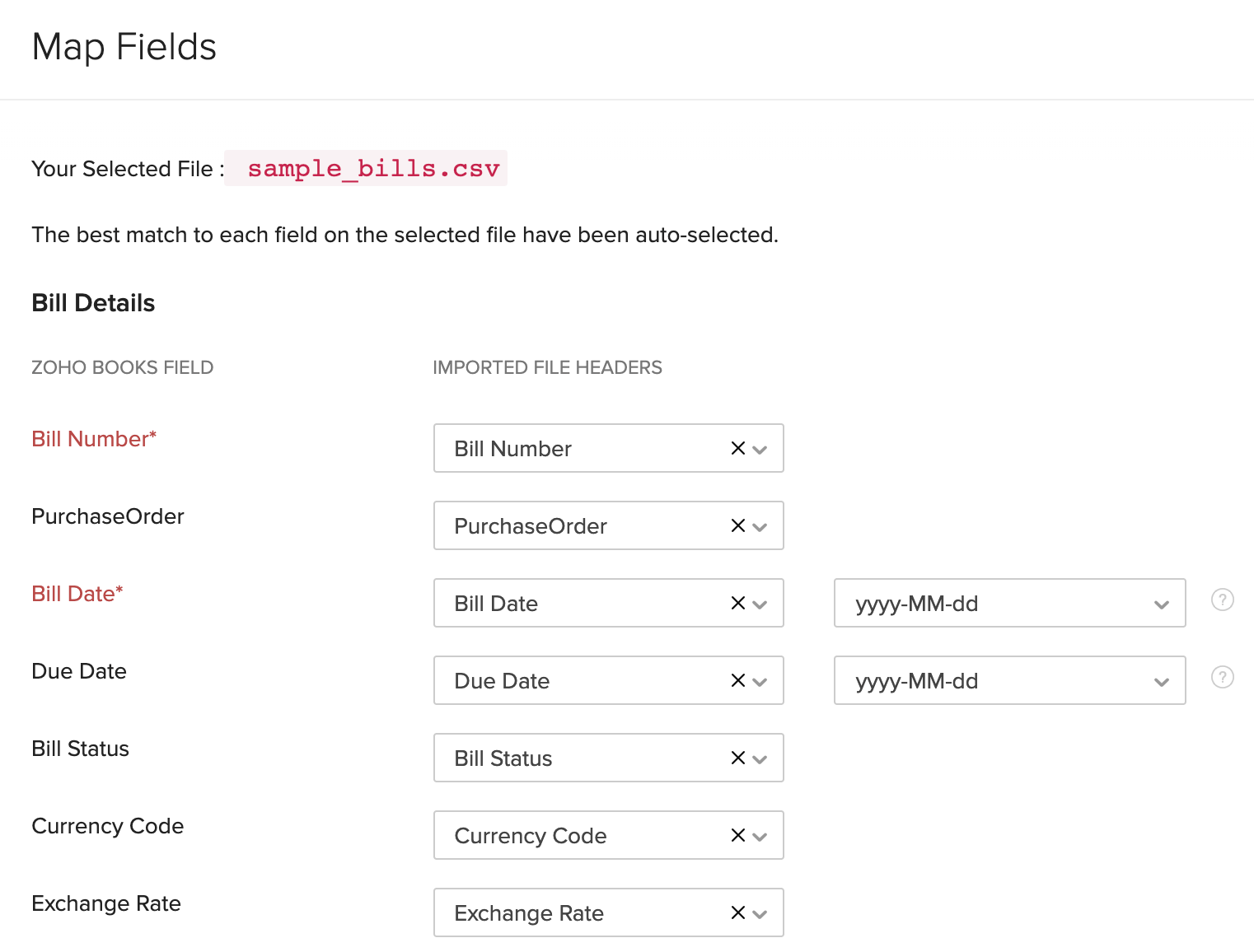
- Stellen Sie sicher, dass alle Felder auf der Seite Felder zuordnen korrekt zugeordnet sind.
- Aktivieren Sie das Kästchen Diese Auswahl für zukünftige Importe speichern, wenn Sie das ähnliche Importformat beim nächsten Mal verwenden möchten.
- Klicken Sie auf Weiter.
- Klicken Sie im Vorschaufenster auf Importieren.
Weiter >
Funktionen in Rechnungen
Verwandt
 Ja
Ja