Einführung - Kunden & Lieferanten
In Zoho Books können Sie Kunden oder Lieferanten hinzufügen, mit denen Sie in Ihrem Unternehmen Geschäfte machen.
Um Verkaufstransaktionen wie Rechnungen oder Verkaufsaufträge zu erstellen, müssen Sie in Ihrem Unternehmen Kunden hinzufügen.
Um Einkaufstransaktionen wie Rechnungen oder Einkaufsaufträge zu erstellen, müssen Sie Lieferanten hinzufügen.
Es gibt zwei Möglichkeiten, Kunden oder Lieferanten in Zoho Books hinzuzufügen:
Aus der Seite für Kunden- und Lieferanten-Erstellung erstellen
Ein neuer Kunden erstellen:
Gehe zur Seite Verkauf im linken Seitenbereich und wähle Kunden aus.
Klicke im oberen rechten Bereich auf + Neuer.
Wähle den Kunden-Typ als Unternehmen für B2B-Kunden oder Einzelne für B2C-Kunden.
Gib die Details des Kunden ein.
Wähle die Währung aus, in der der Kunde handelt.
Hinweis: Die Auswahl einer anderen Währung für den Kunden ist nur in bestimmten Abonnements von Zoho Books verfügbar. Besuchen Sie die Preisliste, um zu prüfen, ob diese Funktion in Ihrem aktuellen Abonnement verfügbar ist.
Sie können weitere Details wie ihre Rechnungsadresse und Versandadresse über die verschiedenen Tabs am unteren Rand der Seite hinzufügen.
Nach Eingabe aller Details klicken Sie auf Speichern.
| Felder | Beschreibung |
|---|---|
| Kunden-Typ | Wählen Sie Unternehmen für B2B-Kunden oder Einzelne für B2C-Kunden. |
| Währung | Wählen Sie die Währung aus, in der der Kunde handelt. Diese Währung wird in allen Transaktionen des Kunden verwendet. |
| Kreditlimit | Ein Kreditlimit kann für den Kunden festgelegt werden. |
| Zahlungsbedingungen | Wählen Sie den Fälligkeitsdatum, bis zu dem der Kunde die Zahlung leisten muss. |
| Adresse | Fügen Sie eine Versand- und Rechnungsadresse hinzu. |
| Kontakte | Fügen Sie Kontakte hinzu, die mit dem Kunden verknüpft sind. |
| Benutzerdefinierte Felder | Weisen Sie einen Standardwert für die benutzerdefinierten Felder des Kunden zu. |
| Berichts-Tag | Weisen Sie einen Standardwert für die Berichts-Tag des Kunden zu. |
Ein neuer Lieferant hinzufügen:
Gehe zur Seite Einkauf im linken Seitenbereich und wähle Lieferanten aus.
Klicke im oberen rechten Bereich auf + Neuer.
Gib die Details des Lieferanten ein.
Wähle die Währung aus, in der der Lieferant handelt.
Hinweis: Die Einstellung einer anderen Währung für Ihren Händler ist nur in bestimmten Abonnements von Zoho Books verfügbar. Besuchen Sie die Preisseite, um zu überprüfen, ob diese Funktion in Ihrem aktuellen Abonnement verfügbar ist.
Sie können weitere Angaben wie ihre Rechnungsadresse und Versandadresse durch Navigation durch die verschiedenen Tabs am unteren Rand der Seite hinzufügen.
Nach Eingabe aller Angaben klicken Sie auf Speichern.
Kunden/Händler importieren
Um Kunden/Händler aus anderen Systemen zu importieren:
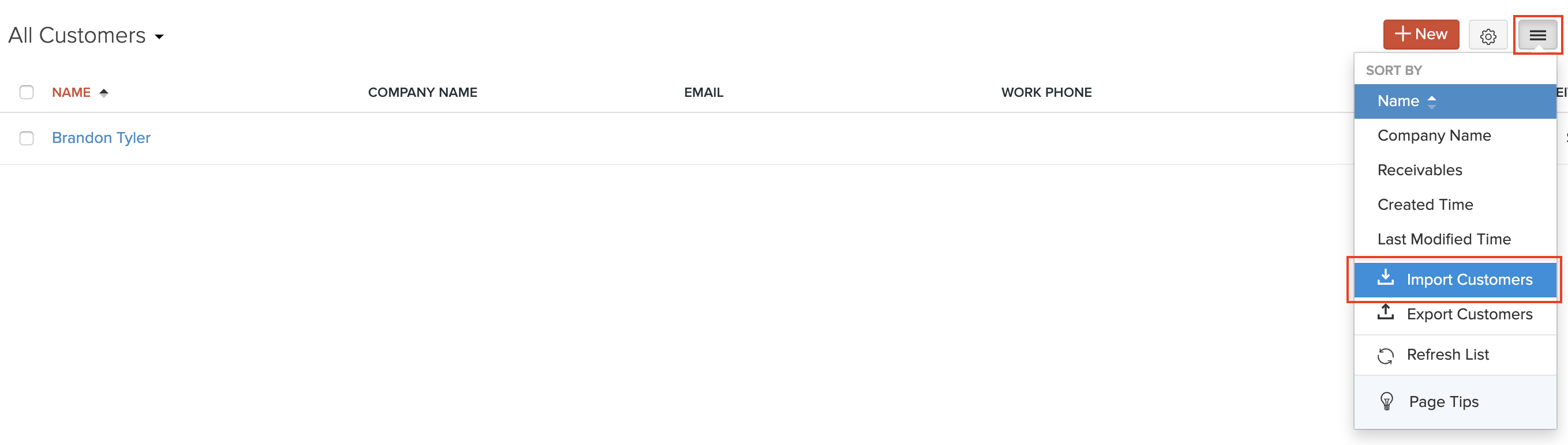
- Gehe zur Verkauf im linken Seitenbereich und wähle Kunden (für Kunden) oder gehe zur Einkauf im linken Seitenbereich und wähle Händler (für Händler).
- Klicke auf das Weitere-Icon in der oberen rechten Ecke der Seite.
- Wähle Kunden importieren oder Händler importieren.
- Klicke in dem erscheinenden Popup auf Fortsetzen.
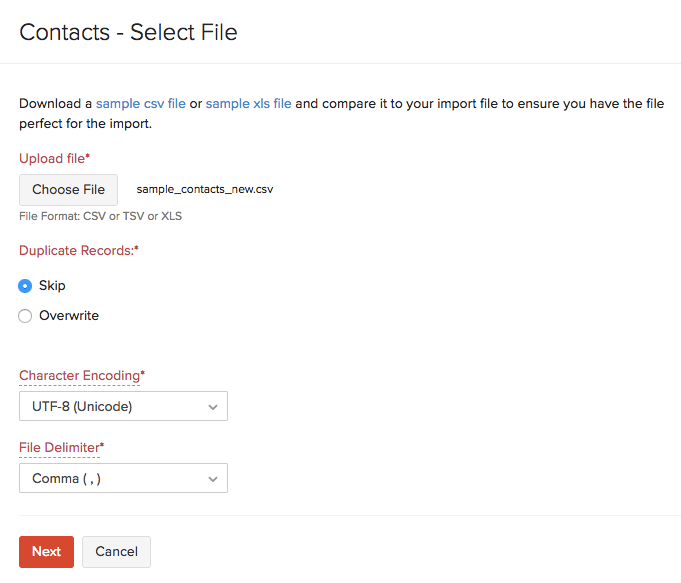
- Klicke auf Datei auswählen und wähle die Datei aus, die importiert werden soll. Du kannst eine Beispieldatei herunterladen, um eine Referenz zu erhalten.
- Klicke auf Weiter.
- Prüfe die Zuordnung der Felder und klicke auf Weiter.
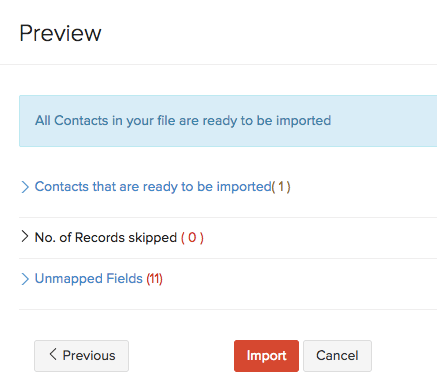
- Klicke auf Importieren.