


Kundenhierarchie

Die Funktion Kundenhierarchie in Zoho Books ermöglicht es Ihnen, Kunden in verschiedene Ebenen zu organisieren, wie z.B. Eltern- und Kindkunden oder Unterkunden. Sie können verwandte Kunden unter einem einzigen Elternkunden gruppieren, was die Verwaltung und Nachverfolgung ihrer Transaktionen erleichtert.
Szenario:
Alfred verkauft an drei Kunden: Acme Corp, Acme West und Acme Solutions. Da Acme West und Acme Solutions Zweigstellen von Acme Corp sind, bittet Acme Corp Alfred, sie zusammenzufassen, um alle Transaktionen an einem Ort zu sehen und Zahlungen zu leisten. Alfred erstellt eine Kundenhierarchie, indem er Acme Corp als Elternteil der beiden anderen festlegt. Dies erleichtert die Nachverfolgung und Verwaltung ihrer Transaktionen.
Kundenhierarchie aktivieren
Um die Kundenhierarchie in Ihrer Zoho Books-Organisation zu aktivieren:
Gehen Sie zu Einstellungen.
Wählen Sie unter Modul-Einstellungen Kunden und Anbieter unter Allgemein aus.
Scrollen Sie nach unten und aktivieren Sie den Schalter neben Kundenhierarchie.
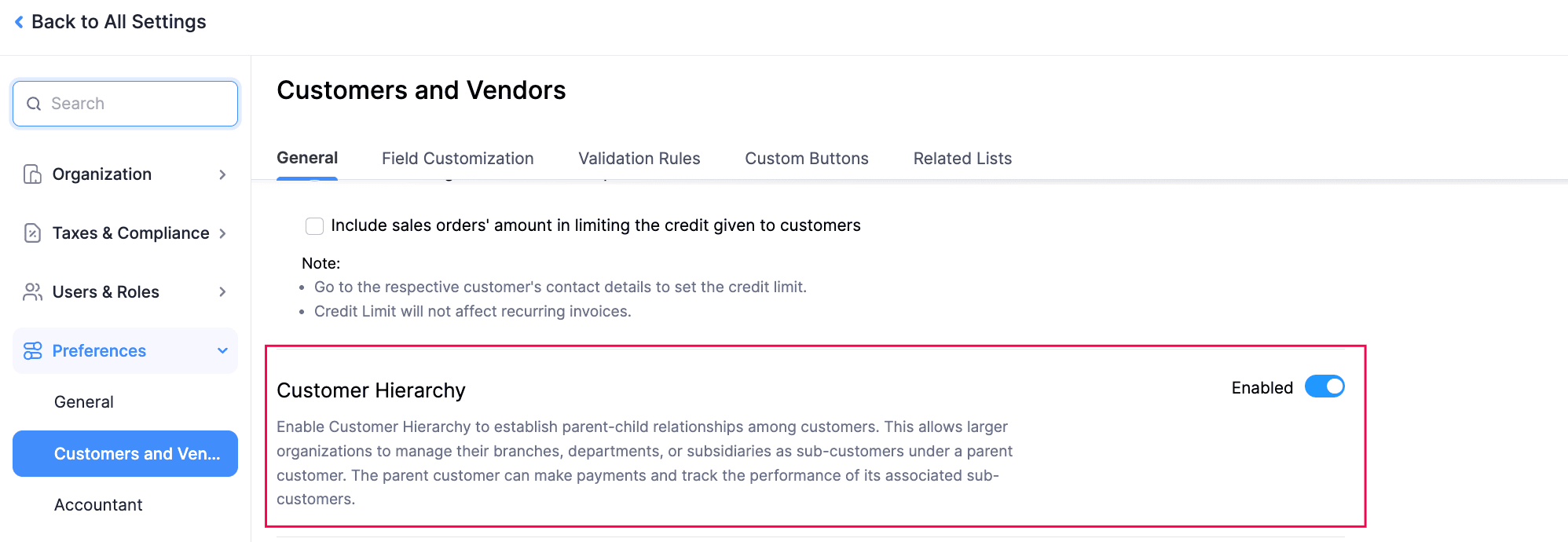
Klicken Sie auf Speichern.
Die Funktion Kundenhierarchie wird aktiviert, und Sie können einen Elternkunden den erforderlichen Kunden zuweisen.
Kunden zur Hierarchie hinzufügen
Es gibt zwei Möglichkeiten, einen Elternkunden einem Kunden in Zoho Books zuzuweisen:
Voraussetzung:
Diese Option erscheint nur, wenn der Kundentyp auf Unternehmen eingestellt ist.
Von der Seite zur Erstellung oder Bearbeitung von Kunden
Um einen Kunden zu einer Hierarchie hinzuzufügen:
- Gehen Sie zu Verkäufe in der linken Seitenleiste und wählen Sie Kunden.
- Klicken Sie auf + Neu in der oberen rechten Ecke, um einen Kunden zu erstellen und zu einer Hierarchie hinzuzufügen, oder gehen Sie zur Detail-Seite eines bestehenden Kunden und klicken Sie oben auf der Seite auf Bearbeiten.
- Füllen Sie auf der nächsten Seite die folgenden Felder aus:
- Kundenhierarchie: Aktivieren Sie den Schalter neben Dies zu einem Unterkunden machen und wählen Sie den erforderlichen Elternkunden aus dem Dropdown-Menü aus.
- Hierarchie anzeigen: Klicken Sie, um die Ebene des Kunden in der Hierarchie anzuzeigen.
- Präferenz: Aktivieren Sie Elternkunden erlauben, die Transaktionen dieses Kunden über das Kundenportal anzuzeigen und zu bezahlen, um den Elternkunden zu ermöglichen, die Transaktionen ihrer Unterkunden über ihr Kundenportal anzuzeigen und zu bezahlen.
- Geben Sie die anderen erforderlichen Details ein und klicken Sie auf Speichern.
Der Kunde wird mit dem ausgewählten Elternkunden verknüpft und mit einem Hierarchie-Symbol angezeigt. Der Name des Elternkunden wird auch oben auf der Details-Seite des Unterkunden angezeigt.
Von der Details-Seite des Kunden
Um Kunden zu einer Hierarchie hinzuzufügen:
- Gehen Sie zu Vertrieb in der linken Seitenleiste und wählen Sie Kunden.
- Wählen Sie den Kunden aus, den Sie zu einer Hierarchie hinzufügen möchten.
- Klicken Sie auf der Details-Seite des Kunden auf das Dropdown-Menü Mehr in der oberen rechten Ecke und wählen Sie Kundenhierarchie verwalten.
- Füllen Sie im Pop-up Kundenhierarchie verwalten die erforderlichen Details aus und klicken Sie auf Speichern. Der Kunde wird zur Hierarchie hinzugefügt und mit einem Hierarchie-Symbol angezeigt. Der Name des Elternkunden wird auch oben auf der Details-Seite des Unterkunden angezeigt.
Hinweis:
Sie können bis zu fünf Ebenen von Kunden in der Hierarchie hinzufügen.
Einblick:
Sie können auch Kunden in Zoho Books importieren und sie einer Hierarchie hinzufügen. Dazu muss Ihre Importdatei eine Elternkunde-Spalte enthalten. Diese Spalte wird während des Imports mit dem entsprechenden Feld auf der Felder zuordnen-Seite verknüpft. Stellen Sie sicher, dass der Elternkunde für jeden Datensatz entweder in der Importdatei enthalten ist oder bereits in Zoho Books existiert.
Kunden in der Hierarchie anzeigen
Sie können die Kunden, die einer Hierarchie hinzugefügt wurden, auf der Kundenliste-Seite anzeigen. So geht’s:
- Gehen Sie zu Vertrieb in der linken Seitenleiste und wählen Sie Kunden.
- Klicken Sie auf das Hierarchie-Symbol neben dem gewünschten Kunden oder klicken Sie auf das Listenlayout-Symbol in der oberen rechten Ecke und wählen Sie die gewünschte Ansicht aus dem Dropdown-Menü. Die verfügbaren Ansichten sind: Listenansicht und Baumansicht.
Die Liste zeigt die Eltern und ihre Unterkunden mit ihren Beziehungen und Hierarchieebenen an.
Kundenhierarchie - Operationen
Konsolidierte Übersicht anzeigen
Die Details-Seite des Elternkunden zeigt eine Konsolidierte Übersicht an, die die gesamten ausstehenden Forderungen und ungenutzten Guthaben sowohl für den Elternkunden als auch für seine Unterkunden anzeigt.
Der Elternkunde kann Transaktionen im Namen von sich selbst und seinen Unterkunden verwalten und bezahlen. Alle ungenutzten Guthaben des Elternkunden können auf die Transaktionen seiner Unterkunden angewendet werden.
Präferenzen der Elternkunden verwalten
Wenn Sie Kunden in Zoho Books zu einer Hierarchie hinzufügen, können Sie wählen, ob der zugehörige Elternkunde die Transaktionen seines Unterkunden anzeigen und bezahlen kann. Wenn Sie die Präferenzen beim Zuweisen eines Elternkunden aktiviert haben, ist dies aktiv, und Sie können es jederzeit aktualisieren.
Um Präferenzen zu verwalten:
- Gehen Sie zu Vertrieb in der linken Seitenleiste und wählen Sie Kunden.
- Wählen Sie den Unterkunden aus, um die Präferenzen seines Elternkunden zu verwalten.
- Klicken Sie auf der Details-Seite des Kunden unter Hierarchiedetails den Schalter neben Präferenz. Die Berechtigungen werden für den übergeordneten Kunden deaktiviert, und sie können die Transaktionen ihrer Unterkunden nicht einsehen oder bezahlen. Schieben Sie den Schalter erneut, um diese Berechtigungen zu aktivieren.
Kunden in Hierarchie zusammenführen
Sie können Unterkunden, die zu demselben übergeordneten Kunden in einer Hierarchie gehören, zusammenführen.
Szenario:
John erfasst Acme Corp und Acme West unter dem übergeordneten Kunden Acme Group. Später erfährt er, dass Acme Corp und Acme West zu einer einzigen Geschäftseinheit fusioniert wurden. Um die Änderung in Zoho Books widerzuspiegeln, führt er die beiden Unterkunden zusammen, um ihre Transaktionen einfacher zu verwalten.
Um Unterkunden in einer Hierarchie zusammenzuführen:
- Gehen Sie zu Verkäufe in der linken Seitenleiste und wählen Sie Kunden.
- Wählen Sie die Unterkunden aus, die Sie zusammenführen möchten, und klicken Sie oben auf der Seite auf Zusammenführen.
- Wählen Sie im Pop-up Kunden zusammenführen den Hauptunterkunden aus und klicken Sie auf Weiter.
- Klicken Sie im Bestätigungs-Pop-up auf Bestätigen.
Die ausgewählten Unterkunden werden zusammengeführt.
Transaktionen anzeigen
Sie können die Transaktionen sowohl für einen übergeordneten Kunden als auch für deren Unterkunden direkt von der Detailseite des übergeordneten Kunden einsehen. So geht’s:
- Gehen Sie zu Verkäufe in der linken Seitenleiste und wählen Sie Kunden.
- Wählen Sie den erforderlichen übergeordneten Kunden aus, um die Transaktionen anzuzeigen.
- Navigieren Sie auf der Detail-Seite des Kunden zum Tab Transaktionen.
- Klicken Sie auf die Transaktion, die Sie einsehen möchten, und aktivieren Sie Unterkundenrechnungen einbeziehen in der oberen rechten Ecke.
Die entsprechenden Transaktionen werden angezeigt.
Abrechnungen erstellen
Wenn Sie Abrechnungen für einen Kunden erstellen, können Sie auch wählen, die Abrechnungen ihrer Unterkunden einzuschließen. So geht’s:
- Gehen Sie zu Verkäufe in der linken Seitenleiste und wählen Sie Kunden.
- Wählen Sie den erforderlichen übergeordneten Kunden aus, um die Abrechnungen anzuzeigen.
- Navigieren Sie auf der Detail-Seite des Kunden zum Tab Abrechnung.
- Klicken Sie auf das Dropdown Eingeschlossene Transaktionen oben auf der Seite und wählen Sie einen der folgenden Filter aus:
- Dieser Kunde: Beinhaltet nur die Transaktionen, die mit dem ausgewählten Kunden verbunden sind.
- Dieser Kunde und ihre verwalteten Unterkunden: Beinhaltet Transaktionen, die sowohl mit dem Kunden als auch mit seinen Unterkunden verbunden sind.
Die bevorzugte Kundenabrechnung wird erstellt. Sie können die Abrechnung dann per E-Mail senden, drucken oder im PDF- oder XLS-Format herunterladen.
Zahlung erfassen
Wenn Sie Kunden in einer Hierarchie hinzugefügt haben, können Sie eine einzelne Zahlung erfassen, die sowohl für den übergeordneten Kunden als auch für deren Unterkunden gilt. So geht’s:
- Gehen Sie zu Verkäufe in der linken Seitenleiste und wählen Sie Erhaltene Zahlungen.
- Klicken Sie oben rechts auf + Neu.
- Wählen Sie auf der Seite Zahlung erfassen den Kunden aus, um die Zahlung zu erfassen. Stellen Sie sicher, dass Sie einen übergeordneten Kunden auswählen.
- Aktivieren Sie im Abschnitt Unbezahlte Rechnungen Unterkundenrechnungen einbeziehen, um die Transaktionen der Unterkunden in die Zahlung einzubeziehen.
- Geben Sie die erforderlichen Beträge ein und füllen Sie die anderen erforderlichen Felder aus.
- Klicken Sie auf Als bezahlt speichern oder Als Entwurf speichern.
Die Zahlung wird sowohl für den übergeordneten Kunden als auch für deren Unterkunden erfasst.
Der übergeordnete Kunde kann auch eine konsolidierte Zahlung für sich selbst und ihre Unterkunden direkt über das Kundenportal vornehmen. Dazu sollten Ihre Kunden:
- Sich im Kundenportal anmelden.
- Zu Rechnungen in der linken Seitenleiste gehen.
- Unter Ausstehende Rechnungen klicken Sie auf das Dropdown-Menü Anzeigen oben auf der Seite, um auszuwählen, ob Zahlungen für sich selbst, ihre Unterkunden oder beides vorgenommen werden sollen.
- Fahren Sie mit der Maus über die erforderliche Transaktion oder wählen Sie sie aus und klicken Sie auf Jetzt bezahlen, um die Zahlung vorzunehmen.
Die Zahlung wird vom übergeordneten Kunden basierend auf den gewählten Präferenzen vorgenommen.
Berichte anzeigen
Wenn Sie Kunden in einer Hierarchie hinzugefügt haben, können Sie bestimmte Berichte auf der hierarchischen Ebene anzeigen. Diese Berichte umfassen:
- Verkäufe nach Kunde
- Zusammenfassung der Kunden Salden
Um Hierarchieberichte anzuzeigen:
- Gehen Sie zu Berichte in der linken Seitenleiste.
- Wählen Sie den Bericht aus, den Sie anzeigen möchten.
- Klicken Sie auf das Hierarchie-Symbol neben dem erforderlichen Kunden.
Der ausgewählte Bericht wird in der Hierarchiestruktur angezeigt.
Kunden aus der Hierarchie entfernen
Wenn Sie nicht mehr möchten, dass Kunden Teil einer Hierarchie sind, können Sie den übergeordneten Kunden entfernen, der den entsprechenden Unterkunden zugewiesen ist. So geht’s:
- Gehen Sie zu Verkäufe in der linken Seitenleiste und wählen Sie Kunden.
- Wählen Sie den Kunden aus, den Sie aus der Hierarchie entfernen möchten.
- Klicken Sie auf der Details-Seite des Kunden auf das Mehr-Symbol in der oberen rechten Ecke und wählen Sie Kundenhierarchie verwalten aus dem Dropdown-Menü.
- Entfernen Sie im Pop-up Kundenhierarchie verwalten den zugewiesenen übergeordneten Kunden und klicken Sie auf Speichern.
Der ausgewählte Kunde wird aus der Hierarchie entfernt.
Kundenhierarchie deaktivieren
Wenn Sie nicht mehr möchten, dass Kunden in einer Hierarchie erfasst werden, können Sie die Funktion in Ihrer Zoho Books-Organisation deaktivieren. Stellen Sie vor der Deaktivierung sicher, dass kein Kunde mit einem übergeordneten Kunden verbunden ist.
Um zu deaktivieren:
Gehen Sie zu Einstellungen.
Wählen Sie unter Modul-Einstellungen Kunden und Anbieter unter Allgemein aus.
Scrollen Sie nach unten und deaktivieren Sie den Schalter neben Kundenhierarchie.
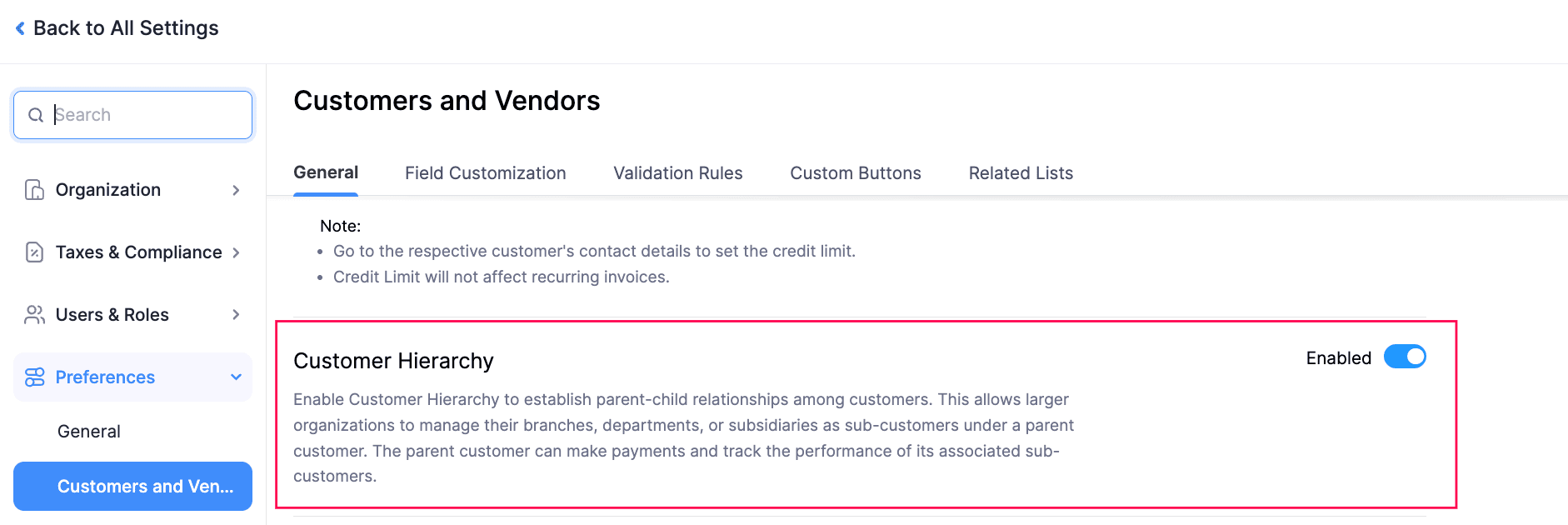
Klicken Sie auf Speichern.
Die Funktion Kundenhierarchie ist jetzt in Ihrer Zoho Books-Organisation deaktiviert.
 Ja
Ja