


Weitere Aktionen für Gutschriften

Es gibt eine Vielzahl von anderen Aktionen, die Sie mit einer Gutschrift in Zoho Books durchführen können.
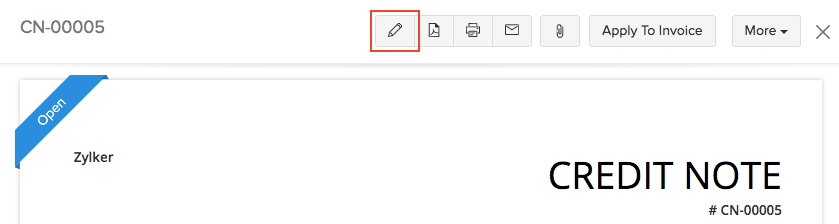
Gutschrift bearbeiten
Sie können die Details Ihrer bestehenden Gutschrift ändern. So geht’s:
- Gehen Sie zu Verkäufe > Gutschriften.
- Wählen Sie die Gutschrift aus, die Sie bearbeiten möchten.
- Klicken Sie auf das Bearbeiten-Symbol in der oberen rechten Ecke der Seite.
- Nehmen Sie die Änderungen vor und speichern Sie die Gutschrift.
Gutschrift herunterladen
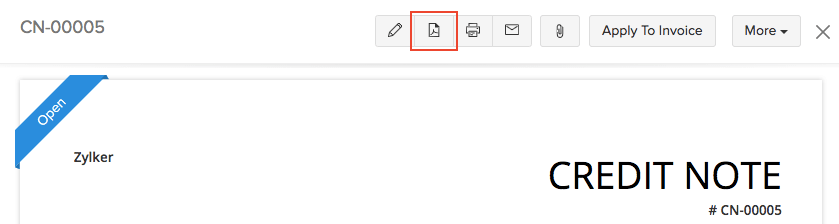
Sie können Ihre Gutschrift als PDF herunterladen. So geht’s:
- Gehen Sie zu Verkäufe > Gutschriften.
- Wählen Sie die Gutschrift aus, die Sie herunterladen möchten.
- Klicken Sie auf das PDF-Symbol auf der rechten Seite der Seite.
Gutschrift stornieren
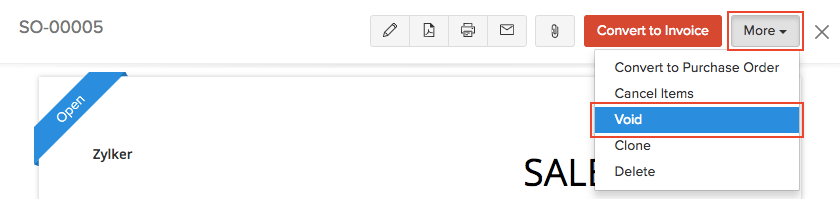
Manchmal möchten Sie möglicherweise nicht, dass eine Gutschrift Teil Ihrer Verkaufstransaktionen ist. Gleichzeitig möchten Sie sie möglicherweise auch nicht löschen. In einem solchen Fall können Sie sich entscheiden, die Gutschrift zu stornieren. So können Sie es tun:
- Gehen Sie zu Verkäufe > Gutschriften.
- Wählen Sie die Gutschrift aus, die Sie stornieren möchten.
- Klicken Sie auf Mehr > Stornieren.
- Geben Sie den Grund für die Stornierung an.
- Klicken Sie auf Stornieren.
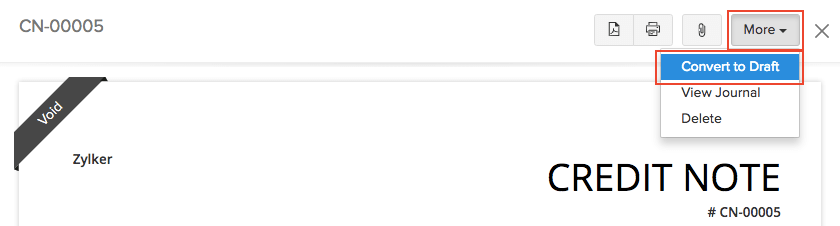
Wenn Sie die Gutschrift wieder aktiv machen möchten, können Sie sie in einen Entwurf umwandeln. So geht’s:
- Gehen Sie zu Verkäufe > Gutschriften.
- Wählen Sie die Gutschrift (im Status Storniert) aus, die Sie aktiv machen möchten.
- Klicken Sie auf Mehr > In Entwurf umwandeln.
- Geben Sie den Grund an, warum die Gutschrift aktiv werden soll.
- Klicken Sie auf In Entwurf umwandeln.
Hinweis:
Wenn Sie eine Gutschrift wieder aktivieren, wird sie standardmäßig im Status Entwurf sein. Sie müssen die Gutschrift in offen umwandeln, damit sie wieder eine aktive Transaktion ist.
Dateien an die Gutschrift anhängen
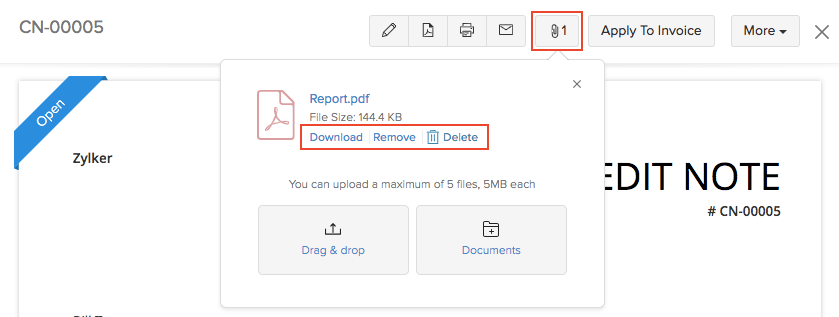
Sie können bis zu 5 Dateien an jede Gutschrift anhängen. Die Größenbeschränkung für jede Datei beträgt 5 MB.
Um Dateien an Ihre Gutschrift anzuhängen:
- Gehen Sie zu Verkäufe > Gutschriften und wählen Sie die Gutschrift aus, an die Sie die Datei(en) anhängen möchten.
- Klicken Sie auf das Anhängen-Symbol in der oberen rechten Ecke der Seite.
- Wählen Sie Ihre Upload-Option.
Upload-Optionen
| Optionen | Beschreibung |
|---|---|
| Drag & Drop | Dateien von Ihrem System hochladen. |
| Dokumente | Dateien von in Ihrem Zoho Books-Konto gespeicherten Dokumenten hochladen. |
Sie können die Dateien durch Klicken auf die Optionen unter den hochgeladenen Dateien Herunterladen, Löschen oder Entfernen.
Hinweis:
- Wenn Sie eine Datei Löschen, wird sie dauerhaft aus Ihrem Konto gelöscht.
- Wenn Sie eine Datei Entfernen, wird sie aus der Transaktion entfernt, bleibt jedoch in Ihrem Dokumenten-Tab vorhanden.
Gutschrift drucken
Um eine Gutschrift zu drucken:
- Gehen Sie zu Verkäufe > Gutschriften und wählen Sie die Gutschrift aus, die Sie drucken möchten.
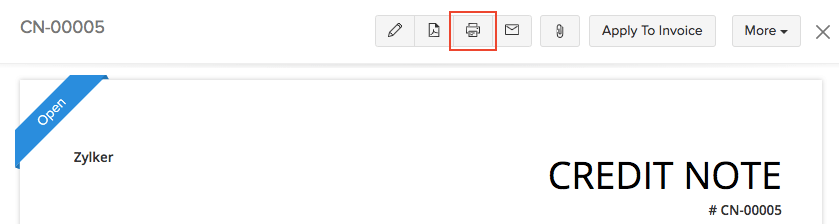
- Klicken Sie auf das Drucken-Symbol auf der rechten Seite der Seite.
- Überprüfen Sie die Vorschau und klicken Sie auf Drucken.
Gutschriften filtern
Sie können Gutschriften basierend auf ihrem Status filtern. So geht’s:
- Gehen Sie zu Verkäufe > Gutschriften.
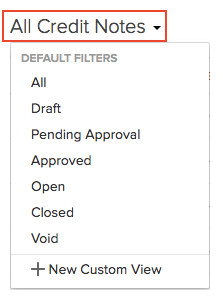
- Klicken Sie auf das Dropdown Alle Gutschriften oben auf der Seite.
- Wählen Sie den Gutschriftstatus aus, um entsprechend zu filtern.
Benutzerdefinierte Ansichten
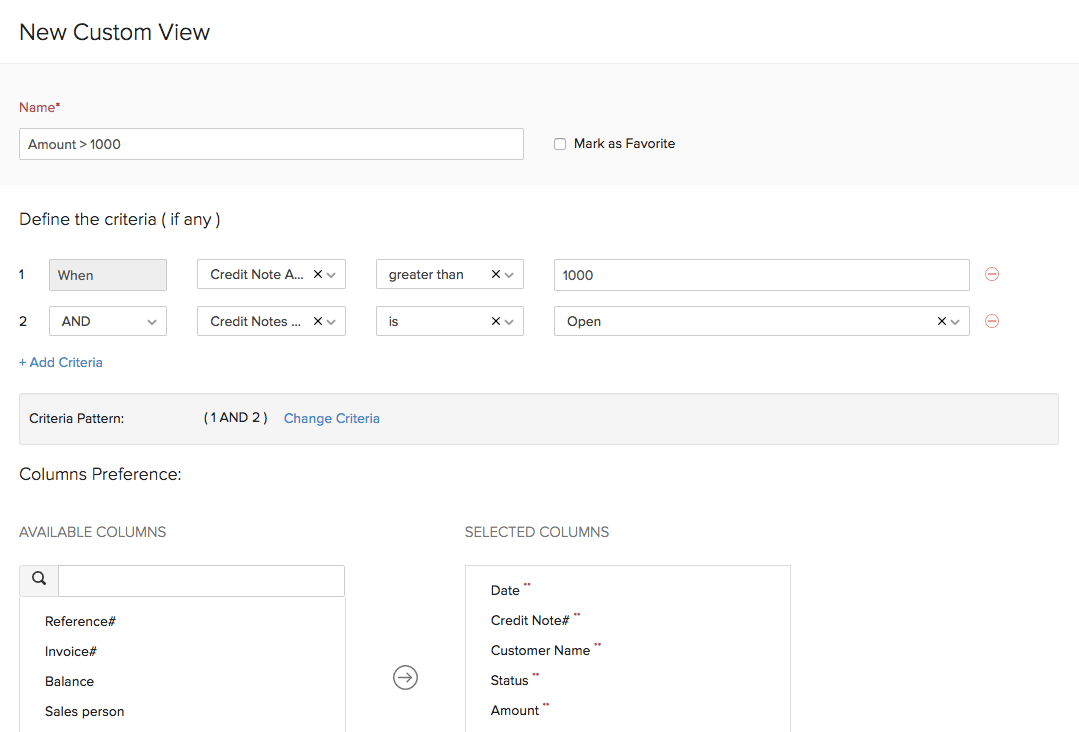
Möchten Sie Ihre eigenen Filter erstellen und definieren? Sie können Ihre Gutschriften basierend auf verschiedenen Kriterien im Zusammenhang mit der Gutschrift, den Kundendaten oder dem Verkaufsmitarbeiter filtern. Dies geschieht mit benutzerdefinierten Ansichten.
Um eine benutzerdefinierte Ansicht zu erstellen:
- Gehen Sie zu Verkäufe > Gutschriften.
- Klicken Sie auf das Dropdown Alle Gutschriften oben auf der Seite.
- Klicken Sie auf + Neue benutzerdefinierte Ansicht.
- Füllen Sie die Kriterien aus und wählen Sie die Spaltenpräferenzen.
- Speichern Sie die benutzerdefinierte Ansicht.
Gutschriften exportieren
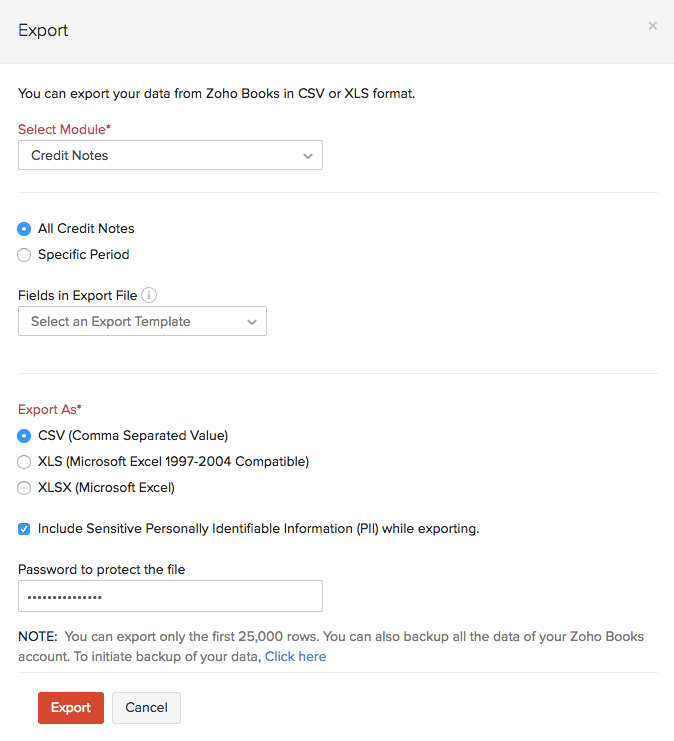
Sie können alle Ihre Gutschriften in Zoho Books im CSV-, XLSX- oder XLS-Format exportieren. So geht’s:
- Gehen Sie zu Verkäufe > Gutschriften.
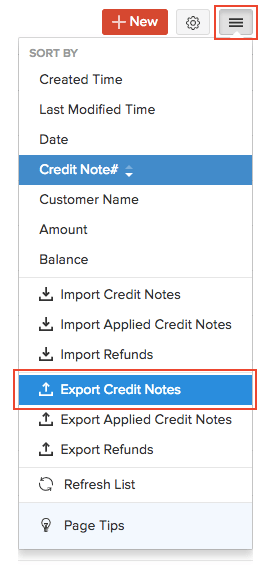
- Klicken Sie auf das Mehr-Symbol oben rechts auf der Seite.
- Wählen Sie Gutschriften exportieren.
- Wählen Sie das Format des Exports unter Exportieren als und füllen Sie die anderen erforderlichen Felder aus.
- Klicken Sie auf Exportieren.
Verwandt >
 Ja
Ja