


Blaupausen

Blaupausen sind die Online-Darstellung eines Geschäftsprozesses. In Zoho Books können Sie Blaupausen verwenden, um einen Prozessablauf mit Zuständen und Übergängen zu entwerfen. Sie leiten Ihr Team durch den Workflow, validieren wichtige Informationen und automatisieren die Geschäftsprozesse, die über benutzerdefinierte Module verwaltet werden. Lassen Sie uns dies besser mit Hilfe eines Szenarios verstehen.
Szenario: Zylker verwendet Zoho Books. Um die von den Mitarbeitern angeforderten Artikel im Auge zu behalten, nutzt Bailey, Zylkers Chief Procurement Manager, die Funktion für benutzerdefinierte Module, um ein Modul für Einkaufsanfragen zu erstellen. Um einen Genehmigungsprozess für die von den Benutzern eingereichten Anfragen einzurichten, verwendet sie die Funktion Blaupausen in den benutzerdefinierten Modulen und entwirft einen Prozessablauf für die Genehmigung unter Verwendung von Zuständen und Übergängen. Jetzt wird jedes Mal, wenn ein Benutzer eine Einkaufsanfrage erstellt, der Abschnitt Blaupausen auf der Detailseite der Anfrage angezeigt, und Benutzer mit Zugriff auf die Ausführung der Übergänge (Übergangsinhaber) können die Anfragen genehmigen oder ablehnen, indem sie auf die jeweiligen Übergänge klicken.
Hinweis: Diese Funktion befindet sich derzeit im frühen Zugriff. Kontaktieren Sie support@zohobooks.com, um sie für Ihre Organisation zu aktivieren.
Begriffe zum Merken
Bevor Sie mit der Erstellung einer Blaupause beginnen, lesen Sie die folgenden Begriffe und deren Definitionen, da sie entscheidend für das Verständnis der Funktionsweise der Funktion sind.
- Zustand: Jede Option, die dem Dropdown-Feld hinzugefügt wird, das für die Blaupause erstellt wurde, wird als Zustand bezeichnet. Jeder Zustand repräsentiert die verschiedenen Status, die ein Datensatz durchlaufen kann, nachdem er in eine Blaupause eingegeben wurde. Zum Beispiel sind in dem zuvor erwähnten Szenario des Moduls für Einkaufsanfragen die verschiedenen Genehmigungsstufen (Zur Genehmigung einreichen, Genehmigen und Ablehnen) die Zustände der Blaupause, die in diesem Hilfedokument verwendet werden.
- Übergang: Ein Übergang ist die Verbindung zwischen zwei Zuständen innerhalb eines Prozesses. Er definiert die Bedingungen, die erforderlich sind, damit ein Datensatz von einem Zustand in einen anderen übergeht. Übergänge leiten die Benutzer, indem sie sie auffordern, spezifische Aufgaben zu erledigen, wie das Ausfüllen obligatorischer Felder, das Anhängen von Dokumenten oder das Hinzufügen von Notizen, und stellen sicher, dass alle notwendigen Aktionen durchgeführt werden, bevor zum nächsten Schritt übergegangen wird.
- Übergangsinhaber: Übergangsinhaber sind die Benutzer, die einen bestimmten Übergang zwischen Phasen in einem Blueprint anzeigen und ausführen können.
- Service Level Agreement (SLA): Ein Service Level Agreement (SLA) ist die Dauer, für die ein Blueprint in einem bestimmten Zustand verbleiben kann. Mit einem SLA können Sie sofortige Aktionen konfigurieren, die ausgeführt werden, wenn der Blueprint nach dem angegebenen Zeitraum weiterhin in seinem aktuellen Zustand ist. Sie können auch Aktionen konfigurieren, die vor und nach einem SLA durchgeführt werden sollen.
Erstellen eines Blueprints
Das Erstellen eines Blueprints umfasst die folgenden Prozesse:
- Geben Sie grundlegende Informationen ein
- Gestalten Sie den Prozessablauf des Blueprints
- Konfigurieren Sie SLA für einen Zustand
- Erstellen Sie einen Übergang
Geben Sie grundlegende Informationen ein
So können Sie einen Blueprint erstellen:
- Gehen Sie zu Einstellungen in der oberen rechten Ecke der Seite.
- Wählen Sie das erforderliche benutzerdefinierte Modul unter Benutzerdefinierte Module aus.
- Gehen Sie zum Tab Blueprints.
- Klicken Sie auf + Neuer Blueprint in der oberen rechten Ecke der Seite.
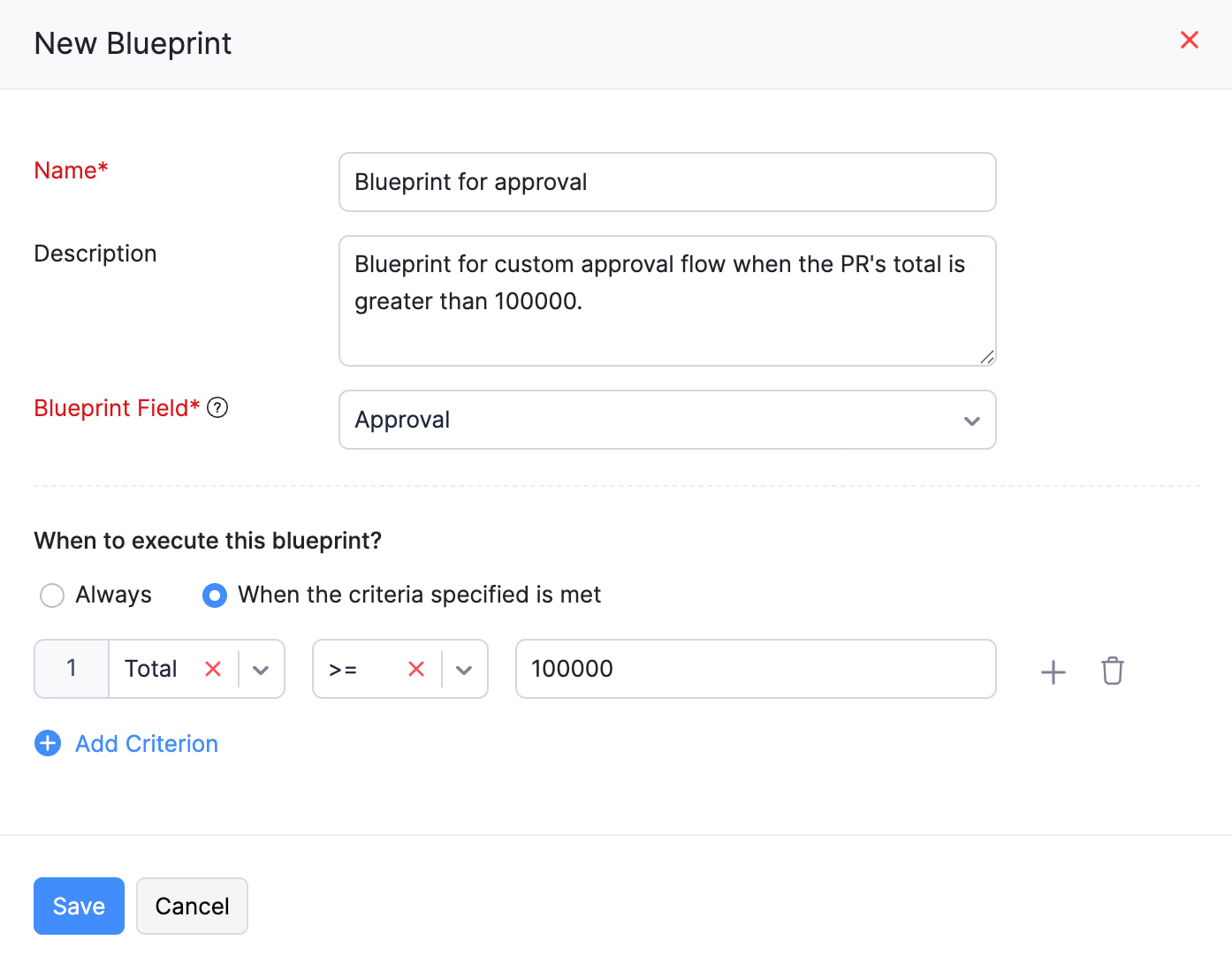
- Geben Sie den Namen des Blueprints ein und geben Sie eine Beschreibung an, falls erforderlich.
- Wählen Sie ein Blueprint-Feld aus.
Hinweis: Sie können nur Felder des Dropdown-Datentyps aus dem Blueprint-Feld auswählen. Dies liegt daran, dass beim Eintritt eines Datensatzes in einen Blueprint nur Optionen aus dem Dropdown-Feld verwendet werden können, um den erforderlichen Übergang auszulösen.
- Wählen Sie aus, ob der Blueprint basierend auf Kriterien ausgeführt werden soll unter Wann soll der Blueprint ausgeführt werden? Wählen Sie Wenn die angegebenen Kriterien erfüllt sind, wenn der Blueprint basierend auf Kriterien ausgeführt werden soll, und geben Sie die Kriterien ein. Wählen Sie Immer, wenn nicht.
- Klicken Sie auf Speichern. Sie werden auf eine andere Seite weitergeleitet, auf der Sie den Prozessablauf des Blueprints mit Zuständen und Übergängen gestalten müssen.
Gestalten Sie den Prozessablauf des Blueprints
Nachdem Sie einen Blueprint erstellt haben, können Sie die Dropdown-Optionen verwenden, um ein Flussdiagramm zu erstellen, das Ihren Geschäftsprozess darstellt. So geht’s:
- Ziehen Sie die erforderlichen Zustände aus dem verfügbaren Zustände-Bereich auf der linken Seite des Bildschirms in die Mitte.
- Fahren Sie mit der Maus über einen Zustand, klicken Sie auf einen Connector (die Kreise um einen Zustand) und ziehen Sie ihn zu einem Connector auf einem anderen Zustand, um die beiden Zustände zu verbinden.
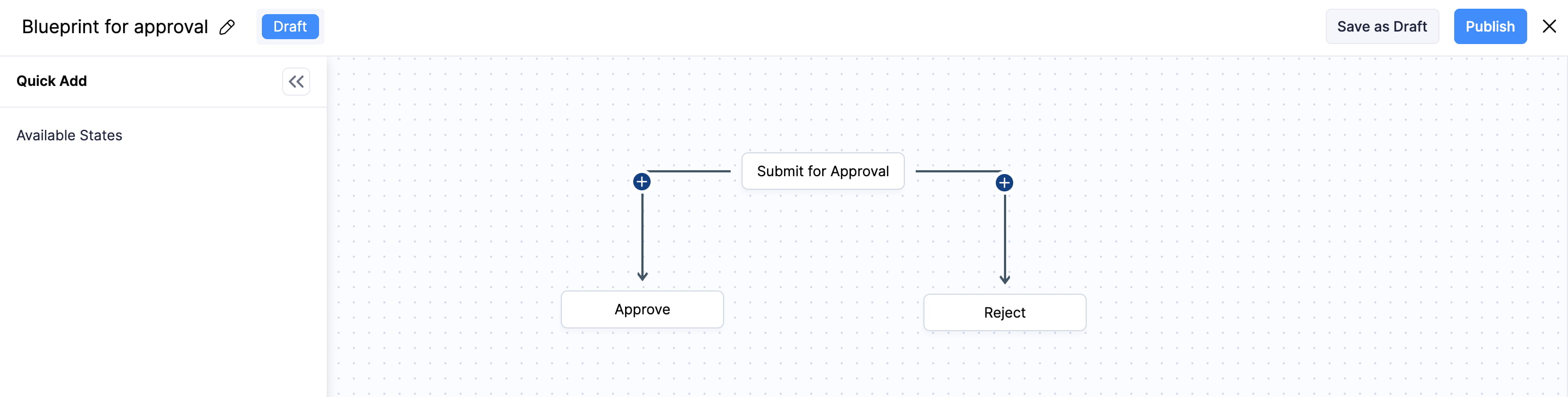
Pro Tipp: Achten Sie beim Verbinden von Zuständen darauf, dass kein Loop (eine geschlossene Verbindung) entsteht.
- Als Nächstes können Sie eine SLA konfigurieren für jeden Zustand und eine Übergang erstellen zwischen zwei Zuständen.
SLA für einen Zustand konfigurieren
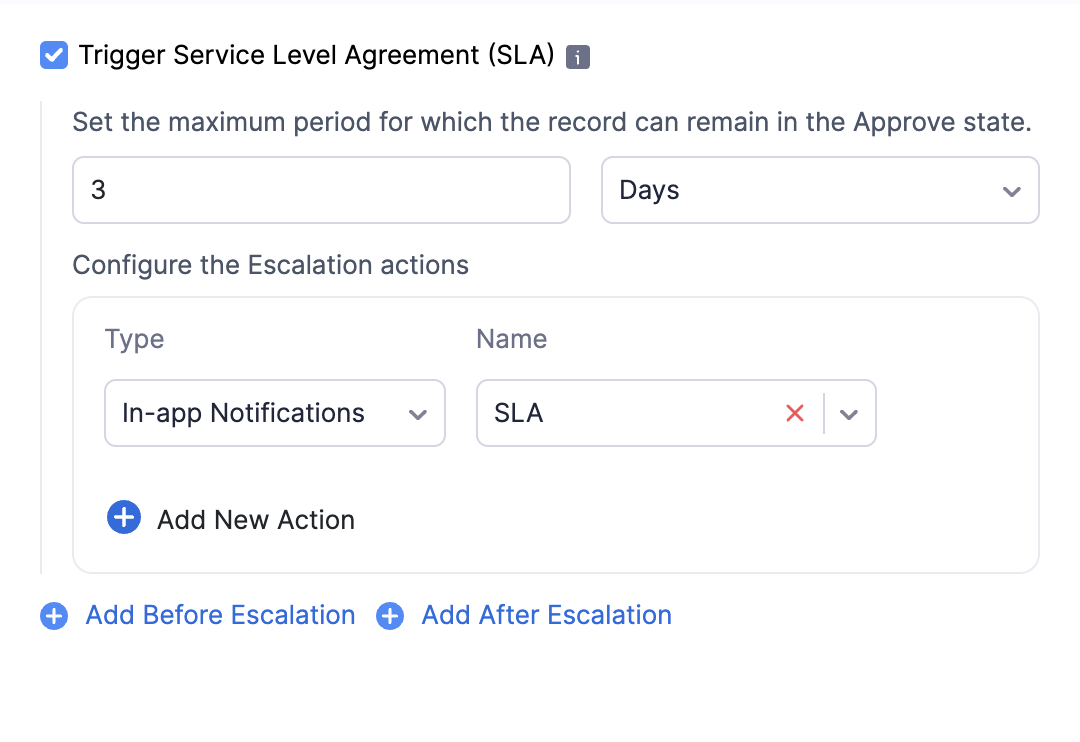
Um eine Service Level Agreement (SLA) für einen Zustand auszulösen:
- Wählen Sie den Zustand aus, für den Sie eine SLA hinzufügen möchten.
- Klicken Sie auf Bearbeiten im erscheinenden Bereich.
- Aktivieren Sie Service Level Agreement (SLA) auslösen.
- Geben Sie den maximalen Zeitraum ein, in dem der Datensatz im ausgewählten Zustand verbleiben kann, und wählen Sie die Häufigkeit (Stunden, Minuten oder Tage).
- Wählen Sie den Aktionstyp und den Aktionsnamen.
- Klicken Sie auf + Neue Aktion hinzufügen, um weitere Aktionen hinzuzufügen.
- Wenn Sie Aktionen vor oder nach dem Auslösen der SLA durchführen möchten, klicken Sie auf + Vor Eskalation hinzufügen und + Nach Eskalation hinzufügen, jeweils. Wählen Sie dann den Aktionstyp und den Aktionsnamen aus.
- Klicken Sie auf Speichern, nachdem Sie die SLA konfiguriert haben.
Einen Übergang erstellen
- Klicken Sie auf das +-Symbol zwischen zwei verbundenen Zuständen. Ein Bereich erscheint auf der rechten Seite.
- Geben Sie den Übergangsname ein und geben Sie eine Beschreibung an, falls erforderlich.
- Wählen Sie den Übergangstyp aus.
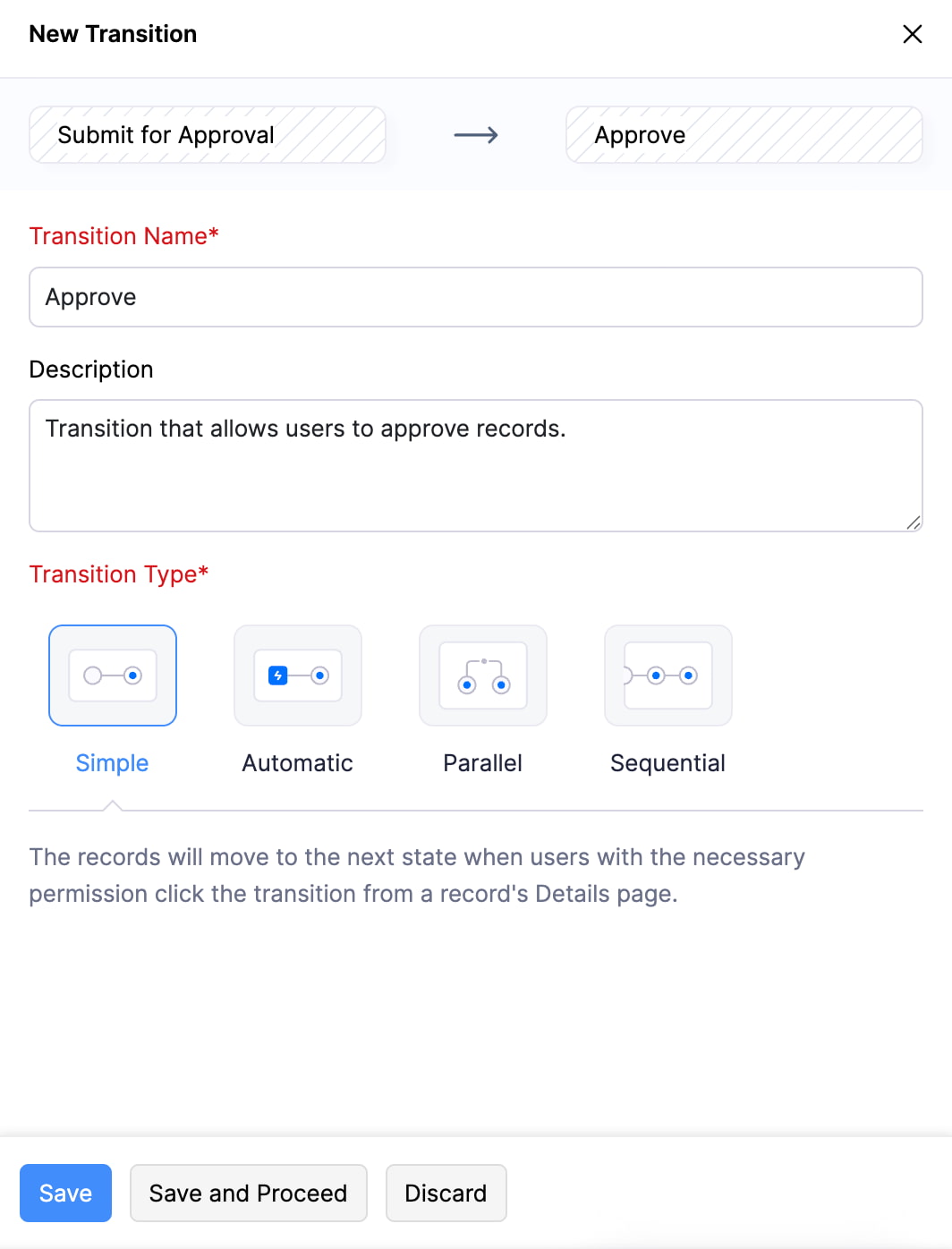
- Klicken Sie auf Speichern und Fortfahren, um die anderen Details einzugeben. Oder klicken Sie auf Speichern, wenn Sie sie später eingeben möchten. Sie können die Details eingeben, indem Sie auf den Übergang klicken und auf Bearbeiten klicken.
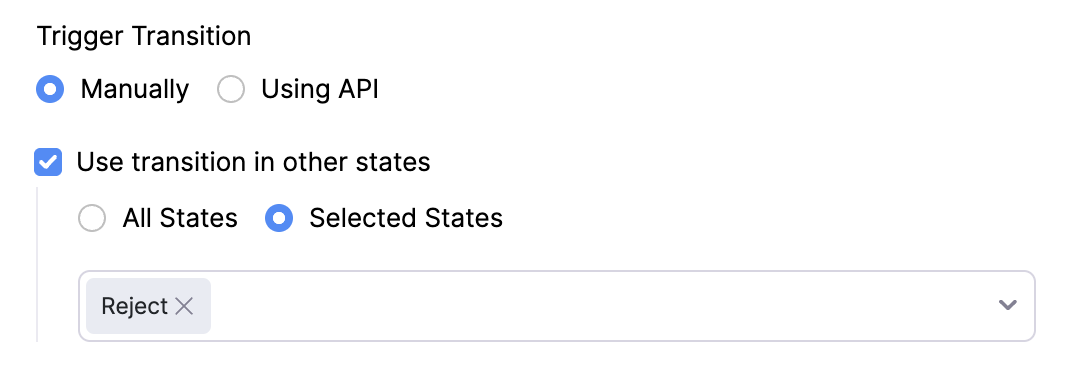
- Wählen Sie aus, wie Sie den Übergang in Übergang auslösen auslösen möchten.
- Wählen Sie Manuell, wenn der Übergang durch Klicken auf die Übergangsschaltfläche auf der Detailseite eines Datensatzes ausgelöst werden muss.
- Aktivieren Sie Übergang in anderen Zuständen verwenden, wenn Sie denselben Übergang in anderen Zuständen verwenden möchten. Wählen Sie Alle Zustände, wenn der Übergang in allen Zuständen verwendet werden soll. Oder klicken Sie auf Ausgewählte Zustände und wählen Sie die erforderlichen Zustände aus, wenn der Übergang nur in ausgewählten Zuständen verwendet werden soll.
- Wählen Sie Über API verwenden, wenn der Übergang über die API ausgelöst werden soll. Die OAuth-URL wird angezeigt, nachdem Sie den Übergang gespeichert haben.
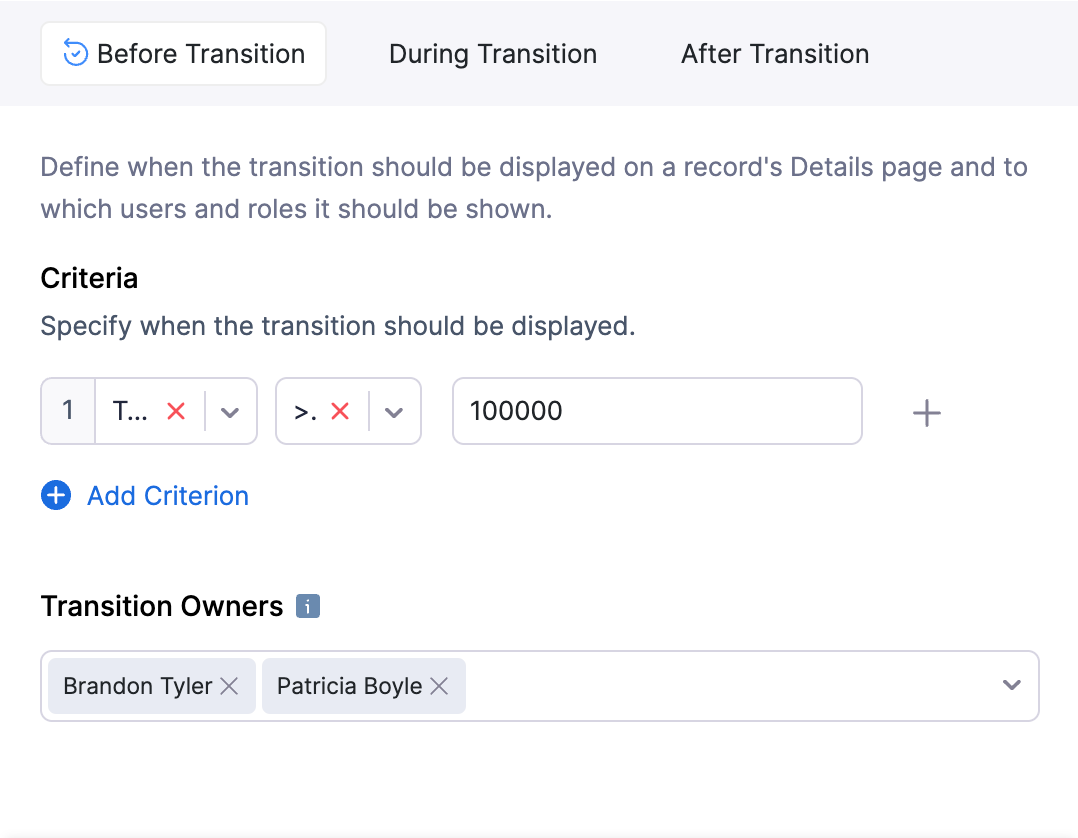
Vor dem Übergang
Definieren Sie, wann der Übergang auf der Detailseite eines Datensatzes angezeigt werden soll und welchen Benutzern und Rollen er angezeigt werden soll.
- Wenn der Übergang basierend auf bestimmten Bedingungen angezeigt werden soll, geben Sie die Kriterien an. Klicken Sie auf + Kriterium hinzufügen, um weitere Kriterien hinzuzufügen.
- Wählen Sie die Übergangsinhaber aus. Dies sind die Benutzer, die den Übergang auf der Detailseite eines Datensatzes sehen können.
Hinweis: Der Übergang wird abgeschlossen, wenn einer der Übergangsinhaber auf die Übergangsschaltfläche klickt.
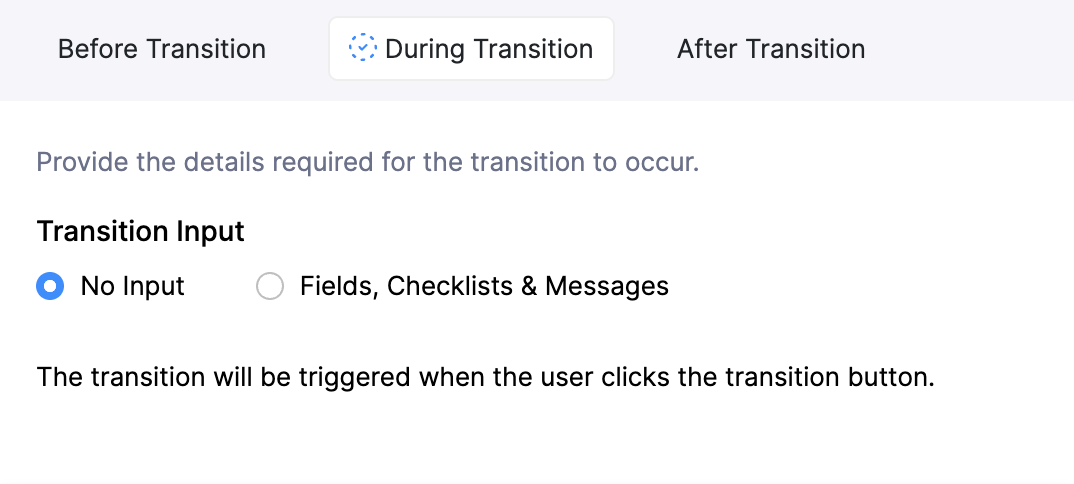
Während der Übergabe
Geben Sie die erforderlichen Details an, damit die Übergabe stattfinden kann.
- Wählen Sie die Übergabe-Eingabe aus. Dies sind die erforderlichen Informationen oder Aktionen, die erforderlich sind, um eine Übergabe zwischen zwei Zuständen auszuführen.
| Übergabe-Eingabe | Beschreibung |
|---|---|
| Keine Eingabe | Das Blueprint kann in den nächsten Zustand wechseln, ohne dass Pflichtfelder ausgefüllt oder zusätzliche Informationen bereitgestellt werden müssen. |
| Felder, Checklisten & Nachrichten | - Felder: Fügen Sie die Felder hinzu, in denen die Übergabeinhaber Daten ausfüllen müssen. Klicken Sie auf + Feld hinzufügen, um weitere Felder hinzuzufügen. - Checklisten: Erstellen Sie eine Checkliste, um den Übergabeinhabern zu helfen, den Überblick über die Aufgaben zu behalten, die sie erledigen müssen. Klicken Sie auf + Checkliste hinzufügen, um weitere Aufgaben zur Checkliste hinzuzufügen. - Nachrichten: Fügen Sie eine Nachricht hinzu, um die Übergabeinhaber darüber zu informieren, was sie tun müssen. Klicken Sie auf + Nachricht hinzufügen, um weitere Nachrichten hinzuzufügen. |
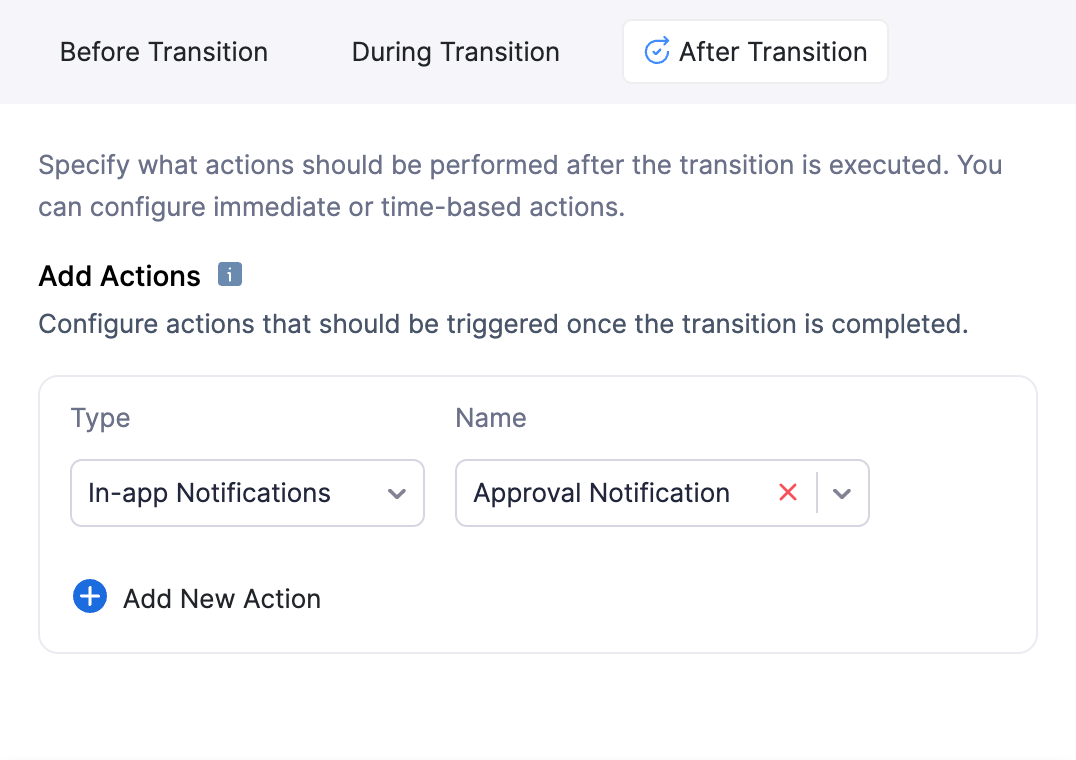
Nach der Übergabe
Geben Sie an, welche Aktionen nach der Ausführung der Übergabe durchgeführt werden sollen. Sie können sofortige oder zeitbasierte Aktionen konfigurieren.
- Wählen Sie den Aktionstyp und den Aktionsnamen.
- Klicken Sie auf + Neue Aktion hinzufügen, um weitere Aktionen hinzuzufügen.
Klicken Sie auf Speichern, nachdem Sie alle Details für eine Übergabe bereitgestellt haben. Damit haben Sie alle erforderlichen Details für das Blueprint hinzugefügt.
Klicken Sie auf Veröffentlichen, um das Blueprint sofort zu verwenden, oder klicken Sie auf Als Entwurf speichern, wenn Sie es später veröffentlichen möchten.
Erstellen einer sequentiellen Übergabe
Eine sequentielle Übergabe besteht aus mehreren Unterübergaben, die nacheinander in der Reihenfolge ausgeführt werden müssen, in der sie erstellt wurden. Lassen Sie uns dies besser mit Hilfe eines Szenarios verstehen.
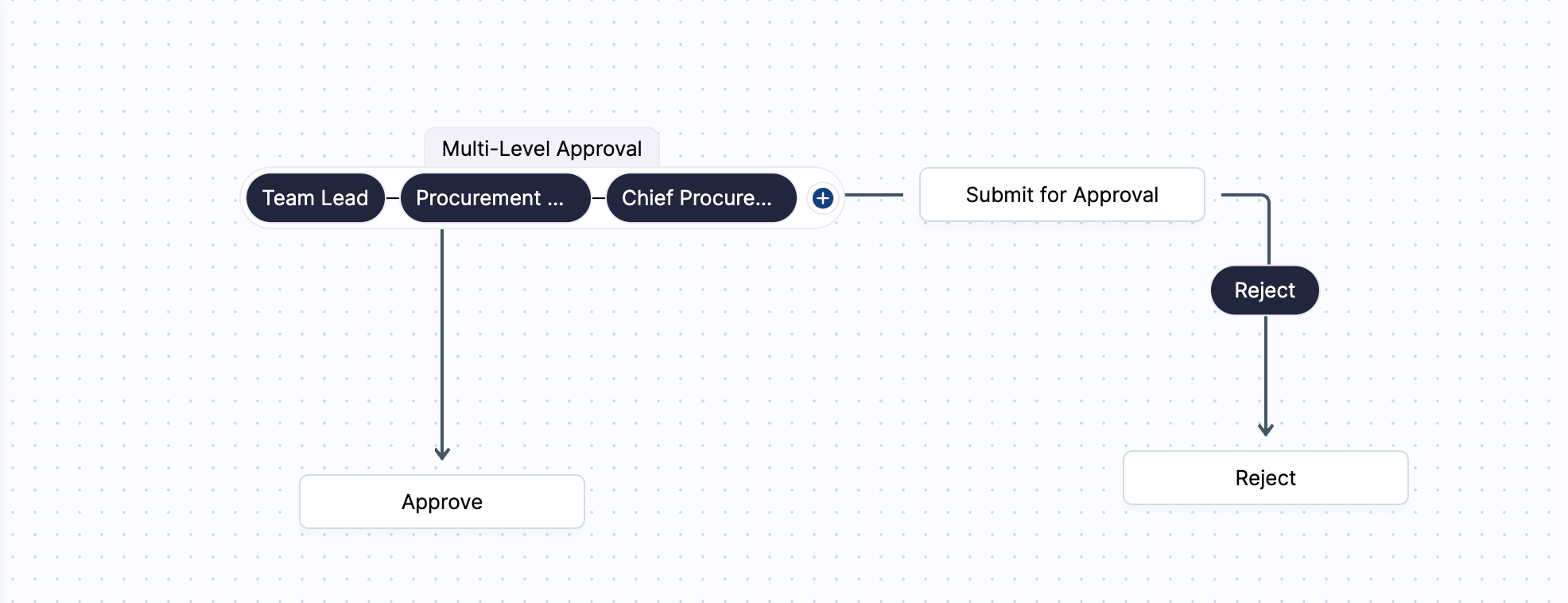
Szenario: Zylker verwendet die Funktion Benutzerdefinierte Module in Zoho Books, um ein Modul namens Kaufanfragen zu erstellen, das die von seinen Mitarbeitern für Bürozwecke angeforderten Artikel verfolgt. Sobald ein Benutzer eine Kaufanfrage erstellt, muss sie vom Vorgesetzten des Benutzers genehmigt werden, gefolgt vom Einkaufsleiter und schließlich vom Chief Procurement Officer (CPO). Um diesen Genehmigungsfluss zu etablieren, erstellt Bailey, der CPO von Zylker, ein Blueprint für den Genehmigungsprozess. Sie richtet eine sequentielle Übergabe für die Zustände Einreichen zur Genehmigung und Genehmigen ein und erstellt eine Unterübergabe für jeden Genehmiger, um sicherzustellen, dass die Kaufanfrage nur genehmigt wird, wenn alle Genehmiger die Anfrage genehmigt haben.
Das obige Szenario ähnelt der Funktion Mehrstufige Genehmigung in Zoho Books, bei der eine Transaktion nur genehmigt wird, wenn alle Genehmiger in der Genehmigungshierarchie sie genehmigen.
Um eine sequentielle Übergabe zu erstellen:
- Führen Sie die in der Entwerfen Sie den Prozessablauf des Blueprints Abschnitt genannten Schritte aus und bis zu Schritt 2 in Erstellen Sie eine Übergang.
- Wählen Sie Sequential als Transition Type.
- Klicken Sie auf Save and Proceed, um Details in den Abschnitten Vor der Übergabe und Nach der Übergangsphase einzugeben, oder klicken Sie auf Save, wenn Sie diese später eingeben möchten. Sie können sie eingeben, indem Sie auf die Transition klicken und auf Edit klicken.
- Nachdem Sie die sequenzielle Transition erstellt haben, klicken Sie auf das +-Symbol daneben, um Untertransitionen zu erstellen. Sie können bis zu fünf Untertransitionen für jede Transition erstellen.
- Geben Sie den Transition Name und die Description an, falls erforderlich, für jede Untertransition.
- Klicken Sie auf Save and Proceed, um Details in den Abschnitten Vor der Übergabe und Während des Übergangs einzugeben, oder klicken Sie auf Save, wenn Sie diese später eingeben möchten. Sie können sie eingeben, indem Sie auf die Transition klicken und auf Edit klicken.
Nachdem Sie die erforderlichen Untertransitionen erstellt haben, sollte der Prozessfluss des Blueprints mit der sequenziellen Transition ähnlich wie das Bild unten aussehen.
Create a Parallel Transition
Eine Parallel Transition besteht aus mehreren Untertransitionen, die gleichzeitig ausgeführt werden. Lassen Sie uns dies besser mit Hilfe eines Szenarios verstehen.
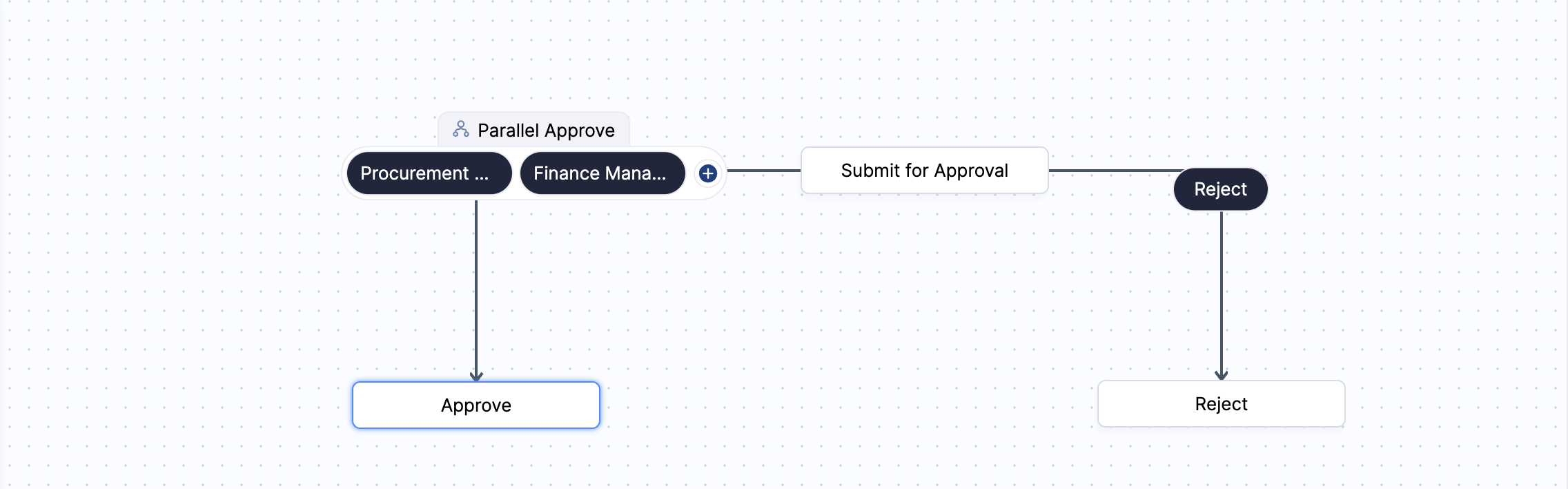
Szenario: Zylker verwendet die Funktion Custom Modules in Zoho Books, um ein Modul namens Purchase Requests zu erstellen, das die von seinen Mitarbeitern für Bürozwecke angeforderten Artikel verfolgt. Sobald ein Benutzer eine Kaufanfrage erstellt, muss sie sowohl vom Procurement Manager als auch vom Finance Manager genehmigt werden. Um diesen Genehmigungsfluss zu etablieren, erstellt Brandon, der Procurement Manager von Zylker, einen Blueprint für den Genehmigungsprozess. Er richtet eine Parallel Transition für die Zustände Submit for Approval und Approve ein und erstellt eine Untertransition für beide Manager, um sicherzustellen, dass die Kaufanfrage gleichzeitig an beide Manager gesendet wird und nur genehmigt wird, wenn beide die Anfrage genehmigt haben.
Um eine parallele Transition zu erstellen:
- Führen Sie die in der Entwerfen Sie den Prozessablauf des Blueprints Abschnitt genannten Schritte aus und bis zu Schritt 2 in Erstellen Sie eine Übergang.
- Wählen Sie Parallel als Transition Type.
- Klicken Sie auf Save and Proceed, um Details in den Abschnitten Vor der Übergabe und Nach der Übergangsphase einzugeben, oder klicken Sie auf Save, wenn Sie diese später eingeben möchten. Sie können sie eingeben, indem Sie auf die Transition klicken und auf Edit klicken.
- Nachdem Sie die parallele Transition erstellt haben, klicken Sie auf das +-Symbol daneben, um Untertransitionen zu erstellen. Sie können bis zu fünf Untertransitionen für jede Transition erstellen.
- Geben Sie den Transition Name und die Description an, falls erforderlich, für jede Untertransition.
- Klicken Sie auf Speichern und Fortfahren, um Details in den Abschnitten Vor der Übergabe und Während der Übergabe einzugeben, oder klicken Sie auf Speichern, wenn Sie sie später eingeben möchten. Sie können sie eingeben, indem Sie auf die Übergabe klicken und Bearbeiten auswählen.
Sobald Sie die erforderlichen Unterübergaben erstellt haben, sollte der Prozessfluss des Blueprints mit der parallelen Übergabe ähnlich wie im Bild unten aussehen.
Blueprint veröffentlichen
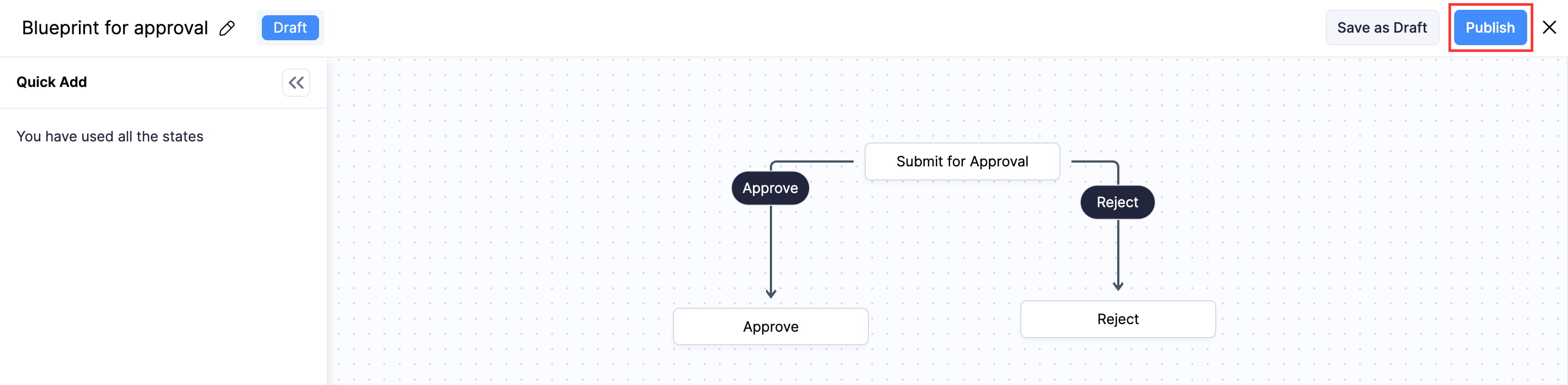
Ein Blueprint muss veröffentlicht werden, damit Datensätze ihn betreten können. Wenn Sie einen Blueprint als Entwurf gespeichert haben, erfahren Sie hier, wie Sie ihn veröffentlichen können:
- Gehen Sie zu Einstellungen in der oberen rechten Ecke der Seite.
- Wählen Sie das erforderliche benutzerdefinierte Modul unter Benutzerdefinierte Module aus.
- Gehen Sie zum Tab Blueprints.
- Klicken Sie auf den Blueprint, den Sie veröffentlichen möchten.
- Klicken Sie auf Veröffentlichen in der oberen rechten Ecke der Seite.
Blueprint ausführen
Voraussetzung:
- Nur veröffentlichte Blueprints können ausgeführt werden. Erfahren Sie, wie Sie einen Blueprint veröffentlichen.
- Die Übergabetaste wird auf der Detailseite eines Datensatzes nur angezeigt, wenn der Benutzer, der den Datensatz erstellt hat, die Option auswählt, die den Prozessfluss des Blueprints im Dropdown-Feld, das als Blueprint-Feld ausgewählt ist, startet. Zum Beispiel werden im Szenario des Moduls für Kaufanfragen die Übergabetasten den Übergabeinhabern nur angezeigt, wenn der Benutzer, der den Datensatz erstellt, die Option Zur Genehmigung einreichen für das Genehmigungsfeld auswählt.
So können Übergabeinhaber eine Übergabe auslösen:
- Gehen Sie zu Benutzerdefinierte Module in der linken Seitenleiste und wählen Sie das benutzerdefinierte Modul aus, für das Sie einen Blueprint erstellt haben.
- Wählen Sie den Datensatz aus, für den Sie den Blueprint ausführen möchten.
- Klicken Sie auf die bevorzugte Übergabe, um den Datensatz in den Blueprint einzugeben.
Wenn der Blueprint-Inhaber Konfigurationen im Abschnitt Während der Übergabe hinzugefügt hat, müssen die Übergabeinhaber Folgendes basierend auf den Konfigurationen tun.
| Übergabe-Eingabe | Beschreibung |
|---|---|
| Felder, Checklisten & Nachrichten | Hinweis: Die Übergabe wird nicht abgeschlossen, bis die Übergabeinhaber die vom Blueprint-Inhaber für diese Eingaben angegebenen Aktionen ausführen. - Felder: Füllen Sie die Informationen in den angezeigten Feldern aus. - Checklisten: Streichen Sie die angezeigten Optionen ab. - Nachrichten: Lesen Sie die vom Blueprint-Inhaber geteilte Nachricht. |
Damit wird die Übergabe abgeschlossen und der Blueprint wechselt in den nächsten Zustand. Schließen Sie alle Übergaben ab, um den Datensatz aus dem Blueprint zu entlassen und Ihren Geschäftsprozess abzuschließen.
Weitere Aktionen für Blueprint
Dies sind die anderen Aktionen, die Sie für einen Blueprint durchführen können:
Blueprint bearbeiten
So können Sie einen Blueprint bearbeiten:
- Gehen Sie zu Einstellungen in der oberen rechten Ecke der Seite.
- Wählen Sie das erforderliche benutzerdefinierte Modul unter Benutzerdefinierte Module aus.
- Gehen Sie zum Tab Blueprints.
- Fahren Sie mit der Maus über den Blueprint, den Sie bearbeiten möchten.
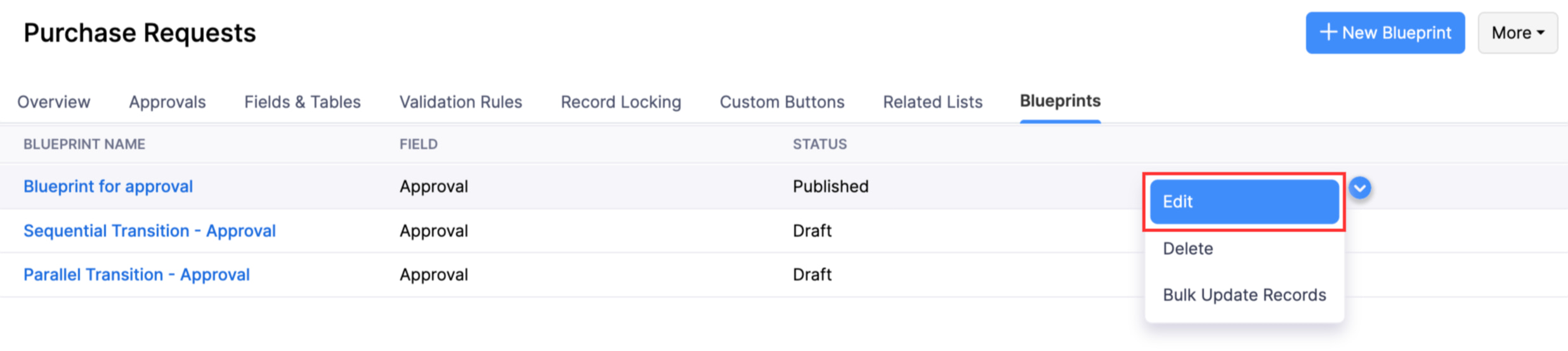
- Klicken Sie auf das Dropdown-Menü rechts und wählen Sie Bearbeiten.
- Um Änderungen an den Basisinformationen vorzunehmen, klicken Sie auf das Bearbeiten-Symbol neben dem Blueprint-Namen in der oberen linken Ecke.
- Nehmen Sie die erforderlichen Änderungen vor und klicken Sie auf Als Entwurf speichern oder Veröffentlichen, je nach Ihrer Präferenz.
Hinweis: Sie können einen Übergang nicht aktualisieren oder löschen, wenn ein Blueprint veröffentlicht wurde. Erstellen Sie einen Entwurf und fahren Sie dann mit der erforderlichen Aktion fort.
Massenaktualisierung von Datensätzen
Sie können Datensätze massenhaft aktualisieren, um sie in einen Blueprint einzuschließen oder auszuschließen. Stellen Sie vor der massenhaften Aktualisierung von Datensätzen sicher, dass sie die Kriterien des Blueprints erfüllen.
So können Sie Datensätze für Blueprints massenhaft aktualisieren:
- Gehen Sie zu Einstellungen in der oberen rechten Ecke der Seite.
- Wählen Sie das erforderliche benutzerdefinierte Modul unter Benutzerdefinierte Module aus.
- Gehen Sie zum Tab Blueprints.
- Fahren Sie mit der Maus über den Blueprint, für den Sie Datensätze massenhaft aktualisieren möchten.
- Klicken Sie auf das Dropdown-Menü rechts und wählen Sie Massenaktualisierung von Datensätzen.
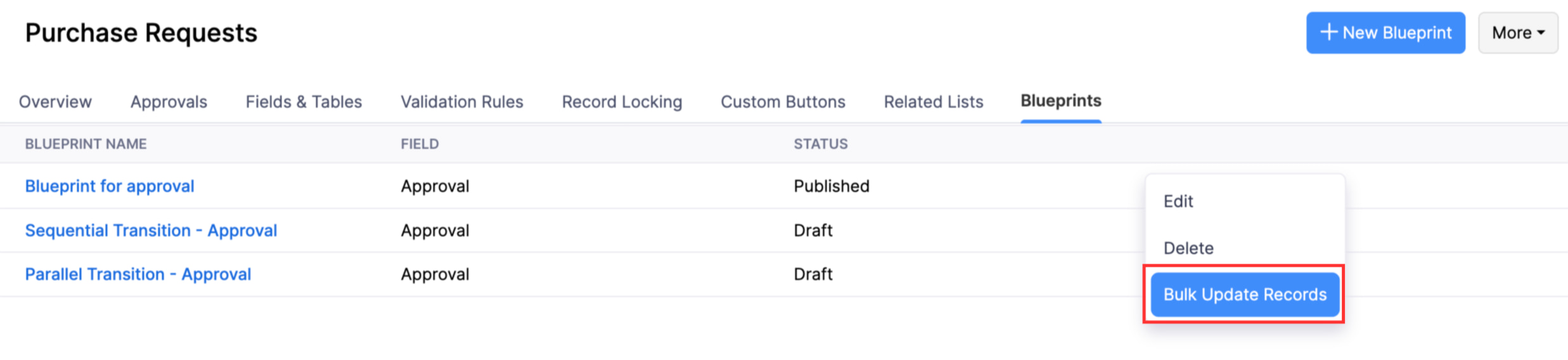
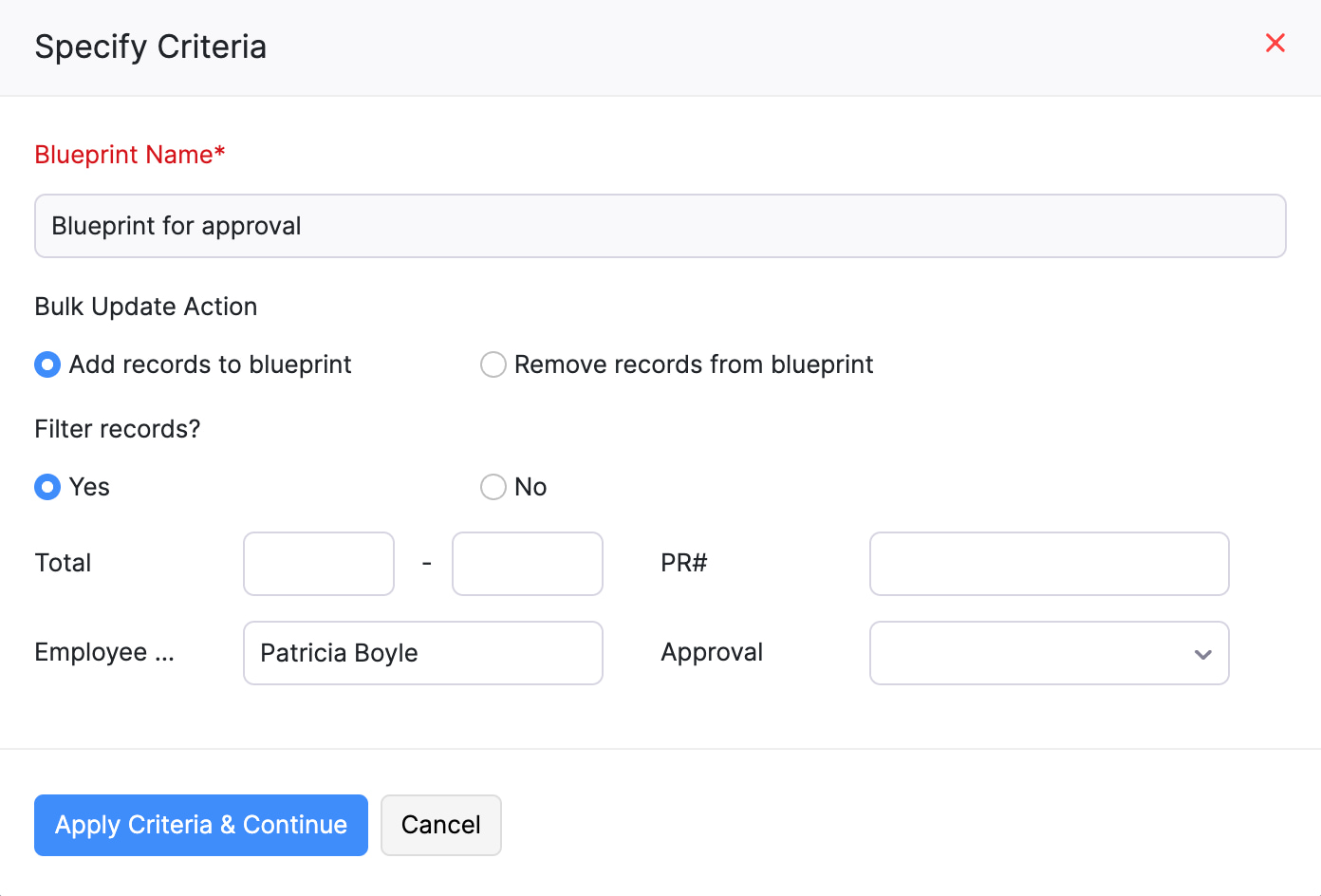
- Im Pop-up Kriterien angeben:
- Wählen Sie die Massenaktualisierungsaktion. Sie können wählen, ob Sie Datensätze zum Blueprint hinzufügen oder Datensätze aus dem Blueprint entfernen möchten.
- Wählen Sie, ob Sie Datensätze filtern möchten. Wenn Sie Ja klicken, geben Sie Werte in die Felder des benutzerdefinierten Moduls ein, anhand derer die Datensätze gefiltert werden sollen. Klicken Sie auf Nein, wenn Sie keine Datensätze filtern möchten.
- Klicken Sie auf Kriterien anwenden & fortfahren. Sie werden auf eine andere Seite weitergeleitet.
- Wählen Sie die zu aktualisierenden Datensätze aus, indem Sie das Kontrollkästchen links neben jedem Datensatz anklicken.
- Wenn Sie die Kriterien für die Massenaktualisierung aktualisieren möchten, klicken Sie auf Kriterien bearbeiten in der oberen rechten Ecke.
- Klicken Sie auf Datensätze aktualisieren.
Blueprint löschen
Um einen Blueprint zu löschen:
- Gehen Sie zu Einstellungen in der oberen rechten Ecke der Seite.
- Wählen Sie das erforderliche benutzerdefinierte Modul unter Benutzerdefinierte Module aus.
- Gehen Sie zum Tab Blueprints.
- Fahren Sie mit der Maus über den Blueprint, den Sie löschen möchten.
- Klicken Sie auf das Dropdown-Menü rechts und wählen Sie Löschen.
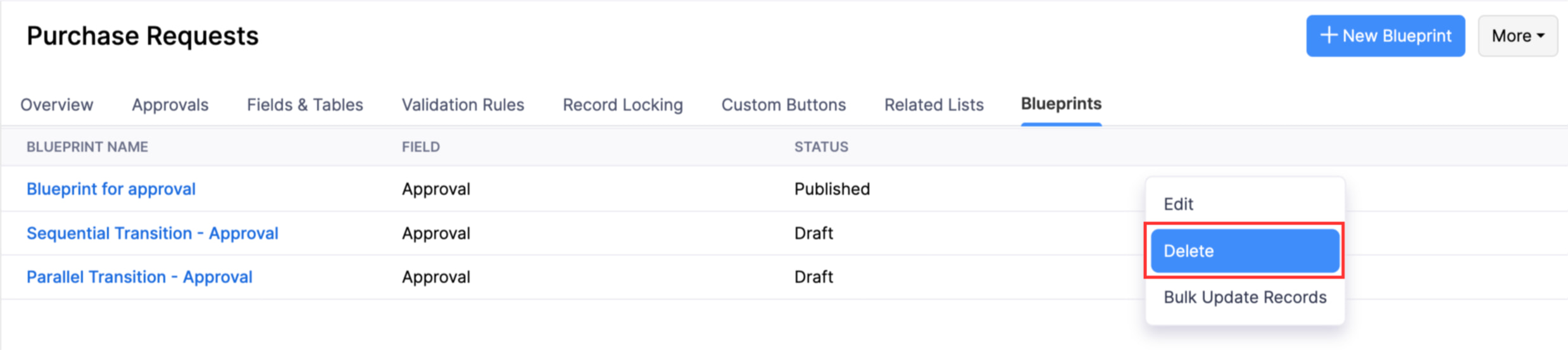
- Klicken Sie im erscheinenden Pop-up auf Ja.
Andere Aktionen für Übergänge und Zustände
Dies sind die anderen Aktionen, die Sie bei einem Übergang eines Blueprints durchführen können:
Einen Übergang oder Zustand bearbeiten
So können Sie einen Übergang oder Zustand bearbeiten:
- Gehen Sie zu Einstellungen in der oberen rechten Ecke der Seite.
- Wählen Sie das erforderliche benutzerdefinierte Modul unter Benutzerdefinierte Module aus.
- Gehen Sie zum Tab Blueprints.
- Fahren Sie mit der Maus über den erforderlichen Blueprint, klicken Sie auf das Dropdown-Menü rechts und wählen Sie Bearbeiten.
- Um einen Übergang zu bearbeiten, klicken Sie auf den Übergang, den Sie bearbeiten möchten, und klicken Sie auf Bearbeiten im erscheinenden Bereich.
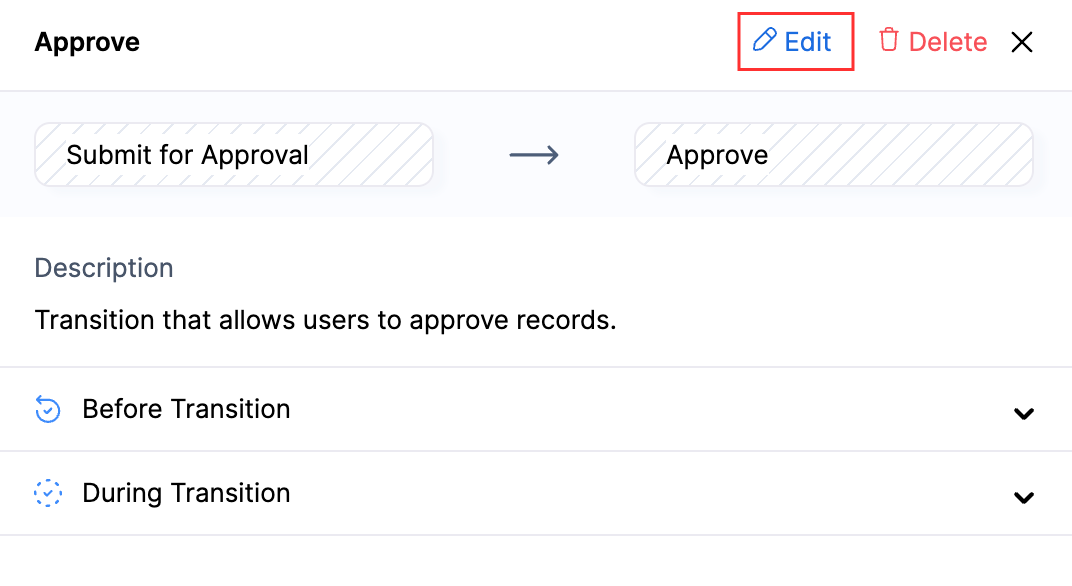
- Um einen Zustand zu bearbeiten, klicken Sie auf den Zustand, den Sie bearbeiten möchten, und klicken Sie auf Bearbeiten im erscheinenden Bereich.
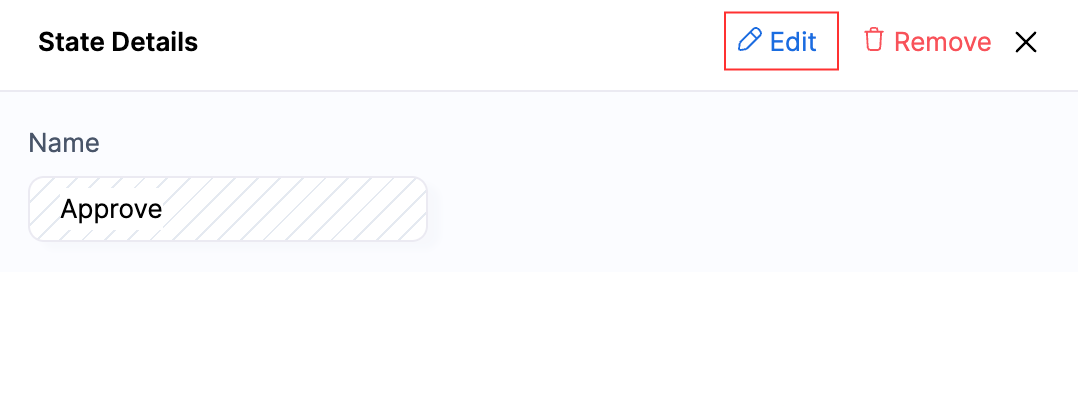
- Übergänge und Zustände können nicht bearbeitet werden, wenn der Blueprint veröffentlicht wurde. Erstellen Sie eine Entwurfsversion und bearbeiten Sie den Übergang in der Entwurfsversion des Blueprints.
- Nehmen Sie die erforderlichen Änderungen vor und klicken Sie auf Speichern.
- Klicken Sie auf Veröffentlichen, um die Entwurfsversion zu veröffentlichen. Die Änderungen im Entwurf überschreiben die vorhandene veröffentlichte Version des Blueprints, oder klicken Sie auf Als Entwurf speichern, wenn Sie ihn später veröffentlichen möchten.
Hinweis: Wenn Sie einen Entwurf eines veröffentlichten Blueprints erstellen, müssen Sie den Entwurf veröffentlichen, damit die Änderungen wirksam werden. Nach der Veröffentlichung wird die vorhandene Version durch den neuen Entwurf ersetzt.
Einen Übergang löschen
So können Sie einen Übergang löschen:
- Gehen Sie zu Einstellungen in der oberen rechten Ecke der Seite.
- Wählen Sie das erforderliche benutzerdefinierte Modul unter Benutzerdefinierte Module aus.
- Gehen Sie zum Tab Blueprints.
- Fahren Sie mit der Maus über den erforderlichen Blueprint, klicken Sie auf das Dropdown-Menü rechts und wählen Sie Bearbeiten.
- Klicken Sie auf den Übergang, den Sie löschen möchten, und klicken Sie auf Löschen im erscheinenden Bereich.
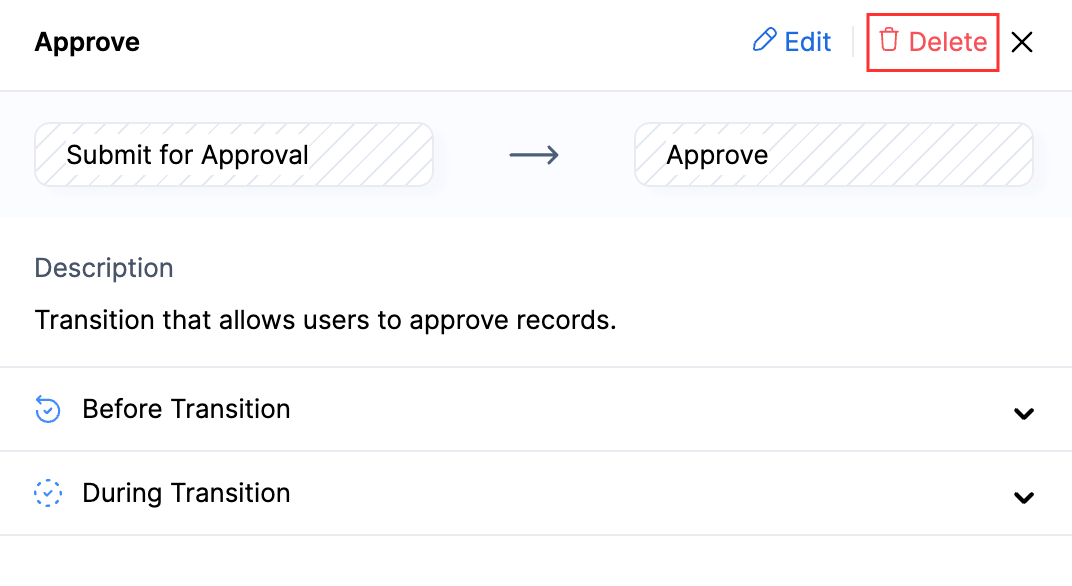
- Klicken Sie im Popup, das erscheint, erneut auf Löschen.
- Übergänge und Zustände können nicht bearbeitet werden, wenn der Blueprint veröffentlicht wurde. Erstellen Sie eine Entwurfsversion und bearbeiten Sie den Übergang in der Entwurfsversion des Blueprints.
- Klicken Sie auf Veröffentlichen, um die Entwurfsversion zu veröffentlichen. Die Änderungen im Entwurf überschreiben die vorhandene veröffentlichte Version des Blueprints, oder klicken Sie auf Als Entwurf speichern, wenn Sie ihn später veröffentlichen möchten.
Hinweis: Wenn Sie einen Entwurf eines veröffentlichten Blueprints erstellen, müssen Sie den Entwurf veröffentlichen, damit die Änderungen wirksam werden. Nach der Veröffentlichung wird die vorhandene Version durch den neuen Entwurf ersetzt.
Zustand entfernen
Wenn Sie einen Zustand im Prozessfluss Ihres Blueprints nicht verwenden möchten, können Sie ihn entfernen. Der Zustand wird dann im Abschnitt Schnell hinzufügen auf der linken Seite der Seite hinzugefügt. Um einen Zustand aus dem Prozessfluss zu entfernen:
- Gehe zu Einstellungen in der oberen rechten Ecke der Seite.
- Wähle das erforderliche benutzerdefinierte Modul unter Benutzerdefinierte Module aus.
- Gehe zum Tab Blueprints.
- Bewege den Mauszeiger über den erforderlichen Blueprint, klicke auf das Dropdown-Menü rechts und wähle Bearbeiten.
- Klicke auf den Zustand, den du entfernen möchtest, und klicke auf Entfernen im erscheinenden Bereich.
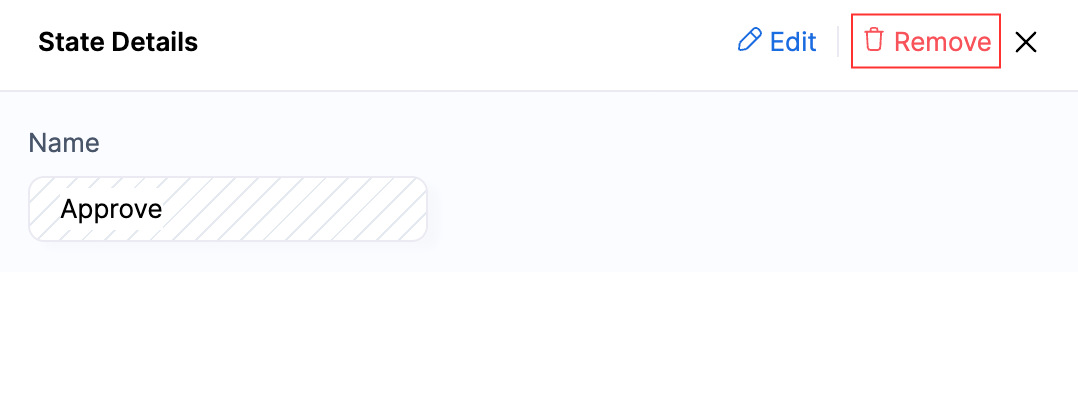
- Klicke erneut auf Entfernen im erscheinenden Pop-up.
- Zustände können nicht bearbeitet werden, wenn der Blueprint veröffentlicht wurde. Erstelle eine Entwurfsversion und bearbeite die Übergänge in der Entwurfsversion des Blueprints. Klicke auf Veröffentlichen, um die Entwurfsversion zu veröffentlichen. Die Änderungen im Entwurf überschreiben die vorhandene veröffentlichte Version des Blueprints, oder klicke auf Entwurf speichern, wenn du ihn später veröffentlichen möchtest.
Hinweis: Wenn du einen Entwurf eines veröffentlichten Blueprints erstellst, musst du den Entwurf veröffentlichen, damit die Änderungen wirksam werden. Nach der Veröffentlichung wird die vorhandene Version durch den neuen Entwurf ersetzt.
 Ja
Ja