


Kundenportal
Das Kundenportal in Zoho Books ist ein dedizierter Bereich, in dem Ihre Kunden alle Transaktionen anzeigen und verwalten können. Es bietet ihnen mehr Kontrolle über Aktionen wie die Annahme von Angebotsvorschlägen oder die Zahlung von Rechnungen an einem einzigen Ort.
Sobald Sie das Kundenportal eingerichtet haben, können Sie:
- Mit Ihren Kunden bei Angebotsvorschlägen zusammenarbeiten und diese genehmigen.
- Überprüfen, wann ein Kunde Ihre Rechnung gesehen hat.
- Es ermöglichen, dass Kunden alle ihre Rechnungen von einem einzigen Ort bezahlen.
- Ihre Zeitaufträge vor der Rechnungserstellung einreichen und diese genehmigen.
- Kundenbewertungen zu Ihrem Unternehmen erhalten.
- Mit Kunden in Echtzeit über Kommentare interagieren und diskutieren.
Kundenportal für Ihre Kunden aktivieren
Das Kundenportal ist standardmäßig für Ihre Organisation verfügbar. Sie können den Zugriff auf das Portal anzeigen oder ändern, indem Sie in Einstellungen navigieren. Um Ihre Kunden mit dem Kundenportal vertraut zu machen, müssen Sie das Portal für jeden Kontaktnehmer individuell in Zoho Books konfigurieren.
Voraussetzung: Das Kundenportal kann nur für Kunden konfiguriert werden, die eine E-Mail-Adresse haben.
Um den Zugriff auf das Kundenportal für einen Kunden zu konfigurieren:
- Gehe zu Vertrieb und wähle Kunden.
- Wählen Sie den Kunden aus, für den Sie den Zugriff bereitstellen möchten.
Sie können den Zugriff auf das Kundenportal für Ihre Kunden auf drei Arten aktivieren:
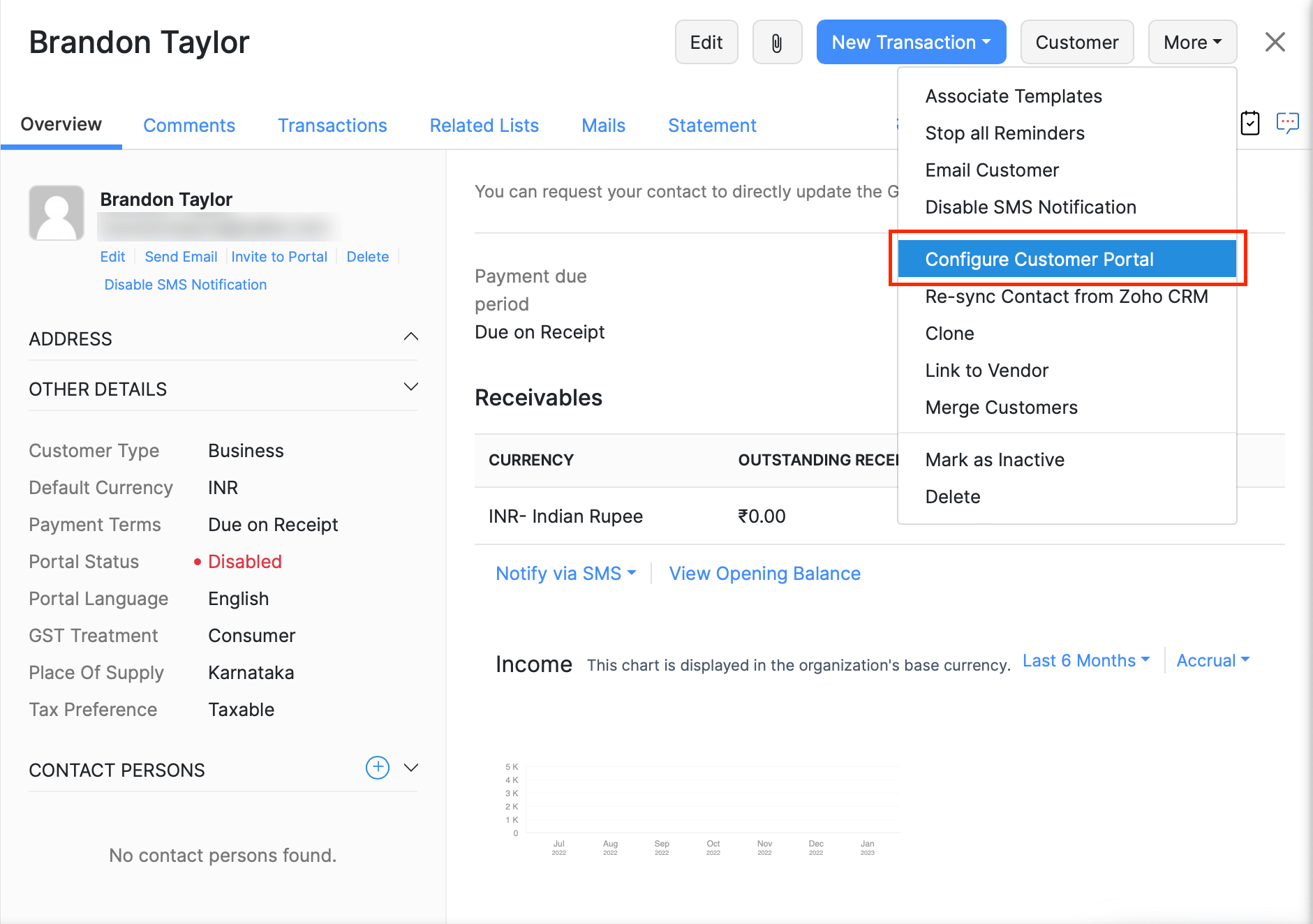
- Klicken Sie im oberen rechten Bereich der Kundeninformationen auf Weitere und wählen Sie Kundenportal konfigurieren aus dem Dropdown-Menü.
ODER
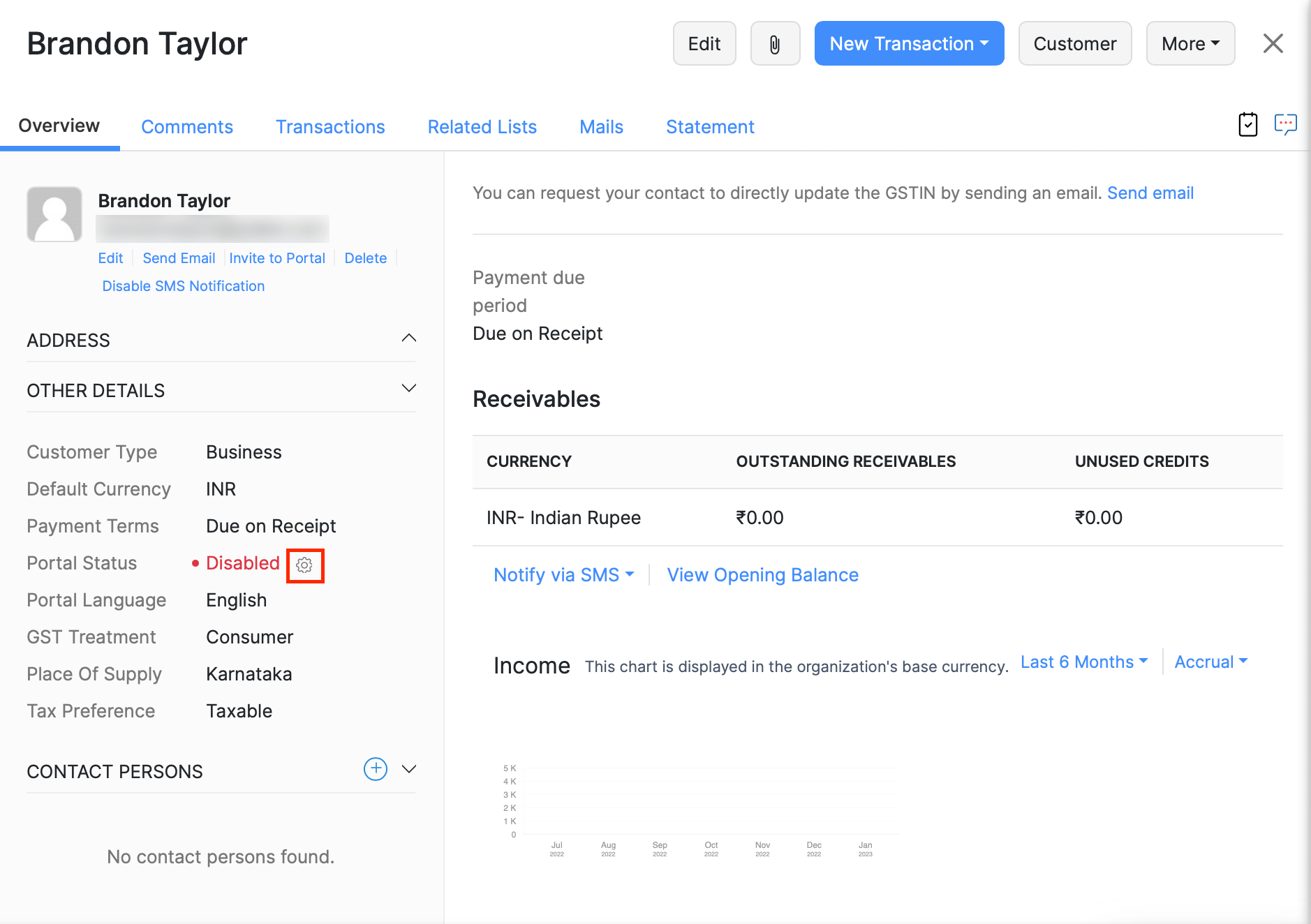
- Bewegen Sie den Mauszeiger über den Eintrag „Portalstatus“ im Abschnitt „Andere Details“ und klicken Sie auf das Rädchen-Symbol.
ODER
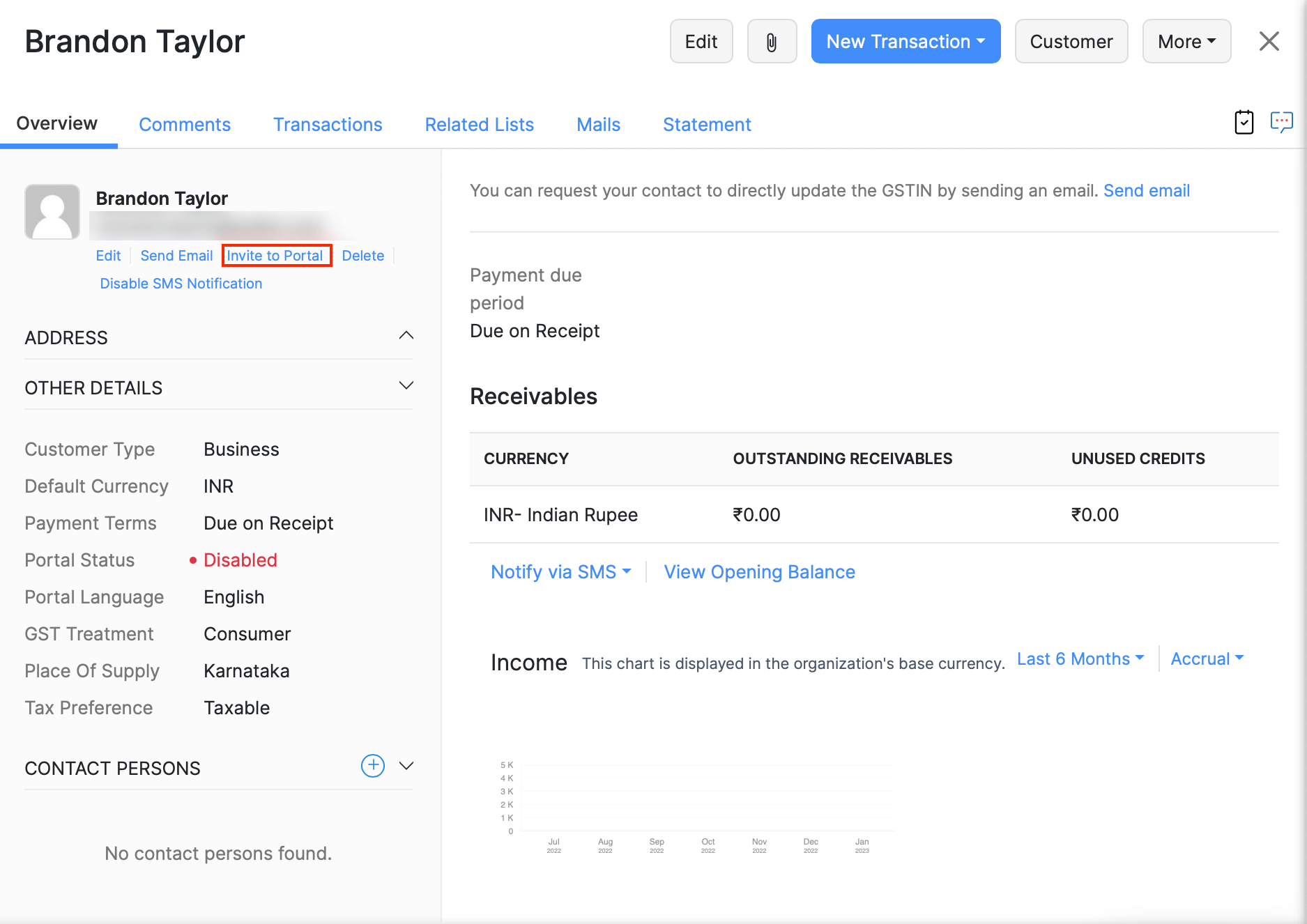
- Klicken Sie unter dem Kundenname auf Zu Portal einladen.
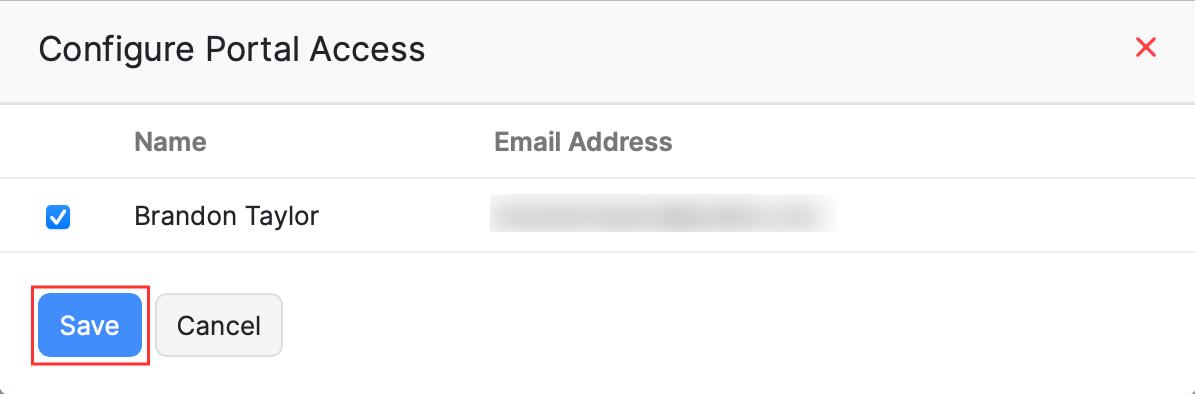
- Im Popup wählen Sie den Kunden oder deren Kontaktpersonen aus, für die Sie den Zugriff auf den Portal bereitstellen möchten.
- Sobald Sie auf Speichern klicken, sendet Zoho Books eine E-Mail an Ihre Kunden, die sie zum Portal einladen. Sie können den Inhalt dieser E-Mail entsprechend Ihren Vorlieben anpassen.
Anmelden für den Kundenportal
Um das Portal zu nutzen, muss Ihr Kunde:
- Die an ihn gesendete Einladungsemail öffnen.
- Auf Einladung akzeptieren klicken. Sie werden zur Anmeldeseite des Portals weitergeleitet.
- Das Passwort eingeben und auf Aktualisieren klicken.
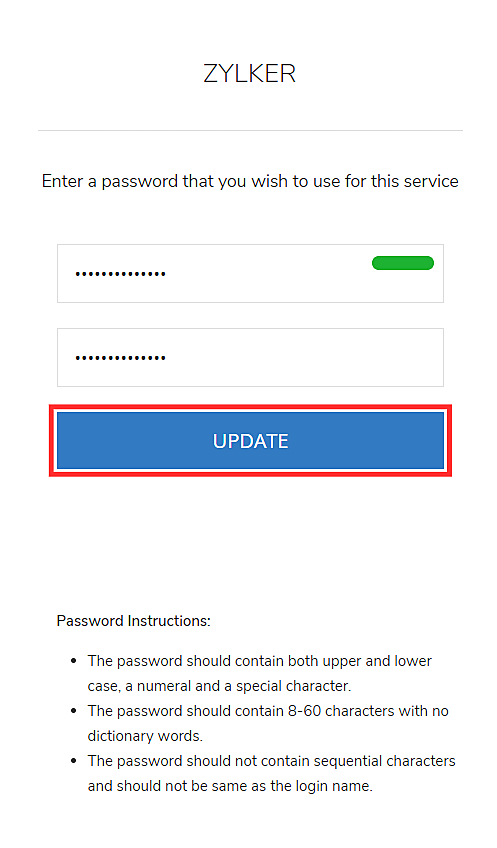
Sie werden zur Startseite des Portals weitergeleitet, mit der Ihre Kunden Angebote akzeptieren oder ablehnen, Rechnungen bezahlen, Dokumente hochladen und vieles mehr tun können.
Pro Tipp: Wenn Ihr Kunde versehentlich die Einladungsemail verpasst hat, können Sie sie erneut senden, indem Sie unter den Kundeninformationen im Überblicks-Tab auf Wiederherstellen klicken.
Funktionen im Kundenportal
Die Transaktionen, die Sie für Ihre Kunden erstellt haben, sind im Kundenportal für sie sichtbar. Schauen wir uns die verschiedenen Aktionen an, die Ihre Kunden in jedem Modul ausführen können.
Startseite
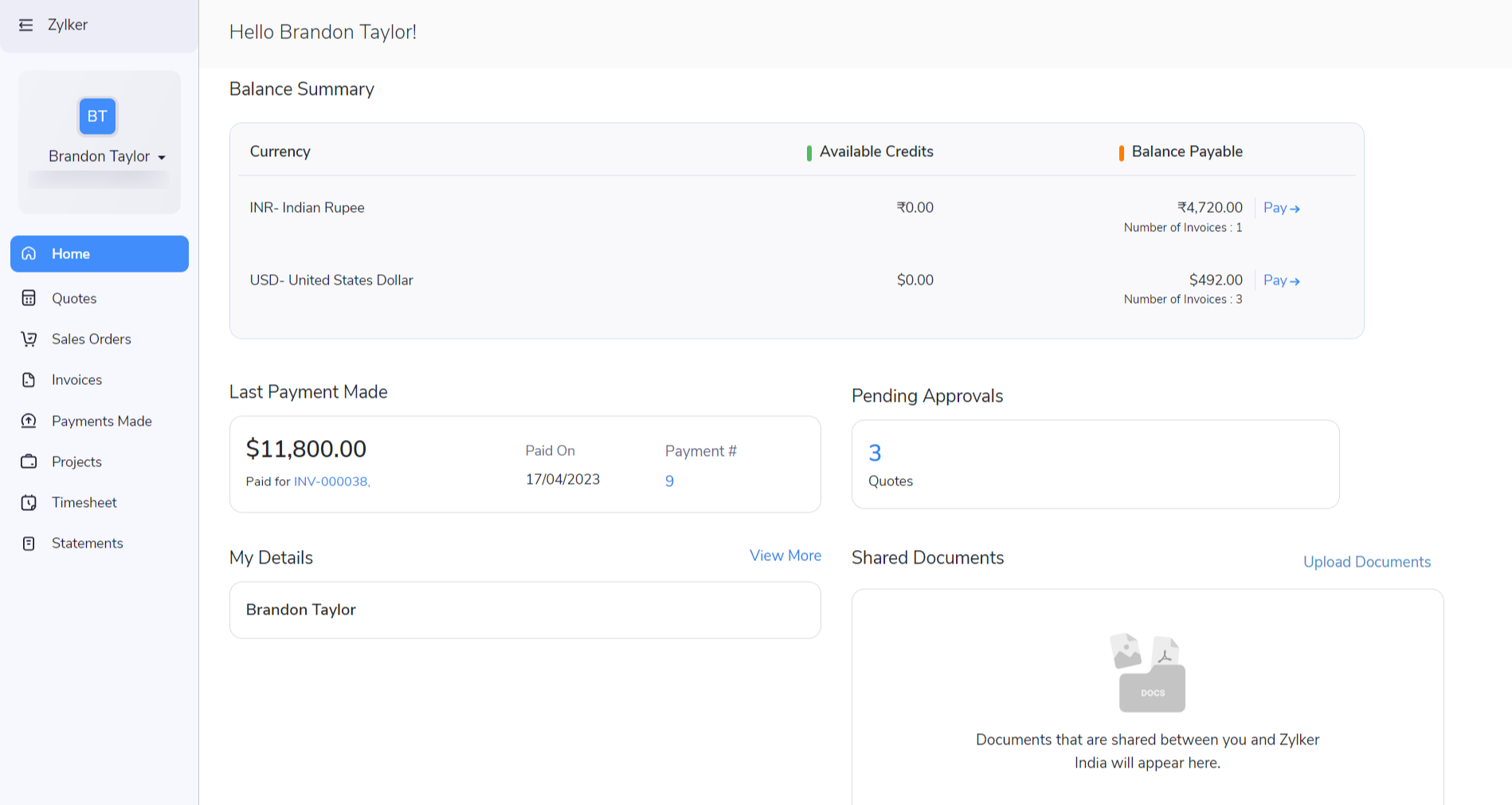
Die Startseite oder das Dashboard ist die erste Seite, die Ihre Kunden beim Login zum Kundenportal sehen. Sie erhalten einen Überblick über die zwischen Ihnen und Ihren Kunden abgewickelten Transaktionen. Auf dem Dashboard können sie folgende Informationen sehen:
- Offene Rechnungen: Der Gesamtbetrag, den Ihr Kunde Ihnen noch schuldet, für seine unbezahlten Rechnungen. Kunden können auf „Zahlung jetzt“ klicken, um diesen gesamten Betrag zu bezahlen.
- Verfügbare Gutschriften: Der Gesamtbetrag, den Sie Ihrem Kunden schulden. Dies kann jede Rückerstattung oder Gutschrift sein, die Sie für diesen Kunden erstellt haben.
- Offene Retainer-Rechnungen: Der Gesamtbetrag, den Ihr Kunde Ihnen noch schuldet, für seine Retainer-Rechnungen.
- Verfügbare Retainer-Zahlungen: Der Gesamtbetrag, der als Rückerstattung oder als Zahlung auf ihre Rechnungen angewendet werden kann.
- Letzte Zahlung: Der Betrag und der Datum der jüngsten Zahlung, die von Ihrem Kunden getätigt wurde.
- Angebote: Die Anzahl der Angebote, die Ihr Kunde genehmigen muss. Klicken Sie darauf, um alle offenen Angebote anzuzeigen.
- Zeitblätter: Die Anzahl der Zeitblätter, die Ihr Kunde genehmigen muss. Klicken Sie darauf, um alle offenen Genehmigungen anzuzeigen.
Abgesehen von den oben genannten Informationen zeigt die Startseite auch die Kundenkontodaten, ihre Kontaktpersonen sowie die Kontaktdaten Ihres Unternehmens.
Angebote akzeptieren
Sie können mit Ihren Kunden über den Wert eines von Ihnen verkauften Produkts oder Dienstleistungsangebots verhandeln, indem Sie ihnen einen Preisvorschlag senden. Im Kundenportal können Ihre Kunden in der Quotes-Sektion die Liste der von Ihnen erhaltenen Angebote anzeigen. Sie können auf ein Angebot klicken, um dessen Details zu sehen. Außerdem können sie die Liste filtern, um ein bestimmtes Angebotstyp zu anzeigen, indem sie das Dropdown-Menü oberhalb der Liste verwenden.
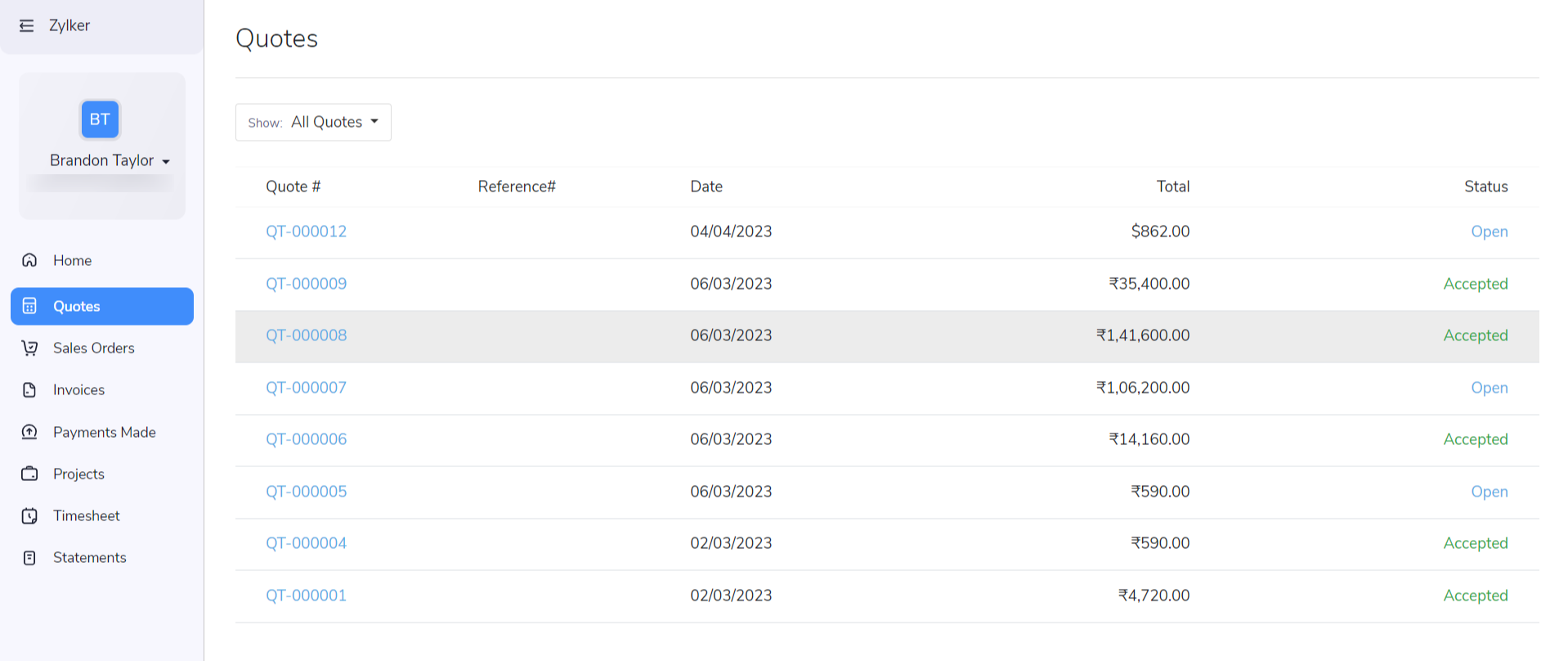
Wenn sie mit dem Preis und dem Angebot zufrieden sind, können sie das Angebot akzeptieren. So funktioniert das:
- Klicken Sie auf Quotes in der linken Seitenleiste.
- Wählen Sie das Angebot aus, das genehmigt werden soll.
- Klicken Sie auf die Schaltfläche Accept.
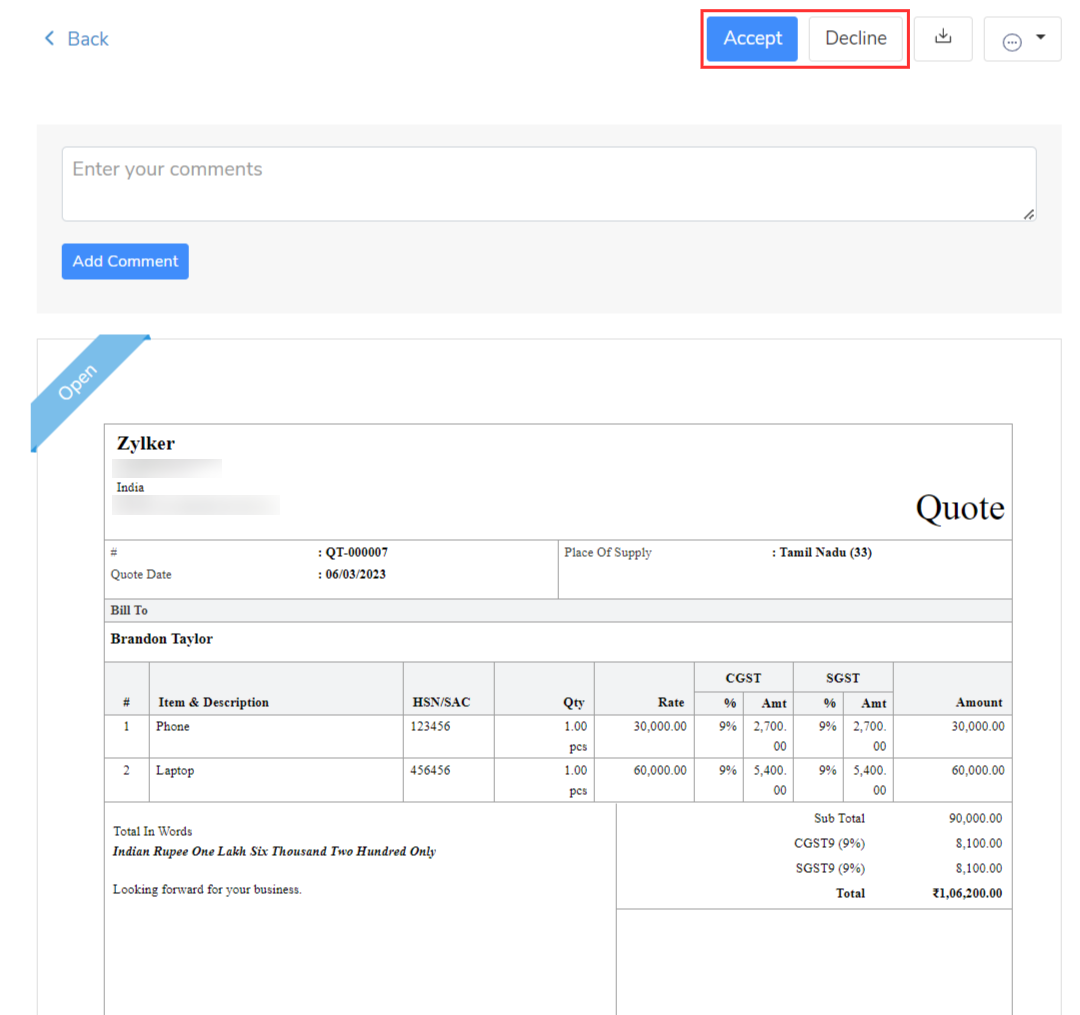
Ihre Kunden können ein Angebot ablehnen, wenn sie es nicht akzeptieren und ein besseres Angebot wünschen, indem sie die Schaltfläche Decline klicken. Sie können mit Ihnen über die Kommentare verhandeln. Sie können dann aus Ihrer Zoho Books-Organisation auf die Kommentare antworten (markieren Sie die Option Display in portal, damit die Kommentare im Portal sichtbar sind), das abgelehnte Angebot bearbeiten, um ein attraktives Angebot zu erstellen, und es erneut für Genehmigung einreichen.
Einblick: Sie erhalten in Ihrer Zoho Books-Organisation eine Benachrichtigung, sobald ein Kunde ein Angebot im Kundenportal ansieht, akzeptiert oder ablehnt.
Pro Tip: Sie können direkt im Kundenportal von Ihren Kunden die Angebote unterschreiben, indem Sie mit Zoho Sign integrieren.
Zahlung von Rechnungen
Ihre Kunden können in der Invoices-Sektion des Kundenportals die Liste aller ihre Rechnungen und Retainer-Rechnungen anzeigen. Sie können auf eine Rechnung klicken, um deren Details zu sehen. Wenn die Rechnung nicht bezahlt wurde, können sie sofort bezahlen, indem sie auf Pay Now klicken. Die Kunden können die Liste filtern, um ein bestimmtes Rechnungstyp zu anzeigen, oder die Rechnungen nach dem Dropdown-Menü oberhalb der Liste sortieren.
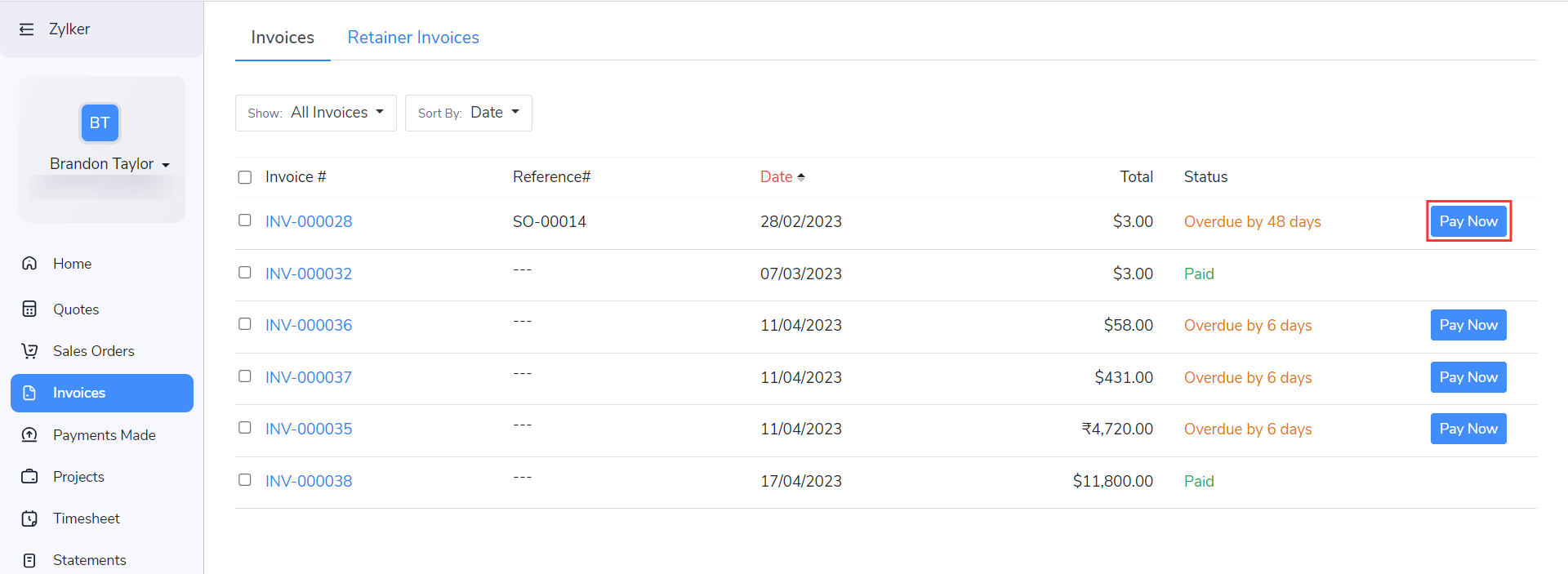
Prerequisite: Ihre Kunden können eine Online-Zahlung für eine Rechnung erstellen, wenn Sie für diese Rechnung einen Zahlungsdienstleister verknüpft haben. Zoho Books kann mit mehreren Online-Zahlungsdienstleistern integriert werden.
Einblick: Sie erhalten in Ihrer Zoho Books-Organisation eine Benachrichtigung, wenn Ihr Kunde eine Rechnung zum ersten Mal im Kundenportal ansieht.
Wenn Ihr Kunde auf Pay Now für eine Rechnung klickt, öffnet sich die Zahlungsseite. Wenn Sie für diese Rechnung teilweise Zahlungen aktiviert haben (im Rechnungsanlagebildschirm), kann der Kunde den gewünschten Betrag eingeben. Andernfalls muss er den vollständigen Rechnungsbetrag bezahlen.
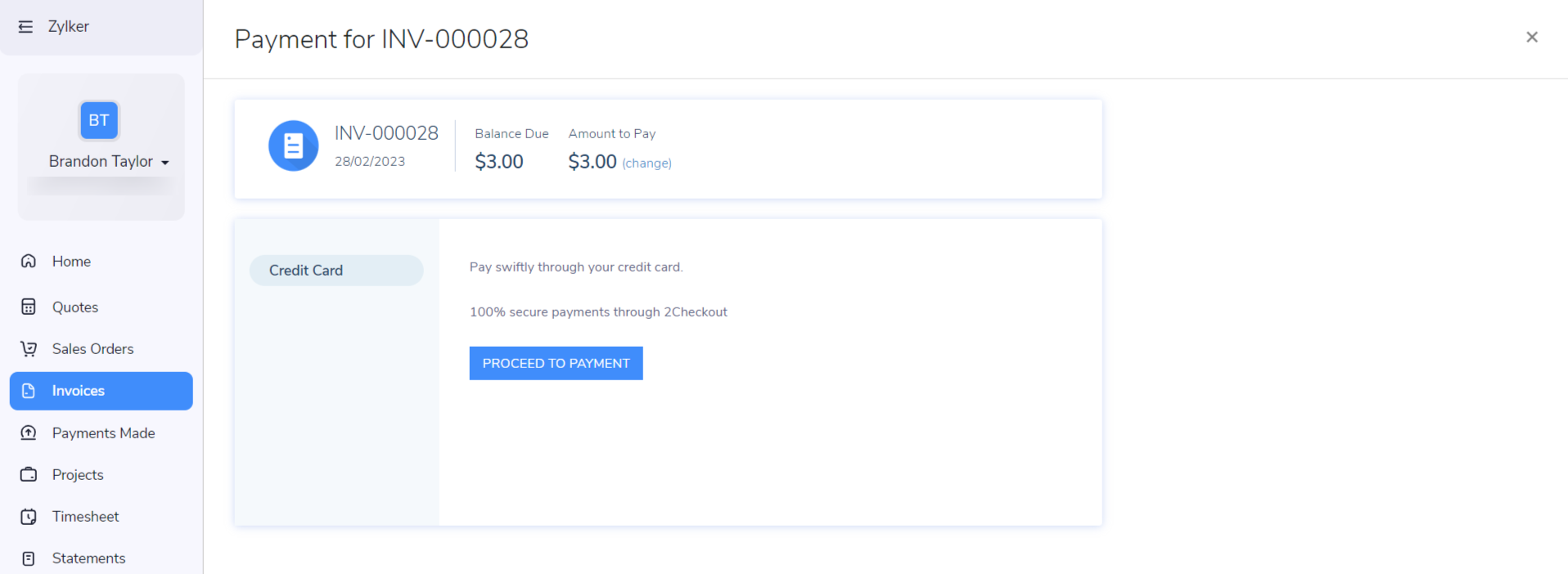 Kunden können Zahlungen durch die Auswahl ihres bevorzugten Zahlungsmittels tätigen (die verfügbaren Zahlungsmethoden hängen von der konfigurierten Zahlungstürke ab). Bei der Erstellung einer Rechnung können Sie Ihren Kunden verschiedene Zahlungstürkennmöglichkeiten anbieten.
Kartenzahlungen
Um mit Kredit- oder Debitkarte zu zahlen, können Kunden ihre Kartennummer, CVV, Ablaufdatum, Rechnungsadresse und das Land eingeben, um die Zahlung durchzuführen. Sie können auch Karten speichern und für zukünftige Rechnungen verwenden.
ACH-Zahlungen
Um ACH-Zahlungen zu ermöglichen, müssen Sie für den Kunden unter dem Abschnitt „Andere Details“ in der Kundenanlage die Option Diesen Kunden über sein Bankkonto zahlen lassen aktivieren. Kunden können ihre Bankdaten speichern und für zukünftige Transaktionen verwenden, indem sie die Option Dieses Konto für zukünftige Transaktionen verwenden aktivieren.
Zahlungen verfolgen
Im Abschnitt Zahlungen im Kundenportal können Ihre Kunden alle von ihnen getätigten Zahlungen für Ihr Unternehmen verfolgen. Dazu gehören sowohl Online- als auch Offline-Zahlungen, die Sie in Zoho Books für sie eingetragen haben. Die Kunden können die Liste filtern, um nur Zahlungen für Rechnungen anzuzeigen, und die Zahlungen nach Datum oder Betrag sortieren.
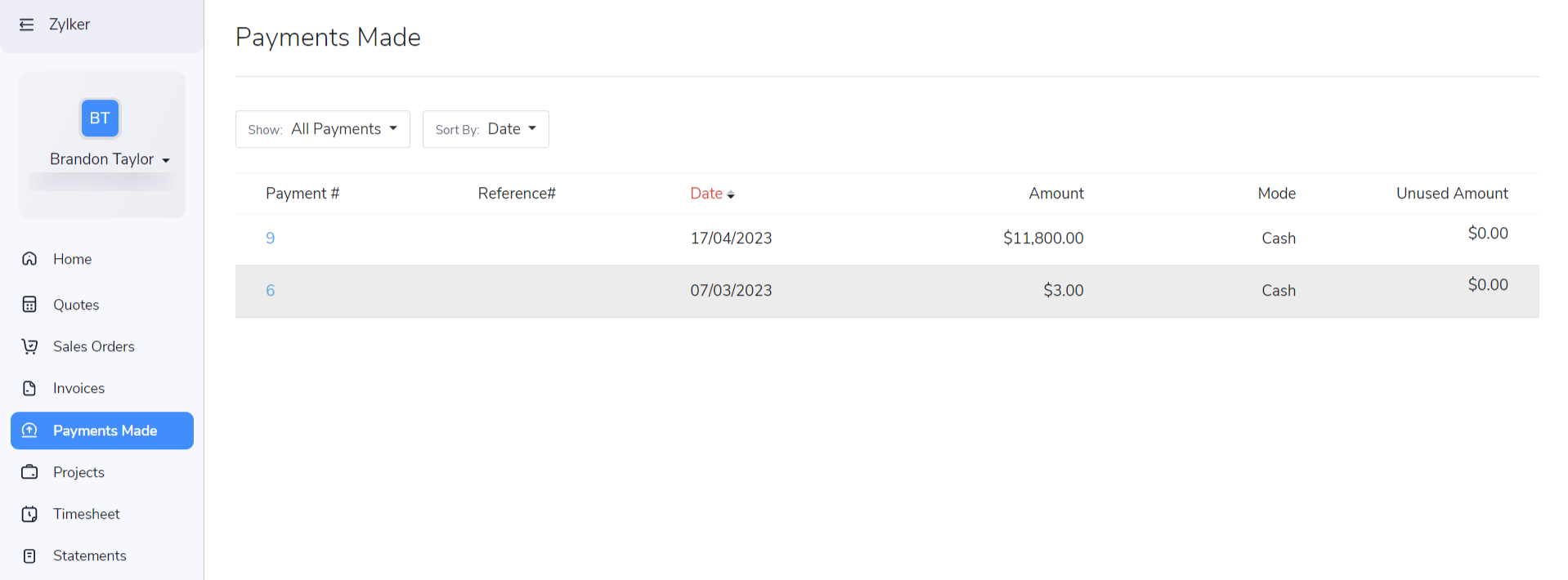
Sie können auf eine bestimmte Zahlung klicken, um das Zahlungseingangsschreiben zu sehen, sowie die Details der Rechnung oder Retainer-Rechnung zu überprüfen, für die diese Zahlung getätigt wurde. Ihre Kunden können die Schaltflächen PDF herunterladen oder Drucken verwenden, um eine Kopie des Eingangsscheins zu erstellen.
Verkaufsbestellungen anzeigen
Voraussetzung: Um Ihren Kunden die Möglichkeit zu geben, Verkaufsbestellungen im Kundenportal zu sehen, müssen Sie diese Option in den Kundenportal-Einstellungen aktivieren.
Wenn Sie einem Kunden eine Verkaufsbestellung erstellt haben, um die Artikel und Preise eines Verkaufs zu bestätigen, können sie diese im Portal unter Verkaufsbestellungen sehen. Um die Details einer bestimmten Verkaufsbestellung zu betrachten, können sie auf die Bestellnummer klicken. Zusätzlich zu den Bestelldetails können Kunden die Details der mit einer erfüllten Verkaufsbestellung verknüpften Rechnung sehen.
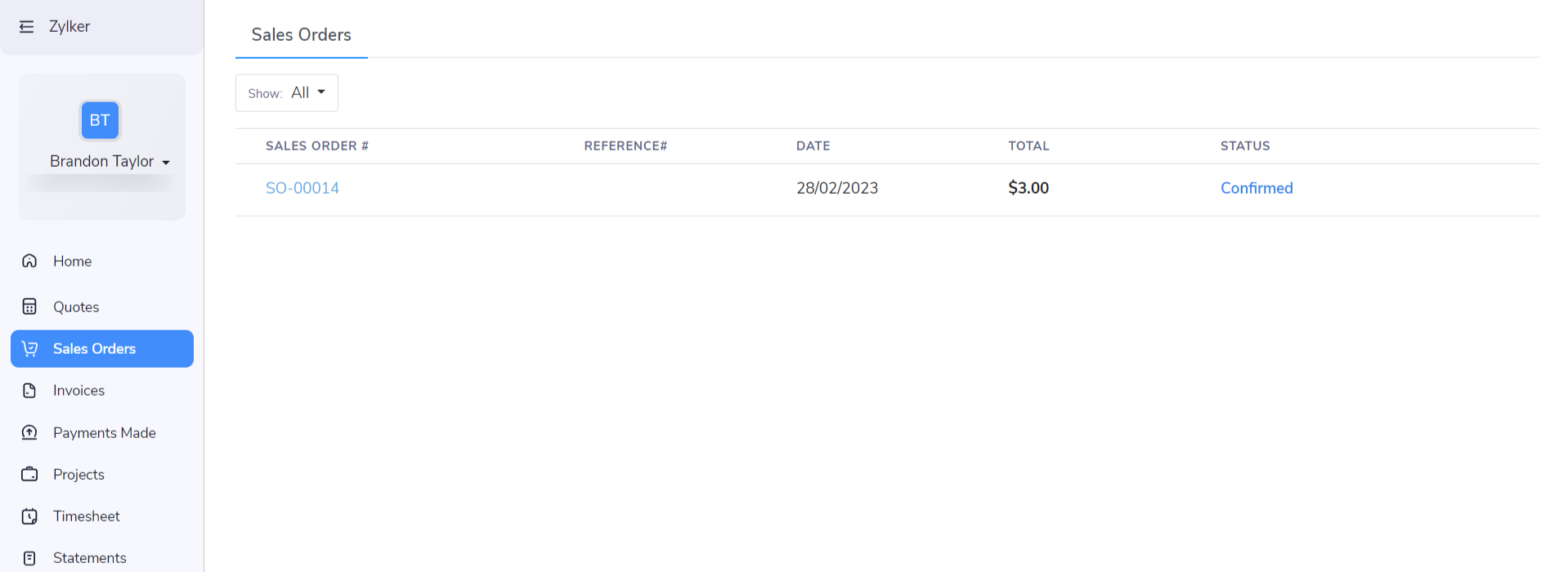
Einblick: Sie erhalten eine Benachrichtigung in Ihrer Zoho Books-Organisation, wenn Ihr Kunden eine Verkaufsbestellung zum ersten Mal im Kundenportal ansieht.
Zeiterfassung verwalten
Voraussetzung: Um Ihren Kunden die Möglichkeit zu geben, Projekte und Zeiterfassungen im Kundenportal zu sehen, müssen Sie diese Option in den Kundenportal-Einstellungen aktivieren.
Projekte
Ihre Kunden können die Liste aller aktiven Projekte im Abschnitt Projekte des Kundenportals sehen.
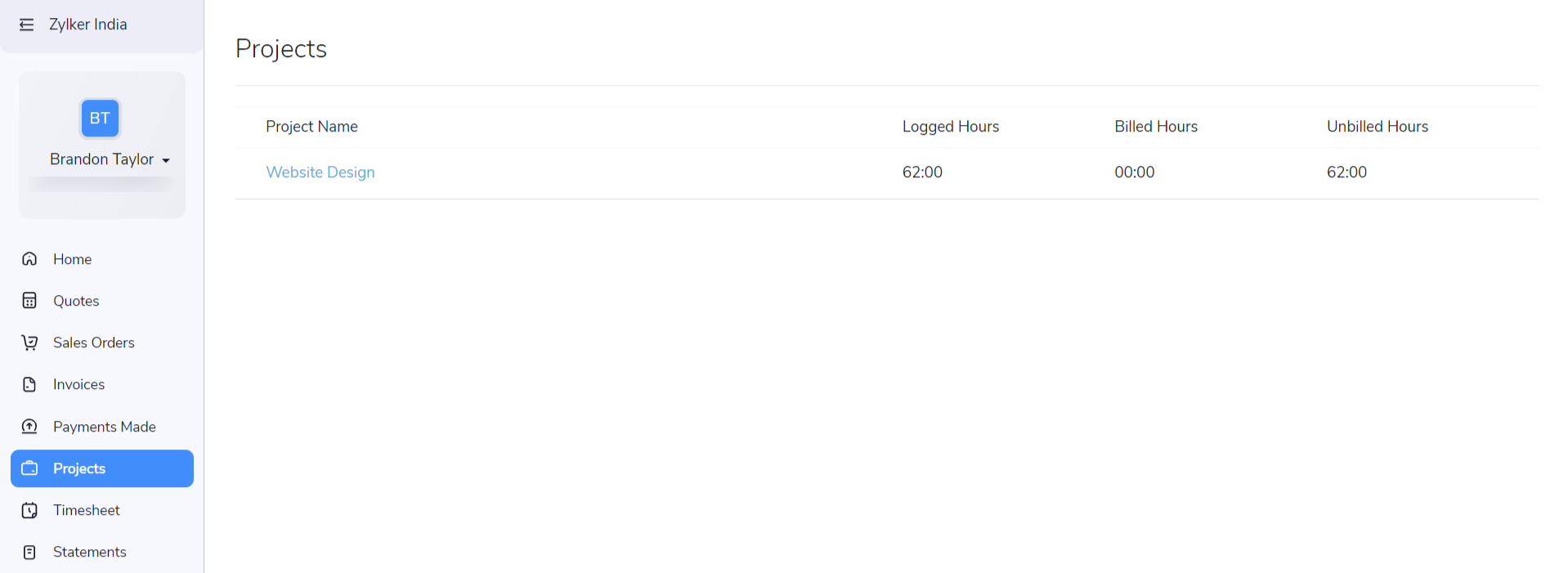
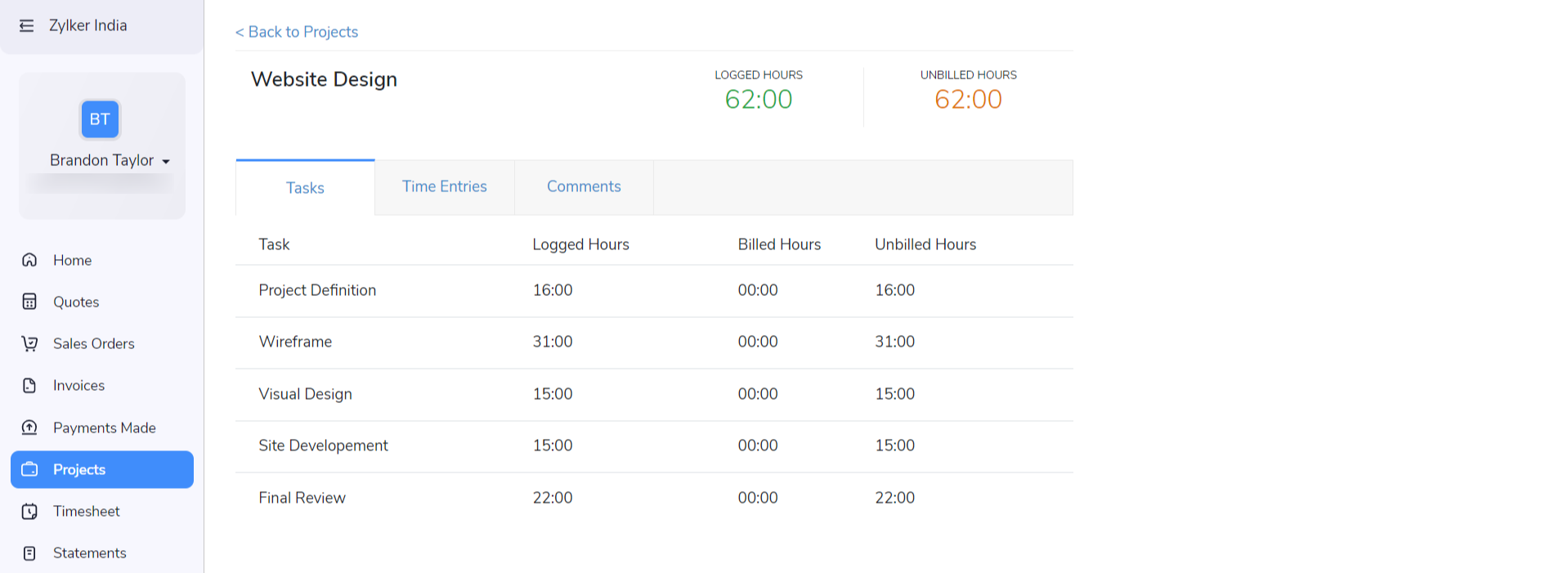
Um weitere Details zu einem bestimmten Projekt zu sehen, können sie auf den Projektname klicken. Sie können dann die folgenden Details des ausgewählten Projekts anzeigen:
- Tasks: Alle billbaren Aufgaben, die Sie für dieses Projekt erstellt haben, werden hier aufgelistet, zusammen mit den entsprechenden Gelesenen Stunden, Gebilligten Stunden und Nicht-gebilligten Stunden.
- Time Entries: Alle billbaren Zeitbuchungen, die Sie für dieses Projekt aufgezeichnet haben, werden hier aufgelistet, zusammen mit den gelesenen Stunden und dem Billing-Status.
- Comments: Kunden können diesen Bereich nutzen, um mit Ihnen über das Projekt zu kooperieren. Die hier hinzugefügten Kommentare werden im Kommentarabschnitt des Projekts in Ihrer Zoho Books-Organisation angezeigt.
Timesheet
Um Ihren Kunden genau zu zeigen, wie viel Zeit an einem Projekt verbracht wurde (damit Sie sie korrekt abrechnen können), können Sie Ihre Zeitpläne von Ihren Kunden genehmigen lassen. Dazu müssen Sie in Zoho Books einen Kunden-Zustimmung erstellen.
Ihre Kunden können dann alle von Ihnen an sie gesendeten Zeitplan-Zustimmungen im Abschnitt Timesheet im Kundenportal anzeigen. Sie können diese auch nach dem Zustimmungsstatus filtern und anzeigen.
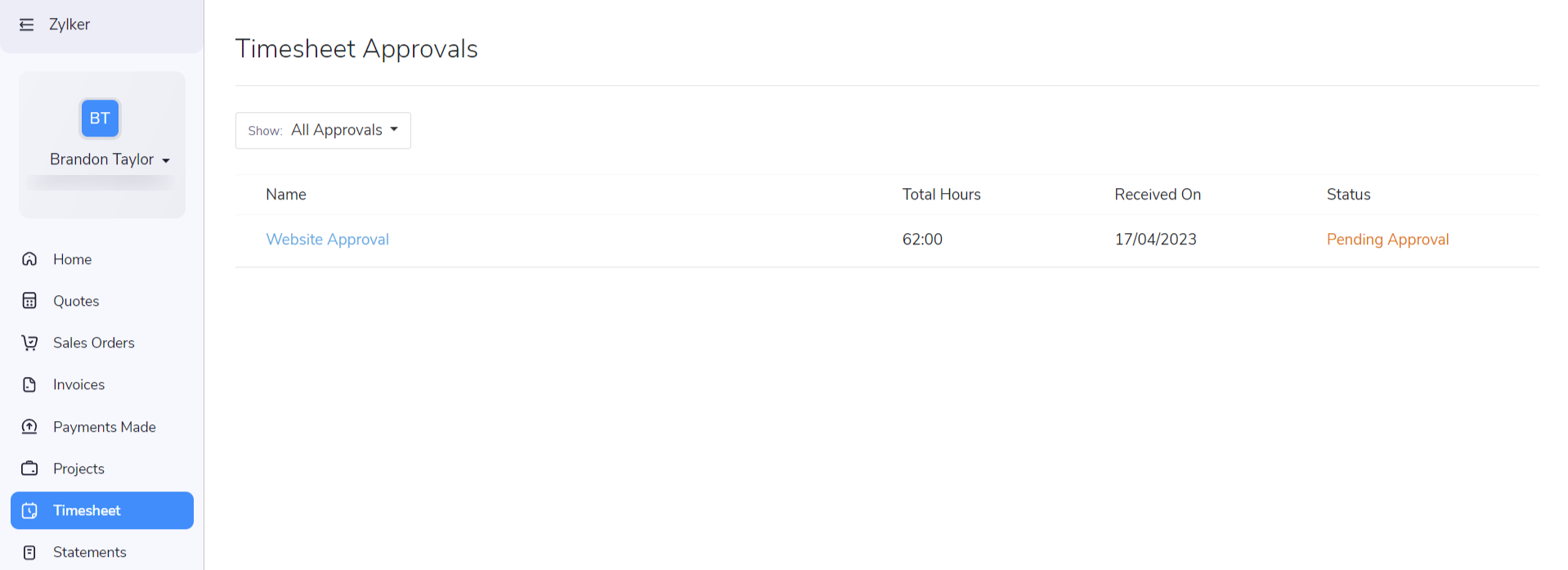
Die Kunden können auf einen bestimmten Zustimmungsknopf klicken, um die Details zu sehen. Wenn sie mit den Zeitangaben zufrieden sind, können sie die eingereichte Zustimmung durch Klicken auf die Schaltfläche Zustimmen genehmigen. Wenn nicht, können sie es ablehnen und den Grund angeben. Sie können auch über Kommentare mit Ihnen kommunizieren.
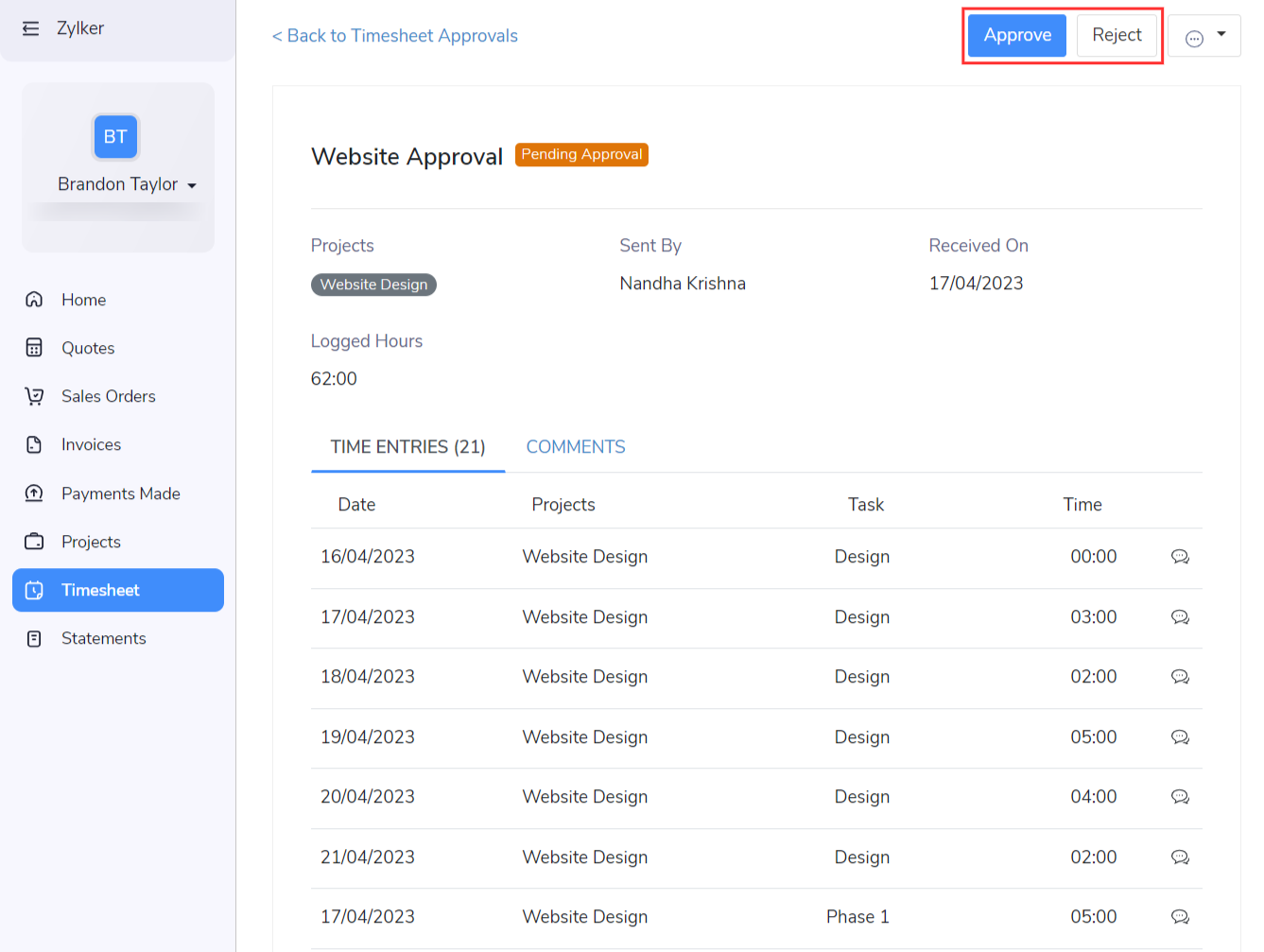
Einblick:Sie erhalten in Ihrer Zoho Books-Organisation eine Benachrichtigung, wenn ein Kunden eine Zustimmung ansieht, akzeptiert oder ablehnt, sowie wenn sie sie zum ersten Mal im Kundenportal ansieht.
Generiere Buchungsabrechnung
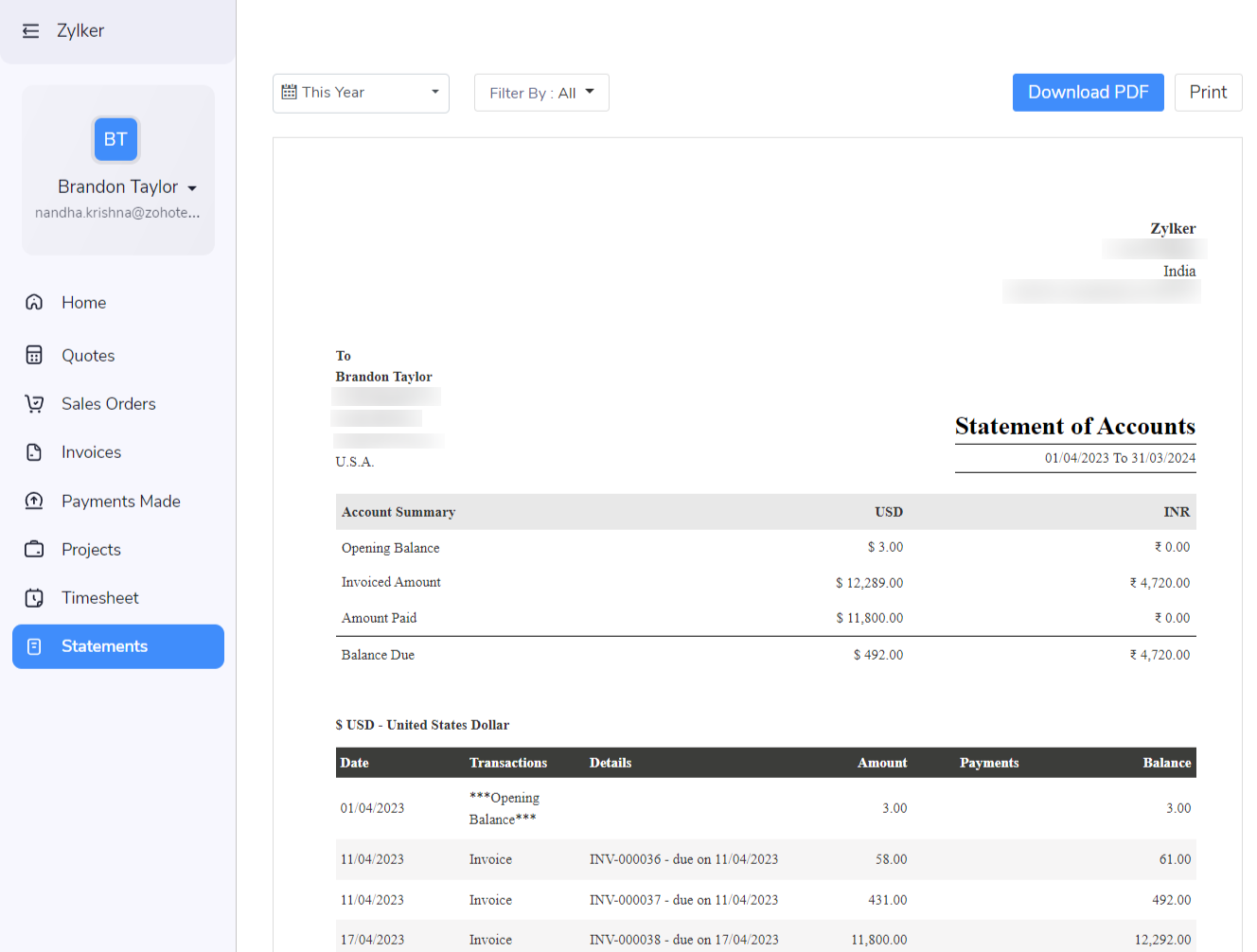
Eine Buchungsabrechnung ist ein Dokument, das alle Transaktionen auflistet, die zwischen Ihnen und Ihrem Kunden in einem bestimmten Zeitraum stattgefunden haben. Diese Abrechnung informiert Ihren Kunden über den Gesamtbetrag, den sie Ihnen für die im Zeitraum erfolgten Verkäufe schulden.
Die Kunden können diese Abrechnung im Kundenportal generieren, um ihren offenen Betrag zu sehen. So funktioniert das:
- Gehe zum Abschnitt Statements im Kundenportal.
- Wähle das Datumsbereich in der oberen linken Ecke aus.
- Klicke auf Go, um die Abrechnung zu generieren.
- Klicke auf die Schaltfläche PDF herunterladen oder Drucken, um eine Kopie der Abrechnung zu speichern.
Dokumente teilen
Im Kundenportal können Angebote, Rechnungen und Verkaufsbestellungen ausgedruckt, als PDF heruntergeladen und an andere Kontakte der Kunden weitergeleitet werden.
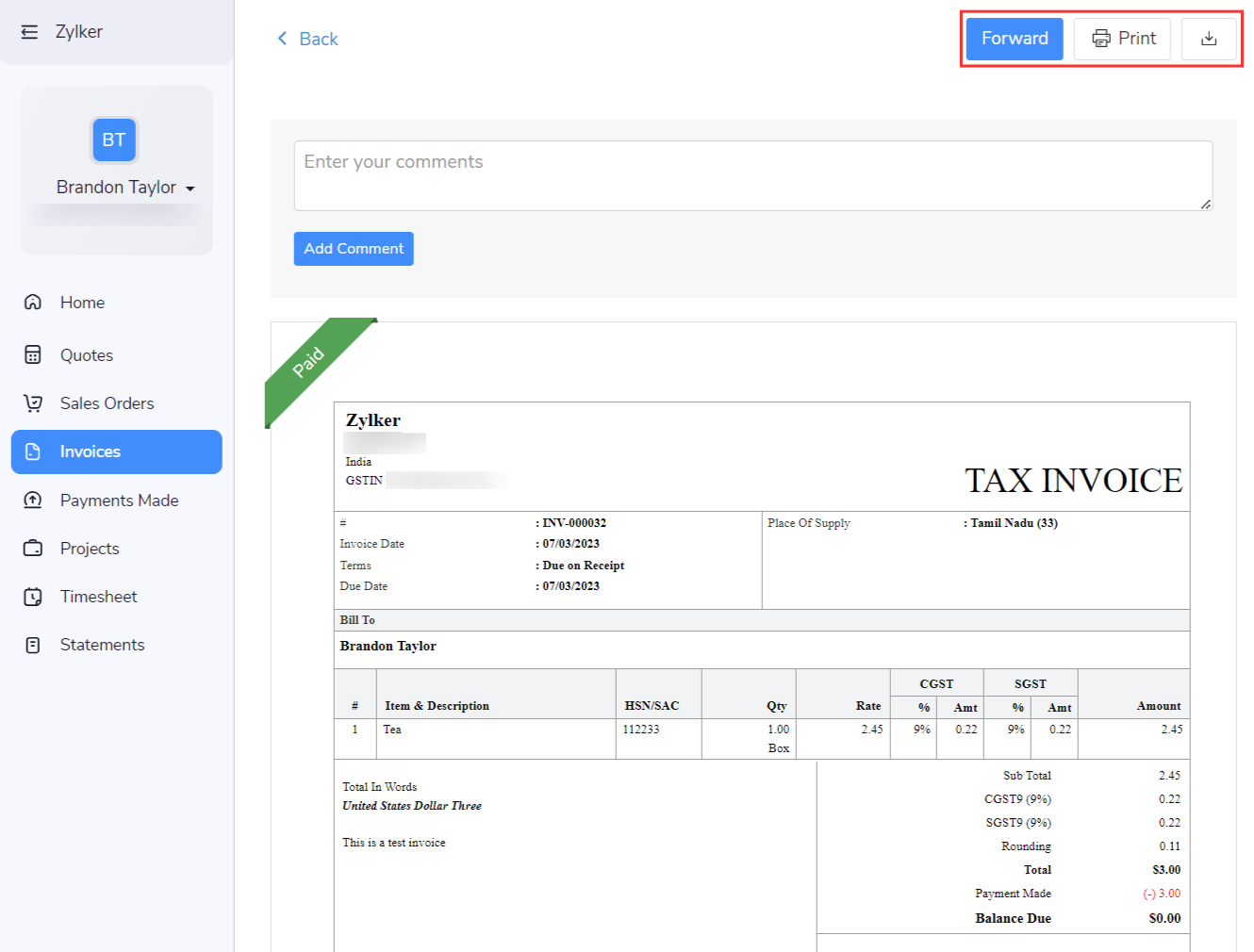
Notiz: Sobald Ihr Kunde eine Transaktion an einen Kontakt weiterleitet, wird dieser Kontakt als Kontakt für diesen Kunden in Ihrer Zoho Books-Organisation hinzugefügt.
Benachrichtigungen
Der Kundensupport ist eine hervorragende Möglichkeit, zu überprüfen, ob Ihre Kunden Ihre Transaktionen betrachtet haben. Sobald ein Kunde Ihre Angebots- oder Rechnungsseite im Portal ansieht, erhalten Sie eine Benachrichtigung mit einem „Gelesen“-Symbol auf der entsprechenden Angebots- oder Rechnungsseite in Ihrer Zoho Books-Organisation.
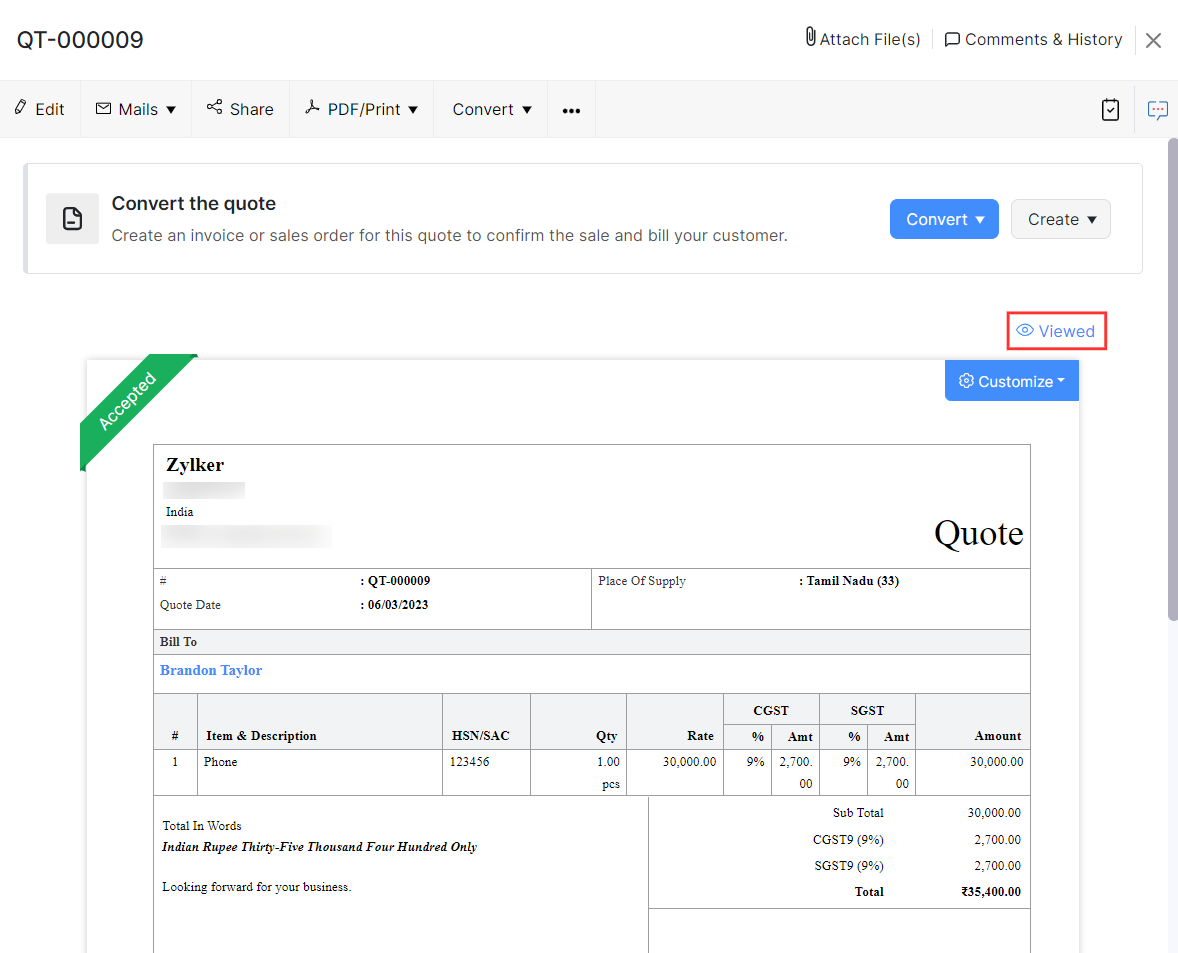
Wenn Ihr Kunde folgende Aktionen durchführt, wird eine Benachrichtigungs-E-Mail an Ihre primäre E-Mail-Adresse in Zoho Books gesendet:
- Akzeptiert oder lehnt ein Angebot ab.
- Fügt einem Angebot, einer Rechnung oder einer Zeitabrechnung einen Kommentar hinzu.
- Leistet eine Zahlung für eine Rechnung.
- Aktualisiert ihre Angaben.
Pro Tipp: Sie können wählen, wann Sie benachrichtigt werden, in den Kundensupport-Einstellungen.
Kundendaten
Kontaktdaten aktualisieren
Wenn Ihre Kunden ihre persönlichen oder firmenbezogenen Angaben geändert haben, können sie diese im Kundensupport aktualisieren. Hier ist das Vorgehen:
- Gehe zur Startseite des Kundensupports.
- Scrollen Sie nach unten zu Meine Angaben und klicken Sie auf Weitere anzeigen.
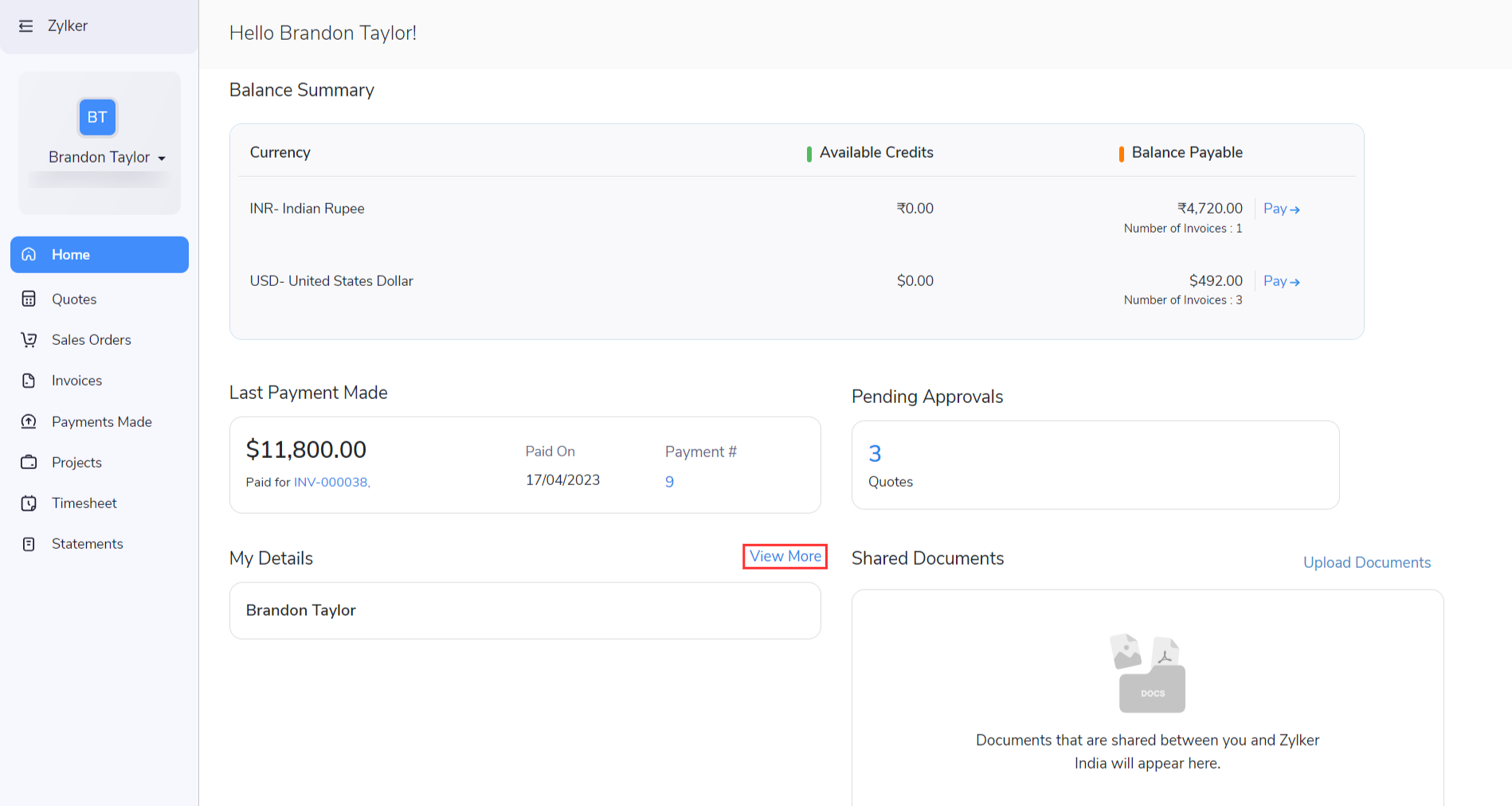
- Klicken Sie auf das Bearbeiten-Symbol neben dem Abschnitt, der aktualisiert werden soll, füllen Sie die Angaben aus und klicken Sie auf Speichern.
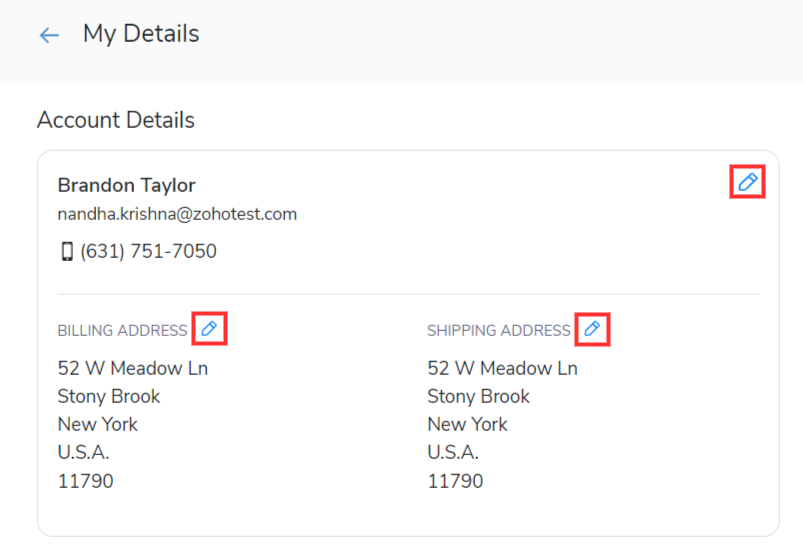
Einblick: Alle hier vorgenommenen Änderungen werden in den entsprechenden Kundendaten in Ihrer Zoho Books-Organisation aktualisiert.
Kreditkarteninformationen bearbeiten
Kunden können ihre Kreditkarteninformationen im Kundensupport anzeigen, wenn:
- Sie ihre Kreditkarteninformationen in Zoho Books hinzugefügt haben.
- Sie eine Zahlungsinformation von Kunden angefordert haben und diese ihre Kreditkarteninformationen eingetragen haben.
- Ihre Kunden ihre Kreditkarteninformationen zuvor bei einer Zahlung im Portal gespeichert haben.
Kunden können ihre Kreditkarteninformationen jederzeit bearbeiten. Hier ist das Vorgehen:
- Gehe zur Startseite des Kundensupports.
- Scrollen Sie nach unten zum Abschnitt Kreditkarteninformationen und klicken Sie auf Bearbeiten neben der Karte, deren Informationen geändert werden sollen.
- Füllen Sie die Informationen aus und klicken Sie auf Speichern.
Passwort ändern
Um ihre Transaktionen zu schützen, können Kunden ihre Passwort für den Kundensupport regelmäßig ändern. Hier ist das Vorgehen:
- Klicken Sie auf das Dropdown-Menü neben Ihrem Namen in der linken Seitenleiste und wählen Sie Passwort ändern.
- Geben Sie das Alte Passwort ein und geben Sie ein Neues Passwort ein, das die Passwortanforderungen erfüllt.
- Geben Sie das Passwort erneut im Feld Passwort bestätigen ein und klicken Sie auf Bestätigen.
Andere Aktionen
E-Mail senden
Kunden können Sie direkt aus dem Portal kontaktieren, indem sie eine E-Mail an Ihre registrierte E-Mail-Adresse in Zoho Books senden. Hier ist das Vorgehen:
- Gehe zur Startseite des Kundensupports.
- Am unteren Rand der Seite werden Ihre Geschäftsdaten angegeben.
- Klicken Sie auf die Schaltfläche E-Mail senden und geben Sie Betreff und Nachricht ein.
- Klicken Sie auf Senden.

Schreiben Sie eine Bewertung
Messen Sie die Zufriedenheit Ihrer Kunden mit Ihrem Unternehmen, indem Sie ihnen erlauben, eine Bewertung abzugeben. Sie können positive Bewertungen werben oder veröffentlichen und aus konstruktiver Kritik Bereiche für Verbesserungen identifizieren. So können Ihre Kunden eine Bewertung abgeben:
- Gehe zur Startseite des Kundenportals.
- Am unteren Rand der Seite werden Ihre Geschäftsdaten angegeben.
- Klicke auf die Schaltfläche Bewertung.
- Gib eine Nachricht ein und klicke auf Bewertung einreichen.
Einblick: Wenn ein Kunde eine Bewertung einreicht, erscheint sie in Zoho Books auf der Übersichtsseite des Kontakts unter Kundenbewertungen
Abmelden
Um sich aus dem Kundenportal abzumelden, können Kunden auf Abmelden in der linken Seitenleiste klicken.
Deaktivieren Sie den Kundenportal für Kunden
Wenn Sie mit einem bestimmten Kunden keine Geschäftsbeziehungen mehr führen, können Sie deren Zugriff auf das Kundenportal aus Zoho Books deaktivieren. Dazu müssen Sie:
- Gehe zu Verkäufe > Kunden.
- Wählen Sie den Kunden aus, für den Sie den Zugriff deaktivieren möchten.
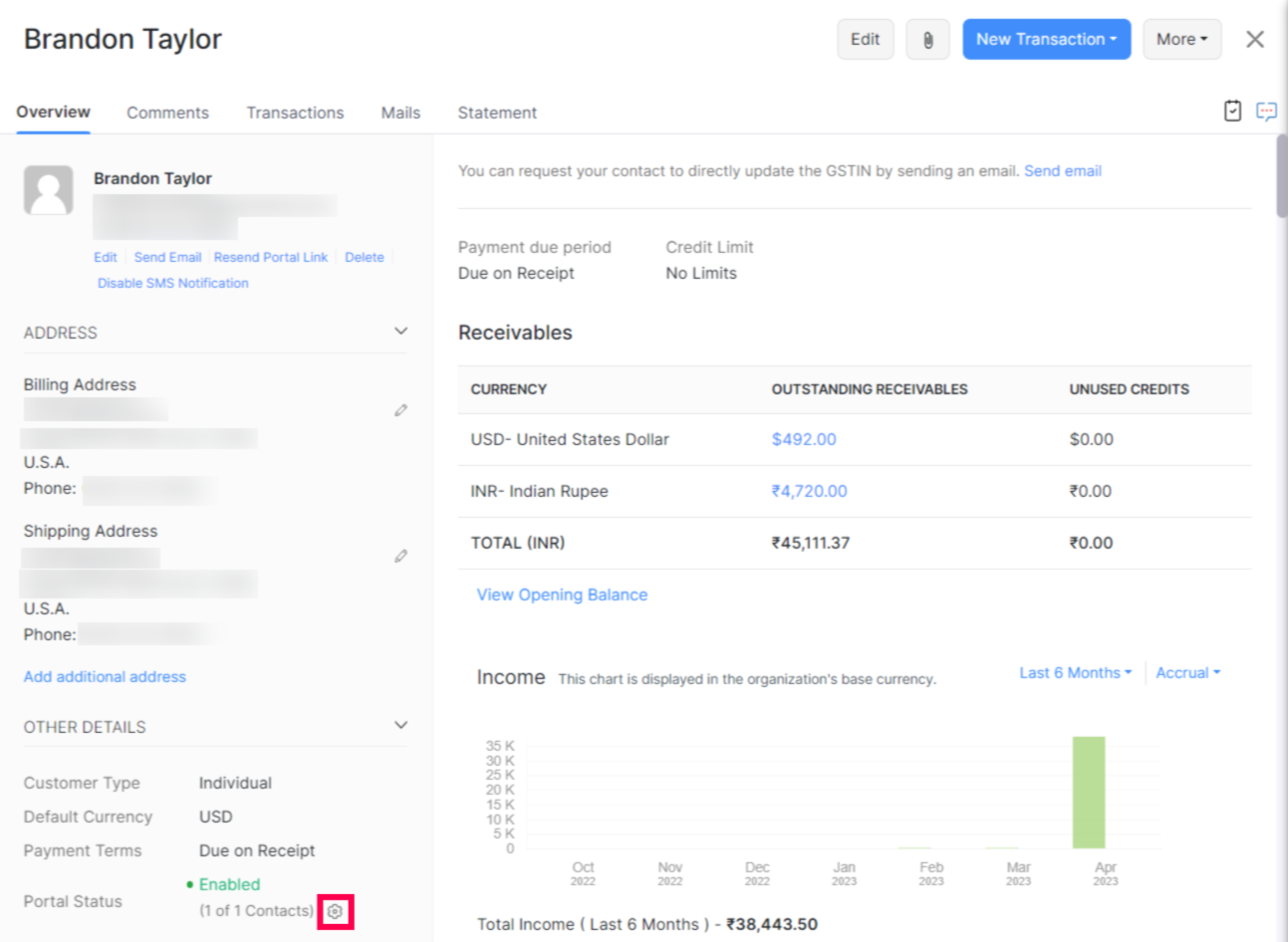
- Klicke in der Spalte „Portal“ neben dem Feld „Portalstatus“ im Abschnitt „Andere Details“ auf das Rädchen-Symbol.
- Auf der Seite „Konfigurieren des Portalzugriffs“ deaktivieren Sie den Kunden, für den Sie den Zugriff deaktivieren möchten, und klicken Sie auf Speichern.
Problemlösung
Ihre Kunden könnten die folgenden Fehler begegnen, wenn sie über das Kundenportal Zahlungen tätigen möchten:
| Fehlercode | Was ist passiert? | Was können Sie tun? |
|---|---|---|
| CP1003 | Das Kundenportal Ihres Kunden ist möglicherweise mit einem gelöschten Kundenkontakt verknüpft. | Stellen Sie sicher, dass der zugehörige Kundenkontakt noch existiert. |
| CP1004 | Das Kundenportal Ihres Kunden ist möglicherweise mit einem gelöschten wiederkehrenden Profil verknüpft. | Stellen Sie sicher, dass das zugehörige wiederkehrende Profil noch existiert. |
| CP2001 | Sie haben keine Standardsteuern für Ihr Unternehmen eingerichtet. | Gehe zu Einstellungen > Steuern & Compliance > Steuern > VAT-Raten und erstelle eine Standardsteuer. |
| CP3001 | Referenztransaktionen sind in Ihrem Händlerkonto nicht aktiviert. | Aktivieren Sie Referenztransaktionen in Ihrem Händlerkonto. |
| CP3002 | Das Zahlungsgateway wurde mit ungültigen Anmeldedaten konfiguriert oder es wurden kürzlich Änderungen an Ihrem Händlerkonto vorgenommen. | Geben Sie die korrekten Anmeldedaten in Einstellungen > Online-Zahlungen > Zahlungsgateways erneut ein. |
| CP3003 | Die Zahlung wurde aufgrund der in Ihrem Händlerkonto eingerichteten Betrugserkennungsfilters abgelehnt. | Prüfen Sie, ob die Transaktion betrügerisch ist oder nicht. Passen Sie Ihre Betrugserkennungsfilters gegebenenfalls an. |
| CP3004 | Die Transaktion wurde abgelehnt, da das Zahlungsgateway die Adresse Ihres Kunden nicht überprüfen konnte. | Konfigurieren Sie die Adressefelder für Ihre Zahlungsseiten in Einstellungen > Online-Zahlungen > Zahlungsgateways > Kreditkarten-Prüfeinstellungen. |
| CP3005 | Eine Transaktion mit dem gleichen Betrag und Kreditkarteninformationen wurde innerhalb weniger Minuten nach der vorherigen Transaktion abgewickelt. | Bitte lassen Sie Ihren Kunden die Transaktion nach einigen Minuten erneut versuchen. |
| CP4001 | Der Transaktionsbetrag ist kleiner als der minimale Betrag, der vom Zahlungsgateway erlaubt wird. Dies kann auf Rabatte oder Belastungen zurückzuführen sein. | Stellen Sie sicher, dass der Transaktionsbetrag größer ist als der minimale Transaktionsbetrag. |
| CP4002 | Das von Ihnen konfigurierte Zahlungsgateway unterstützt keine wiederholten Zahlungen. | Konfigurieren Sie ein Zahlungsgateway, das wiederholte Zahlungen unterstützt. |
| CP4003 | Die von Ihnen konfigurierten Zahlungsgateways unterstützen die Transaktionswährung nicht. | Konfigurieren Sie ein Zahlungsgateway, das die Transaktionswährung unterstützt. |
Lassen Sie Ihre Kunden alle ihre Transaktionen zugreifen und Zahlungen tätigen, alles in einem zentralen Ort, über einen online Kundenportal.