


Benutzerdefinierte Module

Um ihren geschäftlichen Anforderungen gerecht zu werden, können Ihre Anbieter eigene Module erstellen, um Informationen zu erfassen, die spezifisch für ihre Bedürfnisse sind und nicht von den Standardmodulen in Zoho Books abgedeckt werden. Diese Module werden als Benutzerdefinierte Module bezeichnet. Wenn Ihr Kunde sich entscheidet, die benutzerdefinierten Module seiner Organisation in Ihrem Portal anzuzeigen, basierend auf den konfigurierten Präferenzen, können Sie bestimmte Aktionen an den Datensätzen des benutzerdefinierten Moduls von Ihrem Portal aus durchführen. In diesem Hilfedokument erfahren Sie, welche Aktionen dies sind und wie Sie sie ausführen können.
Eintrag erstellen
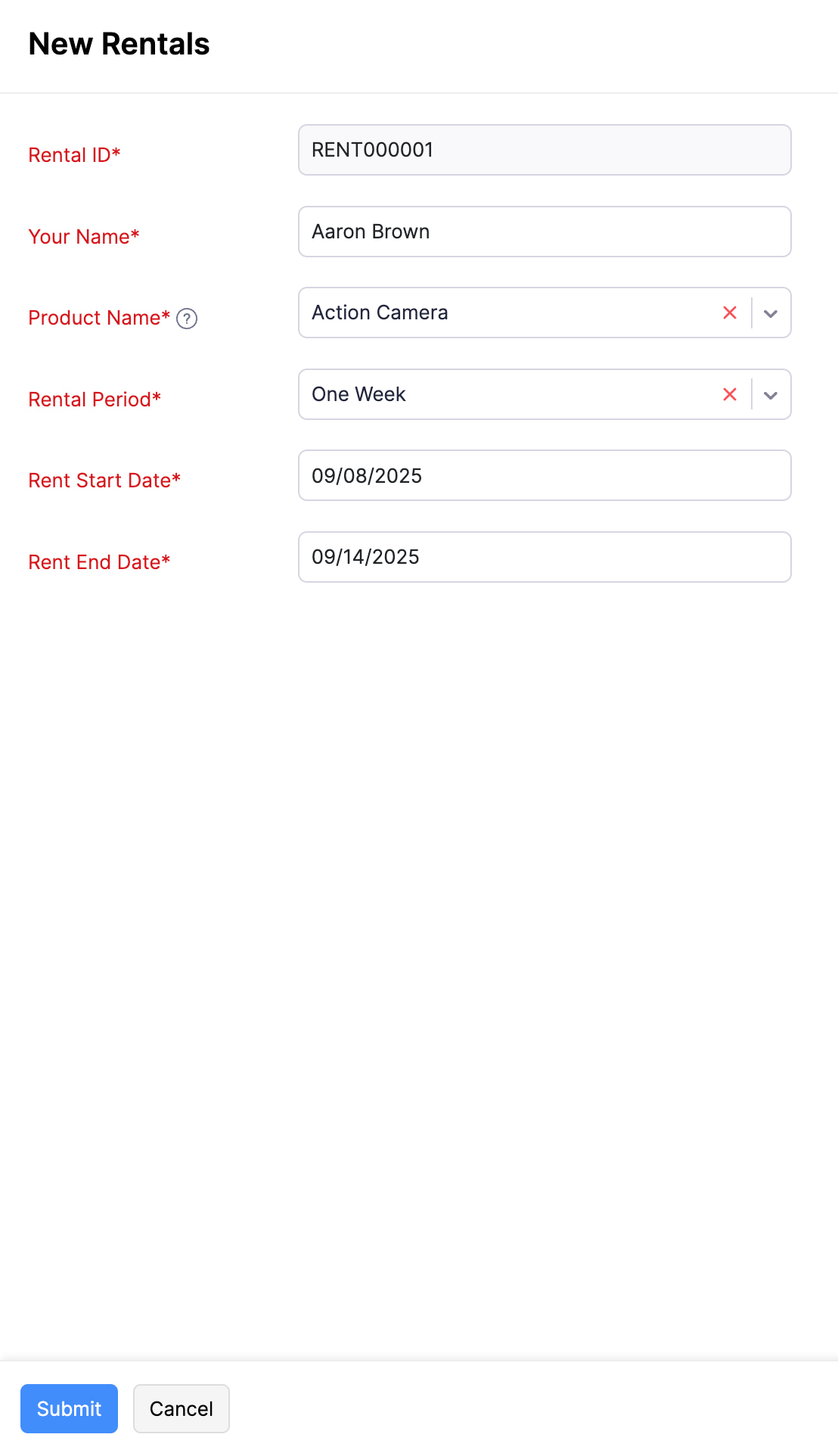
Wenn Ihr Anbieter die Präferenz aktiviert hat, dass Sie Einträge für sein benutzerdefiniertes Modul von Ihrem Portal aus erstellen können, können Sie Einträge erstellen und zur Genehmigung einreichen. So geht’s:
- Melden Sie sich in Ihrem Portal an.
- Klicken Sie auf das benutzerdefinierte Modul in der linken Seitenleiste.
- Klicken Sie oben rechts auf + Neu.
- Füllen Sie die erforderlichen Details aus. Geben Sie die Details in die erforderlichen Felder ein.
- Klicken Sie auf Einreichen, um den Eintrag zur Genehmigung an Ihren Anbieter zu senden, oder klicken Sie auf Als Entwurf speichern, wenn die Präferenz für das benutzerdefinierte Modul aktiviert ist.
Eintrag bearbeiten
Wenn Ihr Anbieter die Option aktiviert hat, dass Sie die von Ihnen erstellten Einträge für sein benutzerdefiniertes Modul bearbeiten können, können Sie diese Einträge bearbeiten. So geht’s:
- Melden Sie sich in Ihrem Portal an.
- Klicken Sie auf das benutzerdefinierte Modul in der linken Seitenleiste.
- Klicken Sie auf den Eintrag, den Sie bearbeiten möchten, und klicken Sie oben auf Bearbeiten.
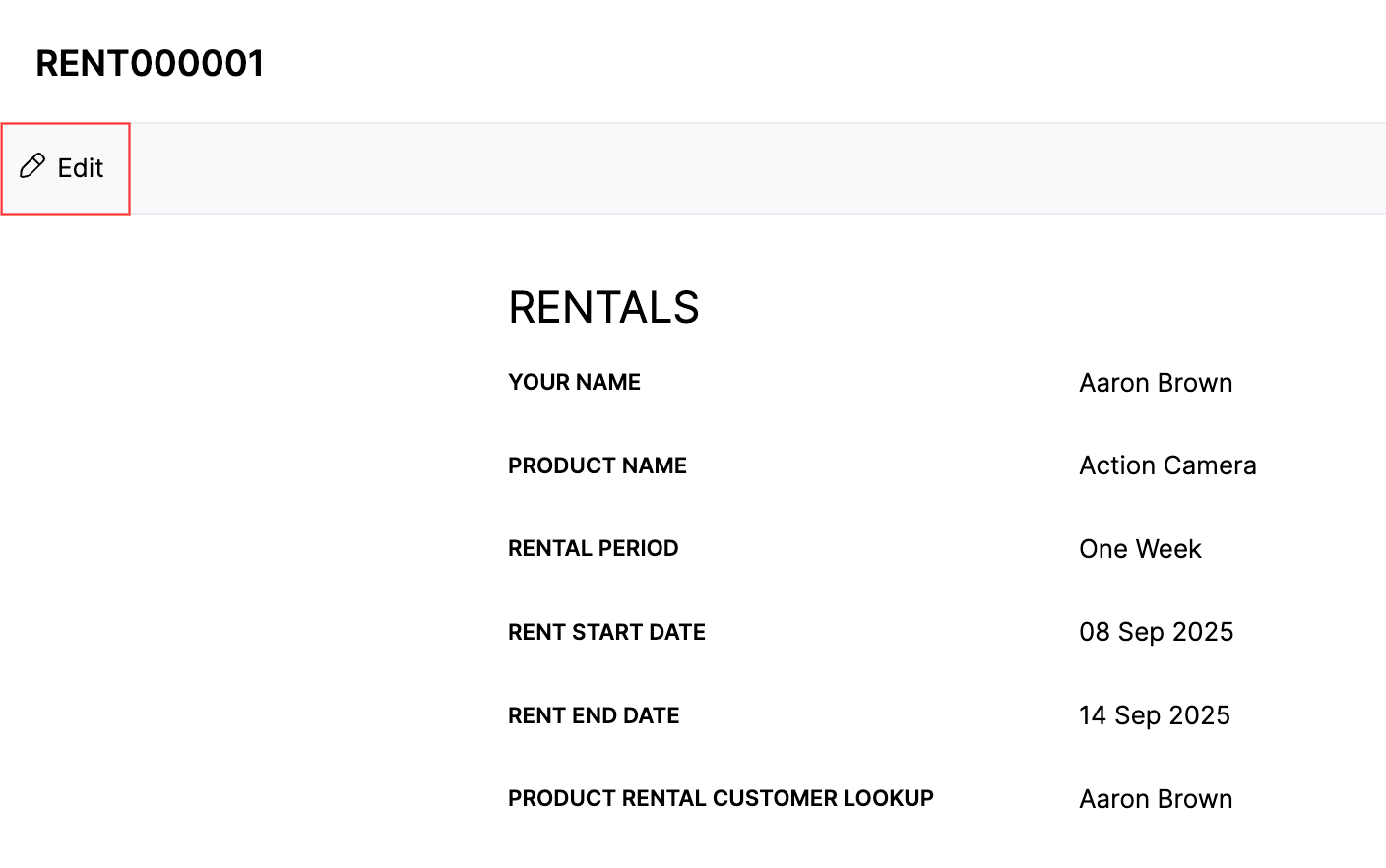
- Nehmen Sie die erforderlichen Änderungen vor und klicken Sie auf Einreichen.
Kommentare hinzufügen
Wenn Ihr Anbieter die Option aktiviert hat, dass Sie Kommentare zu den von Ihnen erstellten Einträgen für sein benutzerdefiniertes Modul in Ihrem Portal hinzufügen können, können Sie dies tun. So geht’s:
- Melden Sie sich in Ihrem Portal an.
- Klicken Sie auf das benutzerdefinierte Modul in der linken Seitenleiste.
- Klicken Sie auf den Eintrag, zu dem Sie Kommentare hinzufügen möchten, und klicken Sie auf das Kommentare-Symbol in der oberen rechten Ecke.
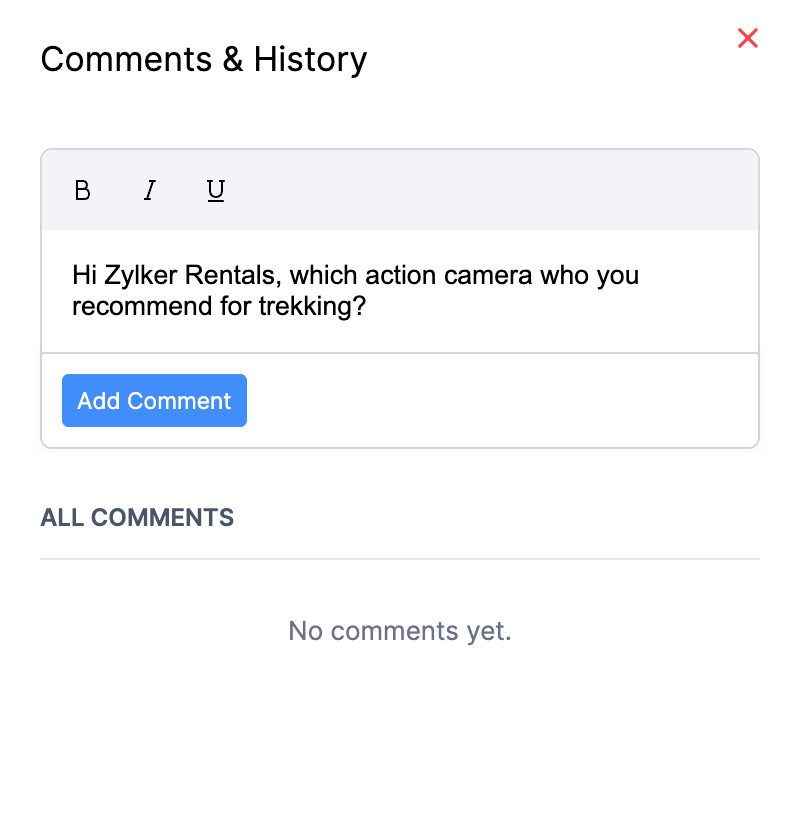
- Geben Sie den Kommentar im Textfeld ein. Sie können den Text mit Fett, Kursiv und Unterstreichung formatieren.
- Klicken Sie auf Kommentar hinzufügen.
 Ja
Ja