


Bauabzugssteuer

Was ist CWT?
In Deutschland ist die Bauabzugssteuer eine steuerliche Regelung, die auf Bauleistungen angewendet wird, bei der der Auftragnehmer (Kunde) 15 % des Rechnungsbetrags des Subunternehmers (Lieferant) einbehält und direkt an die deutschen Steuerbehörden zahlt. Der einbehaltene Betrag wird auf die Steuerverpflichtung des Auftragnehmers angerechnet und kann zur Reduzierung seiner Steuerrechnungen verwendet werden.
Wer muss sich für CWT registrieren?
Wenn Sie ein Auftragnehmer sind, der im Baugeschäft in Deutschland tätig ist, ist es obligatorisch, sich für CWT zu registrieren. Es ist nicht erforderlich, dass Subunternehmer für CWT registriert sind, aber wenn Sie nicht registriert sind, wird der Steuerbetrag von Ihren Zahlungen zu einem höheren Satz abgezogen.
CWT in Zoho Books aktivieren
Warnung: Sie können CWT in Ihrer Organisation nicht deaktivieren, nachdem Sie eine Transaktion unter CWT erstellt haben. Sie können es nur deaktivieren, nachdem Sie alle Transaktionen unter CWT gelöscht haben.
Sie können CWT aktivieren, um Geld für Dienstleistungen, die darunter fallen, in den Transaktionen abzuziehen. Hier erfahren Sie, wie:
- Klicken Sie auf Einstellungen in der oberen rechten Ecke der Seite.
- Klicken Sie auf Steuern unter Steuern und Compliance.
- Klicken Sie im Steuer-Panel auf Bauabzugssteuer.
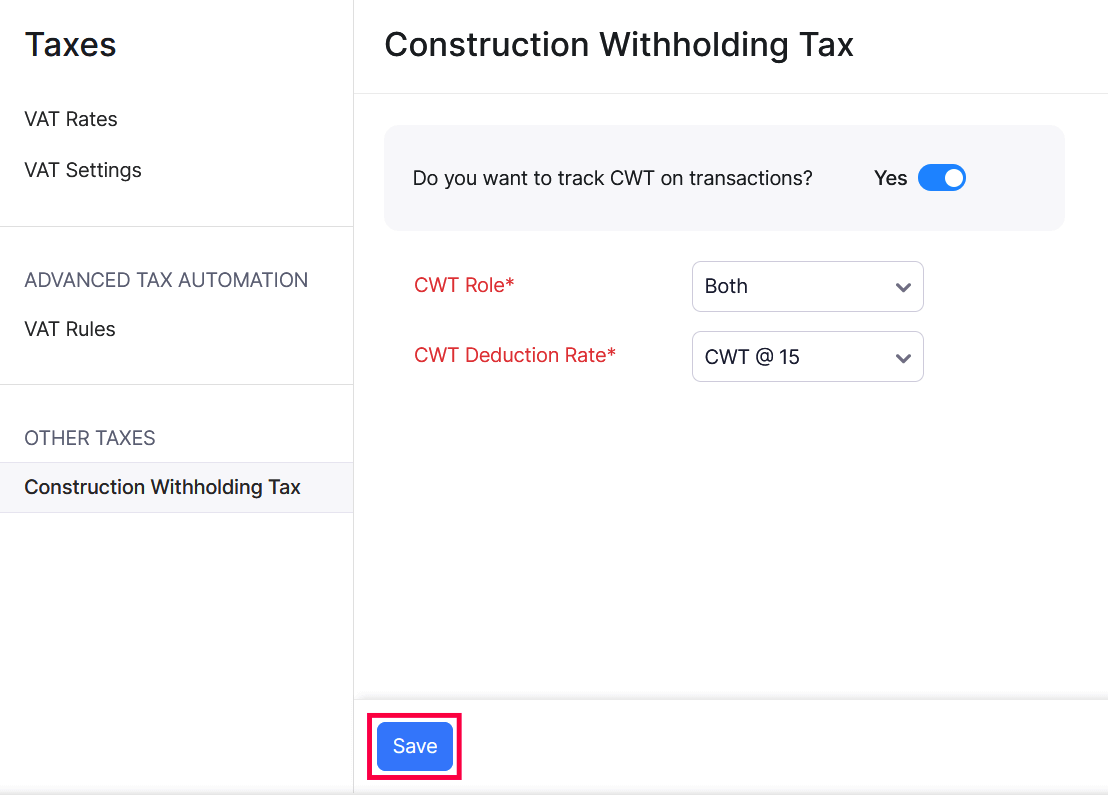
- Wählen Sie Ja, wenn Sie CWT in Möchten Sie CWT in den Transaktionen verfolgen? verfolgen möchten.
- Wählen Sie im Dropdown-Menü CWT-Rolle Auftragnehmer, wenn Ihre Organisation andere Unternehmen für Bauarbeiten beauftragt, Subunternehmer, wenn Sie Bauarbeiten für einen Auftragnehmer ausführen, oder Beide, wenn Sie sowohl als Auftragnehmer als auch als Subunternehmer tätig sind.
- Wenn Sie ein Subunternehmer sind, wählen Sie den CWT-Abzugssatz (Prozentsatz des Rechnungsbetrags, der vom Auftragnehmer einbehalten wird) aus dem Dropdown-Menü.
- Klicken Sie auf Speichern.
Einen Auftragnehmer oder Subunternehmer hinzufügen
Wenn Sie ein Auftragnehmer sind, können Sie Subunternehmer als Lieferanten hinzufügen, um sie für ihre Dienstleistungen zu fakturieren, und wenn Sie ein Subunternehmer sind, können Sie Auftragnehmer als Kunden hinzufügen, um ihnen Rechnungen zu senden. Hier erfahren Sie, wie:
- Klicken Sie im Modul Kunden unter Verkäufe in der linken Seitenleiste.
- Klicke auf die Schaltfläche +Neu in der oberen rechten Ecke, um einen neuen Kunden zu erstellen.
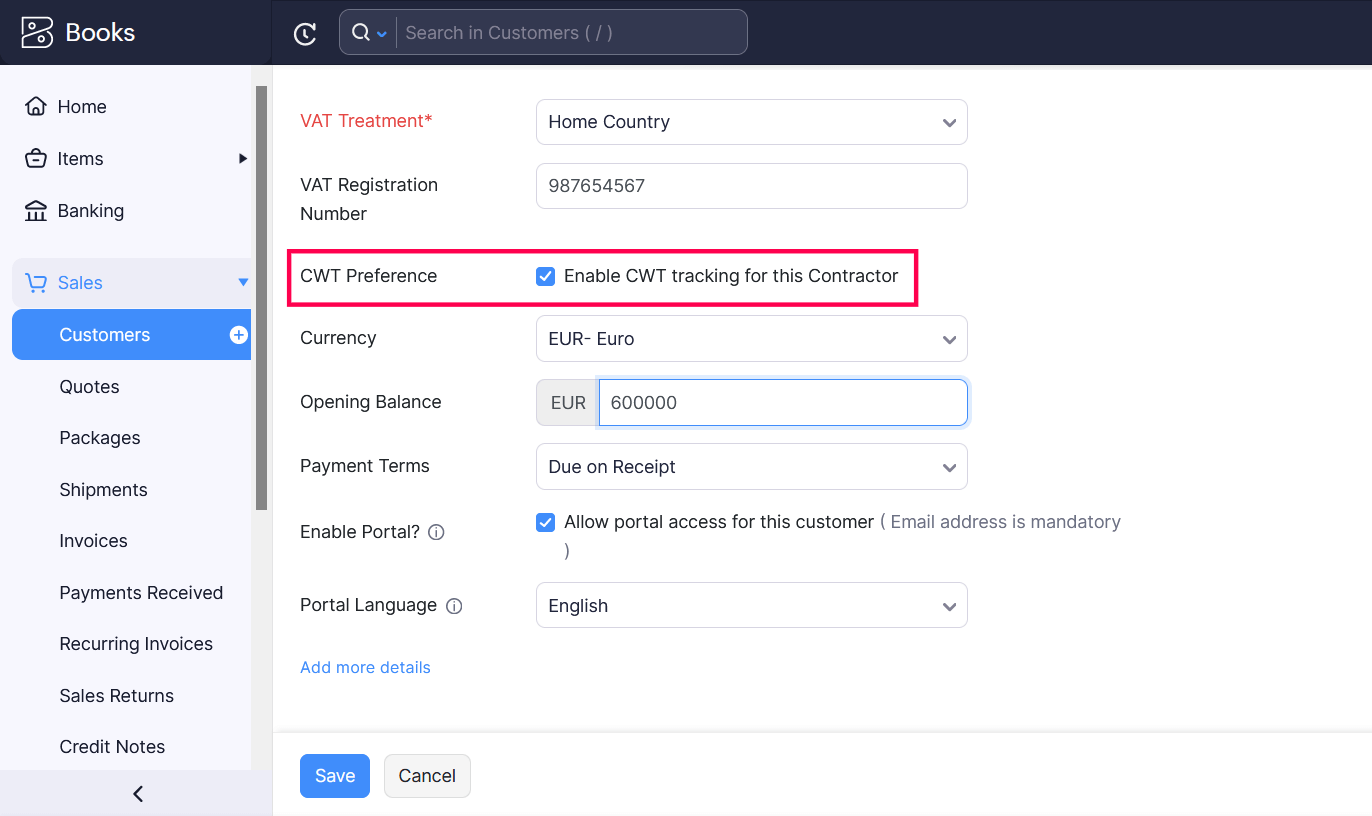
- Aktiviere die Option CWT-Tracking für diesen Auftragnehmer aktivieren unter CWT-Präferenz.
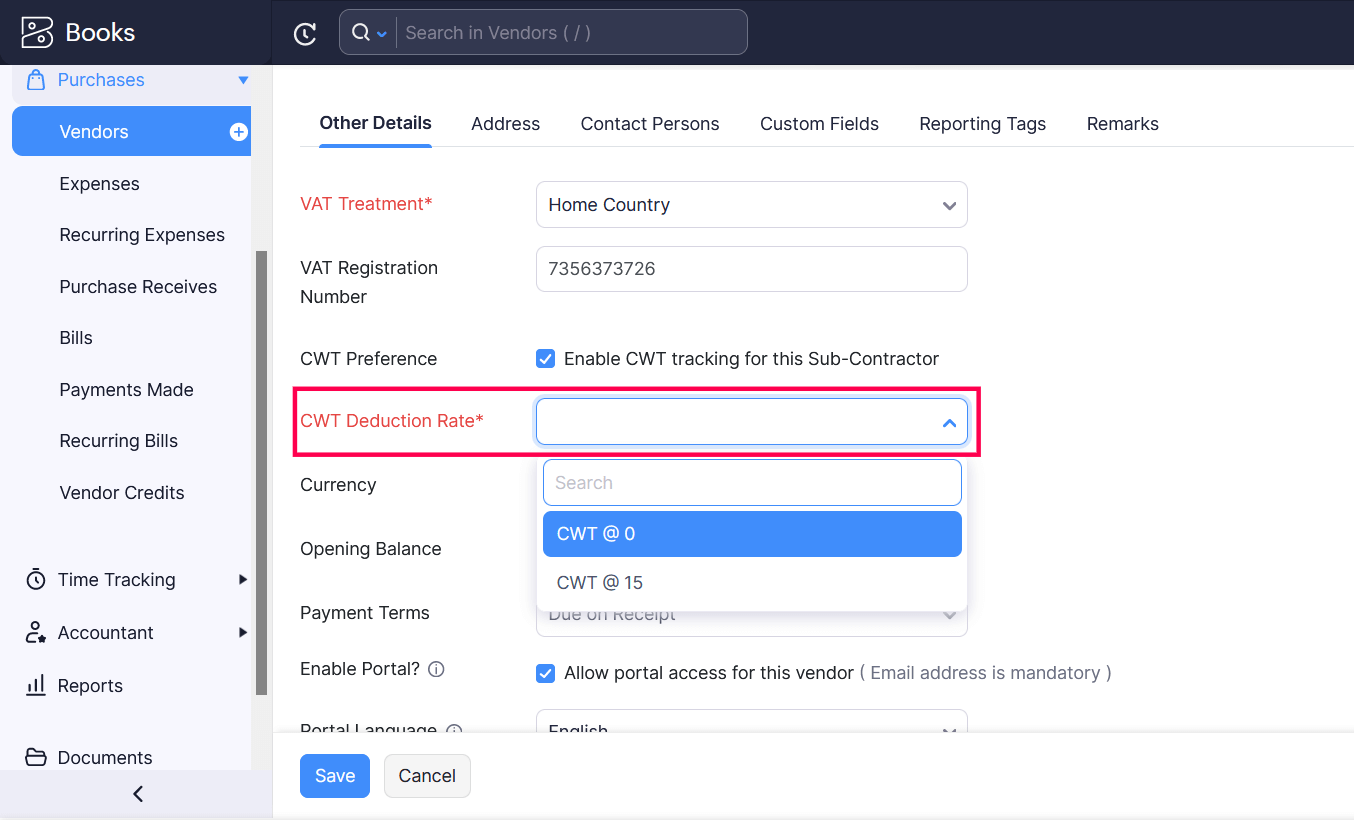
- Wenn du ein Auftragnehmer bist, der einen Subunternehmer als deinen Anbieter im Modul Anbieter hinzufügt, wähle die CWT-Abzugsrate aus dem Dropdown-Menü.
- Klicke auf Speichern.
CWT in Transaktionen
Voraussetzung: Du musst das CWT-Tracking für deinen Kunden oder Anbieter aktivieren, wenn du Transaktionen unter CWT für sie erstellen möchtest.
Hinweis: CWT wird nicht in Einbehaltungsrechnungen, Ausgaben und Wiederkehrenden Ausgaben unterstützt.
CWT in Verkaufstransaktionen
Wenn du eine Rechnung an deinen Auftragnehmer sendest, kannst du Dienstleistungen auswählen, die unter CWT fallen. So geht’s:
- Erstelle eine neue Rechnung.
- Nachdem du die erforderlichen Details ausgefüllt hast, aktiviere das Kontrollkästchen Unter CWT abgedeckt? wenn eine Dienstleistung unter CWT fällt.
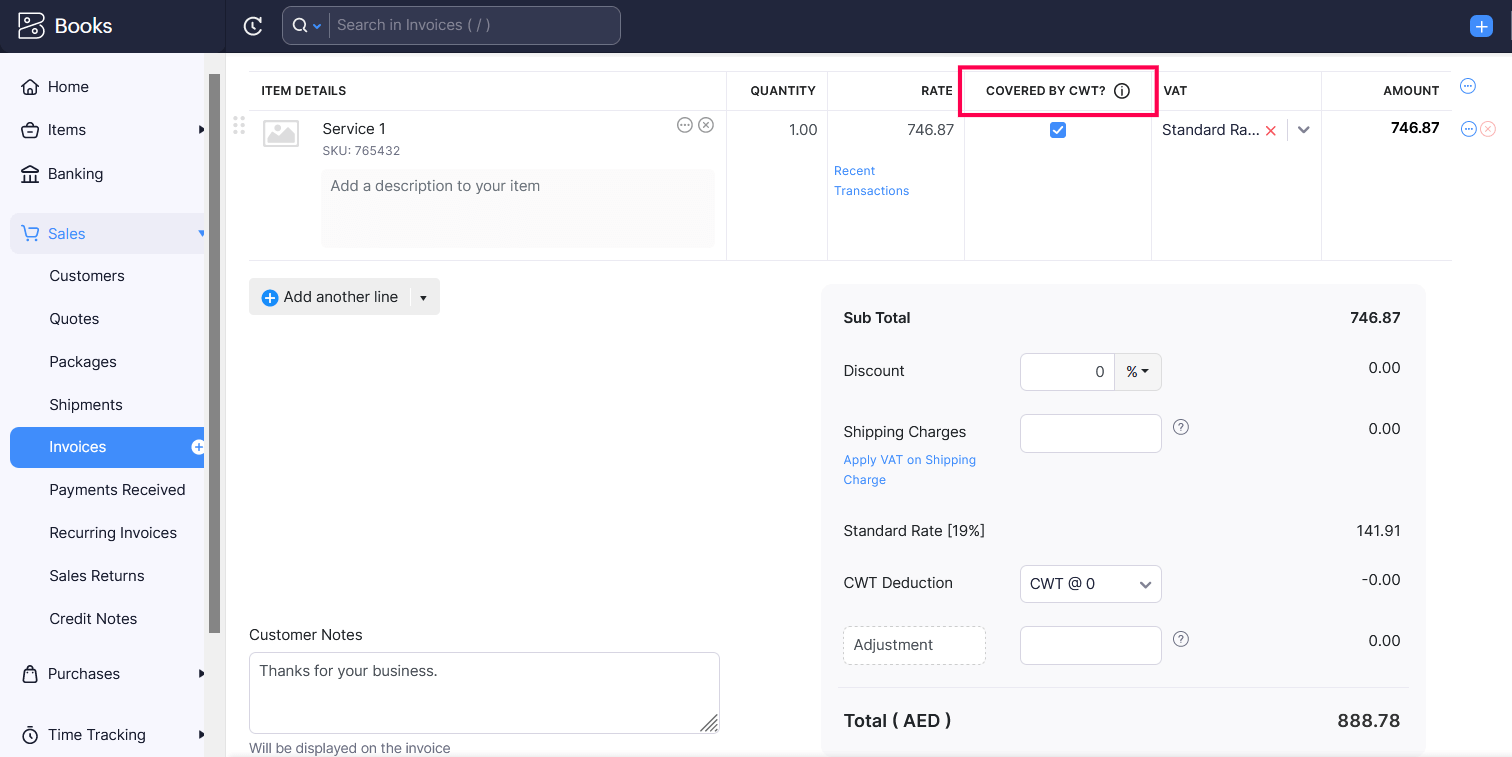
Zoho Books berechnet automatisch die Abzüge mit der CWT-Abzugsrate, die du in der CWT-Einstellungen für die von dir gewählten Dienstleistungen angegeben hast.
CWT in Einkaufstransaktionen
Wenn du eine Rechnung an deinen Subunternehmer sendest, kannst du die Dienstleistungen auswählen, für die du den Betrag in seinem Namen abziehst. So geht’s:
- Erstelle eine neue Rechnung.
- Nachdem du die erforderlichen Details ausgefüllt hast, aktiviere das Kontrollkästchen Unter CWT abgedeckt? wenn eine Dienstleistung unter CWT fällt.
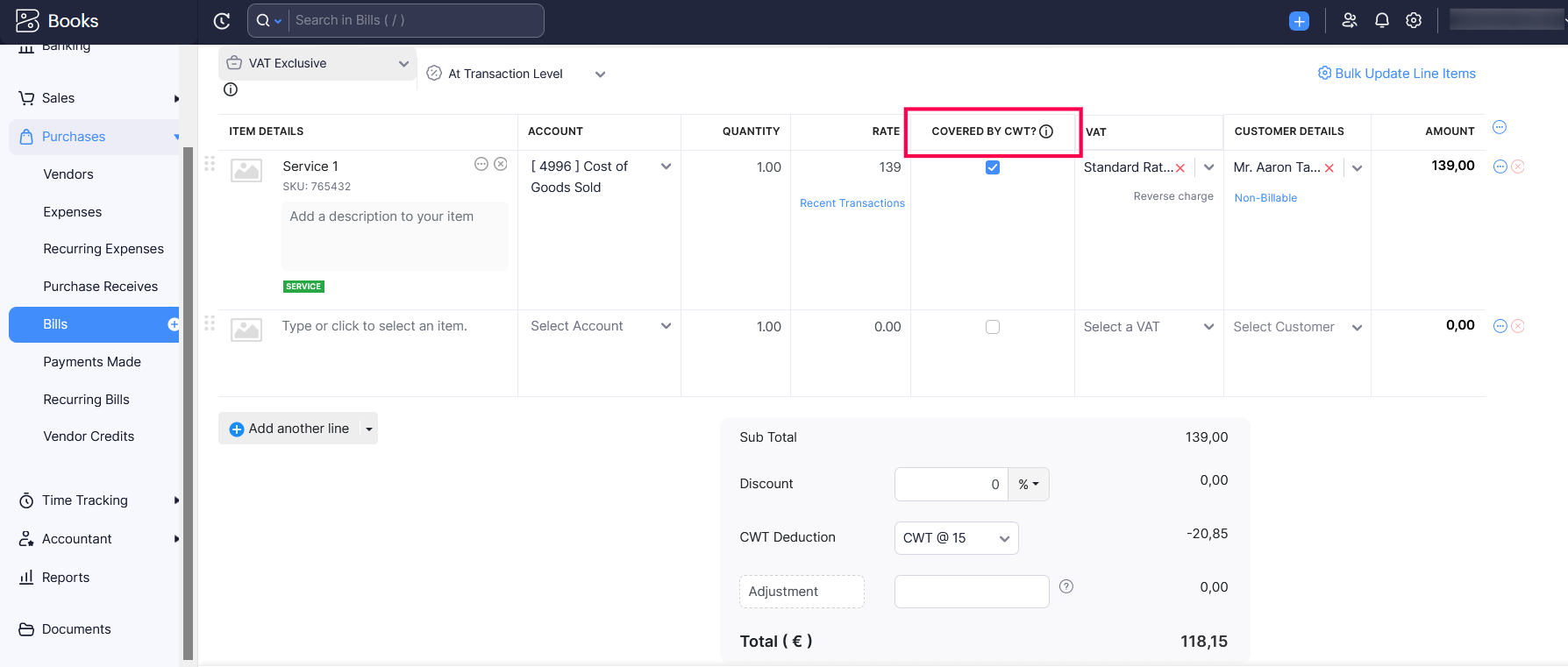
Zoho Books berechnet automatisch die Abzüge mit der CWT-Abzugsrate, die du angegeben hast, als du einen Subunternehmer als Anbieter für die von dir gewählten Dienstleistungen hinzugefügt hast.
CWT-Berichte
Du kannst einen detaillierten Bericht über alle unter CWT erstellten Transaktionen sowohl für Auftragnehmer als auch für Subunternehmer, den Gesamtbetrag, der der Abzugspflicht unterliegt, und den abgezogenen Betrag einsehen. Erfahre mehr.
 Ja
Ja