


Documentos
La función Documentos en Zoho Books te ayudará a organizar y almacenar todos tus documentos en un solo lugar. Puedes subir cualquier documento como recibos y adjuntarlos a transacciones como gastos o facturas. Al habilitar el autoscan, todos los documentos subidos serán escaneados automáticamente y se podrán crear nuevas transacciones al instante. Estos documentos también se pueden clasificar en carpetas de tu preferencia para su uso futuro.
Aspectos destacados de la función Documentos:
- Haz que tus clientes envíen documentos directamente a tu cuenta.
- Autoscan para capturar datos de tus documentos.
- Convierte documentos escaneados en transacciones.
- Crea carpetas para organizar archivos.
- Establece permisos de usuario a nivel de carpeta.
Habilitar el Módulo de Documentos
Para habilitar el módulo de Documentos:
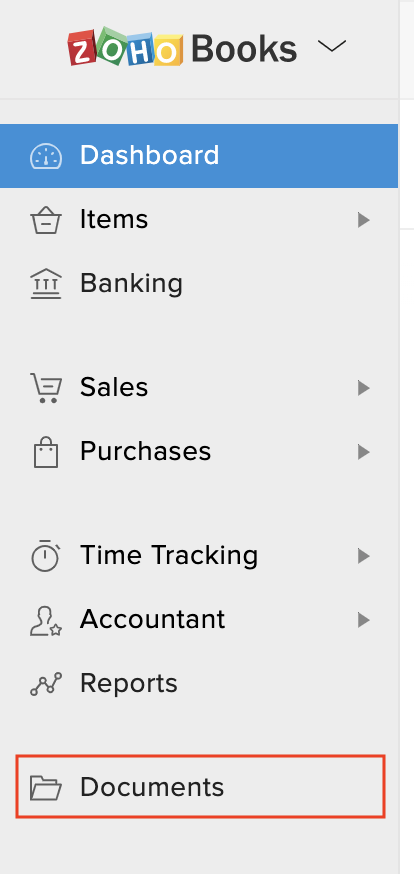
- Haz clic en Documentos en la barra lateral izquierda de la pantalla de Zoho Books.
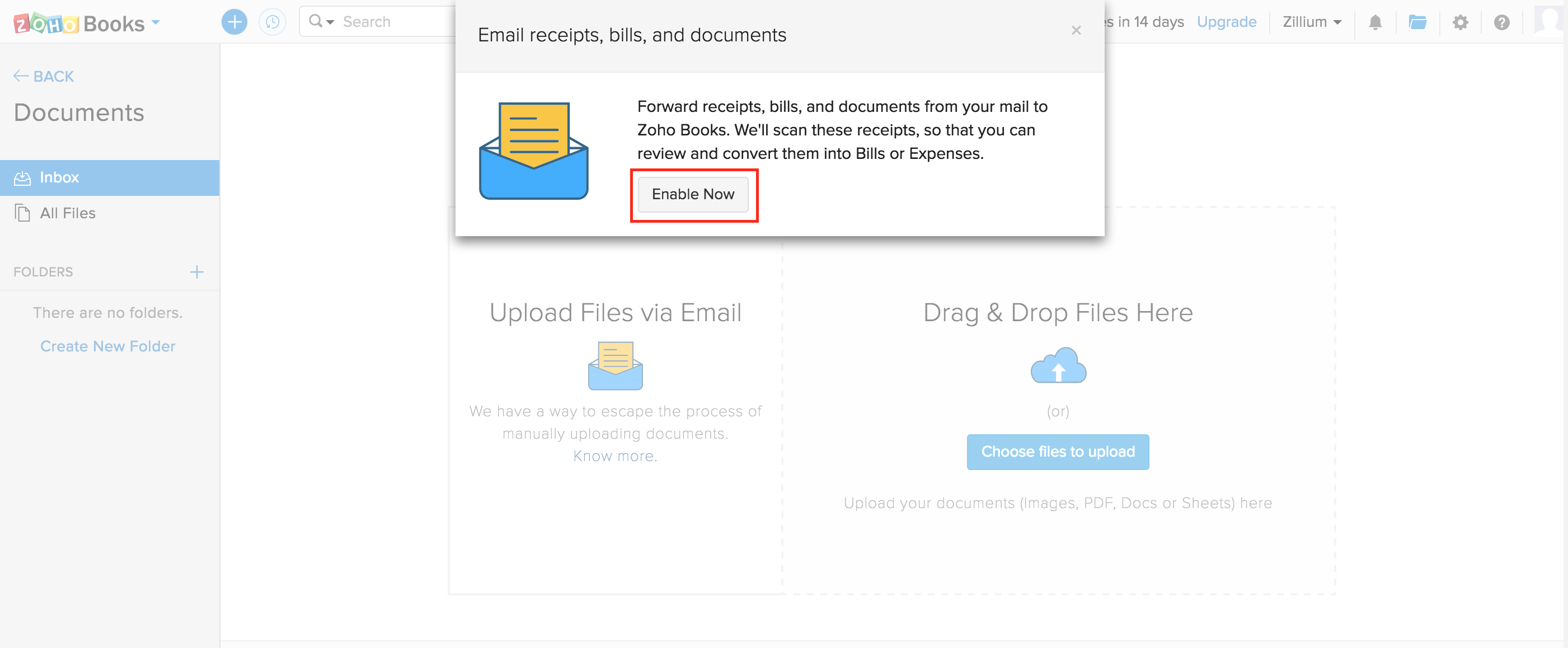
Al ingresar al módulo de Documentos por primera vez, se te pedirá que habilites la opción de Autoscan.
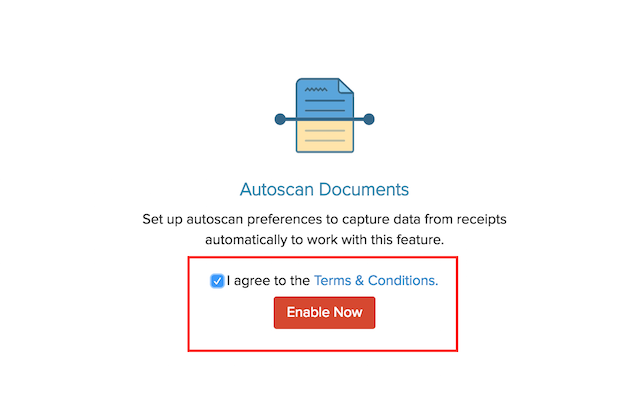
Perspectiva: Autoscan es un proceso en el que cada documento que ha sido enviado por correo o subido, pasa por un proceso automático de captura de datos. Los documentos en Zoho Books serán escaneados automáticamente con precisión, y los detalles de los artículos se extraerán rápidamente. Esta funcionalidad está actualmente disponible para documentos en 15 idiomas (inglés, sueco, español, portugués, holandés, italiano, francés, alemán, danés, chino, noruego Bokmal, ruso, malayo, tailandés y vietnamita).
Una vez que habilites la función de autoscan en Zoho Books, pronto serás llevado a la Bandeja de entrada de Documentos en Zoho Books.
Bandeja de entrada de Documentos y Autoscan
La Bandeja de entrada de Documentos es la carpeta principal dentro del módulo de Documentos. Contiene todos los documentos que han sido subidos o enviados por correo por tus contactos. Una vez que los documentos son subidos, serán escaneados automáticamente y datos como fecha, monto, nombre del comerciante, etc., de estos documentos serán capturados y autocompletados al crear nuevas transacciones. A medida que los documentos se escanean automáticamente, podrás observar el siguiente estado de los documentos:
Escaneo en progreso: El documento o recibo está actualmente en el proceso de escaneo automático.
Procesado: El documento o recibo ha sido escanear y los datos se han capturado con éxito.
Illegible: El escaneo automático ha fallado. Esto puede deberse a datos ilegibles, imágenes que no se pueden interpretar o cuando el idioma no es compatible.
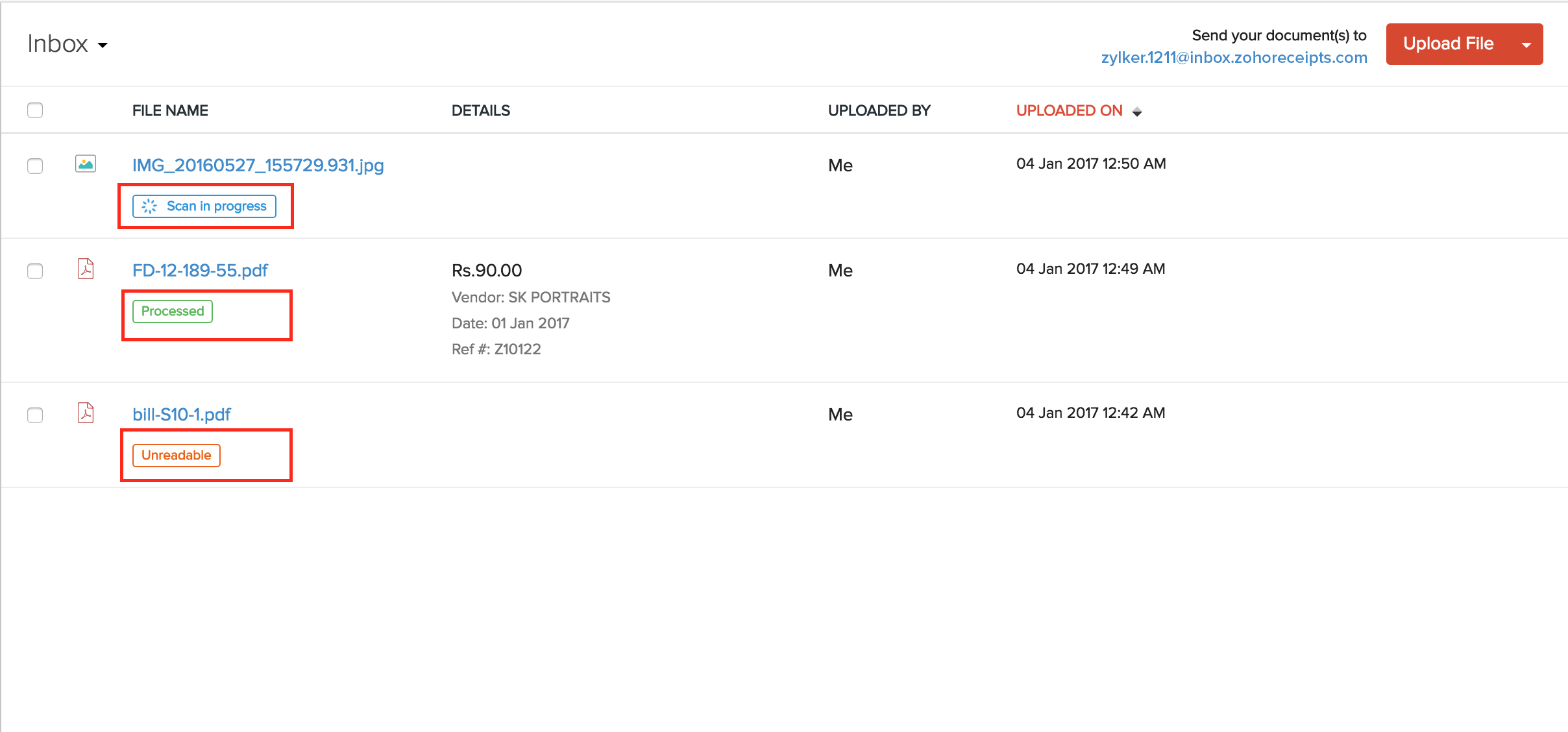
Una vez que los documentos se escanean, se enumerarán en la Bandeja de entrada según su hora de llegada. Los documentos en la Bandeja de entrada aún no están adjuntos a una transacción y, por lo tanto, actúan como un recordatorio de las actividades pendientes que necesitan atención de tu parte.
Limpiar la bandeja de entrada
Cuando un documento se agrega a una nueva transacción o se empareja con una transacción existente en Zoho Books (gastos o facturas) o se mueve a una carpeta, el documento se eliminará automáticamente de la Bandeja de entrada.
Una vez que el documento se elimine de tu bandeja de entrada, no podrás recuperarlo. Si deseas almacenar una copia del documento para futuros propósitos, puedes mover el archivo de la Bandeja de entrada a otra carpeta. Aún puedes asociar el documento de la carpeta a una transacción específica.
Precios de Autoscan
La función de escaneo automático está disponible por defecto para todos los usuarios de Zoho Books en todos los planes. Una vez que se agoten los escaneos gratuitos, deberás comprar un complemento (50 escaneos automáticos por mes) para continuar escaneando documentos automáticamente.
Precios del complemento:
| Edición/País | Moneda | Precio Mensual | Precio Mensual Facturado Anualmente |
|---|---|---|---|
| Global, EE. UU., Qatar, Baréin, Omán, Kuwait | USD | 10 | 8 |
| Global | ZAR | 120 | 100 |
| Global | NGN | 3000 | 2500 |
| Global | MXN | 180 | 150 |
| Global | KES | 850 | 700 |
| Global | EGP | 120 | 100 |
| Reino Unido | GBP | 8 | 6.5 |
| Canadá | CAD | 15 | 12 |
| Australia | AUD | 15 | 12 |
| EAU | AED | 36 | 30 |
| Arabia Saudita | SAR | 36 | 30 |
| India | INR | 499 | 419 |
| Europa | EUR | 10 | 8 |
Subir y enviar documentos por correo electrónico
Puedes subir archivos a tus Documentos de Zoho Books mediante cualquiera de las opciones que se enumeran a continuación:
- Subir o arrastrar y soltar uno o varios archivos desde tu computadora.
- Subir documentos o recibos desde cualquiera de tus aplicaciones en la nube como Evernote, Dropbox, Box, Google Drive, One Drive o Zoho Docs.
- Enviar documentos por correo electrónico a la dirección de correo electrónico única de tu organización.
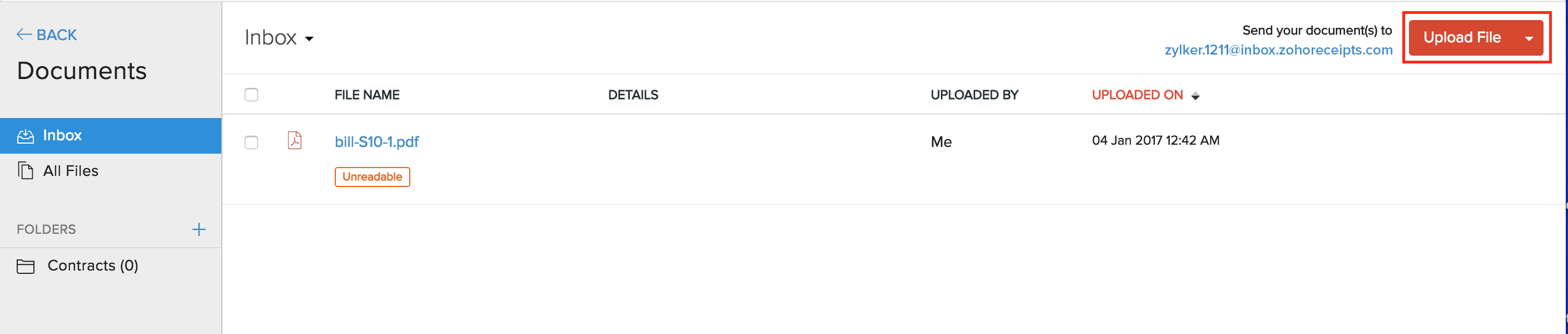
Para subir archivos, necesitas hacer clic en el botón Subir Archivos. Aquí podrás elegir cualquier archivo de tu computadora o subirlos desde cualquiera de tus aplicaciones en línea.
Consejo Profesional: Usa las aplicaciones de Zoho Books para Android e iOS para tomar fotos de recibos y subirlas directamente.
Enviar archivos a la Bandeja de entrada
El módulo de Documentos de Zoho Books genera una dirección de correo electrónico única para su organización, de modo que sus clientes, proveedores y contadores puedan enviar documentos directamente a su Bandeja de entrada de Documentos. También puede reenviar directamente los recibos o facturas que reciba de sus proveedores a esta dirección de correo electrónico.
Para generar una dirección de correo electrónico única:
- Vaya al Módulo de Documentos.
- Haga clic en el mensaje en la parte superior de la pantalla que dice “Envíe su(s) documento(s) a”.

Puede optar por utilizar la dirección de correo electrónico generada por el sistema o obtener una dirección de correo electrónico personalizada, haciendo clic en “Elija la suya”.
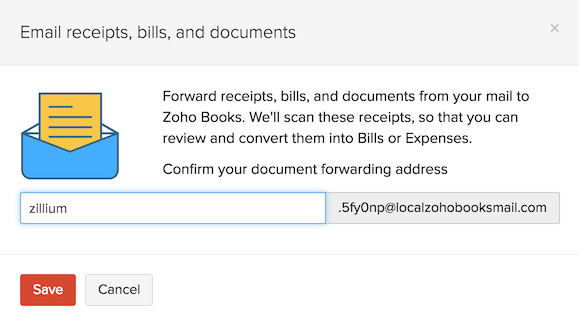
Una vez que haya configurado la dirección de correo electrónico única para su organización, usted o sus contactos pueden enviar archivos a la dirección y aterrizará en su Bandeja de entrada.
Reenvío Automático de Extractos Bancarios
Descargar sus extractos bancarios de su correo e importarlos a Zoho Books cada vez puede ser un poco tedioso. En lugar de importar extractos bancarios individualmente, Zoho Books le permite configurar un mecanismo para reenviar automáticamente los extractos bancarios desde su correo electrónico. Estos correos electrónicos reenviados estarán disponibles en una carpeta dedicada para extractos bancarios en la sección de documentos de Zoho Books.
Habilitar Reenvío Automático de Extractos Bancarios
Puede reenviar automáticamente los extractos bancarios en dos simples pasos:
- Habilitar la función en Zoho Books
- Configurar el reenvío automático de extractos desde su proveedor de servicios de correo electrónico
Habilitar la función en Zoho Books
Sus extractos bancarios de su proveedor de servicios de correo electrónico se reenviarán automáticamente una vez que habilite el reenvío automático de extractos bancarios. Para habilitar esto:
- Vaya al módulo de Documentos haciendo clic en el ícono de carpeta en la esquina superior derecha.
- Seleccione Extractos Bancarios en la sección de Bandeja de entrada.
- Haga clic en Habilitar Ahora.
Perspectiva: Asegúrese de que su banco admita el reenvío de extractos por correo electrónico en formato CSV, PDF, XLS, TSV, OFX, QIF o CAMT.053.
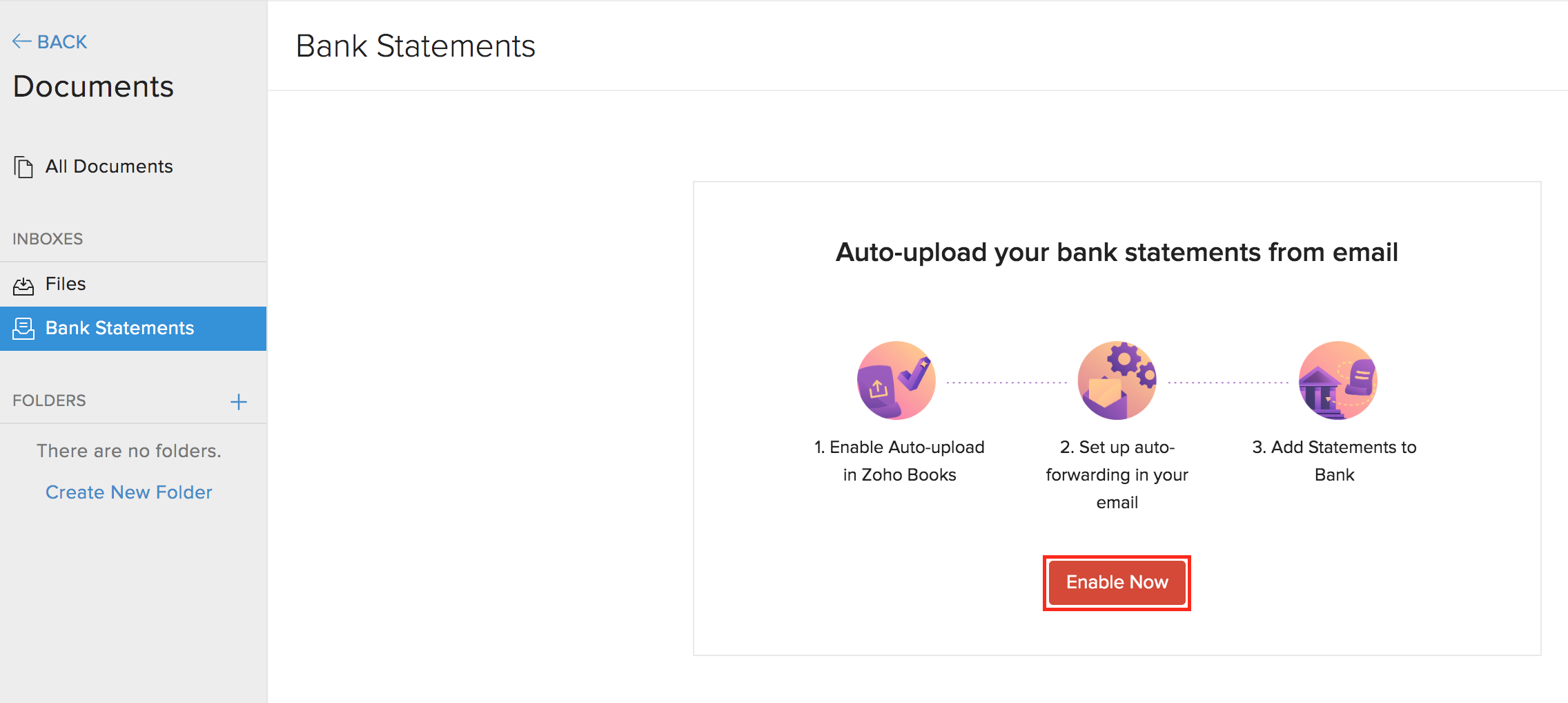
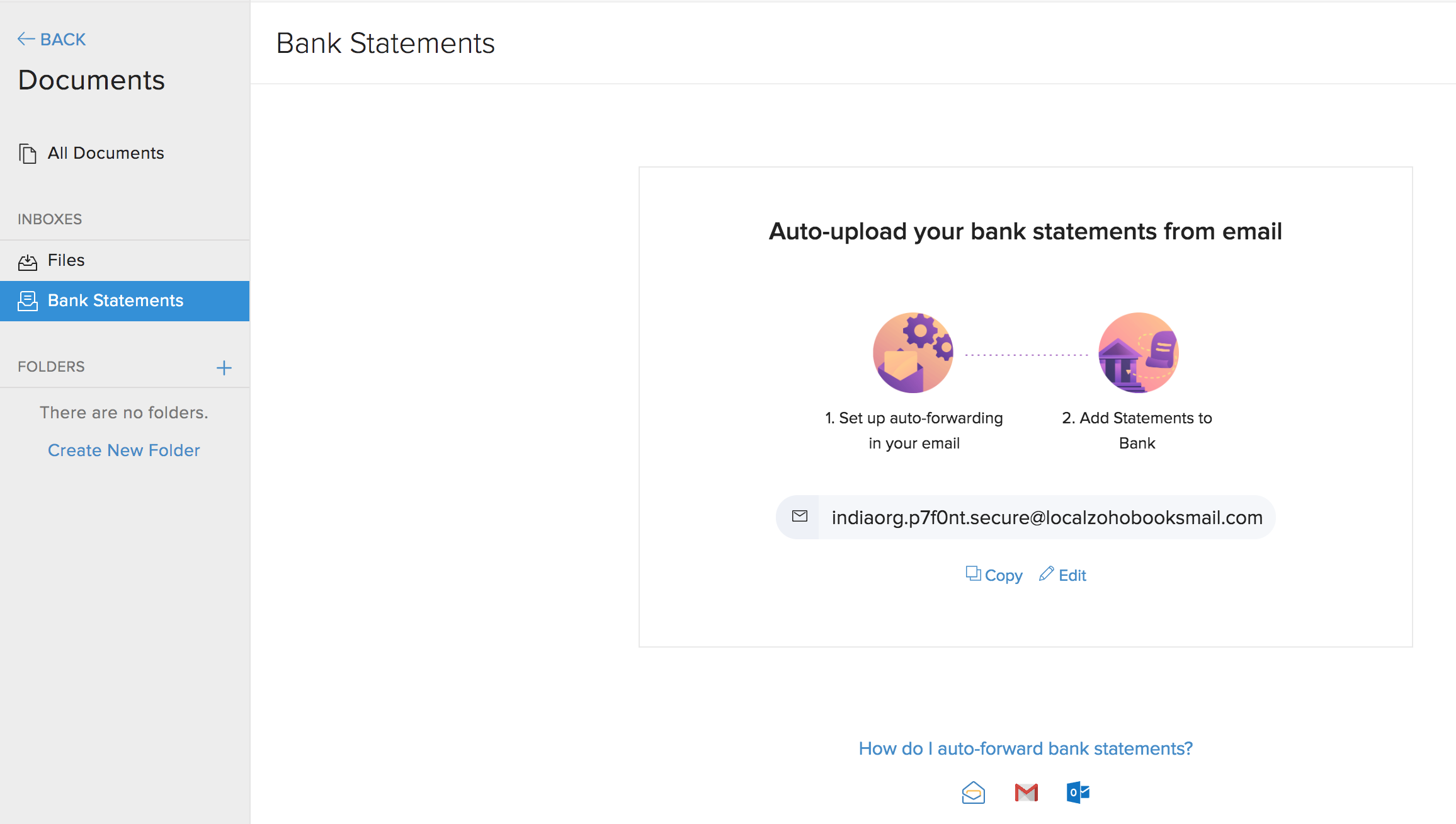
Una vez que habilite el reenvío automático de extractos bancarios, Zoho Books generará una dirección de correo electrónico única. Esta dirección de correo electrónico se utiliza para reenviar automáticamente sus extractos bancarios a Zoho Books desde su proveedor de servicios de correo electrónico.
Puede editar la dirección de correo electrónico, si es necesario, haciendo clic en Editar. Si no, haga clic en Copiar para copiar la dirección de correo electrónico generada al portapapeles.
Configurar el reenvío automático de extractos desde su proveedor de servicios de correo electrónico
Una vez que habilite la función en Zoho Books, puede configurar el reenvío automático de extractos desde su proveedor de servicios de correo electrónico (como Zoho Mail o Gmail). Hemos proporcionado los pasos para reenviar automáticamente sus extractos bancarios a Zoho Books para algunos proveedores de servicios de correo electrónico. Podrá hacer lo mismo para otros proveedores de manera similar o consultar su sección de ayuda para más detalles.
Zoho Mail
Para reenviar automáticamente extractos bancarios desde Zoho Mail
- Habilita Reenvío automático de estados de cuenta bancarios en Zoho Books y copia la dirección de correo electrónico generada.
- Abre Zoho Mail.
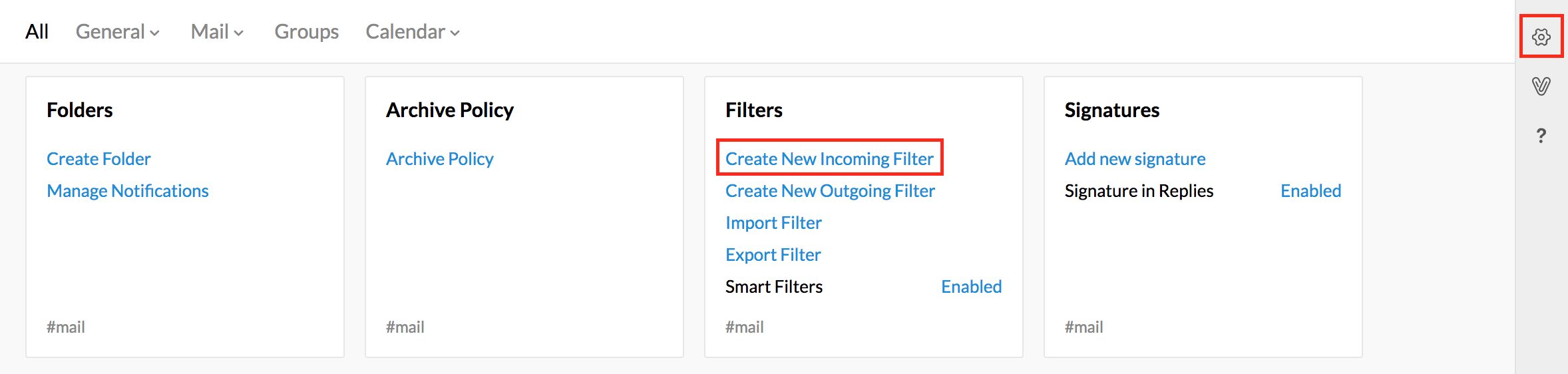
- Haz clic en el ícono de Engranaje en la esquina superior derecha.
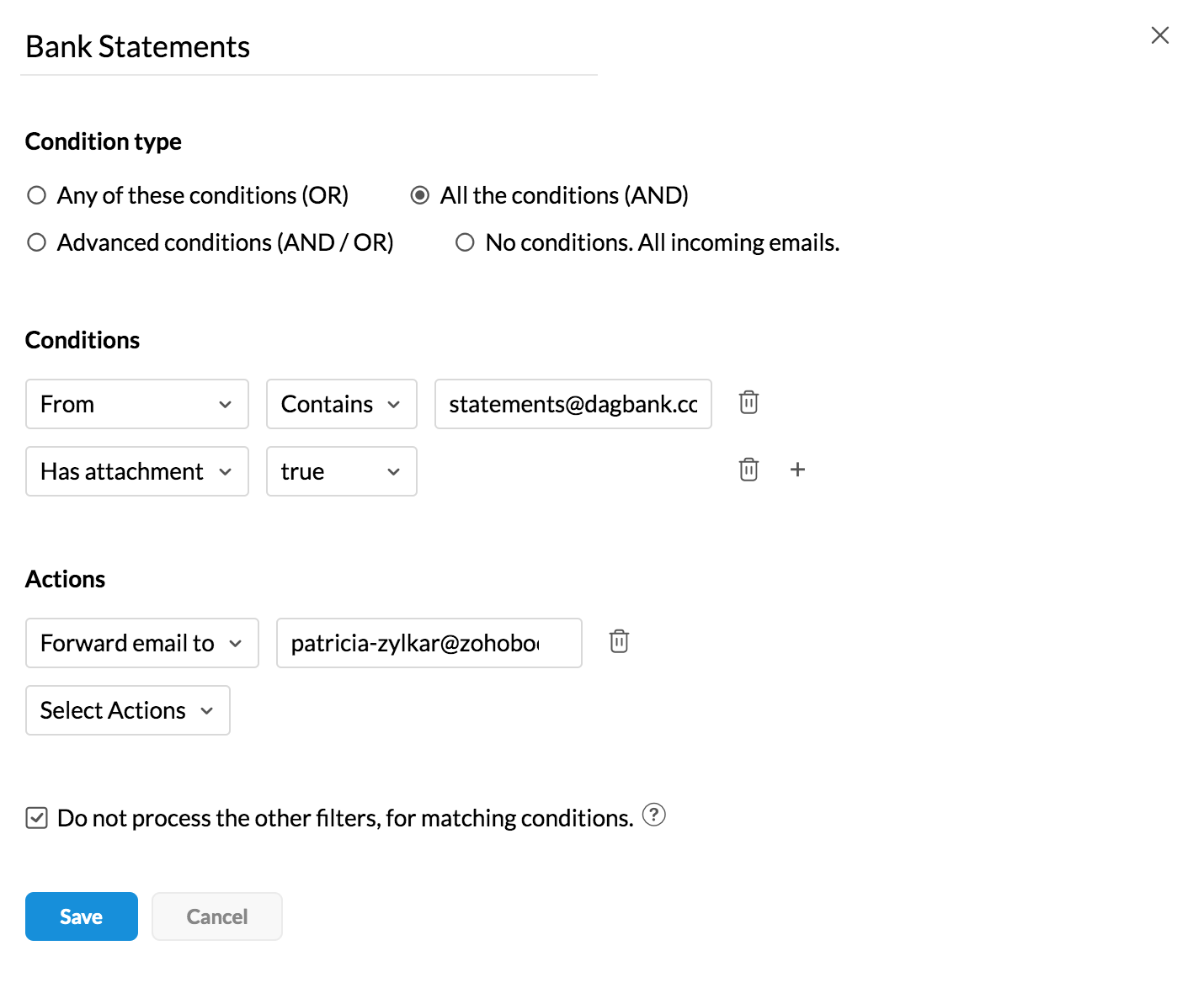
- Crea un nuevo filtro de entrada para filtrar los correos electrónicos de tu banco que tengan un archivo adjunto y completa los detalles.
- Elige Reenviar correo en la sección de Acciones.
- Pega la dirección de correo electrónico y haz clic en Guardar.
Gmail
Para reenviar automáticamente los estados de cuenta bancarios desde Gmail
- Habilita Reenvío automático de estados de cuenta bancarios en Zoho Books y copia la dirección de correo electrónico generada.
- Abre Gmail y navega a Configuración.
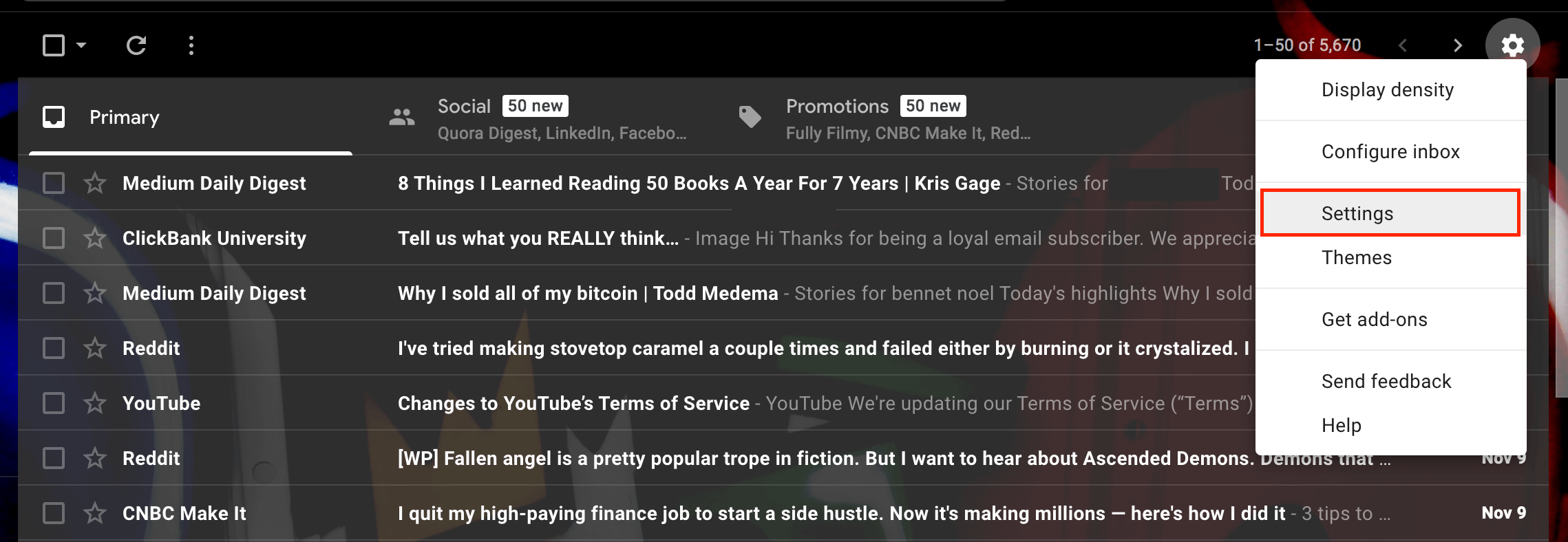
- Ve a la pestaña de Reenvío y POP/IMAP y haz clic en Agregar una dirección de reenvío.

- Pega la dirección de correo electrónico generada en el pop-up y haz clic en Siguiente.
- Haz clic en Proceder en la nueva pestaña que se abre. Gmail enviará un código de verificación a la Bandeja de entrada de estados de cuenta bancarios en Zoho Books.
- Revisa la Bandeja de entrada de estados de cuenta bancarios para el archivo PDF de Gmail y copia el código de verificación.
- Pega el código en Reenvío y POP/IMAP en Configuración en Gmail para verificar la dirección de correo electrónico. Tan pronto como se verifique el correo electrónico, se añadirá como una dirección de reenvío.
- Ve a la pestaña de Filtros y direcciones bloqueadas.
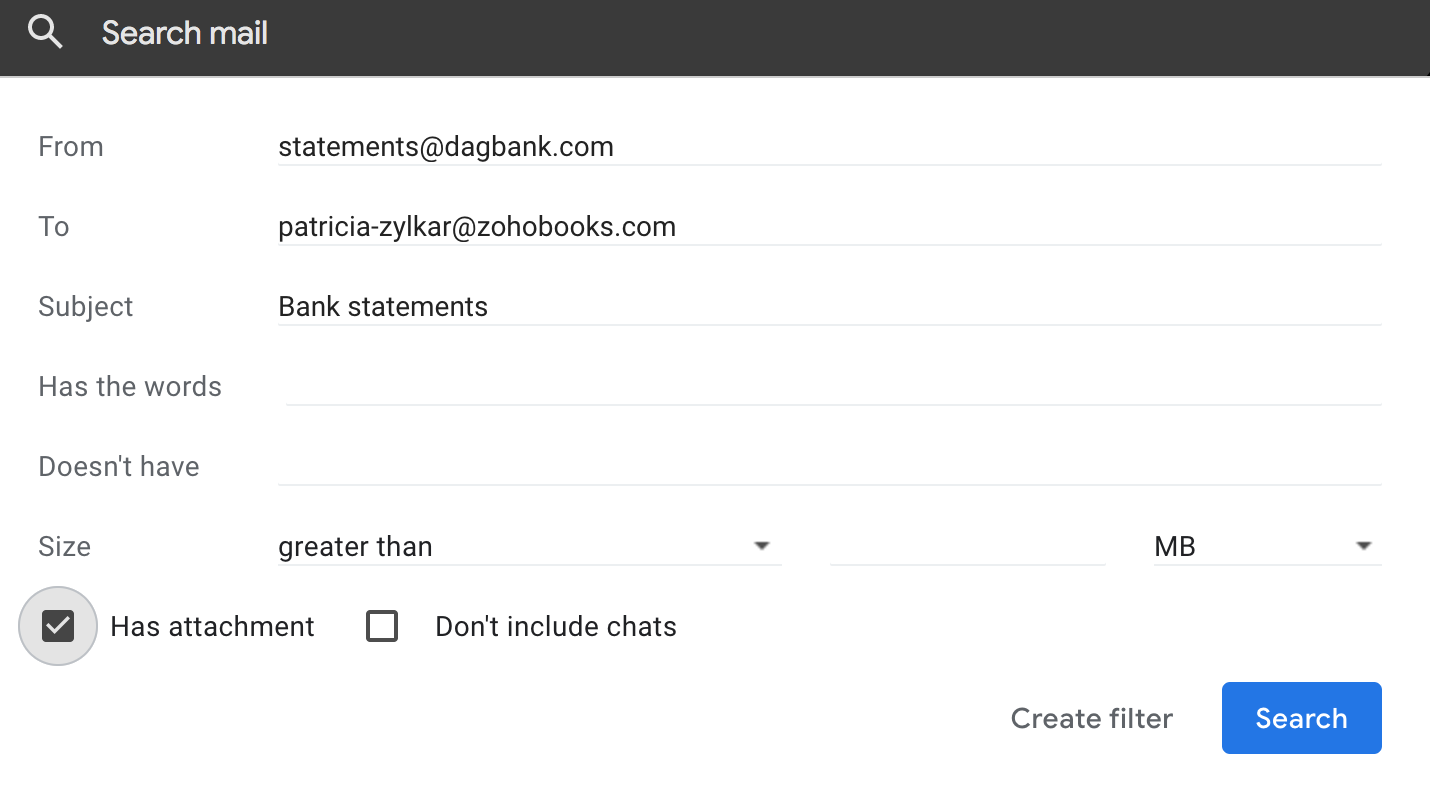
- Haz clic en Crear un nuevo filtro y completa los detalles.
- Ingresa la dirección de correo electrónico de tu banco desde la cual recibes los estados de cuenta bancarios.
- Marca la opción Tiene archivo adjunto para filtrar solo los correos electrónicos que tienen un archivo adjunto.
- Haz clic en Crear filtro.
- Marca la opción Reenviarlo a y selecciona la dirección de reenvío del menú desplegable y haz clic en Crear filtro nuevamente para finalizar la configuración.
Outlook
Para reenviar automáticamente los estados de cuenta bancarios desde Outlook
- Habilita Reenvío automático de estados de cuenta bancarios en Zoho Books y copia la dirección de correo electrónico generada.
- Abre Outlook.
- Haz clic en el ícono de Engranaje en la esquina superior derecha y haz clic en Configuración.
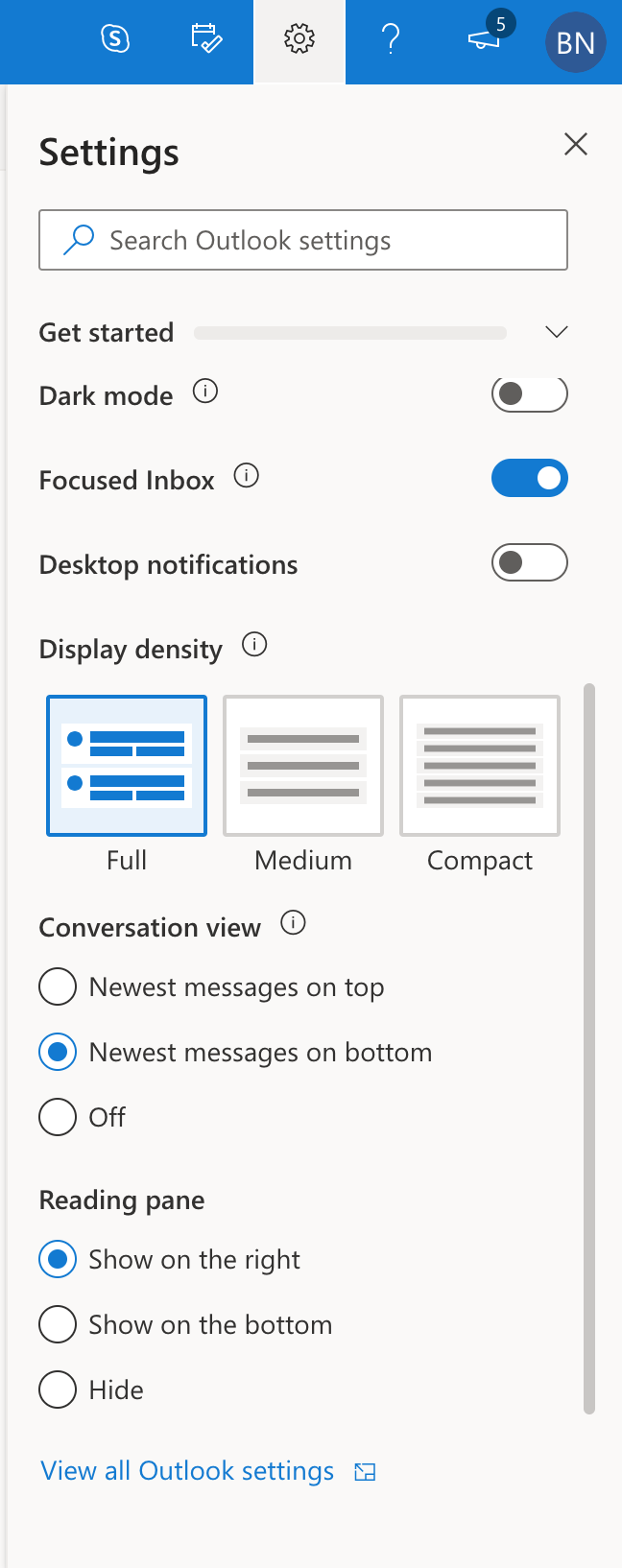
- Haz clic en Ver todas las configuraciones de Outlook.
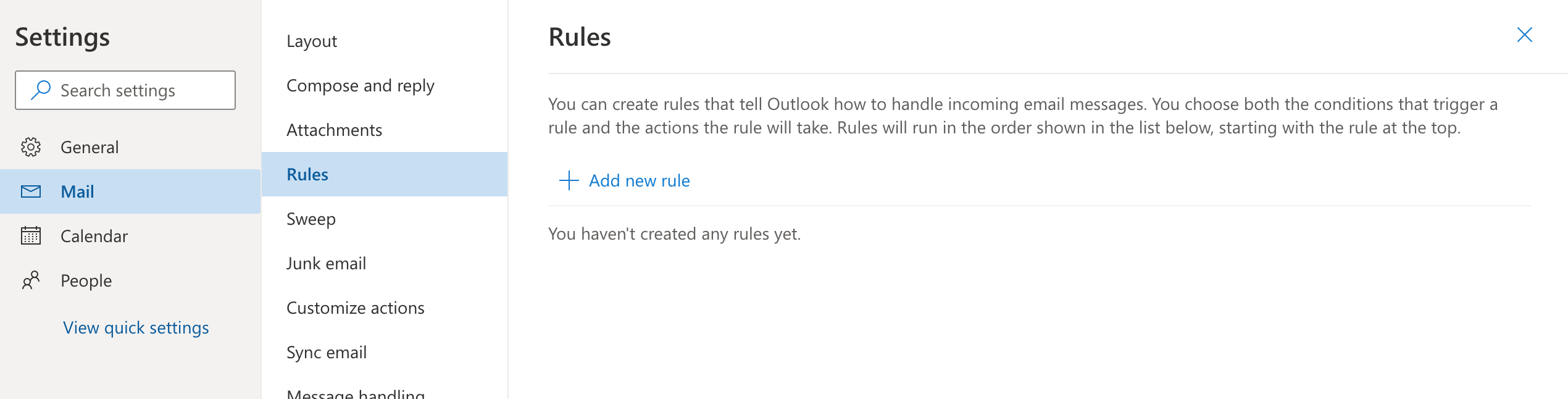
- Selecciona la pestaña de Reglas en la sección de Correo.
- Haz clic en + Agregar nueva regla e ingresa los detalles con las condiciones adecuadas.
- Asegúrate de agregar una condición como Tiene archivo adjunto para que solo se reenvíen automáticamente los correos electrónicos que tengan un archivo adjunto.
- Selecciona Reenviar a en la sección de Agregar una acción y pega la dirección de correo electrónico generada.
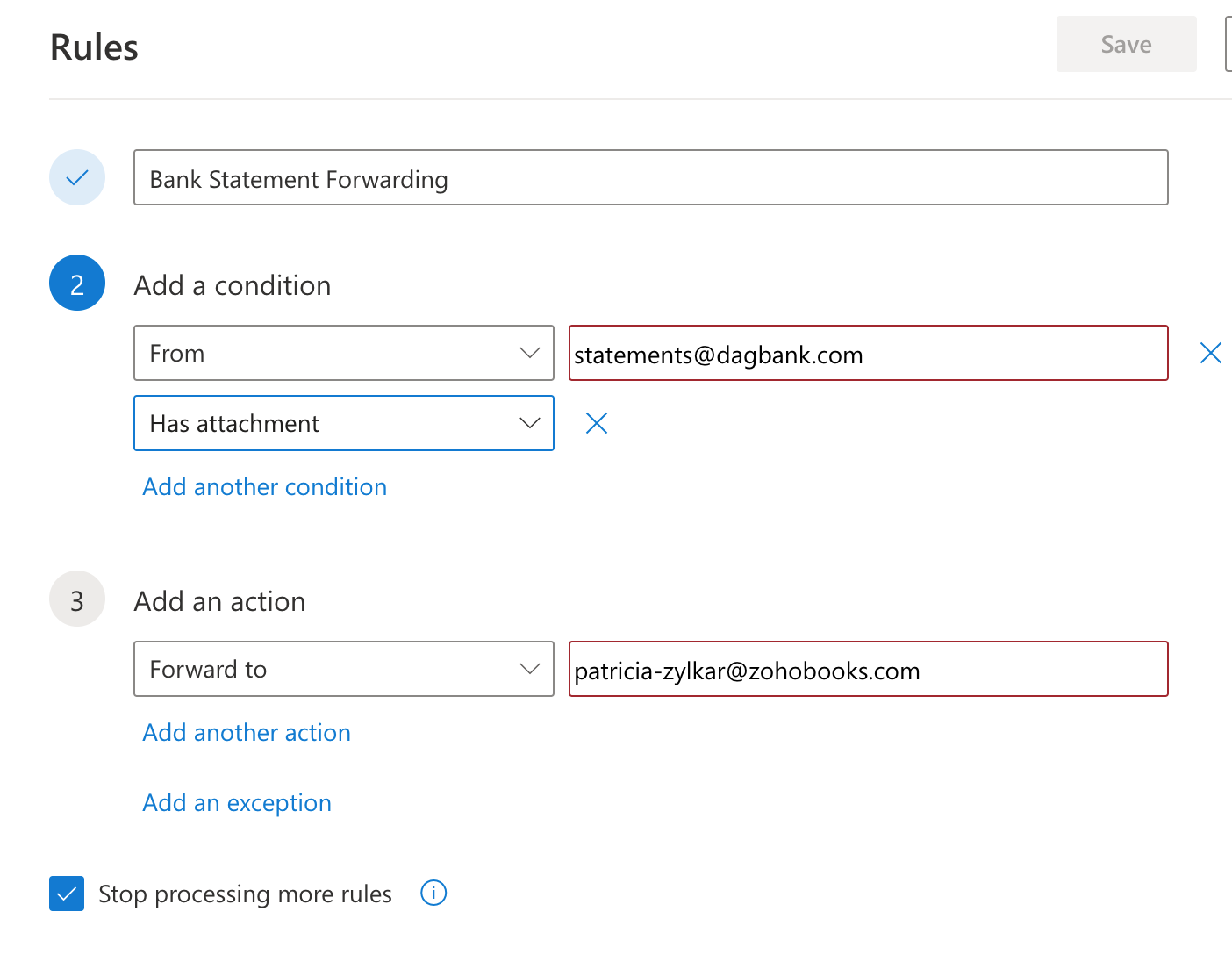
- Haz clic en Guardar.
Consejo Pro: Asegúrate de establecer los criterios correctos para tu filtro para evitar correos electrónicos no deseados de fuentes innecesarias.
También podrás configurar el reenvío automático de estados de cuenta bancarios desde otros servicios de correo electrónico. Hemos mencionado algunos para tu referencia:
Asociar estados de cuenta bancarios con su banco en Zoho Books
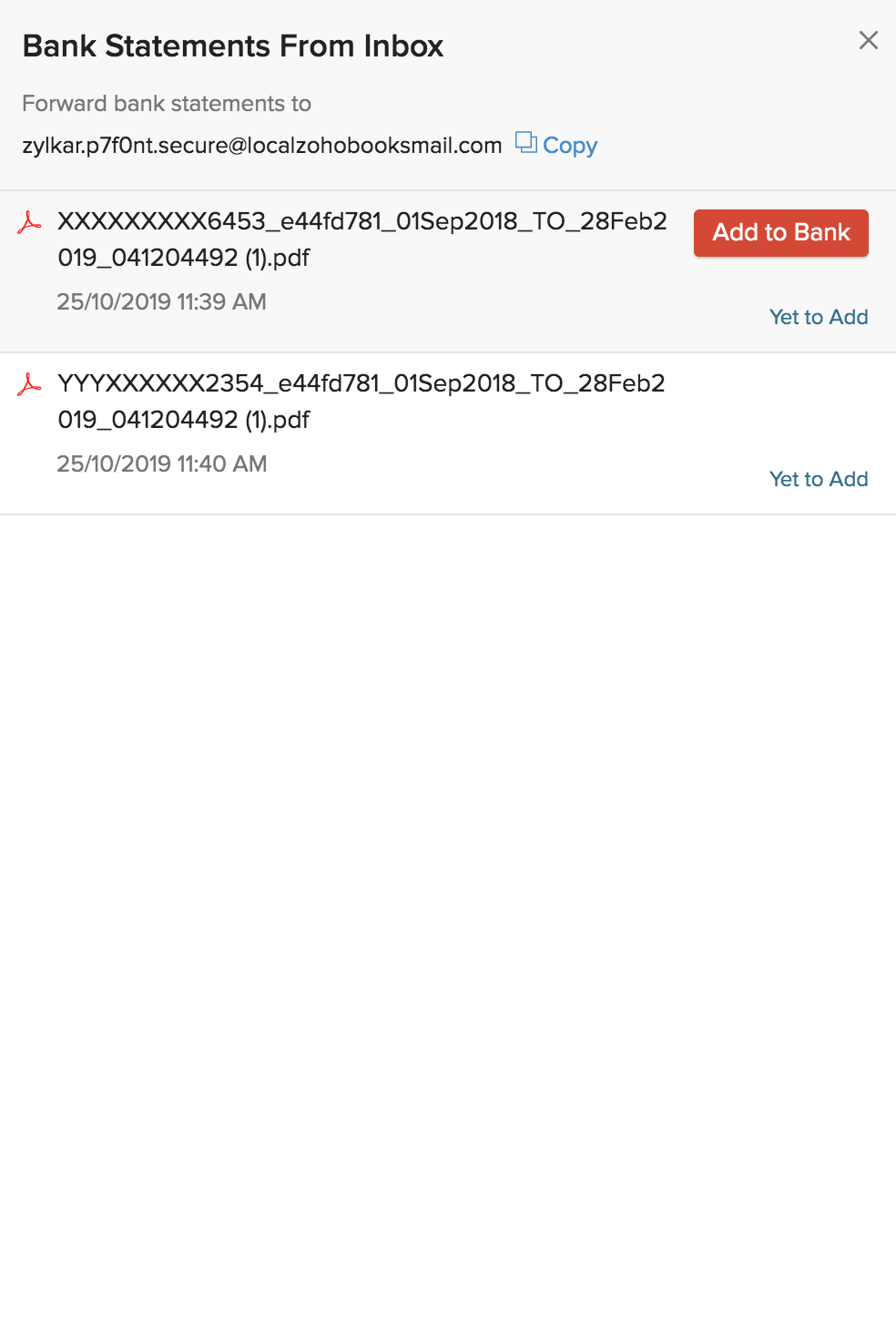
Una vez que sus estados de cuenta bancarios hayan sido enviados/cargados a su sección bancaria, podrá asociarlos con su banco. Para hacer esto:
- Vaya al módulo de Documentos haciendo clic en el ícono de carpeta en la esquina superior derecha.
- Seleccione Estados de cuenta bancarios en la sección de Bandeja de entrada.
- Haga clic en Agregar al Banco.
- Marque la casilla este estado de cuenta está protegido por contraseña si ha configurado una contraseña e ingrese la contraseña.
- Seleccione el banco con el que le gustaría asociar el estado de cuenta.
Nota: Zoho Books sugiere un banco automáticamente. Si la sugerencia es incorrecta, puede elegir un banco diferente del menú desplegable.
- Seleccione el banco del estado de cuenta en PDF.
- Acepte los Términos y Condiciones.
- Haga clic en Proceder.
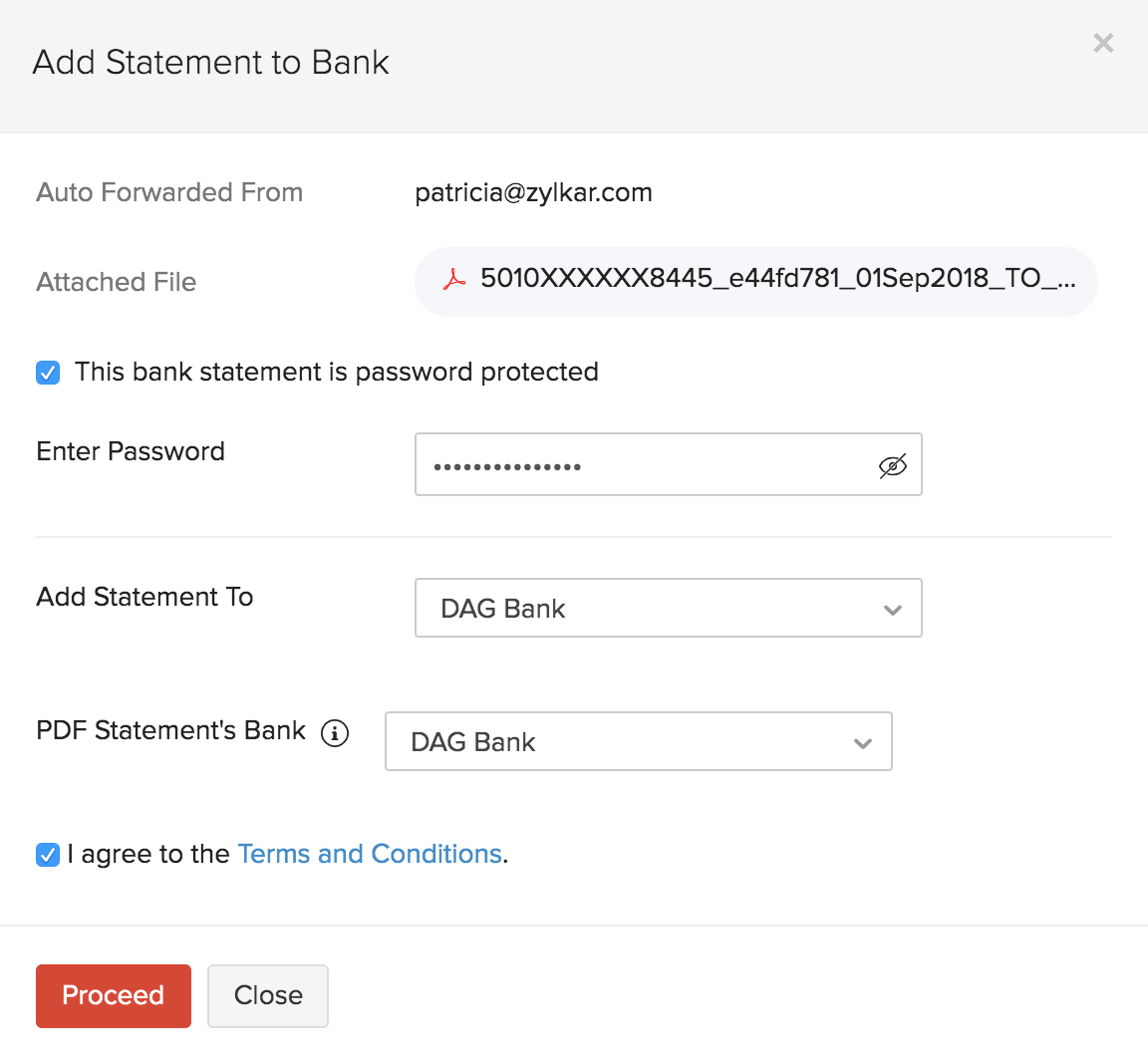
Después de hacer clic en Proceder, los estados de cuenta bancarios se asociarán al banco que seleccionó anteriormente.
Permiso a Nivel de Carpeta
Puede otorgar acceso a una persona de confianza, por ejemplo, un contador, tenedor de libros o socio comercial, invitando a esa persona a ser un Usuario de su organización, quien puede acceder al Módulo de Documentos.
Para agregar un Nuevo Usuario a su organización y definir Roles, consulte el documento sobre Usuarios y Roles
Permisos en el módulo de Documentos
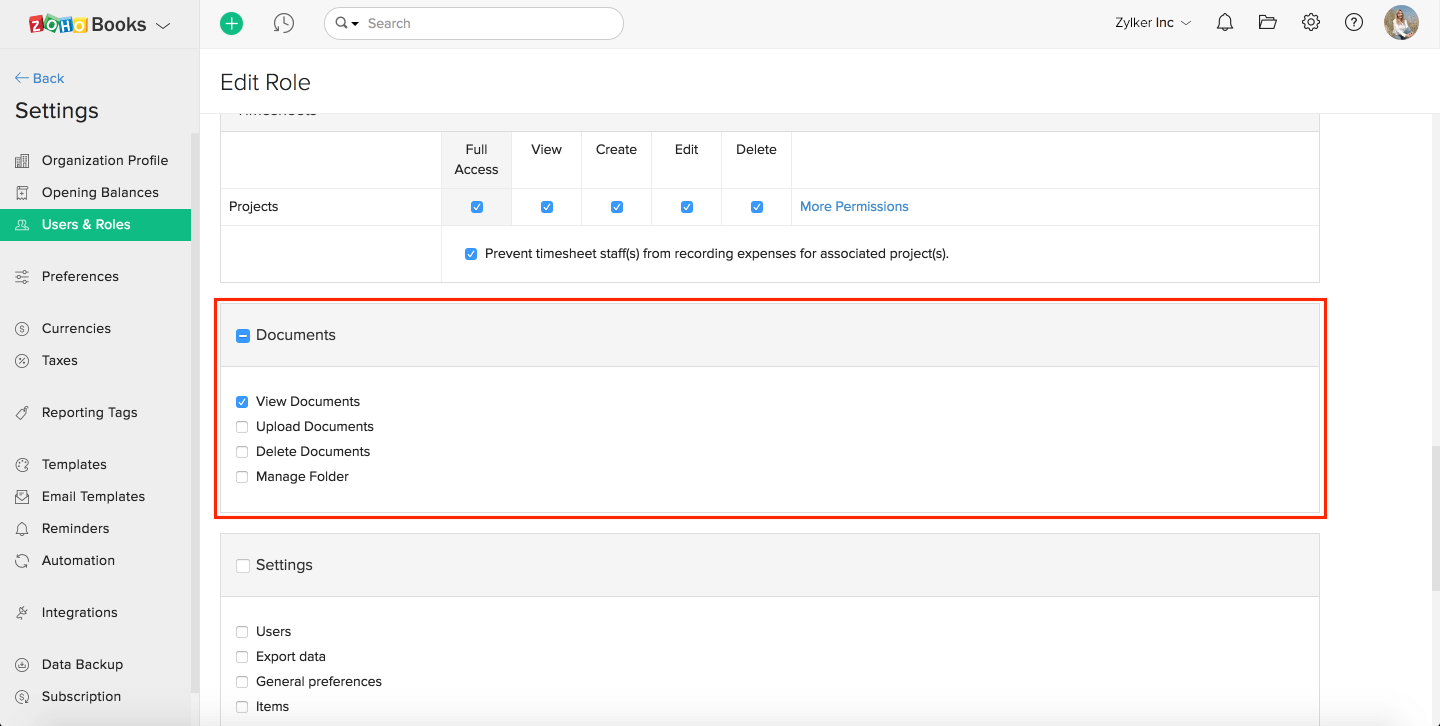
Ver Documentos: Esto es si desea que un usuario pueda ver todos los archivos en el módulo de Documentos. Tendrán acceso a todo el módulo.
Cargar Documentos: Habilite esto si desea que su Usuario pueda Cargar y Ver archivos, sin la capacidad de Eliminar ningún documento.
Eliminar Documentos: Permite a su Usuario poder Eliminar y Ver archivos en el módulo de Documentos.
Gestionar Carpeta: Este permiso permite al usuario crear y gestionar una o más carpetas nuevas/existentes.
Gestión de Carpetas
Puede organizar y gestionar sus documentos en diferentes carpetas dentro del módulo de Documentos. Puede:
Crear, Renombrar o Eliminar carpetas
Asignar permisos a nivel de carpeta a varios usuarios en su organización.
Creando una Carpeta
Solo el Admin y los usuarios con el permiso de “Gestionar Carpeta” pueden crear Nuevas Carpetas.
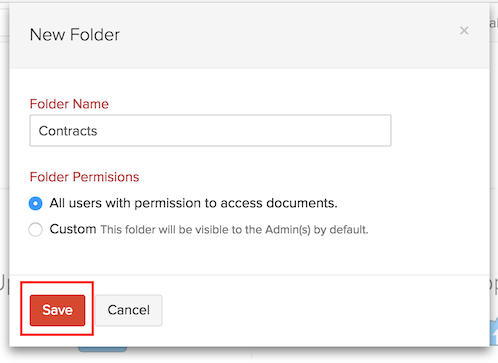
Para crear una nueva Carpeta, haga clic en el ícono + junto a CARPETAS en la barra lateral izquierda.
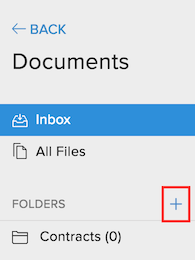
En la ventana emergente que aparece, ingrese el Nombre de la carpeta y haga clic en Guardar.
Estableciendo permisos a nivel de carpeta para el acceso de usuarios:
El usuario que está creando una Carpeta puede establecer permisos para otros usuarios a quienes desea dar acceso a la carpeta.
Los permisos de acceso a la carpeta se pueden establecer en el momento de crear una nueva carpeta o para una carpeta existente:
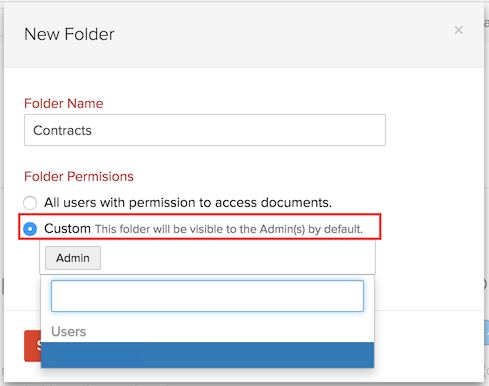
Para establecer permisos al crear una nueva carpeta:
Haz clic en el icono + junto a Carpetas, en el panel izquierdo del módulo de documentos.
Aparecerá una ventana emergente, donde necesitas Nombrar la nueva carpeta.
A continuación, tendrás la opción de establecer permisos de carpeta. Bajo esto, encontrarás dos opciones:
- Todos los usuarios con permiso para acceder a documentos
- Personalizado: Aquí, puedes agregar usuario(s), que pueden ver esta Carpeta.
Nota: El Administrador podrá acceder a todas las Carpetas.
Mover un archivo de la Bandeja de entrada a una Carpeta
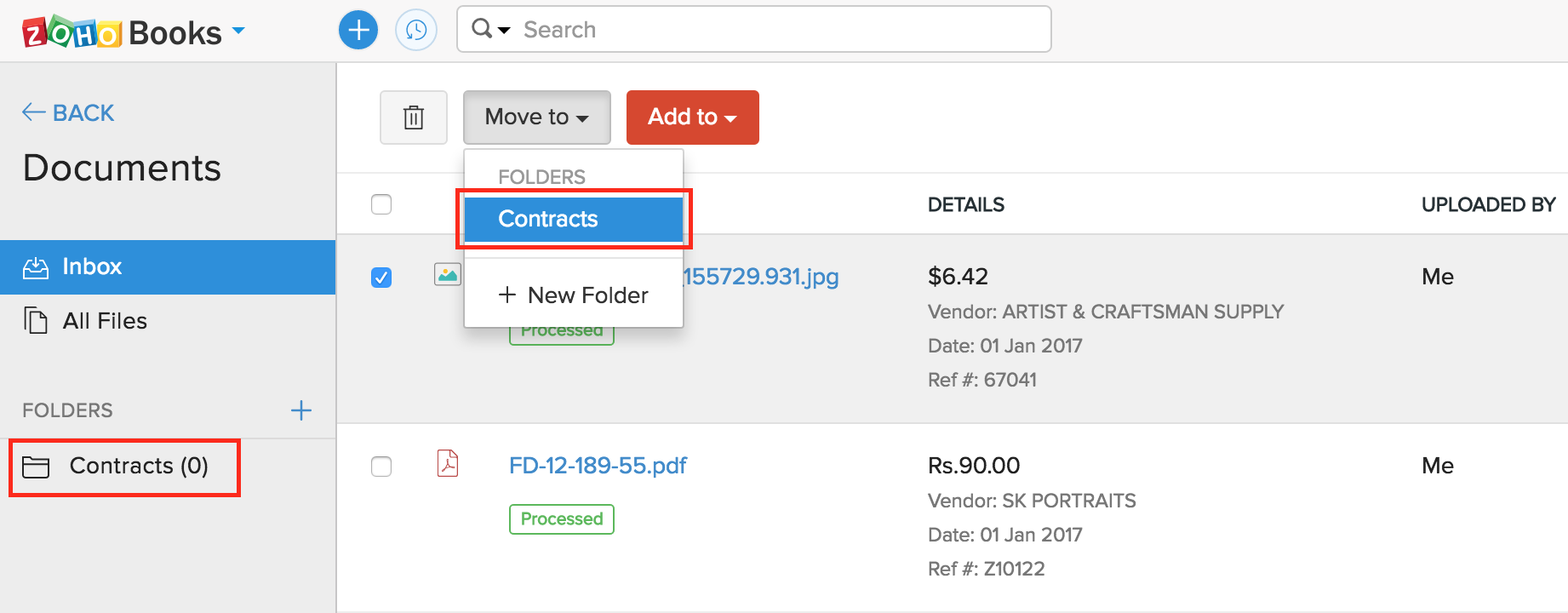
Como se mencionó anteriormente, una vez que hayas adjuntado un archivo a una transacción desde la bandeja de entrada, el módulo de Documentos elimina el archivo de forma permanente. Si deseas guardar tus archivos en el módulo, o usarlos en múltiples nuevas transacciones en el futuro, puedes simplemente moverlos fuera de la Bandeja de entrada y a una carpeta.
Para mover archivos de la Bandeja de entrada a una carpeta:
Ve a Bandeja de entrada.
Haz clic en la casilla de verificación para seleccionar los archivos que deseas mover.
Haz clic en el menú desplegable Mover a que aparece en la parte superior.
Selecciona la Carpeta a la que deseas mover los archivos.
Puedes usar el mismo proceso para mover los archivos de una carpeta a otra.
Adjuntar Documentos a Transacciones
Los archivos subidos pueden ser adjuntados a varias transacciones realizadas en tu cuenta de Zoho Books.
Hay dos formas en las que puedes adjuntar un archivo a una transacción:
A. Adjuntar un archivo desde el módulo de Documentos:
- Selecciona los archivos que deseas adjuntar a una transacción, desde la Bandeja de entrada o CARPETAS.
- Haz clic en el menú desplegable Agregar a que aparece en la parte superior de la pantalla o a la derecha de la lista de documentos.
- Selecciona el tipo de transacción a la que deseas adjuntar el archivo, desde el menú desplegable.
Nota: Para Facturas y Gastos, puedes ver la imagen y la transacción lado a lado y crear la transacción.
La transacción que aparece en la siguiente página, tendrá datos prellenados como Fecha, Nombre del Comerciante, Monto, que se obtuvo de la autoscan.
- Puedes completar los datos restantes y crear la transacción.
B. Adjuntar un archivo desde una transacción:
B.1. En una Transacción Existente como Cotización, Orden de Venta, Factura, Gasto o Factura, etc.:
Abre la transacción haciendo clic en ella.
Haz clic en el icono de clip presente en la parte superior derecha.
Selecciona Mis Documentos para adjuntar un archivo.
Selecciona la Carpeta o Bandeja de entrada del módulo de Documentos -> elige el archivo a adjuntar -> haz clic en Adjuntar Archivo(s).
B.2. En una Nueva Transacción:
Crea cualquier nueva transacción.
Haz clic en el botón Adjuntar Archivo(s)/Subir Archivo.
Selecciona Adjuntar desde Mis Documentos.
Selecciona la Carpeta o Bandeja de entrada del módulo de Documentos -> elige el archivo a adjuntar -> haz clic en Adjuntar Archivo(s).
Adjuntar Documentos a un Contacto
Adjuntar archivos a un contacto permite que tu cliente tenga un registro de todos los archivos recibidos de ti. Solo los clientes con acceso al portal del cliente pueden ver estos adjuntos.
Para adjuntar un archivo a un Contacto:
Ve al módulo de Contactos.
Selecciona el contacto al que deseas adjuntar un archivo.
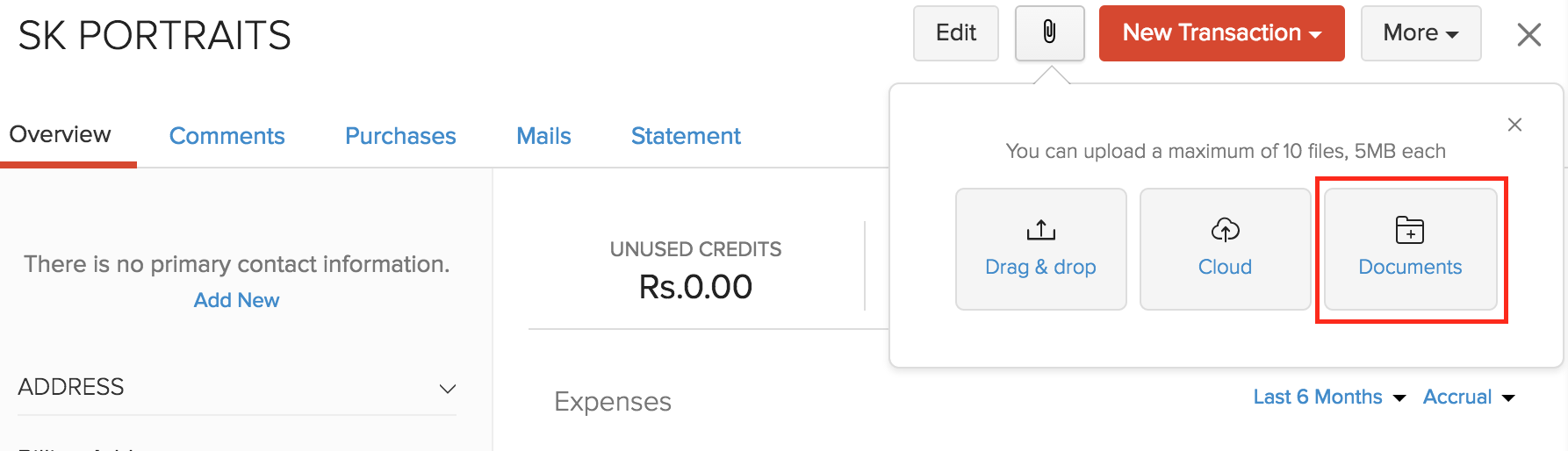
Haz clic en el icono de clip en la parte superior derecha.
Selecciona Mis Documentos para adjuntar un archivo.
Selecciona los archivos a adjuntar.
Haga clic en Adjuntar archivo(s).
Visualización de documentos desde el portal del cliente
Sus clientes con acceso al portal del cliente pueden ver los archivos adjuntos desde su portal también.
Al adjuntar un archivo a una transacción, deberá habilitar la opción Mostrar archivo(s) adjunto(s) en el portal del cliente y correos electrónicos.
Esta opción se puede habilitar cuando:
- Desea adjuntar un archivo a una transacción ya creada/existente.
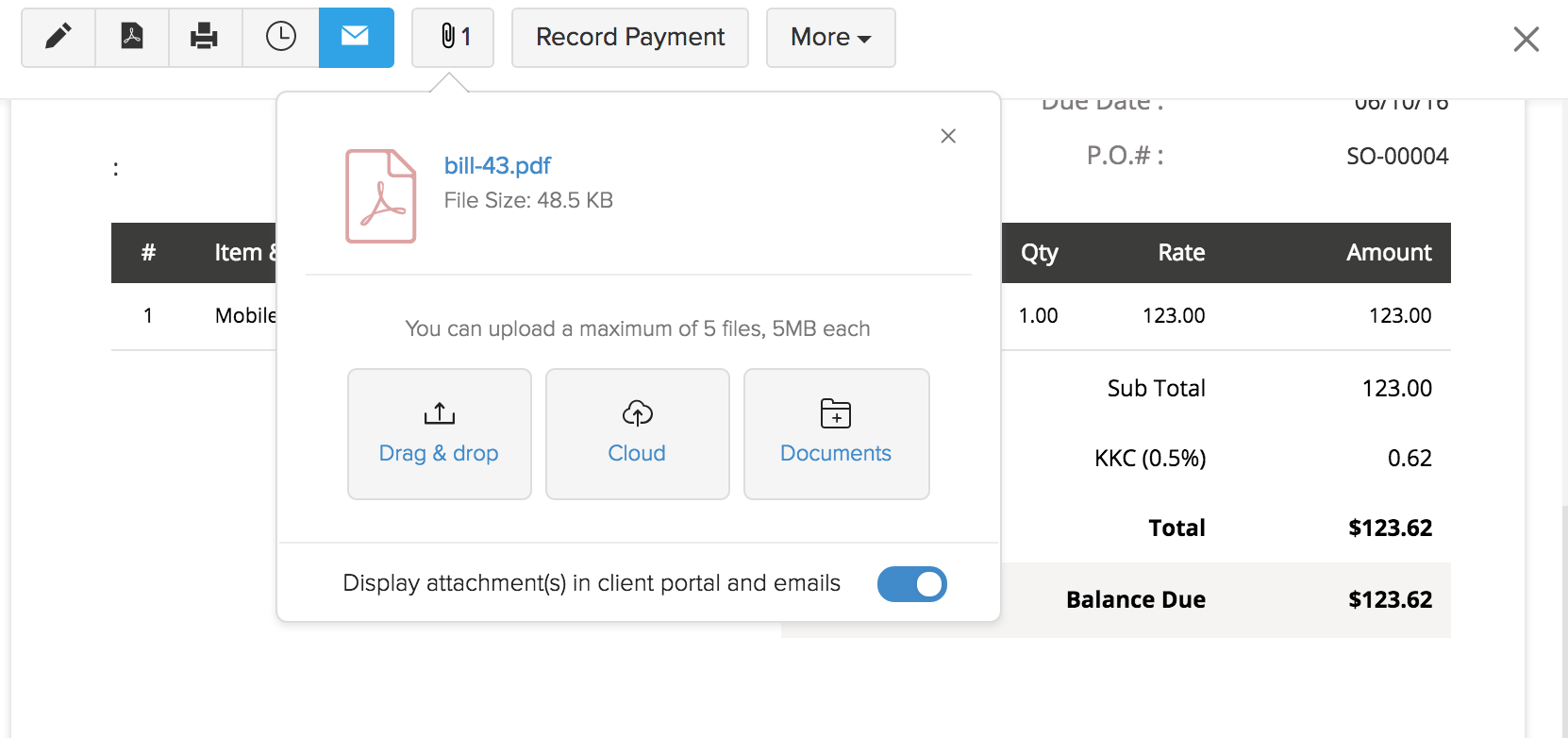
- Cuando está adjuntando un archivo mientras crea una transacción.
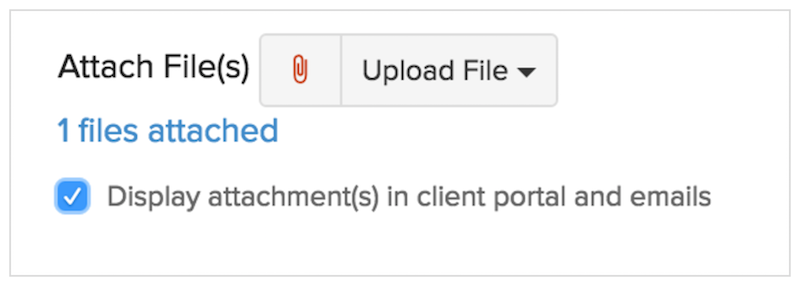
También puede adjuntar documentos directamente a sus contactos. Estos documentos pueden incluir contratos, informes de activos y pasivos, catálogos de productos, etc. Ellos pueden ver estos documentos adjuntos desde sus respectivos Portales de Clientes.
Para adjuntar un documento a un contacto:
Vaya a Contactos.
Seleccione el contacto al que desea adjuntar un documento.
Haga clic en el ícono de Clip en la parte superior derecha para Adjuntar archivo.
En el siguiente menú, haga clic en Documentos para elegir un archivo de su Módulo de Documentos de Zoho Books.
Finalmente, habilite el botón “ Mostrar archivo(s) adjunto(s) en el portal del cliente y correos electrónicos “ presente en la parte inferior de la ventana.
¿Dónde puede el cliente ver los documentos en el Portal del Cliente?
En el portal del cliente, la pantalla de inicio mostrará estos archivos adjuntos bajo Documentos Compartidos.
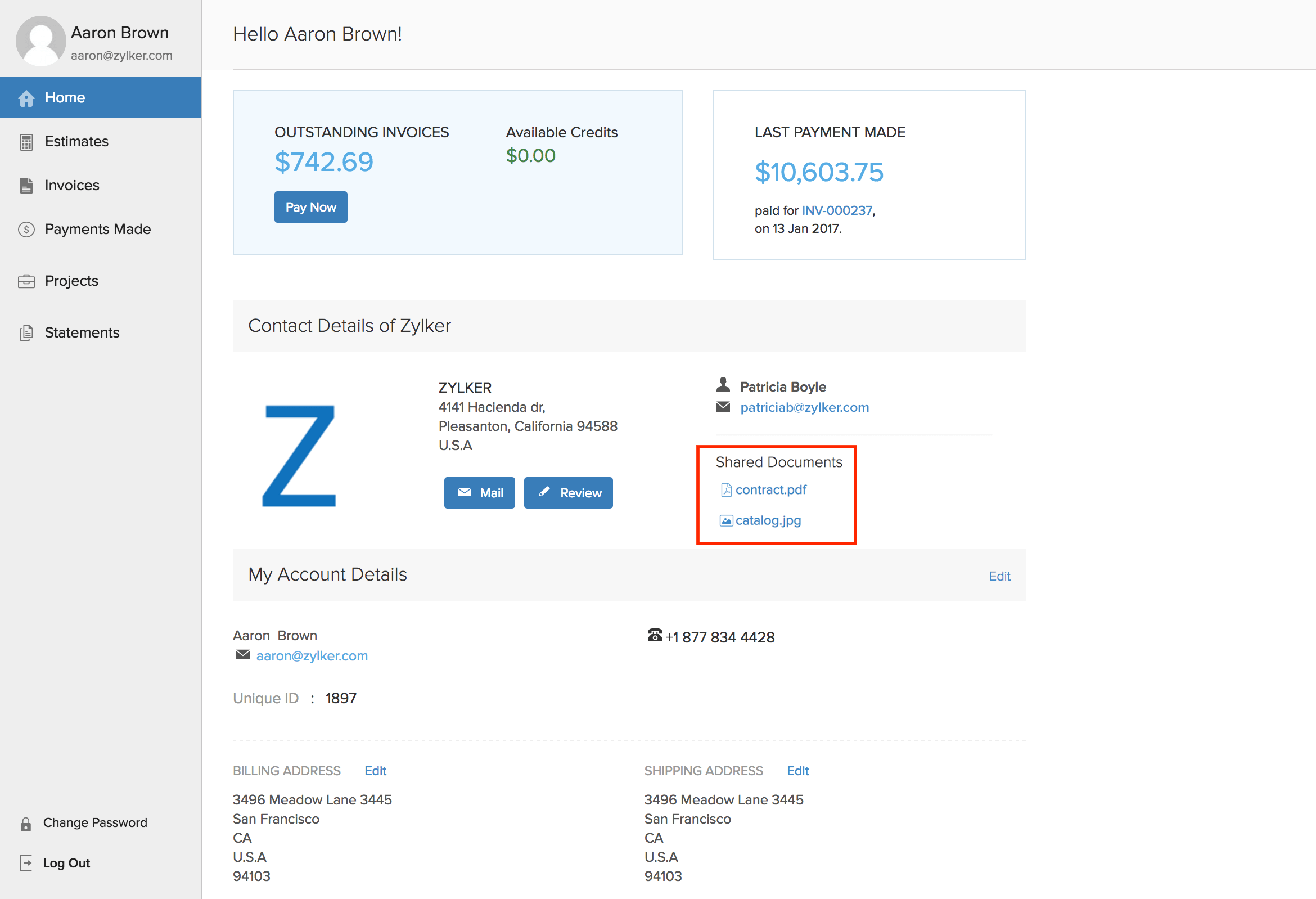
Para saber más sobre cómo configurar un portal del cliente, por favor haga clic aquí.
Documentos que coinciden con transacciones
Al crear nuevas transacciones como gastos, facturas, el módulo de documentos sugerirá las mejores coincidencias basadas en ciertas reglas de coincidencia como Nombre del Proveedor, Fecha y Monto. Puede revisar las coincidencias sugeridas y adjuntar los documentos a las transacciones a medida que se crean.
Sigamos ciertos ejemplos donde las “ Sugerencias de coincidencia ” son útiles para un usuario.
Coincidencias sugeridas en la pestaña Documentos:
Tan pronto como los documentos subidos pasan por el escaneo automático, se enumeran en la Bandeja de entrada con su estado de escaneo. Una vez que seleccione un documento de allí, se sugieren una lista de posibles coincidencias. Estas coincidencias sugeridas son las transacciones que ya se han ingresado en el sistema.
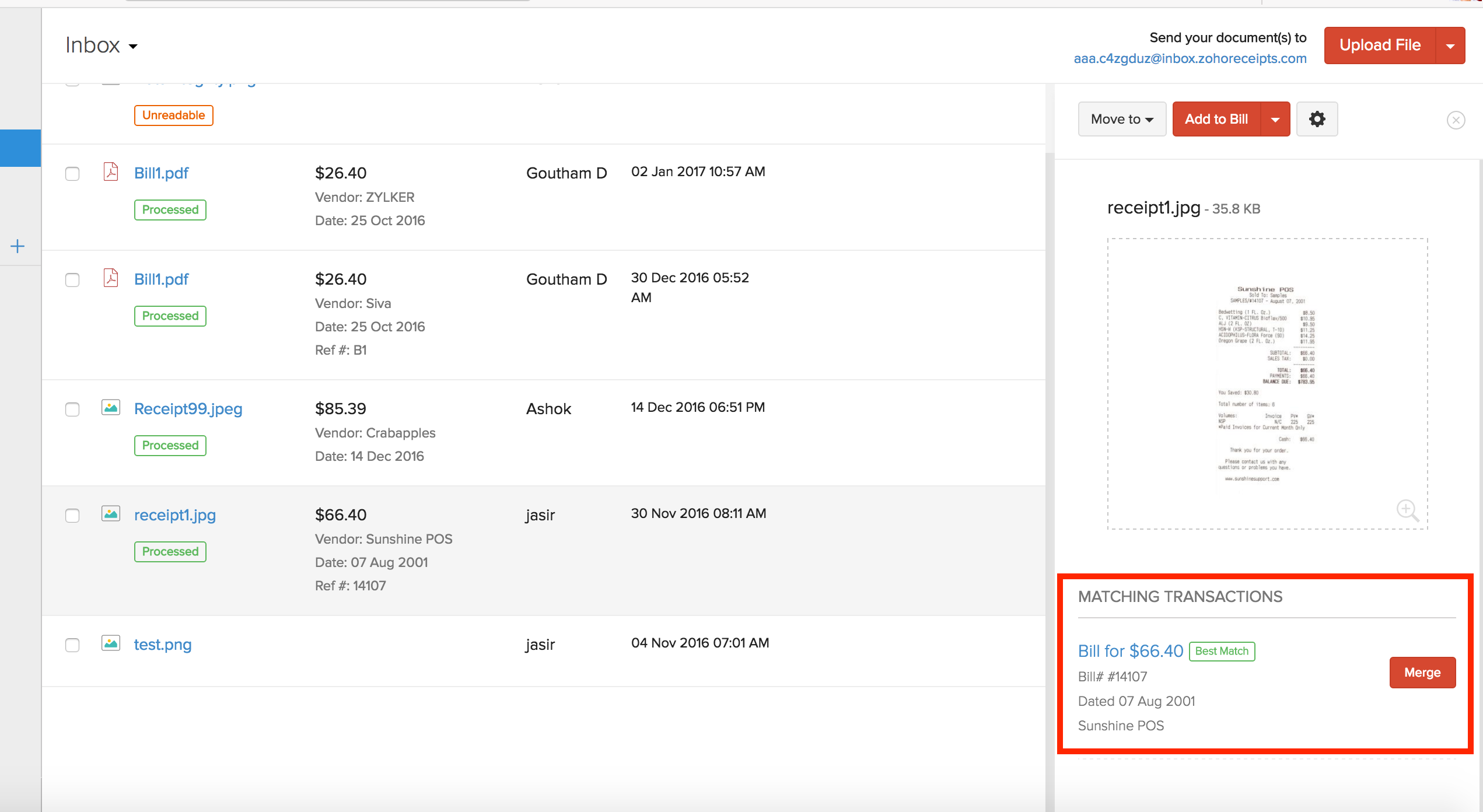
Puede simplemente hacer clic en Fusionar para adjuntar el documento a la transacción existente.
Al crear una nueva factura, gasto o una nueva transacción bancaria:
Cada vez que crea una nueva transacción en Zoho Books, a medida que comienza a ingresar los valores de su transacción como Fecha, Nombre del Comerciante, Monto, etc., aparecerá una lista de documentos coincidentes sugeridos.
Si uno de los resultados sugeridos es el documento que necesita, simplemente seleccione la casilla de verificación junto a él para adjuntarlo directamente.
 Cuando creas una **nueva Transacción Bancaria**, como un gasto o una factura, basándote en la información de tu recibo, se sugieren coincidencias. También se proporciona un caso de mejor coincidencia, donde los datos están más precisamente emparejados. Puedes revisar y seleccionar una de las sugerencias y enviar tu transacción.
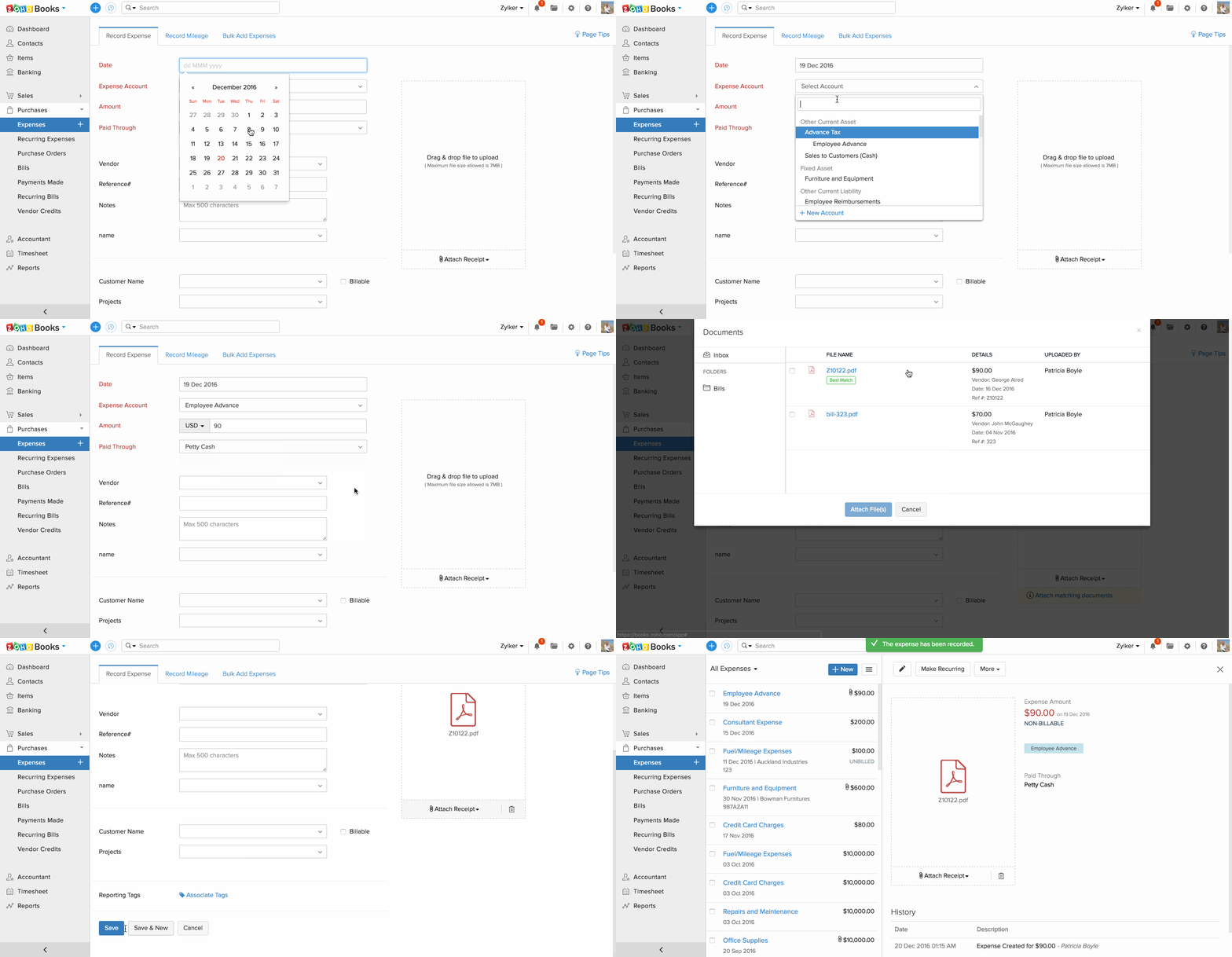 Cuando creas una **nueva Transacción Bancaria**, como un gasto o una factura, basándote en la información de tu recibo, se sugieren coincidencias. También se proporciona un caso de mejor coincidencia, donde los datos están más precisamente emparejados. Puedes revisar y seleccionar una de las sugerencias y enviar tu transacción.
Con esto, ahorrarás tiempo adicional en la realización de conciliaciones.
Coincidencia de Extractos Bancarios - Una transacción no categorizada y un documento:
Ciertas transacciones en el módulo bancario no están categorizadas y necesitan ser emparejadas con los recibos apropiados. Para categorizar esto, navegarás a través de los documentos sugeridos, lo seleccionarás y solo agregarás una categoría de cuenta.
El escaneo automático de documentos llenará el resto de los detalles, incluyendo el monto, la fecha, el nombre del proveedor extraído del recibo y la transacción estará emparejada. Además, el documento se adjunta a esa entrada.
Buscando en el Módulo de Documentos
Buscar
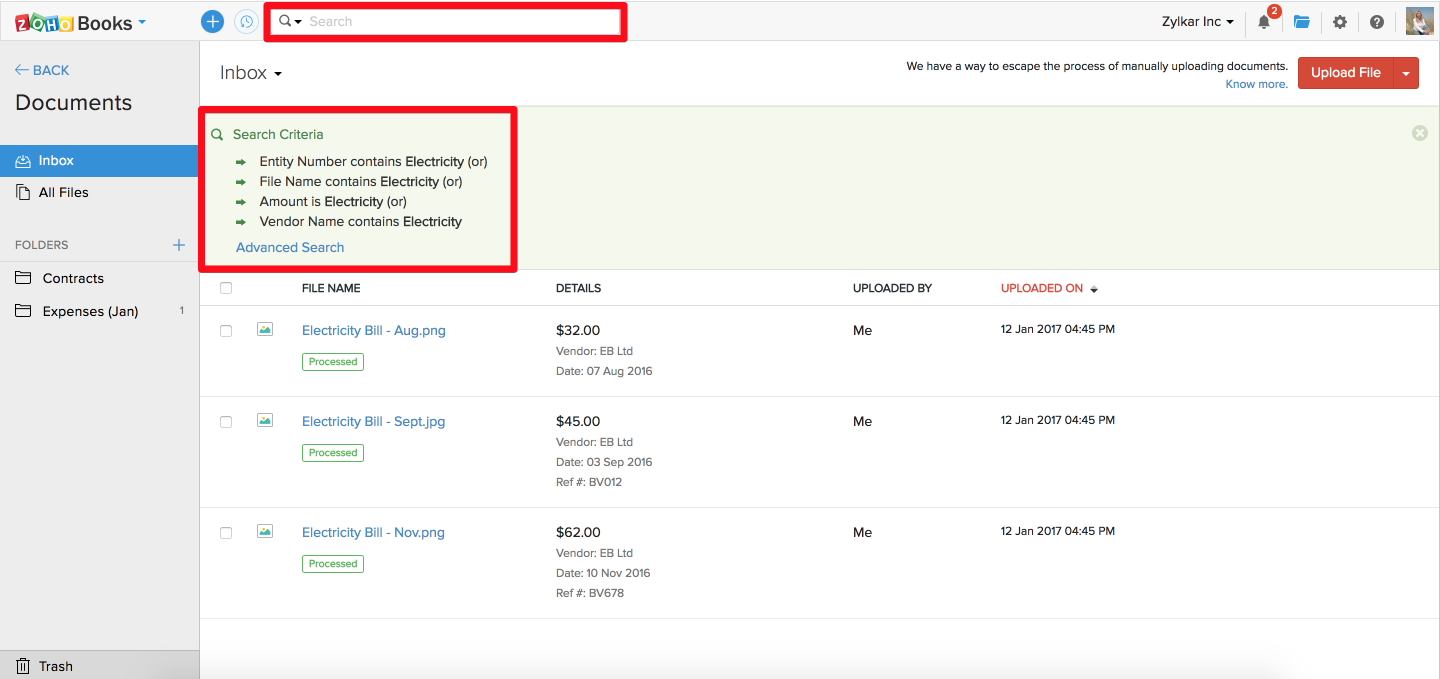
El módulo de Documentos proporciona una opción de búsqueda. Puedes usar la barra de búsqueda presente en la parte superior central de tu pantalla de Zoho Books para buscar un documento en particular. El módulo de documentos se buscará desde el contexto actual.
Por ejemplo, si estás en la pestaña Todos los archivos, se buscarán los archivos de la pestaña Todos los Archivos. De manera similar para la Bandeja de entrada, Carpetas y Papelera.
La búsqueda funciona de la siguiente manera:
- Ingresa cualquier valor único como el Nombre del Documento, Nombre del Proveedor o Monto presente en el documento que estás buscando.
- El resultado de la búsqueda mostrará todos los resultados coincidentes. Estos incluirán todos aquellos documentos que contengan la clave de búsqueda que mencionaste en la barra de búsqueda.
- Puedes navegar a través de los resultados y seleccionar el documento que estás buscando.
Búsqueda Avanzada
Puedes realizar una Búsqueda Avanzada, si conoces cierta información específica sobre el documento que estás buscando.
En esto, tendrás la opción de ingresar detalles específicos para buscar los documentos, como un nombre de proveedor particular, rango de monto del recibo, etc. Esto obtendrá los mejores resultados coincidentes de la Bandeja de entrada de Documentos.
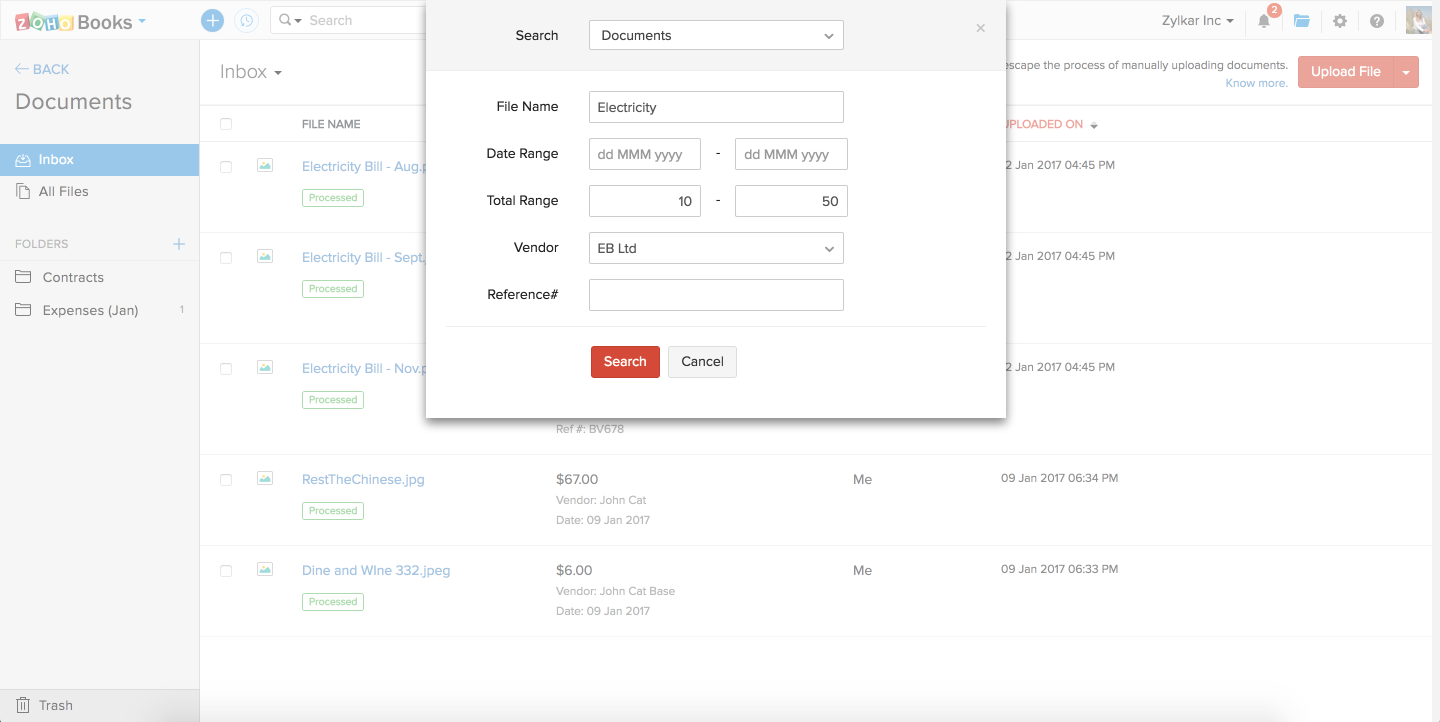
Nota: Actualmente, la búsqueda avanzada solo tendrá el campo Nombre de archivo para otras vistas.
Nota: Actualmente, la búsqueda avanzada solo tendrá el campo Nombre de archivo para otras vistas.
Organiza todos tus documentos en un solo lugar y experimenta una mejor gestión de documentos.