


Grundlegende Funktionen bei Ausgaben

Ausgaben in Zoho Books können in verschiedenen Konten erstellt und verfolgt werden.
Ausgabe erstellen
Wenn Sie in Ihrer Organisation Ausgaben haben, können Sie diese in Zoho Books hinzufügen.
Um eine neue Ausgabe zu erstellen:
- Gehen Sie zu Einkäufe > Ausgaben (oder drücken Sie shift + x).
- Klicken Sie auf die Schaltfläche + Neu in der oberen rechten Ecke der Seite (oder drücken Sie c + x).
- Geben Sie die folgenden Details auf der Seite Neue Ausgabe ein.
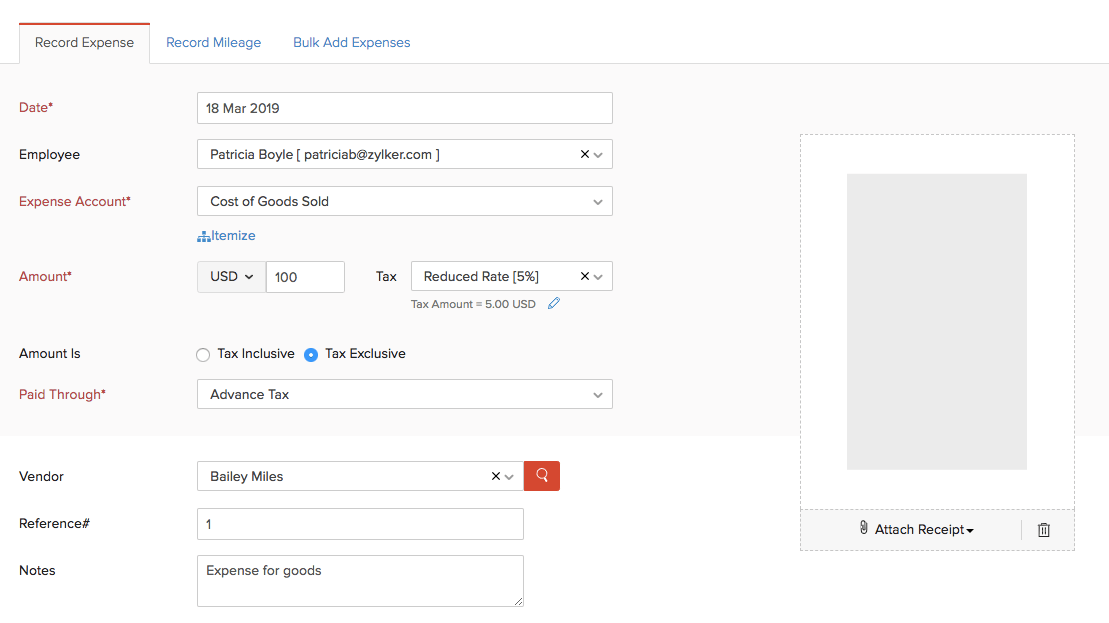
Datum
Wählen Sie das Datum aus, an dem die Ausgabe erstellt wird.
Mitarbeiter
Mitarbeiter können Benutzer sein oder auch nicht. Sie können einen Mitarbeiter zu einer Ausgabe hinzufügen und zuordnen. Um einen Mitarbeiter hinzuzufügen, klicken Sie auf das Feld Mitarbeiter, wählen Sie Mitarbeiter verwalten und klicken Sie auf + Neuen Mitarbeiter hinzufügen. Sie können Mitarbeiter auch löschen, indem Sie auf das Löschen-Symbol neben ihnen klicken.
Ausgabenkonto
Wählen Sie ein Konto aus, um die Ausgabe zu verfolgen, die Sie aufzeichnen möchten.
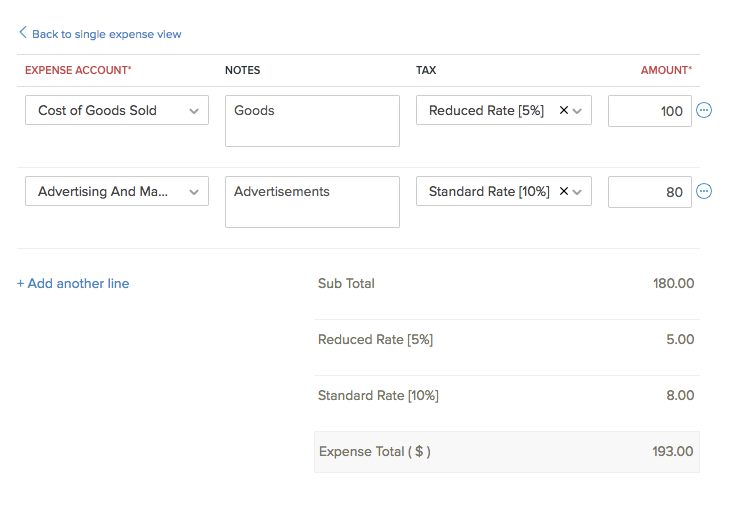
Aufschlüsseln
Fügen Sie mehrere Ausgabenkonten hinzu, unter denen Sie verschiedene Ausgaben verfolgen möchten, indem Sie auf Aufschlüsseln klicken. Diese Konten werden belastet, sobald die Ausgabe aufgezeichnet wird. Nach dem Speichern der Rechnung klicken Sie auf Journal anzeigen am Ende der Seite, um das entsprechende Journal zu sehen.
Betrag
Geben Sie den Ausgabenbetrag und die darauf anfallende Steuer, falls vorhanden, ein.
Bezahlt über
Wählen Sie das Konto aus, das die Zahlung für die Ausgabe verfolgt. Dieses Konto wird gutgeschrieben, wenn die Ausgabe aufgezeichnet wird.
Lieferant
Wählen Sie einen Lieferanten aus, dem Sie die Ausgabe zuordnen möchten.
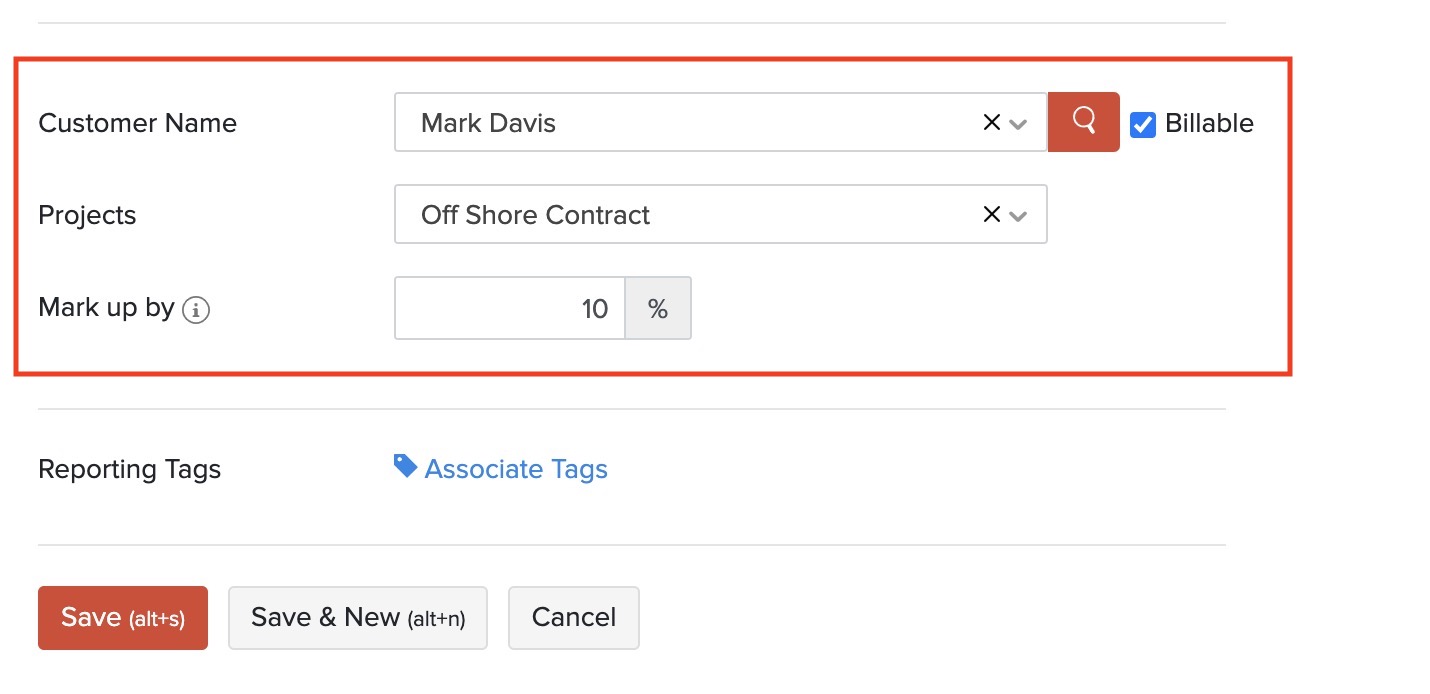
Kundenname
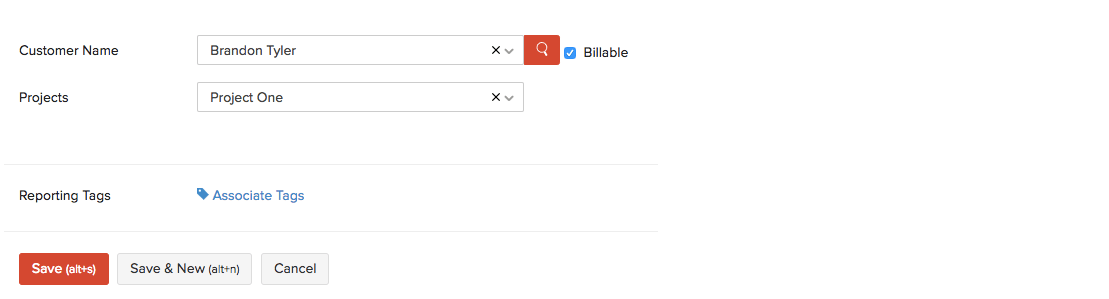
Ordnen Sie die Ausgabe einem Kunden zu. Sie können die Ausgabe als abrechenbar für den Kunden markieren und diese Ausgabe in eine Rechnung umwandeln, um die Zahlung vom Kunden zu erhalten.
Um die Ausgabe abrechenbar zu machen:
- Markieren Sie die Option Abrechenbar neben dem Kundenname.
- Wählen Sie ein Projekt aus, um es mit dem Kunden zu verbinden, wenn dies eine Ausgabe für das Projekt ist.
- Wenn Sie einen Standardaufschlagprozentsatz für abrechenbare Rechnungen und Ausgaben in den Einstellungen konfiguriert haben, wird der Standardprozentsatz vorausgefüllt. Sie können den Aufschlagprozentsatz bei Bedarf bearbeiten und ändern.
- Klicken Sie auf Speichern.
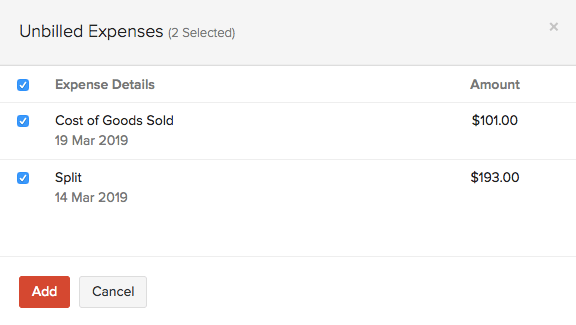
Wenn Sie auch eine Rechnung für den zugeordneten Kunden erstellen, wird diese Ausgabe als unabgerechneter Posten in der Rechnung angezeigt, um als abrechenbarer Posten einbezogen zu werden.
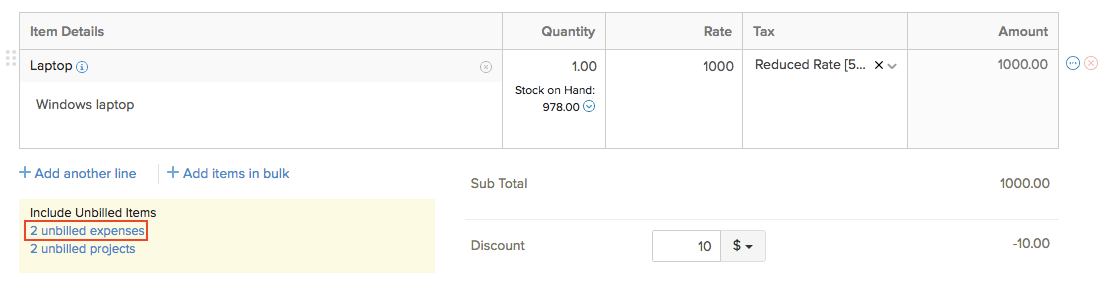
Sie können die Ausgaben auswählen, die dem Kunden in Rechnung gestellt werden sollen.
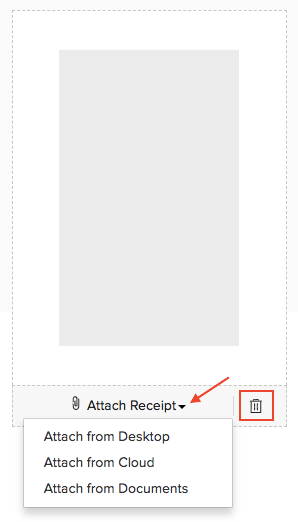
Beleg anhängen
Hängen Sie den Beleg Ihrer Ausgabe von Ihrem Desktop, Cloud oder aus Ihren Dokumenten in Zoho Books an. Sie können den Beleg auch löschen, indem Sie auf das Löschen-Symbol klicken.
Projekte Wählen Sie das Projekt(e) aus, das Sie mit der Ausgabe verknüpfen möchten. Wenn Sie ein Projekt für den Kunden verknüpfen, können Sie es beim Erstellen einer Ausgabe für den Kunden in Rechnung stellen.
Berichtstags
Verknüpfen Sie Berichtstags für die Ausgabe. Erfahren Sie mehr über Berichtstags.
- Nachdem Sie die Details eingegeben haben, klicken Sie auf Speichern (oder drücken Sie alt/option + s) oder Speichern & Neu (oder drücken Sie alt/option + s).
Journal anzeigen
Nachdem Sie eine Ausgabe erstellt haben, können Sie den entsprechenden Journaleintrag in Zoho Books anzeigen. So geht’s:
- Gehen Sie zu Einkäufe > Ausgaben (oder drücken Sie shift + x).
- Wählen Sie die Ausgabe aus, die Sie erstellt haben.
- Klicken Sie auf Mehr > Journal anzeigen.

Das entsprechende Journal wird angezeigt.
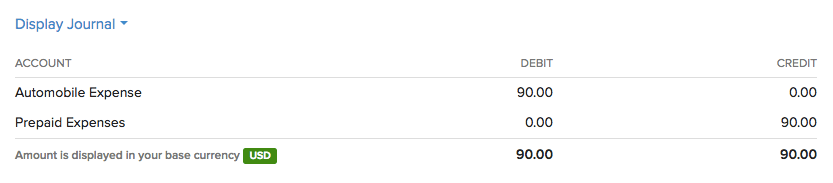
Profi-Tipp: Um das Journal auf der Seite der Ausgabendetails selbst anzuzeigen, können Sie die Ausgabe auswählen, nach unten scrollen und auf Journal anzeigen klicken, um den Journaleintrag anzuzeigen.
Mehrere Ausgaben hinzufügen
Wenn Sie Ausgaben in großen Mengen haben, können Sie diese in Zoho Books hinzufügen.
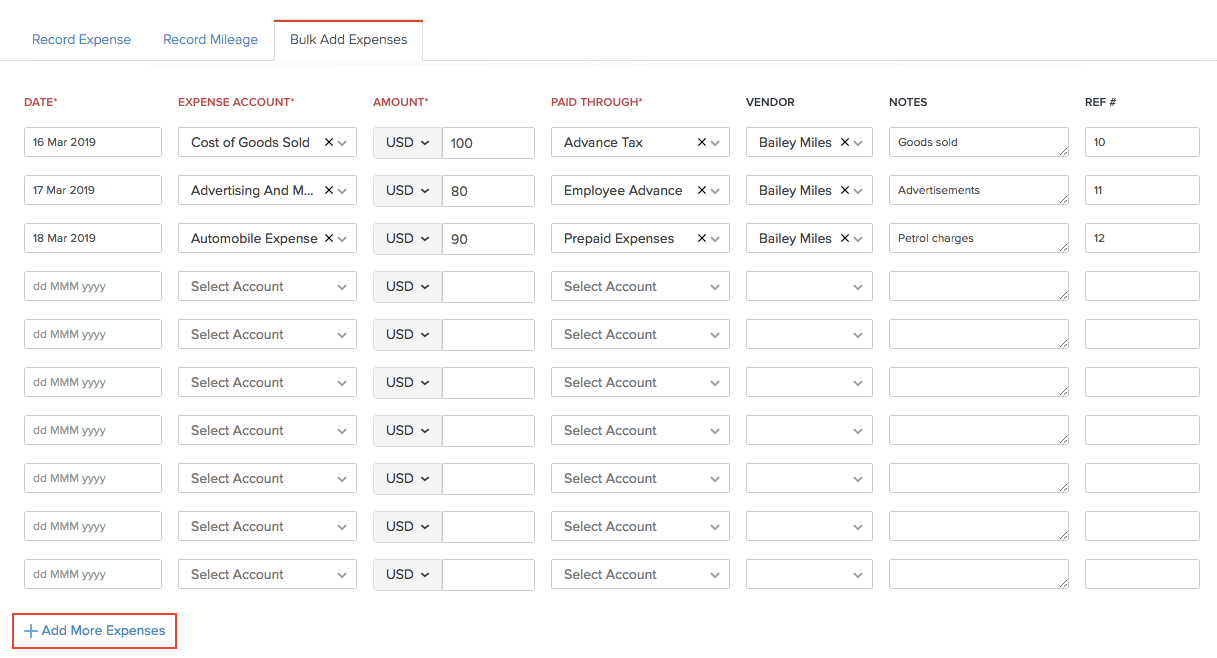
Szenario: Patricia hat einige Ausgaben beim Kauf von Ressourcen für ihre Organisation. Sie gibt 100 $ für Büromaterial, 80 $ für Werbung und 90 $ für Reisen aus. Sie kann all diese Ausgaben in großen Mengen in Zoho Books hinzufügen.
Um mehrere Ausgaben hinzuzufügen:
- Gehen Sie zu Einkäufe > Ausgaben (oder drücken Sie shift + x).
- Klicken Sie auf die Schaltfläche + Neu in der oberen rechten Ecke der Seite.
- Wählen Sie die Registerkarte Mehrere Ausgaben hinzufügen oben auf der Seite.
- Geben Sie alle Ausgaben an verschiedenen Daten ein. Um weitere Ausgaben hinzuzufügen, klicken Sie auf + Weitere Ausgaben hinzufügen am Ende der Seite.
- Klicken Sie auf Speichern.
Ausgaben importieren
Sie können eine Liste von Ausgaben im CSV-, TSV- oder XLS-Format importieren. So geht’s:
- Gehen Sie zu Einkäufe in der linken Seitenleiste und wählen Sie Ausgaben (oder drücken Sie shift + x).
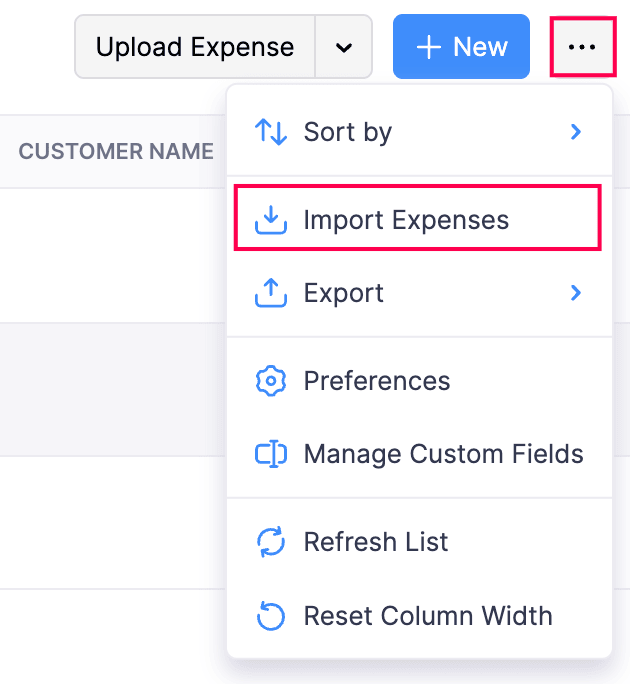
- Klicken Sie auf das Mehr-Symbol in der oberen rechten Ecke der Seite.
- Wählen Sie Ausgaben importieren.
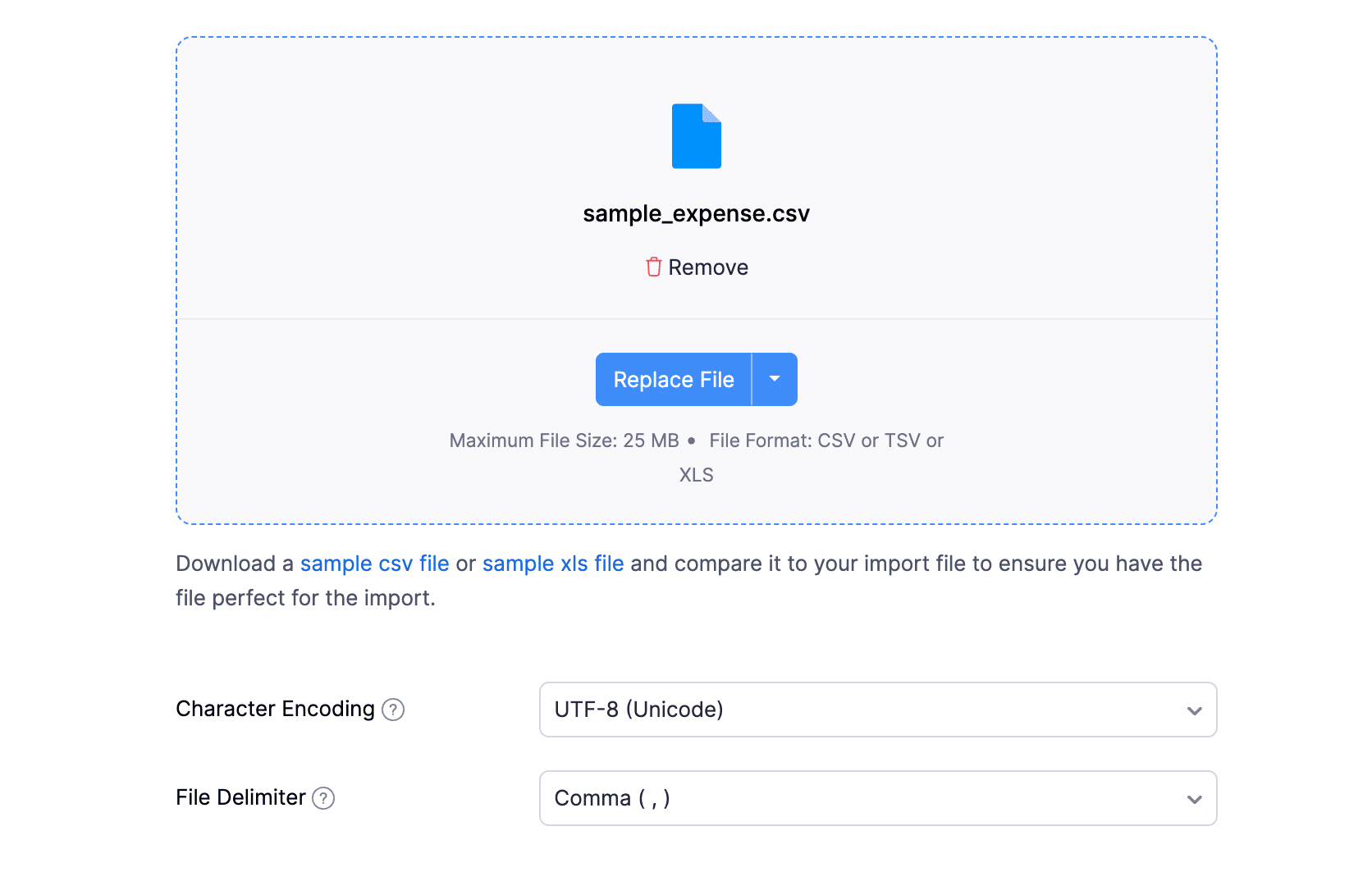
- Klicken Sie auf der nächsten Seite auf Datei auswählen, um die Datei auszuwählen, die Sie hochladen möchten; Sie können wählen, ob Sie von Desktop, Cloud oder Dokumenten anhängen möchten. Sie können die Beispieldatei im CSV- oder XLS-Format zu Ihrer Referenz herunterladen, indem Sie auf Beispiel-CSV-Datei oder Beispiel-XLS-Datei klicken.
Hinweis: Die Dateigröße darf 25 MB nicht überschreiten.
- Nachdem Sie Ihre Datei hochgeladen haben, wählen Sie eine Zeichencodierung und Dateitrennzeichen für Ihre Datei aus.
Einblick: Zeichencodierung wird verwendet, um Zahlen mit Zeichen zu paaren. Standardmäßig wird das Unicode Transformation Format (UTF-8) verwendet, das eine breite Palette von Zeichen unterstützt, die über 8 Bit hinausgehen.
Einblick: Der Feldtrennzeichen wird verwendet, um zwei Werte in einer Zeile zu trennen. Beim Importieren von wiederkehrenden Rechnungen ist das Standarddateitrennzeichen das Komma (,).
- Klicken Sie auf Weiter.
- Stellen Sie sicher, dass alle Felder auf der Seite Felder zuordnen korrekt zugeordnet sind.
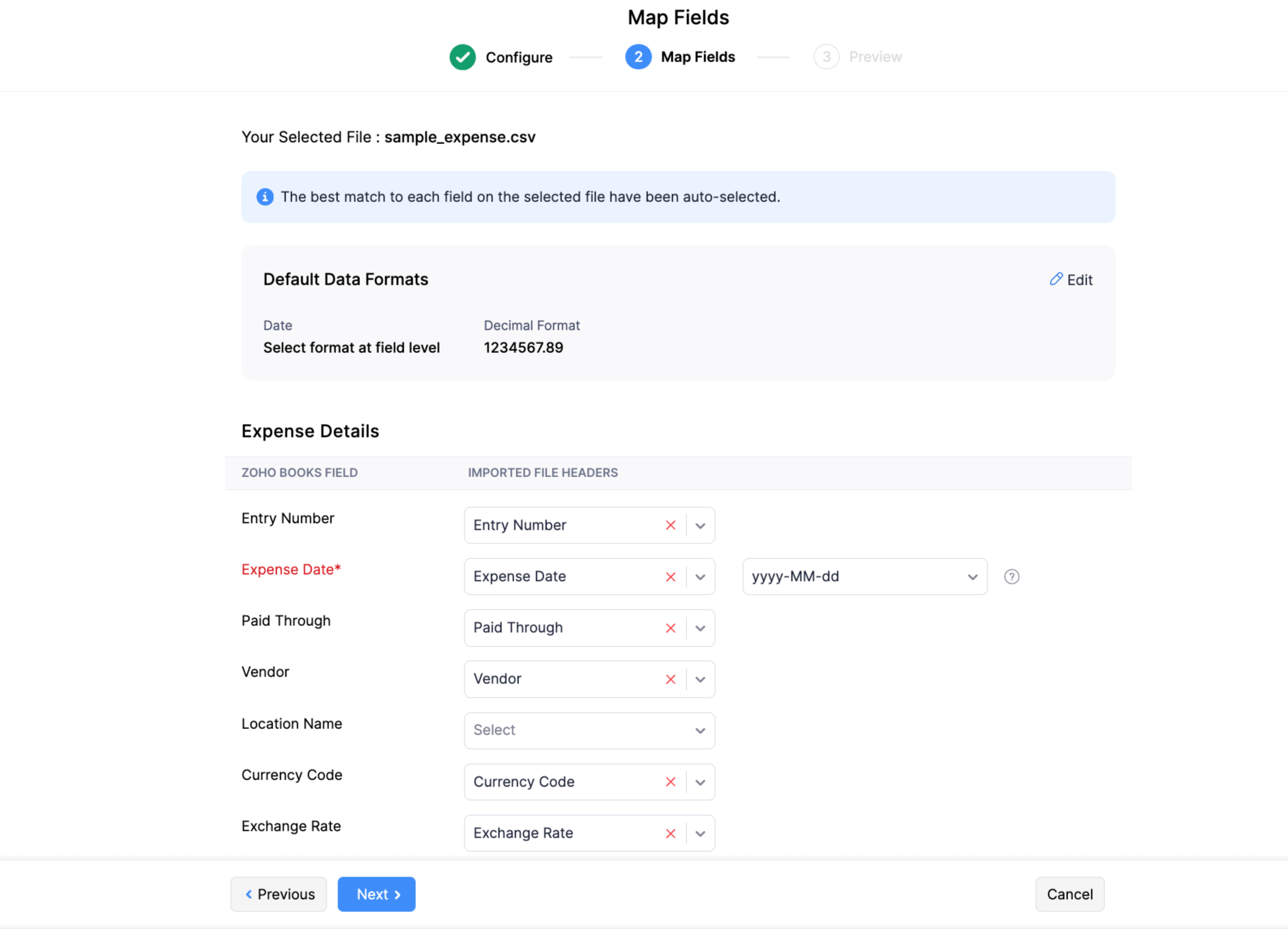
- Aktivieren Sie das Kästchen Diese Auswahl für zukünftige Importe speichern, wenn Sie das ähnliche Importformat beim nächsten Mal verwenden möchten.
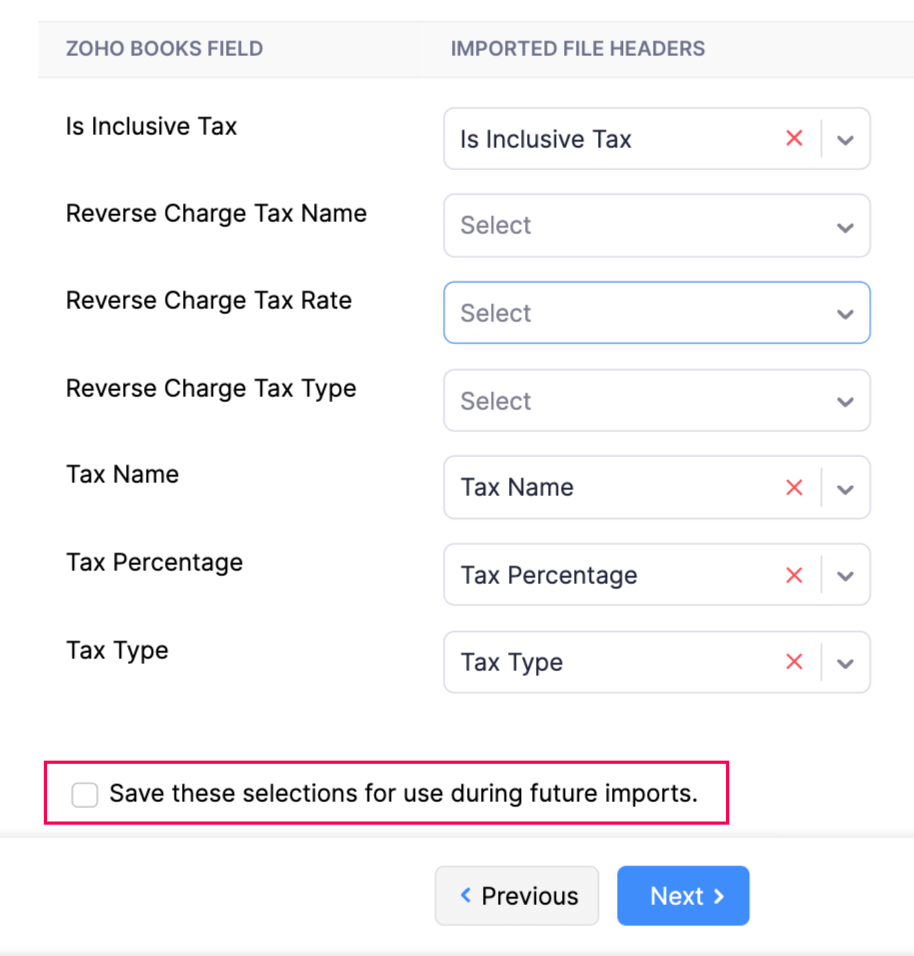
- Klicken Sie auf Weiter.
- Vorschau anzeigen und auf Importieren klicken.
Weiter >
Ausgaben verwalten
Verwandt
 Ja
Ja