


Startseite
Sobald Sie sich bei Zoho Books anmelden, sehen Sie zuerst die Startseite, die die finanzielle Gesundheit Ihres Unternehmens klar darstellt.
Dashboard-Tab
Der Dashboard-Tab in Zoho Books bietet einen klaren Überblick über Ihre Finanzen. Sie können Ihre Einnahmen, Ausgaben, Bankkontostände, Projektzeitprotokolle und offenen Beträge einfach verfolgen. Außerdem enthält er visuelle Diagramme, mit denen Sie den finanziellen Leistungsbereich Ihres Unternehmens auf einen Blick überwachen können.
Gesamtbetragseinnahmen
Im Zoho Books wird der Gesamtbetragseinnahmen-Panel der Betrag angezeigt, den Ihre Kunden Ihnen schulden. Er ist in zwei Abschnitte unterteilt:
- Aktuell: Der Betrag, der noch nicht eingezahlt wurde für Rechnungen, die noch nicht den Zahlungsfrist erreicht haben.
- Überfällig: Der Betrag, der noch nicht eingezahlt wurde für Rechnungen, die die Zahlungsfrist bereits überschritten haben.
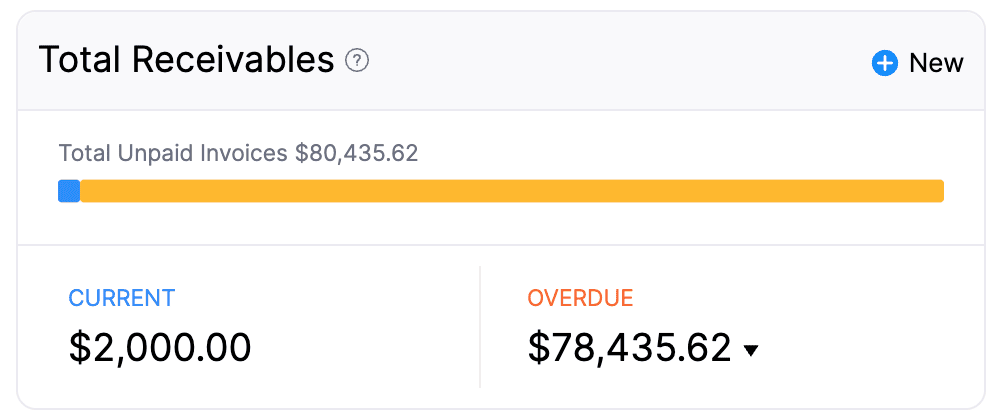
Sie können den Betrag Aktuell oder Überfällig unter Gesamtbetragseinnahmen klicken, um den Bericht AR Aging Details By Invoice Due Date zu sehen.
Um neue Transaktionen innerhalb dieses Tabs zu erstellen:
- Klicken Sie auf + Neues in der oberen rechten Ecke des Panels.
- In der Dropdown-Liste können Sie die folgenden Transaktionen erstellen:
- Rechnung
- Wiederholende Rechnung
- Kundenzahlung
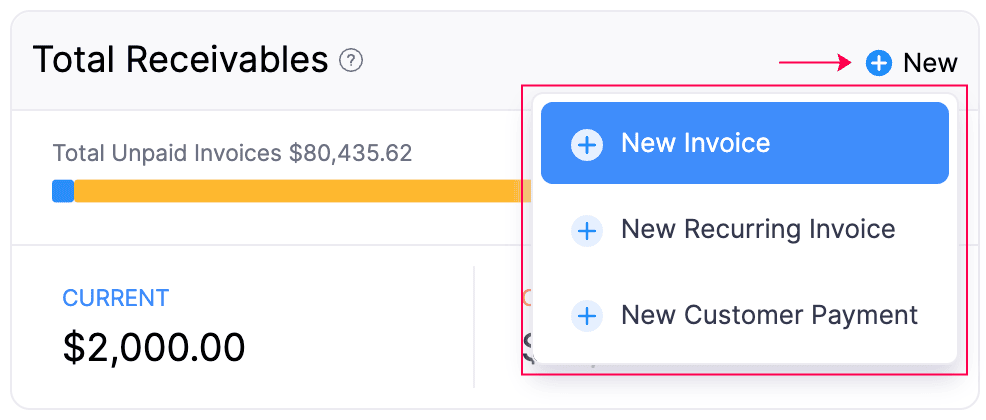
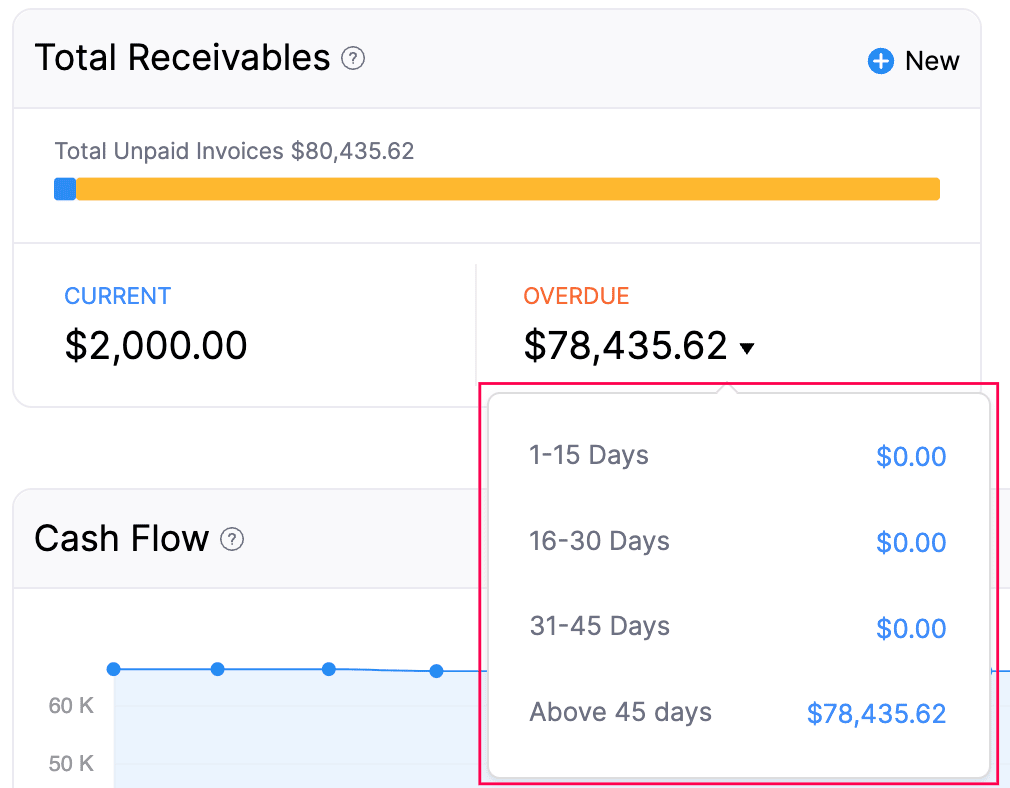
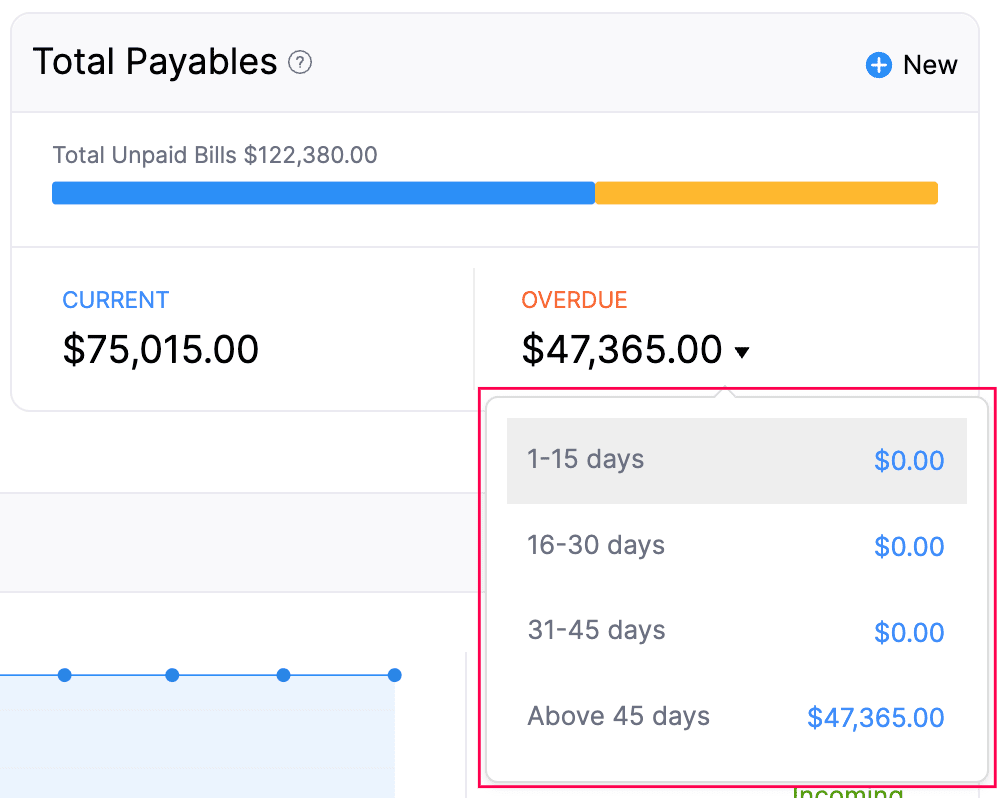
Zusätzlich können Sie durch Klicken auf die Dropdown-Liste neben dem Betrag Überfällig den gewünschten Zeitraum auswählen.
Gesamtbetragsausgaben
Im Zoho Books wird der Gesamtbetragsausgaben-Panel der Betrag angezeigt, den Sie an Ihre Lieferanten schulden. Er ist in zwei Abschnitte unterteilt:
- Aktuell: Der Betrag, den Sie noch für Einkaufstransaktionen bezahlen müssen, die noch nicht den Zahlungsfrist erreicht haben.
- Überfällig: Der Betrag, den Sie noch für Einkaufstransaktionen bezahlen müssen, die die Zahlungsfrist bereits überschritten haben.
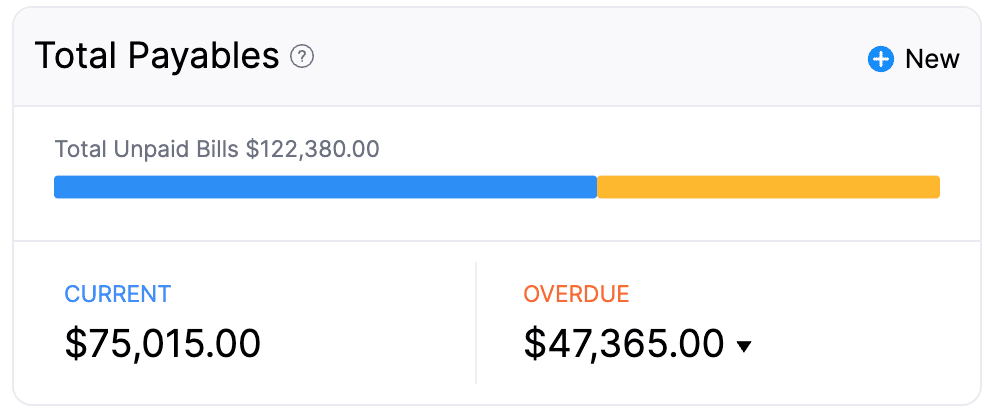
Sie können den Betrag Aktuell oder Überfällig unter Gesamte Zahlungen klicken, um den Bericht AP Aging Details By Bill Due Date zu sehen.
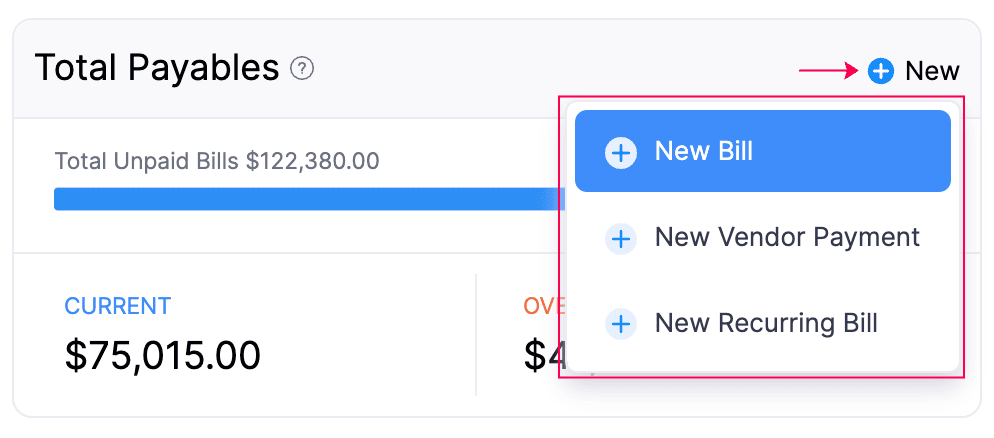
Um neue Transaktionen in diesem Panel zu erstellen:
- Klicken Sie auf + Neu in der oberen rechten Ecke des Panels.
- Im Dropdown-Menü können Sie die folgenden Transaktionen erstellen:
- Rechnung
- Lieferantenzahlung
- Wiederholende Rechnung
Zusätzlich können Sie durch Klicken auf das Dropdown-Menü neben dem Betrag Überfällig den gewünschten Zeitraum auswählen.
Cash Flow
Im Zoho Books zeigt das Panel Cash Flow den Geldfluss in und aus Ihrer Organisation an. Der Cash Flow-Grafik wird basierend auf dem Cash Flow-Bericht Ihrer Organisation erstellt. Diese Grafik wird nach den folgenden drei Abschnitten angezeigt:
- Cash am “Datum”: Dies zeigt den Cash an, den Sie am Anfang und am Ende Ihres Geschäftsjahres hatten.
- Eingehend: Die Summe der Debit-Einträge aus Banken, Karten, Bargeld und Zahlungsabwicklungskonten.
- Ausgehend: Die Summe der Kredit-Einträge aus Banken, Karten, Bargeld und Zahlungsabwicklungskonten.
Einblick:Die Grafik wird mit der direkten Methode erstellt, bei der Sie den Unterschied zwischen dem gesamten ausgeschenkten und dem gesamten eingegangenen Geld berechnen können. Der Cash Flow-Bericht verwendet die indirekte Methode, die nicht-geldbezogene Ausgaben wie Abschreibungen und Lageranpassungen enthält. Zum Beispiel können Sie den Unterschied zwischen dem Nettoeinkommen und einem Kauf berechnen, den Sie noch nicht bezahlt haben.
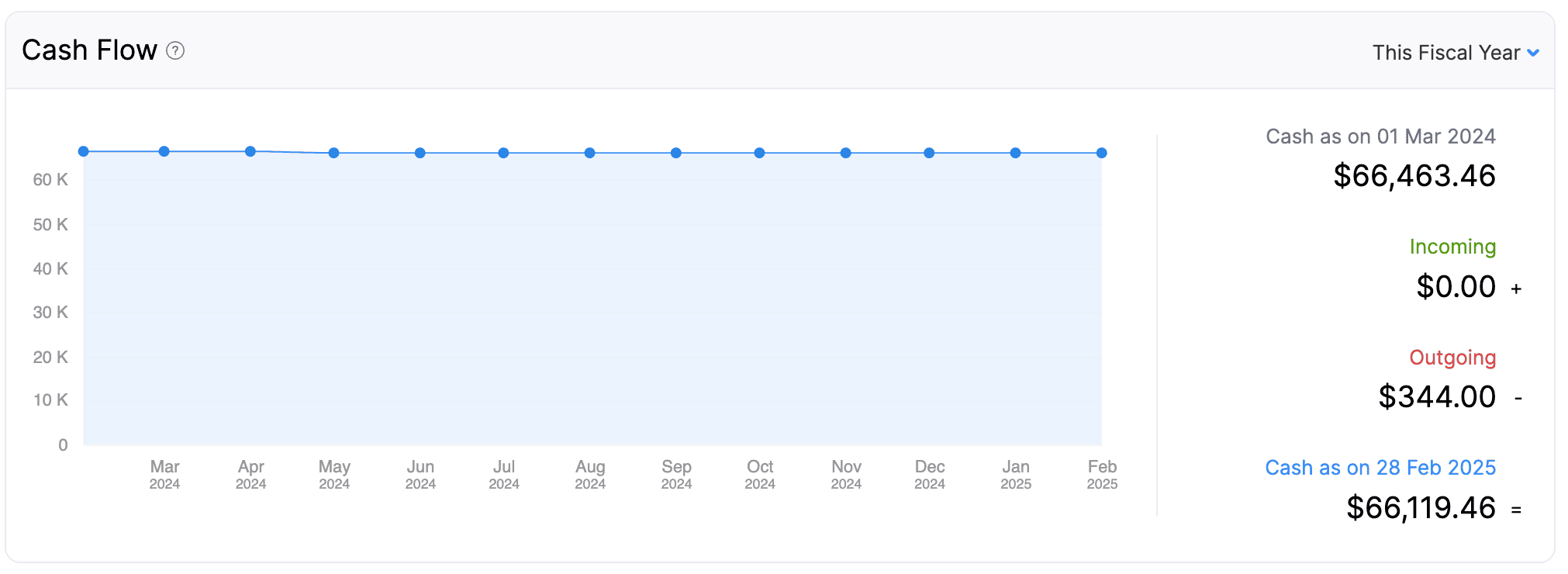
Sie können den Cash Flow-Grafik nach verschiedenen Zeitperioden anpassen:
- Klicken Sie auf Dieses Geschäftsjahr in der oberen rechten Ecke des Panels.
- Wählen Sie die gewünschte Zeitlinie aus dem Dropdown-Menü.

Einnahmen und Ausgaben
Im Zoho Books zeigt das Panel Einnahmen und Ausgaben die Gesamteinnahmen und -ausgaben Ihrer Organisation an. Es ist in zwei Abschnitte unterteilt:
- Gesamteinnahmen: Zeigt den Betrag an, der aus Verkaufs-Transaktionen und Bankeinzahlungen erhalten wurde.
- Gesamtausgaben: Zeigt den Betrag an, der für Einkaufstransaktionen und Bankauszahlungen ausgegeben wurde.
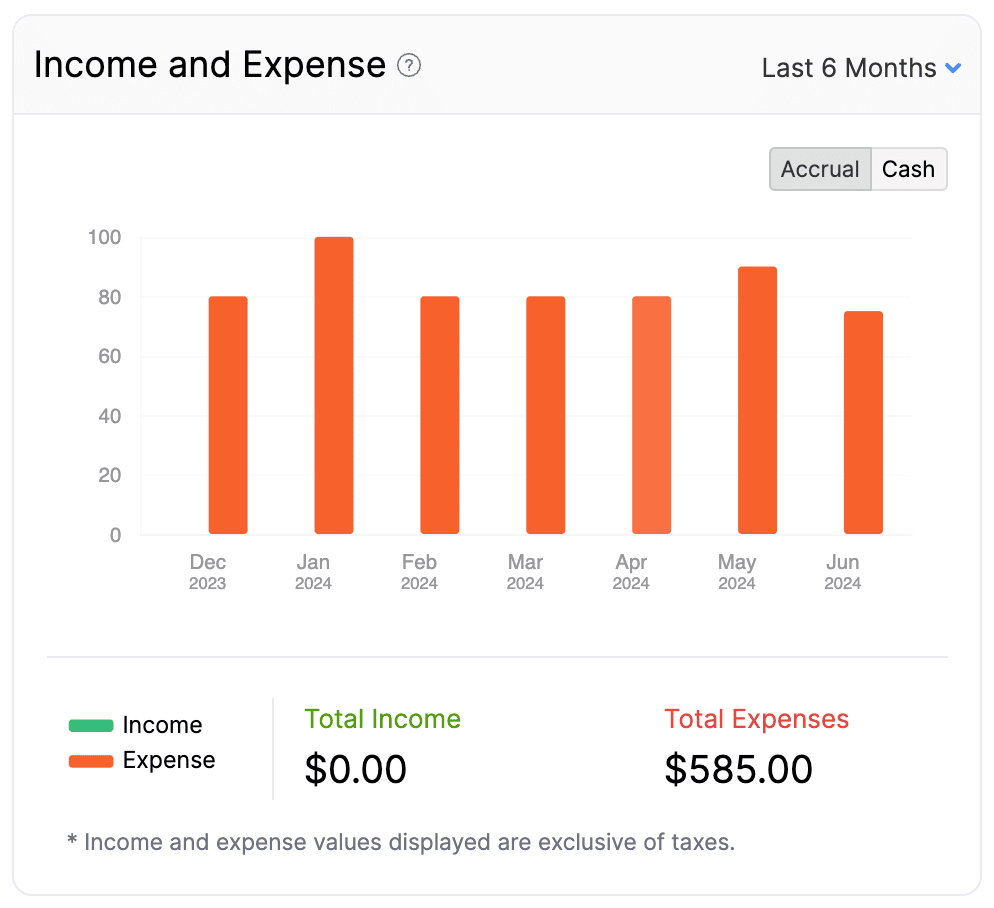
Sie können den Bericht Gewinn- und Verlustrechnung durch Klicken auf den Balkendiagramm sehen. Um Einnahmen und Ausgaben auf Kasse oder auf Ertrag basierend anzuzeigen, klicken Sie auf Kasse oder Ertrag in der oberen rechten Ecke des Diagramms.
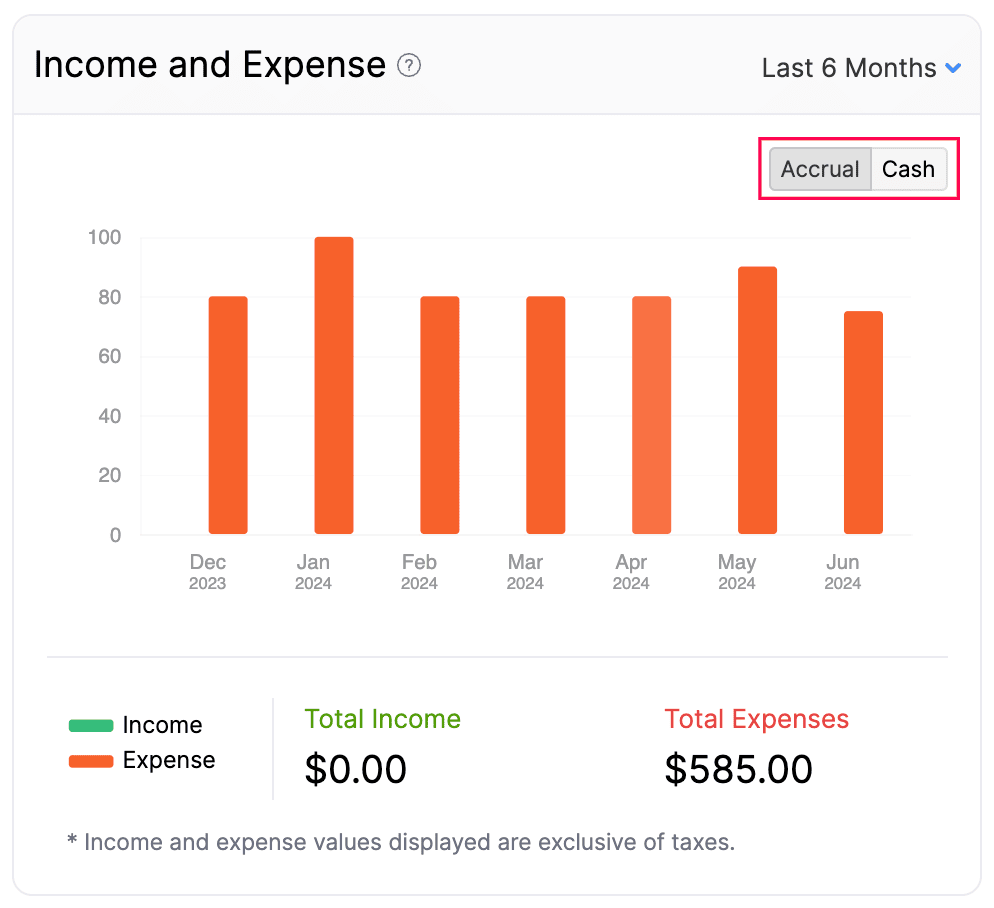
Um das Diagramm für Einnahmen und Ausgaben nach verschiedenen Zeitperioden anzupassen:
- Klicken Sie im oberen rechten Bereich des Panels auf This Fiscal Year.
- Wählen Sie die gewünschte Zeitlinie aus dem Dropdown-Menü.

Top Expenses
Im Top Expenses-Panel zeigt der Kreisdiagramm alle wichtigsten Ausgaben, die in Zoho Books eingetragen wurden. Klicken Sie auf einen beliebigen Abschnitt des Kreisdiagramms, um die entsprechenden Transaktionen in den Berichten anzuzeigen.
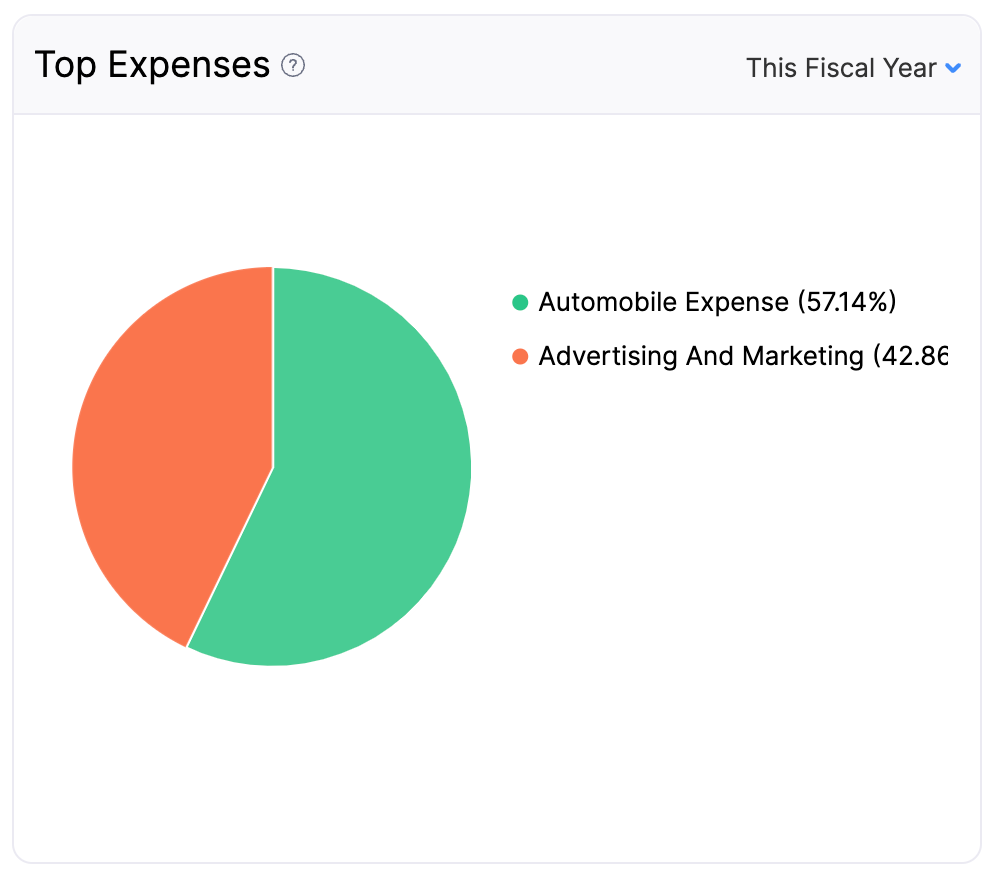
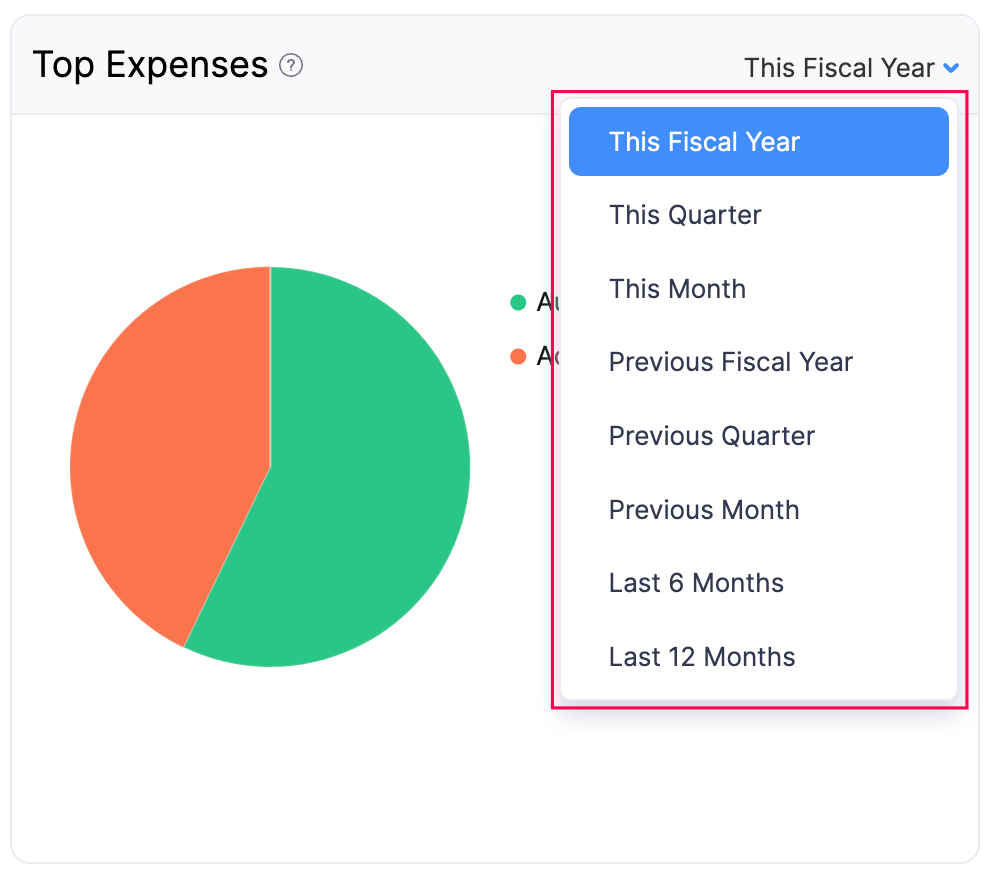
Um Ihre Top-Ausgaben basierend auf verschiedenen Zeitperioden anzupassen:
- Klicken Sie im oberen rechten Bereich des Panels auf This Fiscal Year.
- Wählen Sie die gewünschte Zeitlinie aus dem Dropdown-Menü.
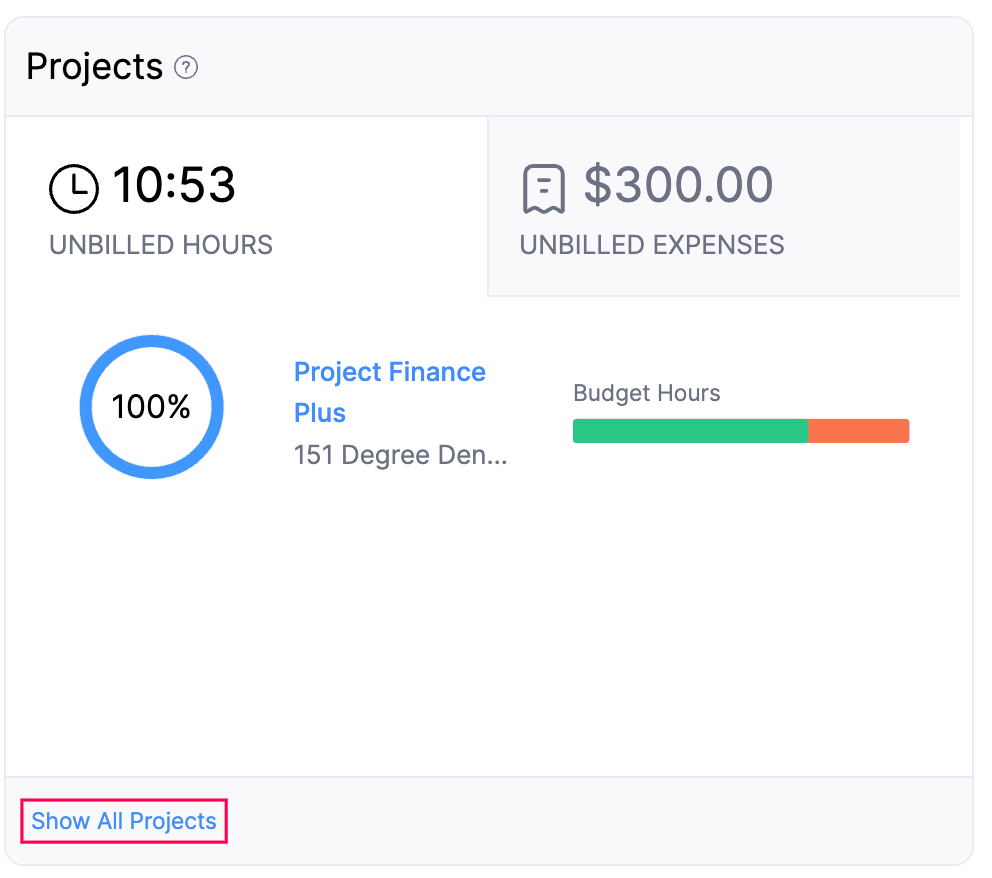
Projects
Im Zoho Books zeigt das Projects-Panel die Projekt- und Kundennamen sowie die unbeglichen Stunden und Ausgaben, sodass Sie alles in einem einzigen Ort verfolgen können.
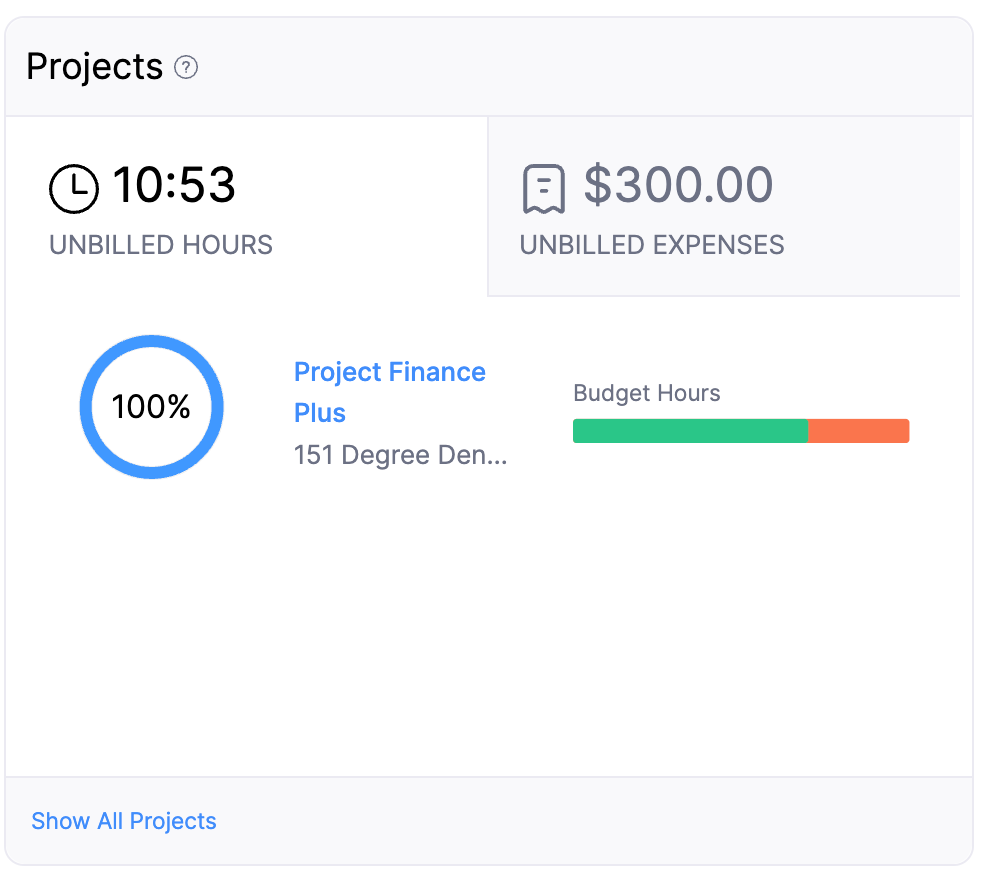
Sie können die Project Details-Seite im Timesheets-Abschnitt durch Auswahl eines Projekts anzeigen.
Zusätzlich können Sie im Panel die Unbilled Hours und Unbilled Expenses der Projekte im Zoho Books anzeigen, indem Sie den Tab Unbilled Expenses oder Unbilled Hours am oberen Rand des Panels klicken.
Hinweis:Klicken Sie unten im Tab auf Show All Projects, um alle Projekte im Zoho Books anzuzeigen.
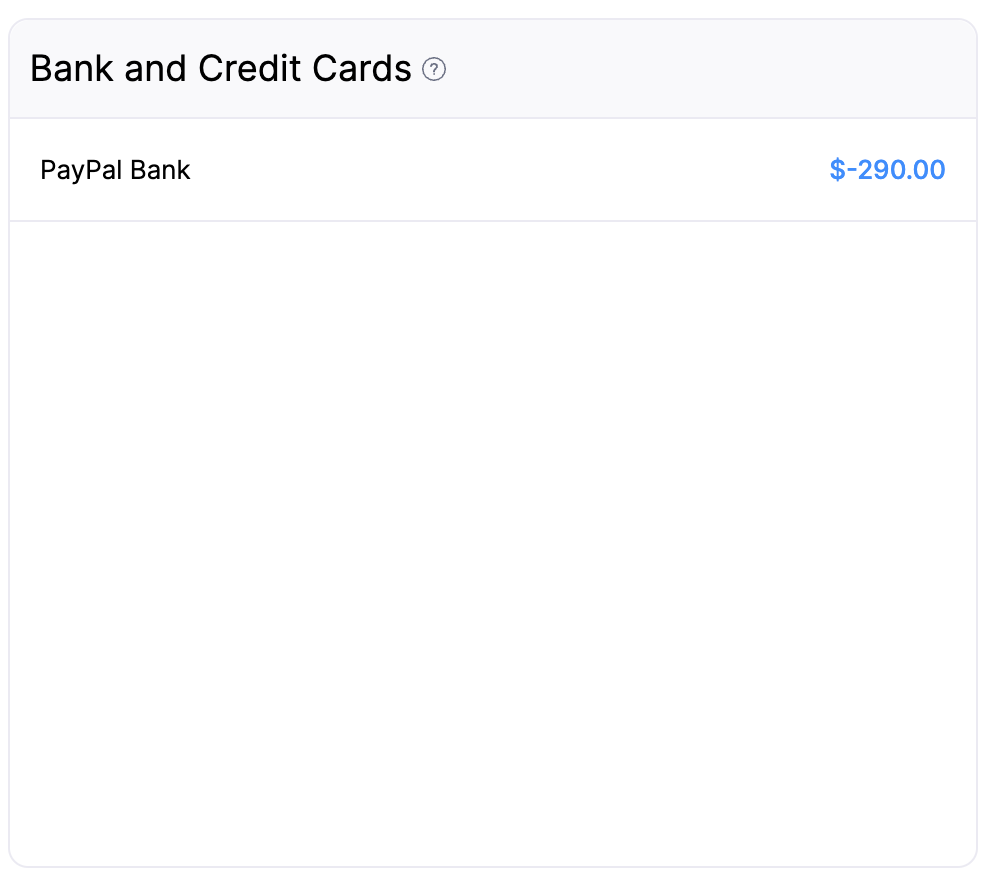
Bank and Credit Cards
Im Zoho Books zeigt das Bank and Credit Cards-Panel alle in Zoho Books hinzugefügten Bankkonten und Kreditkarten an. Wählen Sie ein beliebiges Bankkonto aus, um seine Transaktionen anzuzeigen.
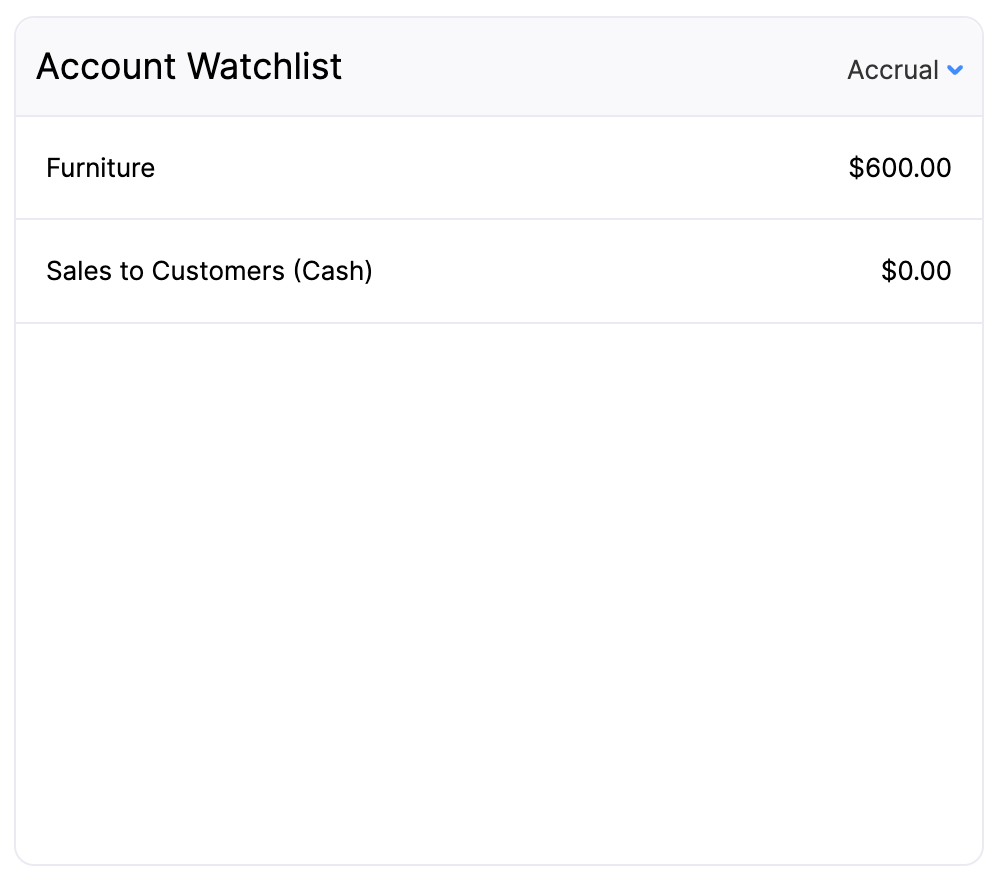
Account Watchlist
Im Zoho Books ermöglicht das Account Watchlist-Panel die Echtzeit-Überwachung der Kontobalzen von ausgewählten Konten.
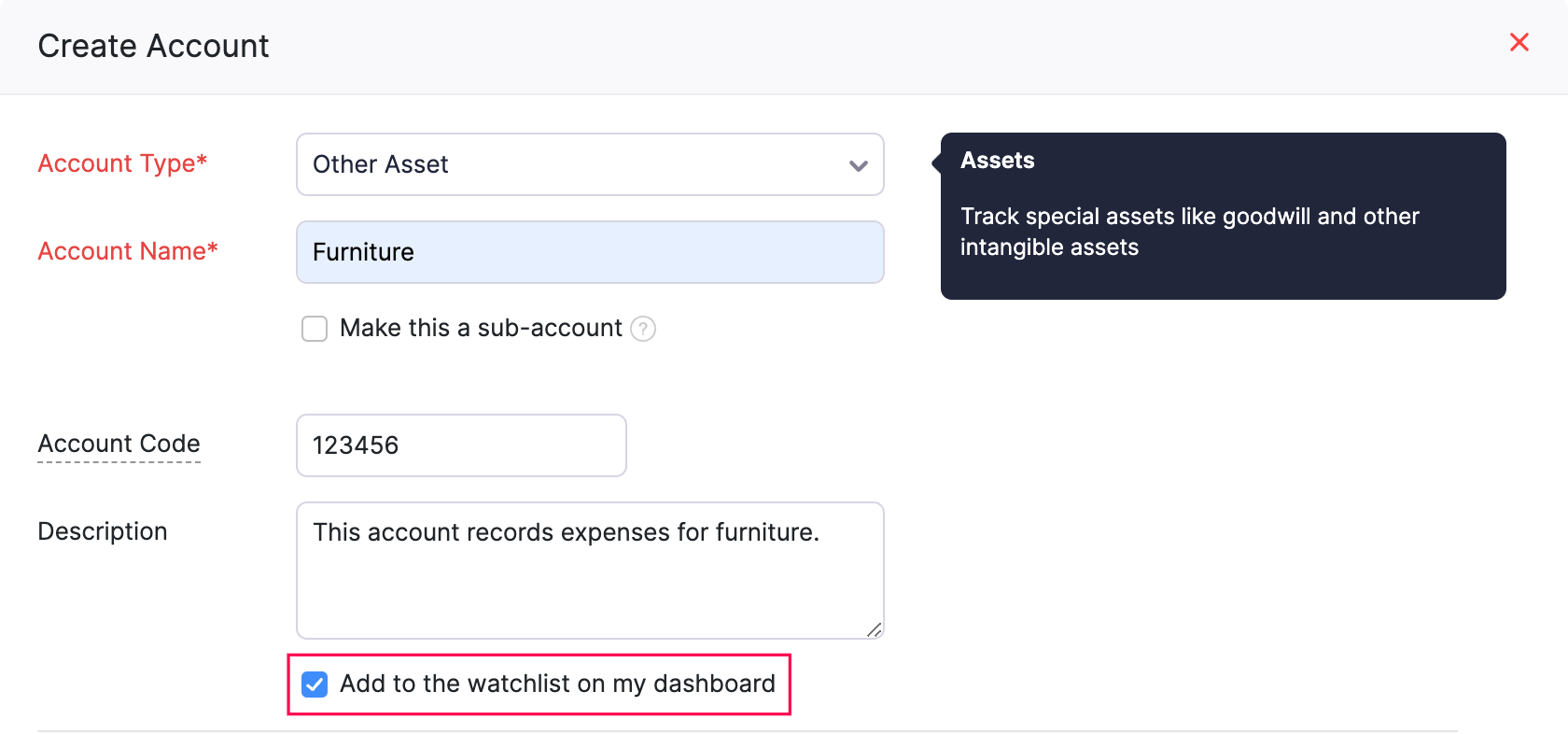
Um ein Konto der Account Watchlist hinzuzufügen:
- Gehe in die linken Seitenleiste zu Accountant und wähle Chart of Accounts aus.
- Auf dieser Seite fahren Sie mit dem Mauszeiger über ein bestehendes Konto und klicken darauf, um es zu bearbeiten, oder klicken Sie in der oberen rechten Ecke auf + New Account, um ein neues Konto zu erstellen.
- Geben Sie die Kontoangaben ein und aktivieren Sie Add to the watchlist on my dashboard.
- Klicken Sie auf Save.
Jetzt können Sie die Kontoangaben in diesem Dashboard-Panel anzeigen.
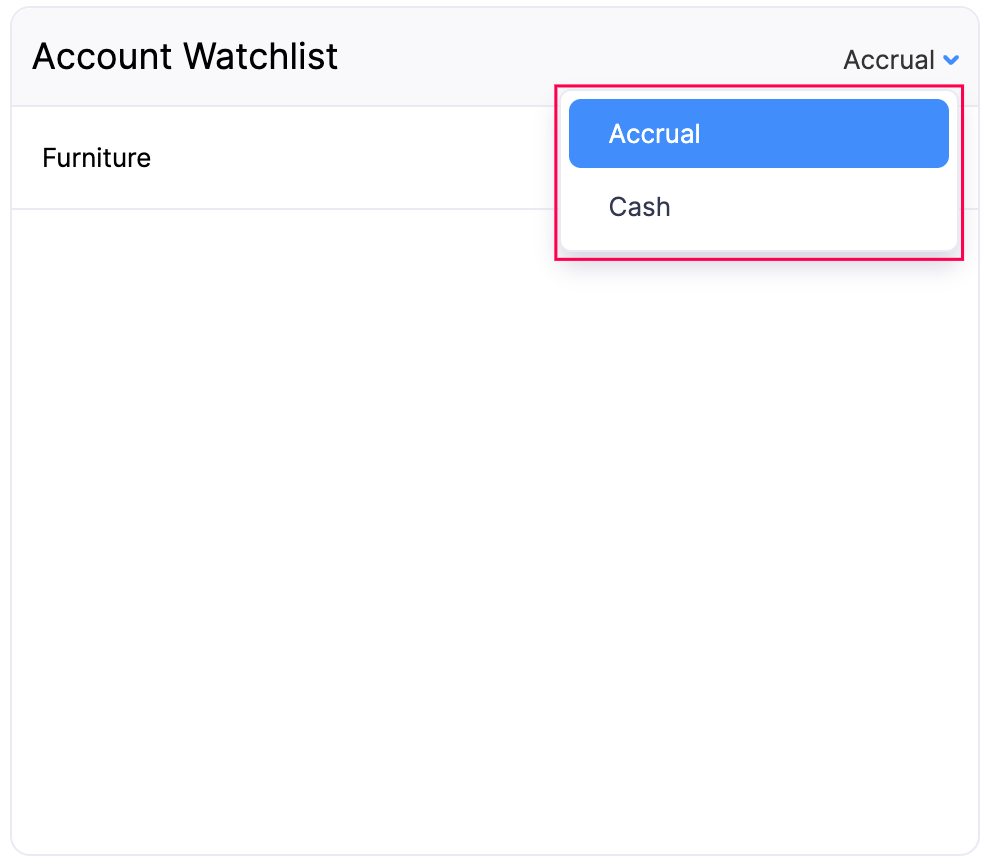
Die Kontobalzen können auf einer anderen Basis angezeigt werden, indem Sie Ihre bevorzugte Option aus dem Accrual- oder Cash-Dropdown-Menü im oberen rechten Bereich auswählen.
Getting Started Tab
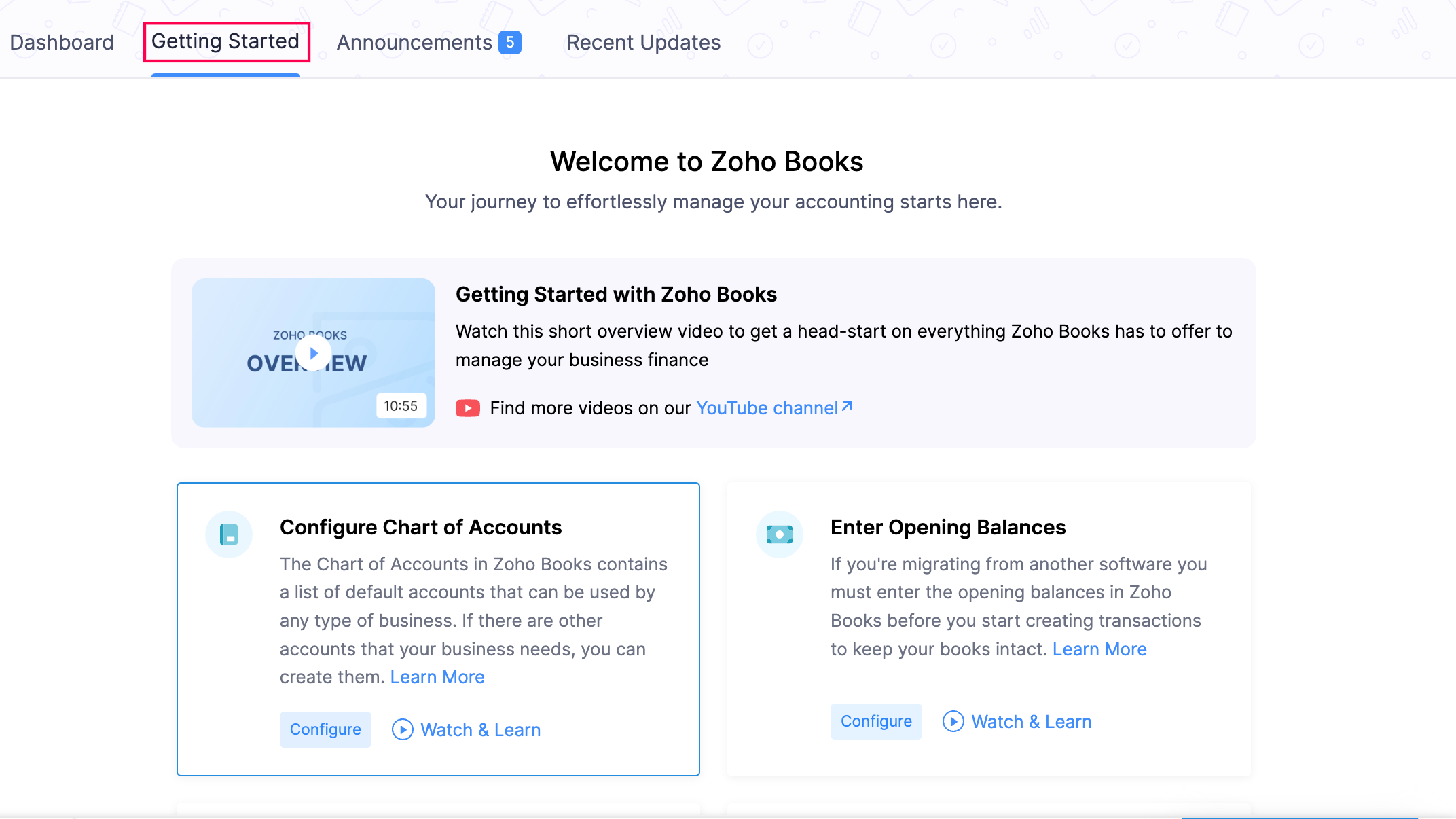
Die Getting Started-Option im Zoho Books hilft Ihnen, Ihr Konto einzurichten. Sie können Ihr Unternehmen profiliert, Bankkonten hinzufügen, Ihre erste Rechnung erstellen und die Steuereinstellungen einrichten.
Announcements Tab
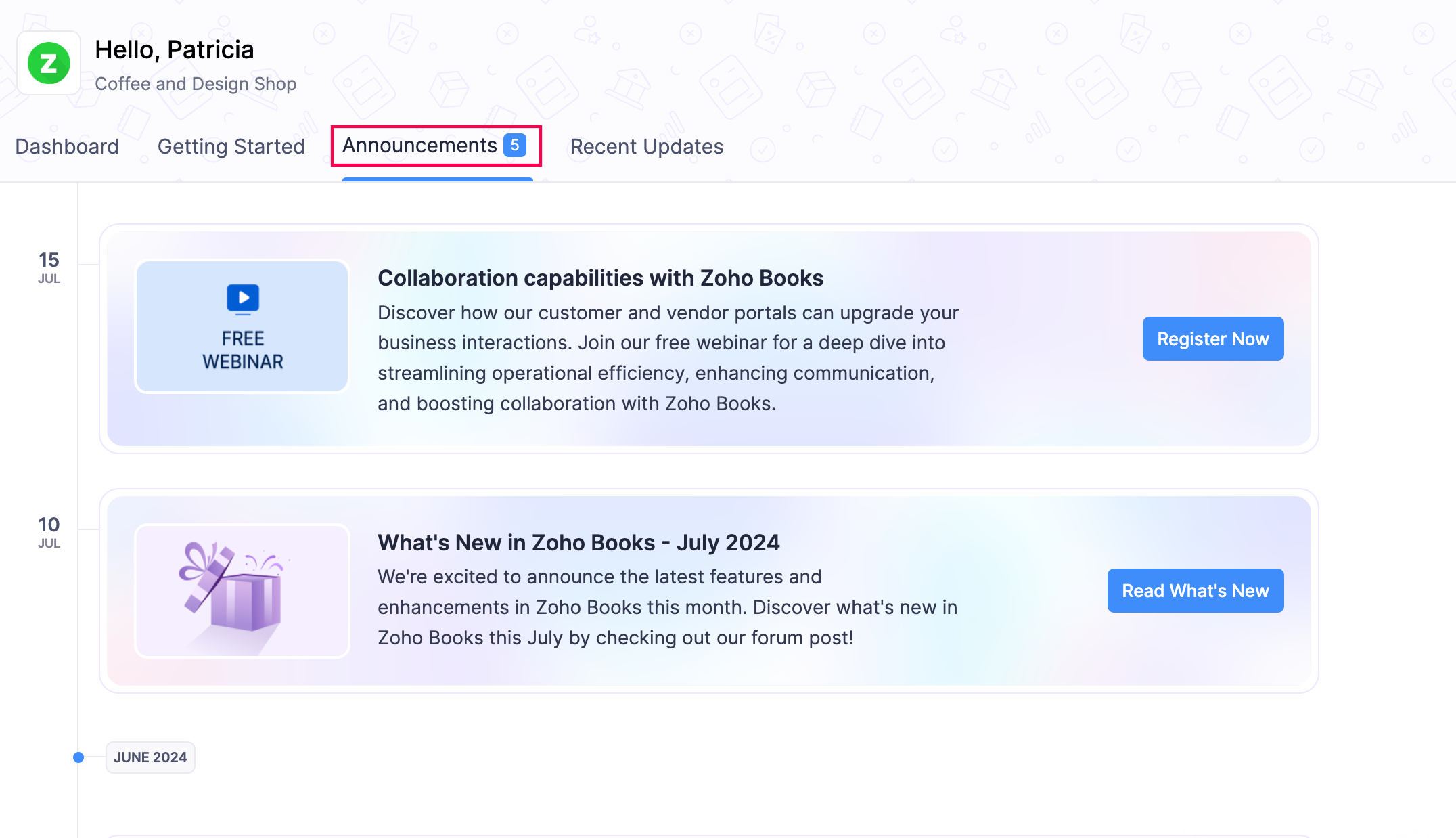
Die Announcements-Option in Zoho Books hält Sie über die neuesten Nachrichten auf dem Laufenden. Sie finden dort Informationen zu neuen Funktionen, Veranstaltungen, Webinaren und wichtigen Aktualisierungen zu Zoho Books.
Recent Updates Tab
Die Recent Updates-Option hält Sie über die neuesten Änderungen und Verbesserungen in Zoho Books auf dem Laufenden. Sie sehen dort Details zu neu hinzugefügten Funktionen, Verbesserungen und Bug-Fixes.
 Ja
Nein
Ja
Nein
Vielen Dank für Ihre Rückmeldung!