


Benutzerdefinierte Dashboards

Zoho Books ermöglicht es Ihnen, benutzerdefinierte Dashboards zu erstellen, um einen spezifischen Überblick über Ihr Unternehmen zu erhalten. Mit benutzerdefinierten Dashboards können Sie neue Panels hinzufügen, die Einblicke in die wichtigsten Kennzahlen Ihres Unternehmens bieten. Außerdem können Sie die Panels neu anordnen und die Größe ändern, sodass Sie auf einen Blick sehen, was wichtig ist.
Benutzerdefinierte Dashboards erstellen
Voraussetzung: Wenn Sie einen Benutzer in Ihrer Organisation einladen möchten, um Dashboards anzuzeigen und zu verwalten, stellen Sie sicher, dass Sie die erforderlichen Berechtigungen erteilt haben, bevor Sie den Benutzer einladen. Alle Administratoren in Ihrer Organisation können jedoch standardmäßig benutzerdefinierte Dashboards anzeigen und verwalten.
Sie können mehrere benutzerdefinierte Dashboards in Zoho Books erstellen. So geht’s:
Gehen Sie zum Dashboard-Tab.
Klicken Sie auf + Neues Dashboard in der oberen rechten Ecke.
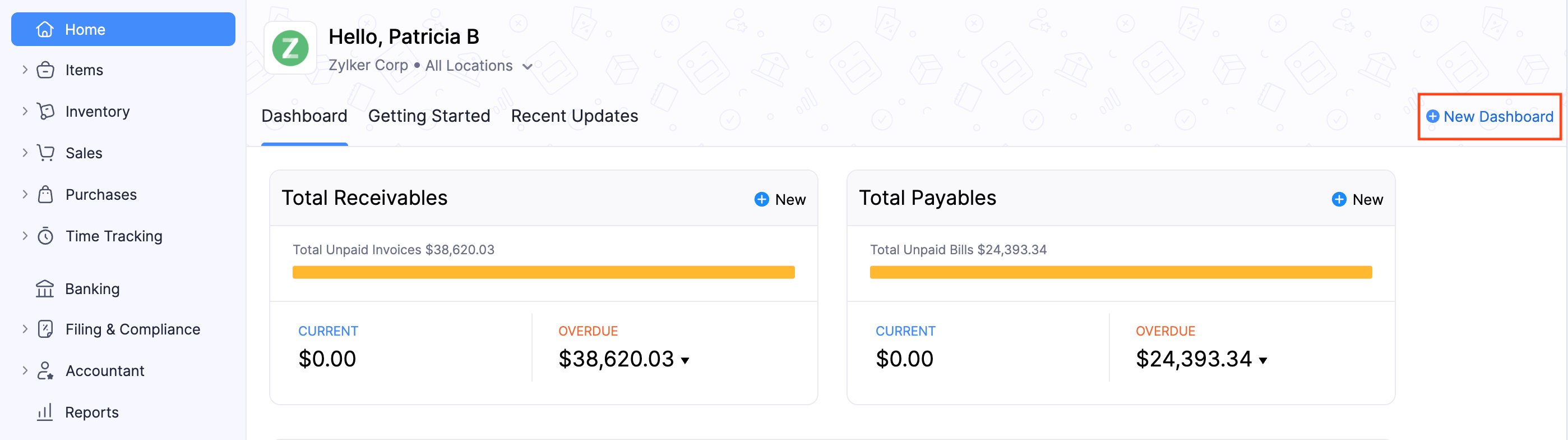
Geben Sie im erscheinenden Pop-up einen Dashboard-Namen ein und geben Sie eine kurze Beschreibung an, falls erforderlich.
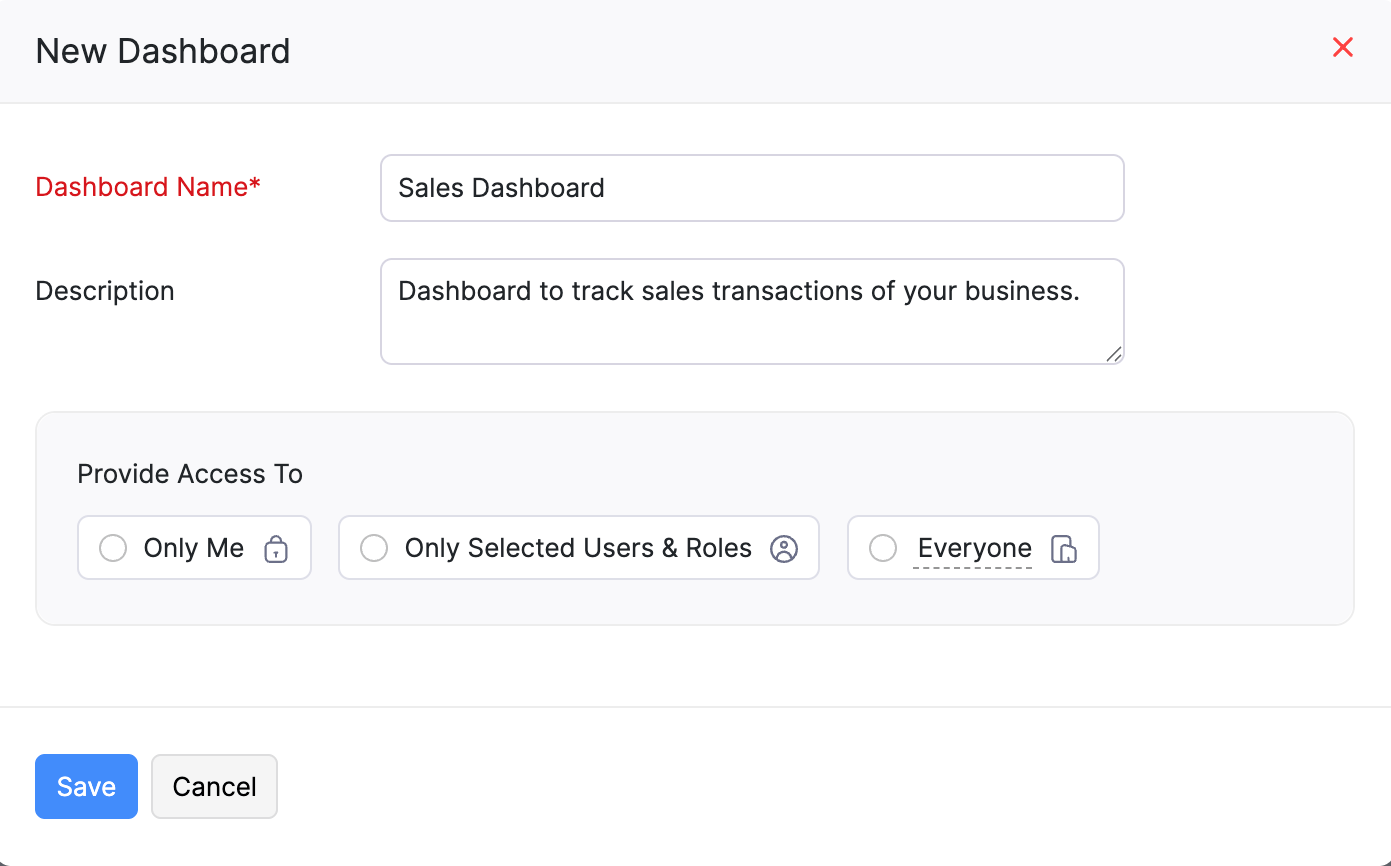
Wählen Sie die Benutzer aus, für die Sie den Zugriff auf das benutzerdefinierte Dashboard unter Zugriff gewähren an bereitstellen möchten.
- Nur ich - Nur Sie können das benutzerdefinierte Dashboard anzeigen und verwalten.
- Alle - Alle Benutzer in Ihrer Organisation können das benutzerdefinierte Dashboard anzeigen und verwalten.
Nur ausgewählte Benutzer und Rollen - Sie können bestimmten Benutzern in Ihrer Organisation Zugriff gewähren und die erforderlichen Berechtigungen für sie konfigurieren. * Sobald diese Option gewählt ist, wählen Sie die erforderlichen Benutzer aus dem Benutzer auswählen Dropdown-Menü aus. * Klicken Sie auf Benutzer hinzufügen. Die Liste der Benutzer, die auf das benutzerdefinierte Dashboard zugreifen können, wird unter Zugriffsdetails angezeigt. * Sie können die Berechtigungen für jeden Benutzer unter Berechtigungen ändern. Es gibt zwei Berechtigungen, die für einen Benutzer konfiguriert werden können: 1. Nur anzeigen - Ermöglicht Benutzern, das benutzerdefinierte Dashboard nur anzuzeigen. 2. Anzeigen und verwalten - Ermöglicht Benutzern, das benutzerdefinierte Dashboard anzuzeigen, zu bearbeiten, zu löschen und zu teilen.
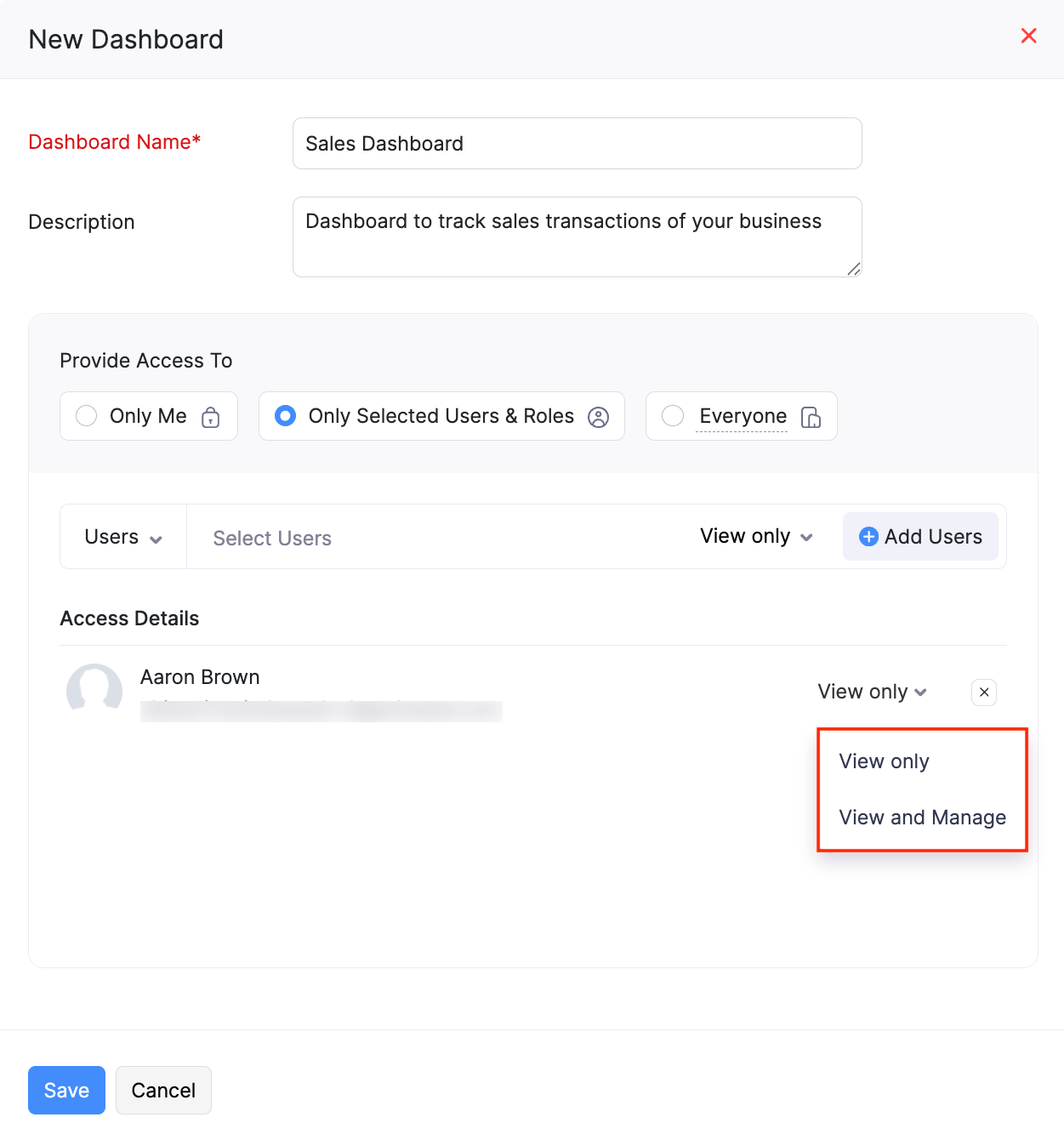
Klicken Sie auf Speichern.
Ebenso können Sie auch Zugriffsberechtigungen basierend auf Rollen konfigurieren.
Das benutzerdefinierte Dashboard wird erstellt. Sie können die erforderlichen Panels auf der Seite zur Dashboard-Einrichtung hinzufügen.
Panels zum benutzerdefinierten Dashboard hinzufügen
Das benutzerdefinierte Dashboard besteht aus zwei verschiedenen Panels:
Vordefinierte Panels
Zoho Books hat vordefinierte Panels, die standardmäßig verfügbar sind. Sie können ein benutzerdefiniertes Dashboard erstellen und diese Panels hinzufügen. So geht’s:
- Klicken Sie auf der Seite Dashboard-Einrichtung im linken Bereich auf Vordefinierte Panels.
- Fahren Sie mit der Maus über das erforderliche vordefinierte Panel und klicken Sie auf das Symbol Panel erstellen.
- Klicken Sie auf Änderungen speichern in der oberen rechten Ecke der Seite.
Das vordefinierte Panel wird nun im benutzerdefinierten Dashboard angezeigt.
Berichtspanels
Hinweis: Nur die folgenden Berichte und ihre benutzerdefinierten Berichte können als Berichtspanels im benutzerdefinierten Dashboard hinzugefügt werden. Gewinn- und Verlustrechnung, Verkäufe nach Kunde, Verkäufe nach Artikel, Verkäufe nach Verkäufer, Rechnungsdetails, Verkaufsauftragsdetails, Lieferbelegdetails, Angebotsdetails, Forderungsübersicht, Forderungsdetails, erhaltene Zahlungen, Gutschrift-Details, Rechnungsdetails, Kredite von Lieferanten, Bestellungsdetails, Bestellungen nach Lieferant, Einkäufe nach Lieferant, Einkäufe nach Artikel, Ausgaben nach Kunde, Ausgaben nach Projekt und abrechenbare Ausgabendetails.
Es wird die Liste der Berichte und benutzerdefinierten Berichte angezeigt, die Sie auf dem Dashboard anzeigen können.
Um ein Berichtspanel hinzuzufügen:
Klicken Sie auf der Seite Dashboard-Einrichtung im linken Bereich auf Berichtspanels.
Fahren Sie mit der Maus über das erforderliche Berichtspanel und klicken Sie auf das Symbol Panel erstellen.
| Berichtskategorie | Beschreibung |
|---|---|
| Geschäftsübersicht | Enthält Berichte, die die Leistung und Gesundheit des Unternehmens über einen bestimmten Zeitraum anzeigen. |
| Verkäufe | Enthält Berichte, die eine Zusammenfassung aller Verkaufstransaktionen in Bezug auf Verkäufe nach Kunden, Verkäufe nach Artikeln und Verkäufe nach Verkäufer in Ihrer Organisation bieten. |
| Forderungen | Enthält Berichte über den Betrag, den Ihre Kunden Ihnen schulden. |
| Erhaltene Zahlungen | Enthält Berichte über die Zahlungen, die Sie von Ihren Kunden erhalten haben. |
| Verbindlichkeiten | Enthält Berichte über den Betrag, den Sie Ihren Lieferanten noch zahlen müssen. |
| Einkäufe und Ausgaben | Enthält Berichte über die Einkaufs- und Ausgaben-Transaktionen, die Sie in Zoho Books aufgezeichnet haben. |
| Benutzerdefinierte Berichte | Enthält benutzerdefinierte Berichte, die Sie basierend auf den in den vorhandenen Berichten festgelegten Präferenzen erstellt haben. |
- Geben Sie im erscheinenden Pop-up die erforderlichen Details im Tab Panel-Details ein.
| Feld | Beschreibung |
|---|---|
| Zeitraum | Wählen Sie den Zeitraum aus, für den Sie das Panel erstellen möchten. Der Zeitraum für ein Panel kann Heute, Diese Woche, Dieser Monat, Dieses Quartal, Dieses Jahr usw. sein. |
| Panelname | Geben Sie den Namen des Panels ein. |
| Beschreibung | Geben Sie eine kurze Beschreibung für das Panel an. |
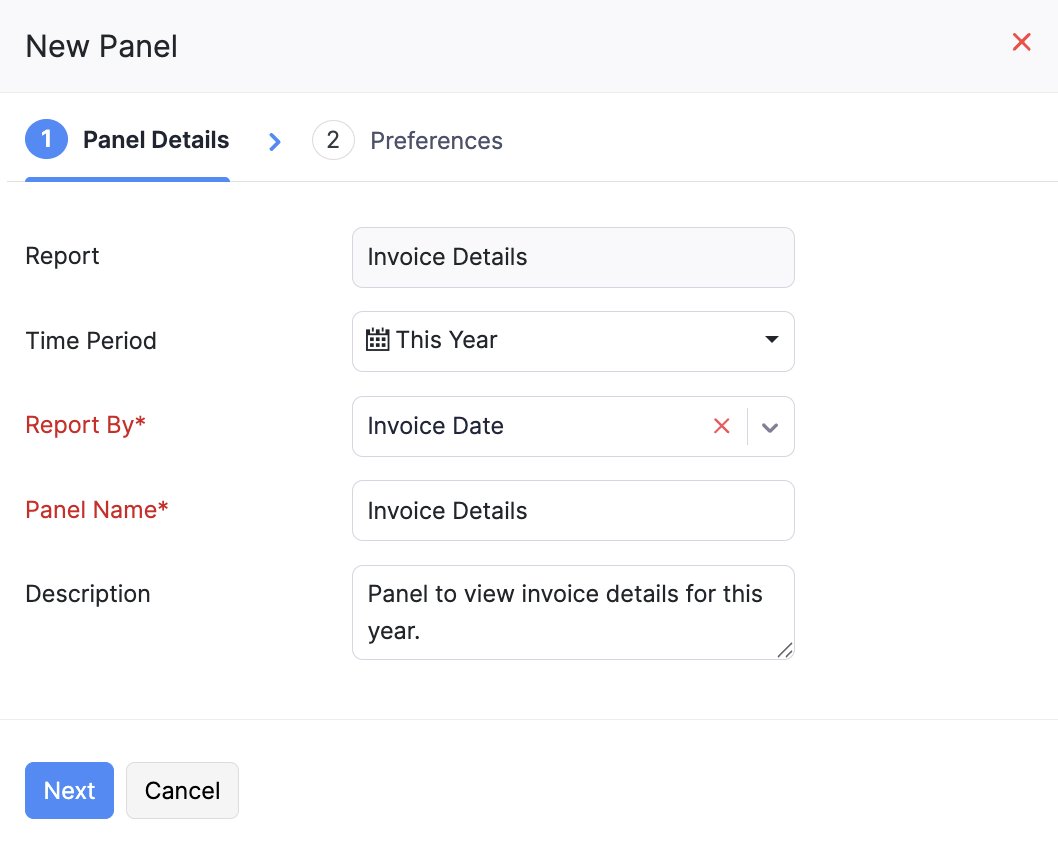
Klicken Sie auf Weiter.
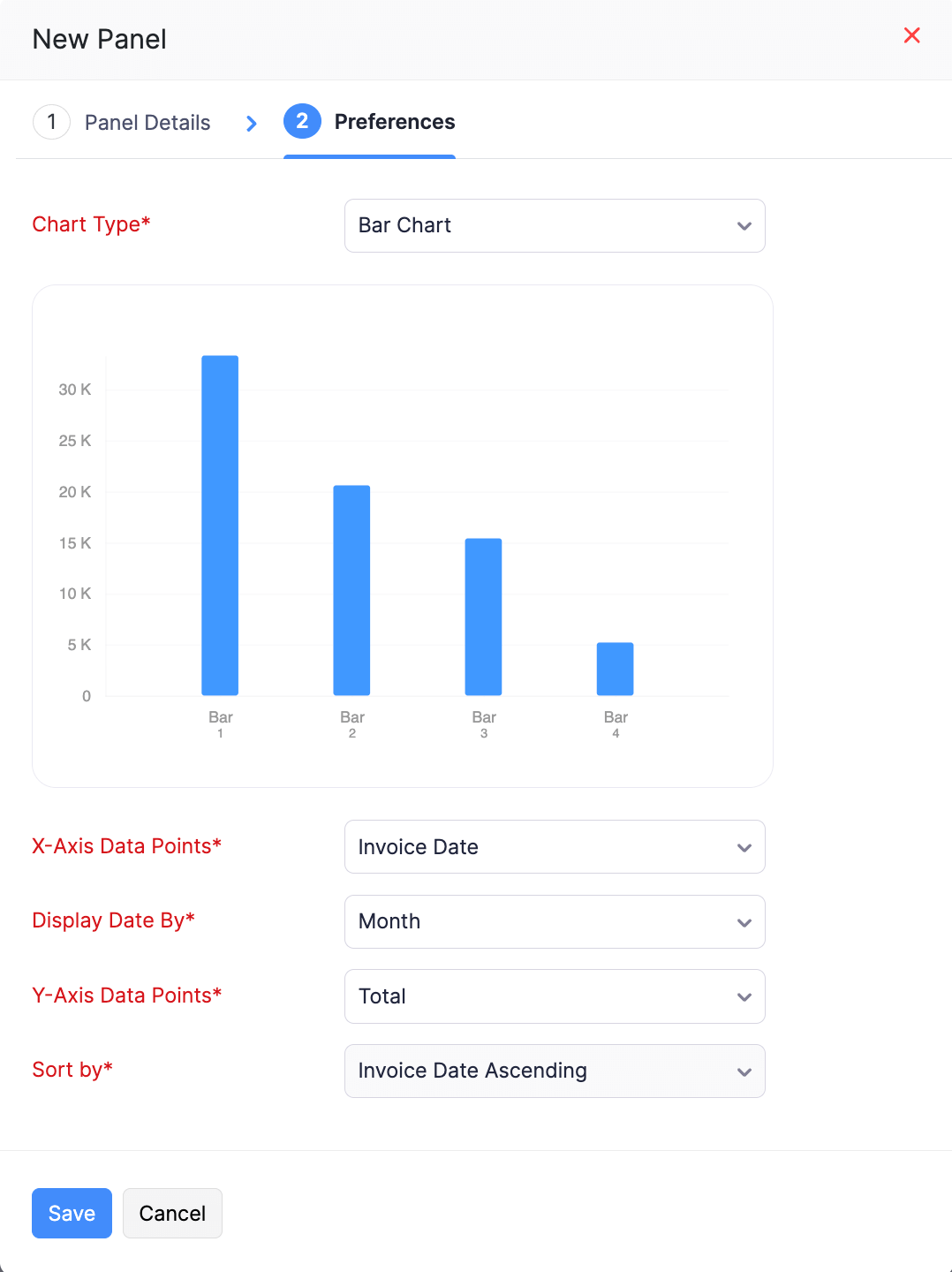
Geben Sie im Tab Präferenzen die erforderlichen Details ein.
| Feld | Beschreibung |
|---|---|
| Diagrammtyp | Wählen Sie den Diagrammtyp des Berichtspanels aus. Es kann ein Kreisdiagramm, Balkendiagramm oder Liniendiagramm sein. |
| X-Achsen-Datenpunkte | Wählen Sie die X-Achsen-Datenpunkte aus, die Sie anzeigen möchten, wie Artikelname oder Kundenname. |
| Y-Achsen-Datenpunkte | Wählen Sie die Y-Achsen-Datenpunkte aus, die Sie anzeigen möchten, wie Betrag oder Menge. |
| Sortieren nach | Wählen Sie die Reihenfolge aus, in der Sie die Daten sortieren möchten. |
| Maximale Datenpunkte auf der X-Achse | Wählen Sie die maximale Anzahl der Datenpunkte aus, die Sie auf der X-Achse haben möchten. |
- Klicken Sie auf Ändern speichern.
- Klicken Sie auf Änderungen speichern in der oberen rechten Ecke der Seite.
Das Berichtspanel wird nun im benutzerdefinierten Dashboard angezeigt.
Weitere Aktionen
Sie können auch verschiedene Aktionen auf der Seite Dashboard-Einrichtung durchführen, wie:
Panels neu anordnen
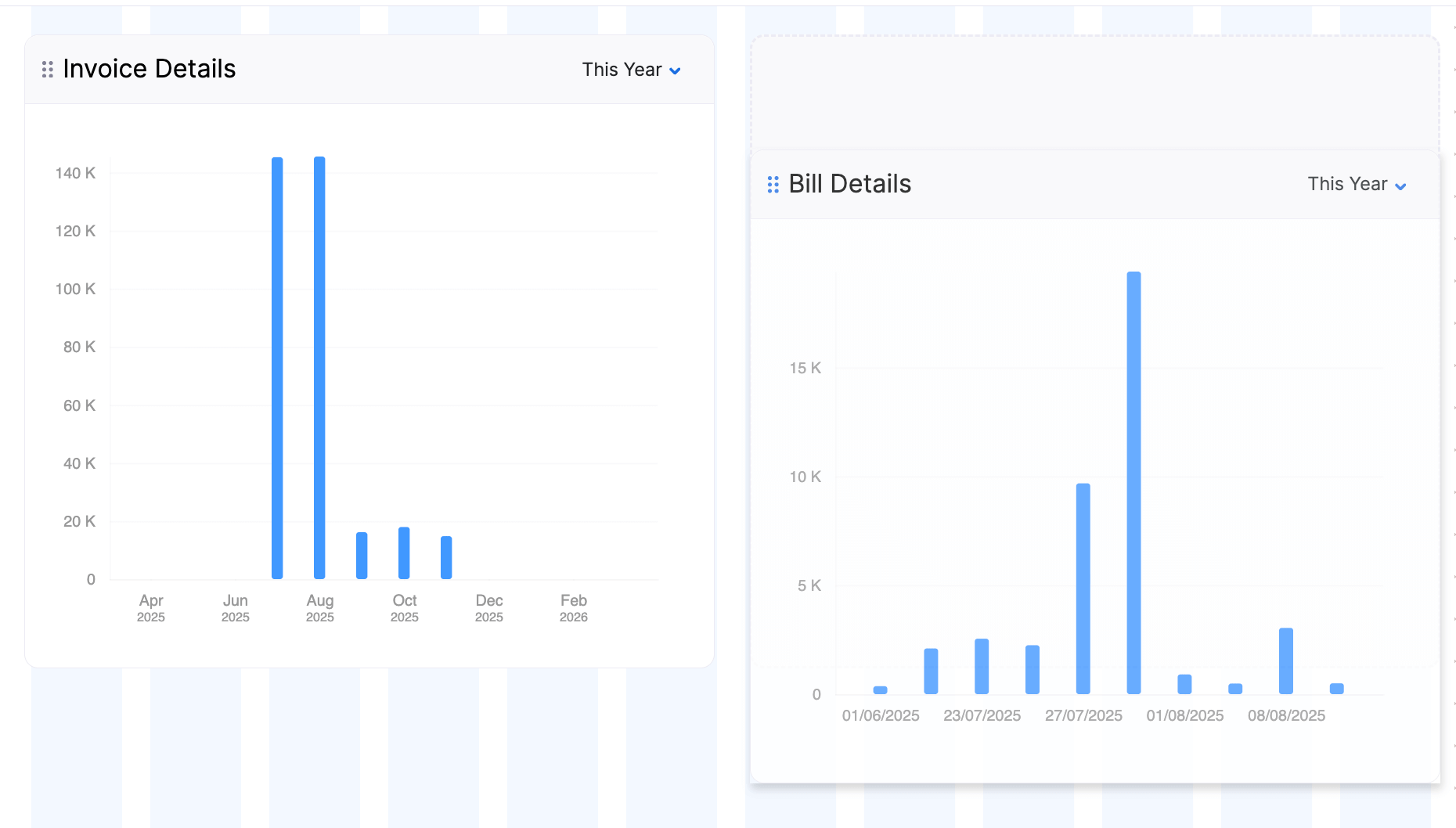
Sobald Sie Panels zu Ihrem benutzerdefinierten Dashboard hinzugefügt haben, können Sie diese nach Ihren Wünschen neu anordnen. So geht’s:
Ziehen Sie auf der Seite Dashboard-Einrichtung das Panel an die gewünschte Stelle.
Klicken Sie auf Änderungen speichern in der oberen rechten Ecke der Seite.
Panels ändern
Hinweis: Sie können nur ein Berichtspanel ändern und bearbeiten.
Um ein Berichtspanel zu ändern:
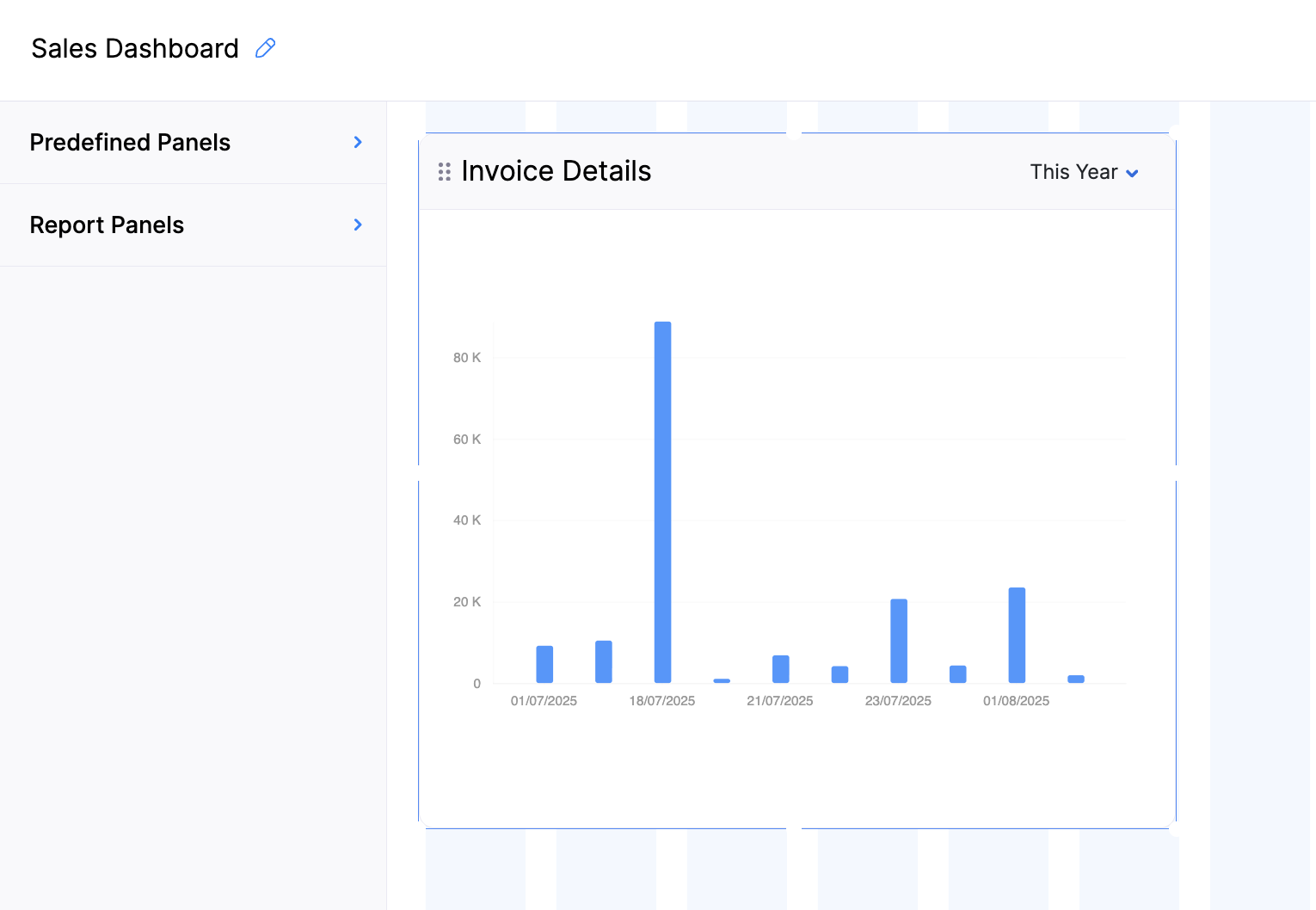
Wählen Sie auf der Seite Dashboard-Einrichtung das Panel aus, das geändert werden soll.
Ziehen Sie die Ecken des Panels, um die Größe nach Bedarf anzupassen, und klicken Sie auf Änderungen speichern in der oberen rechten Ecke der Seite.
Panels bearbeiten
Um ein Panel zu bearbeiten:
Klicken Sie auf das Einstellungen-Symbol neben dem Panelnamen, den Sie bearbeiten möchten, und wählen Sie Bearbeiten aus dem Dropdown-Menü.
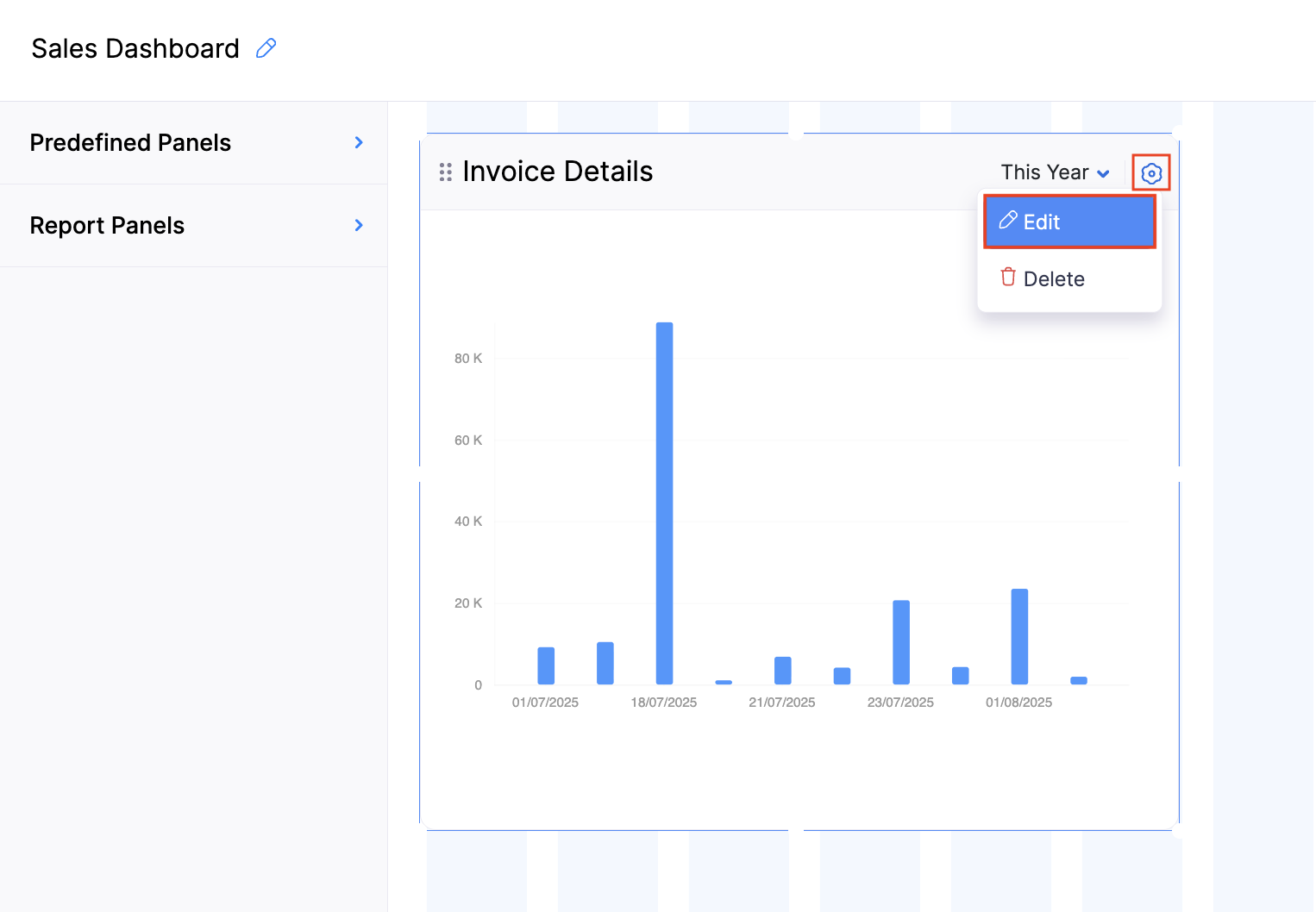
Nehmen Sie die erforderlichen Änderungen am Panel vor und klicken Sie auf Speichern im Tab Präferenz.
Klicken Sie auf Änderungen speichern in der oberen rechten Ecke der Seite.
Panels löschen
Um ein Panel zu löschen:
Klicken Sie auf das Einstellungen-Symbol neben dem Panelnamen, den Sie löschen möchten, und wählen Sie Löschen aus dem Dropdown-Menü.
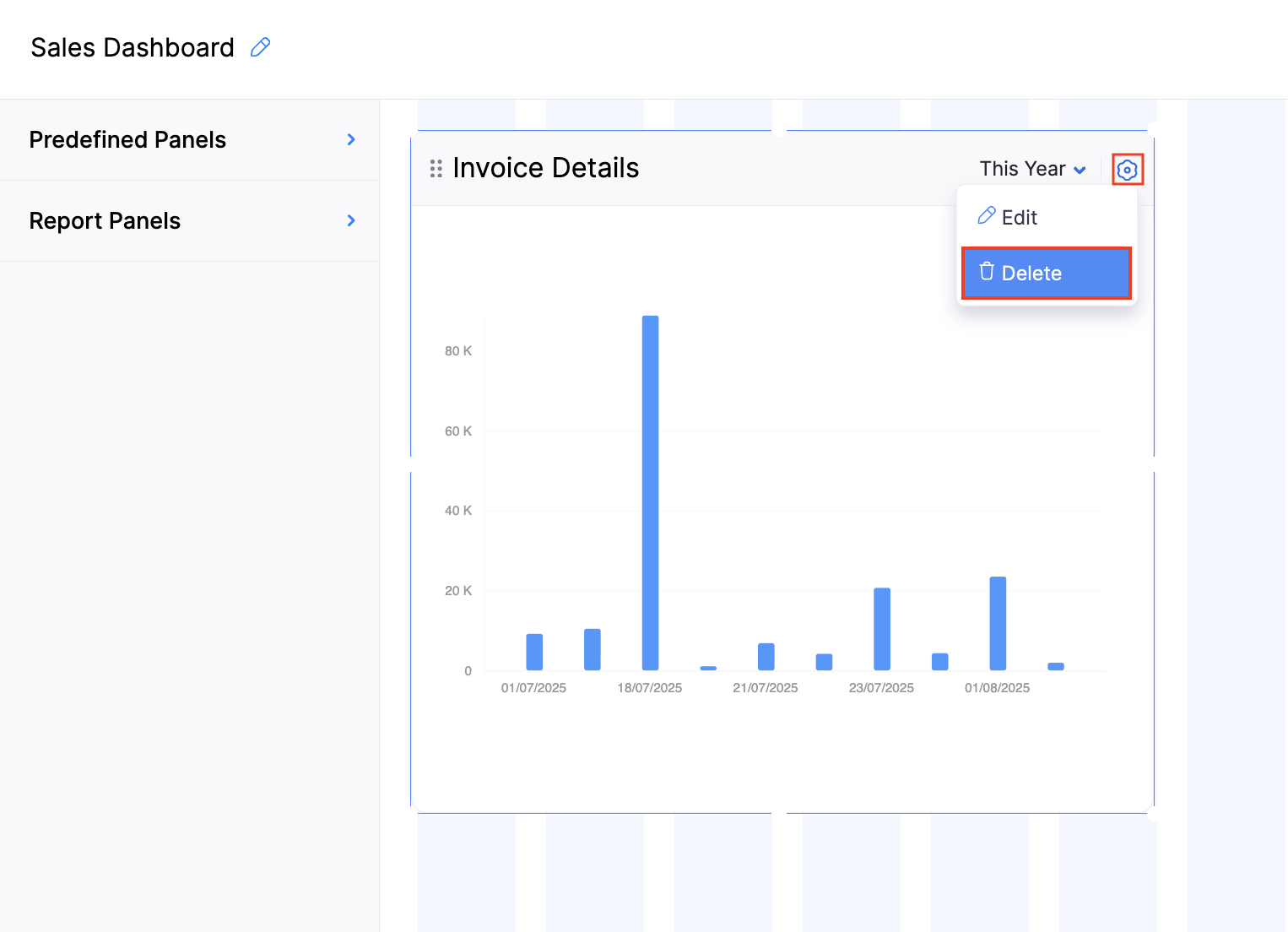
Klicken Sie auf Änderungen speichern in der oberen rechten Ecke der Seite.
Dashboard-Listen
Um das benutzerdefinierte Dashboard anzuzeigen, das Sie erstellt haben:
- Gehen Sie zum Dashboard-Tab.
- Klicken Sie auf das Dropdown Alle anzeigen unter dem Dashboard-Tab. Es enthält die Liste der Dashboards, die in Ihrer Organisation vorhanden sind:
| Dashboard-Kategorie | Beschreibung |
|---|---|
| Von mir erstellt | Benutzerdefinierte Dashboards, die Sie erstellt haben. |
| Mit mir geteilt | Dashboards, die andere Benutzer in der Organisation mit Ihnen geteilt haben. |
| Von anderen Benutzern erstellt | Benutzerdefinierte Dashboards, die von anderen Benutzern Ihrer Organisation erstellt wurden. Sie können diese Liste nur anzeigen, wenn Sie ein Administrator sind. |
| System | Standard-Dashboard Ihrer Zoho Books-Organisation. |
Sie können jetzt das benutzerdefinierte Dashboard verwenden, um einen spezifischen Überblick über Ihr Geschäft zu erhalten.
Als Favorit markieren
Wenn Sie mehrere benutzerdefinierte Dashboards haben und häufig bestimmte verwenden, können Sie diese als Favoriten markieren, um leichter darauf zugreifen zu können.
So geht’s:
Klicken Sie auf das Dropdown im Dashboard-Tab.
Klicken Sie auf das Favorit-Symbol neben den erforderlichen Dashboards.
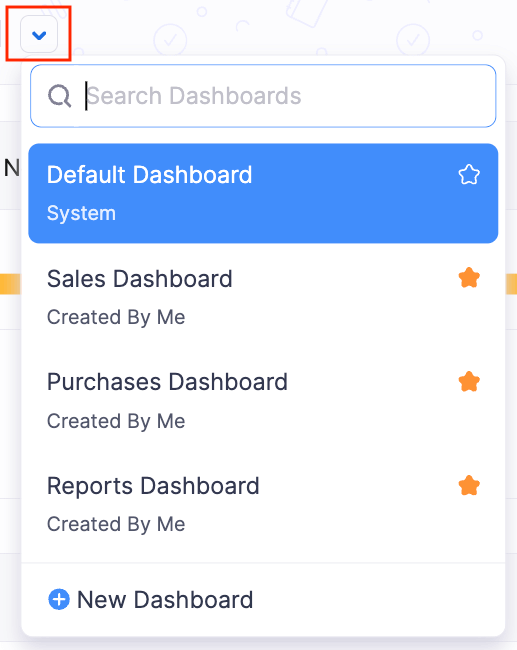
Diese benutzerdefinierten Dashboards sind jetzt im Dashboard-Tab verfügbar.
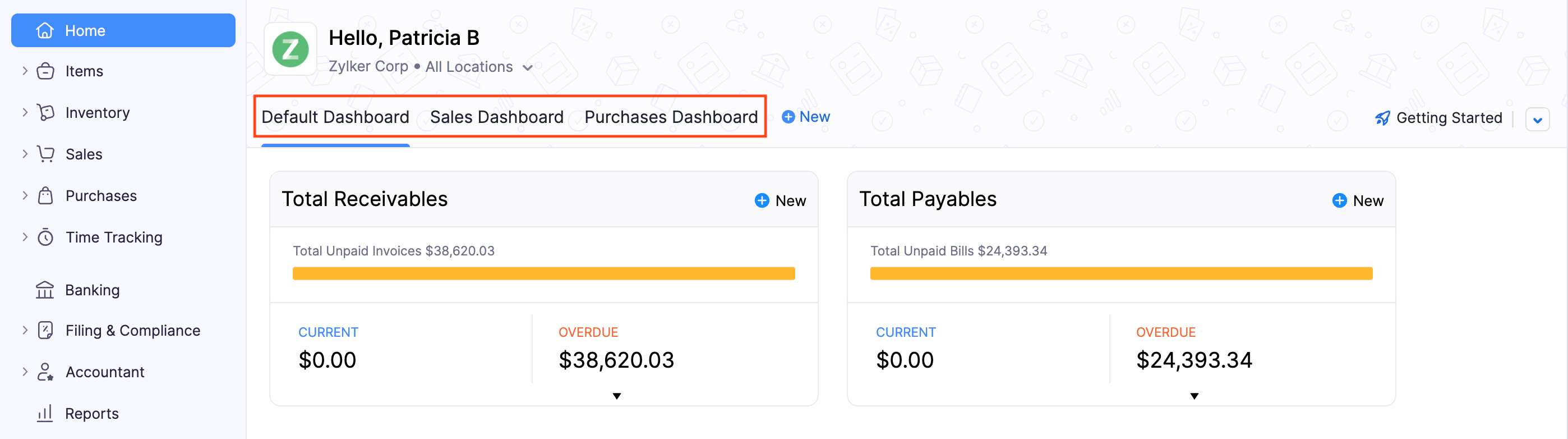
Hinweis: Sie können maximal drei Dashboards im Dropdown als Favoriten markieren. Allerdings werden nur zwei von ihnen im Dashboard-Tab zusammen mit dem Standard-Dashboard angezeigt.
Zugriff zum Verwalten von Dashboards gewähren
Wenn Sie möchten, dass die Benutzer Ihrer Organisation die benutzerdefinierten Dashboards verwalten, müssen Sie eine neue Rolle mit bestimmten Berechtigungen erstellen und diese den erforderlichen Benutzern zuweisen. So geht’s:
Gehen Sie zu Einstellungen und wählen Sie Rollen unter Benutzer & Rollen.
Klicken Sie auf Neue Rolle in der oberen rechten Ecke der Seite.
Scrollen Sie zum Abschnitt Dashboard und wählen Sie die erforderlichen Panels aus, für die Sie Zugriff gewähren möchten. Stellen Sie sicher, dass die ausgewählten Dashboards mindestens die Berechtigung Ansichtszugriff haben. Um dies zu tun,
- Gehen Sie zum erforderlichen Dashboard.
- Klicken Sie auf das Einstellungen-Symbol im Dashboard-Tab und wählen Sie Dashboard bearbeiten aus dem Dropdown.
- Klicken Sie auf der Dashboard-Erstellungsseite auf das Bearbeiten-Symbol oben links.
- Klicken Sie im Popup auf Ansichtszugriff aktivieren.
- Klicken Sie auf Alle auswählen unter dem erforderlichen Zugriff, der gewährt werden soll.
Aktivieren Sie die Option Dashboard-Verwaltung erlauben.
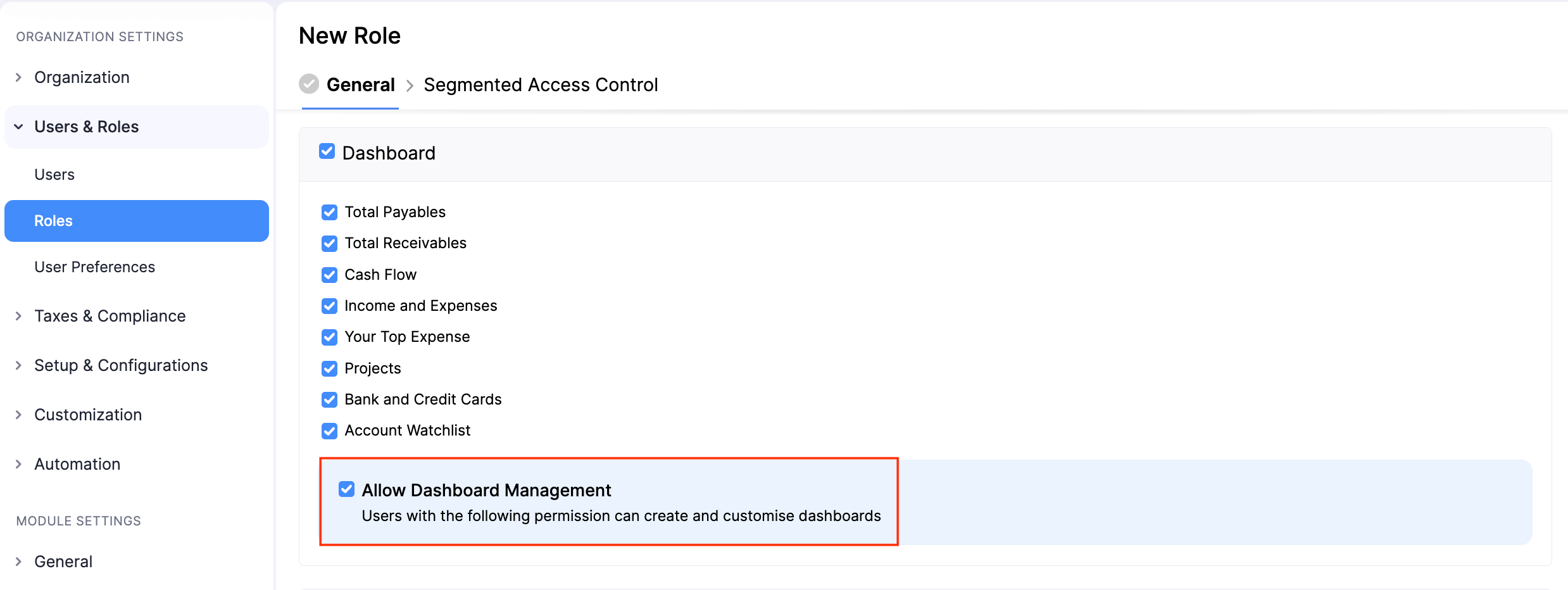
Geben Sie die anderen erforderlichen Details ein und klicken Sie auf Speichern.
Nachdem Sie eine Rolle mit den erforderlichen Berechtigungen erstellt haben, können Sie die Rolle den bestehenden Benutzern zuweisen oder neue Benutzer zu Ihrer Organisation einladen.
Weitere Aktionen im Dashboard
Im Dashboard-Tab können Sie verschiedene Aktionen durchführen, nachdem Sie ein benutzerdefiniertes Dashboard erstellt haben.
Dashboards bearbeiten
Um ein benutzerdefiniertes Dashboard zu bearbeiten:
Gehen Sie zum Dashboard-Tab.
Klicken Sie auf das Einstellungen-Symbol neben dem erforderlichen Dashboard und wählen Sie Dashboard bearbeiten aus dem Dropdown.
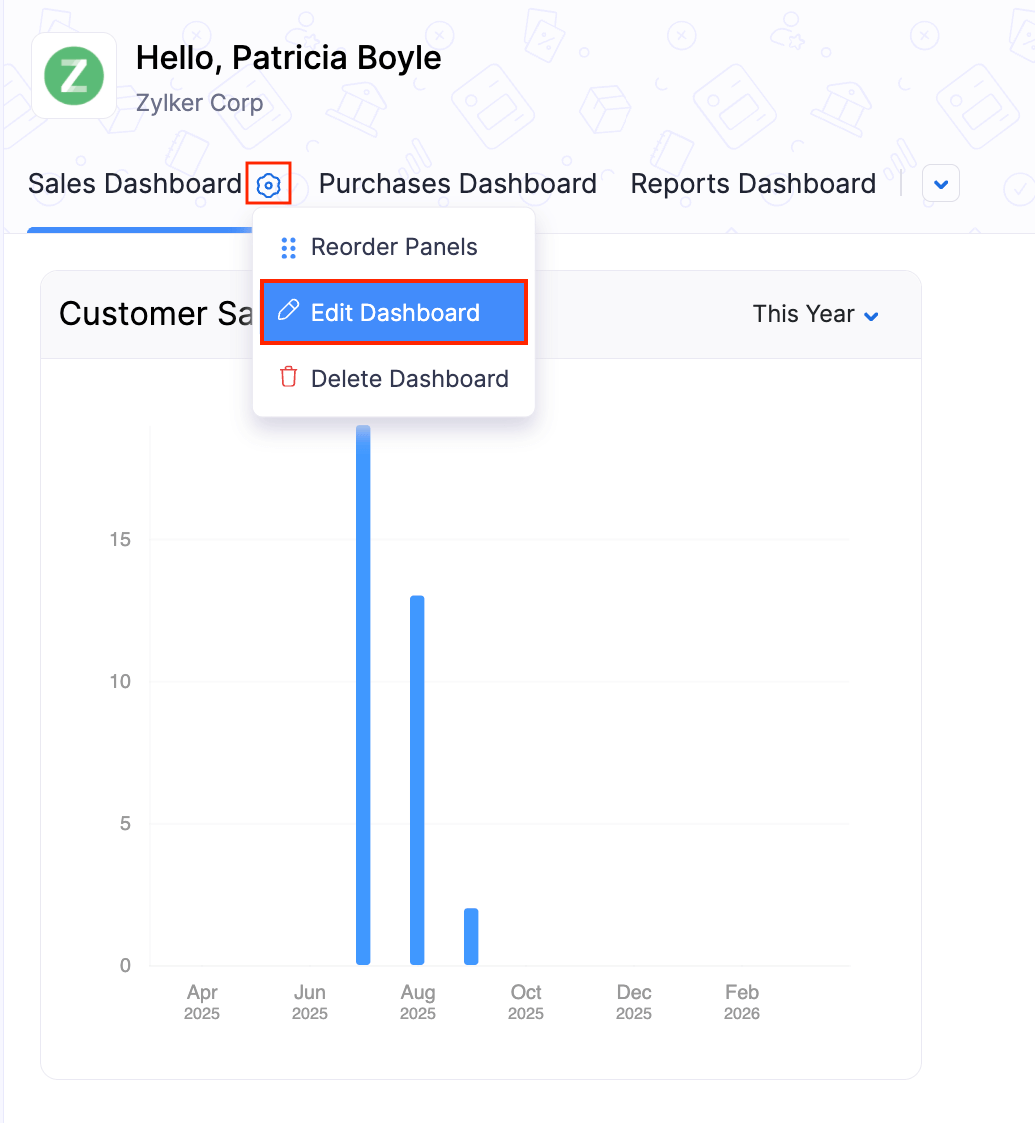
Nehmen Sie die erforderlichen Änderungen am Dashboard vor und klicken Sie auf Änderungen speichern.
Sie können auch die Panels bearbeiten, wenn Sie ein benutzerdefiniertes Dashboard bearbeiten.
Dashboards löschen
Um ein benutzerdefiniertes Dashboard zu löschen:
Gehen Sie zum Dashboard-Tab, den Sie bearbeiten möchten.
Klicken Sie auf das Einstellungen-Symbol neben dem gewünschten Dashboard und wählen Sie Dashboard löschen aus dem Dropdown-Menü.
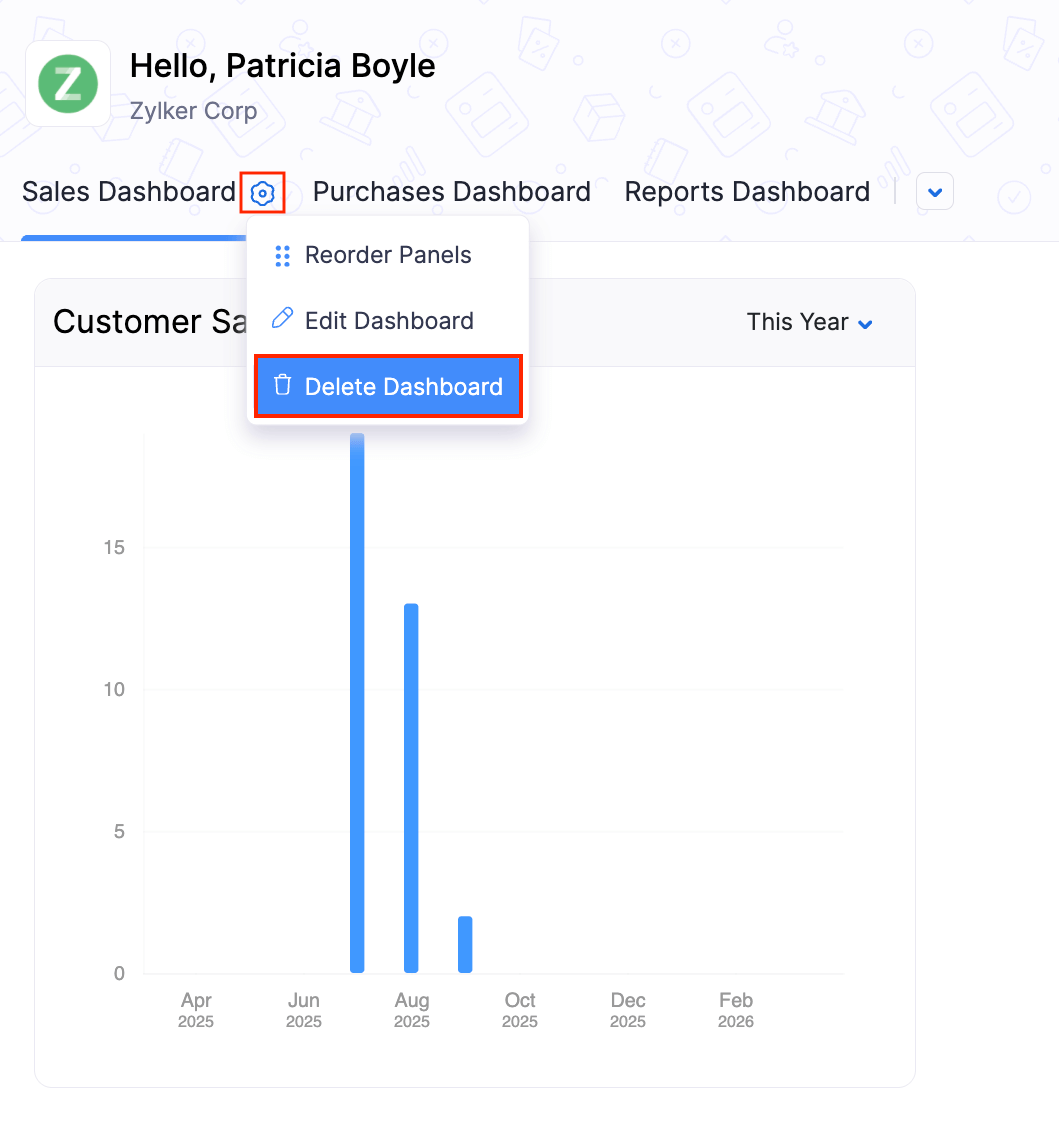
Klicken Sie im Bestätigungs-Pop-up auf Löschen.
Hinweis: Sie können das Standard-Dashboard nicht bearbeiten, neu anordnen oder löschen.
 Ja
Ja