


Integrieren Sie Zoho Books mit Zoho CRM

Integrieren Sie Zoho Books mit Zoho CRM, um die Lücke zwischen Ihren Vertriebs- und Finanzteams zu schließen. Das bedeutet, dass Sie wichtige CRM- sowie Buchhaltungsinformationen am selben Ort verfolgen und verwalten können.
Vorteile der Integration
- Erfassen Sie alle Ihre Kundeninformationen an einem Ort, sodass Sie mit denselben Informationen in beiden Apps arbeiten können.
- Sehen Sie die wichtigsten Buchhaltungskennzahlen Ihres Kunden, wie Verkaufsdetails und ausstehende Forderungen, direkt in Zoho CRM.
- Synchronisieren Sie Ihre Transaktionen nahtlos zwischen beiden Apps.
- Automatisieren Sie Geschäftsabläufe, wie das Erstellen einer Rechnung, wenn ein Potenzial gewonnen wird.
Voraussetzungen
- Sie können nur mit einer Zoho CRM-Organisation integrieren, die sich im Professional-Plan oder höher befindet.
- Wenn Sie mehrere Währungen in Zoho CRM aktiviert haben, stellen Sie sicher, dass die Basiswährung mit der Basiswährung in Zoho Books übereinstimmt.
Integration einrichten
Einblick: Wenn Sie integrieren, werden die folgenden Daten von Zoho Books mit Zoho CRM geteilt:
- Ihr Organisationsname, Ihre E-Mail-Adresse und Ihr Land.
- Alle Details Ihrer Kontakte.
Um die CRM-Integration von Zoho Books einzurichten:
- Klicken Sie auf Einstellungen in der oberen rechten Ecke der Seite.
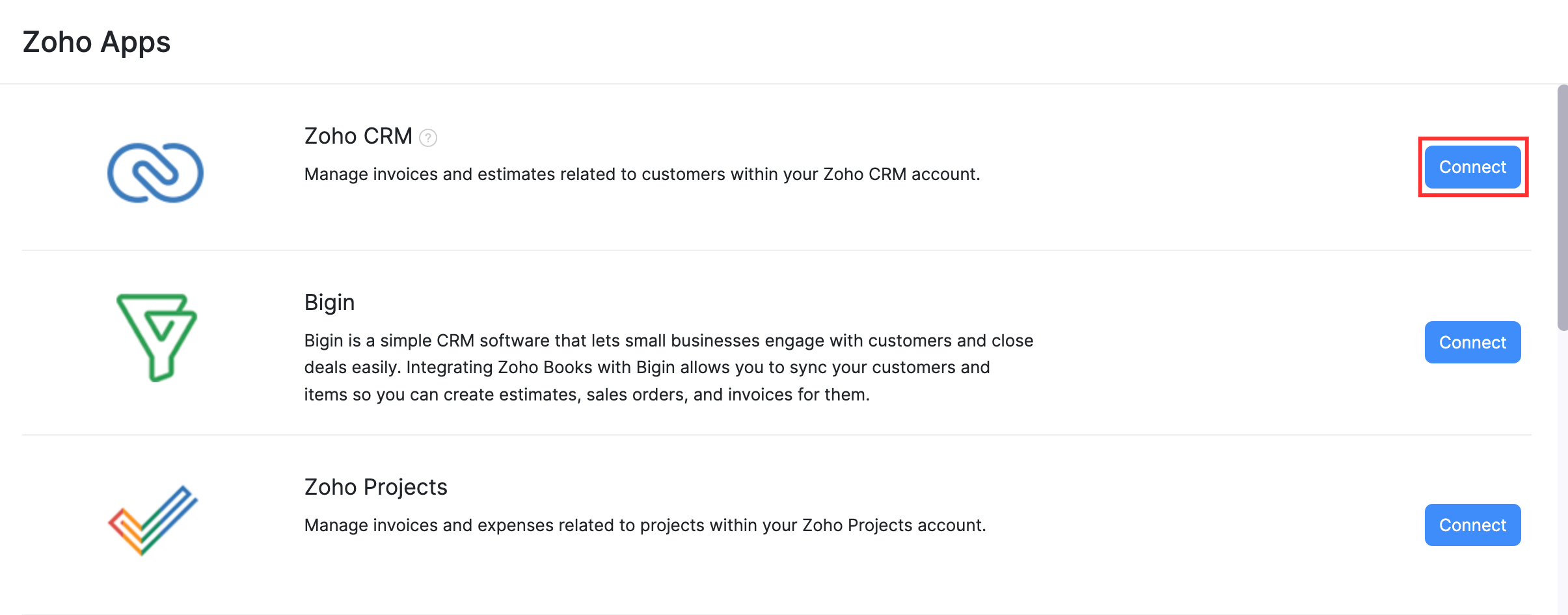
- Klicken Sie auf Zoho Apps unter Integrationen.
- Klicken Sie auf Verbinden neben Zoho CRM.
- Klicken Sie erneut auf Verbinden auf der Integrationsdetailseite unter Zoho CRM-Anmeldeinformationen.
- Wählen Sie im darauf folgenden Pop-up die Zoho CRM-Organisation aus, mit der Sie Zoho Books verbinden möchten, aus dem Dropdown neben dem Feld Organisation. Wenn Sie nur eine Organisation in Zoho CRM haben, wird das Dropdown deaktiviert.
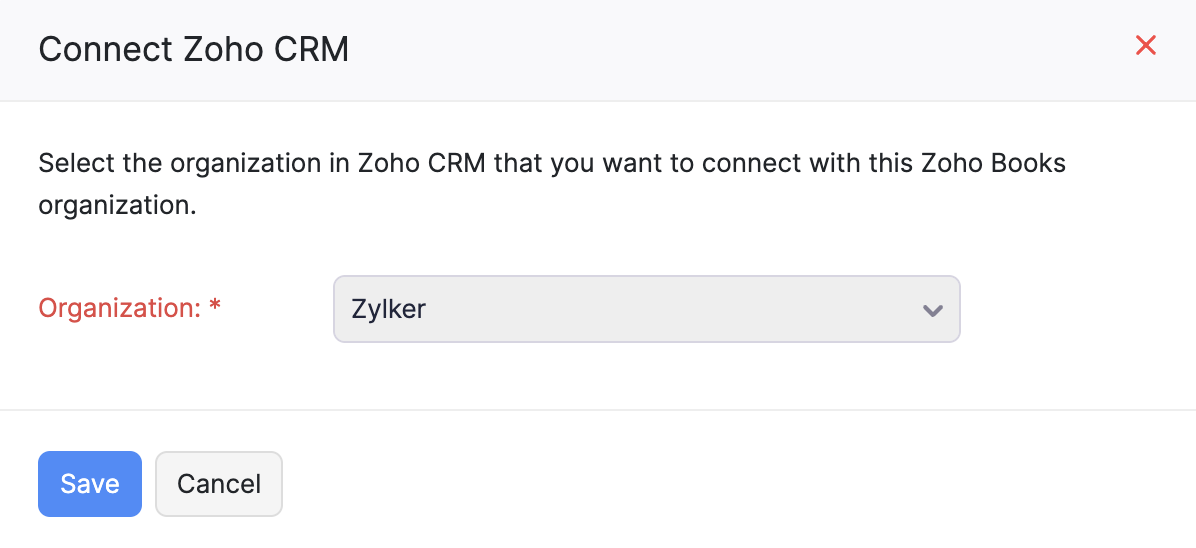
- Klicken Sie auf Speichern, um sich mit Zoho CRM zu verbinden.
Einblick: Ein ZSC-Schlüssel ist einzigartig für ein bestimmtes Zoho-Produkt und kann verwendet werden, um auf Ihre Daten in diesem Produkt von anderen Zoho-Produkten zuzugreifen. Um diesen Schlüssel zu generieren, klicken Sie auf den Link, der „Klicken Sie hier, um den ZSC-Schlüssel von Zoho CRM zu generieren“ lautet. Dies bringt Sie zu Zoho CRM, von wo aus Sie diesen Schlüssel erhalten können.
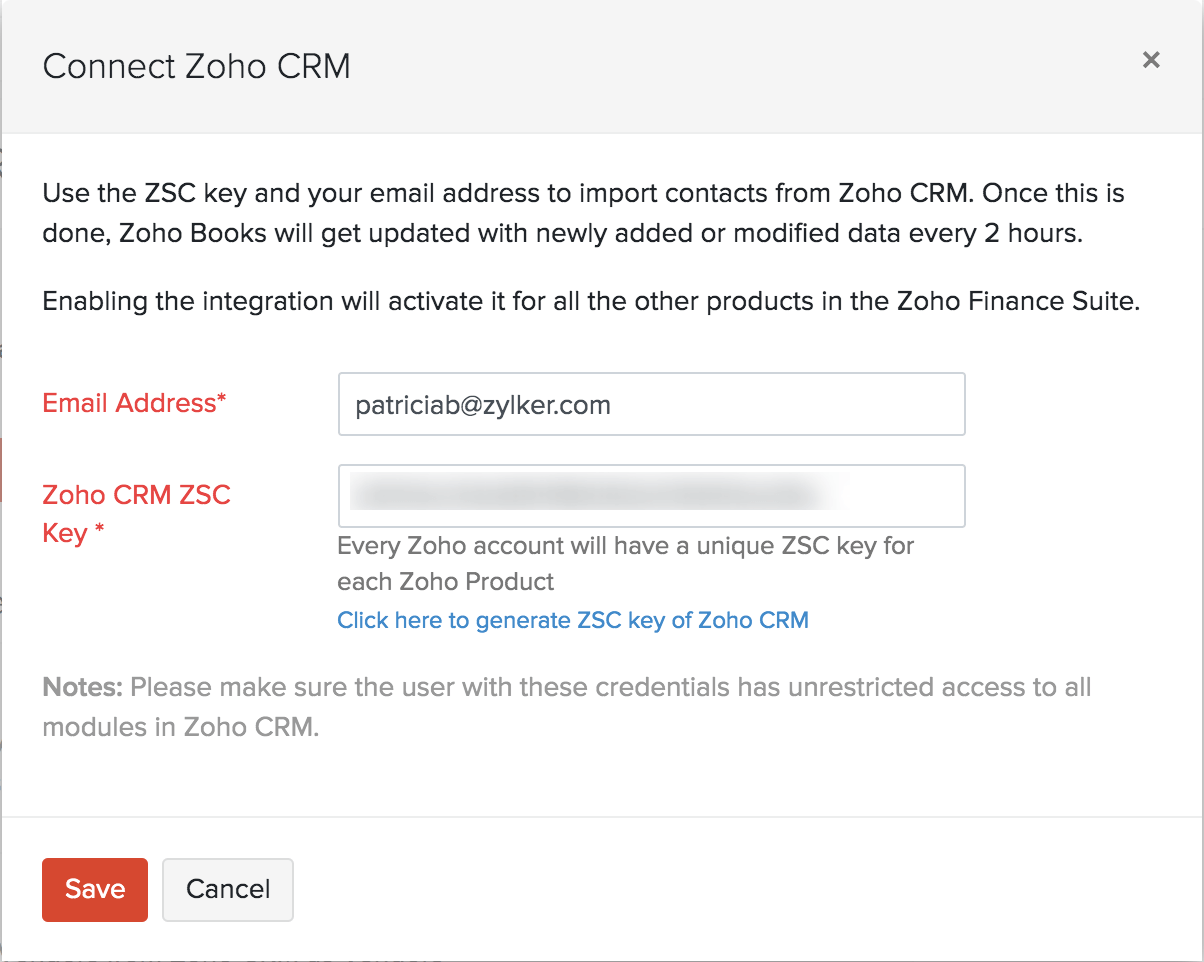
Hinweis: Sobald Sie eine Zoho Books-Organisation mit einer Zoho CRM-Organisation integrieren, wird eine bidirektionale Synchronisierung eingerichtet, was bedeutet, dass Daten aus Zoho CRM abgerufen werden und umgekehrt.
Wenn Sie mehrere Zoho Books-Organisationen mit einer Zoho CRM-Organisation integrieren möchten, schreiben Sie uns an support@zohobooks.com und wir helfen Ihnen, die Integration einzurichten. Es wird jedoch eine unidirektionale Synchronisierung sein, was bedeutet, dass Daten nur aus Zoho CRM in Zoho Books abgerufen werden und nicht umgekehrt.
Profi-Tipp: Wenn Sie sich mit einem Zoho CRM-Konto verbinden, bei dem Sie kein Admin-Benutzer sind, können Sie denselben Prozess wie oben beschrieben befolgen, nachdem Sie die erforderliche E-Mail-Adresse und den ZSC-Schlüssel vom Administrator dieses Zoho CRM-Kontos erhalten haben.
Konfigurieren Sie die zu synchronisierenden Module
Nachdem Sie die Integration erfolgreich eingerichtet haben, können Sie die Module konfigurieren, die zwischen Zoho Books und Zoho CRM synchronisiert werden sollen.
Um dies zu tun:
- Klicken Sie auf Einstellungen in der oberen rechten Ecke der Seite.
- Klicken Sie auf Zoho Apps unter Integrationen.
- Klicken Sie auf Details anzeigen neben Zoho CRM.
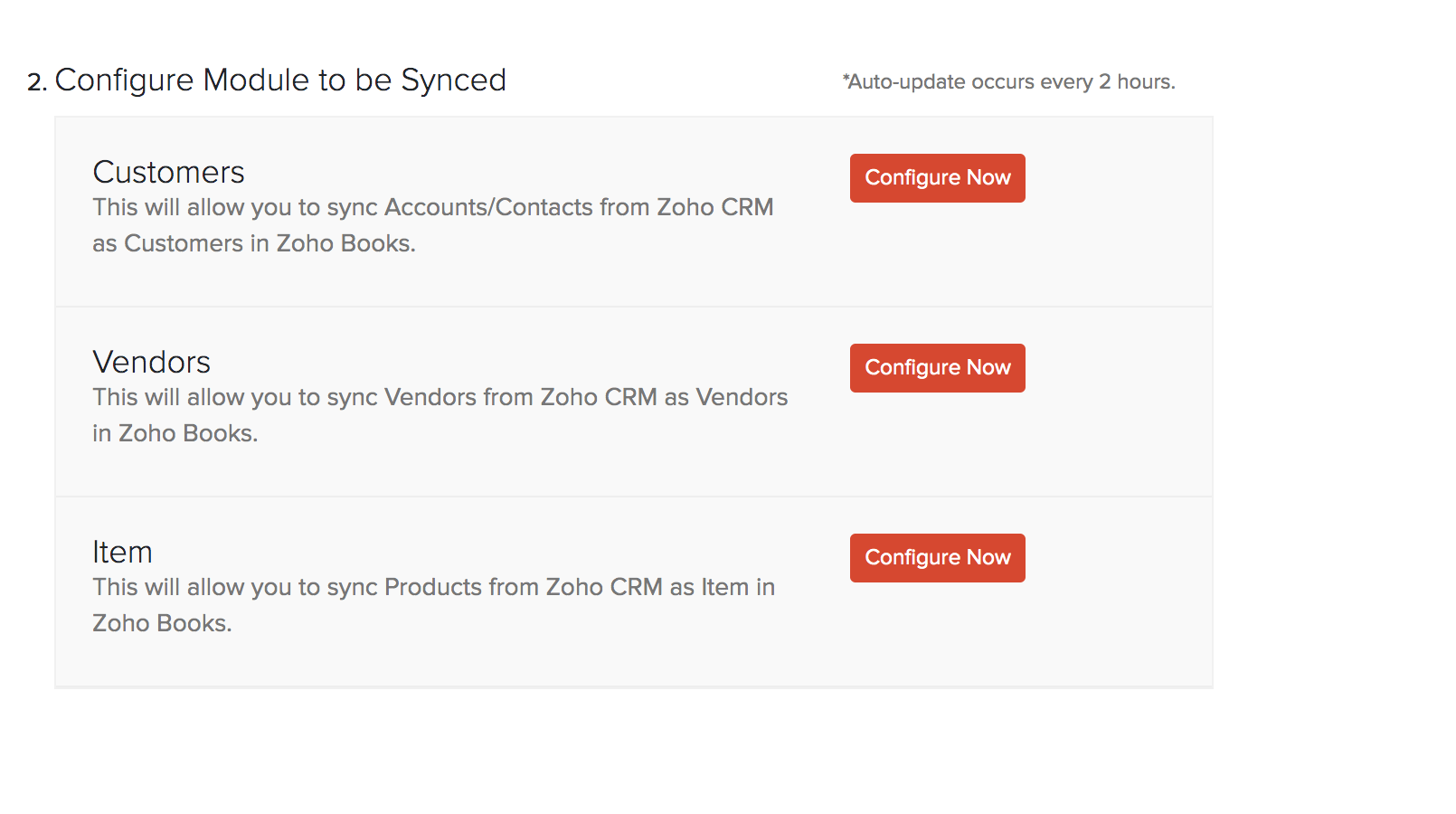
- Klicken Sie im Abschnitt Modul zur Synchronisierung konfigurieren auf Jetzt konfigurieren neben den entsprechenden Modulen.
Sie können Kunden, Lieferanten und Artikel synchronisieren.
Kunden synchronisieren
Die Synchronisierung Ihrer Kunden in Zoho Books mit den Konten/Kontakten in Zoho CRM ist ein fünfstufiger Prozess:
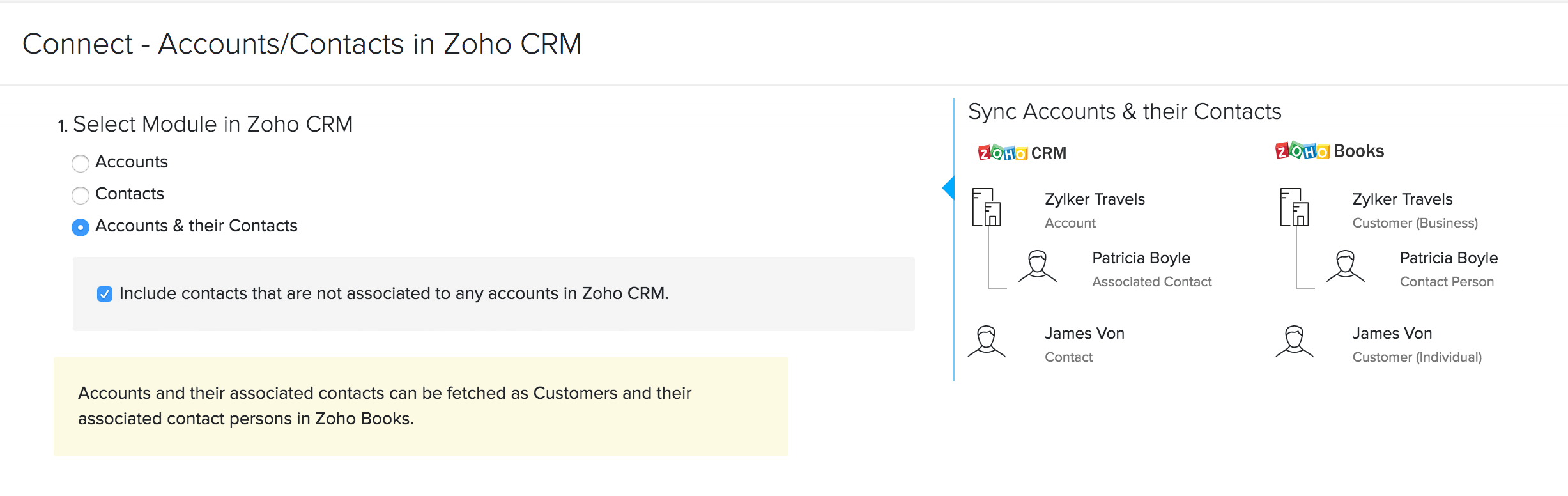
Schritt 1: Wählen Sie das zu synchronisierende Modul aus
Wählen Sie das Modul in Zoho CRM aus, das Sie mit Zoho Books synchronisieren möchten:
- Konten: Die Konten in Zoho CRM werden als Kunden in Zoho Books mit ihrem Kundentyp als Unternehmen synchronisiert.
Hinweis: Die Kontakte in Zoho CRM werden nicht in Zoho Books synchronisiert.
- Kontakte: Die Kontakte in Zoho CRM werden als Kunden in Zoho Books mit ihrem Kundentyp als Einzelperson synchronisiert.
Hinweis: Die Konten in Zoho CRM werden nicht in Zoho Books synchronisiert.
- Konten und deren Kontakte: Die Konten und deren zugehörige Kontakte in Zoho CRM werden als Kunden und deren Ansprechpartner in Zoho Books synchronisiert. Die Kontakte in Zoho CRM, die nicht mit einem Konto verbunden sind, werden nicht synchronisiert. Um diese Kontakte zu synchronisieren, aktivieren Sie die Option Kontakte einbeziehen, die mit keinem Konto in Zoho CRM verbunden sind. Diese Kontakte werden als Kunden in Zoho Books mit ihrem Kundentyp als Einzelperson synchronisiert.
Wenn Sie den Umfang der Synchronisierung als beidseitig wählen, wird ein “Unternehmen”-Kunde in Zoho Books mit dem Kontomodul von Zoho CRM synchronisiert, und ein “Einzelperson”-Kunde in Zoho Books wird mit dem Kontaktmodul von Zoho CRM synchronisiert.
Schritt 2: Wählen Sie den Umfang der Synchronisierung
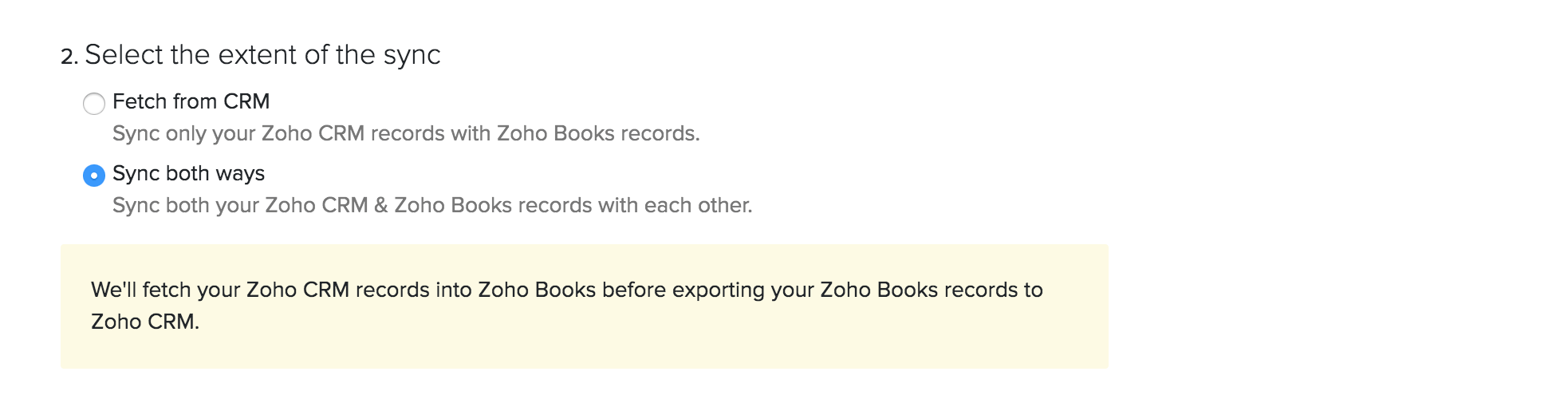
Wählen Sie, wie Informationen zwischen den beiden Apps fließen:
- Daten aus CRM abrufen: Nur die Datensätze aus Zoho CRM werden in Zoho Books abgerufen. Keine Zoho Books-Daten werden in Zoho CRM verfügbar sein. Daten, die bereits an Zoho CRM übertragen wurden, sind jedoch nicht betroffen.
- Synchronisation in beide Richtungen: Die Datensätze aus Zoho CRM werden in Zoho Books abgerufen und umgekehrt. Die CRM-Datensätze werden zuerst abgerufen.
Schritt 3: Doppelte Datensätze behandeln
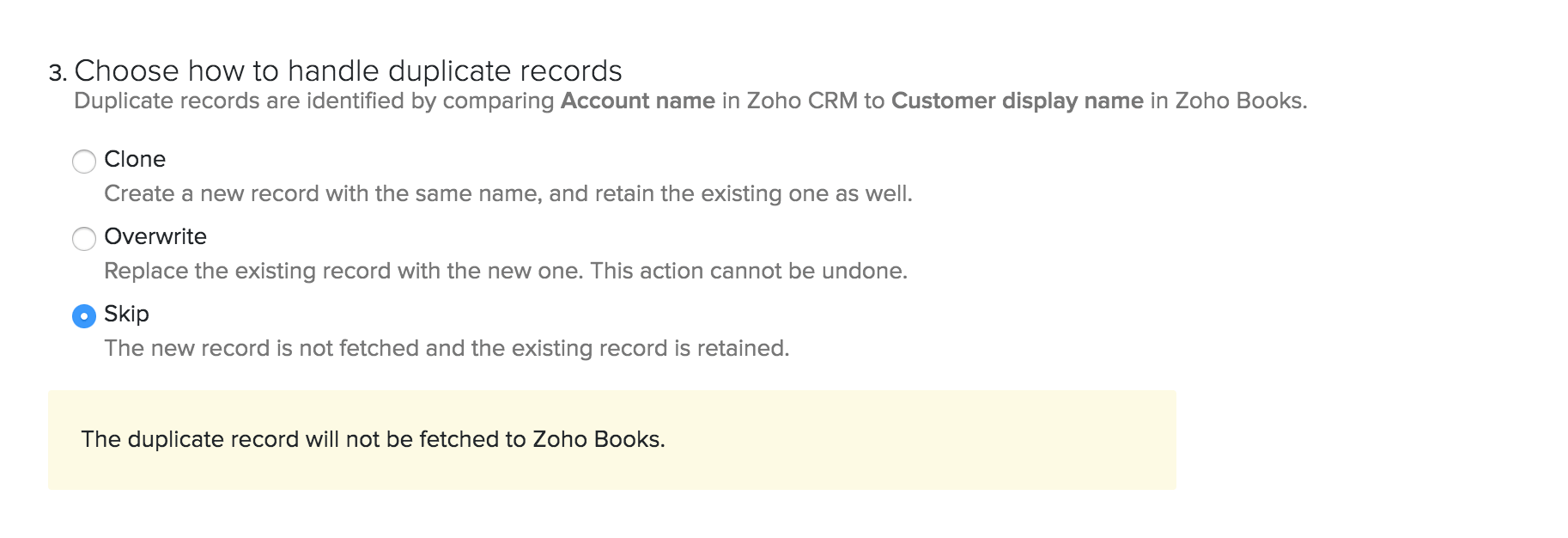
Beim Synchronisieren von Daten zwischen beiden Apps kann es einen Datensatz in Zoho CRM geben, der bereits in Zoho Books vorhanden ist. Doppelte Datensätze werden identifiziert, indem der Kontoname in Zoho CRM mit dem Kundennamen in Zoho Books verglichen wird. Wählen Sie aus, wie Sie mit solchen doppelten Datensätzen umgehen möchten:
- Klonen: Der doppelte Datensatz wird beim Synchronisieren geklont, d.h. sowohl der ursprüngliche als auch der neue Datensatz sind verfügbar.
- Überschreiben: Der doppelte Datensatz wird den vorhandenen Datensatz überschreiben. Das heißt, wenn es Duplikate gibt, wird die Zoho CRM-Daten den vorhandenen Zoho Books-Daten ersetzen.
- Überspringen: Der doppelte Datensatz wird nicht synchronisiert, und der vorhandene Datensatz bleibt erhalten.
Schritt 4: Eine Ansicht auswählen, die synchronisiert werden soll
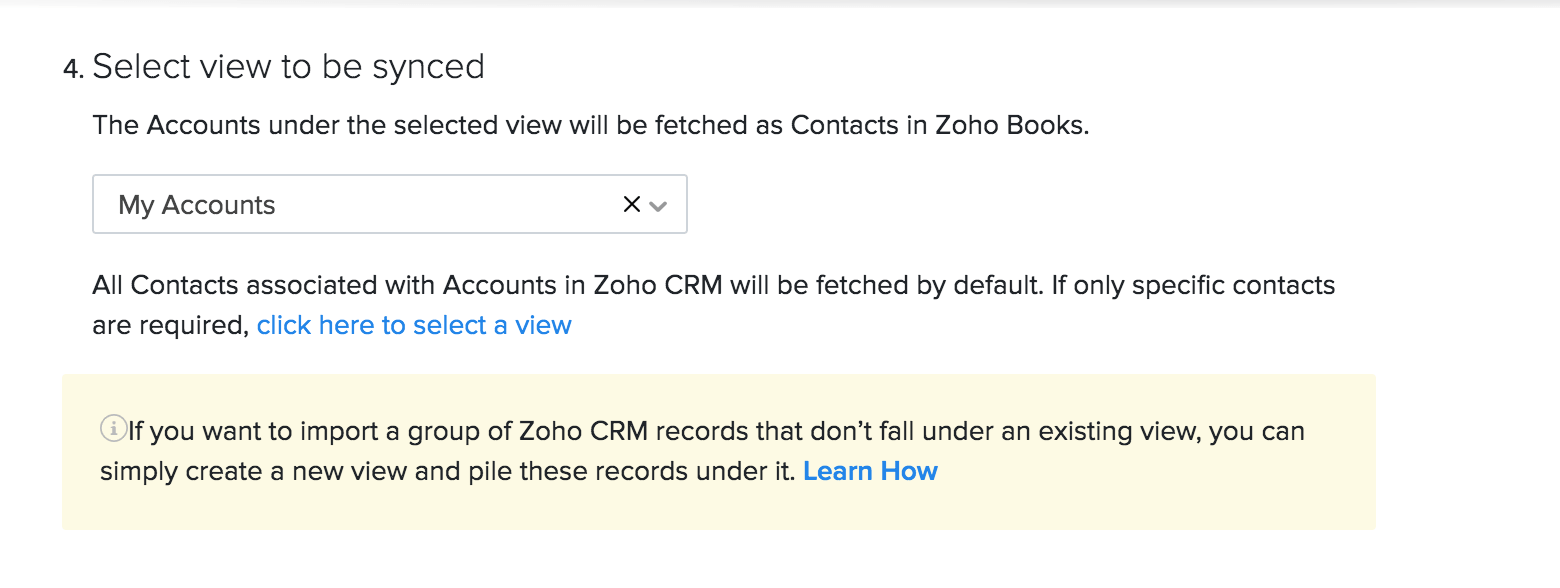
Wenn Sie nur bestimmte Datensätze Ihres Zoho CRM-Kontos übertragen möchten, können Sie eine Ansicht erstellen und nur diese Ansicht in Zoho Books synchronisieren. Eine Ansicht in Zoho CRM ist eine Sammlung ähnlicher Datensätze (basierend auf einem bestimmten Kriterium), die zusammen aufgelistet sind. Einige der vordefinierten Ansichten wie Alle Konten, Meine Konten, Kürzlich erstellte Konten werden standardmäßig beim Synchronisieren aufgelistet.
Profi-Tipp: Erfahren Sie, wie Sie eine Ansicht in Zoho CRM erstellen, um nur ausgewählte Konten/Kontakte in Zoho Books zu importieren. Sie können auch mehr über Ansichten lesen aus der Hilfeseite von Zoho CRM.
Wenn Sie das Modul (Konten, Kontakte oder beides) auswählen, das synchronisiert werden soll, wird eine Liste der entsprechenden Ansichten, die in Zoho CRM für dieses Modul verfügbar sind (sowohl vordefinierte als auch benutzerdefinierte), im Dropdown-Menü angezeigt.
Wenn Sie sich entschieden haben, das Modul „Konten & deren Kontakte“ zu synchronisieren, haben Sie die Möglichkeit, sowohl die Kontenansicht als auch die erforderliche Kontaktansicht auszuwählen, die synchronisiert werden soll. Sie können wählen, nur bestimmte Kontakte zu synchronisieren, die mit der ausgewählten Kontenansicht verbunden sind.
Schritt 5: Felder zuordnen
Als Nächstes können Sie die Felder in Zoho Books mit dem richtigen Feld in Ihrer Zoho CRM-Organisation zuordnen. Diese Zuordnung stellt sicher, dass, wenn Zoho CRM-Datensätze als Zoho Books-Entitäten synchronisiert werden, alle Felder perfekt übereinstimmen, wenn sie in Zoho Books angezeigt werden. Einige der grundlegenden Felder werden standardmäßig zugeordnet, während Sie den Rest manuell zuordnen können. Wenn Sie bestimmte Felder in Zoho CRM haben, die nicht auf eines der Standardfelder in Zoho Books abgebildet werden können, müssen Sie zuerst benutzerdefinierte Felder erstellen in Zoho Books. Diese benutzerdefinierten Felder werden dann angezeigt, wenn Sie die Felder abbilden.
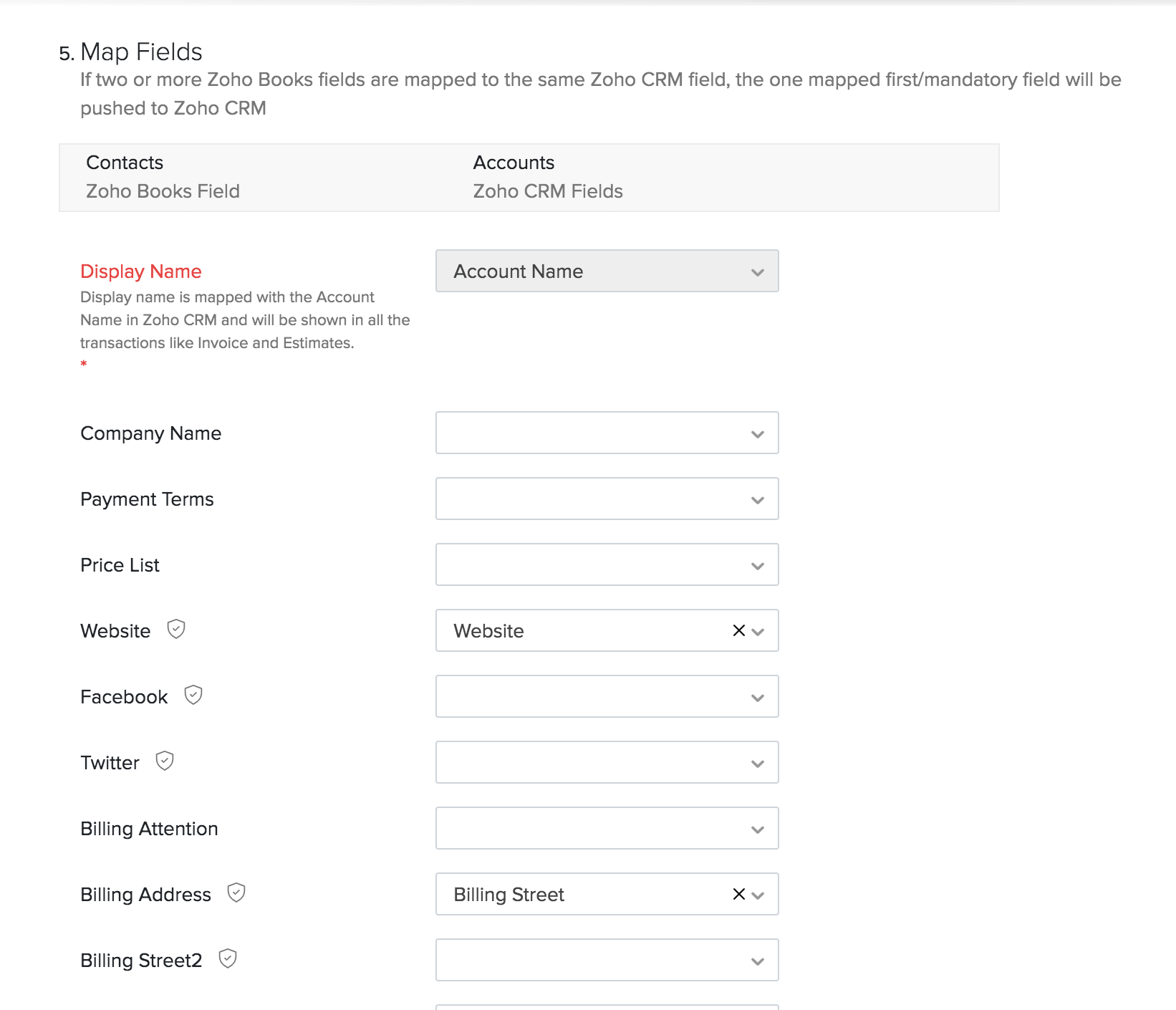
Einblick: Wenn Sie mehrere Währungen in Zoho CRM aktiviert haben, stellen Sie sicher, dass die Basiswährung die gleiche ist wie die in Zoho Books, bevor Sie die Felder abbilden.
Sobald Sie all diese Schritte abgeschlossen haben, können Sie auf Speichern und Synchronisieren klicken, um den Synchronisierungsprozess zu starten. Klicken Sie auf Speichern und später synchronisieren, wenn Sie Ihre Einstellungen jetzt nur speichern und später synchronisieren möchten.
Anbieter synchronisieren
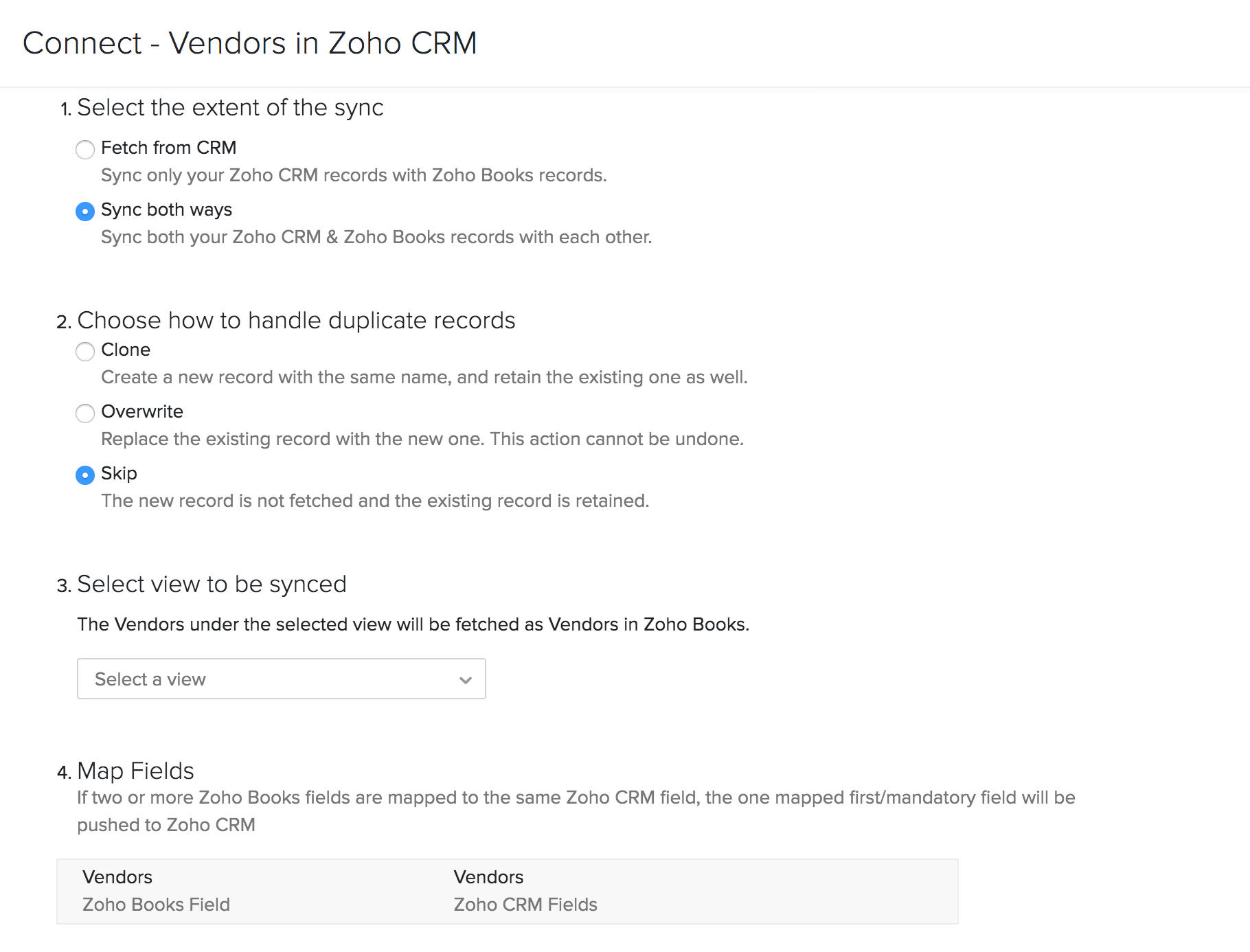
Das Synchronisieren von Anbietern in Zoho CRM mit Anbietern in Zoho Books ähnelt der Synchronisierung von Kunden. Es handelt sich um einen vierstufigen Prozess, der Folgendes umfasst:
- Auswahl des Synchronisierungsumfangs: Wählen Sie, ob Sie nur die Anbieter aus Zoho CRM importieren oder ob die Synchronisierung in beide Richtungen erfolgen soll.
- Umgang mit doppelten Datensätzen: Wählen Sie, ob Sie doppelte Datensätze beim Synchronisieren klonen, überschreiben oder überspringen möchten.
- Auswahl der zu synchronisierenden Ansicht: Um nur bestimmte Anbieter aus Zoho CRM zu synchronisieren, können Sie die Ansicht in Zoho CRM auswählen, die Sie mit Zoho Books synchronisieren möchten.
- Felder abbilden: Bilden Sie die Felder für Anbieter in Zoho Books mit den entsprechenden Feldern in Zoho CRM ab. Falls erforderlich, können Sie benutzerdefinierte Felder erstellen in Zoho Books, um sie mit Zoho CRM abzugleichen.
Sobald Sie all diese Schritte abgeschlossen haben, können Sie auf Speichern und Synchronisieren klicken, um den Synchronisierungsprozess zu starten. Klicken Sie auf Speichern und später synchronisieren, wenn Sie jetzt nur Ihre Einstellungen speichern und später synchronisieren möchten.
Artikel synchronisieren
Sie können Ihre Artikel in Zoho Books mit den Produkten in Zoho CRM synchronisieren. Es handelt sich um einen vierstufigen Prozess, ähnlich wie bei der Synchronisierung von Kunden oder Anbietern:
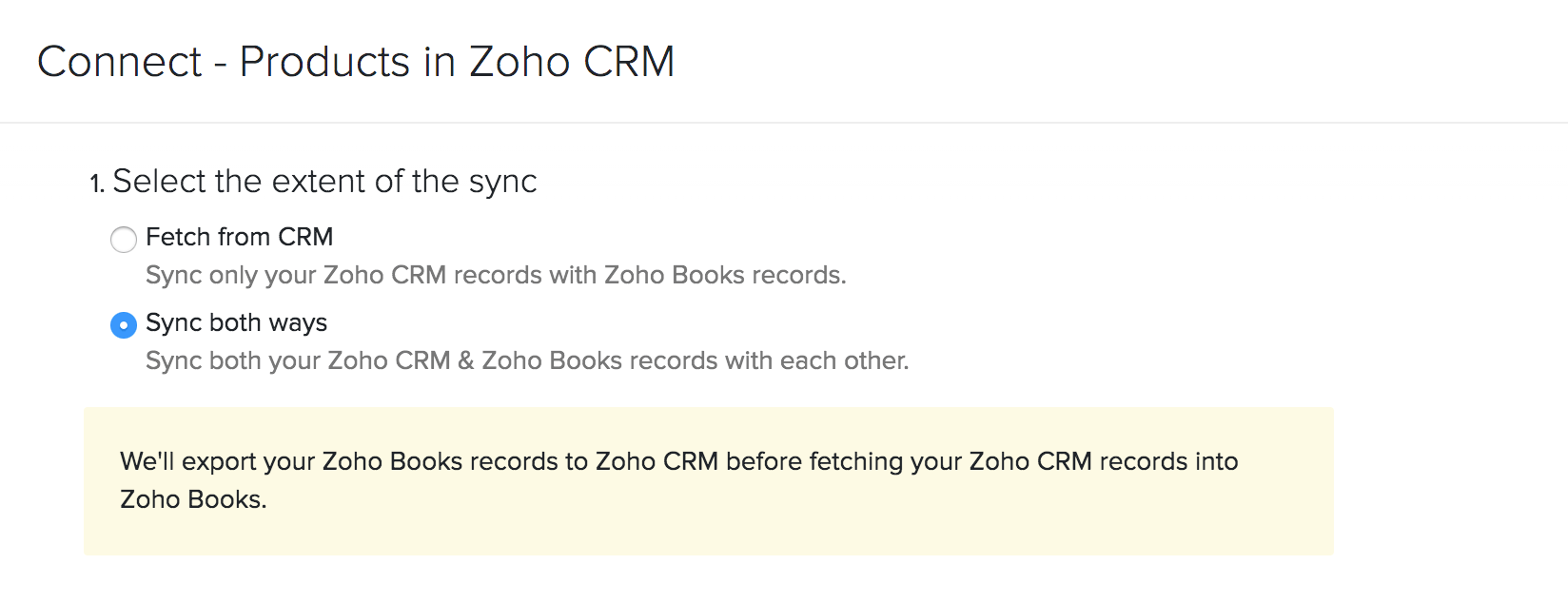
Schritt 1: Wählen Sie den Synchronisierungsumfang
Wählen Sie, wie Informationen zwischen den beiden Apps fließen:
- Von CRM abrufen: Nur die Produkte in Zoho CRM werden als Artikel in Zoho Books importiert. Es werden jedoch keine Daten aus Zoho Books nach Zoho CRM exportiert.
- Synchronisierung in beide Richtungen: Artikel aus Zoho Books werden als Produkte nach Zoho CRM exportiert und umgekehrt. Die Datensätze aus Zoho Books werden zuerst synchronisiert.
Schritt 2: Umgang mit doppelten Datensätzen
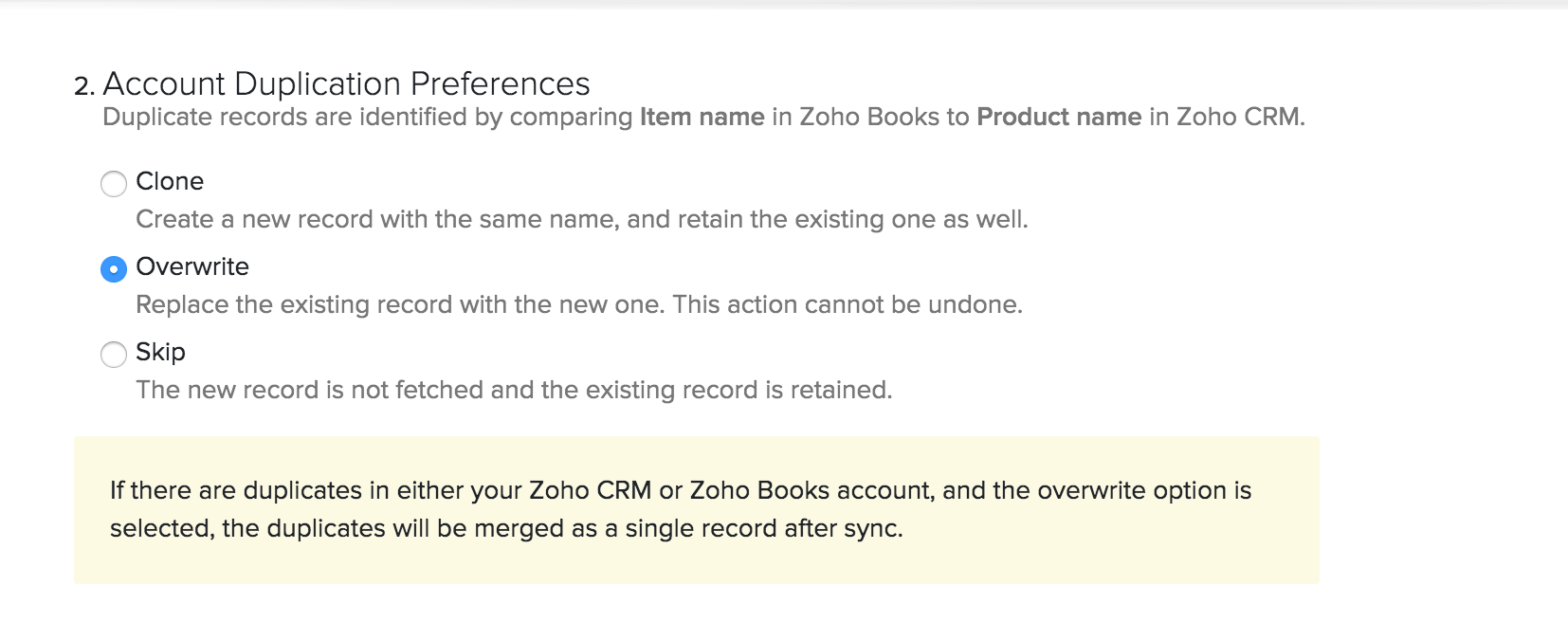
Beim Synchronisieren von Daten zwischen beiden Apps kann es vorkommen, dass ein Artikel in Zoho Books denselben Namen wie ein Produkt in Zoho CRM hat. In solchen Fällen wird dieser spezielle Datensatz während der Synchronisierung als dupliziert betrachtet.
Einblick: Wenn Sie im vorherigen Schritt ausgewählt haben, dass die Synchronisierung in beide Richtungen erfolgt, werden die Zoho Books-Elemente zuerst in Zoho CRM übertragen, und daher werden doppelte Datensätze in Zoho CRM entstehen. Bei einer einseitigen Synchronisierung befinden sich die doppelten Datensätze in Zoho Books.
Sie können wählen, was Sie mit solchen doppelten Datensätzen tun möchten:
- Klonen: Der doppelte Datensatz wird während der Synchronisierung geklont, d.h. sowohl der ursprüngliche als auch der neue Datensatz sind verfügbar.
- Überschreiben: Der doppelte Datensatz wird den vorhandenen Datensatz überschreiben. Wenn es doppelte Datensätze gibt, wird der Zoho Books-Datensatz den vorhandenen Zoho CRM-Datensatz ersetzen.
- Überspringen: Der doppelte Datensatz wird nicht synchronisiert, und der vorhandene Datensatz bleibt erhalten.
Schritt 3: Wählen Sie eine Ansicht zur Synchronisierung aus
Wenn Sie nur bestimmte Zoho CRM-Produkte übertragen möchten, können Sie eine Ansicht erstellen und nur diese Ansicht in Zoho Books synchronisieren. Eine Ansicht in Zoho CRM ist eine Sammlung ähnlicher Datensätze (basierend auf einem bestimmten Kriterium), die zusammen aufgelistet sind. Besuchen Sie ihre Hilfsressource, um zu erfahren, wie Sie eine Ansicht in Zoho CRM erstellen können.

Schritt 4: Felder zuordnen
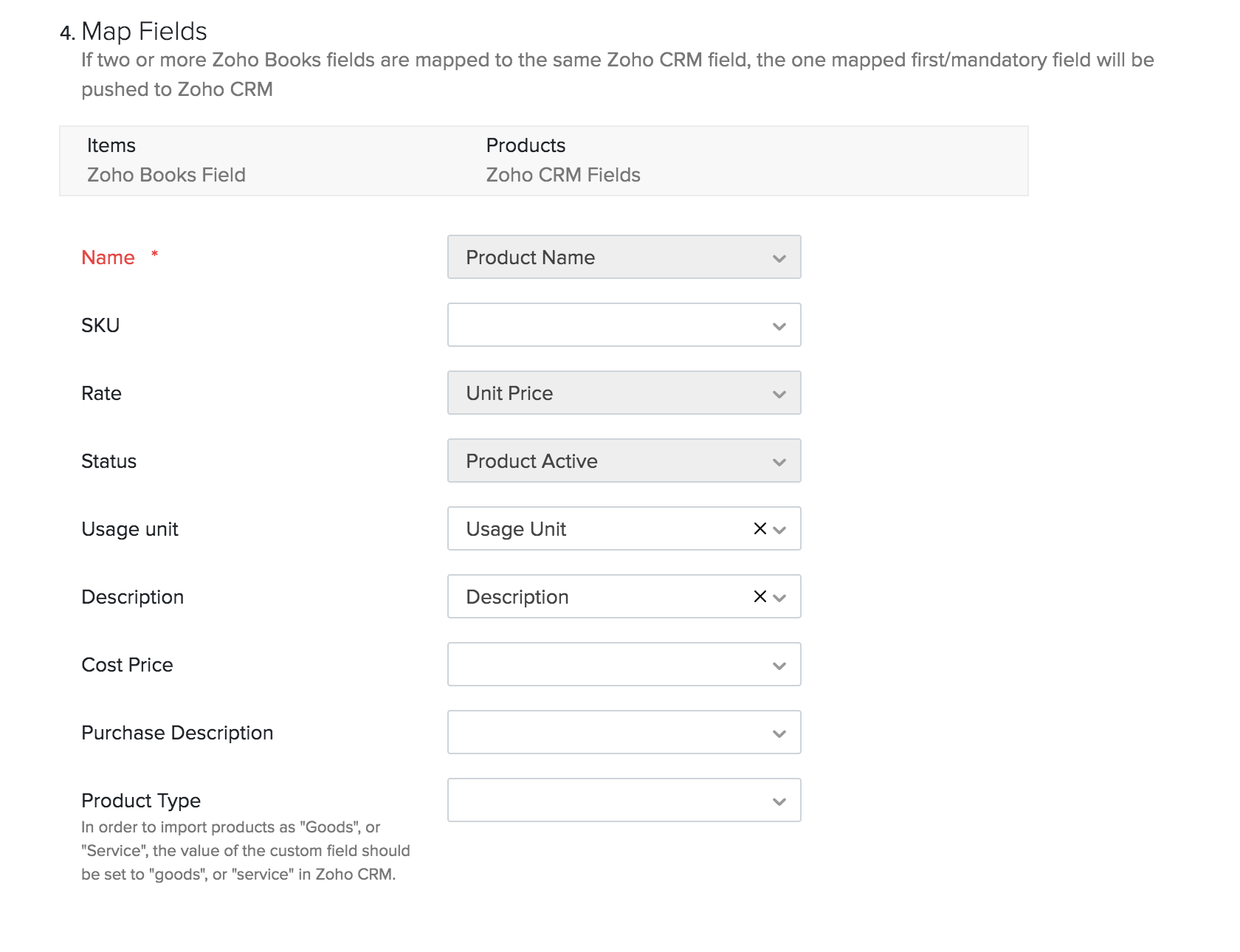
Als Nächstes können Sie die Felder eines Elements in Zoho Books mit dem richtigen Feld in Ihrem Zoho CRM-Konto zuordnen. Einige der grundlegenden Felder werden standardmäßig zugeordnet, während Sie den Rest manuell zuordnen können.
Einblick: Im Gegensatz zu Zoho Books sind die Produkte in Zoho CRM nicht nach dem Elementtyp kategorisiert. Wenn Sie die aus CRM abgerufenen Produkte als Waren und Dienstleistungen klassifizieren möchten, müssen Sie ein benutzerdefiniertes Feld für die Produkte in Zoho CRM mit den Werten “Waren” und “Dienstleistungen” erstellen. Dann ordnen Sie dieses benutzerdefinierte Feld dem Produktartfeld von Zoho Books zu.
Sobald Sie all diese Schritte abgeschlossen haben, können Sie auf Speichern und Synchronisieren klicken, um den Synchronisierungsprozess zu starten. Klicken Sie auf Speichern und später synchronisieren, wenn Sie jetzt nur Ihre Einstellungen speichern und später synchronisieren möchten.
Transaktionsmodule synchronisieren
Sobald Sie Ihre Kunden, Lieferanten und Artikel synchronisiert haben, können Sie mit der Synchronisierung der Transaktionsmodule zwischen Zoho Books und Zoho CRM beginnen. Die Module in Zoho Books wie Rechnungen, Angebote, Verkaufsaufträge und Bestellungen können von Zoho CRM aus aufgerufen werden. Um dies zu aktivieren:
- Klicken Sie auf Einstellungen in der oberen rechten Ecke der Seite.
- Klicken Sie auf Zoho Apps unter Integrationen.
- Klicken Sie auf Details anzeigen neben Zoho CRM.
- Klicken Sie im Abschnitt SyncTransaction Modules auf Aktivieren.
- Klicken Sie im darauf folgenden Popup auf Bestätigen.
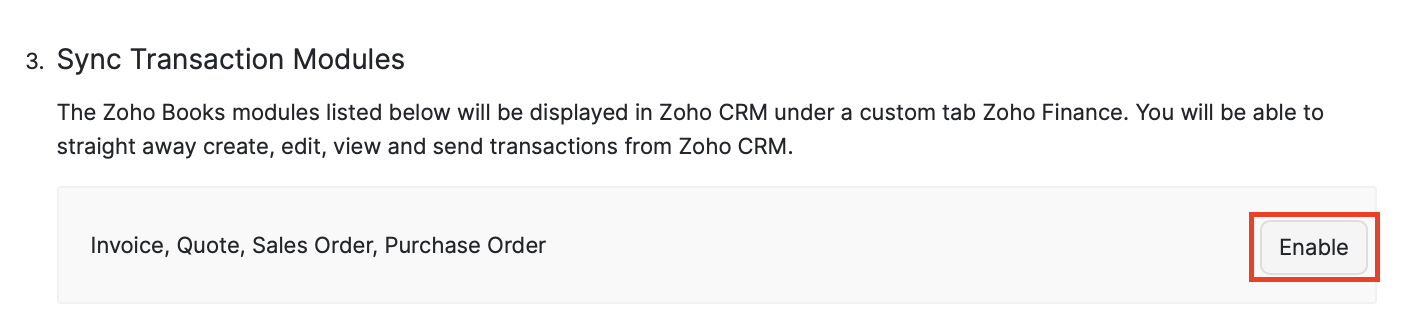
Jetzt können diese Module vom Zoho Finance-Modul innerhalb von Zoho CRM aus aufgerufen werden. Nur die in diesem Modul in Zoho CRM erstellten Transaktionen werden während der Synchronisierung nach Zoho Books übertragen.
Einblick: Wenn Sie benutzerdefinierte Felder für diese Transaktionen in Zoho Books erstellt haben, sind sie auch in Zoho CRM verfügbar.
Benutzer und Rollen verwalten
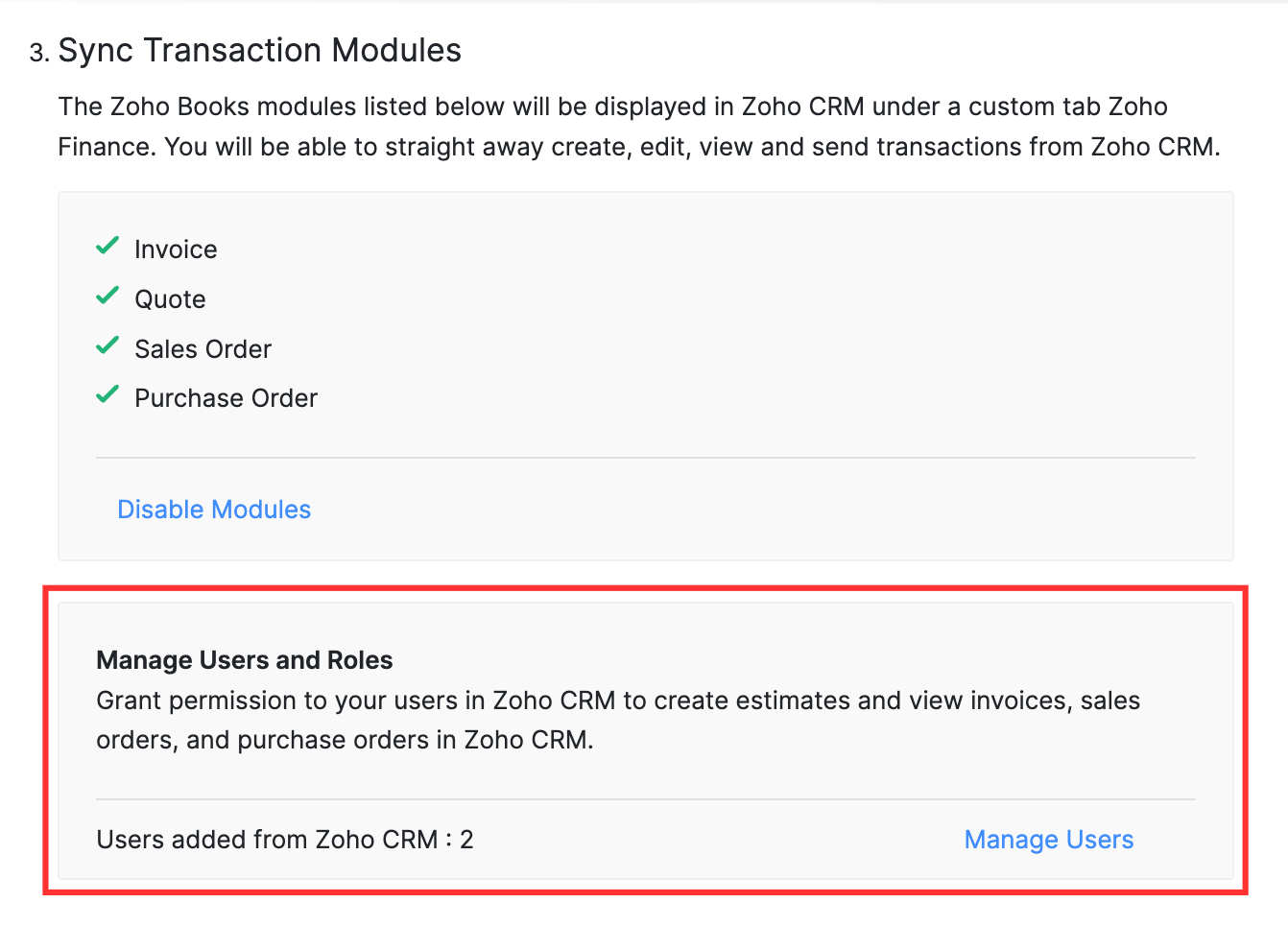
Voraussetzung: Der Abschnitt Benutzer und Rollen verwalten wird nur aktiviert, wenn Sie alle Module im Abschnitt Transaktionsmodule synchronisieren aktiviert haben.
Jetzt, da Sie die Transaktionsmodule synchronisiert haben, können Sie den Benutzern in Zoho CRM die Berechtigung erteilen, Angebote zu erstellen und Rechnungen, Verkaufsaufträge und Bestellungen im Zoho Books-Bereich von Zoho CRM anzuzeigen. Um dies zu tun:
- Gehen Sie zu Einstellungen in der oberen rechten Ecke der Seite.
- Wählen Sie Zoho Apps unter Integrationen.
- Wählen Sie auf der Seite Zoho Apps Details anzeigen neben Zoho CRM.
- Klicken Sie im Abschnitt Benutzer und Rollen verwalten auf Benutzer verwalten.
- Im darauf folgenden Pop-up können Sie die Liste der Benutzer aus Zoho CRM einsehen. Sie können diese auch nach Rollen filtern.
- Die Auswahl der Benutzer oder Rollen hier gibt ihnen die Berechtigung, Änderungen vorzunehmen und die Transaktionen aus dem Zoho Books-Bereich in Zoho CRM anzuzeigen.
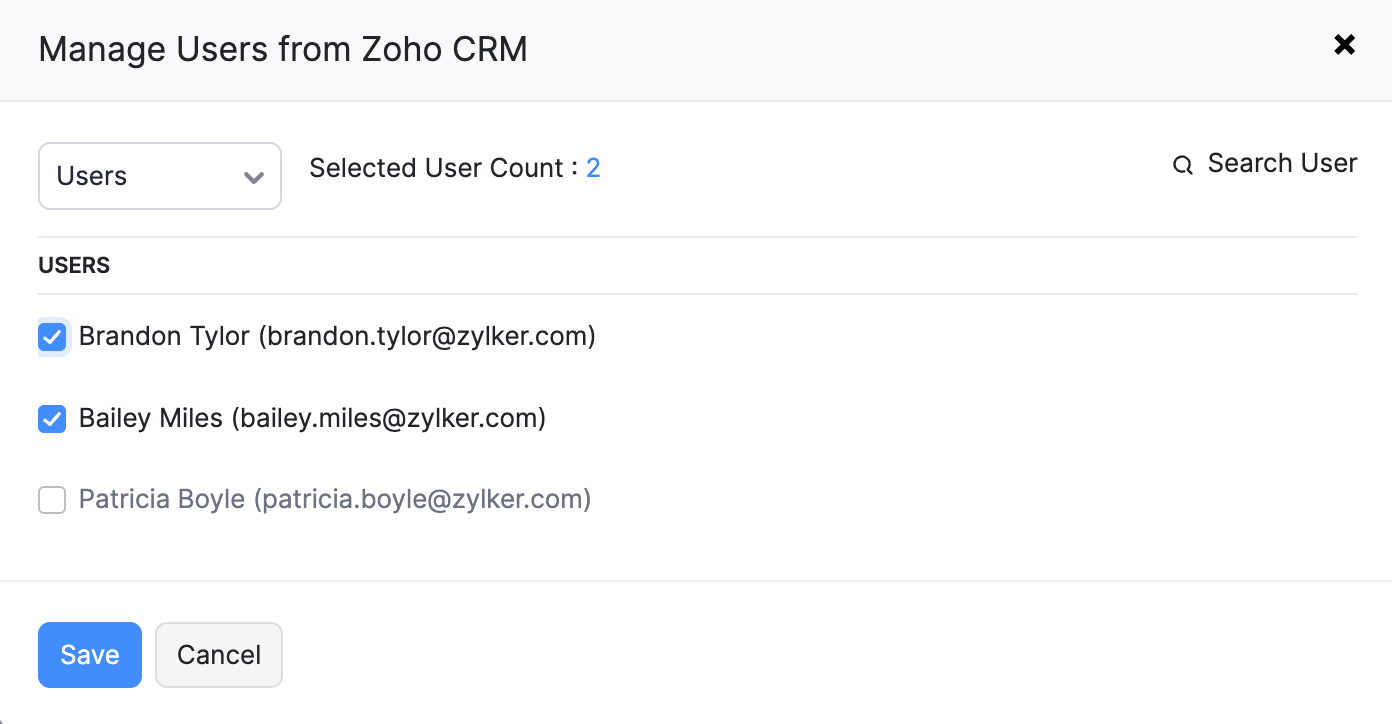
- Klicken Sie auf Speichern.
Hinweise
- Diese Benutzer werden aktiv sein und sie können nur die Daten in Zoho CRM anzeigen. Sie haben keinen Zugriff auf die Daten in Zoho Books.
- Sie können bis zu 1000 Benutzer der Rolle Integrationsbenutzer (Zoho CRM) hinzufügen. Diese Benutzer werden nicht in Ihrem Zoho Books-Benutzer-Add-On enthalten sein, falls vorhanden.
Sie können die Liste der Benutzer, die Zugriff auf den Zoho Books-Bereich in Zoho CRM haben, im Abschnitt Benutzer und Rollen einsehen.
- Gehen Sie zu Einstellungen in der oberen rechten Ecke der Seite.
- Wählen Sie Benutzer unter Benutzer und Rollen.
- Sie können die Liste der CRM-Benutzer einsehen, die Zugriff auf die Erstellung und Anzeige im Zoho Books-Bereich in Zoho CRM haben. Außerdem können Sie die Gesamtzahl der Benutzer in der Rolle Integrationsbenutzer (Zoho CRM) anzeigen, indem Sie oben auf Hinzugefügte Benutzer klicken.
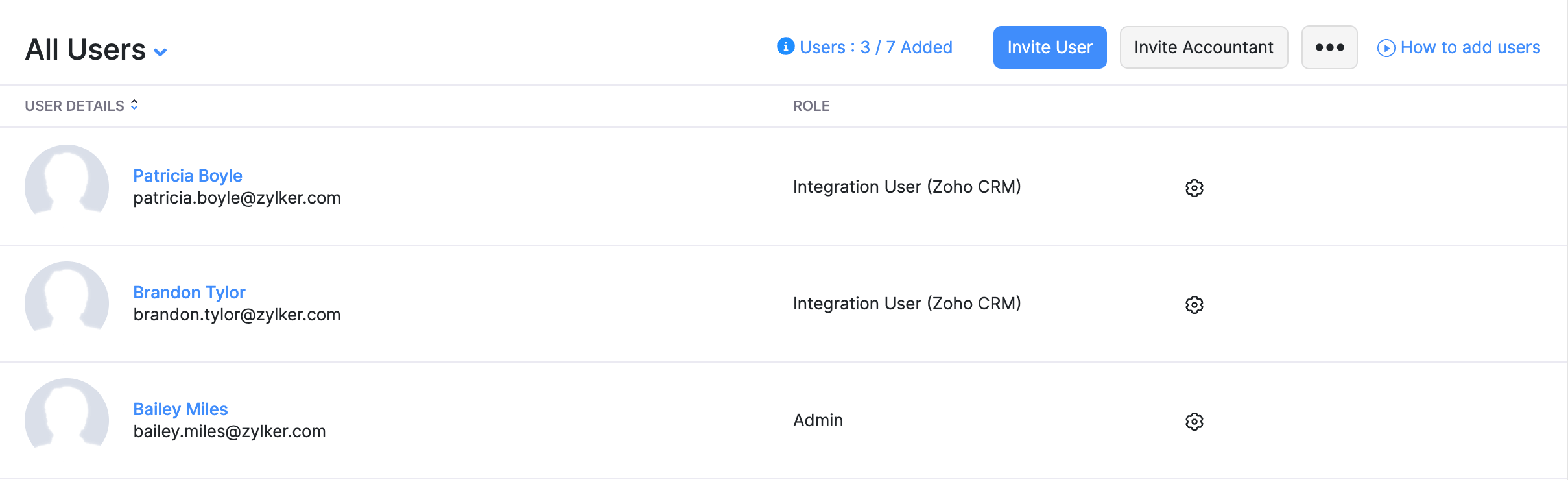
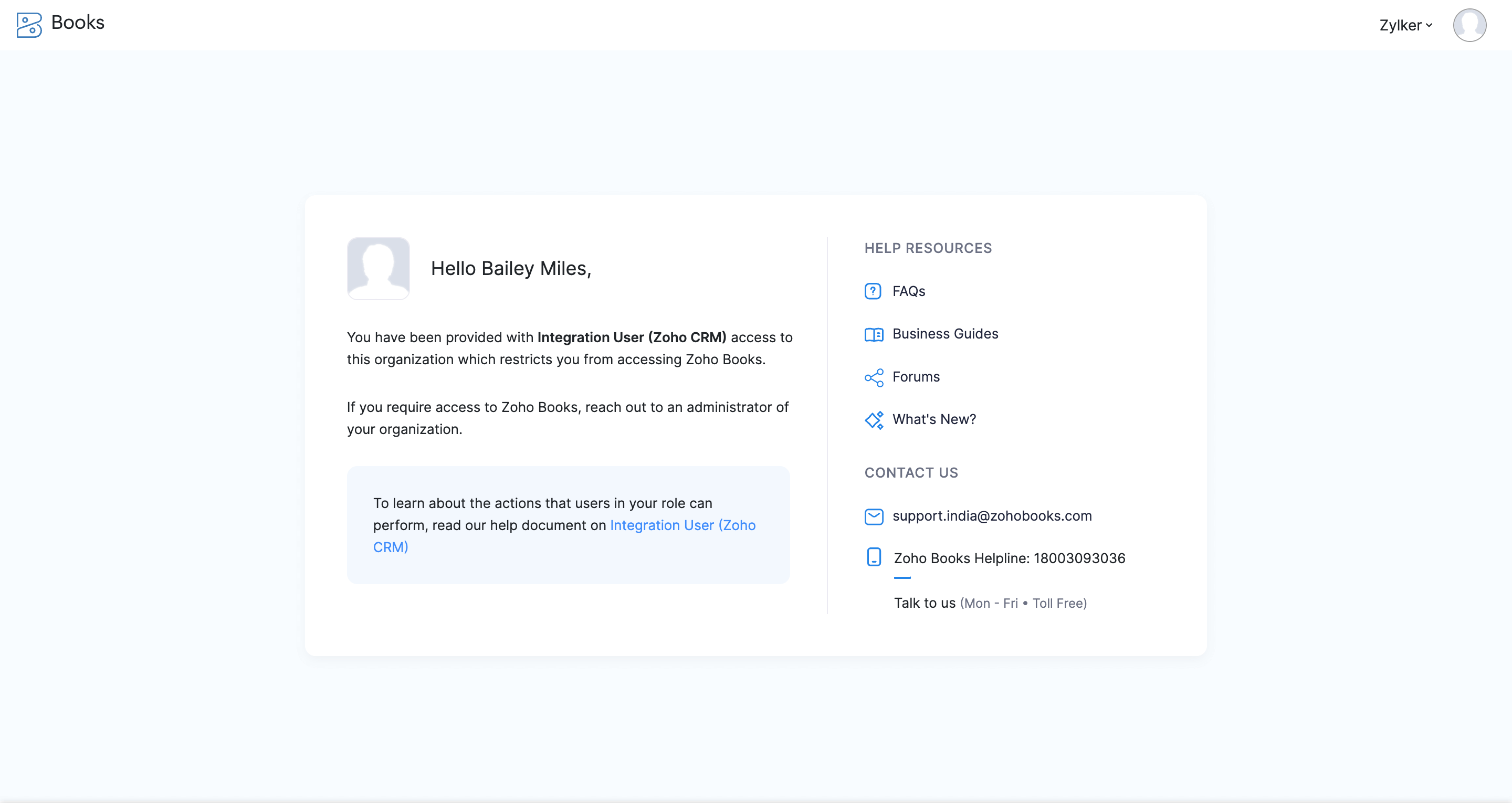
Benutzer dieser Rolle können nicht auf Zoho Books zugreifen. Wenn sie versuchen, auf Zoho Books zuzugreifen, wird der folgende Bildschirm angezeigt.
Sie können die Benutzer der Rolle Integrationsbenutzer (Zoho CRM) nicht von der Benutzerseite in den Einstellungen löschen. Sie können sie jedoch von der Zoho CRM-Integrationsseite löschen. So geht’s:
Gehen Sie zu Einstellungen in der oberen rechten Ecke der Seite.
Wählen Sie Zoho Apps unter Integrationen.
Wählen Sie auf der Seite Zoho Apps Details anzeigen neben Zoho CRM.
Klicken Sie im Abschnitt Benutzer und Rollen verwalten auf Benutzer verwalten.
Im darauf folgenden Pop-up deaktivieren Sie das Kontrollkästchen, um die Benutzer zu löschen.
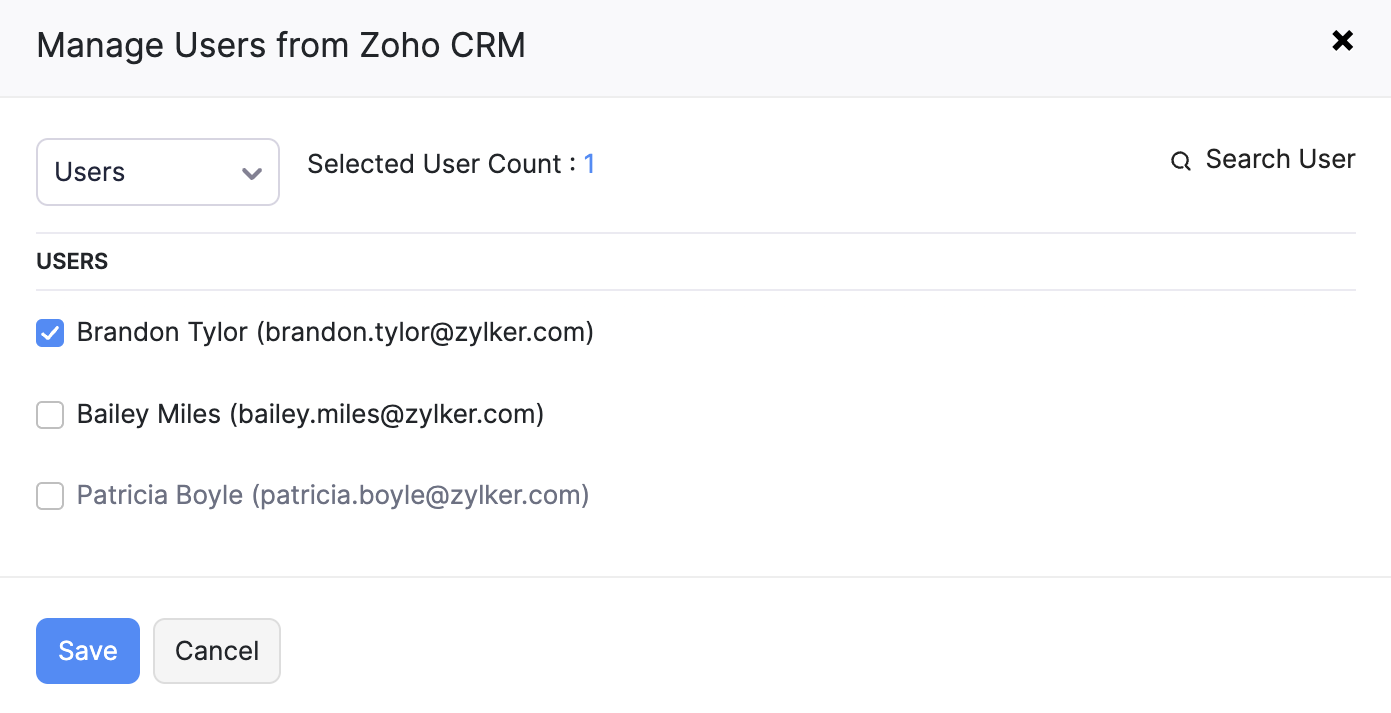
Klicken Sie auf Speichern.
Die Benutzer, die Sie abgewählt haben, werden aus Ihrer Zoho Books-Organisation gelöscht.
Automatisieren basierend auf der Phase des Deals/Potentials
Beim Einrichten der Integration können Sie Trigger konfigurieren, um einige Aufgaben in Zoho Books basierend auf der Phase des Deals/Potentials in Zoho CRM zu automatisieren. Zum Beispiel können Sie durch das Einrichten eines Triggers wählen, dass jedes Mal, wenn Sie ein Potential in Zoho CRM erstellen, automatisch ein Angebot in Zoho Books erstellt wird.
Voraussetzung: Wenn Konten & deren Kontakte oder nur Konten für Kunden synchronisieren ausgewählt sind, sollte ein Potential in Zoho CRM mit einem Konto verknüpft sein, damit der Trigger automatisiert wird. Ebenso, wenn nur Kontakte ausgewählt sind, sollte ein Potential mit einem Kontakt in Zoho CRM verknüpft sein.
Um Trigger einzurichten:
- Klicken Sie auf Einstellungen in der oberen rechten Ecke der Seite.
- Klicken Sie auf Zoho Apps unter Integrationen.
- Klicken Sie auf Details anzeigen neben Zoho CRM.
- Klicken Sie im Abschnitt Automatisieren basierend auf der Phase des Deals/Potentials auf Präferenz ändern.
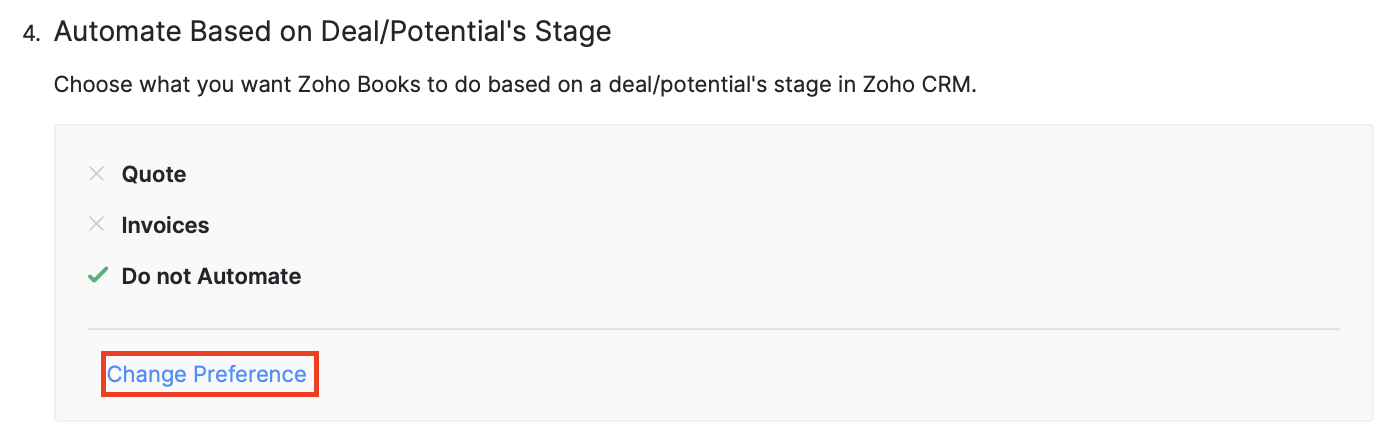
- Wählen Sie aus, ob Sie Angebot oder Rechnung automatisieren möchten.
Angebot
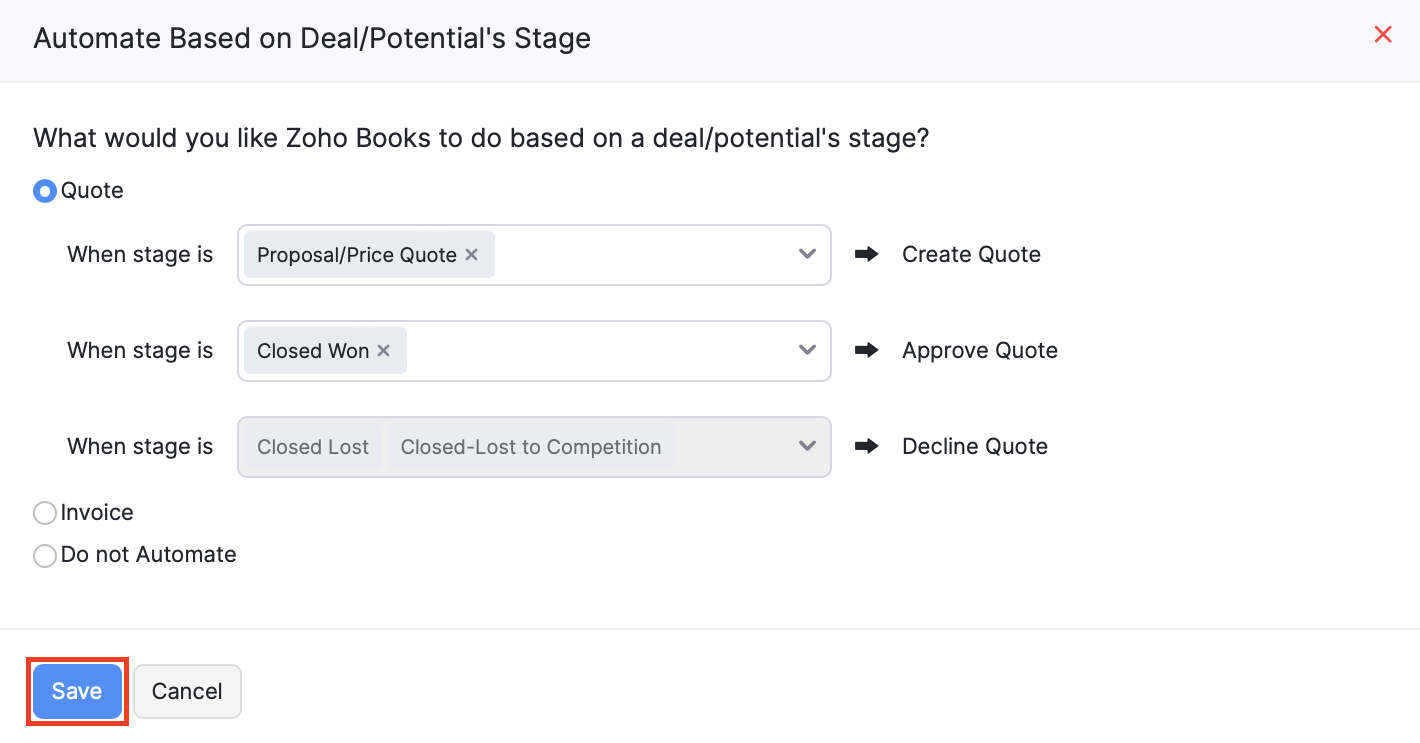
Sie können die Phasen auswählen, in denen ein Angebot erstellt oder akzeptiert werden soll:
Angebot erstellen: Wählen Sie die Phase aus, in der ein Angebot automatisch in Zoho Books erstellt werden soll. Das Angebot wird im Entwurfsstatus erstellt.
Angebot genehmigen: Wählen Sie die Phase aus, in der ein Angebot automatisch in Zoho Books genehmigt werden soll. Abhängig von Ihrer Angebotspräferenz wird eine Rechnung in Zoho Books erstellt.
Angebot ablehnen: Immer wenn ein Deal verloren geht und sein Status in Zoho CRM auf geschlossen verloren wechselt, wird das entsprechende Angebot als abgelehnt markiert.
Rechnung
Sie können auch Rechnungen in Zoho Books basierend auf der Phase des Deals in Zoho CRM automatisieren. Wenn Sie diese Option wählen, wird eine Rechnung in Zoho Books erstellt, wann immer ein Deal gewonnen wird, und die entsprechende Rechnung wird ungültig, wenn der Deal verloren geht.
Immer wenn Sie einen Trigger einrichten, wird eine Rechnung oder ein Angebot in Zoho Books mit den folgenden Details aus Zoho CRM erstellt.
| Zoho Books Feld | Zoho Books CRM |
|---|---|
| Kundenname | Konto- oder Kontaktname |
| Kundenadresse | Adresse des Kontos oder Kontakts |
| Verkäufer | Deal-Inhaber |
| Artikelname | Deal-Name |
| Artikelbeschreibung | Deal-Beschreibung |
| Artikelpreis | Deal-Betrag |
Die erstellte Rechnung oder das Angebot wird auch im Zoho Finance-Modul dieses bestimmten Deals in Zoho CRM verfügbar sein.
Einblick: Ob ein Deal in Zoho CRM gewonnen oder verloren wird, hängt von der Zuordnung der Deal-Phase zur Wahrscheinlichkeit ab. Angenommen, es ist ein Trigger eingerichtet, um Rechnungen automatisch zu erstellen. Wenn die Phase des Deals in Zoho CRM als geschlossen gewonnen markiert ist, ändert sich die Wahrscheinlichkeit auf 100 und eine Rechnung wird in Zoho Books erstellt. Wenn der Deal dann bearbeitet wird, um die Phase auf geschlossen verloren zu ändern, ändert sich die Wahrscheinlichkeit auf 0 und die Rechnung wird in Zoho Books storniert.
Warnung: Sobald eine Rechnung oder ein Angebot in Zoho Books als Gesendet markiert wurde, aktivieren Änderungen, die am Potenzial in Zoho CRM vorgenommen werden, keine Entitätstrigger mehr für die Transaktion.
Synchronisierungsoptionen
Sobald Sie die Integration konfiguriert haben, werden alle neuen Kunden, Anbieter oder Artikel, die Sie hinzufügen, über die Synchronisierung aktualisiert, die einmal in alle 2 Stunden nach der ersten Synchronisierung erfolgt. Wenn Sie jedoch gewählt haben, die Transaktionsmodule zu synchronisieren, werden Transaktionen zwischen beiden Apps sofort synchronisiert.
Um die anderen Synchronisierungsoptionen zu steuern:
- Klicken Sie auf Einstellungen in der oberen rechten Ecke der Seite.
- Klicken Sie unter Integrationen auf Zoho Apps.
- Klicken Sie neben Zoho CRM auf Details anzeigen.
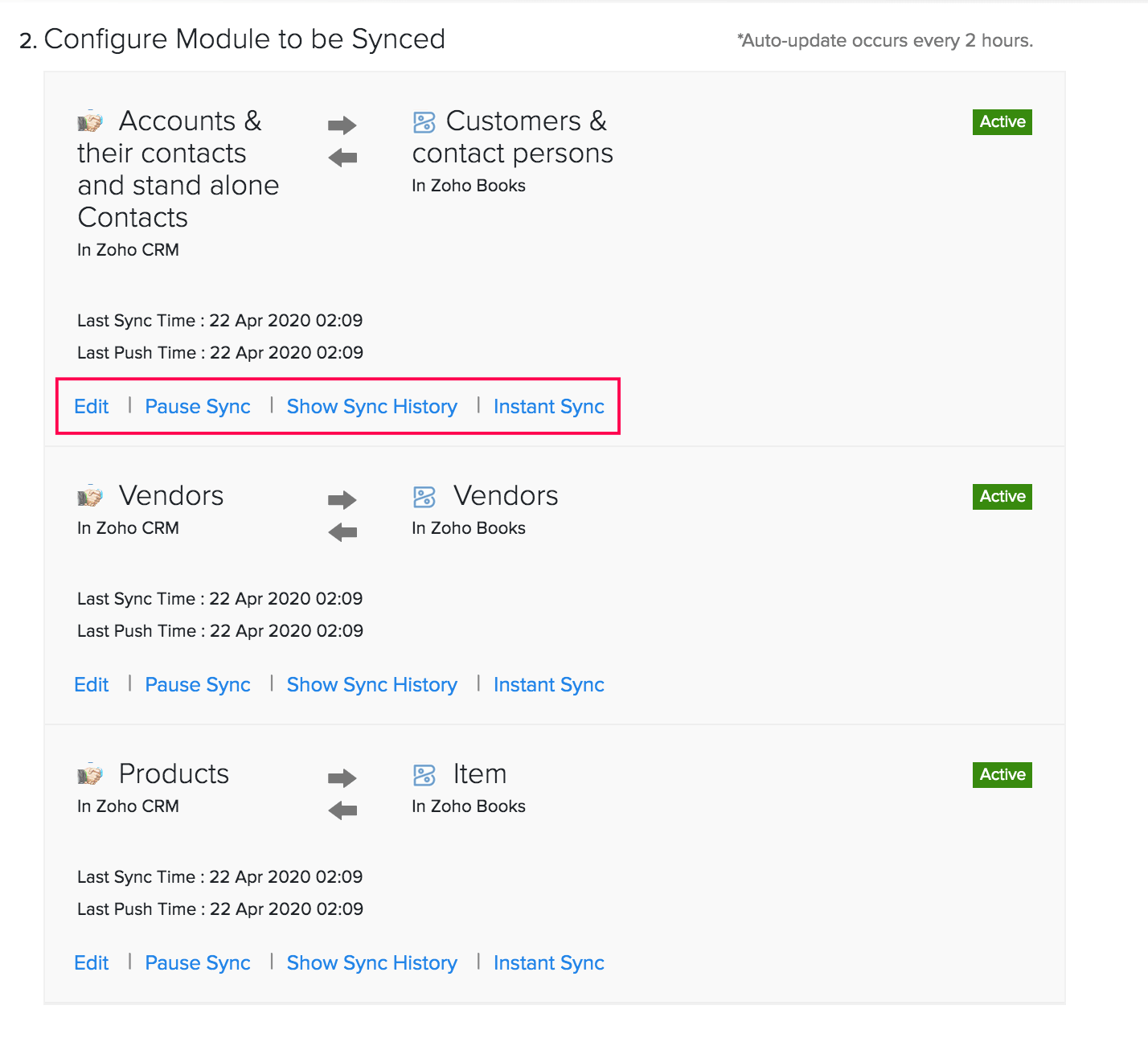
Ein Bildschirm mit den Integrationsdetails öffnet sich. Hier haben Sie die folgenden Optionen:
- Sofortige Synchronisierung: Wenn Sie neue Daten hinzugefügt haben und möchten, dass diese Änderung sofort reflektiert wird, können Sie auf Sofortige Synchronisierung klicken.
Pro-Tipp: Wenn Sie Änderungen, die in Zoho CRM an einem einzelnen Kunden/Anbieter vorgenommen wurden, aktualisieren möchten, anstatt eine vollständige Synchronisierung durchzuführen, können Sie diesen bestimmten Kontakt in Zoho Books auswählen > Klicken Sie auf Mehr > Wählen Sie Diesen Kontakt aus Zoho CRM abrufen.
Synchronisierungsverlauf anzeigen: Diese Option ermöglicht es Ihnen, einen detaillierten Verlauf der Synchronisierung einzusehen, einschließlich der Anzahl der hinzugefügten, gelöschten und aktualisierten Datensätze sowie des Zeitpunkts und Datums, an dem sie in Zoho Books synchronisiert wurden. Synchronisierungsfehler werden angezeigt und der Grund dafür kann ebenfalls eingesehen werden.
Synchronisierung pausieren/fortsetzen: Diese Option ermöglicht es Ihnen, die automatische Synchronisierung zu pausieren sowie die Option für eine sofortige Synchronisierung zu deaktivieren. Jede manuelle Synchronisierung, die bereits stattfindet, wenn die Option „Pausieren“ angeklickt wird, wird abgeschlossen, bevor die Pauseaktion wirksam wird. Sie können jederzeit „Synchronisierung fortsetzen“ auswählen, um die automatische und manuelle Synchronisierung wieder zu aktivieren.
Bearbeiten: Diese Option ermöglicht es Ihnen, die für die Synchronisierung festgelegten Bedingungen zu ändern. Diese Einstellungen werden für die nächste automatische oder manuelle Synchronisierung gespeichert, die durchgeführt wird.
Warnung: Wenn Sie einen Datensatz in Zoho Books erstellt, ihn mit Zoho CRM synchronisiert und ihn später in Zoho CRM gelöscht haben, wird dieser Datensatz nicht in Zoho Books gelöscht. Erfahren Sie mehr.
Arbeiten mit der Integration in Zoho Books
Schauen wir uns die Aktionen an, die Sie in Zoho Books durchführen können, sobald Sie die Integration mit Zoho CRM eingerichtet haben:
Zugriff auf Zoho CRM-Kontakte in Zoho Books
Je nachdem, wie Sie während der Integrationskonfiguration Kontakte synchronisieren gewählt haben, sind Ihre Konten, Kontakte und Anbieter aus Zoho CRM in Zoho Books verfügbar.
Nach CRM-Kontakten filtern
Sie können alle in Zoho Books als Kunden importierten Konten anzeigen. Dazu:
- Gehen Sie zu Verkäufe > Kunden.
- Klicken Sie auf das Alle Kunden-Dropdown auf der oberen linken Seite der Seite.
- Wählen Sie CRM-Kunden aus der Liste.
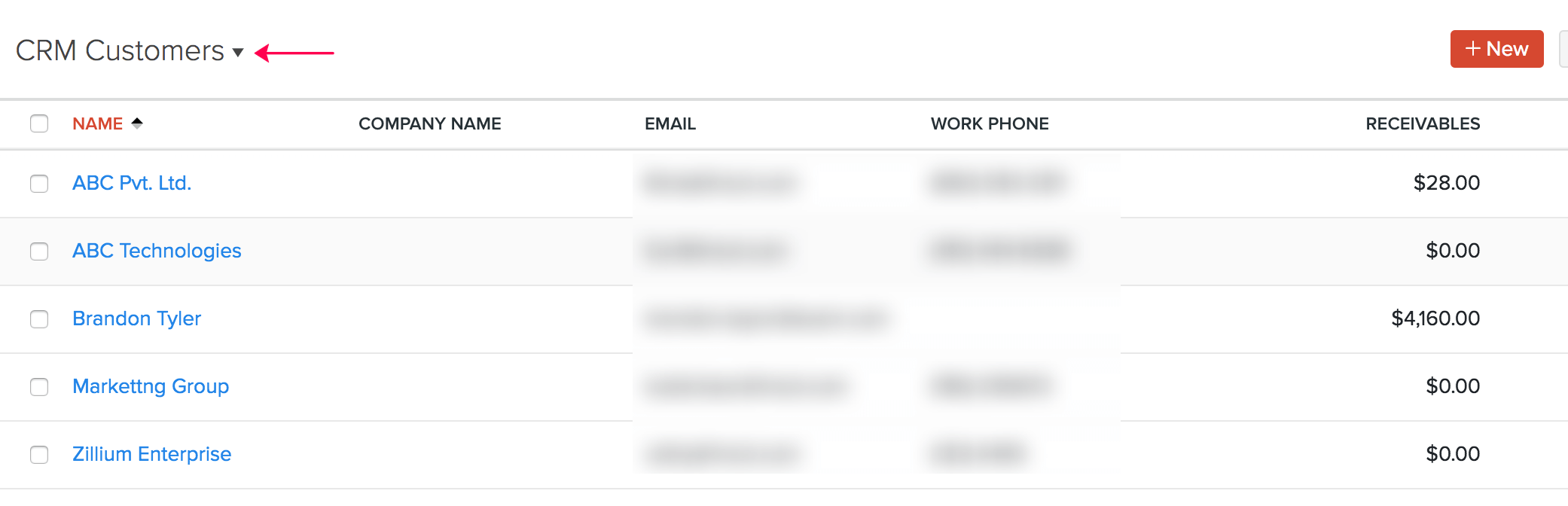
Dies kann besonders hilfreich sein, wenn Sie die Kontakte nur von CRM-Kontakten in großen Mengen aktualisieren möchten. Ebenso können Sie die Anbieter aus CRM im Modul Anbieter herausfiltern und nur diese anzeigen.
Kontakte im CRM suchen
Die Kontakte, die Sie aus Zoho CRM importiert haben, sind in Zoho Books verfügbar und Sie können Transaktionen für sie erstellen. Sie können jedoch auch eine Transaktion für einen Kontakt in Zoho CRM erstellen, den Sie noch nicht importiert haben. So geht’s:
- Erstellen Sie eine neue Verkaufstransaktion. (Rechnung, Angebot usw.)
- Klicken Sie auf die Suchsymbol-Schaltfläche neben dem Feld Kundenname.

- Klicken Sie im Pop-up auf In Zoho CRM.
- Geben Sie den Namen des Zoho CRM-Kontos oder -Kontakts ein.
- Klicken Sie auf Los.
- Wählen Sie das erforderliche Konto/Kontakt aus der Liste aus.
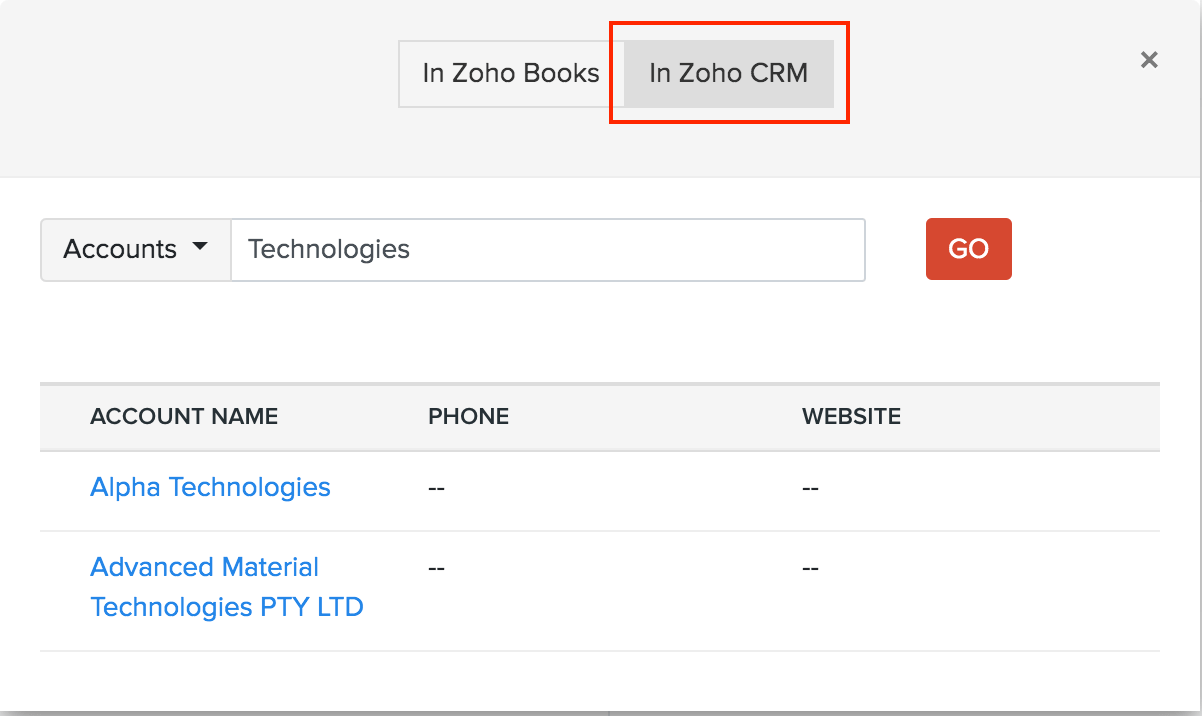
Jetzt wird dieses Konto automatisch als Kunde in Zoho Books abgerufen und kann von hier aus angezeigt und aktualisiert werden.
Einblick: Wenn Sie während der Konfiguration der Synchronisierungseinstellungen für Kontakte gewählt haben, nur Kontakte zu synchronisieren, können Sie nach Zoho CRM-Kontakten mit ihren Vor- und Nachnamen suchen. Wenn Sie gewählt haben, Konten oder Konten und deren Kontakte zu synchronisieren, können Sie nach einem Kontakt mit dem Kontonamen in Zoho CRM suchen. Alle Kontakte unter dem Kontonamen, den Sie eingeben, werden aufgelistet.
Ebenso können Sie Einkaufstransaktionen für Anbieter erstellen, die noch nicht aus Zoho CRM abgerufen wurden.
Potenziale mit Transaktionen verknüpfen
Voraussetzungen
- Stellen Sie sicher, dass Sie benutzerdefinierte Module in Ihrem Zoho CRM-Konto aktiviert haben.
- Überprüfen Sie, ob der Deal mit dem entsprechenden Konto/Kunden in Zoho CRM verknüpft ist.
Nach der Integration von Zoho CRM mit Zoho Books können Sie die Potenziale in Zoho CRM mit den Angeboten, Verkaufsaufträgen, Rechnungen und Ausgaben in Zoho Books verknüpfen.
In diesem Hilfedokument erklären wir die Schritte, um ein Potenzial in Zoho CRM mit einer Rechnung in Zoho Books zu verknüpfen. Sie können diese Schritte auch für Verkaufsaufträge, Angebote und Ausgaben befolgen.
Um ein Potenzial mit einer Rechnung zu verknüpfen:
- Gehen Sie zum Verkäufe-Modul in der linken Seitenleiste und wählen Sie Rechnungen.
- Wenn Sie das Potenzial mit einer bestehenden Rechnung verknüpfen möchten, wählen Sie die Rechnung aus und klicken Sie oben auf Bearbeiten.
- Klicken Sie auf der Seite Rechnung bearbeiten auf CRM-Aktionen unter dem Kundennamen und wählen Sie Potenzial verknüpfen aus dem Dropdown-Menü.
- Wenn Sie das Potenzial mit einer neuen Rechnung verknüpfen möchten, klicken Sie auf + Neu in der oberen rechten Ecke der Seite.
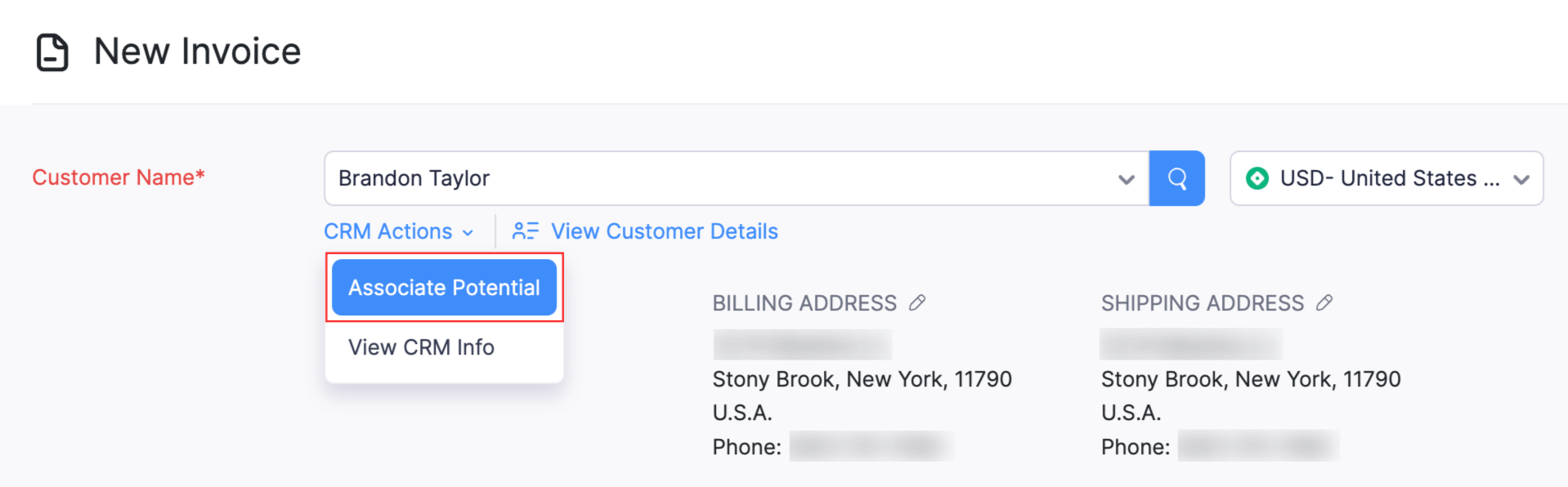
- Wählen Sie auf der Seite Neue Rechnung den Kunden im Feld Kundenname aus. Klicken Sie auf CRM-Aktionen unter dem Kundennamen und wählen Sie Potenzial zuordnen aus dem Dropdown-Menü.
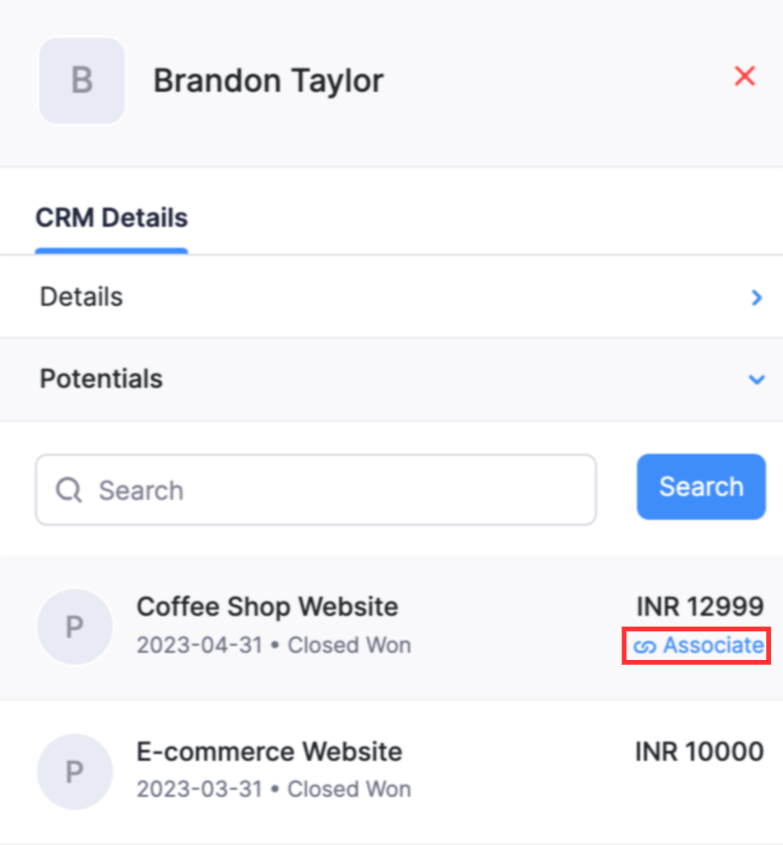
- Ein Bereich öffnet sich in der rechten Seitenleiste. Im Tab Potenziale fahren Sie mit der Maus über das erforderliche Potenzial und klicken auf Zuweisen.
Pro-Tipp: Sie können diese Transaktion auch in Ihrem Zoho CRM-Konto anzeigen, indem Sie das Potenzial auswählen und nach unten zum Abschnitt Zoho Finance scrollen.
Einblick: Wenn mehrere Potenziale mit einem Kunden verknüpft sind oder wenn Sie das erforderliche Potenzial nicht finden können, können Sie danach suchen. Ihre Suchergebnisse zeigen jedoch nicht die in Zoho CRM gelöschten Potenziale an.
Potenzial dissociieren
Um ein Potenzial zu dissociieren:
- Gehen Sie zur entsprechenden Transaktion.
- Klicken Sie auf Bearbeiten auf der Detailseite der Transaktion.
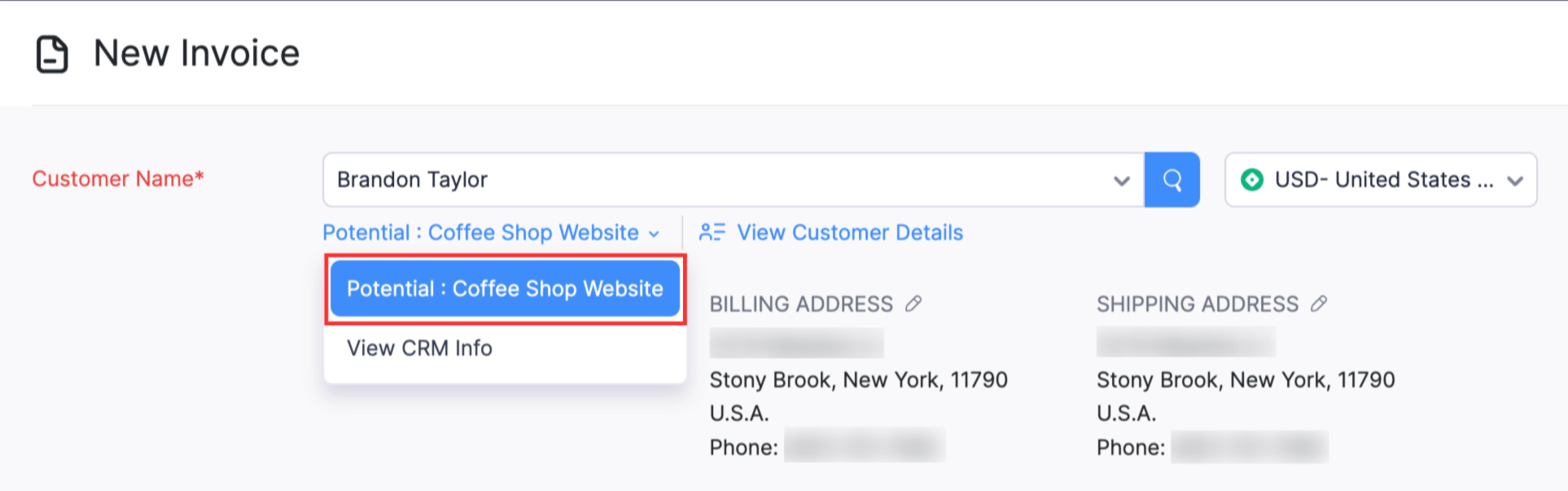
- Klicken Sie auf der angezeigten Seite auf Potenzial unter dem Namen des Kunden oder Anbieters und wählen Sie Potenzial aus dem Dropdown-Menü.
- Ein Bereich öffnet sich in der rechten Seitenleiste. Im Tab Potenziale fahren Sie mit der Maus über das zugeordnete Potenzial und klicken auf Dissociieren.
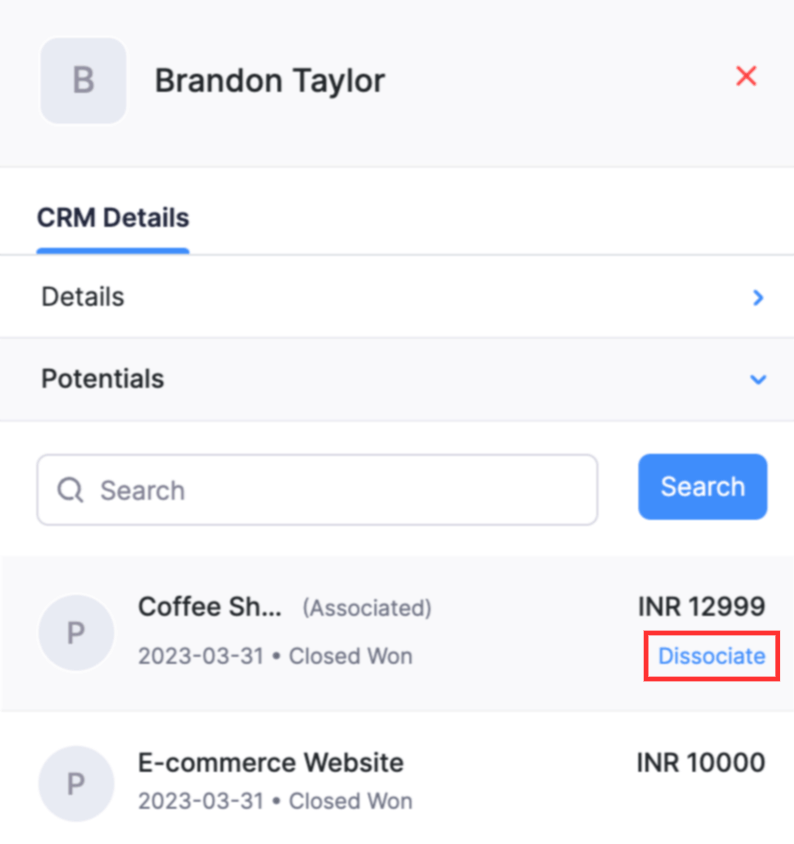
- Wenn das zugeordnete Potenzial in Zoho CRM gelöscht wurde, wird es am Ende aufgelistet.
- Klicken Sie auf Speichern.
Warnung: Potenziale, die mit Triggern verknüpft wurden, können nicht dissociiert werden.
Deaktivieren Sie die Integration
Sie können wählen, die Zoho Books-Zoho CRM-Integration vorübergehend zu deaktivieren. Wenn Sie die Integration deaktivieren, erfolgt keine weitere Datensynchronisierung zwischen Zoho CRM und Zoho Books.
Warnung: Wenn Sie die Synchronisierung von Transaktionsmodulen aktiviert haben, führt das Deaktivieren der Integration zur Löschung aller benutzerdefinierten Berichte und Transaktionen, die mit dem Zoho Finance-Modul von Zoho CRM verknüpft sind. Ihre bestehenden Transaktionen in Zoho Books sind jedoch nicht betroffen.
Um die Integration vorübergehend zu deaktivieren:
- Melden Sie sich beim integrierten Zoho Books-Konto an.
- Klicken Sie auf Einstellungen in der oberen rechten Ecke der Seite.
- Klicken Sie auf Zoho Apps unter Integrationen.
- Klicken Sie auf Details anzeigen neben Zoho CRM.
- Klicken Sie auf Details anzeigen neben Zoho CRM.
- Klicken Sie im Abschnitt Zoho CRM-Anmeldeinformationen auf Integration deaktivieren.
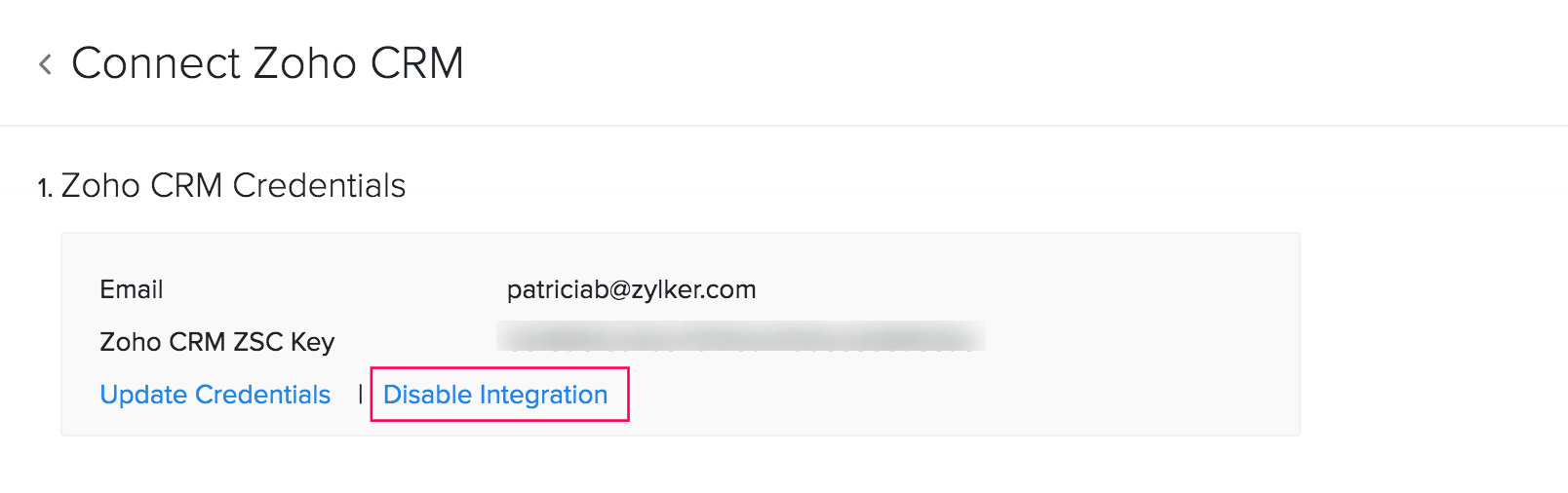 Sie können die Integration jederzeit reaktivieren, um die Synchronisierung zu starten, oder sogar eine andere Zoho Books-Organisation mit Zoho CRM integrieren. Sie können auch Ihre Zoho CRM-Anmeldeinformationen ändern, indem Sie auf Anmeldeinformationen aktualisieren klicken.
Verbinden Sie Ihre Verkaufs- und Buchhaltungsplattform mit der Zoho CRM-Integration.
 Ja
Ja