


Integrieren Sie Zoho Books mit E-Mail

Ihre Interaktion mit Ihren Kunden und Lieferanten endet nicht einfach mit dem Versenden von Angeboten oder Rechnungen. Darüber hinaus könnten Sie ihnen auch E-Mails von Ihrer persönlichen E-Mail-Adresse senden, um sich für ihren Kauf zu bedanken oder ihnen wichtige Dokumente zur Unterschrift zu senden und so weiter.
Jede Transaktion, die Sie über Zoho Books versenden, wäre eine systemgenerierte E-Mail. Das bedeutet, dass Ihre Kunden auf Ihre persönliche E-Mail-Adresse antworten müssen. Es besteht die Möglichkeit, dass Sie diese E-Mails im riesigen Stapel von E-Mails, die jeden Tag eingehen, übersehen.
Nicht mehr. Mit der neuen E-Mail-Integrationsfunktion können Sie jetzt Ihre persönliche E-Mail-Adresse zu Ihrer Zoho Books-Organisation hinzufügen, und die E-Mails zwischen dieser E-Mail-Adresse und der E-Mail-Adresse des Kontakts werden direkt in den E-Mails-Bereich unter Ihrem Kontakt in Zoho Books abgerufen.
Dieses Dokument führt Sie durch die folgenden Punkte:
- Eine kurze Übersicht über die E-Mail-Integration
- Konfigurieren Ihrer E-Mail-Adresse
- Wichtige Punkte
- Was sind die Vorteile dieser Funktion?
- Ändern Ihrer integrierten E-Mail-Adresse
- Deaktivieren der Integration
Eine kurze Übersicht über die E-Mail-Integration
Konfigurieren Ihrer E-Mail-Adresse
Es gibt zwei Möglichkeiten, wie Sie Ihre E-Mail-Adresse konfigurieren können.
Methode 1:
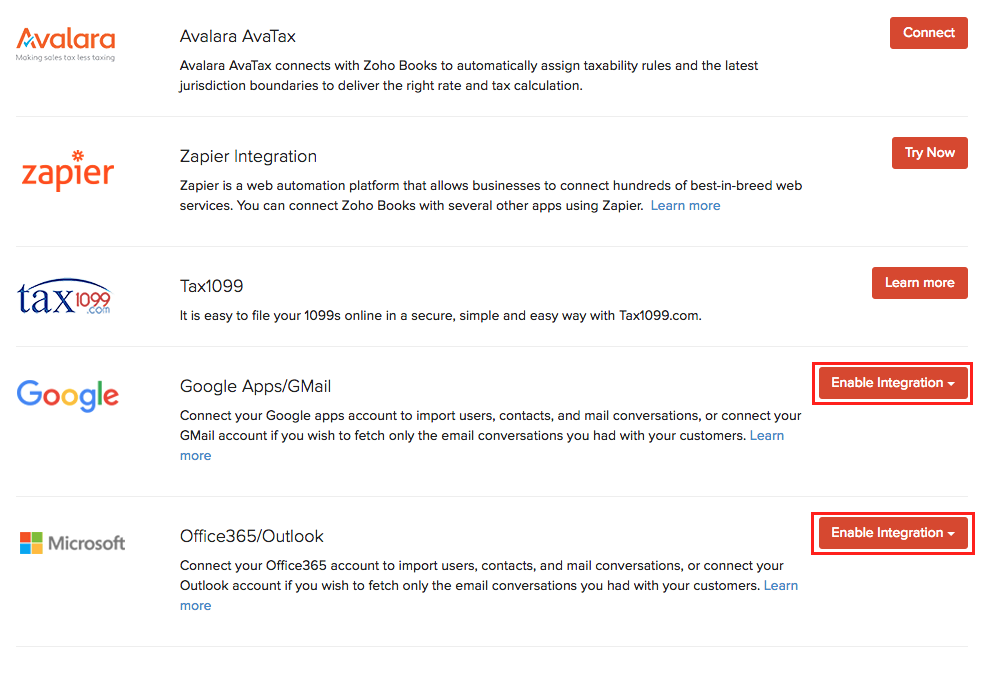
- Klicken Sie auf Einstellungen in der oberen rechten Ecke der Seite.
- Klicken Sie auf Andere Apps unter Integrationen.
- Unter Andere Apps finden Sie die Integrationen G Suite/Gmail und Office 365/Outlook.
- Klicken Sie auf Integration aktivieren, um sich mit einer von ihnen zu verbinden.
Methode 2:
- Öffnen Sie das Modul Kontakte und klicken Sie auf den betreffenden Kontakt.
- Wählen Sie E-Mails.
- Klicken Sie unter E-Mails auf die Option Ihr E-Mail-Konto verbinden auf der rechten Seite, wie im Bild unten gezeigt:
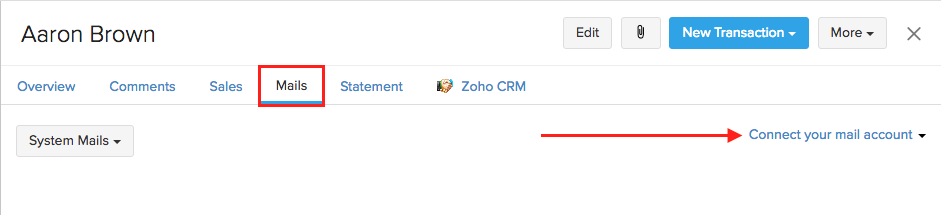
- Sie können zwischen Gmail und Outlook wählen oder auf Mit Arbeitskonto verknüpfen klicken, um sich mit Ihrem G Suite- oder Office 365-Konto zu verbinden.
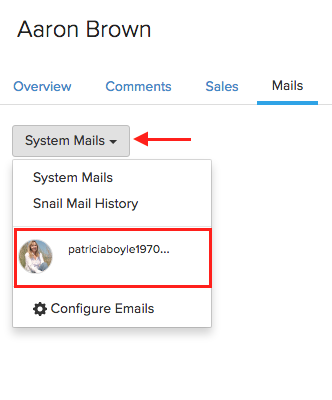
- Nachdem Sie die Integration eingerichtet haben, können Sie die E-Mails anzeigen, indem Sie zu Kontakt > E-Mails > System-E-Mails-Dropdown > Wählen Sie Ihre integrierte E-Mail gehen.
Wichtige Punkte
- Sie können zwischen G Suite/Gmail und Office 365/Microsoft Outlook als Ihre persönliche E-Mail-Adresse wählen.
- Sie können nur eine aktive E-Mail-Adresse mit Ihrer Zoho Books-Organisation verbunden haben.
Was sind die Vorteile dieser Funktion?
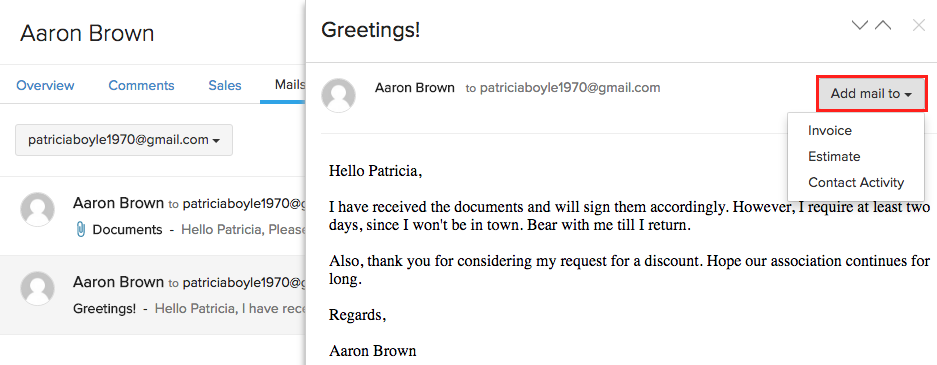
Sobald die E-Mails in die E-Mails Ihres Kontakts abgerufen werden, können Sie die E-Mail der betreffenden Rechnung, Angebot oder der Kontaktaktivitätsseite hinzufügen, indem Sie auf das Dropdown-Menü E-Mail hinzufügen zu klicken, wie im Bild unten gezeigt:
Wenn die E-Mail Anhänge enthält, können Sie diese an den Kontakt anhängen, indem Sie auf das Büroklammer-Symbol neben der Option E-Mail hinzufügen zu klicken, wie im Bild unten gezeigt:
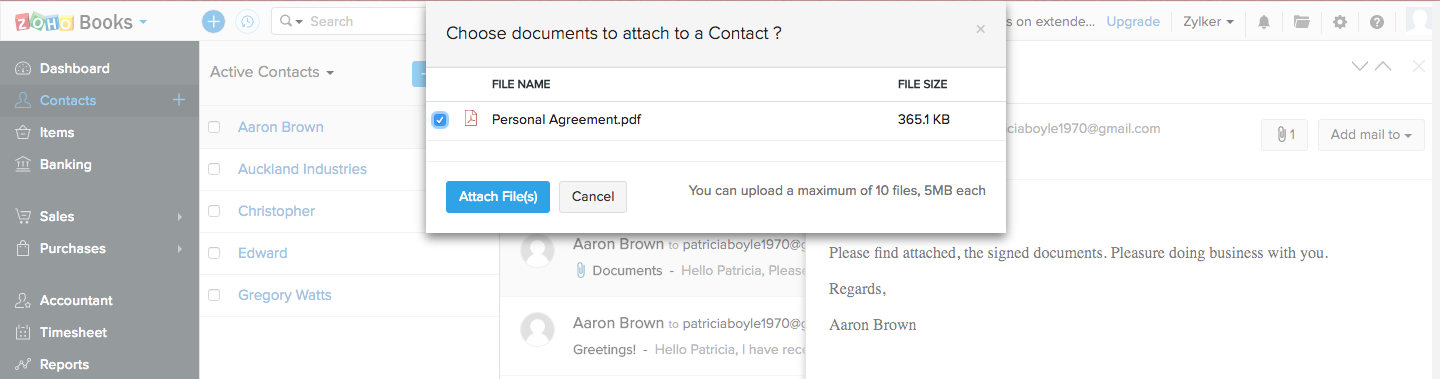
Hinweis: Sie können bis zu 10 Dateien mit jeweils 5 MB anhängen.
Wenn die E-Mail, nach der Sie suchen, noch nicht abgerufen wurde, klicken Sie auf die  Schaltfläche in der oberen rechten Ecke.
Ändern Ihrer integrierten E-Mail-Adresse
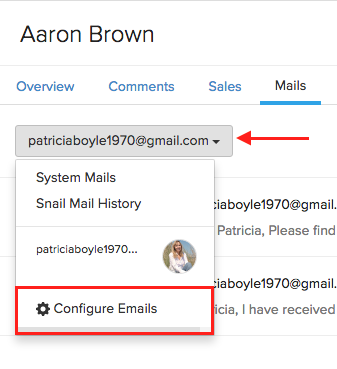
Sie können Ihre E-Mail-Adresse ändern, indem Sie auf die E-Mail-Adresse klicken und E-Mails konfigurieren auswählen, wie unten gezeigt:
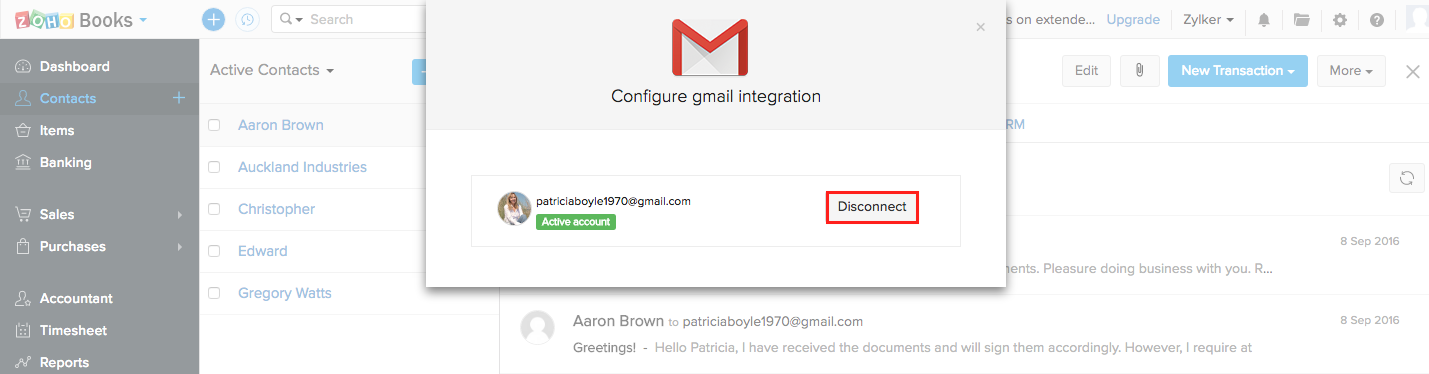
Sie können dies auch tun, indem Sie zu Integrationen > Andere Apps > E-Mails konfigurieren gehen.
Warnung!
Wenn Sie Ihre E-Mail-Adresse wechseln möchten, müssen Sie die bestehende trennen und die neue E-Mail-Adresse verbinden.
Deaktivieren der Integration
Um die E-Mail-Integration zu deaktivieren:
- Klicken Sie auf Einstellungen in der oberen rechten Ecke der Seite.
- Klicken Sie auf Andere Apps unter Integrationen.
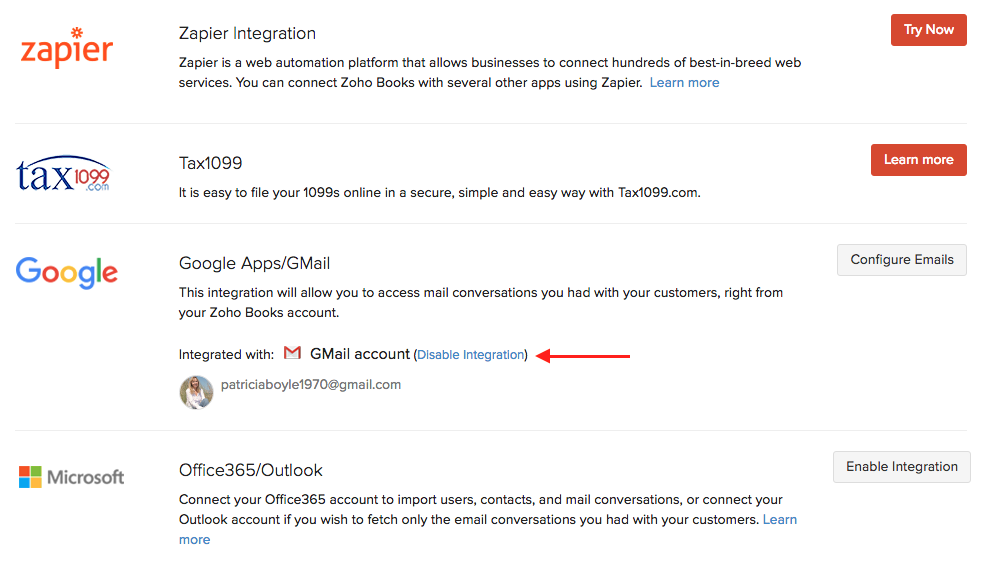
- Klicken Sie auf Integration deaktivieren neben Ihrer E-Mail-Adresse.
 Ja
Ja