


Integrieren Sie Zoho Books mit Zoho Expense

Zoho Books kann nahtlos mit Zoho Expense verbunden werden, da beide dasselbe Kernsystem teilen. Obwohl Zoho Books ein eigenes Ausgabenmodul hat, bietet Zoho Expense eine umfassende Erfahrung im Ausgabenmanagement mit zusätzlichen Funktionen wie der Automatisierung von Ausgabenberichten und optimierten Genehmigungen von Berichten. Integrieren Sie Zoho Books mit Zoho Expense, damit Ihre Buchhaltung und das Ausgabenmanagement Hand in Hand gehen.
Vorteile der Integration
- Vermeiden Sie die doppelte Eingabe von Ausgaben und Erstattungen.
- Buchen Sie automatisch die genehmigten Ausgaben und Erstattungen in Zoho Expense.
- Synchronisieren Sie Kunden und Konten zwischen beiden Apps.
Integration einrichten
Hinweis: Sie können eine Zoho Books-Organisation nur mit einer Zoho Expense-Organisation gleichzeitig verbinden.
Warnung: Sobald Sie die Integration eingerichtet haben, können Sie sie nicht deaktivieren, da beide Apps die gemeinsame Basis teilen.
Um Zoho Books und Zoho Expense zu verbinden:
- Klicken Sie auf Einstellungen in der oberen rechten Ecke der Seite.
- Klicken Sie auf Zoho Apps unter Integrationen.
- Klicken Sie auf Jetzt ausprobieren neben Zoho Expense.
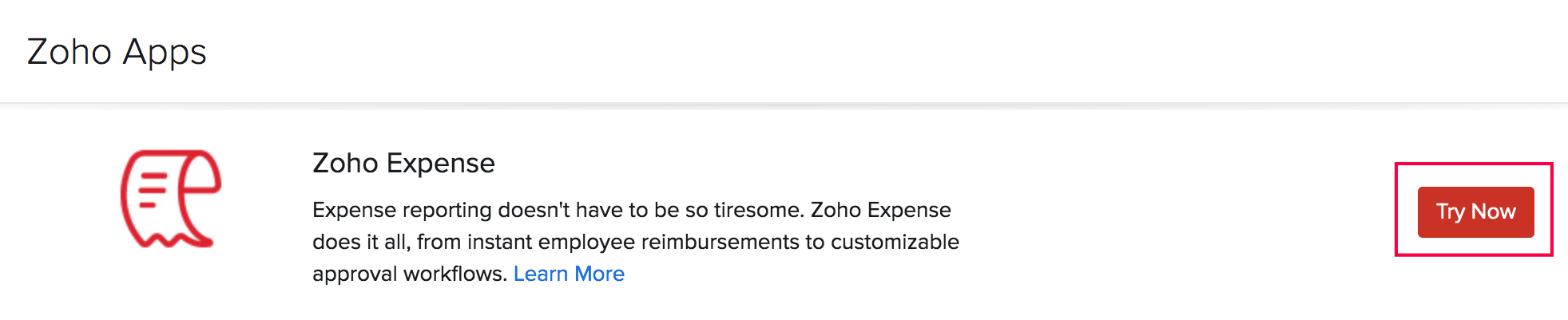
Wenn Sie noch keine Zoho Expense-Organisation haben, wird automatisch eine neue erstellt. Ein schneller Einrichtungsprozess hilft Ihnen, mit der Organisation zu beginnen.
Sobald beide Apps verbunden sind, werden die folgenden Module synchronisiert:
- Kunden: Alle Details Ihrer Kunden, einschließlich der benutzerdefinierten Felder, in Zoho Books sind in Zoho Expense verfügbar und umgekehrt.
- Währungen: Wenn Sie in einer der Apps Fremdwährungen hinzugefügt haben, sind diese automatisch in der anderen verfügbar. Ausgaben werden in Zoho Books in Ihrer Basiswährung erfasst.
- Projekte: Projekte in Zoho Books sind in Zoho Expense verfügbar und umgekehrt.
Profi-Tipp: Wenn Sie Ihre Lieferanten von Zoho Books mit Händlern in Zoho Expense synchronisieren möchten, können Sie an support@zohoexpense.com schreiben, und wir werden es für Sie aktivieren. Sobald die Synchronisierung aktiviert ist, werden alle Ihre Lieferanten in Zoho Books als Händler in Zoho Expense synchronisiert, und die bestehenden Händler in Zoho Expense werden gelöscht. Ein neu in Zoho Expense erstellter Händler wird automatisch als Lieferant in Zoho Books übertragen und umgekehrt.
Ausgabenkategorien erstellen
Nachdem Sie beide Apps verbunden haben, sind alle Ihre Kategorien in Zoho Expense in Zoho Books als Kontenplan mit dem Kontotyp Ausgaben verfügbar.
Ähnlich wird ein in Zoho Books erstelltes Ausgabenkonto als aktive Kategorie in Zoho Expense verfügbar sein. Um dies zu tun:
- Gehen Sie zu Buchhalter > Kontenplan.
- Klicken Sie auf + Neues Konto.
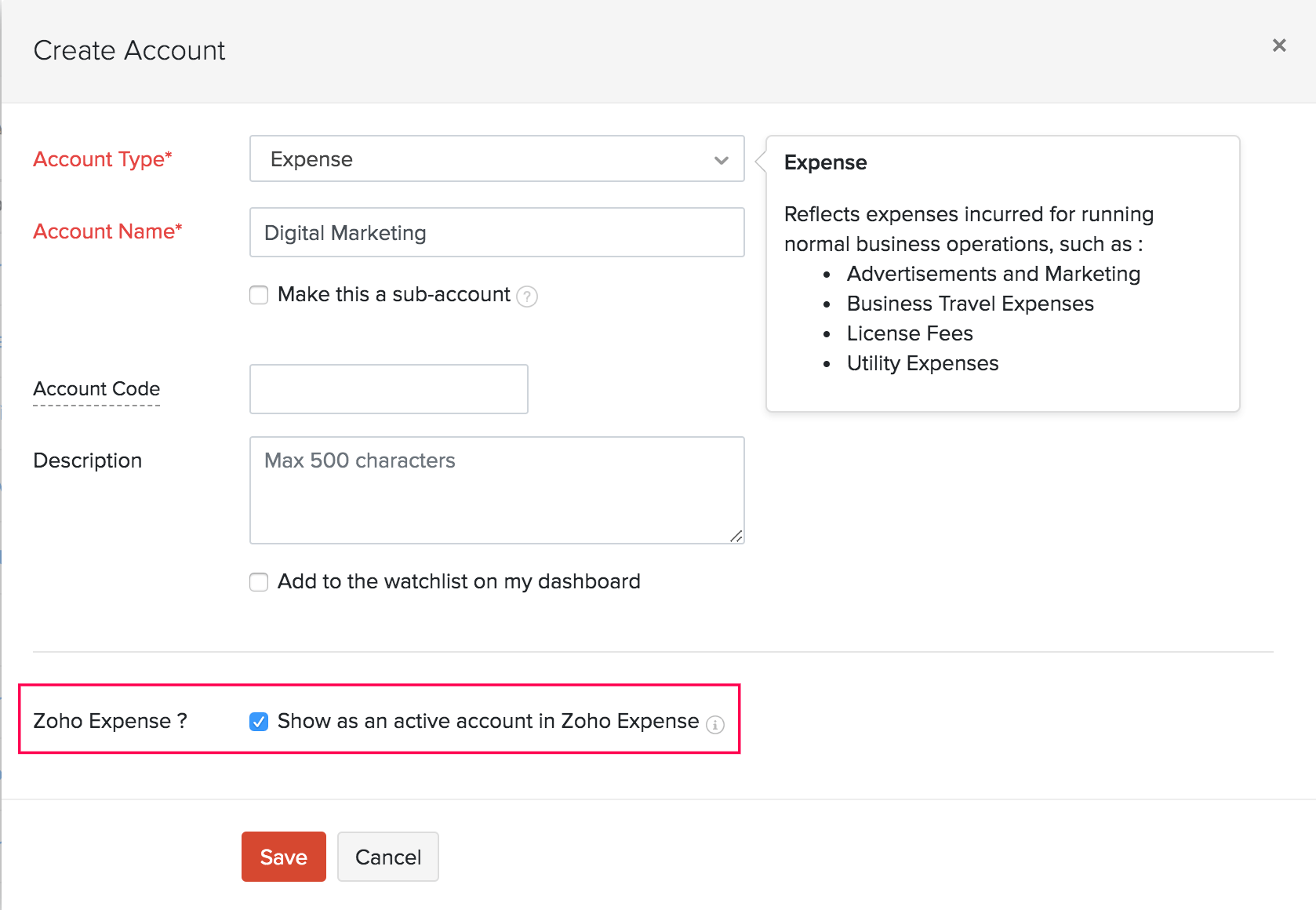
- Wählen Sie den Kontotyp als Ausgabe aus und füllen Sie die anderen Details aus.
- Aktivieren Sie die Option Als aktives Konto in Zoho Expense anzeigen.
- Klicken Sie auf Speichern.
Genehmigte Ausgaben anzeigen
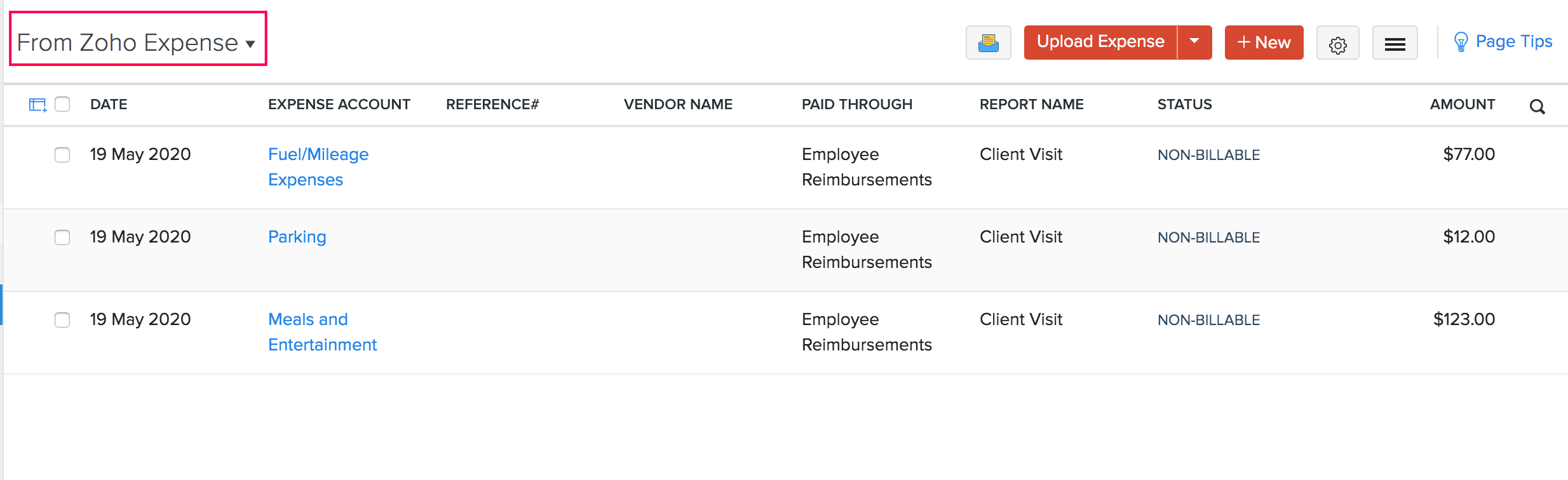
Wenn ein Bericht in Zoho Expense genehmigt wurde, sind alle Ausgaben, die Teil davon sind, sofort in Zoho Books verfügbar. Sie können die Liste der Ausgaben in Zoho Books sogar filtern, um nur die Ausgaben aus Zoho Expense anzuzeigen. So geht’s:
- Gehen Sie zu Einkäufe > Ausgaben.
- Klicken Sie auf das Dropdown Alle Ausgaben über der Ausgabenliste.
- Wählen Sie Von Zoho Expense aus dem Dropdown-Menü.
Einblick: Eine in Zoho Books erstellte Ausgabe wird nicht in Zoho Expense verfügbar sein.
Konto für Erstattungen
Die Ausgaben, die in Zoho Expense erstattet werden, werden automatisch in Zoho Books erfasst. Wenn sie nicht erstattet werden, können Sie sie auch aus Zoho Books erstatten und erfassen.
Erstattungen manuell erfassen
Um eine Erstattung aus Zoho Books zu erfassen:
- Gehen Sie zum Modul Banking.
- Wählen Sie das Konto aus, unter dem Sie die Erstattung erfassen möchten.
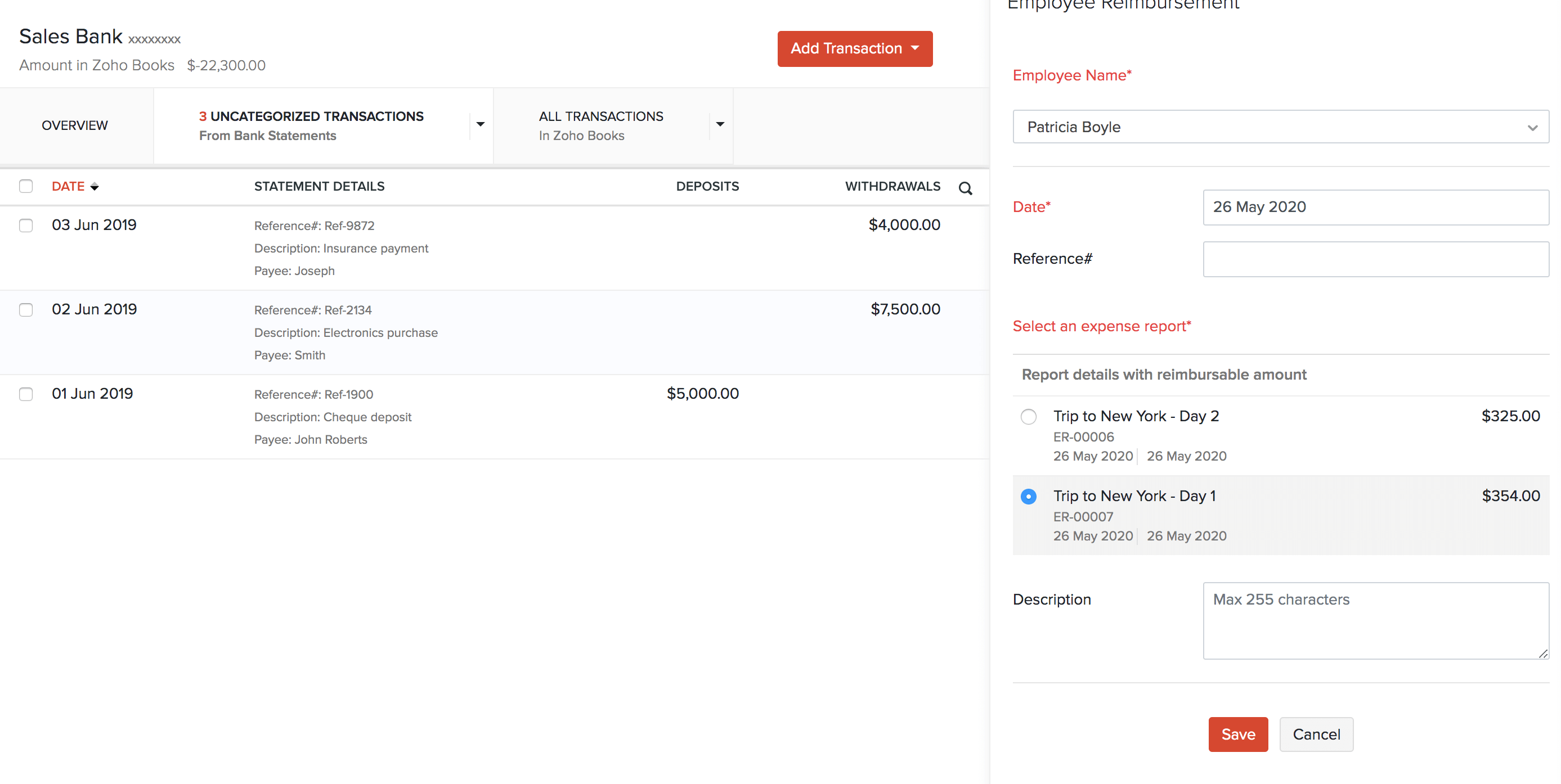
- Klicken Sie oben rechts auf Transaktion hinzufügen.
- Wählen Sie Mitarbeitererstattung aus dem Dropdown-Menü.
- Füllen Sie die Details aus und wählen Sie den Bericht aus, den Sie erstatten möchten.
- Klicken Sie auf Speichern.
Transaktionen abgleichen
Die Ausgaben, die in Zoho Expense erstattet werden oder manuell in Zoho Books erstattet werden, werden als Manuell hinzugefügt gekennzeichnet. Wenn Sie jedoch Bankauszüge in Zoho Books importieren, müssen Sie möglicherweise die Auszugzeilen kategorisieren oder mit einer vorhandenen Transaktion abgleichen (manuell erstattete Ausgaben). So können Sie es tun:
- Gehen Sie zum Modul Banking.
- Wählen Sie das Bankkonto aus, das nicht kategorisierte Transaktionen hat.
- Klicken Sie auf eine nicht kategorisierte Transaktion, und Zoho Books listet die besten Übereinstimmungen und die möglichen Übereinstimmungen für diese Transaktion auf.
- Wählen Sie die erforderlichen Transaktionen aus und klicken Sie auf Abgleichen.
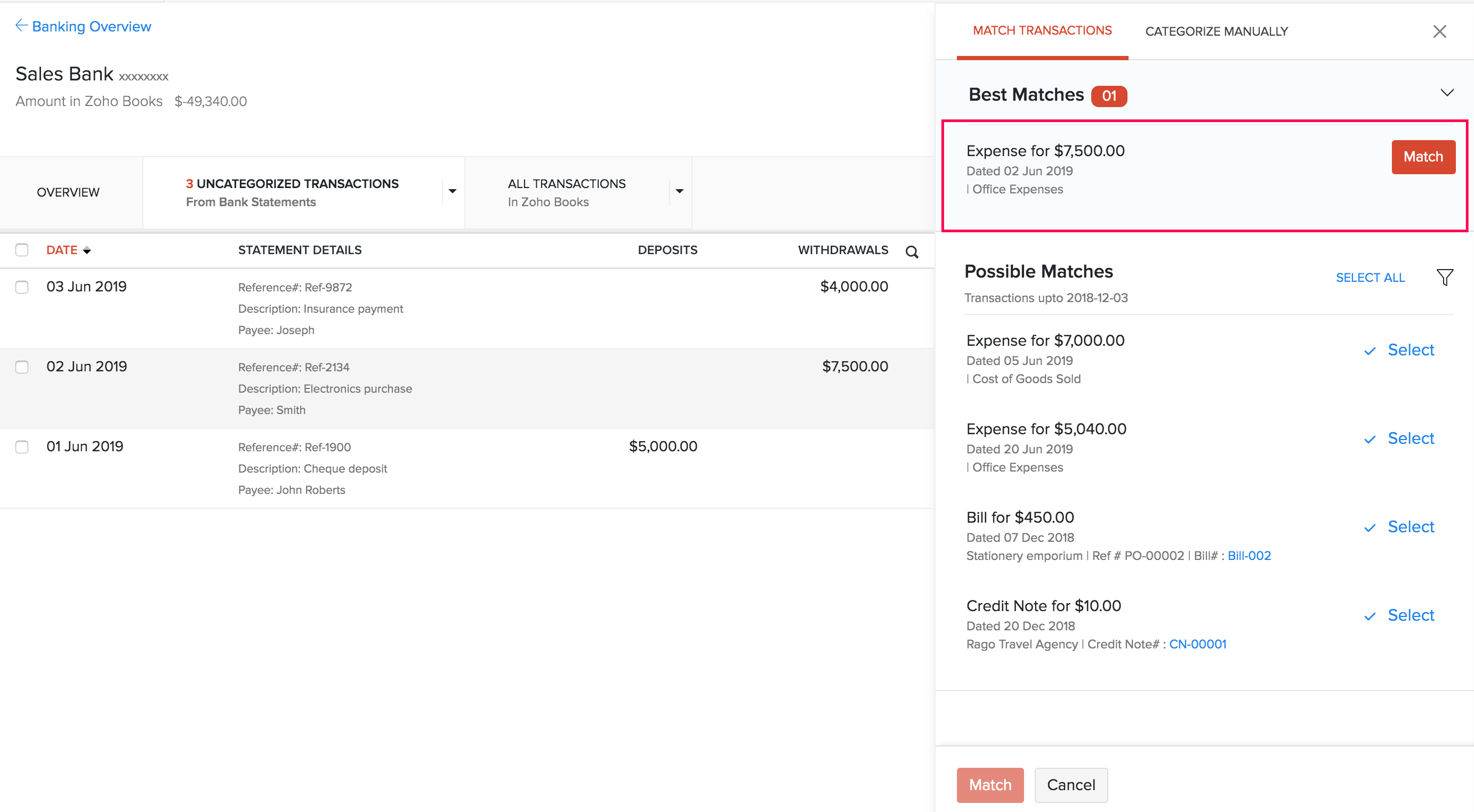
Wenn die Auszugzeile keine passende Transaktion hat oder Sie sie nicht mit einer vorhandenen Transaktion verknüpfen möchten, können Sie sie manuell kategorisieren. So geht’s:
- Klicken Sie auf die Registerkarte Manuell kategorisieren.
- Wählen Sie Mitarbeitererstattung aus dem Kategorie-Dropdown.
- Füllen Sie die Details aus und wählen Sie den Bericht aus, mit dem Sie Ihre nicht kategorisierte Transaktion verknüpfen möchten.
- Klicken Sie auf Speichern.
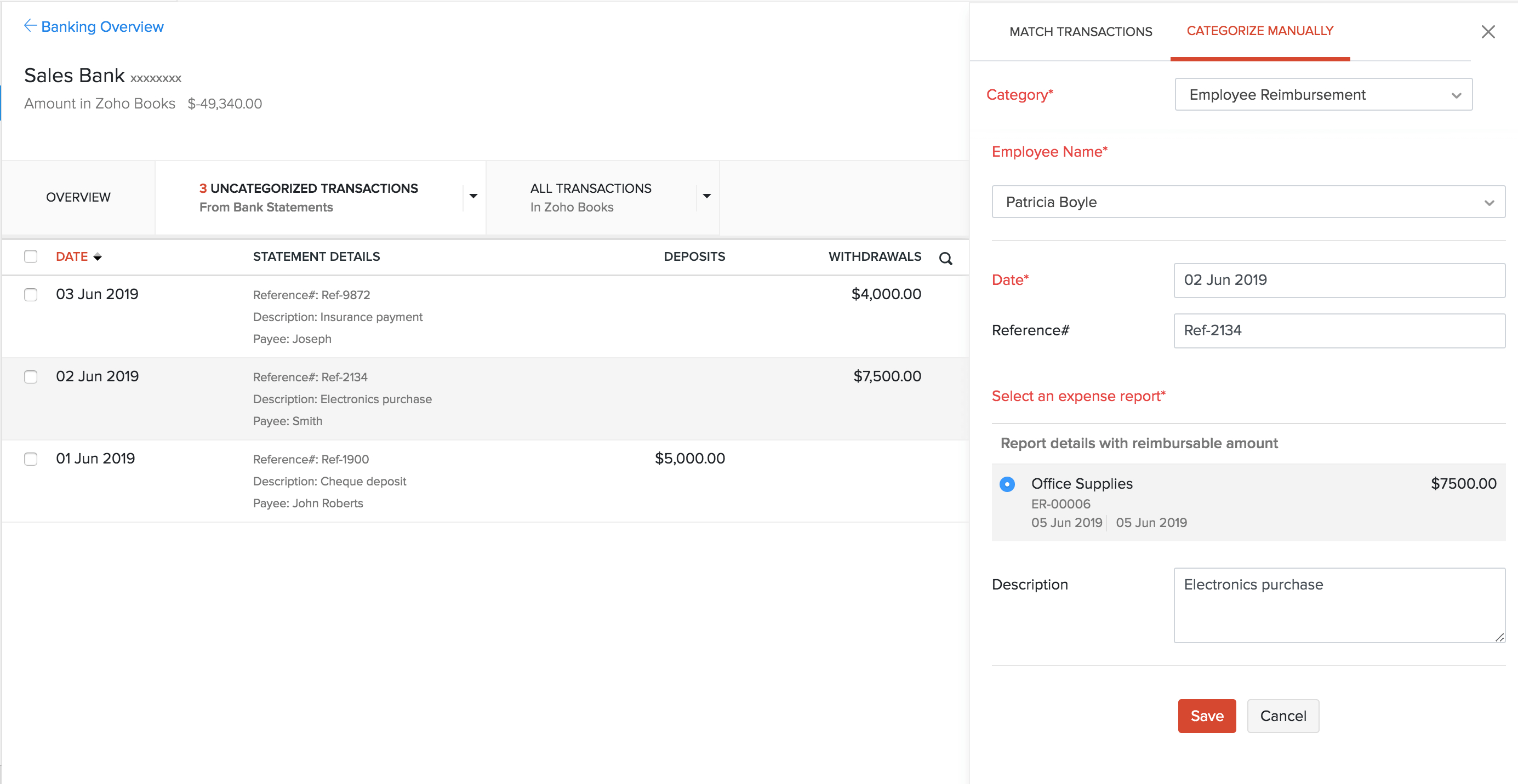
Erfahren Sie mehr über das Abgleichen und Kategorisieren von Transaktionen in Zoho Books.
Vorauszahlungen anzeigen
Zoho Expense ermöglicht es Ihnen, Vorauszahlungen zu erfassen, wenn Sie Spesenberichte erstellen. Sobald es mit Zoho Books integriert ist, können Sie diese Vorauszahlungen der Mitarbeiter zusammen mit der Liste der genehmigten Ausgaben einsehen. Um dies in Zoho Books anzuzeigen:
- Gehen Sie zu Berichte > Buchhalter > Kontotransaktionen.
- Klicken Sie auf Bericht anpassen in der oberen linken Ecke.
- Erstellen Sie einen neuen Filter mit dem Konto als Mitarbeitervorauszahlung.
- Klicken Sie auf Bericht ausführen.
 Ja
Ja