


Integrieren Sie Zoho Books mit Google Workspace

Die Integration von Zoho Books mit Ihrem Google Workspace-Konto kombiniert die leistungsstarken Buchhaltungsfunktionen von Zoho Books mit den Speicher- (Gmail) und Kommunikationsdiensten (Google Kontakte) von Google. Durch einmaliges Anmelden können Sie Zoho Books einfach nutzen, während Sie in Ihrem Google Workspace-Konto angemeldet sind.
Hinweis: Die Integration folgt den Einschränkungen für die Nutzung von Google, um Informationen aus Google APIs auf sichere Weise zuzugreifen und zu teilen, wie von Google erlaubt.
Vorteile der Integration
- Importieren Sie Kontakte aus Ihrem Google Workspace-Konto als Kunden in Zoho Books und erstellen Sie Transaktionen für sie.
- Abrufen von E-Mails importierter Kunden und deren Anzeige in Zoho Books.
- Verknüpfen Sie E-Mails und deren Anhänge mit den entsprechenden Kunden in Zoho Books.
Voraussetzung:
- Sie benötigen eine Google Workspace-E-Mail-Adresse (keine Gmail-Adresse).
- Die E-Mail muss dieselbe sein, die Sie zum Anmelden bei Zoho Books verwenden.
- Sie müssen ein Admin in Ihrem Google Workspace-Konto sein, um die Integration einzurichten.
Integration mit Google Workspace
Um Ihre Zoho Books-Organisation mit Ihrem Google Workspace-Konto zu integrieren:
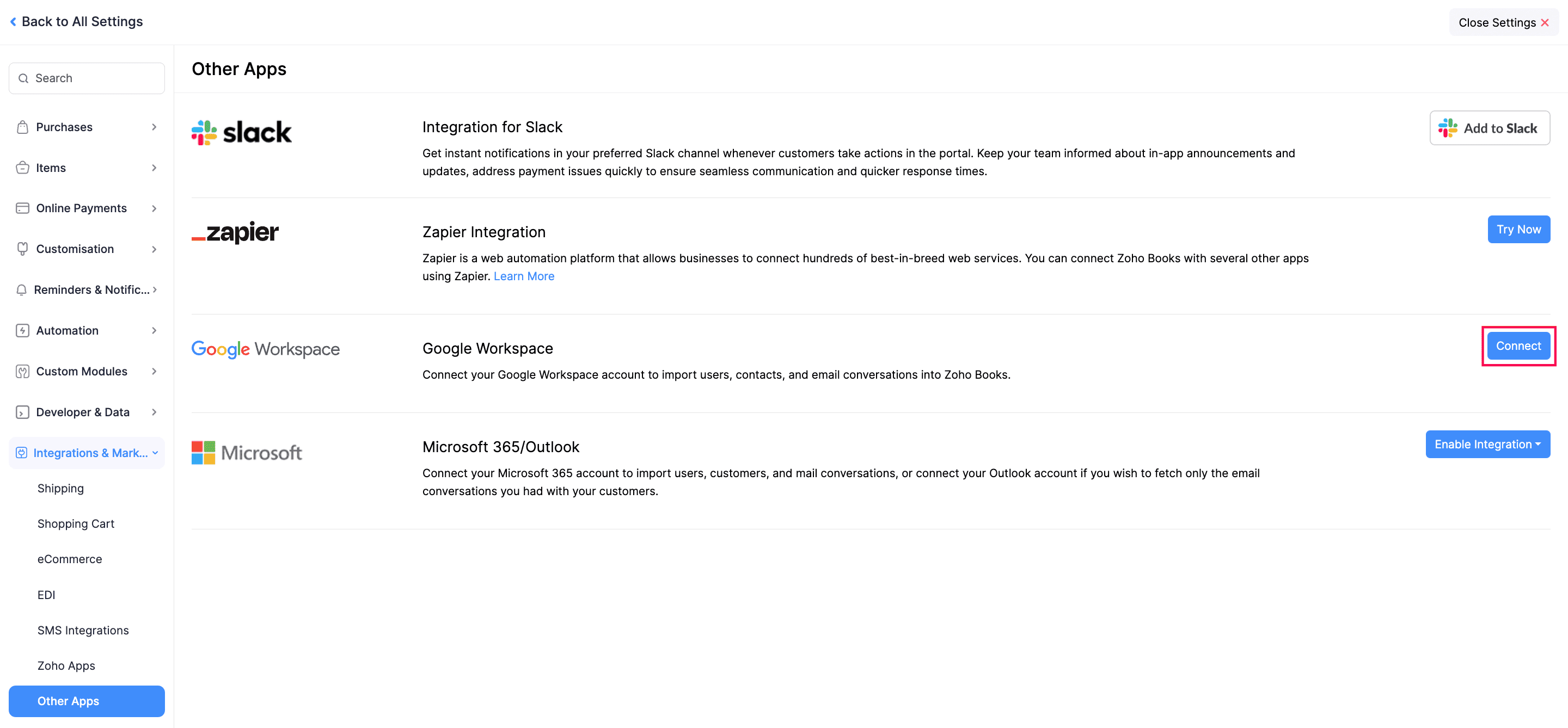
Gehen Sie zu Einstellungen.
Wählen Sie Andere Apps unter Integrationen & Marktplatz.
Klicken Sie auf Verbinden neben Google Workspace.
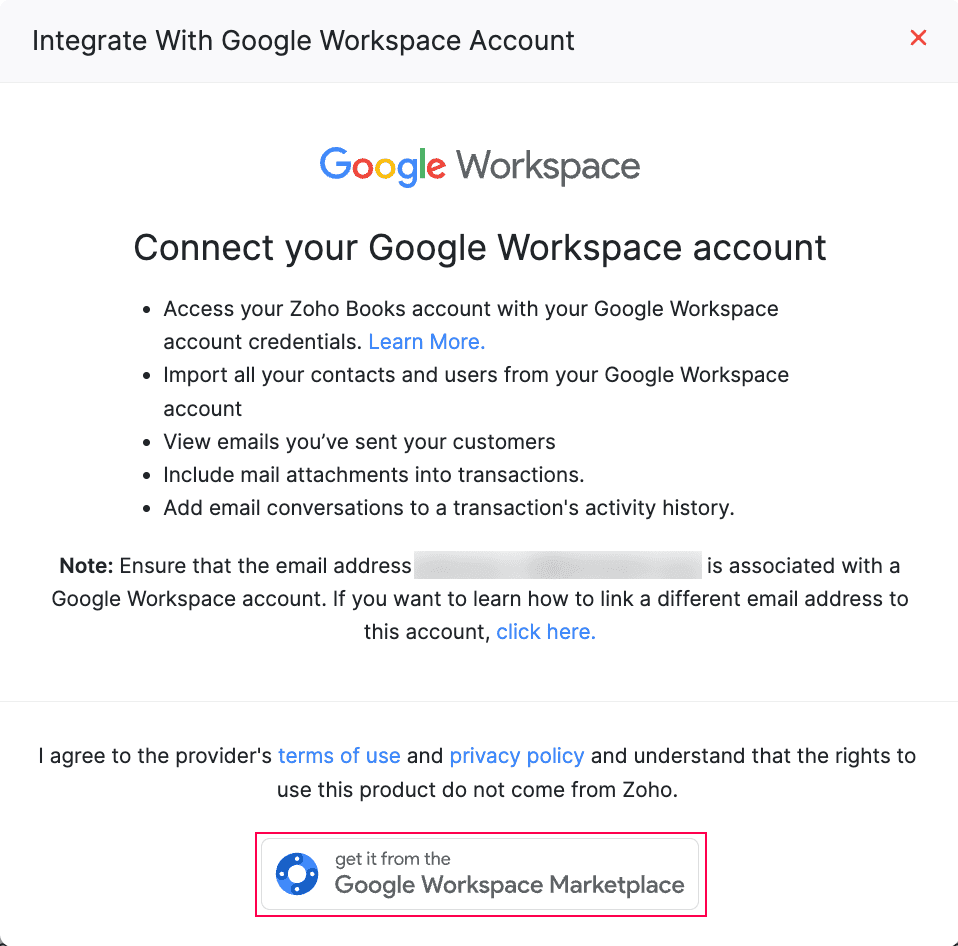
Lesen Sie im Pop-up Integration mit Google Workspace-Konto die Bedingungen und klicken Sie auf aus dem Google Workspace Marketplace abrufen. Sie werden zur Seite des Google Workspace Marketplace weitergeleitet.
Klicken Sie auf Admin-Installation oder Einzelinstallation neben Zoho Books.
- Wenn Sie ein Admin in der Zoho Books-Organisation sind und Benutzer haben, wird durch Klicken auf Admin-Installation die Zoho Books-App für Sie und Ihre Benutzer in der Organisation installiert.
- Klicken Sie im erscheinenden Pop-up auf Weiter, um die Berechtigung zu erteilen.
- Wählen Sie auf der nächsten Seite aus, ob Sie es allen Benutzern in Ihrer Organisation oder nur bestimmten Gruppen oder organisatorischen Einheiten aktivieren möchten. Auf diese Weise werden die Benutzer in Ihrer Organisation gruppiert, und ähnliche Präferenzen werden auf sie angewendet.
- Lesen und stimmen Sie den Nutzungsbedingungen der Anwendung, der Datenschutzrichtlinie und den Nutzungsbedingungen des Google Workspace Marketplace zu und klicken Sie auf Fertigstellen.
- Wenn Sie ein Admin in der Zoho Books-Organisation sind und Benutzer haben, wird durch Klicken auf Admin-Installation die Zoho Books-App für Sie und Ihre Benutzer in der Organisation installiert.
Wenn Sie sich entscheiden, Zoho Books nur für bestimmte Benutzer zu aktivieren, werden Sie zur Seite Benutzer auswählen weitergeleitet, auf der Sie die erforderlichen Gruppen und organisatorischen Einheiten auswählen und auf Fertigstellen klicken können.
Wenn Sie hingegen auf Einzelinstallation klicken, wird die Zoho Books-App nur für Sie installiert.
Im Pop-up Mit Google anmelden wählen Sie das erforderliche Google Workspace-Konto aus und klicken auf Weiter.
Unter Wählen Sie aus, auf was Zoho Books zugreifen kann, wählen Sie Alle auswählen und klicken Sie auf Weiter.
Die Zoho Books-App wird in Ihrem Google Workspace-Konto installiert.
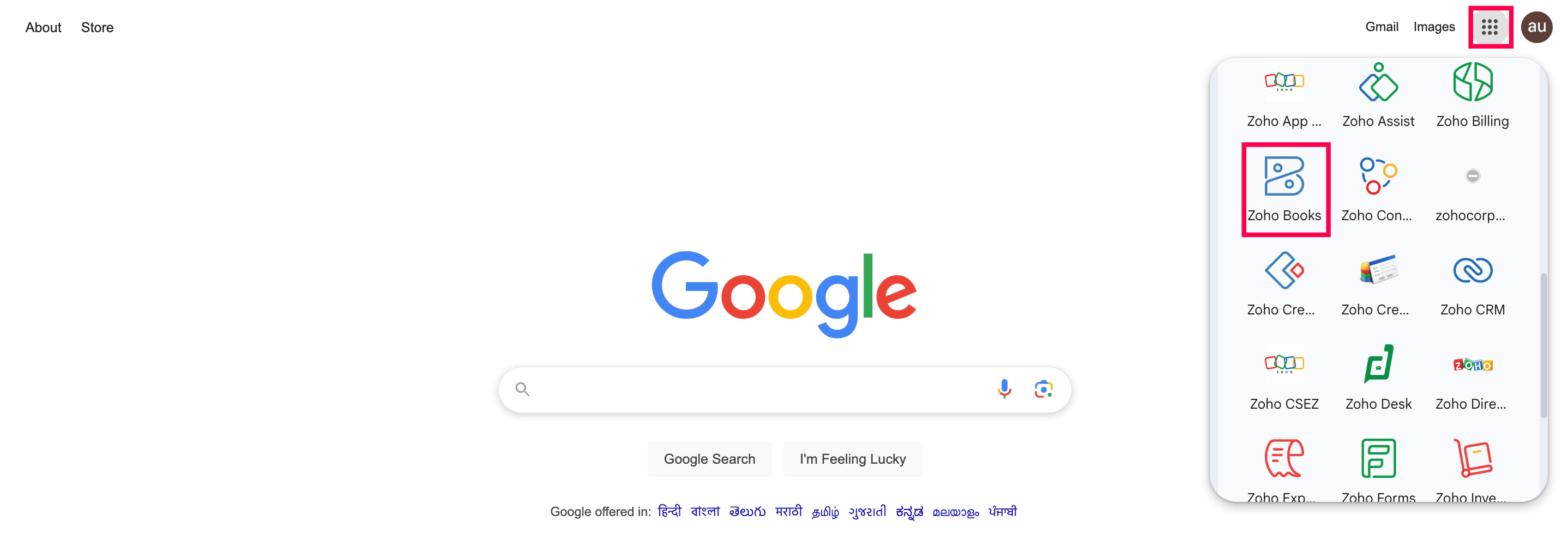
Sobald die Installation abgeschlossen ist, klicken Sie auf das Google Apps-Symbol und wählen Sie Zoho Books aus dem Pop-up aus. Sie werden zur Seite Meine Organisationen weitergeleitet. Klicken Sie neben der erforderlichen Zoho Books-Organisation, die Sie mit Ihrem Google Workspace-Konto integrieren möchten, auf Zur Organisation gehen.
Jetzt können Sie direkt von der Liste der Google Apps auf Ihre Zoho Books-Organisationen zugreifen.
Zoho Books für die Gmail-Integration auf die Whitelist setzen
Google hat angeordnet, die Zoho Books-Anwendung, die Sie in der Google Admin-Konsole installiert haben, auf die Whitelist zu setzen, um das Abrufen von E-Mails aus Ihrem Gmail-Konto zu ermöglichen. Gehen Sie dazu wie folgt vor:
- Gehen Sie zu Einstellungen.
- Wählen Sie Andere Apps unter Integrationen und Marktplatz aus.
- Klicken Sie im Abschnitt Google Workspace auf Fügen Sie die Client-ID und die OAuth-Bereiche hinzu unter Whitelist Zoho Services. Sie werden zur Seite Google Workspace Admin-Hilfe weitergeleitet. Lesen Sie die Schritte auf der Seite API-Zugriff mit domänenweiter Delegation steuern und geben Sie bei Bedarf die Client-ID und den OAuth-Bereich aus Ihrer Zoho Books-Organisation ein.
- Navigieren Sie zu Ihrem Zoho Books-Anwendungstab und klicken Sie auf Fügen Sie die Client-ID zur vertrauenswürdigen Liste der Apps hinzu unter Whitelist Zoho Services. Lesen Sie die Schritte auf der Seite Steuern, welche Drittanbieter- und internen Apps auf Google Workspace-Daten zugreifen und geben Sie bei Bedarf die Client-ID aus Ihrer Zoho Books-Organisation ein.
Zoho Books wird in der Google Admin-Konsole auf die Whitelist gesetzt, und Sie können jetzt die E-Mails der Kunden in Ihrer Zoho Books-Organisation abrufen und anzeigen.

Kunden aus Google Workspace importieren
Um Kunden aus Ihrem Google Workspace-Konto in Zoho Books zu importieren:
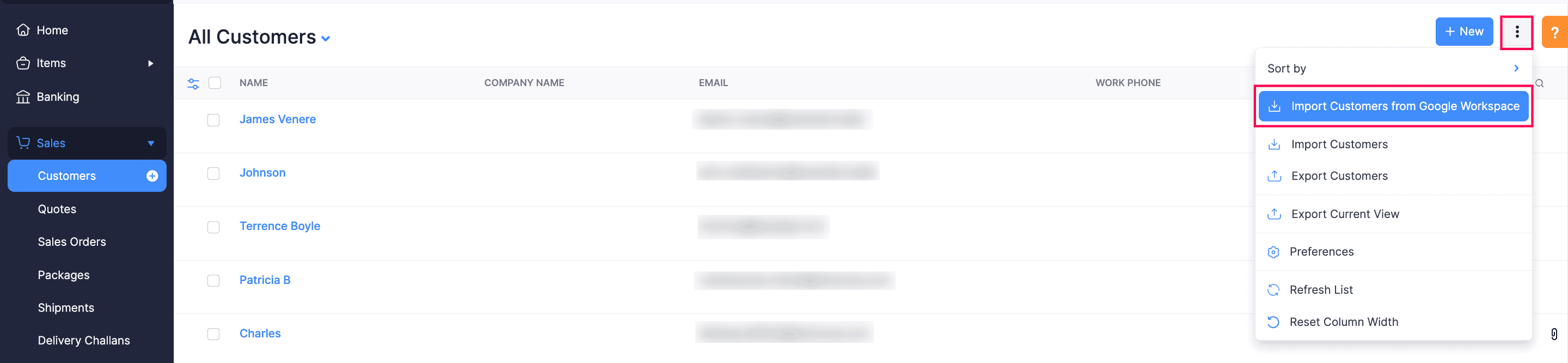
- Gehen Sie zu Verkäufe in der linken Seitenleiste und wählen Sie Kunden.
- Klicken Sie auf das Mehr-Symbol in der oberen rechten Ecke und wählen Sie Kunden aus Google Workspace importieren aus dem Dropdown-Menü.
- Auf der Seite Kontakte aus Google Workspace importieren fahren Sie mit der Maus über die erforderlichen Kunden und klicken auf Hinzufügen.
- Klicken Sie auf Weiter zum Import.
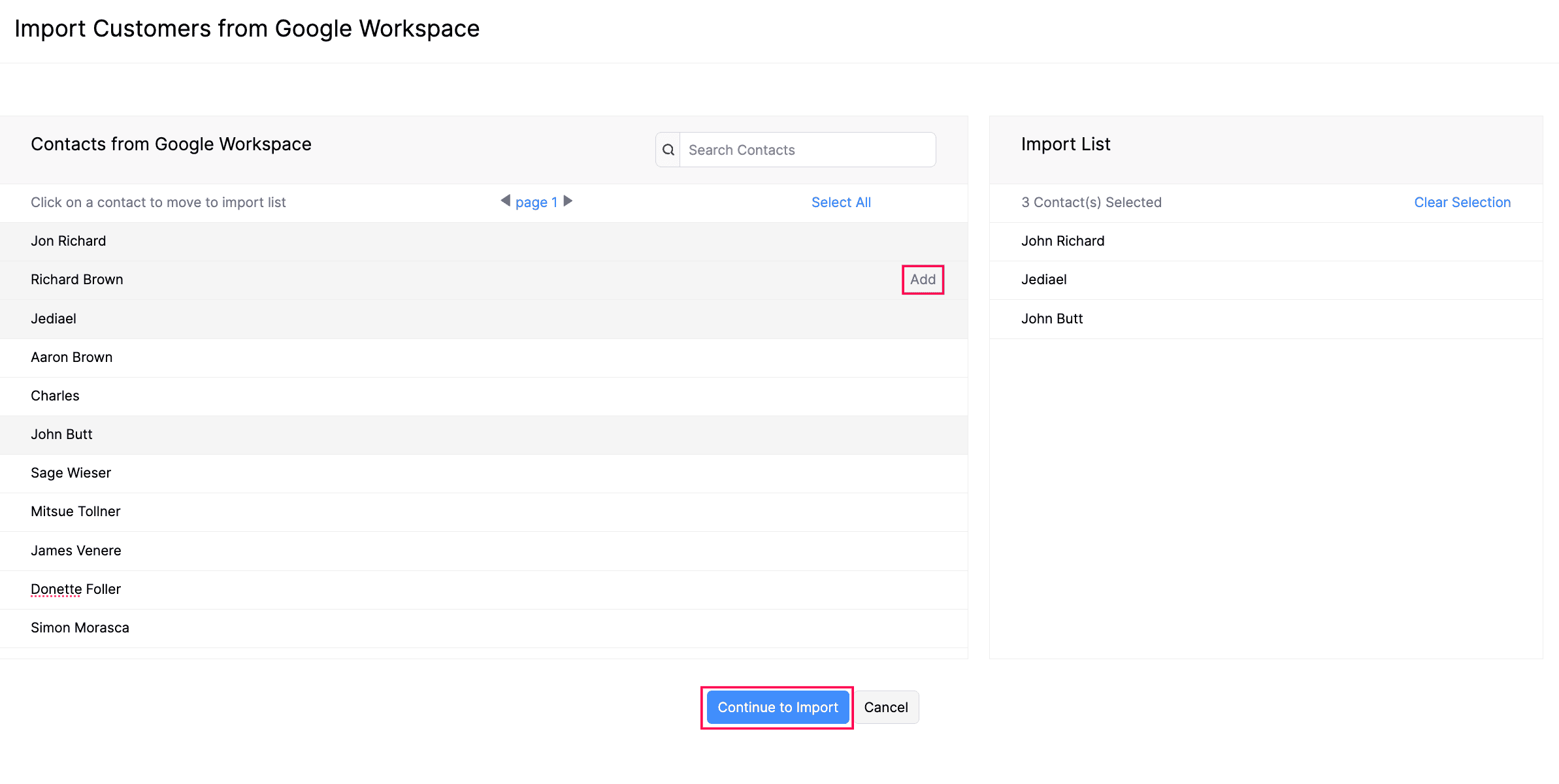
Die ausgewählten Kontakte werden als Kunden in Zoho Books importiert. Sobald dies abgeschlossen ist, können Sie weitere Details wie Steuerinformationen, Kreditlimits, Eröffnungsbilanz und mehr erfassen und Transaktionen für sie erstellen.
Sie können auch deren E-Mails in Zoho Books synchronisieren und anzeigen. So geht’s:
Gehen Sie zu Verkäufe in der linken Seitenleiste und wählen Sie Kunden.
Wählen Sie den Google Workspace-Kunden aus, dessen E-Mail Sie in Zoho Books synchronisieren möchten.
Navigieren Sie zum Mails-Tab auf der Details-Seite des Kunden.
Klicken Sie auf das System Mails-Dropdown und wählen Sie die erforderliche E-Mail aus.
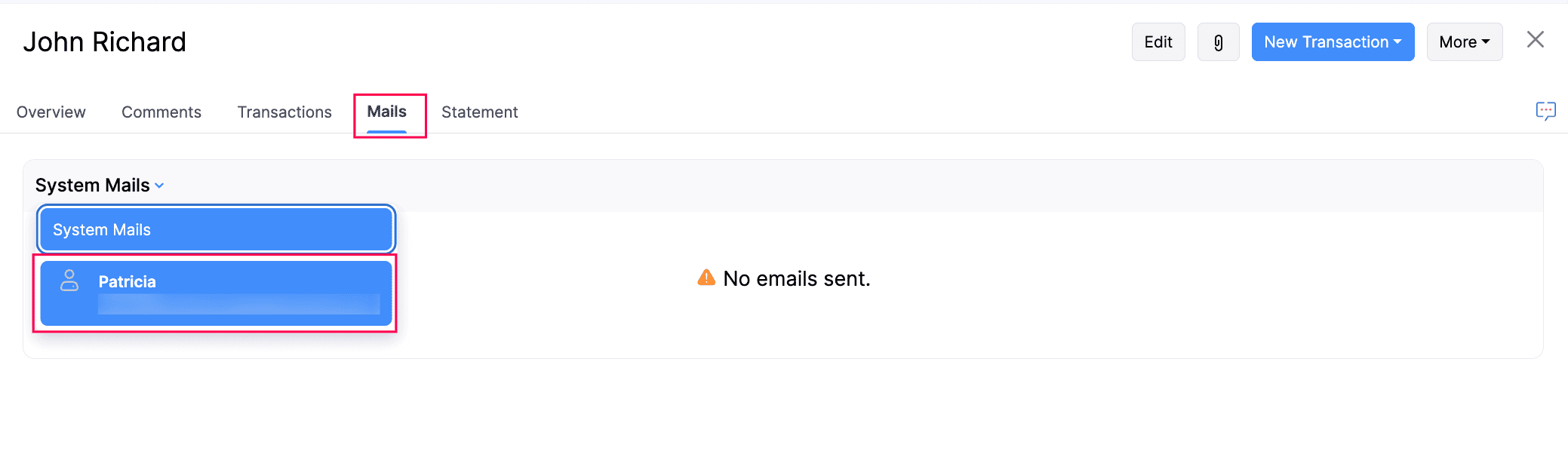
Jetzt können Sie die Liste der E-Mail-Konversationen einsehen, die Ihr Kunde erhalten hat, zusammen mit allen enthaltenen Anhängen.
Weitere Aktionen
Es gibt eine Liste von Aktionen, die Sie im Mails-Tab des Customers-Moduls durchführen können:
- E-Mail zu Rechnungen und Angeboten hinzufügen
- E-Mail zur Kundenaktivität hinzufügen
- E-Mail-Anhänge zum Kunden hinzufügen
E-Mail zu Rechnungen und Angeboten hinzufügen
Sie können eine E-Mail und ihre Anhänge zuordnen, wenn Sie Angebote oder Rechnungen für den Kunden, die aus Ihrem Google Workspace-Konto importiert wurden, für interne Zwecke aufzeichnen. So geht’s:
Gehen Sie zu Sales in der linken Seitenleiste und wählen Sie Customers.
Wählen Sie den erforderlichen Kunden aus, für den Sie E-Mails anzeigen möchten.
Navigieren Sie zum Mails-Tab.
Klicken Sie auf das System Mails-Dropdown und wählen Sie die mit Zoho Books verknüpfte Google Workspace-E-Mail aus.
Wählen Sie die erforderliche E-Mail-Konversation aus.
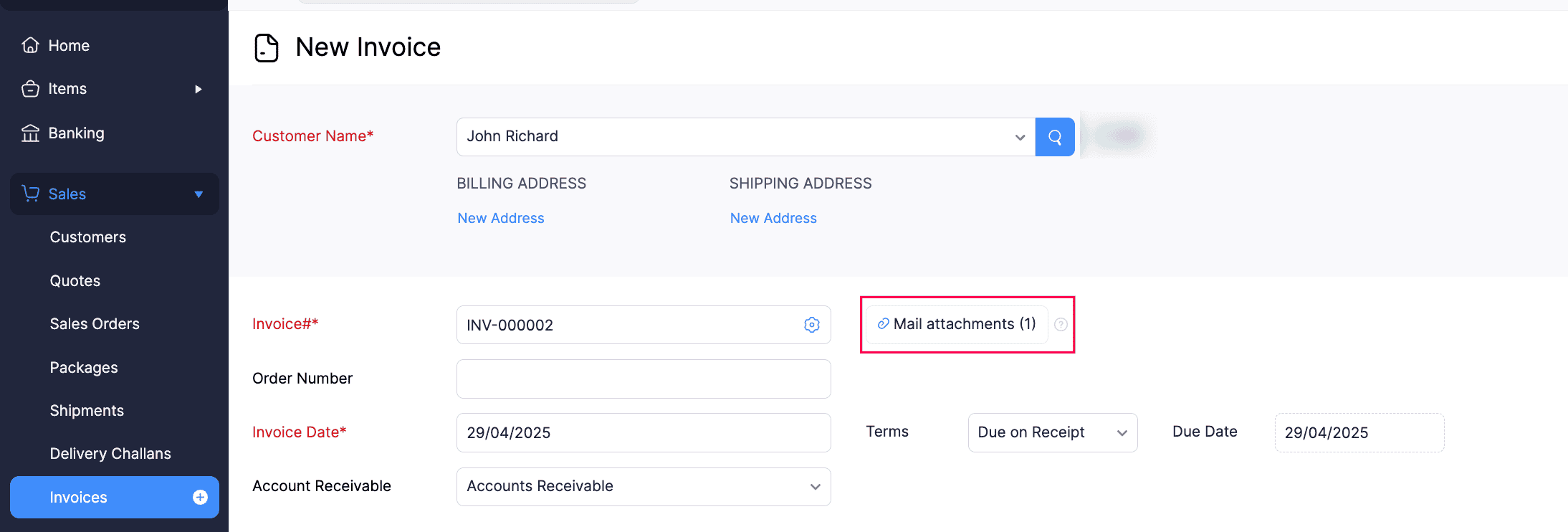
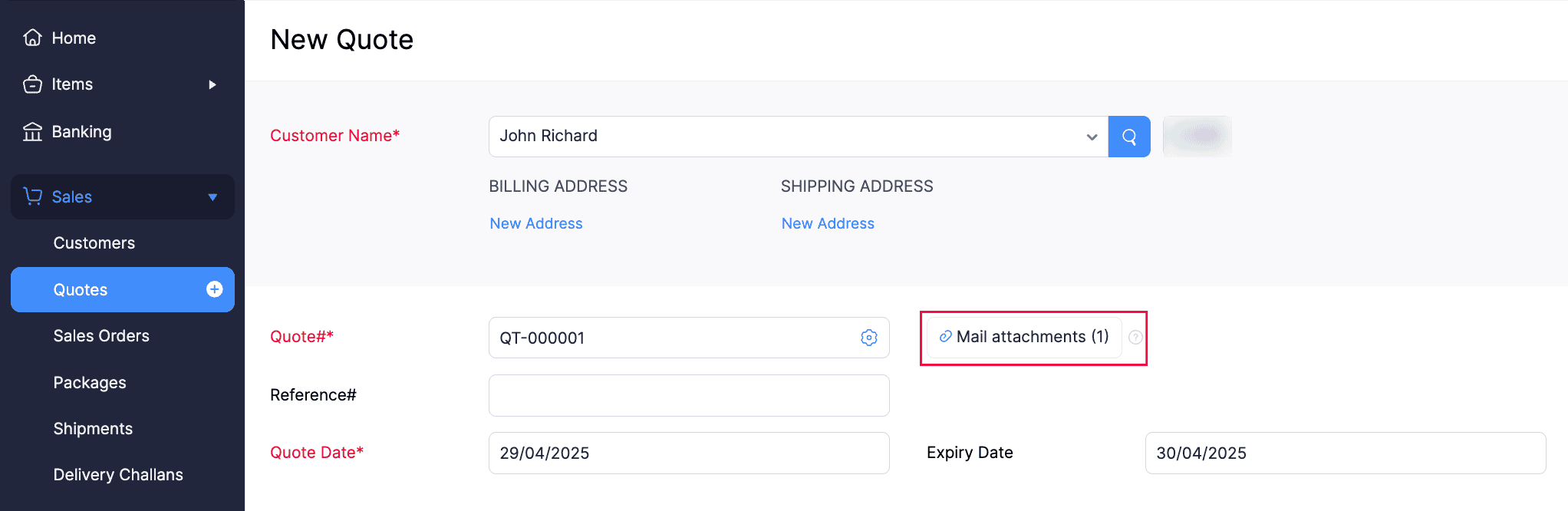
Klicken Sie im erscheinenden Bereich auf das Add mail to-Dropdown und wählen Sie Invoice oder Quote, je nach Ihrer Präferenz.
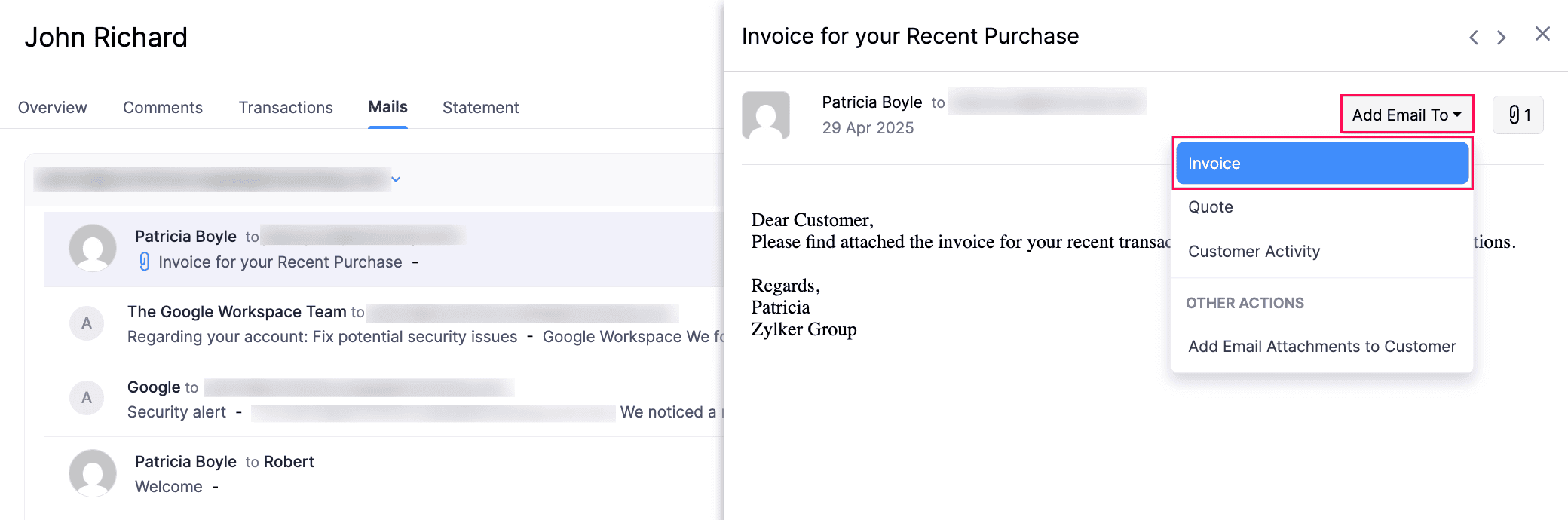
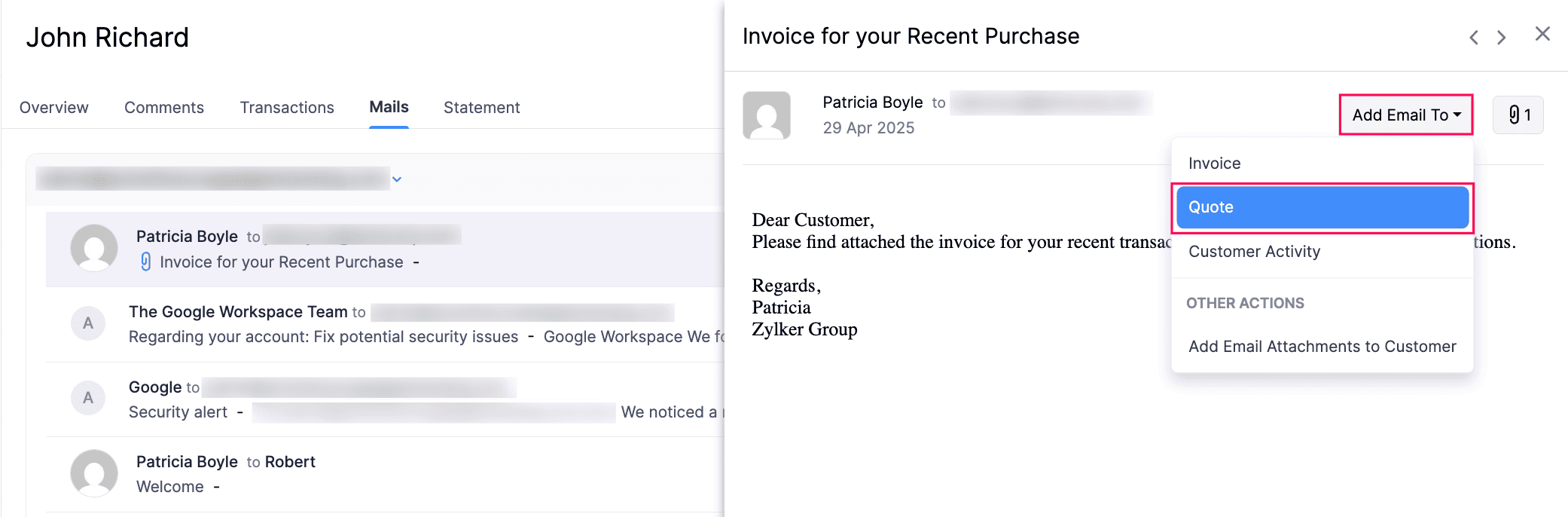
Sie werden zur Creation-Seite der jeweiligen Transaktion weitergeleitet, wo die E-Mail angehängt wird. Sie können die erforderlichen Details eingeben und speichern.
E-Mail zur Kundenaktivität hinzufügen
Sie können die E-Mail-Konversationen Ihres Kunden als Teil der Kundenaktivität für interne Zwecke hinzufügen. So geht’s:
Gehen Sie zu Sales in der linken Seitenleiste und wählen Sie Customers.
Wählen Sie den erforderlichen Kunden aus, für den Sie E-Mails anzeigen möchten.
Navigieren Sie zum Mails-Tab.
Klicken Sie auf das System Mails-Dropdown und wählen Sie die mit Zoho Books verknüpfte Google Workspace-E-Mail aus.
Wählen Sie die erforderliche E-Mail aus.
Klicken Sie im erscheinenden Bereich auf das Add mail to-Dropdown und wählen Sie Customer Activity.
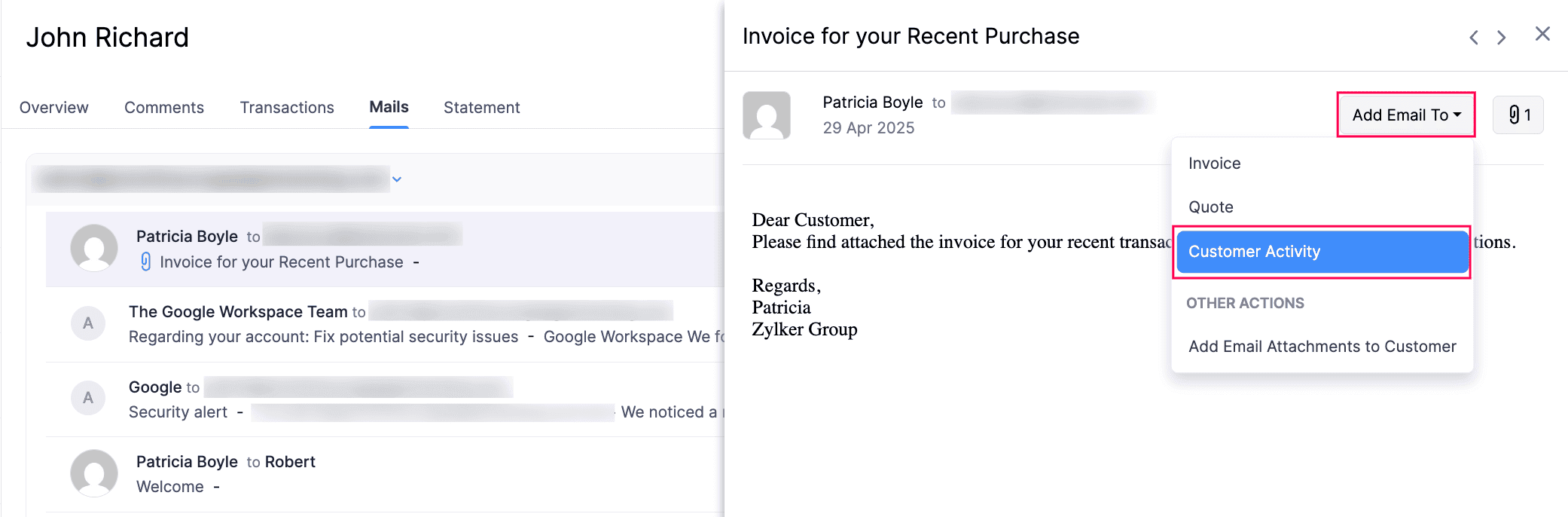
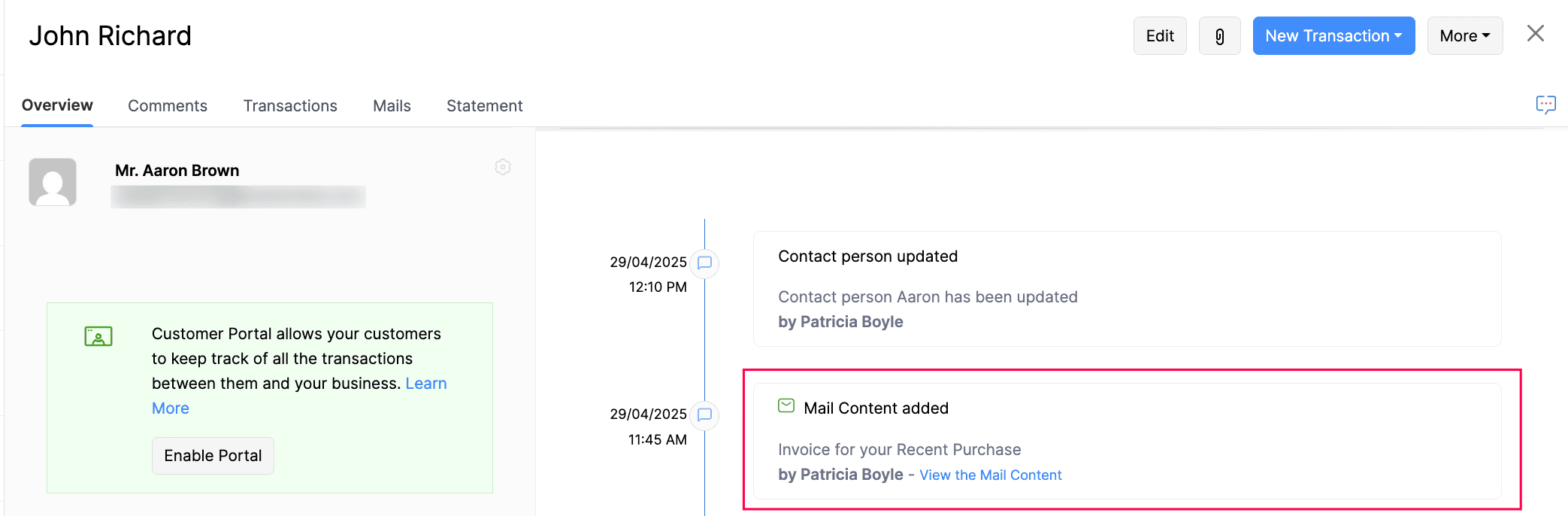
Die jeweilige E-Mail wird mit dem Kunden verknüpft, und Sie können sie am Ende der Details-Seite des Kunden einsehen.
E-Mail-Anhänge zum Kunden hinzufügen
Sie können die E-Mail-Konversationen Ihres Kunden zusammen mit den E-Mail-Anhängen als Teil der Kundenaktivität hinzufügen. So geht’s:
Gehen Sie zu Sales in der linken Seitenleiste und wählen Sie Customers.
Wählen Sie den erforderlichen Kunden aus, für den Sie E-Mails anzeigen möchten.
Navigieren Sie zum Mails-Tab.
Klicken Sie auf das System Mails-Dropdown und wählen Sie die mit Zoho Books verknüpfte Google Workspace-E-Mail aus.
Wählen Sie die erforderliche E-Mail aus.
Klicken Sie im erscheinenden Bereich auf das Add mail to-Dropdown und wählen Sie Add mail attachments to customer unter Other Actions.
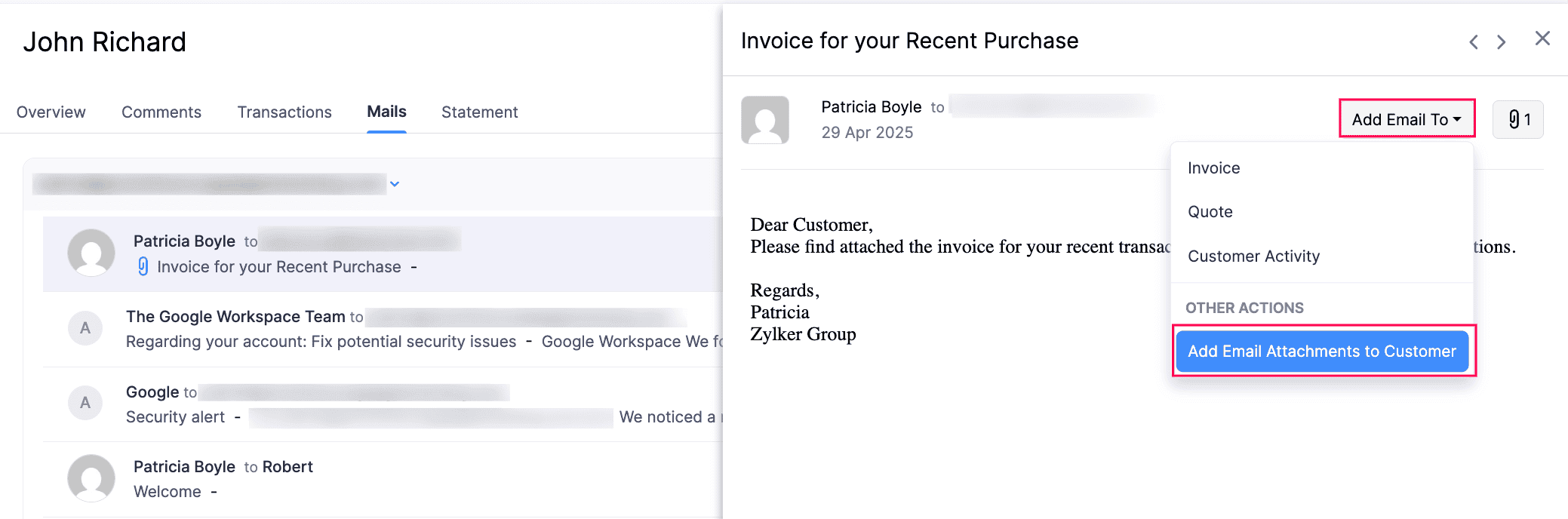
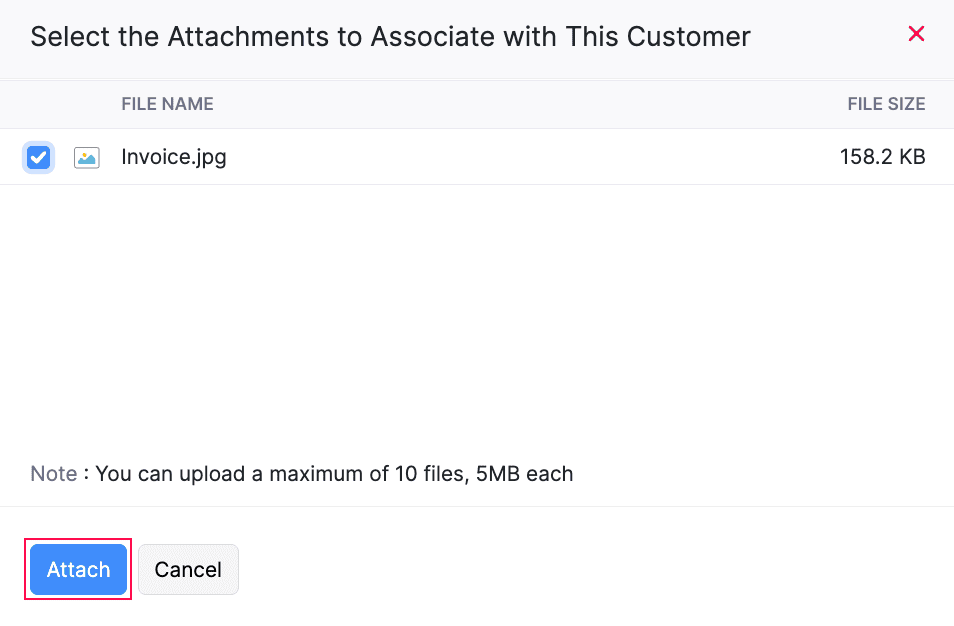
Wählen Sie im angezeigten Pop-up den erforderlichen Anhang aus und klicken Sie auf Anhängen.
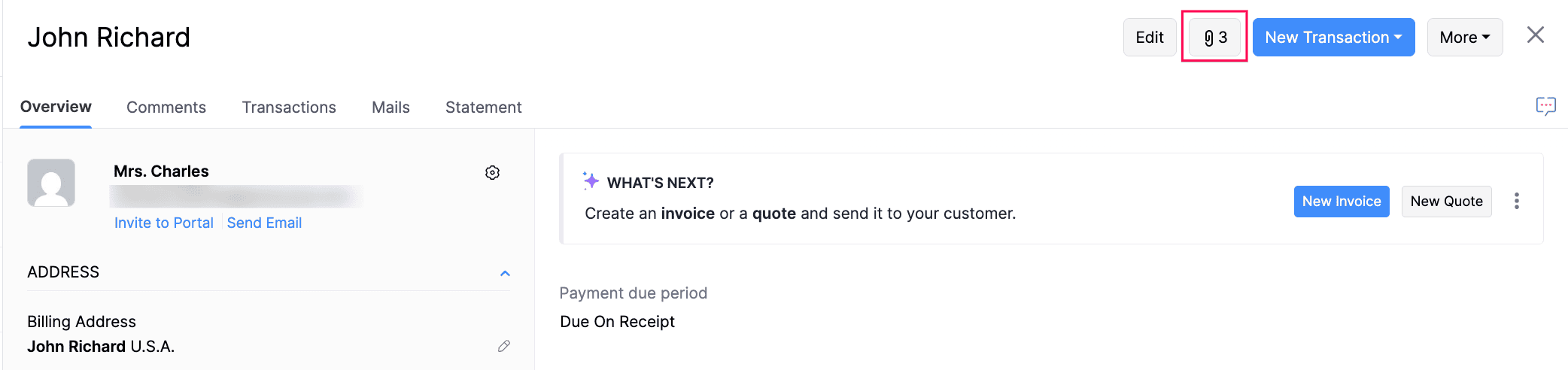
Die ausgewählten Anhänge in der E-Mail werden mit dem Kunden in Zoho Books verknüpft, und Sie können sie anzeigen, indem Sie auf das Anhang-Symbol oben rechts auf der Details-Seite des Kunden klicken.
Google Workspace-Benutzer einladen
Um Benutzer aus Ihrem Google Workspace-Konto als Benutzer in Ihre Zoho Books-Organisation einzuladen:
Gehen Sie zu Einstellungen.
Wählen Sie Benutzer unter Benutzer & Rollen.
Klicken Sie auf das Dropdown neben Benutzer einladen und wählen Sie Google Workspace-Benutzer einladen.
Füllen Sie im Dropdown Benutzer einladen die folgenden Felder aus:
- Geben Sie den Namen des Benutzers ein, den Sie einladen möchten.
- Wählen Sie deren E-Mail aus dem Dropdown E-Mail aus Google Workspace auswählen aus.
- Wählen Sie die Rolle aus, die Sie mit dem Benutzer verknüpfen möchten.
Klicken Sie auf Einladung senden.
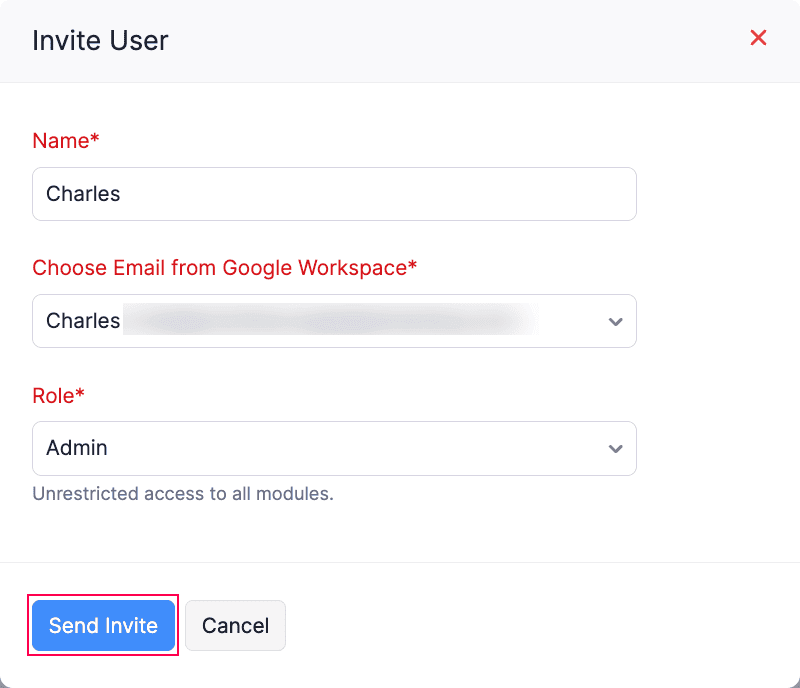
Der jeweilige Benutzer erhält einen Einladungslink in seiner E-Mail. Er muss die Einladung annehmen, um Ihrer Zoho Books-Organisation beizutreten.
Integration deaktivieren
Um die Integration mit Google Workspace zu deaktivieren:
Gehen Sie zu Einstellungen.
Wählen Sie Andere Apps unter Integrationen und Marktplatz.
Klicken Sie auf Integration deaktivieren neben Google Workspace.

Klicken Sie im angezeigten Pop-up auf Integration deaktivieren, um zu bestätigen.
Die Integration mit Google Workspace wird aus Ihrer Zoho Books-Organisation entfernt. Alle Kunden und Benutzer, die aus Google Workspace importiert wurden, stehen jedoch weiterhin als eigenständige Kunden und Benutzer in Ihrer Zoho Books-Organisation zur Verfügung.
In der Zwischenzeit bleibt die in Ihrem Google Workspace-Konto installierte Zoho Books-App unter dem Google Apps-Symbol verfügbar. Um sie zu deinstallieren:
Melden Sie sich bei Ihrer Google Admin-Konsole an.
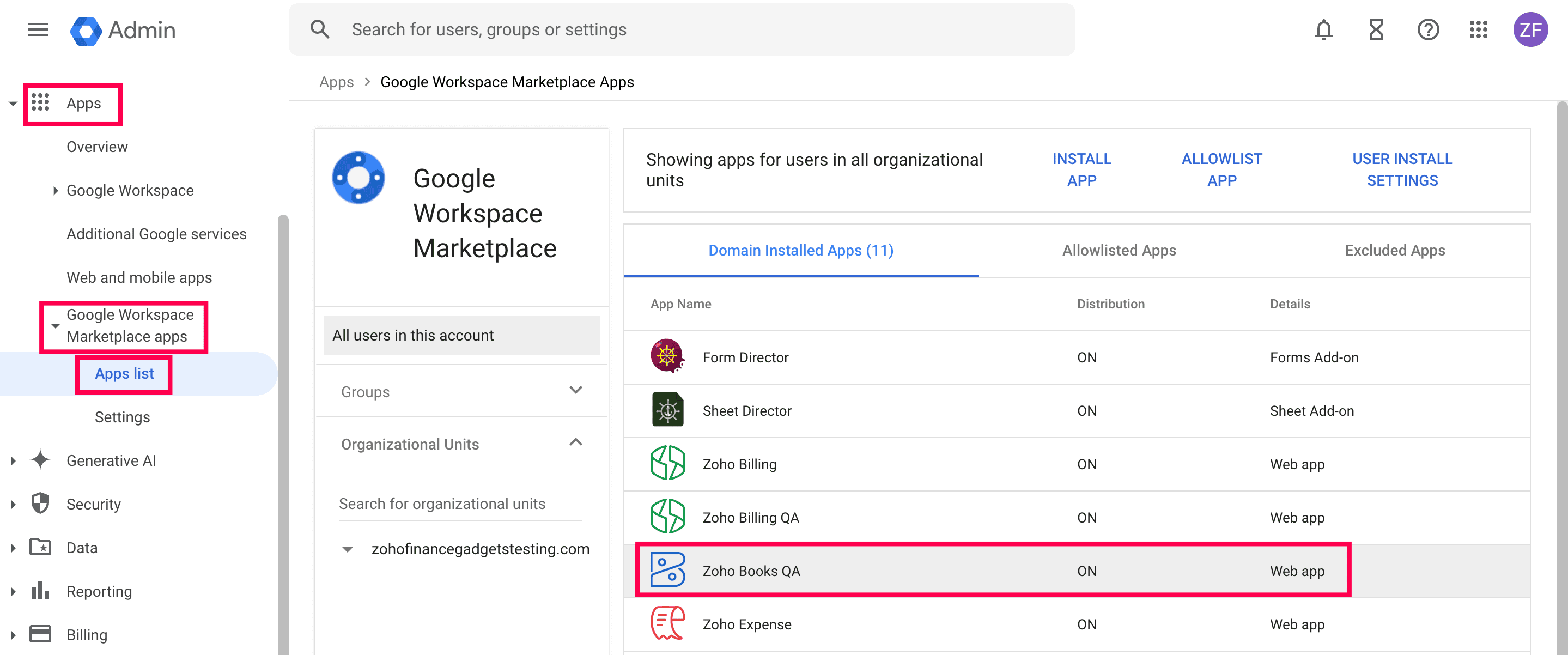
Gehen Sie zu Apps in der linken Seitenleiste, klicken Sie auf Google Workspace Marketplace Apps und wählen Sie Apps-Liste.
Wählen Sie auf der Listen-Seite Zoho Books aus.
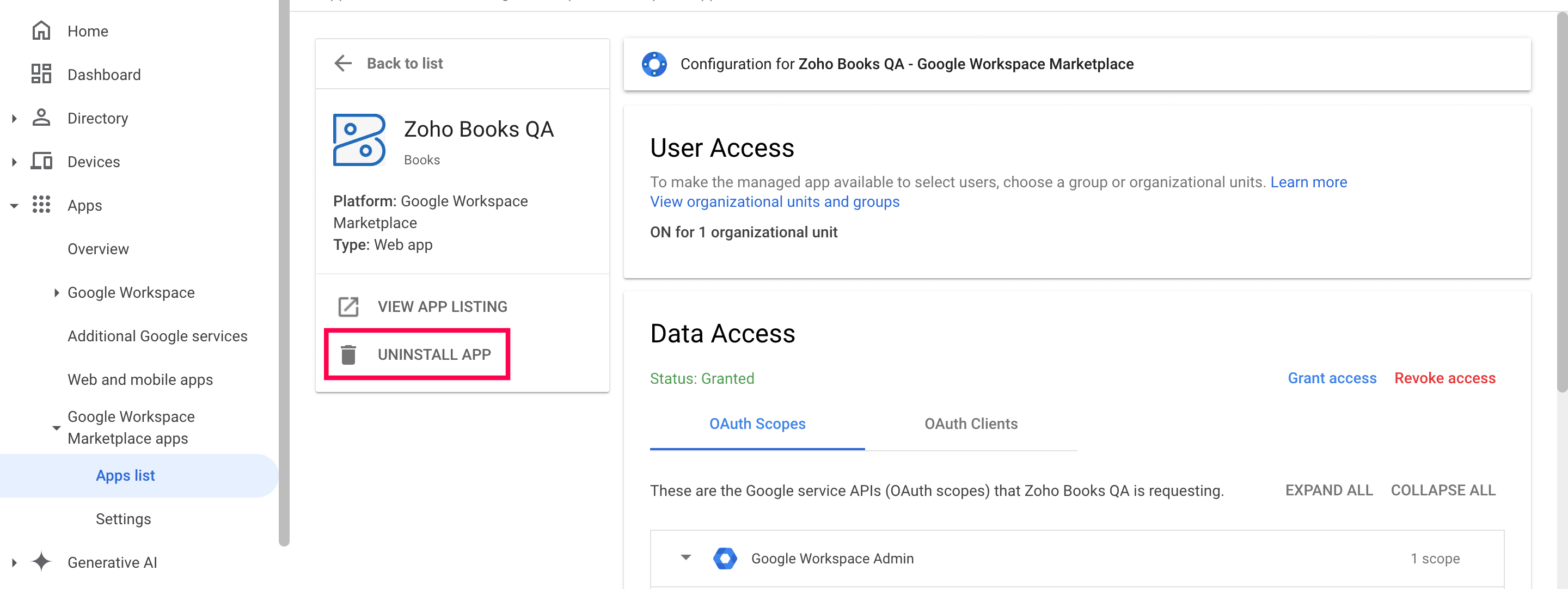
Klicken Sie im linken Bereich auf App deinstallieren.
Klicken Sie im angezeigten Pop-up auf Deinstallieren, um zu bestätigen.
Die Zoho Books-App wird deinstalliert.
 Ja
Ja