


Integrieren Sie Zoho Books mit Zoho Sign

Digitale Signaturen sind eine großartige Alternative zu herkömmlichen Unterschriften mit Stift und Papier geworden – insbesondere für Online-Buchhaltungssoftware wie Zoho Books. Das digitale Signieren eines Dokuments kann eine zusätzliche Authentizitätsebene hinzufügen und unbefugte Änderungen daran verhindern.
Zoho Sign macht den Prozess des digitalen Signierens von Dokumenten so einfach wie möglich. Hier ist, was die Integration mit Zoho Books tun kann:
- Sie und Ihre Benutzer können Rechnungen und Angebote mit einem einzigen Klick signieren, bevor sie an Ihre Kunden gesendet werden.
- Sie können das Versenden von Rechnungen und Angeboten an Ihre Kunden einschränken, es sei denn, sie wurden signiert.
- Ihre Kunden können verpflichtet werden, Angebote zu signieren, bevor sie diese im Kundenportal akzeptieren können.
Integration einrichten
- Klicken Sie auf Einstellungen in der oberen rechten Ecke der Seite.
- Klicken Sie auf Zoho Apps unter Integrationen.
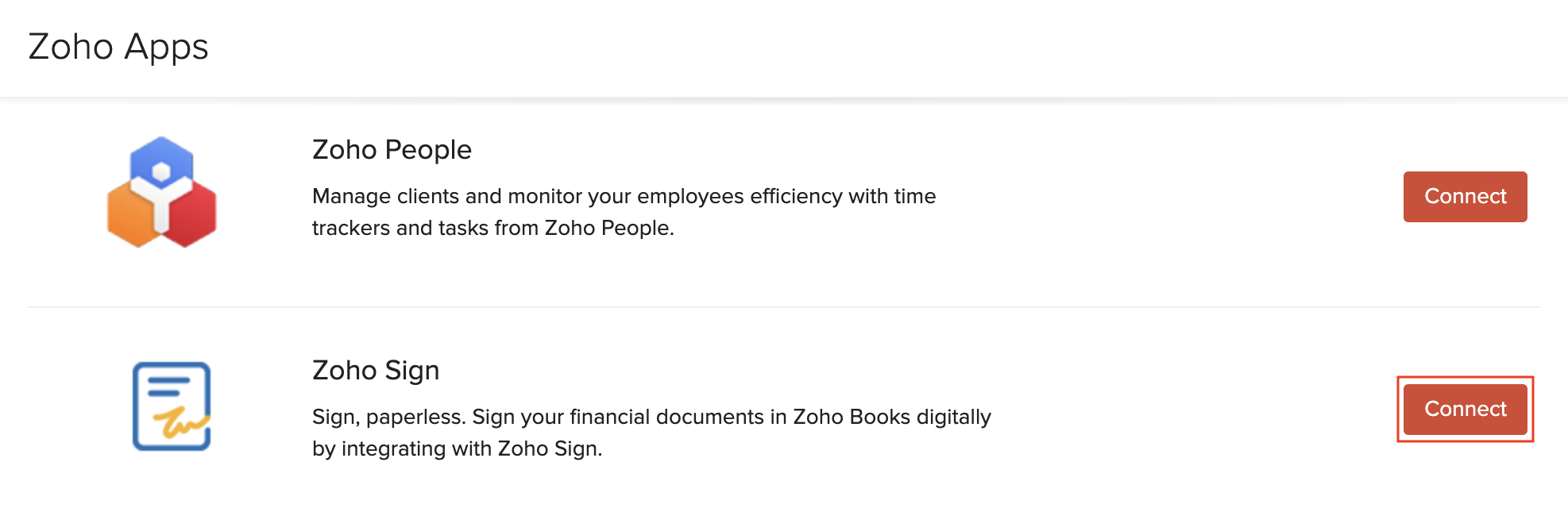
- Klicken Sie auf Verbinden neben Zoho Sign.
- Klicken Sie auf Jetzt verbinden auf dem nächsten Bildschirm.
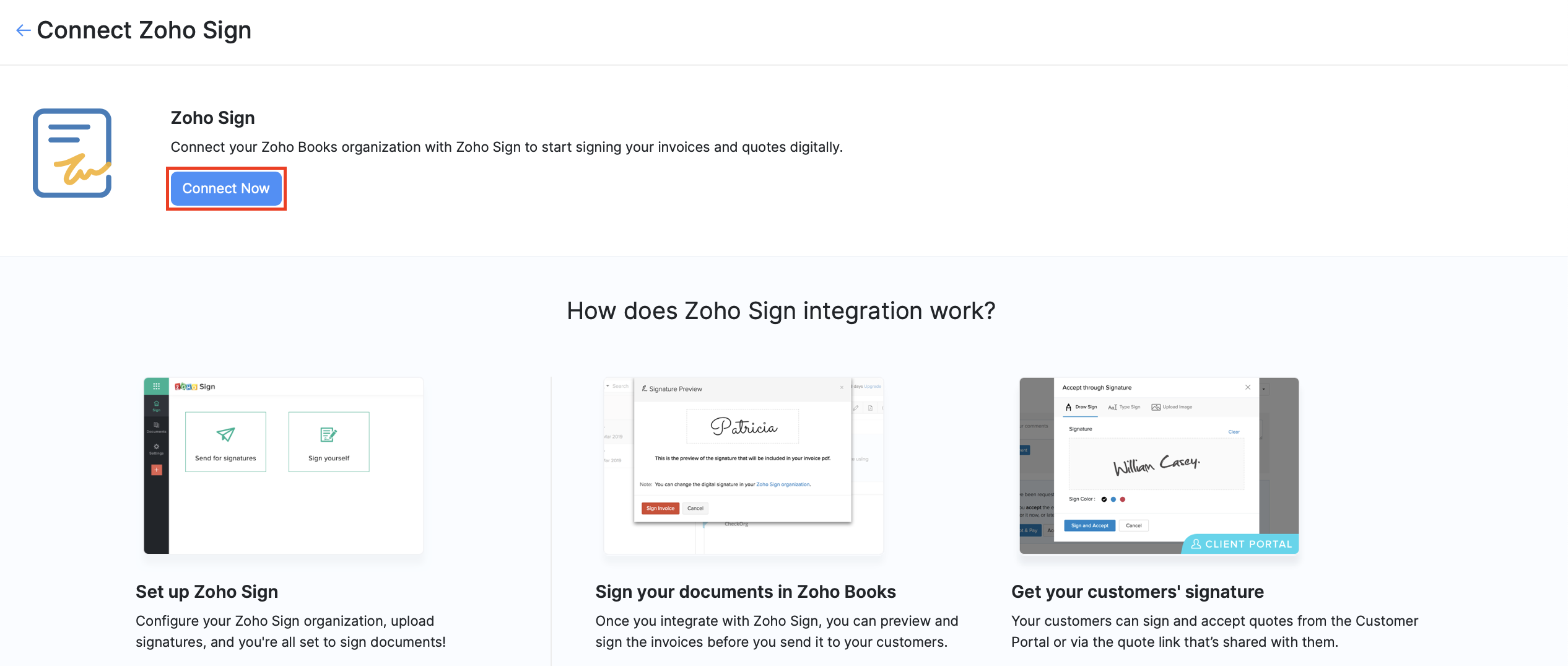
Einblick: Wenn Sie keine Organisation in Zoho Sign haben, wird die Jetzt verbinden Schaltfläche durch einen Link zum Erstellen einer Zoho Sign-Organisation ersetzt.
Konfigurieren Sie die Dokumente, für die Sie digitale Signaturen benötigen.
Benutzersignatur für Rechnungen: Aktivieren Sie diese Option, wenn Sie das Versenden von Rechnungen einschränken möchten, es sei denn, sie wurden signiert.
Benutzersignatur für Angebote: Aktivieren Sie diese Option, wenn Sie das Versenden von Angeboten einschränken möchten, es sei denn, sie wurden signiert.
Kundenunterschrift für Angebote: Aktivieren Sie diese Option, wenn Sie möchten, dass Ihre Kunden ein Angebot signieren, bevor sie es im Kundenportal akzeptieren.
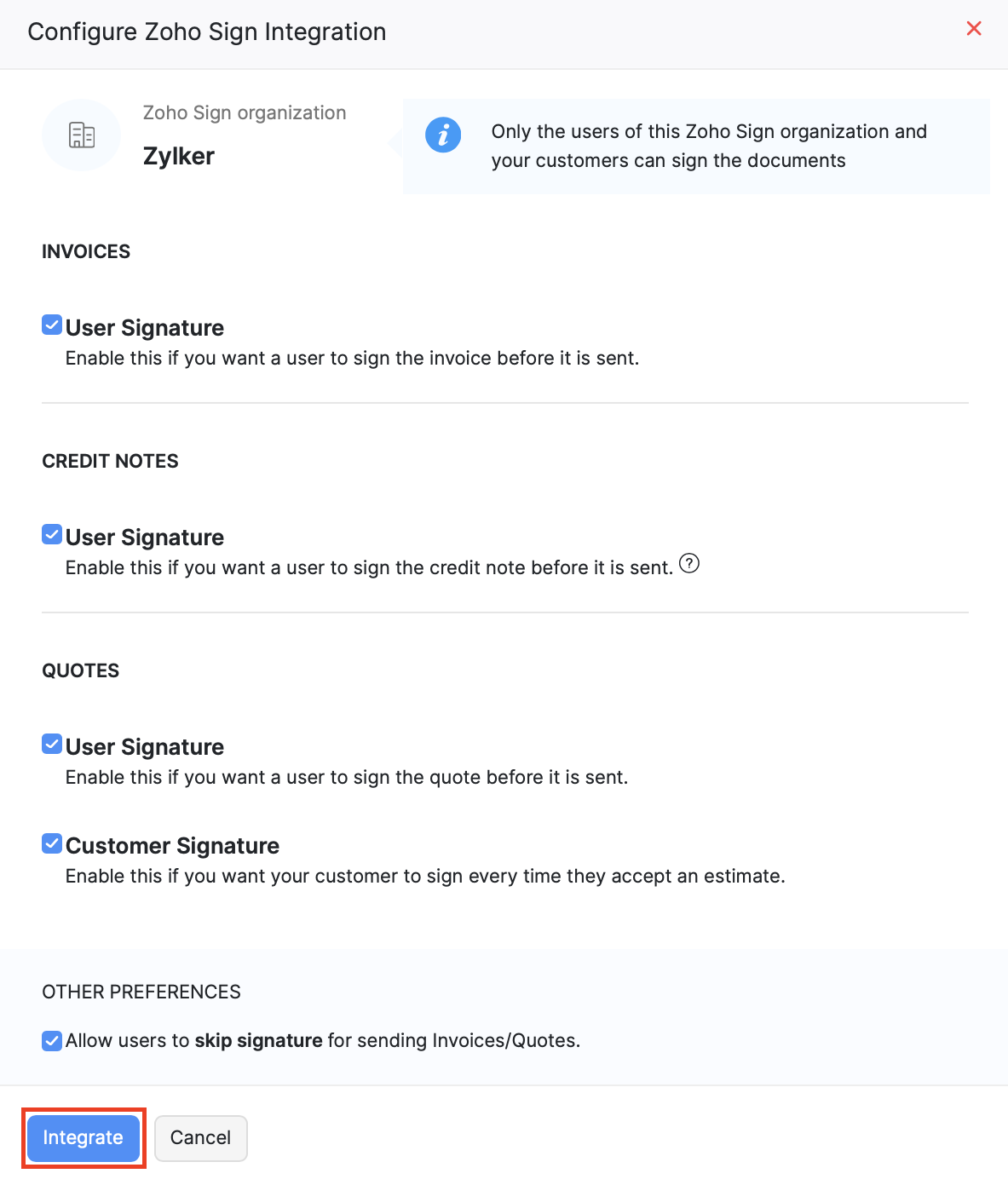
Klicken Sie auf Integrieren.
Jetzt wurde die Integration eingerichtet und Sie sind bereit, Dokumente in Zoho Books digital zu signieren.
Pro Tipp: Sie können diese Optionen nach der Einrichtung der Integration neu konfigurieren, indem Sie zu Einstellungen > Integrationen > Zoho Apps gehen. Klicken Sie auf Details anzeigen neben Zoho Sign und dann auf Bearbeiten.
Rechnungen signieren
Nur Administratorbenutzer und Benutzer mit Genehmigungsberechtigung für Rechnungen haben Zugriff auf die Signatur einer Rechnung. Darüber hinaus müssen Sie Benutzer einladen, um sie in Ihre Zoho Sign-Organisation aufzunehmen, damit sie ihre eigene Unterschrift konfigurieren können, ohne die sie keine Rechnungen in Zoho Books signieren können – selbst wenn sie die Berechtigung dazu haben.
Die Unterschrift, die Sie konfiguriert haben in Zoho Sign, kann verwendet werden, um Rechnungen in Zoho Books zu signieren. Um dies zu tun:
Gehen Sie zum Modul Rechnungen (unter Verkäufe) in der linken Seitenleiste.
Wählen Sie die Rechnung aus, die Sie signieren möchten.
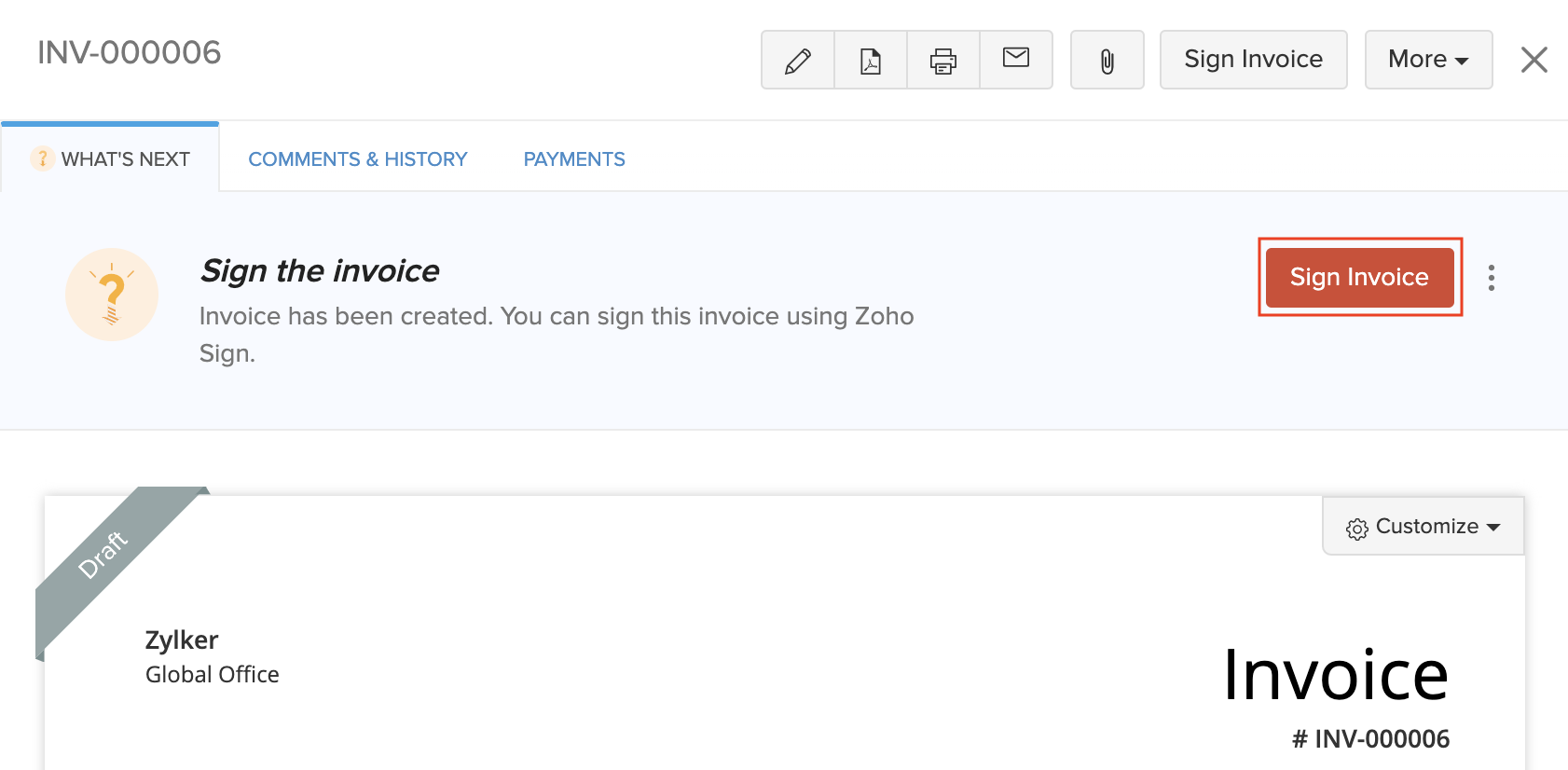
Klicken Sie auf Rechnung signieren.
Einblick: Wenn Sie mehrstufige Genehmigungen für Ihre Verkaufstransaktionen konfiguriert haben, können Rechnungen nur nach Genehmigung durch den letzten Genehmiger signiert werden.
Überprüfen Sie die Vorschau Ihrer Unterschrift im darauf folgenden Pop-up und klicken Sie auf Rechnung signieren.
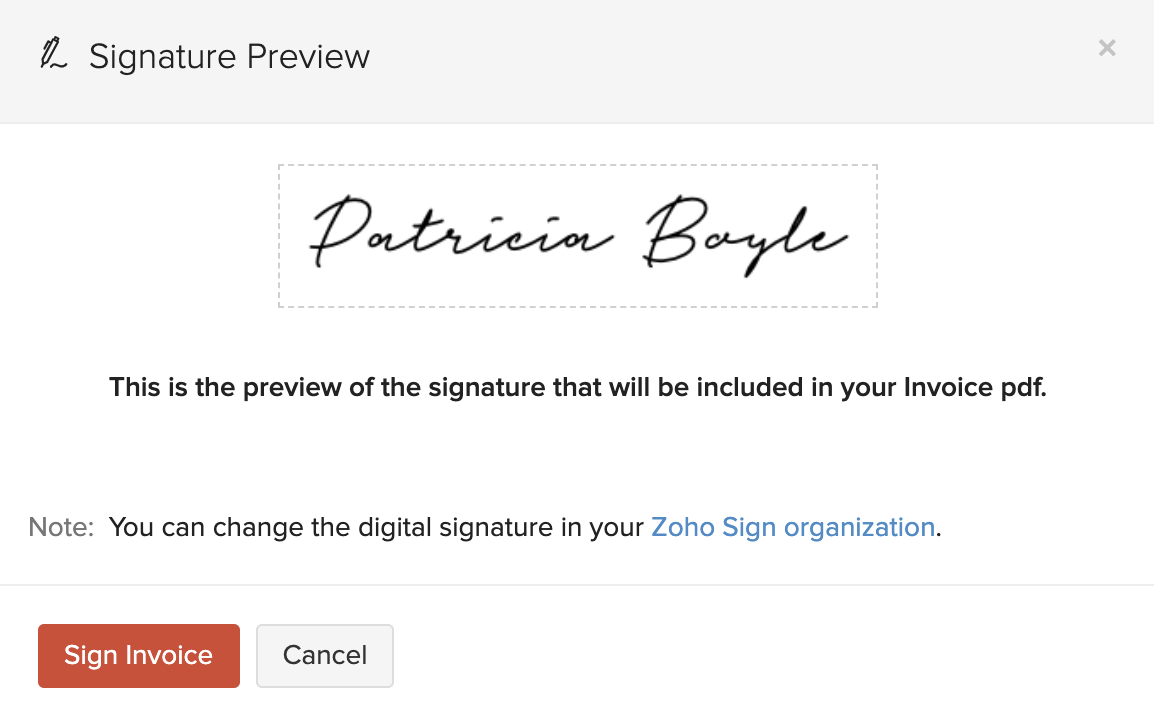
Jetzt wird die PDF-Kopie dieser Rechnung digital signiert. Die Unterschrift wird im Unterschrift Abschnitt Ihrer Rechnungsvorlage platziert.
Pro Tipp: Wenn Sie eine benutzerdefinierte Vorlage für Rechnungen verwenden, fügen Sie den Platzhalter %DigitalSignature% hinzu, um Ihre Unterschrift in die Rechnung einzufügen.
Sie werden die digitale Unterschrift nicht sehen können in:
- Einem PDF, das durch das Drucken von mehr als einem Exemplar der Rechnung zu einem bestimmten Zeitpunkt erhalten wurde.
- Einem PDF, das durch das Drucken oder Herunterladen von Rechnungen in großen Mengen erhalten wurde.
- Der Vorschau, die auf dem Rechnungsdetails-Bildschirm angezeigt wird.
Handhabung von Unterschriften für systemgenerierte Rechnungen
Zoho Books erstellt Rechnungen automatisch in bestimmten Fällen. So gehen Sie mit digitalen Unterschriften für diese um:
- Wiederkehrende Rechnungen: Für Rechnungen, die über ein wiederkehrendes Profil erstellt werden, wird automatisch eine digitale Unterschrift hinzugefügt. Wenn Sie dies nicht möchten, müssen Sie die Option Rechnungen als Entwürfe erstellen in den Einstellungen für wiederkehrende Rechnungen auswählen.
- Rechnungen aus Angeboten: Wenn Sie Ihre Angebote so konfiguriert haben, dass sie automatisch in Rechnungen umgewandelt werden, wenn sie von Ihren Kunden signiert wurden, können Sie wählen, eine digitale Unterschrift hinzuzufügen, indem Sie die Option Ja, speichern, signieren und senden in den Einstellungen für Angebote auswählen.
Einblick: Während digitale Unterschriften automatisch zu Dokumenten hinzugefügt werden, verwendet Zoho Books die Unterschrift des Benutzers, der die Integration eingerichtet hat.
Angebote unterschreiben
Nur Administratorbenutzer und Benutzer mit Genehmigungsberechtigung für Angebote haben Zugriff auf das Unterzeichnen von Angeboten in Zoho Books. Darüber hinaus müssen Sie Benutzer einladen, damit sie ihre eigene Unterschrift in Ihrer Zoho Sign-Organisation konfigurieren können, ohne die sie nicht in der Lage sein werden, Angebote in Zoho Books zu unterschreiben – selbst wenn sie die Berechtigung dazu haben.
Warnung: Wenn die digitale Unterschrift für Angebote aktiviert ist, können akzeptierte Angebote nicht bearbeitet werden.
Das Unterzeichnen eines Angebots ähnelt dem Unterzeichnen von Rechnungen in Zoho Books. Um zu unterschreiben:
Gehen Sie zum Modul Angebote (unter Verkäufe) in der linken Seitenleiste.
Wählen Sie das Angebot aus, das Sie unterschreiben möchten.
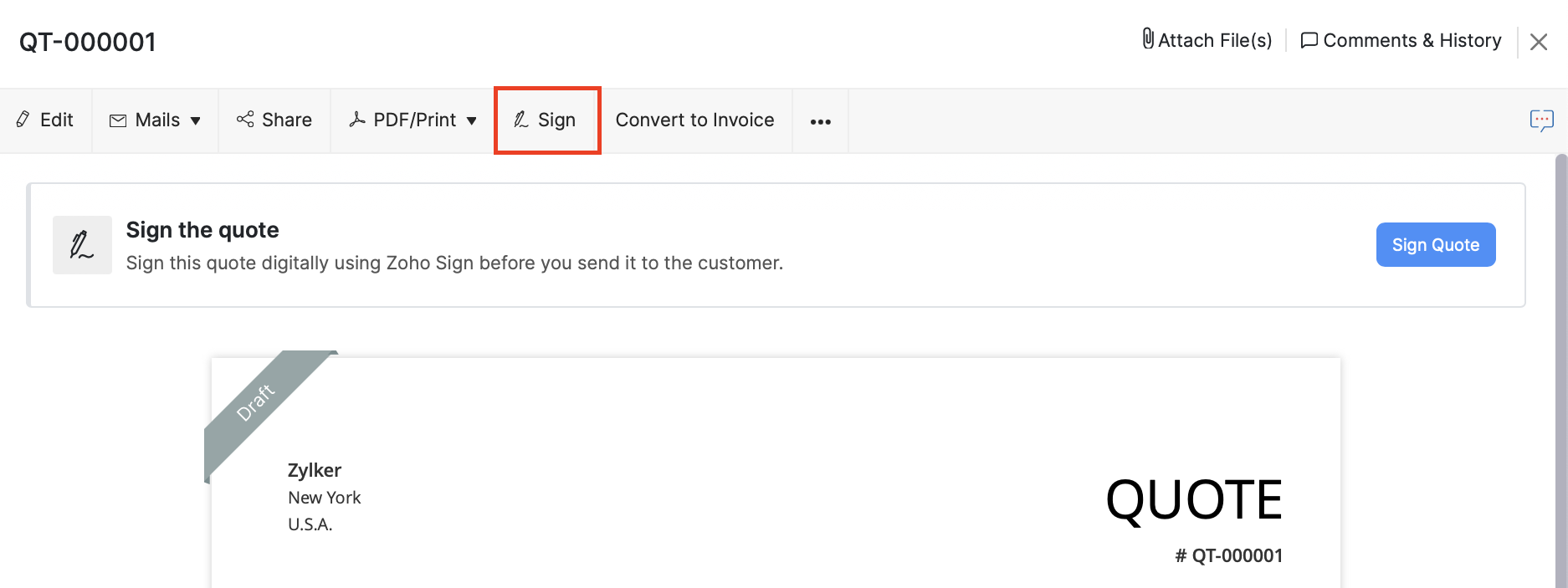
Klicken Sie auf Unterschreiben.
Einblick: Wenn Sie mehrstufige Genehmigungen für Ihre Angebote konfiguriert haben, können diese nur nach Genehmigung durch den letzten Genehmiger unterschrieben werden.
- Überprüfen Sie die Vorschau Ihrer Unterschrift im darauf folgenden Pop-up und klicken Sie auf Angebot unterschreiben.
Jetzt wird die PDF-Kopie dieses Angebots digital unterschrieben. Die Unterschrift wird im Unterschriftenbereich Ihrer Angebotvorlage platziert.
Profi-Tipp: Wenn Sie eine benutzerdefinierte Vorlage für Angebote verwenden, fügen Sie die Platzhalter %DigitalSignature% und %ClientSignature% hinzu, um Ihre Unterschrift und die Unterschrift Ihres Kunden im Angebot einzufügen.
Kundenunterschriften auf Angeboten
Ihre Kunden müssen (wenn konfiguriert) ihre Angebote im Kundenportal unterschreiben, bevor sie diese akzeptieren können.
Wann immer Ihre Kunden sich entscheiden, ein Angebot anzunehmen, erscheint ein Pop-up, das sie auffordert, das Angebot zu unterschreiben, bevor sie fortfahren können. Ihre Kunden können das Angebot nahtlos aus diesem Pop-up mit ihrer bevorzugten Unterschriftsmethode unterschreiben, die eine gezeichnete Unterschrift, eine getippte Unterschrift oder ein hochgeladenes Bild sein kann.
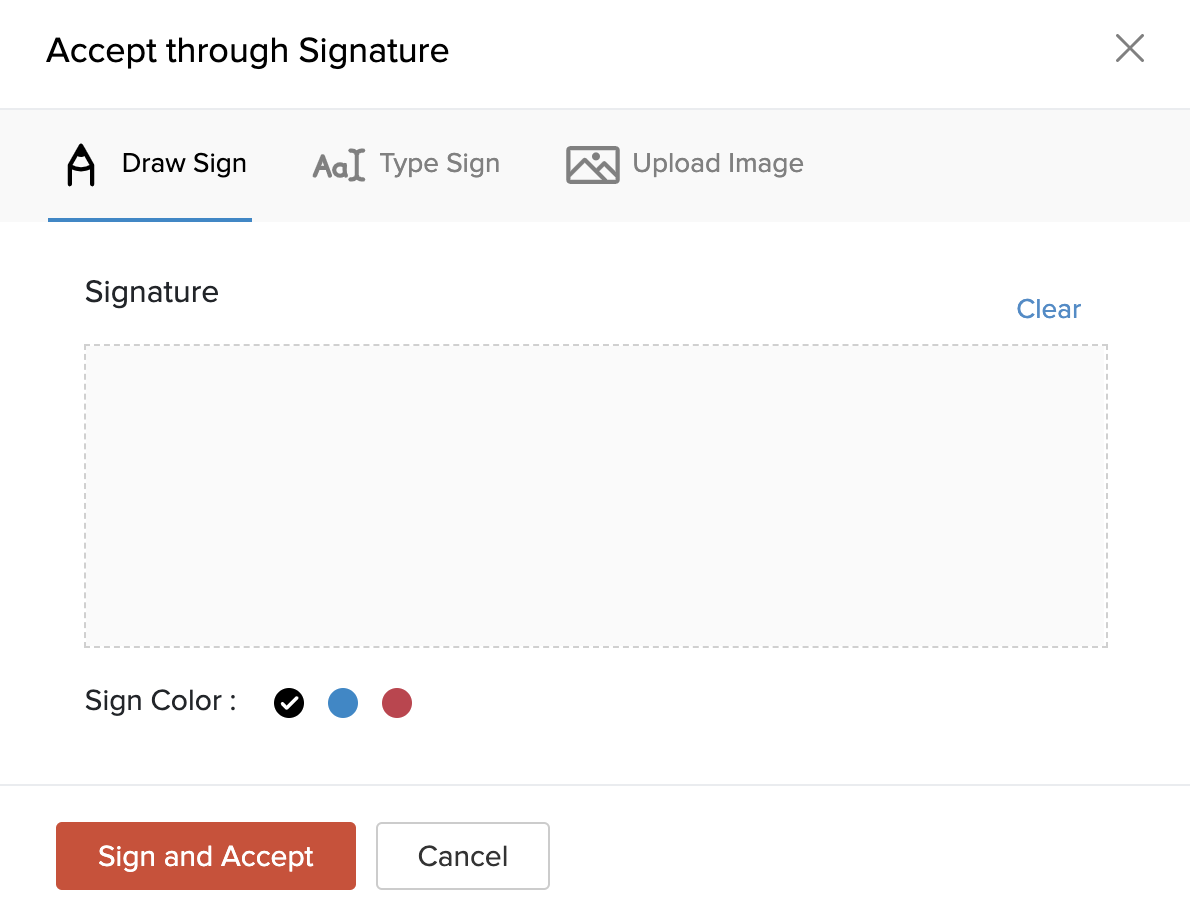
Sobald Ihre Kunden ein Angebot unterschrieben und akzeptiert haben, können Sie ihre Unterschrift auf der PDF-Kopie des Angebots einsehen.
Signierte Dokumente bearbeiten
Wenn Sie ein signiertes Angebot oder eine Rechnung bearbeiten, können Sie die folgenden Aktionen nicht ausführen, es sei denn, Sie unterschreiben das Dokument erneut:
- PDF herunterladen
- Dokument per E-Mail senden
- Dokument drucken
- Ein Angebot in eine Rechnung umwandeln
- Snail Mail senden
- Link des Dokuments teilen
- Per SMS benachrichtigen
- Dokument als gesendet markieren
Um das Dokument erneut zu unterschreiben, folgen Sie denselben Schritten wie beim Unterzeichnen.
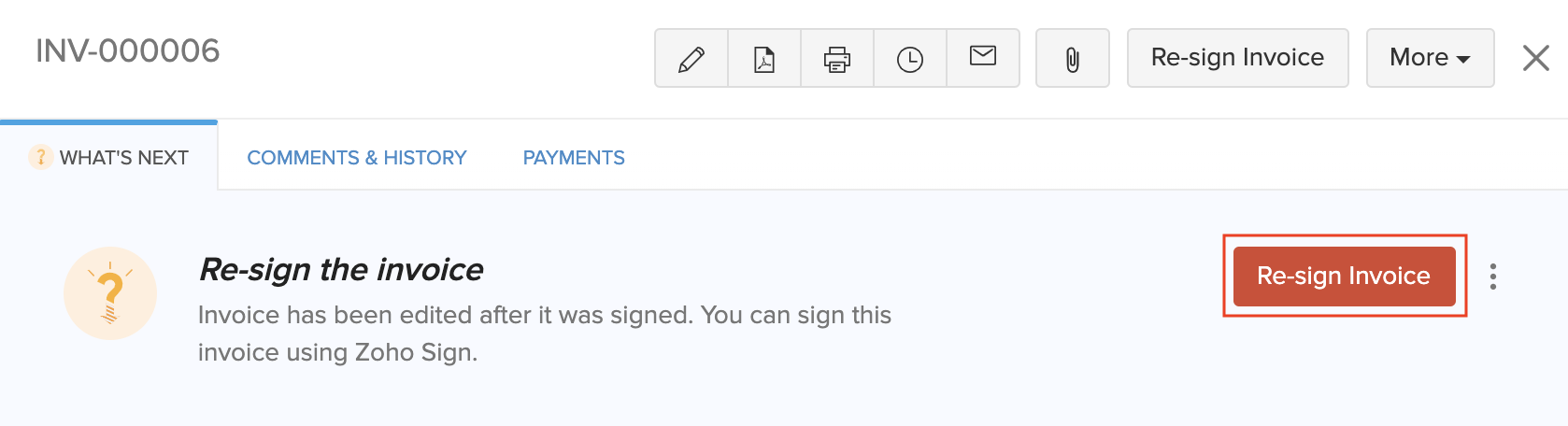
Einblick: Änderungen an einem signierten Dokument werden im PDF nicht angezeigt, es sei denn, es wird erneut signiert. Das PDF des Dokuments wird immer die neueste signierte Kopie des Dokuments enthalten.
Warnung: Das erneute Signieren eines Dokuments wird als das Signieren eines neuen Dokuments betrachtet und zählt zur Nutzung Ihres Plans in Zoho Sign.
Hinweis: Sie können die verschiedenen PDF-Versionen einer signierten Rechnung oder eines Angebots im Kommentare & Verlauf-Tab einsehen. Diese PDF-Versionen werden auch im Dokumenten-Modul von Zoho Sign verfügbar sein.
Integration löschen
Wenn Sie das digitale Signieren von Dokumenten in Zoho Books stoppen möchten:
- Klicken Sie auf Einstellungen in der oberen rechten Ecke der Seite.
- Klicken Sie auf Zoho Apps unter Integrationen.
- Klicken Sie auf Details anzeigen neben Zoho Sign.
- Klicken Sie auf die Integration löschen-Schaltfläche in der oberen rechten Ecke.
- Klicken Sie auf Löschen.
Jetzt wird die Integration mit Zoho Sign gelöscht. Ihre Dokumente, die digital signiert wurden, bleiben jedoch auch nach dem Löschen der Integration digital signiert.
 Ja
Ja