


Zoho Books mit WhatsApp integrieren
Die Verwendung von WhatsApp für die Kommunikation bietet eine einfache Möglichkeit, Nachrichten an Ihre Kunden und Lieferanten mit einer persönlichen Note zu senden. Durch die Integration von Zoho Books mit WhatsApp können Sie Benachrichtigungen zu Rechnungen, Verkaufsbestellungen, Zahlungsbeweisen, Kundenabrechnungen, Angebotsvorschlägen, Retainer-Rechnungen, Gutschriften und Verkaufsbelegen an Ihre Kunden sowie Abrechnungen an Ihre Lieferanten senden.
Sobald Sie WhatsApp in Zoho Books aktivieren, müssen Sie Krediten erwerben, um Benachrichtigungen an Ihre Kunden und Lieferanten zu senden. Weitere Informationen zu WhatsApp Instant Messaging (IM) Krediten.
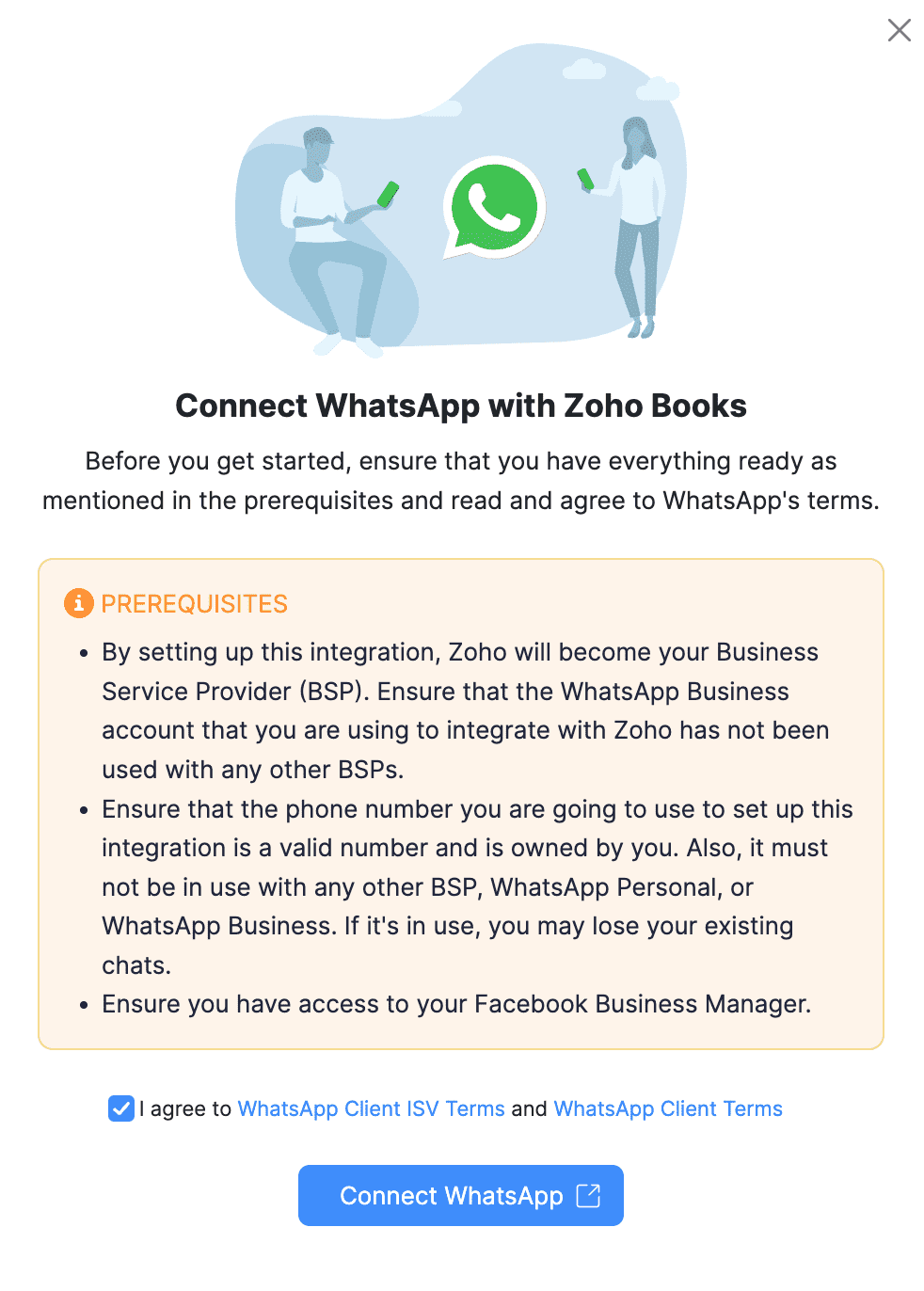
Voraussetzungen:
- Sobald Sie diese Integration einrichten, wird Zoho Ihr Business Service Provider (BSP). Stellen Sie sicher, dass Ihr WhatsApp Business-Konto nicht mit anderen BSPs verknüpft ist.
- Die Telefonnummer, die Sie verwenden möchten, um diese Integration einzurichten, muss gültig sein und Ihnen gehören. Wenn sie mit anderen BSPs, WhatsApp-Personal- oder WhatsApp Business-Konten verknüpft ist, können Sie Ihre bestehenden Chats verlieren.
- Sie sollten ein verifiziertes Facebook Business Manager-Konto besitzen.
Verbindung zu WhatsApp herstellen
Um WhatsApp-Benachrichtigungen an Ihre Kunden und Lieferanten zu senden, müssen Sie Zoho Books zu WhatsApp verbinden. Hier ist das Vorgehen:
Gehe zu Einstellungen und dann zu Integrationen & Marketplace.
Navigiere zu WhatsApp und klicke auf Verbinden neben WhatsApp Business.
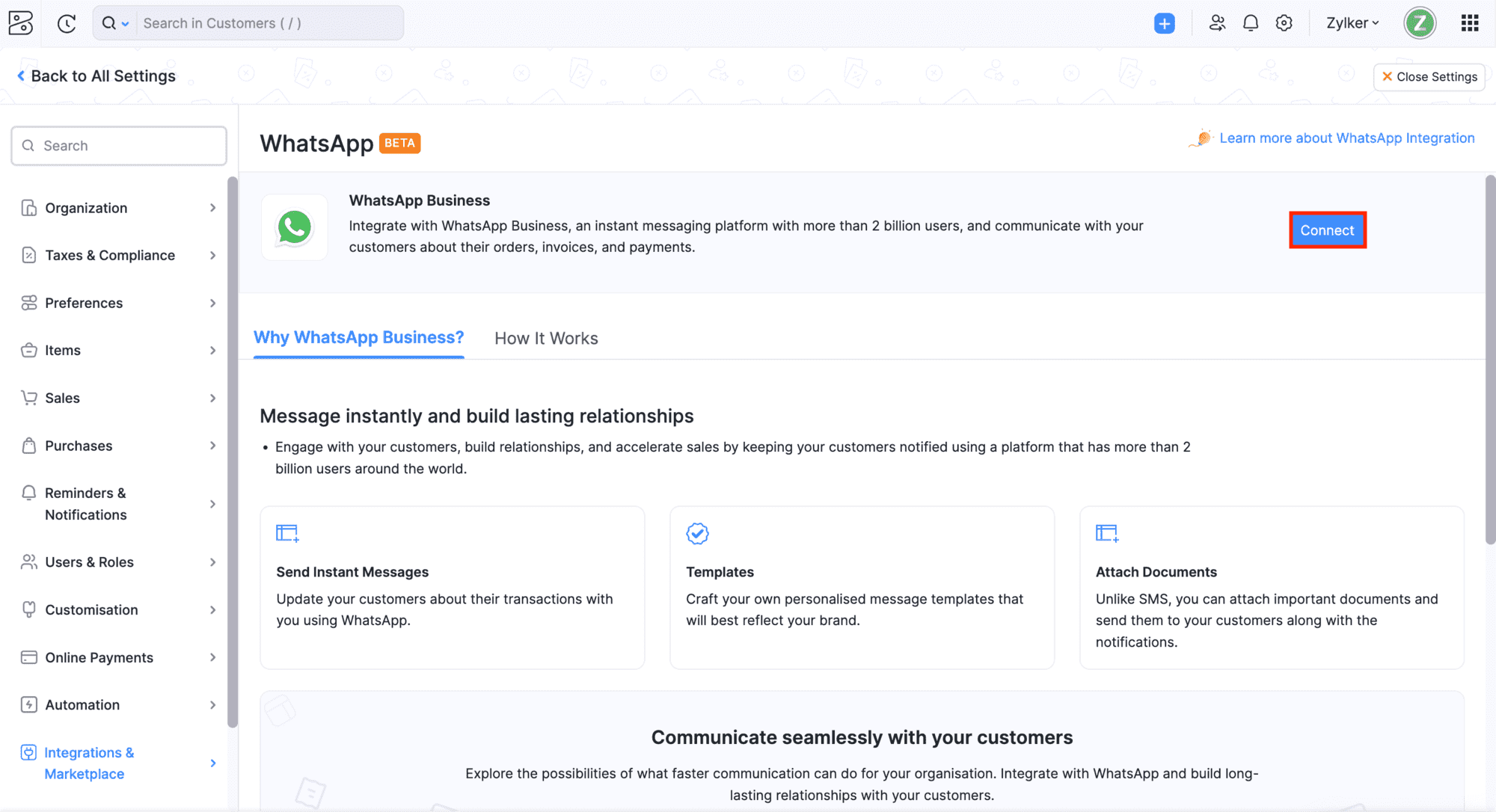
Falls Sie ein bestehendes WhatsApp Business-Konto haben, erscheint das Set up WhatsApp Business -Popup.
Klicke auf Das bestehende WhatsApp Business-Konto, das mit Zoho registriert ist, verwenden und wähle das Konto aus dem Dropdown-Menü aus, um das bestehende WhatsApp-Konto fortzusetzen, das bereits mit anderen Zoho-Apps verknüpft ist. (oder)
Klicke auf Ein neues WhatsApp Business-Konto mit Zoho verbinden, um ein neues WhatsApp Business-Konto zu verbinden.
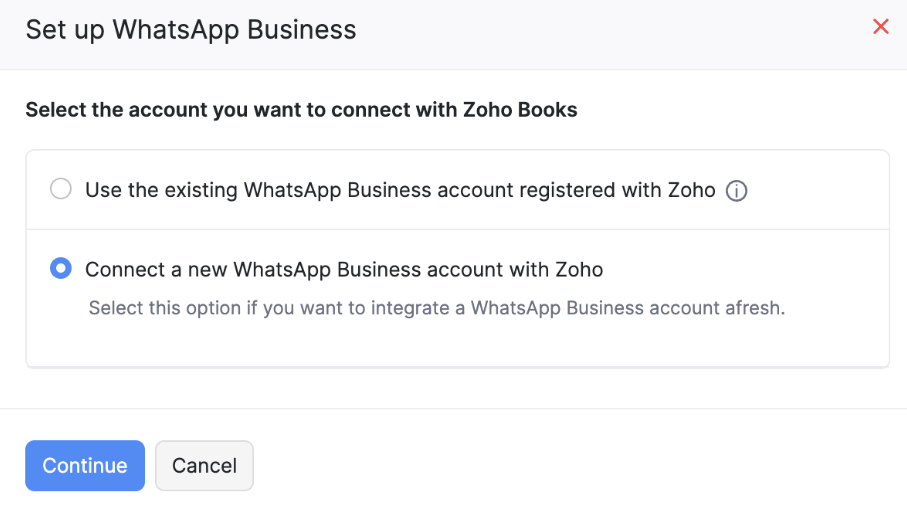
Klicke auf Fortsetzen.
Lesen Sie die Bedingungen im WhatsApp mit Zoho Books verbinden -Popup und stimmen Sie zu.
Klicke auf WhatsApp verbinden und Sie werden zur Facebook-Login-Seite weitergeleitet.
Geben Sie die registrierte E-Mail-Adresse oder Telefonnummer und das Passwort ein und klicke auf Anmelden.
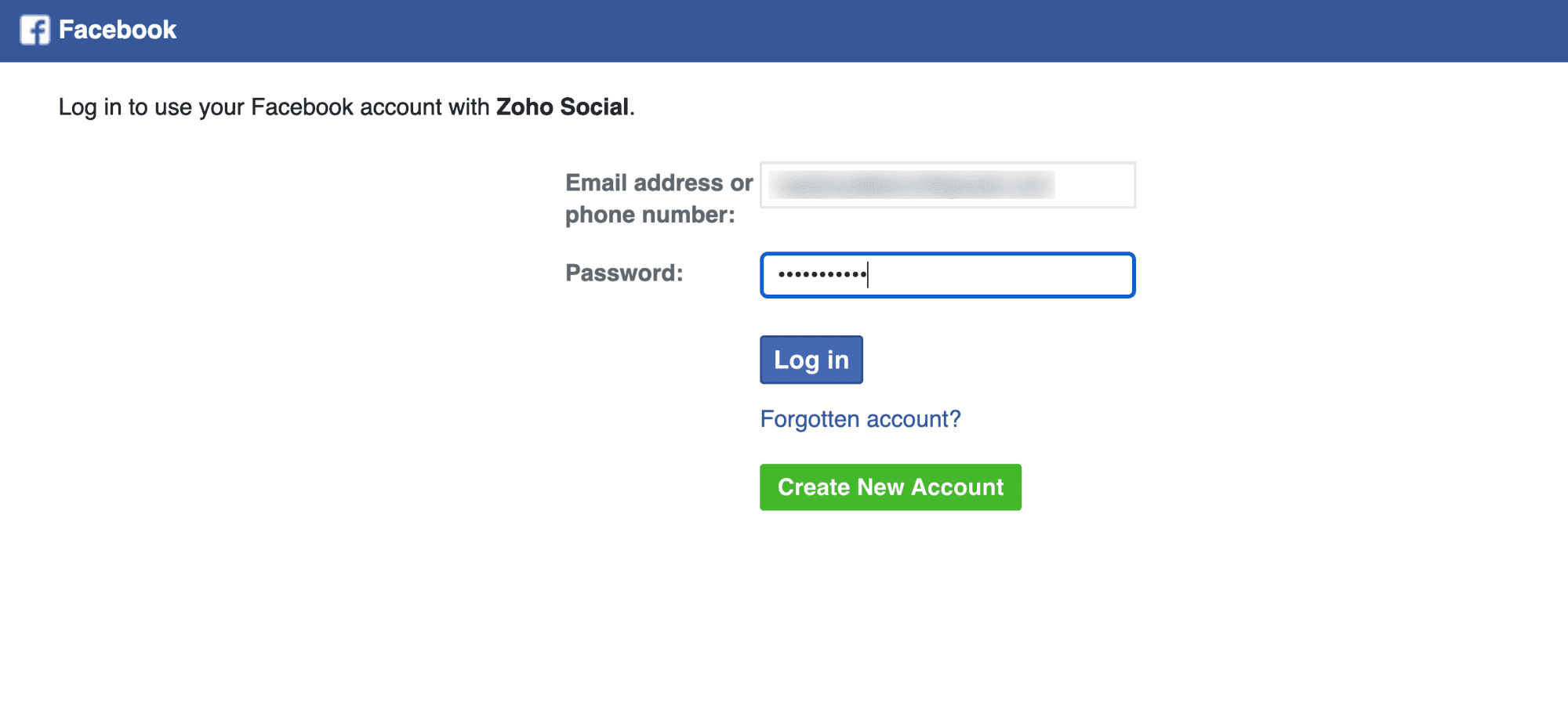
Einblick: Wenn Sie kein Facebook-Konto haben, erstellen Sie eines, indem Sie auf Neues Konto erstellen klicken.
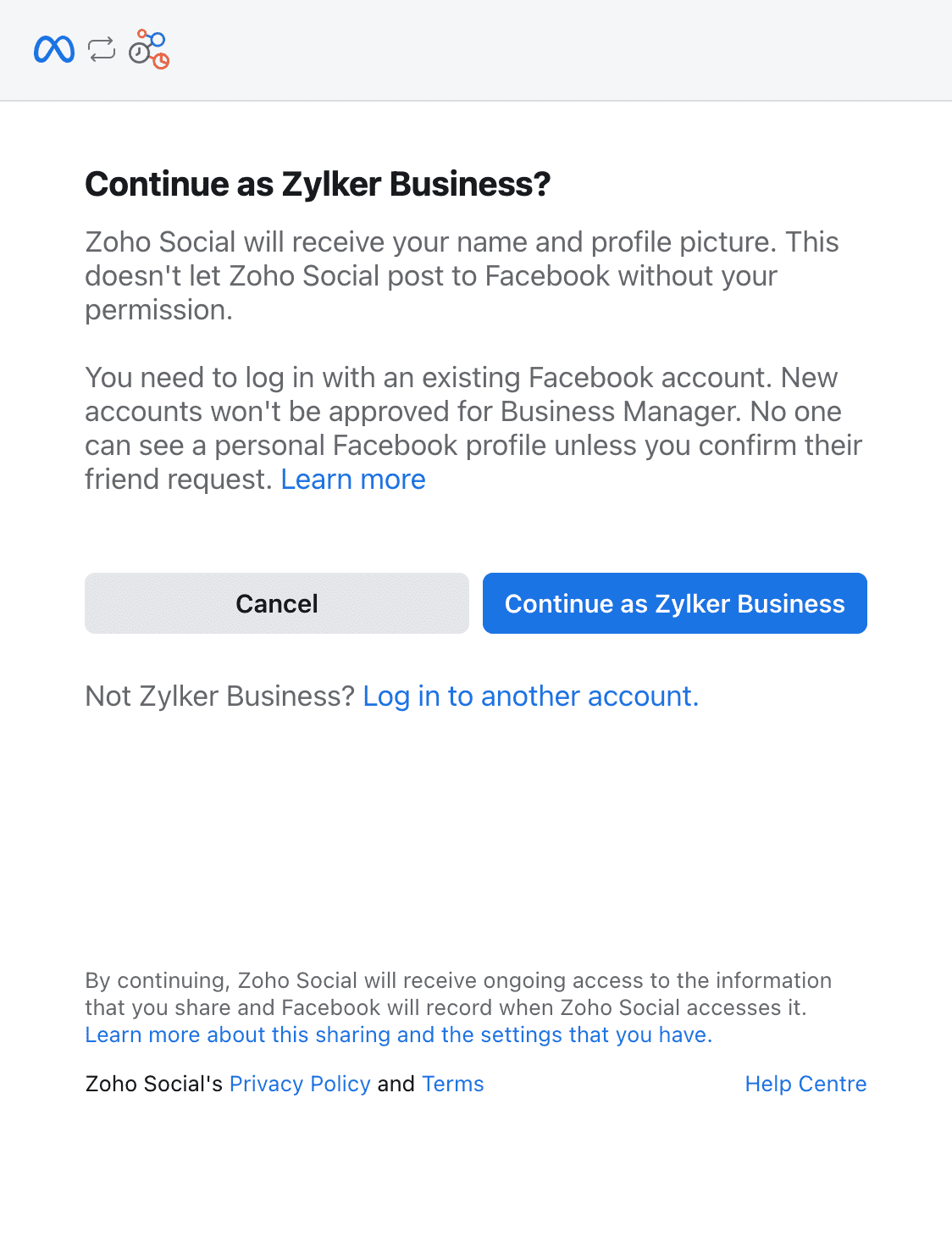
Verifizieren Sie Ihr Konto und klicken Sie auf Als ‘Ihr Konto’ fortsetzen auf der nächsten Seite. Wenn Sie mit einem anderen Konto anmelden möchten, klicken Sie auf Mit einem anderen Konto anmelden.
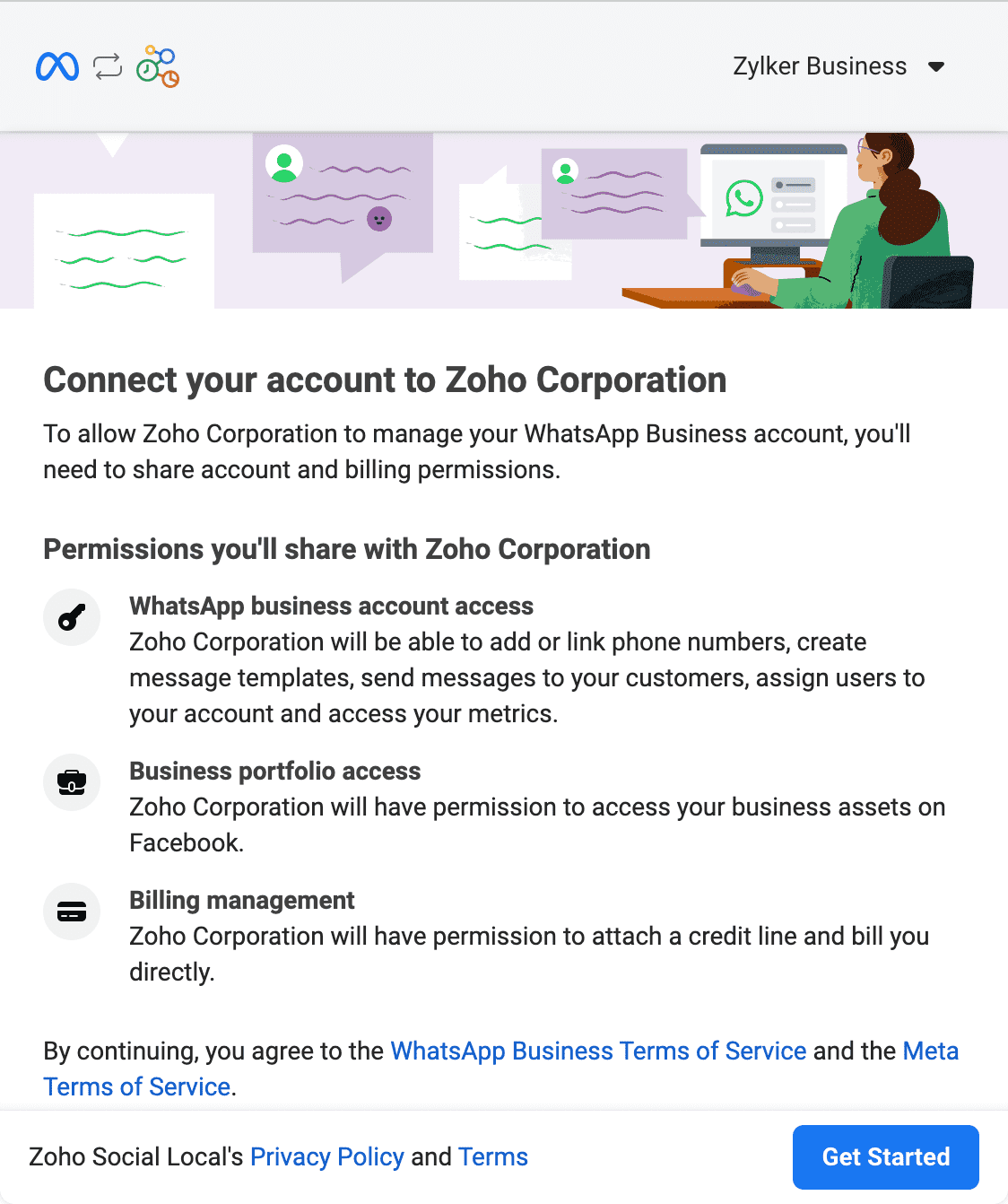
Lesen Sie alle WhatsApp Business Nutzungsbedingungen und die Meta Nutzungsbedingungen durch und klicken Sie auf Get Started.
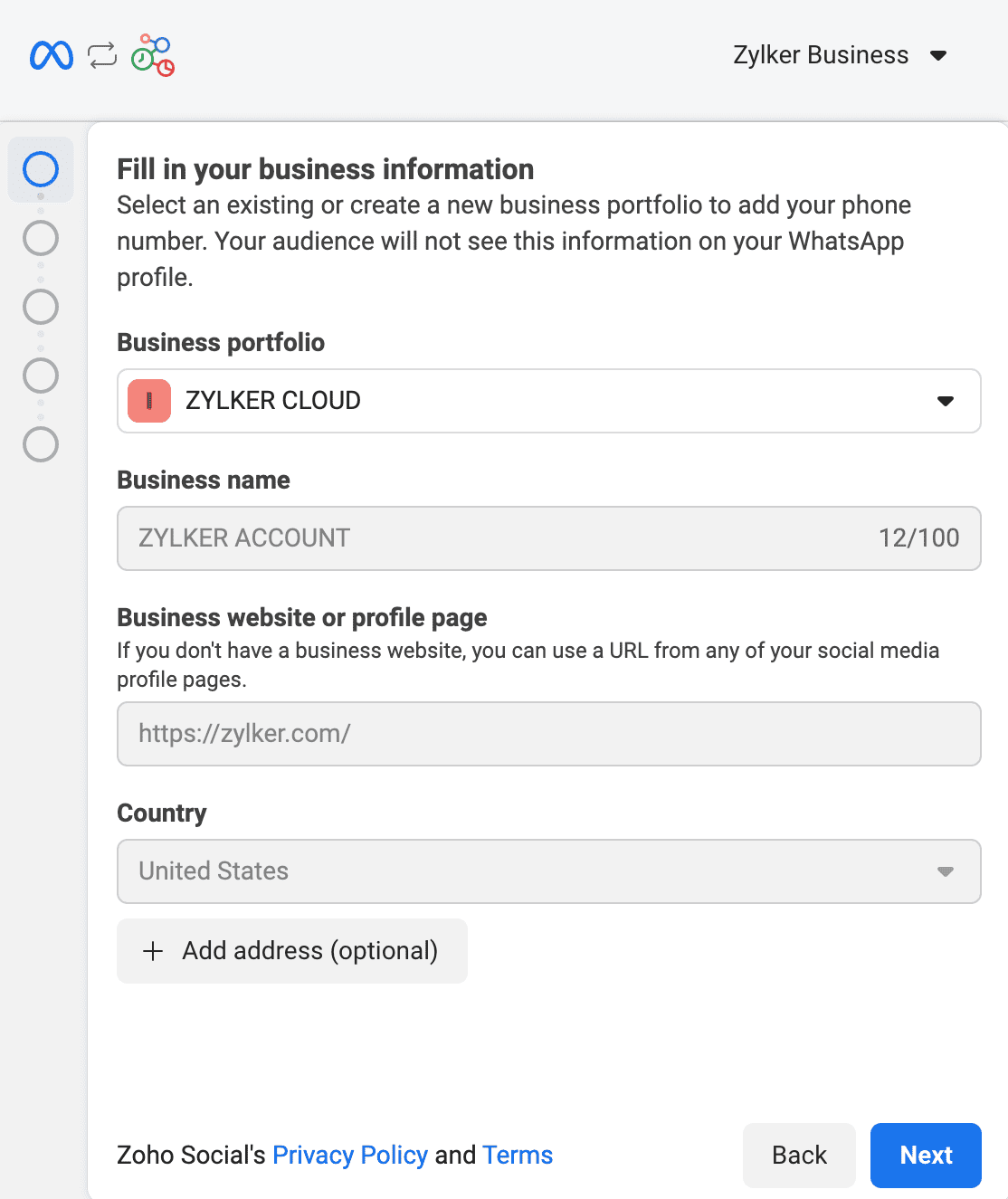
Füllen Sie Ihre Business-Details aus und klicken Sie auf Next.
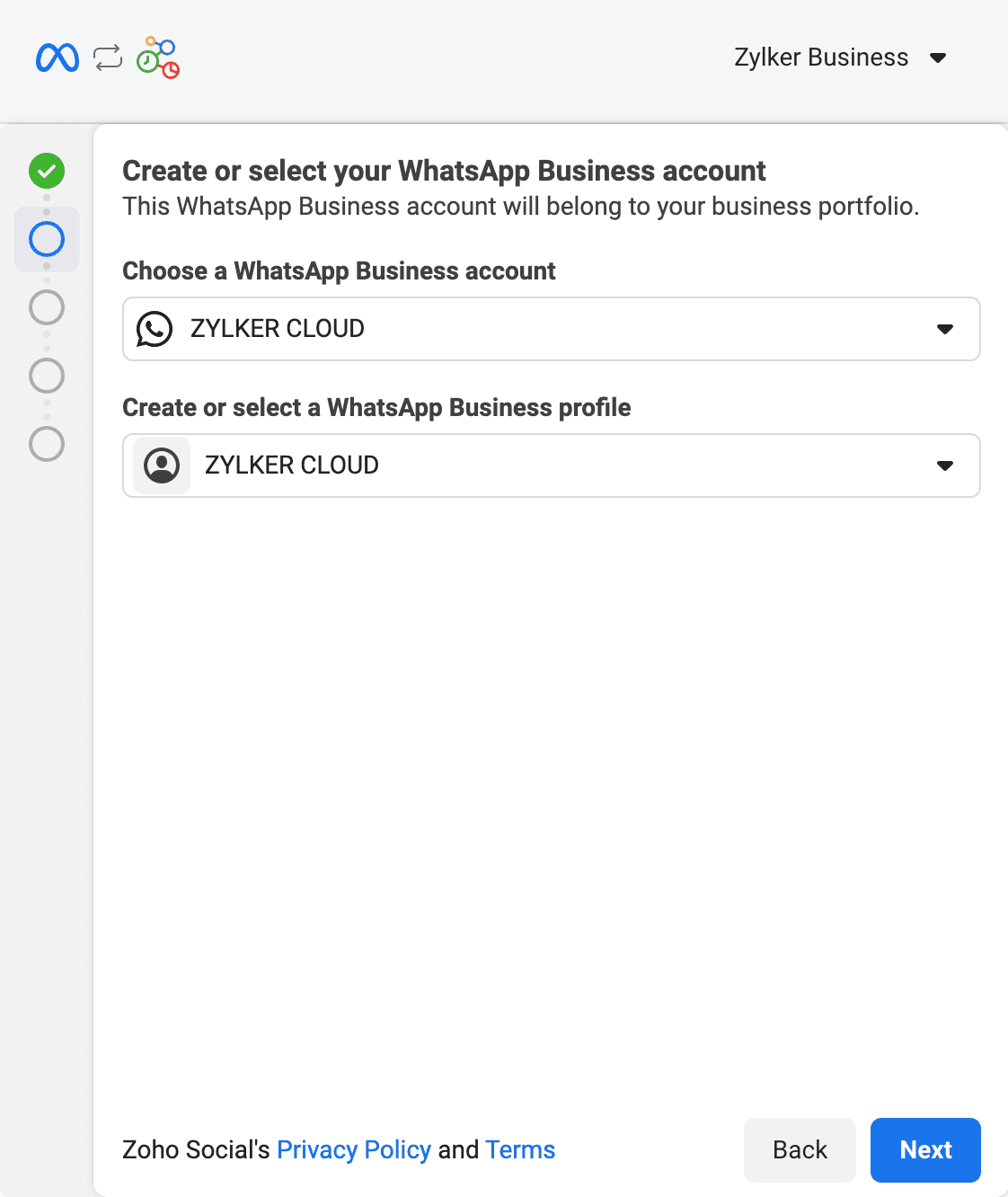
Wählen Sie auf der folgenden Seite ein WhatsApp Business-Konto und ein WhatsApp Business-Profil aus.
Einblick: Wenn Sie keines haben, wählen Sie aus dem Dropdown-Menü Ein WhatsApp Business-Konto erstellen und Ein neues WhatsApp Business-Profil erstellen aus.
Klicken Sie auf Next und auf Finish auf der folgenden Seite.
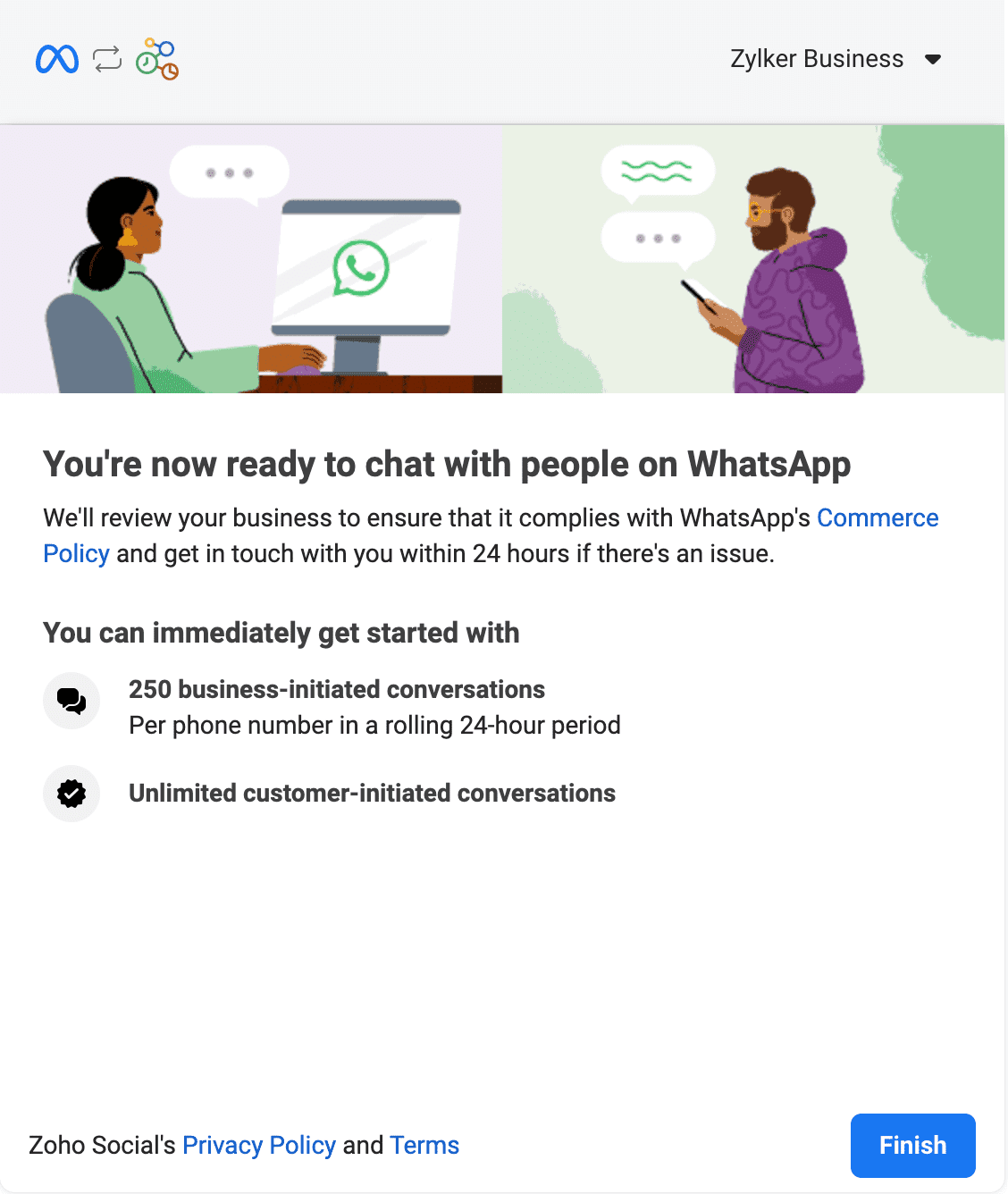
Ihre Zoho Books-Organisation wird mit WhatsApp verbunden.
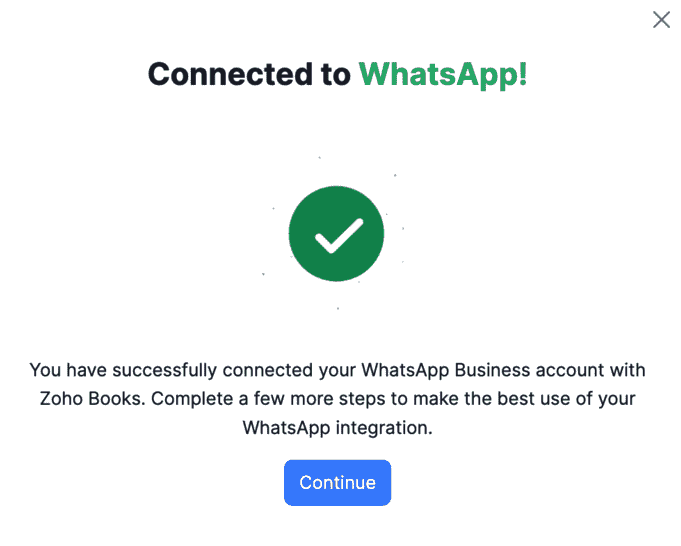
Klicken Sie in dem Verbunden mit WhatsApp-Popup auf Continue.
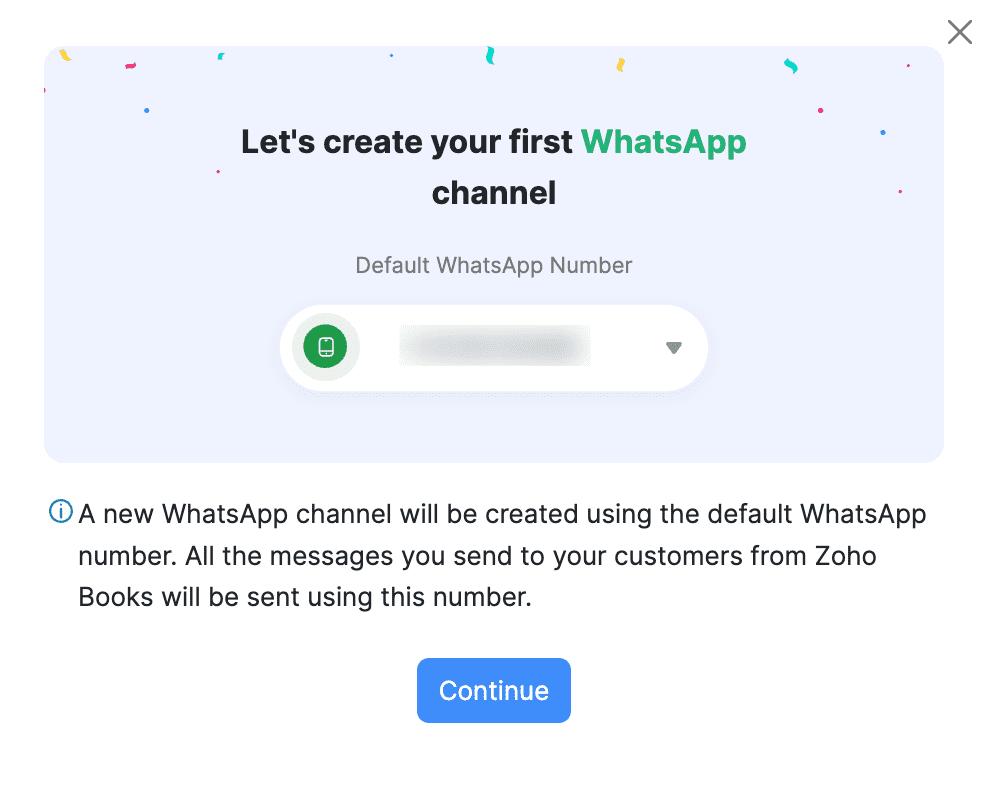
Prüfen Sie die Standard-WhatsApp-Nummer, von der die WhatsApp-Nachrichten an Ihre Kunden gesendet werden, und klicken Sie auf Continue.
Verwalten mehrerer WhatsApp-Kommunikationskanäle
In Zoho Books können Sie mehrere WhatsApp-Kommunikationskanäle konfigurieren, um Ihre Geschäftsdialoge effektiv zu verwalten. Sie können unterschiedliche WhatsApp Business-Telefonnummern für Kunden- und Lieferantenkommunikation sowie für verschiedene Nachrichtenkategorien innerhalb jedes Kommunikationskanals zuweisen. Dadurch können Sie Ihre Gespräche in Ihrem WhatsApp Business-Konto leicht organisieren und verfolgen.
Um mehrere WhatsApp-Kanäle zu konfigurieren:
- Gehe zu Einstellungen.
- Wählen Sie unter Integrationen & Marketplace WhatsApp aus.
- Auf der nächsten Seite unter Standard-WhatsApp-Business-Nummer klicken Sie auf Kanäle konfigurieren.
- In dem Standard-WhatsApp-Business-Nummer konfigurieren-Popup unter Kundenkommunikation füllen Sie die folgenden Felder aus:
- Die gleiche Nummer für alle Kategorien verwenden: Wählen Sie Ja, um die gleiche Telefonnummer für Benachrichtigungen zu Nutzern und Marketingzwecken zu verwenden. Wählen Sie Nein, um unterschiedliche Telefonnummern für die Benachrichtigungen zu verwenden.
- Wählen Sie die erforderlichen Telefonnummern für die Kategorien Utility und Marketing.
- Klicken Sie auf Speichern.
Pro-Tipp:
Wenn Sie Benachrichtigungen sowohl für Nutzungs- als auch für Marketingzwecke von derselben Telefonnummer senden, können Kunden diese als Spam markieren, wenn sie zu viele Marketingbenachrichtigungen erhalten. Dies kann auch Ihre Nutzungsbenachrichtigungen blockieren. Um dies zu vermeiden, verwenden Sie getrennte Nummern für Nutzungs- und Marketingbenachrichtigungen. So erhalten Ihre Kunden die Nutzungsbenachrichtigungen problemlos.
- Unter Lieferantenkommunikation wählen Sie die Telefonnummer aus, mit der Sie Nutzungsbenachrichtigungen an Ihre Lieferanten senden.
- Klicken Sie auf Speichern.
- Nur die Telefonnummern, die durch WhatsApp Business verifiziert wurden, werden in der Pop-up-Anzeige aufgelistet. Wenn Sie jedoch zusätzliche WhatsApp Business-Telefonnummern in Zoho Books verwenden möchten, müssen diese verifiziert werden. So geht das:
- Klicken Sie auf Telefonnummern verifizieren.
- In der folgenden Pop-up-Anzeige wählen Sie die Nummer aus, die verifiziert werden soll.
- Klicken Sie auf OTP senden. Sie können auch wählen, die OTP per Anruf zu erhalten.
- Geben Sie die OTP ein, die Sie erhalten haben, und klicken Sie auf Verifizieren.
- Sobald die Nummer verifiziert ist, klicken Sie auf Zurück und wählen Sie die verifizierte Telefonnummer aus.
- Klicken Sie auf Speichern.
Der WhatsApp-Kommunikationskanal wird eingerichtet und die WhatsApp-Benachrichtigungen, die Sie an Ihre Kunden und Lieferanten senden, werden von diesen Telefonnummern gesendet.
Sie können entweder in dem nächsten Schritt Kreditkarten kaufen oder dies auch später tun, sobald Sie Vorlagen für WhatsApp-Benachrichtigungen erstellt haben.
Konfigurieren von Vorlagen
Um Benachrichtigungen über WhatsApp zu senden, erstellen Sie eine Vorlage in Zoho Books und lassen diese von dem WhatsApp Business-Team genehmigt werden.
Vorlagen erstellen
Um eine Vorlage zu erstellen:
- Gehe zu Einstellungen.
- Wählen Sie unter Integrationen & Marketplace WhatsApp aus.
- Im Abschnitt Nachrichtenvorlagen wählen Sie das entsprechende Modul (z. B. Kunden) aus, für das Sie eine Vorlage erstellen möchten.
- Auf der nächsten Seite klicken Sie im oberen rechten Bereich auf + Neue Vorlage.
- Auf der Seite WhatsApp-Vorlage erstellen füllen Sie die folgenden Angaben aus:
- Geben Sie den Vorlagenname ein und wählen Sie die erforderliche Vorlagenkategorie aus. Die Vorlagenkategorie kann entweder Utility oder Marketing sein. Weitere Informationen finden Sie unter Vorlagenkategorisierung.
- Geben Sie den Inhalt für den Abschnitt Header ein, oder wählen Sie Anhangnachricht als Nachrichtentyp aus und wählen Sie die erforderliche Anhangart aus. Die verfügbaren Anhangarten sind Dynamisch und Statisch.
- Wenn Sie die Dynamische Anhangart ausgewählt haben, wird das mit der Transaktion verknüpfte Dokument automatisch an die Kontaktpersonen gesendet.
- Wenn Sie die Statische Anhangart ausgewählt haben, laden Sie den erforderlichen Anhang hoch, den Sie in der Nachrichtenvorlage einbeziehen möchten. Beachten Sie, dass Sie statische Nachrichtenvorlagen nur für das Modul Kunden erstellen können.
- Klicken Sie auf das Dropdown-Menü neben Sprache, um die bevorzugte Sprache auszuwählen, in der Sie Nachrichten an Ihre Kontaktpersonen senden.
- Bearbeiten Sie den Inhalt im Feld Nachrichteninhalt, wenn erforderlich. Sie können Platzhalter durch Klicken auf das Dropdown-Menü neben Platzhalter einfügen einfügen.
- Geben Sie den Inhalt für den Abschnitt Footer ein.
- Im Abschnitt Aufforderungstasten geben Sie den Tastentext ein, wählen Sie die erforderliche Art (Telefonnummer oder URL) aus und geben Sie den Wert der Aufforderung ein. Klicken Sie auf + Neue Tasten um zusätzliche Aufforderungen in Ihrer Vorlage zu erstellen. Sie können bis zu zwei Aufforderungen pro Nachrichtenvorlage erstellen.
- Klicken Sie auf Speichern.
Die Vorlage wird erstellt und an Meta gesendet, um genehmigt zu werden. Sobald Meta Ihre Vorlage genehmigt hat, können Sie sie verwenden, um Benachrichtigungen an Ihre Kontaktpersonen zu senden.
Hinweis: Hier sind einige Punkte, die Sie beachten sollten, wenn Sie eine WhatsApp-Nachrichtenvorlage erstellen:
- Sie können einen Header einfügen, wenn dies für die Textnachricht-Art erforderlich ist, oder Anhänge für die Anhangnachricht-Art hinzufügen.
- Sie können in Ihrem Nachrichtenvorlagentemplate statische oder dynamische Anhänge verwenden.
- In dem Header-Feld können Sie nur einen Platzhalter verwenden.
- In dem Footer-Feld dürfen keine Platzhalter verwendet werden.
- Der Footer sollte nur eine Zeile Text enthalten und keine Emojis haben.
- Wenn Sie CTAs in das Nachrichtenvorlagentemplate hinzufügen, können Sie einen URL, eine Telefonnummer oder beide angeben.
Vorlagengenehmigung
Sobald Sie eine Vorlage erstellen, wird diese an das WhatsApp-Team gesendet. Die Genehmigung kann bis zu 24 Stunden dauern. Der Status der Genehmigung wird auf der Liste angezeigt.
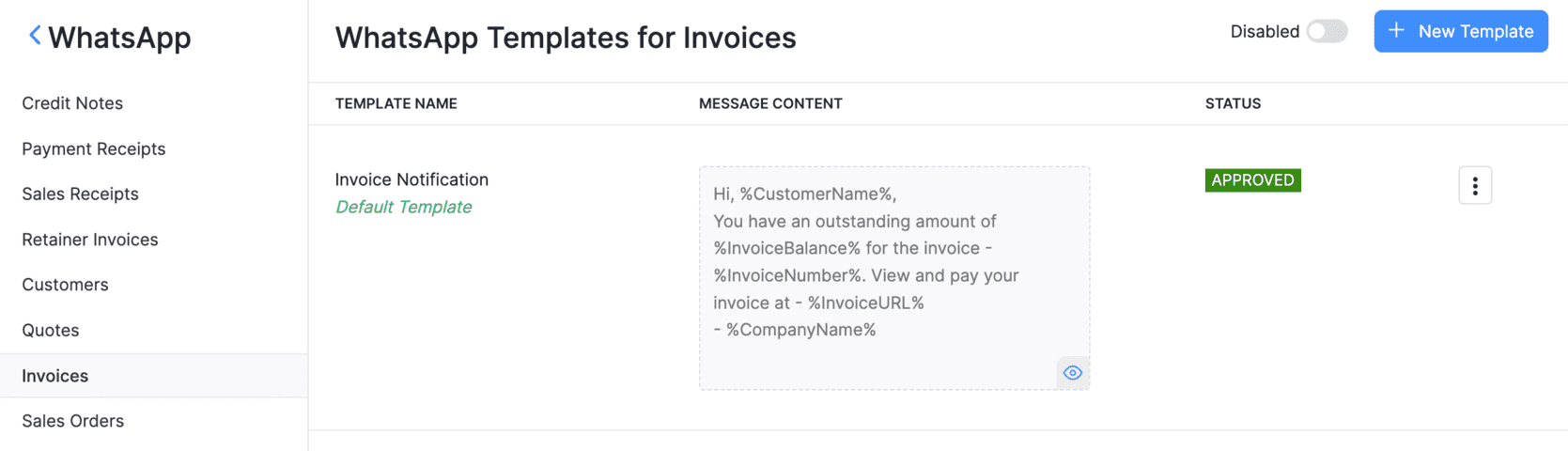
Eine Vorlage kann folgende Statuszeichen haben:
| Status | Beschreibung |
|---|---|
| Genehmigt | Das WhatsApp-Business-Team hat die Vorlage genehmigt und sie kann an Kunden gesendet werden. |
| Abgelehnt | Das WhatsApp-Business-Team hat die Vorlage abgelehnt. Bearbeiten Sie die Vorlage und senden Sie sie erneut für Genehmigung. Erfahren Sie, warum Vorlagen abgelehnt werden. |
| Genehmigungsanfrage | Die Vorlage wurde an das WhatsApp-Business-Team gesendet und wartet auf Genehmigung. Der Status kann bis zu 24 Stunden dauern, bis er aktualisiert wird. |
| Löschen in Bearbeitung | Das WhatsApp-Business-Team bewertet Ihre Anfrage, eine Vorlage zu löschen. |
| Löschen fehlgeschlagen | Die Vorlage wurde aufgrund Netzwerkprobleme nicht gelöscht. Starten Sie den Löschvorgang erneut. |
| Gelöscht | Das WhatsApp-Business-Team hat die Vorlage gelöscht. Diese Aktion kann nicht rückgängig gemacht werden. |
Andere Aktionen
Vorlage klonen
Wenn Sie eine Vorlage erstellen möchten, die einer bestehenden Vorlage ähnelt, können Sie diese klonen. So geht es:
Gehe zu Einstellungen, navigiere zu Integrationen & Markt, klicke auf WhatsApp.
Wähle das Modul unter Nachrichtenvorlagen aus.
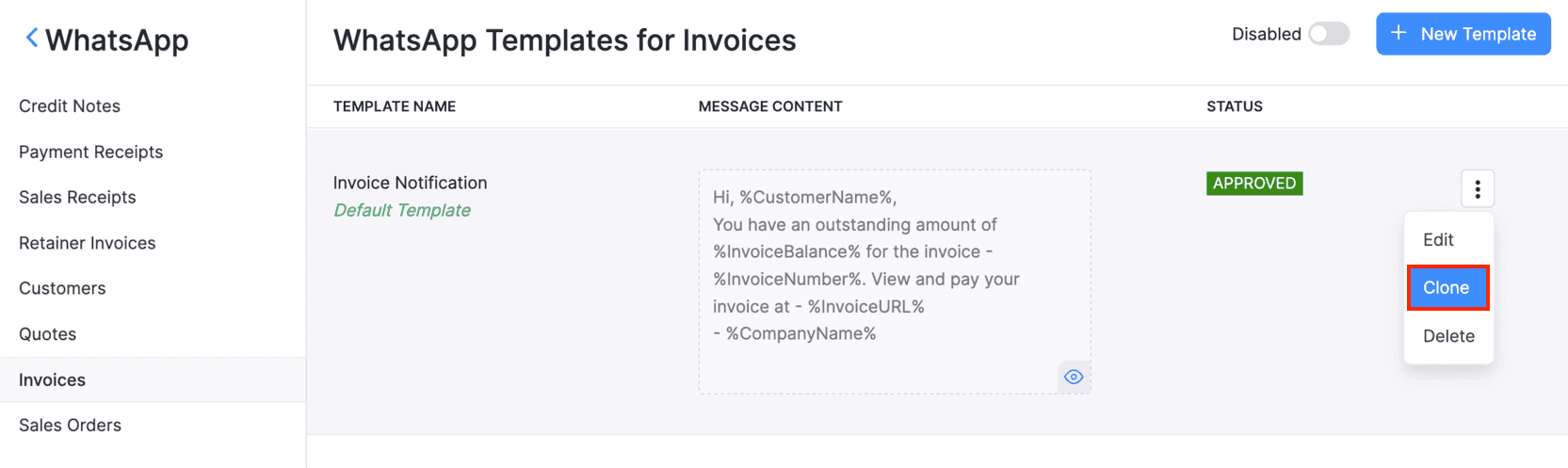
Klicke auf das Weitere-Icon neben der Vorlage, die du klonen möchtest, und wähle Klonen aus.
Bearbeite die notwendigen Details im folgenden Klonen einer WhatsApp-Vorlage-Popup und klicke auf Speichern.
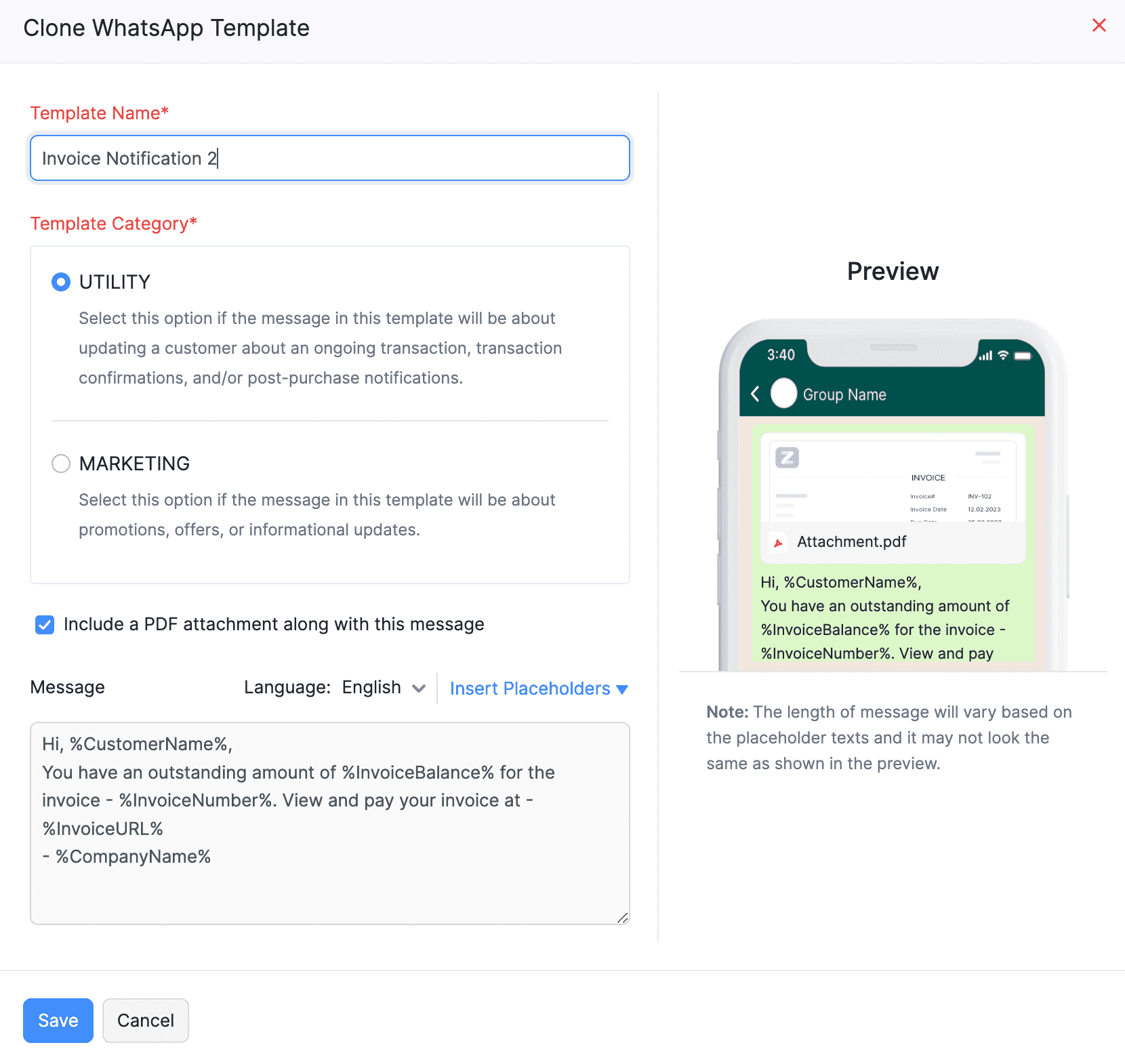
Die neue geklonte Vorlage wird an das WhatsApp-Business-Team gesendet und kann erst verwendet werden, nachdem sie genehmigt wurde.
Vorlage als Standard festlegen
Wenn Sie eine Vorlage als Standard wählen möchten, können Sie diese als Standard festlegen. Dazu:
Gehe zu Einstellungen, navigiere zu Integrationen & Markt, klicke auf WhatsApp.
Wählen Sie das Modul unter Message Templates aus.
Klicken Sie auf das More-Icon neben dem bevorzugten Vorlage und wählen Sie Als Standard festlegen.
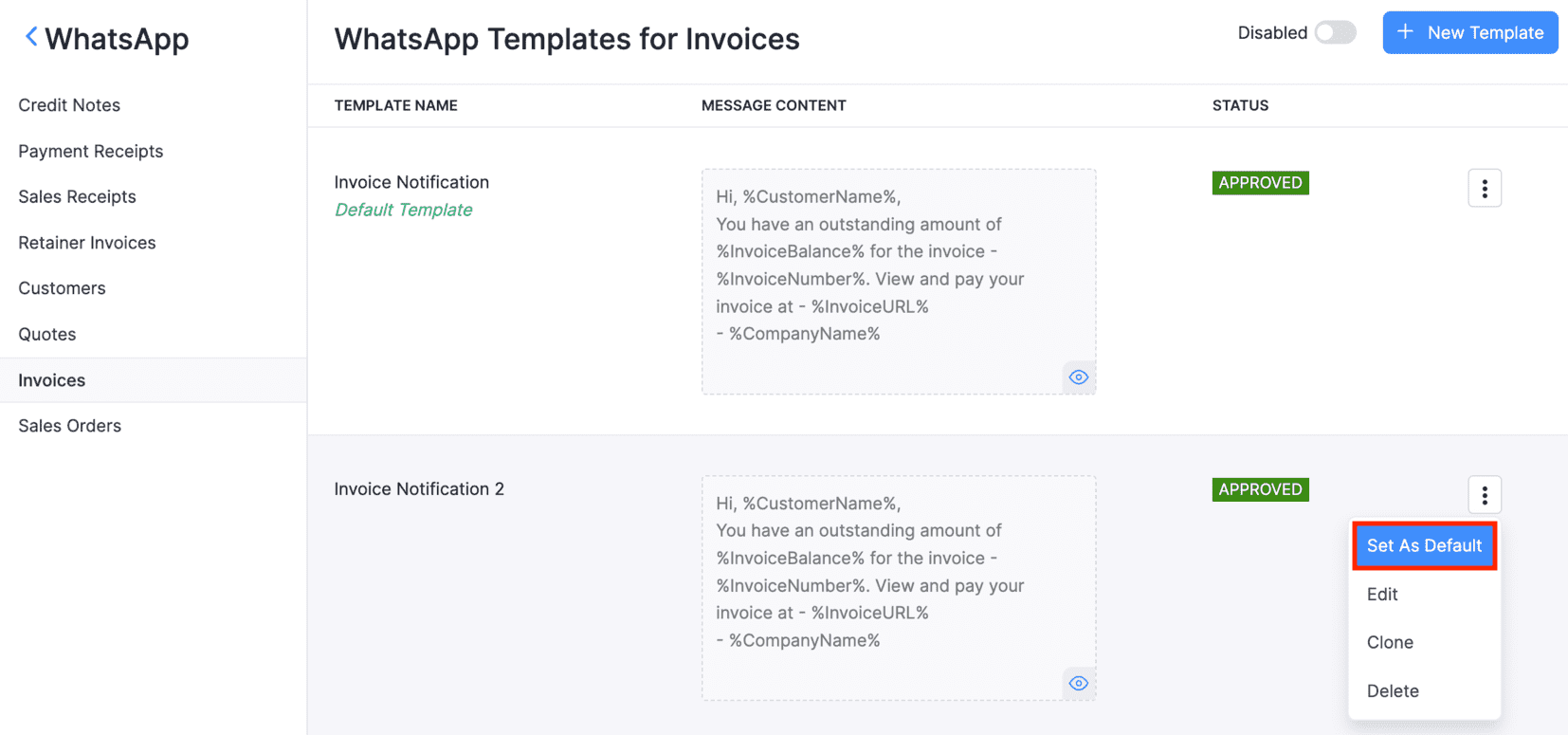
Der Standardvorlage wird automatisch im Feld Template Name angezeigt, wenn Sie WhatsApp-Benachrichtigungen senden möchten.
Vorlage löschen
Sie können eine WhatsApp-Vorlage löschen, wenn Sie sie nicht mehr benötigen.
Warnung: Die Löschung einer Vorlage ist endgültig und kann nicht rückgängig gemacht werden. Sie können jedoch eine neue Vorlage erneut erstellen und diese an das WhatsApp Business-Team für Genehmigung senden.
Um eine Vorlage zu löschen:
- Gehe zu Einstellungen, navigiere zu Integrations & Marketplace und klicke auf WhatsApp.
- Wählen Sie das Modul unter Message Templates aus.
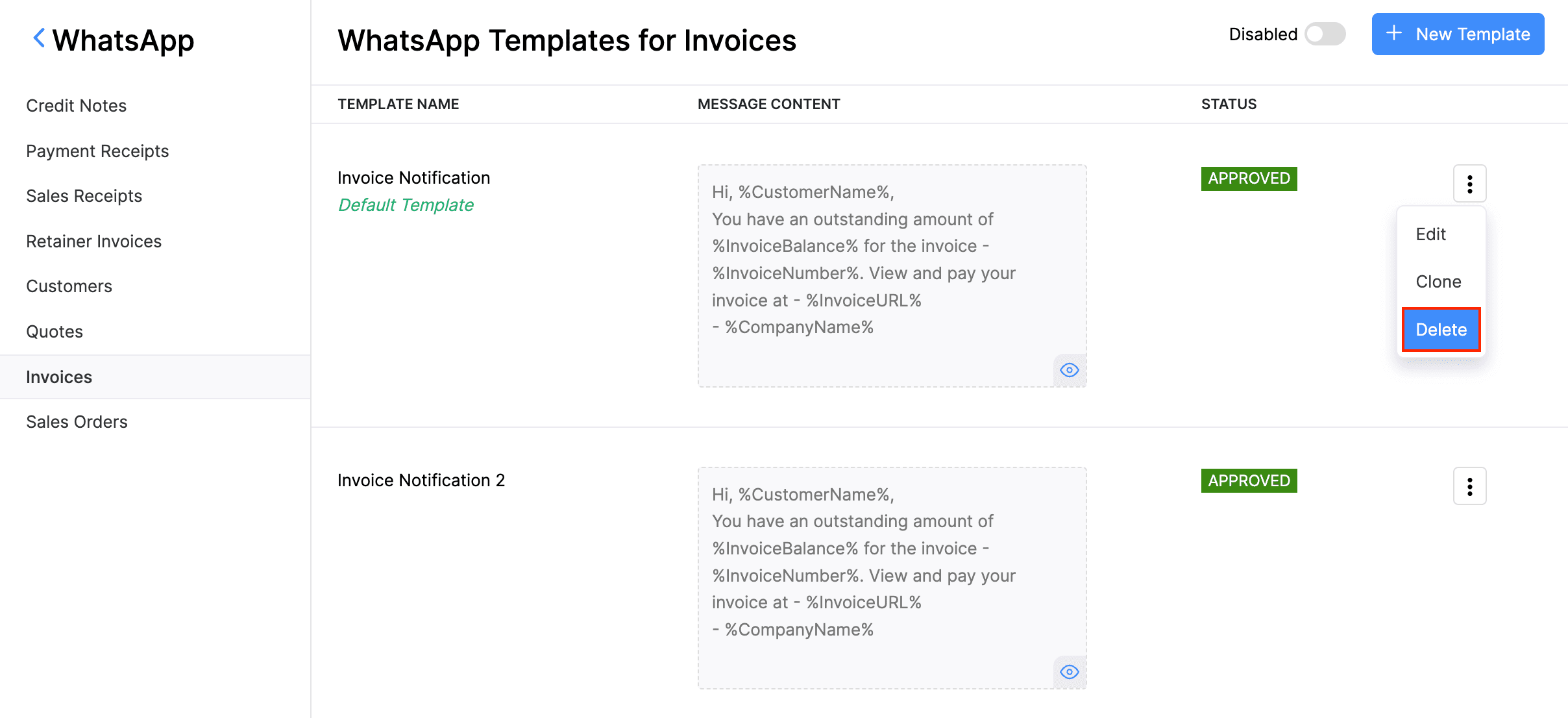
- Klicke auf das More-Icon neben der Vorlage, die du löschen möchtest.
- Klicke auf Löschen im Dropdown-Menü, um fortzufahren.
Ein Antrag wird an das WhatsApp Business-Team gesendet, um die Vorlage zu löschen, wobei diese anschließend gelöscht wird.
WhatsApp aktivieren
WhatsApp für Verkaufstransaktionen aktivieren
Nach der Einrichtung der Vorlagen können Sie die Module aktivieren, für die Sie WhatsApp-Benachrichtigungen senden möchten. Dazu:
Gehe zu Einstellungen, navigiere zu Integrations & Marketplace und klicke auf WhatsApp.
Schiebe den Schalter neben den entsprechenden Modulen.
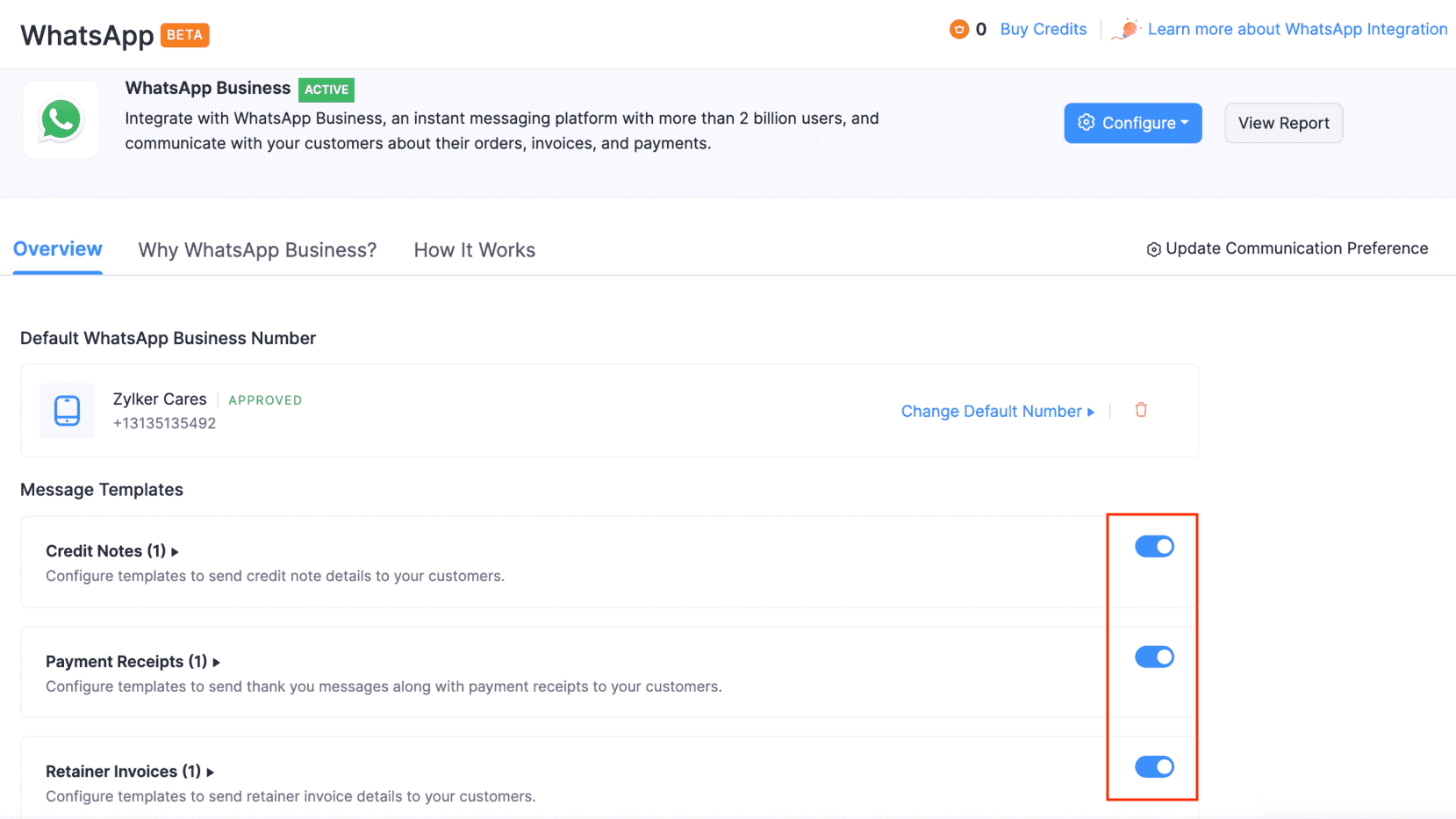
Sie können nun WhatsApp-Benachrichtigungen für die aktivierten Module senden.
WhatsApp für Kunden und Kontaktpersonen aktivieren
Um Benachrichtigungen an Ihre Kunden über WhatsApp zu senden, müssen Sie WhatsApp für sie aktivieren. Hierzu:
Gehe zur Seite Verkauf im linken Seitenbereich und wähle Kunden aus.
Wählen Sie den Kunden aus, für den Sie WhatsApp-Nachrichten aktivieren möchten.
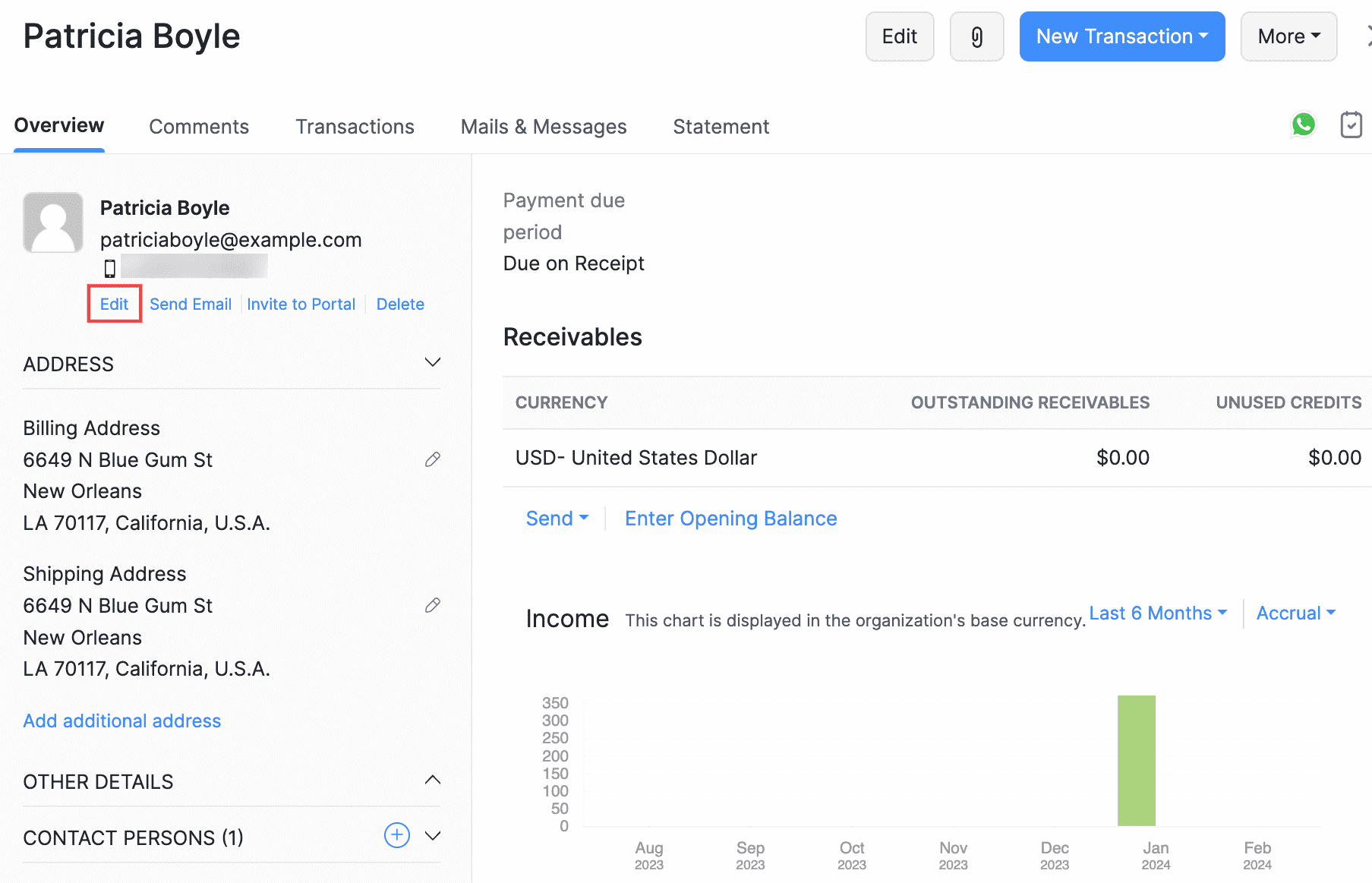
Um es für die primäre Kontaktperson zu aktivieren:
Klicken Sie auf Bearbeiten im Übersicht Bereich.
(oder)
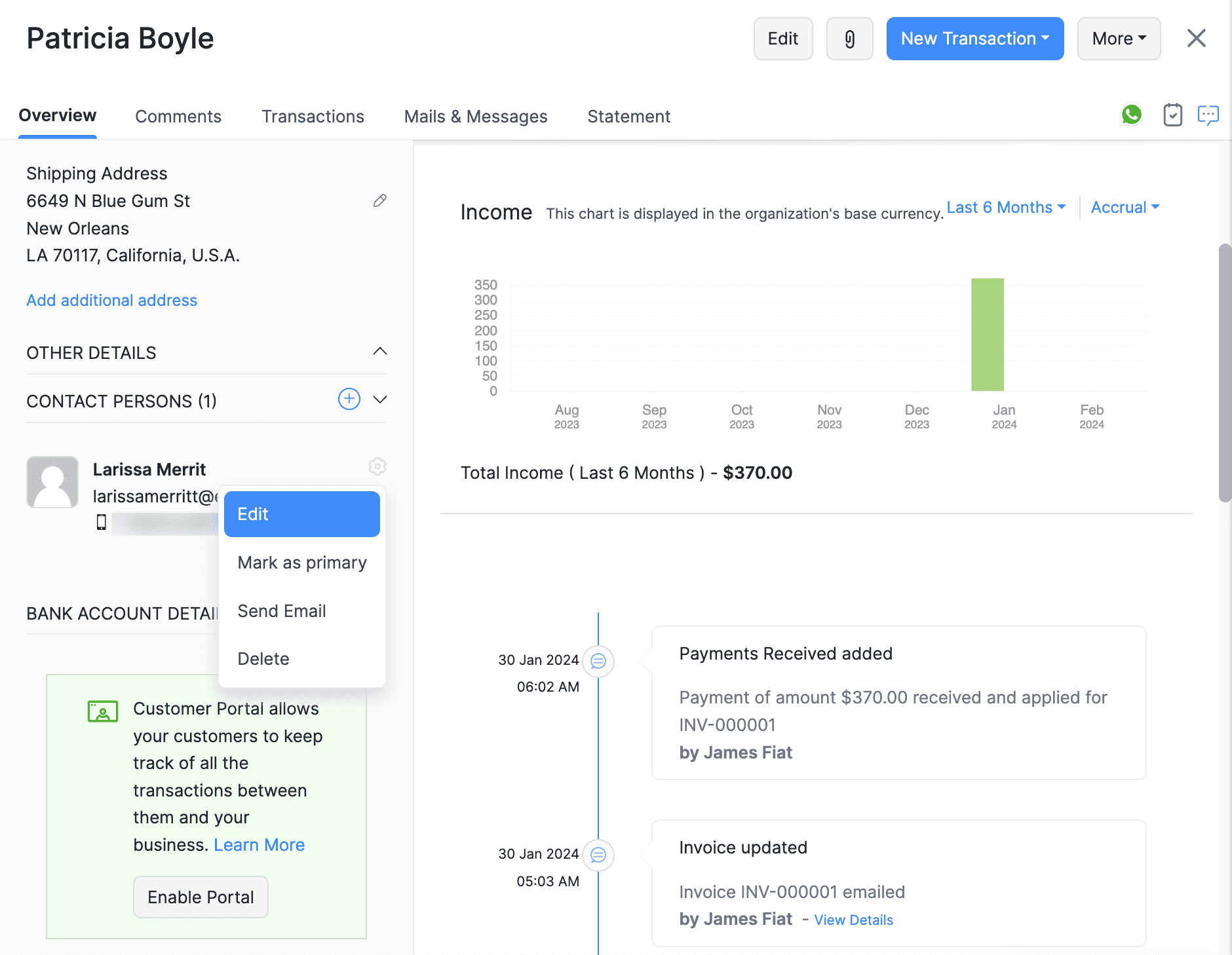
Um es für die Kontaktperson zu aktivieren:Scrollen Sie nach unten und klicken Sie auf das Einstellungssymbol neben der Kontaktperson und wählen Sie Bearbeiten.
Stellen Sie sicher, dass die Telefonnummer des Kunden korrekt ist und mit dem richtigen Landescode beginnt.
Aktivieren Sie die Option WhatsApp unter Kommunikationskanäle.
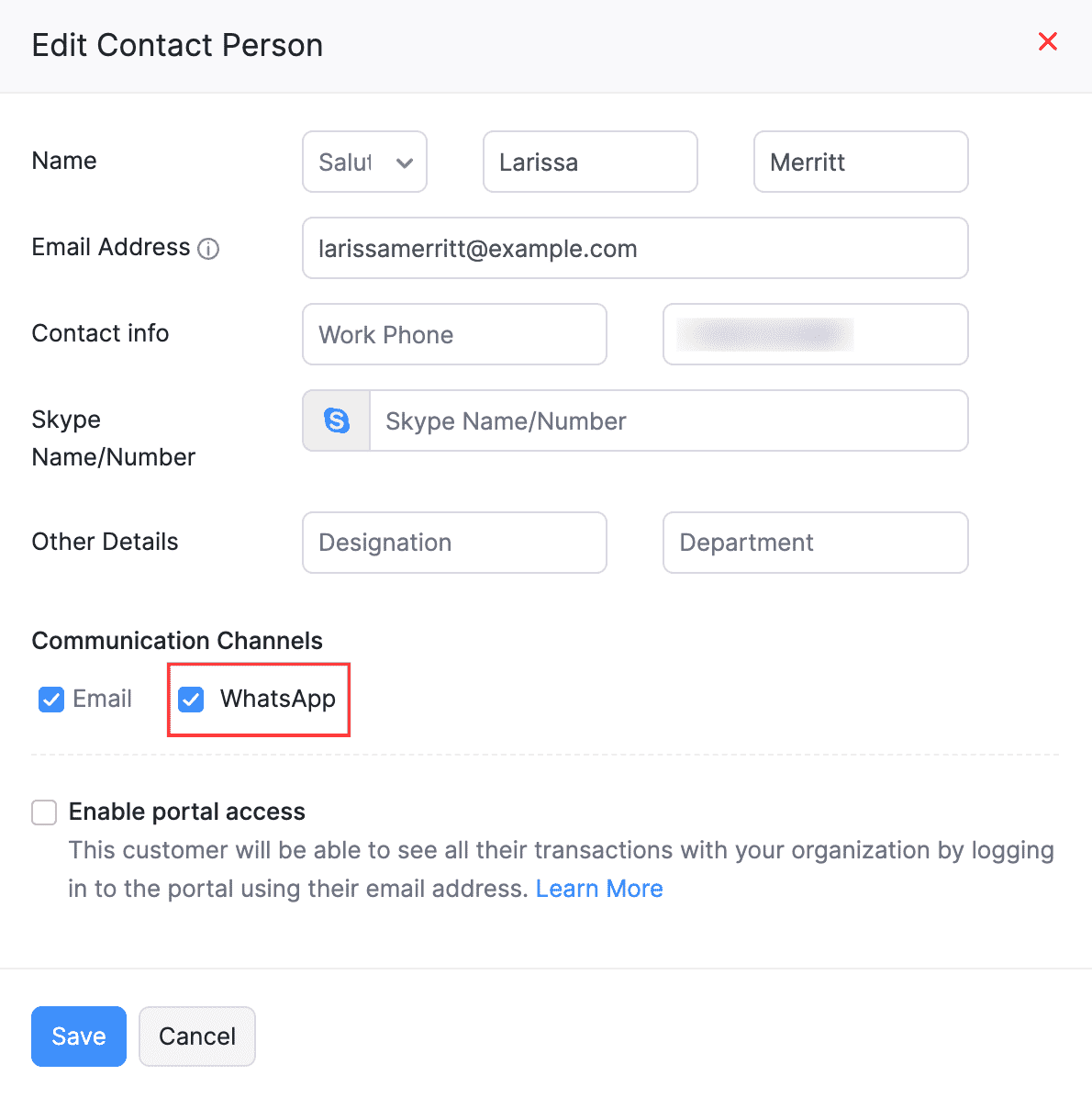
Klicken Sie auf Speichern, und WhatsApp wird für die primäre Kontaktperson oder die Kontaktperson aktiviert.
WhatsApp für Kunden in Bulk aktivieren
Sie können WhatsApp-Nachrichten für Kontakte in Bulk aktivieren, auf zwei Arten. Sie können es für:
- Alle primären Kontaktpersonen und Kontaktpersonen
- Spezifische primäre Kontaktpersonen und Kontaktpersonen
Um es für alle primären Kontaktpersonen und Kontaktpersonen zu aktivieren:
Gehe zu Einstellungen, navigiere zu Integrationen & Marketplace und klicke auf WhatsApp.
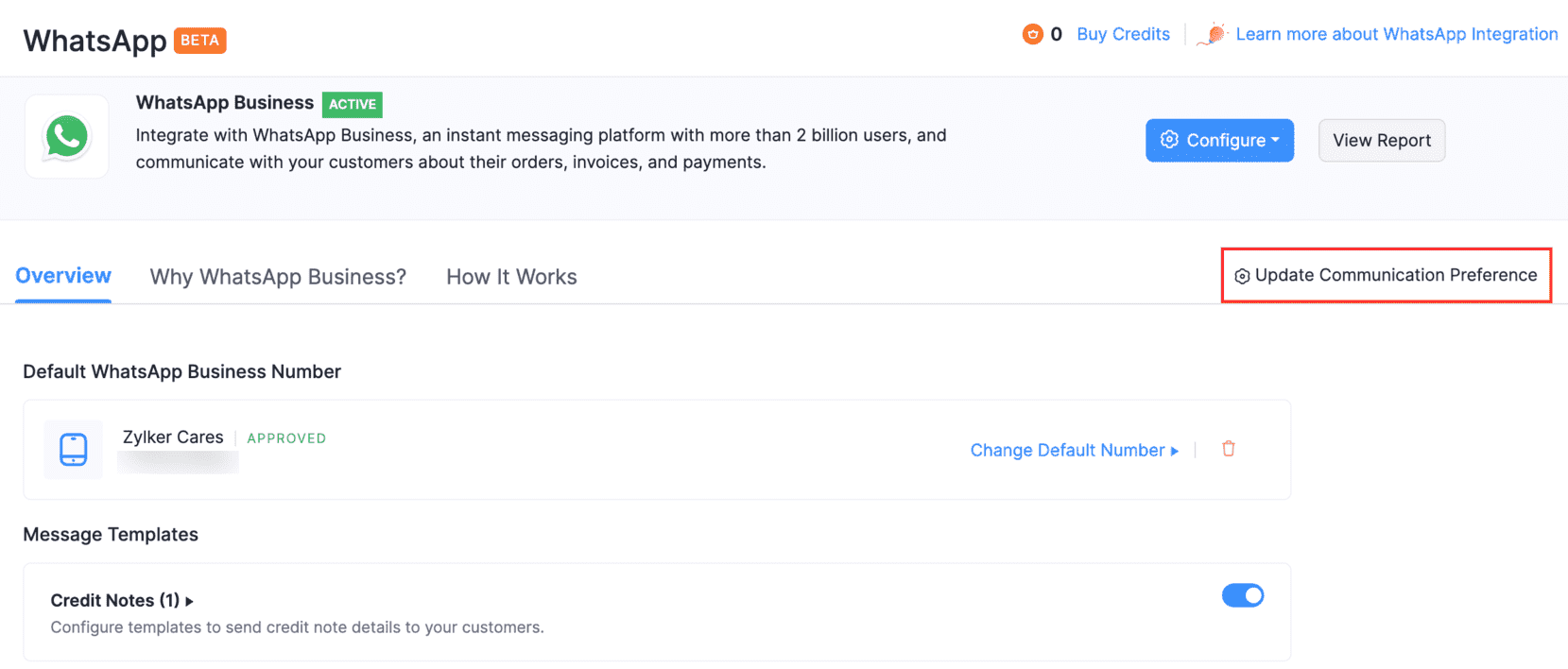
Klicke auf Kommunikationsvorlieben aktualisieren rechts, neben dem Schraubenschlüssel.
Klicke in dem folgenden Popup auf:
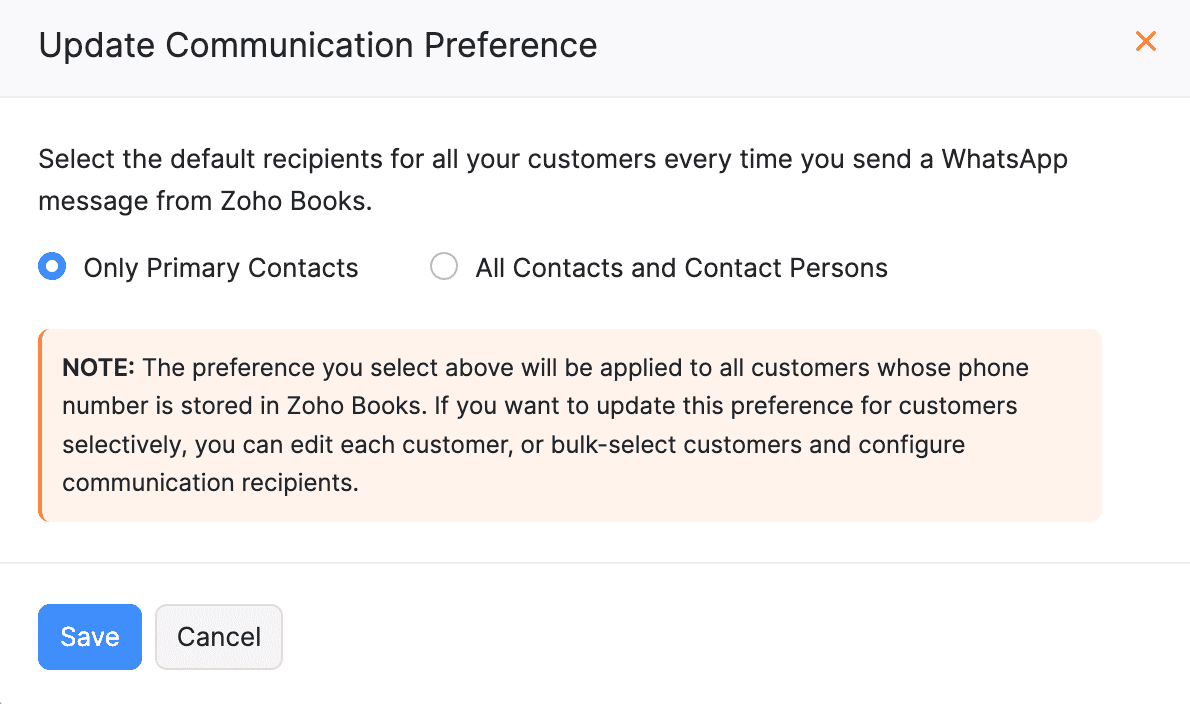
- Nur primäre Kontakte, wenn du WhatsApp-Benachrichtigungen nur an primäre Kontakte senden möchtest.
- Alle Kontakte und Kontaktpersonen, wenn du WhatsApp-Benachrichtigungen an alle Kontaktpersonen, einschließlich der primären, senden möchtest.
Klicke auf Speichern.
Um es für bestimmte primäre Kontakte und Kontaktpersonen zu aktivieren:
Navigiere unter Verkäufen zu Kunden.
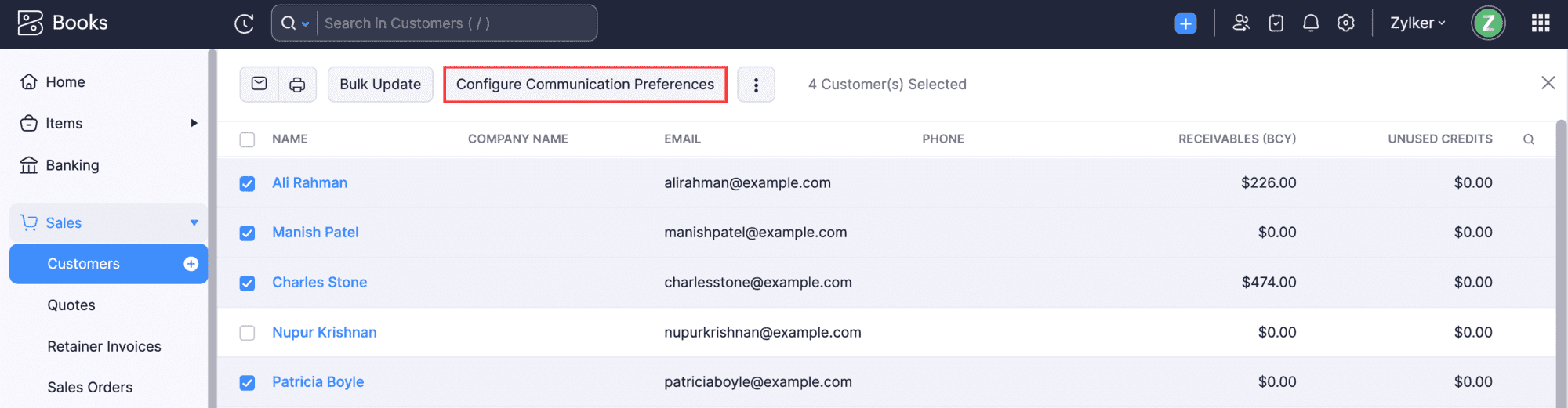
Wähle die Kunden aus, an die du WhatsApp-Benachrichtigungen senden möchtest, und klicke oben auf Kommunikationsvorlieben konfigurieren.
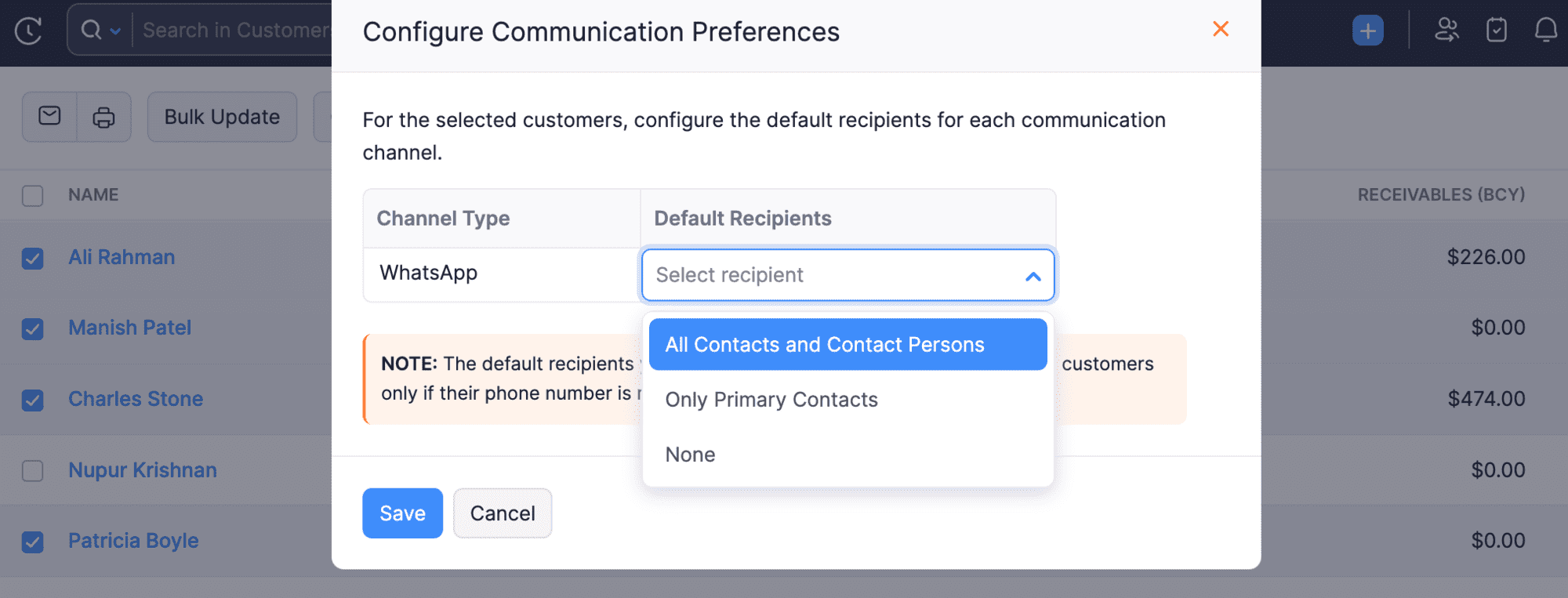
Konfiguriere die Standardempfänger für den WhatsApp-Kanalsatz im folgenden Popup.
Klicke auf Speichern.
Die WhatsApp-Benachrichtigung wird nun an die ausgewählten Kontakte gesendet.
WhatsApp für Lieferanten aktivieren
Um Lieferantenbestätigungen über WhatsApp zu senden, müssen Sie WhatsApp für Ihre Lieferanten aktivieren. Hier ist wie:
Voraussetzung:
Stellen Sie sicher, dass Sie die Telefonnummer Ihres Lieferanten mit einem ‘+’ und dem Landescode bereitgestellt haben, um WhatsApp für sie zu aktivieren.
Gehe auf Einkäufe in der linken Seitenleiste und wähle Lieferanten.
Wähle den Lieferanten aus, für den du WhatsApp aktivieren möchtest, und klicke im Detailbereich oben rechts auf Bearbeiten.
- Um einen neuen Lieferanten zu erstellen und WhatsApp für ihn zu aktivieren, klicke oben rechts im Listenbereich auf + Neuer und gib die erforderlichen Angaben ein.
Auf der nächsten Seite aktiviere WhatsApp neben Kommunikationskanäle.
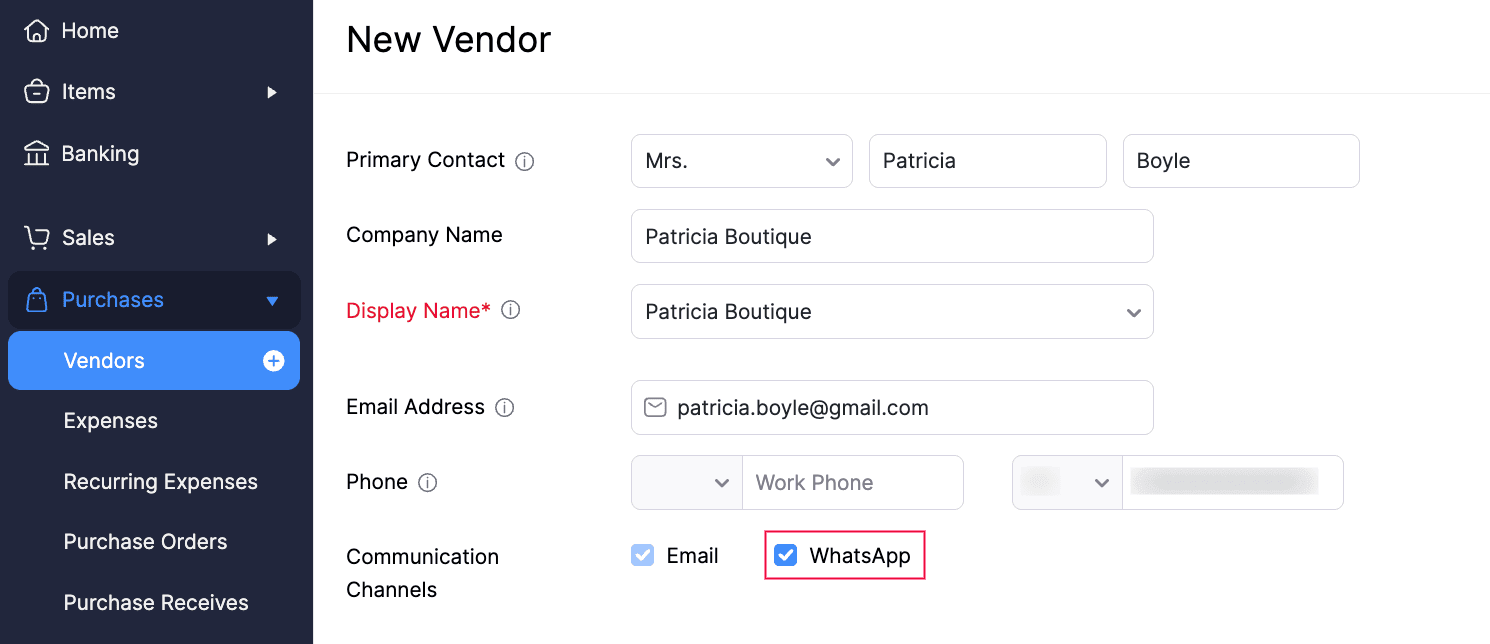
Klicke auf Speichern.
WhatsApp wird für den entsprechenden Lieferanten aktiviert.
Sie können auch WhatsApp für Lieferanten in Bulk aktivieren. Dazu:
Gehe auf Einkäufe in der linken Seitenleiste und wähle Lieferanten.
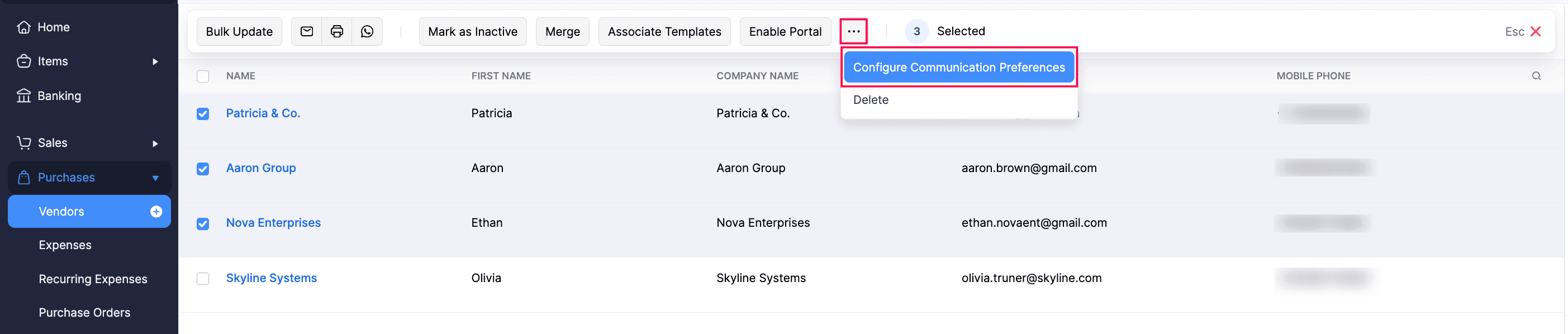
Wähle die Lieferanten aus, für die du WhatsApp aktivieren möchtest.
Klicke auf das Weitere-Symbol oben in der Listenansicht und wähle aus dem Dropdownmenü Kommunikationsvorlieben konfigurieren.
Im Popup Kommunikationsvorlieben konfigurieren wähle aus, ob WhatsApp nur für die Lieferanten sowie deren Kontaktpersonen aktiviert werden soll.
Klicke auf Speichern.
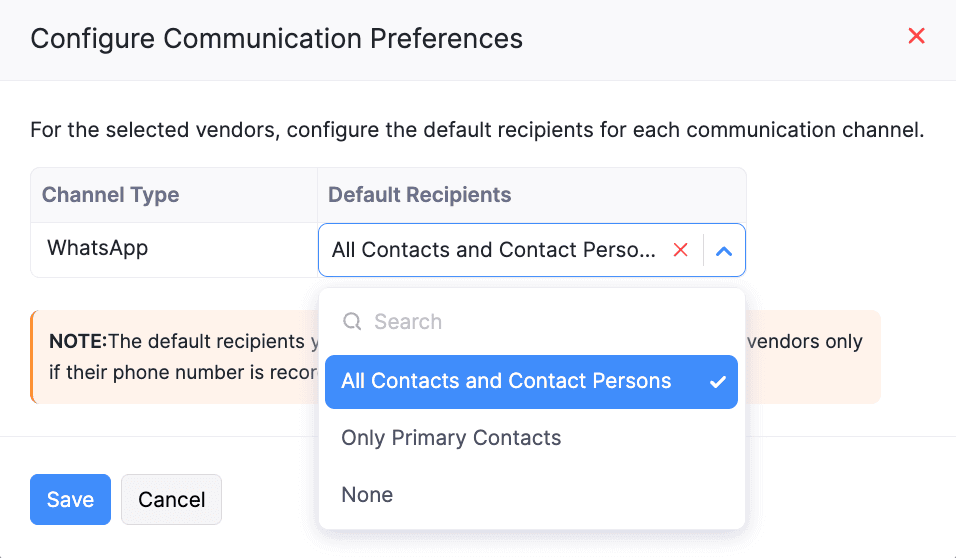
WhatsApp wird für die ausgewählten Lieferanten entsprechend den gewählten Einstellungen aktiviert.
WhatsApp für Lieferanten-Kontaktpersonen aktivieren
Sobald Sie WhatsApp für Ihre Händler aktiviert haben, können Sie auch WhatsApp für ihre Kontaktpersonen aktivieren.
Voraussetzung:
Stellen Sie sicher, dass Sie für die Kontaktpersonen Telefonnummern mit einem ‘+’ und dem Landescode bereitgestellt haben, um WhatsApp für sie zu aktivieren.
Um WhatsApp für eine Kontaktperson eines Händlers zu aktivieren:
Gehe zur linken Seitenleiste zu Einkäufe und wähle Händler aus.
Wählen Sie den Händler aus, für den Sie WhatsApp für die Kontaktpersonen aktivieren möchten.
Auf der Seite mit den Details des Händlers unter Kontaktpersonen klicken Sie auf das Rädchen-Symbol neben der gewünschten Kontaktperson und wählen Sie Bearbeiten aus dem Dropdown-Menü.
- Um eine neue Kontaktperson hinzuzufügen und WhatsApp für sie zu aktivieren, klicken Sie auf das Hinzufügen-Symbol neben Kontaktpersonen.
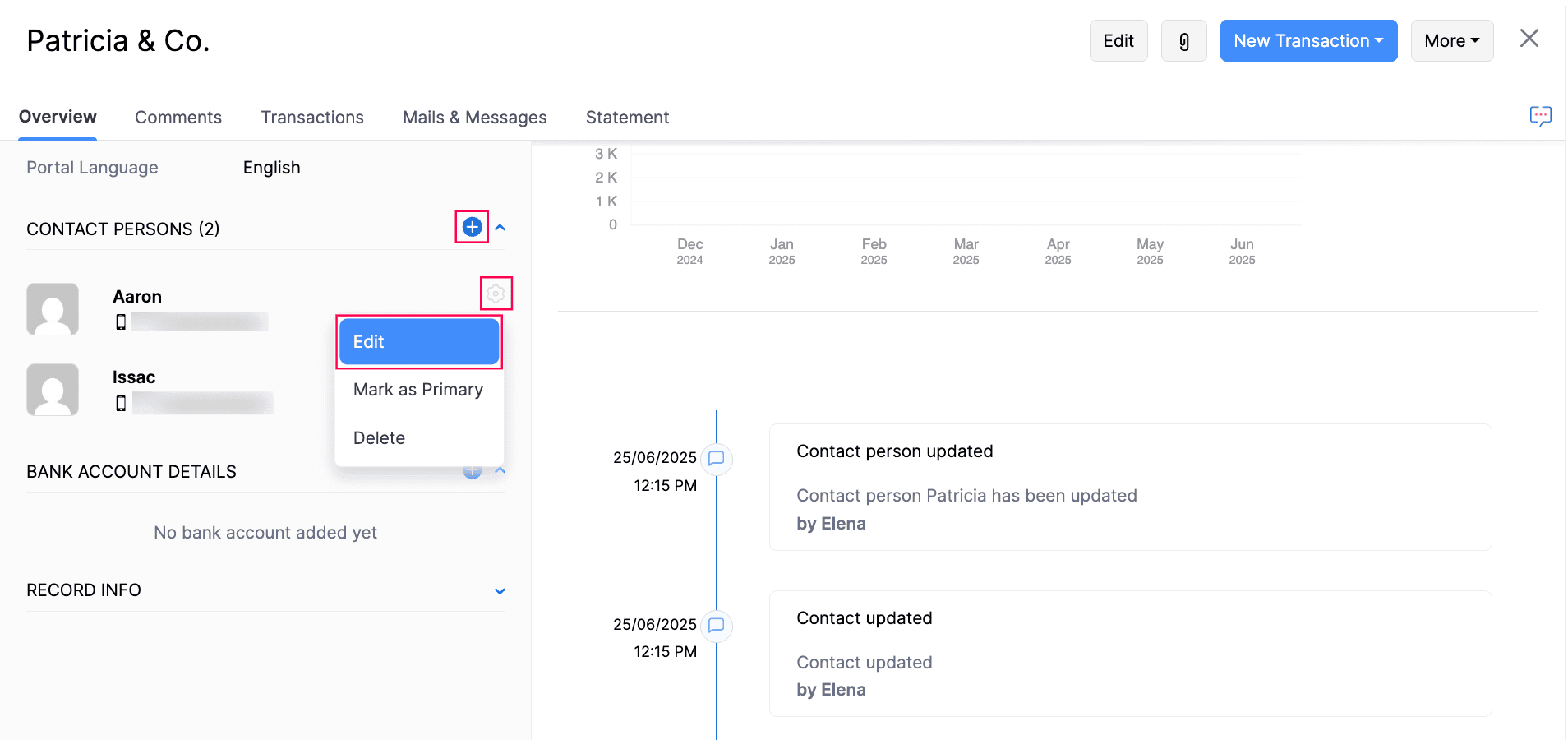
Im folgenden Popup aktivieren Sie WhatsApp neben Kommunikationskanälen.
Klicken Sie auf Speichern.
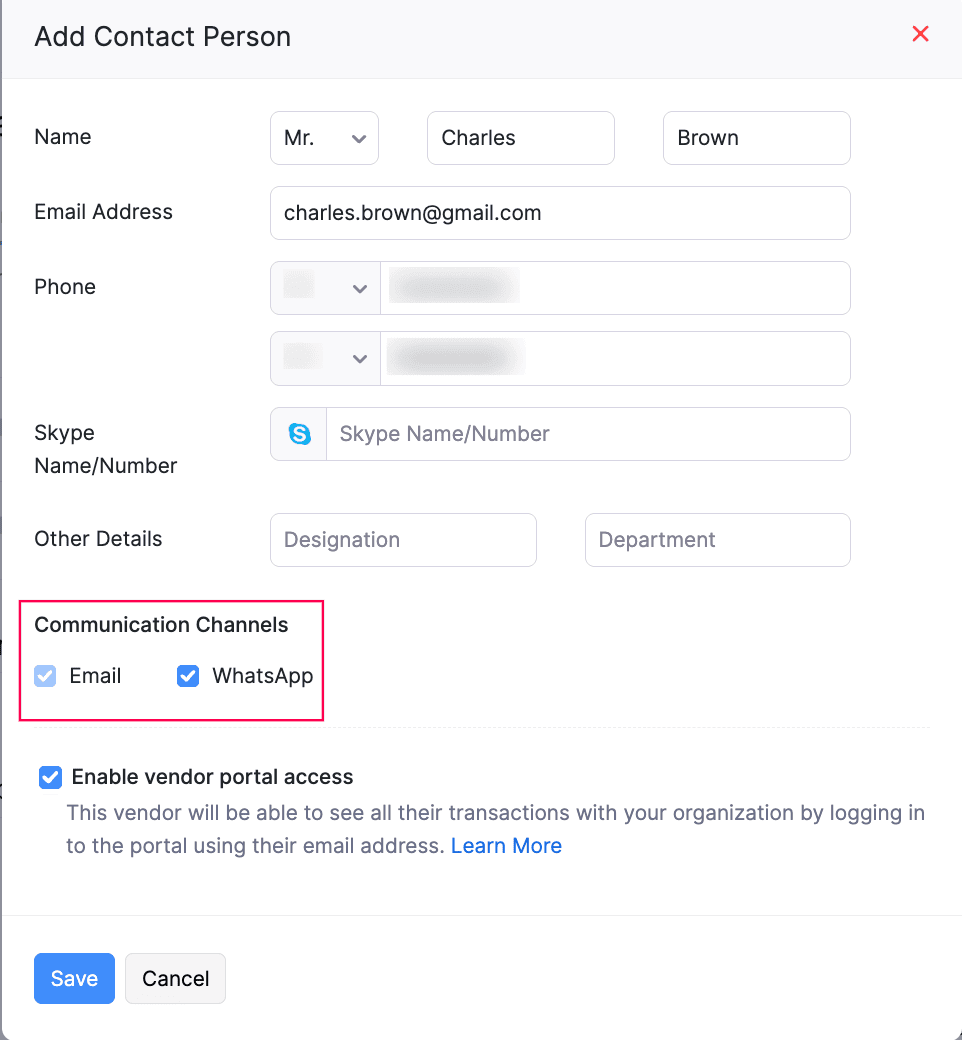
WhatsApp wird für die Kontaktpersonen des Händlers aktiviert.
WhatsApp-Kreditverwaltung
WhatsApp-Instant-Messaging-Kredite
Sobald Sie WhatsApp in Ihrer Zoho Books-Organisation aktiviert haben und Vorlagen erstellt haben, müssen Sie IM (Instant Messaging)-Kredite erwerben, um Benachrichtigungen über Ihr WhatsApp-Business-Konto zu senden. Erfahren Sie mehr dazu, wie Kredite funktionieren.
IM-Kredite erwerben
Um WhatsApp-IM-Kredite in Zoho Books zu erwerben:
- Gehe zu Einstellungen.
- Wähle unter Integrationen und Marketplace WhatsApp aus.
- Klicke auf IM-Kredite erwerben am oberen Rand der WhatsApp-Konfigurationsseite.
- Im Popup „IM (Instant Messaging) Kredite erwerben“ geben Sie die gewünschte Anzahl an IM-Krediten ein. Der Preis für einen IM-Kredit wird neben dem Feld angezeigt.
- Klicken Sie auf Zahlung berechnen. Der Gesamtbetrag (einschließlich MwSt.) wird angezeigt.
- Klicken Sie auf Zahlung tätigen.
Sie werden zur Zahlungsmethode weitergeleitet, wo Sie die gewünschten IM-Kredite bezahlen können. Sobald die Zahlung abgeschlossen ist, werden die Kredite Ihrer Organisation hinzugefügt. Sie können auch Kredite im Zoho Store erwerben.
Hinweis: Der Betrag, der für die Erwerbung von IM-Krediten für WhatsApp verwendet wird, kann je nach verwendeter Währung variieren.
IM-Kreditverwendungsbetrag
In Zoho Books können Sie Ihre IM (Instant Messaging)-Kreditverwendung direkt im Berichte-Modul anzeigen und verfolgen. Dadurch können Sie Ihre IM-Kredite effizient überwachen und verwalten.
Um den IM-Kreditverwendungsbetrag anzuzeigen:
- Gehe zur linken Seitenleiste zu Berichte.
- Wählen Sie unter Aktivität IM-Kreditverwendung aus.
Sie können die Details der genutzten IM-Kredite für Ihr WhatsApp-Business-Konto anzeigen.
WhatsApp-Benachrichtigungsbericht
In Zoho Books können Sie die an Ihre Kunden und Händler gesendeten WhatsApp-Benachrichtigungen sowie deren Status anzeigen und überwachen.
Um den WhatsApp-Benachrichtigungsbericht anzuzeigen:
- Gehe zur linken Seitenleiste zu Berichte.
- Wählen Sie unter Aktivität WhatsApp-Benachrichtigungen aus.
Sie können die Liste der an Ihre Kunden und Lieferanten gesendeten WhatsApp-Benachrichtigungen anzeigen. Um diesen Bericht basierend auf Kommunikation mit Kunden und Lieferanten zu filtern:
Gehe zu Berichte im linken Seitenbereich.
Wählen Sie unter Aktivität WhatsApp-Benachrichtigungen aus.
Klicken Sie auf das Dropdown-Menü „Kontakttyp“ am oberen Rand der Seite und wählen Sie aus, ob Sie den Bericht mit Kunden, Lieferanten oder beidem filtern möchten.
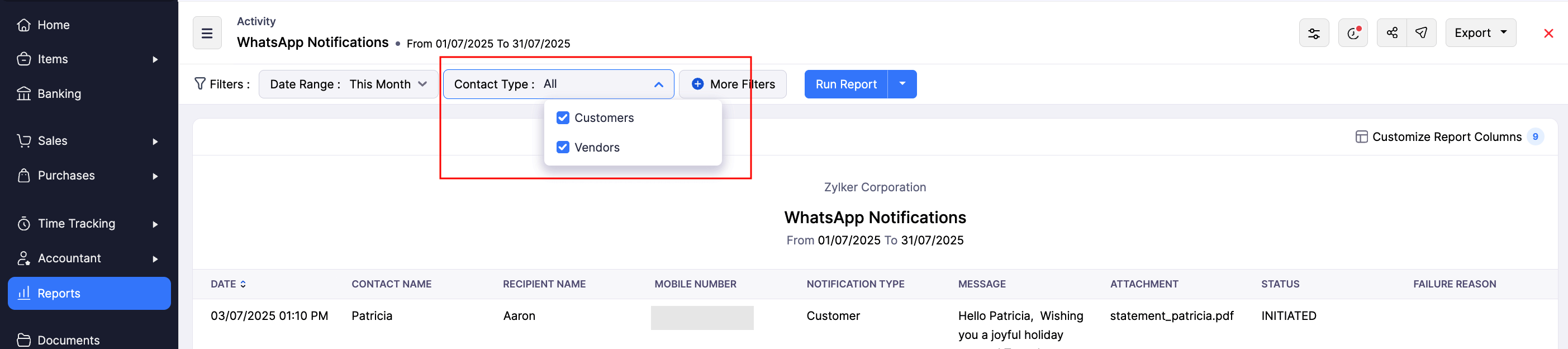
Klicken Sie auf Bericht ausführen.
Der Bericht wird entsprechend den gewählten Vorlieben angezeigt.
Um diesen Bericht anzupassen:
- Auf der Seite „WhatsApp-Benachrichtigungen“ wählen Sie den Datumsbereich aus, für den Sie den angepassten Bericht generieren möchten.
- Klicken Sie auf + Weitere Filter am oberen Rand der Seite.
- Wählen Sie in dem Dropdown-Menü die erforderlichen Filter aus.
- Klicken Sie auf Bericht ausführen.
Der angepasste Bericht wird entsprechend den gewählten Vorlieben generiert. Danach können Sie den ursprünglichen Bericht erneut anzeigen. Sie können auch den angepassten Bericht planen, exportieren oder teilen.
WhatsApp-Benachrichtigungen senden
Rechnungsbenachrichtigungen senden
Gehe zu Verkäufe und wähle Rechnungen aus.
Klicke auf + Neue im oberen rechten Bereich und gib die erforderlichen Angaben ein.
Wähle die Kontakte aus, an die du die Rechnungsdaten teilen möchtest, aus dem Dropdown-Menü „Rechnung an Personen teilen“ und klicke auf Speichern und Senden.
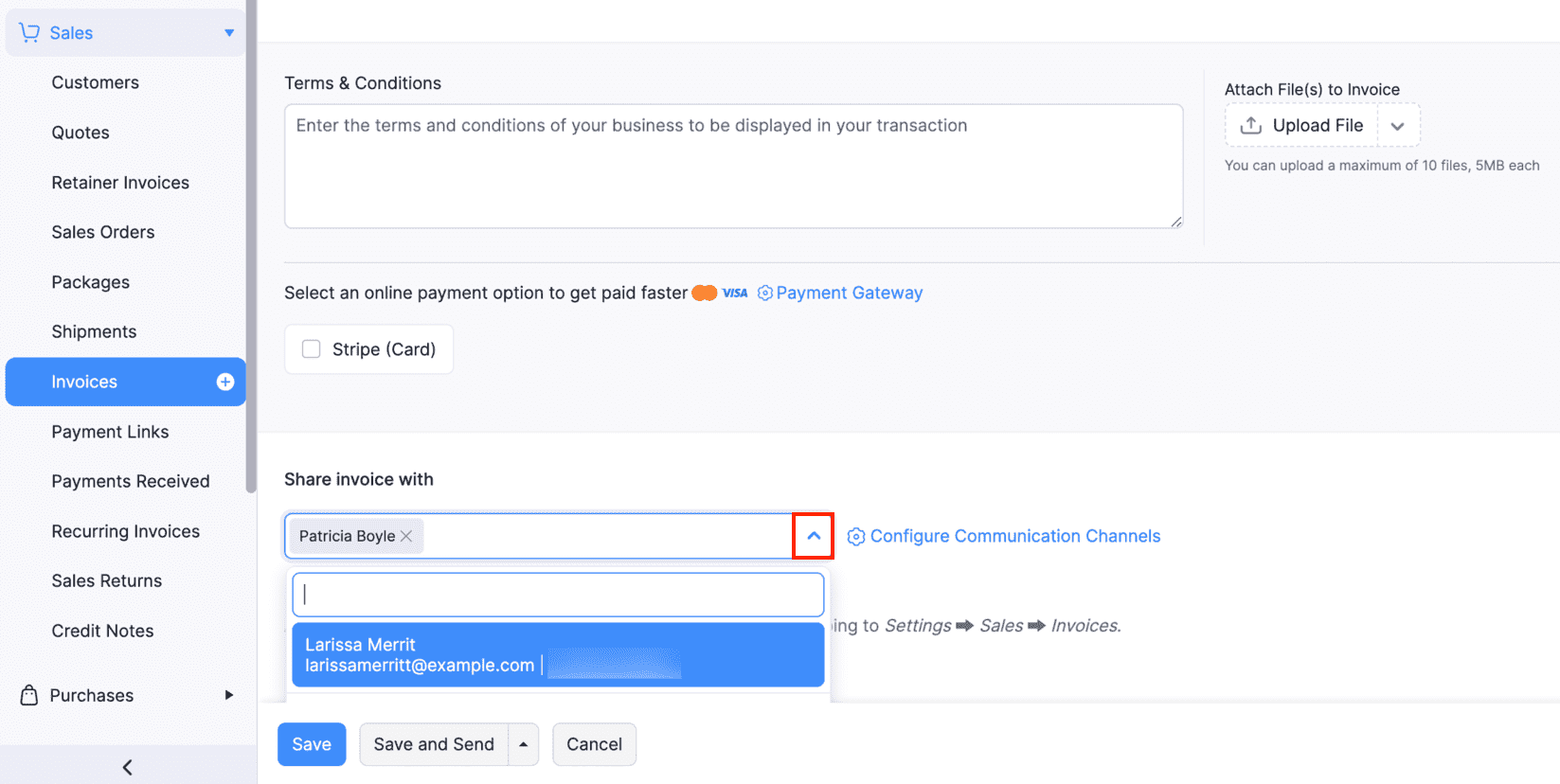
Überprüfe auf dem folgenden Bildschirm das Nachrichtenvorlag und die Kontakte, und klicke auf Senden.
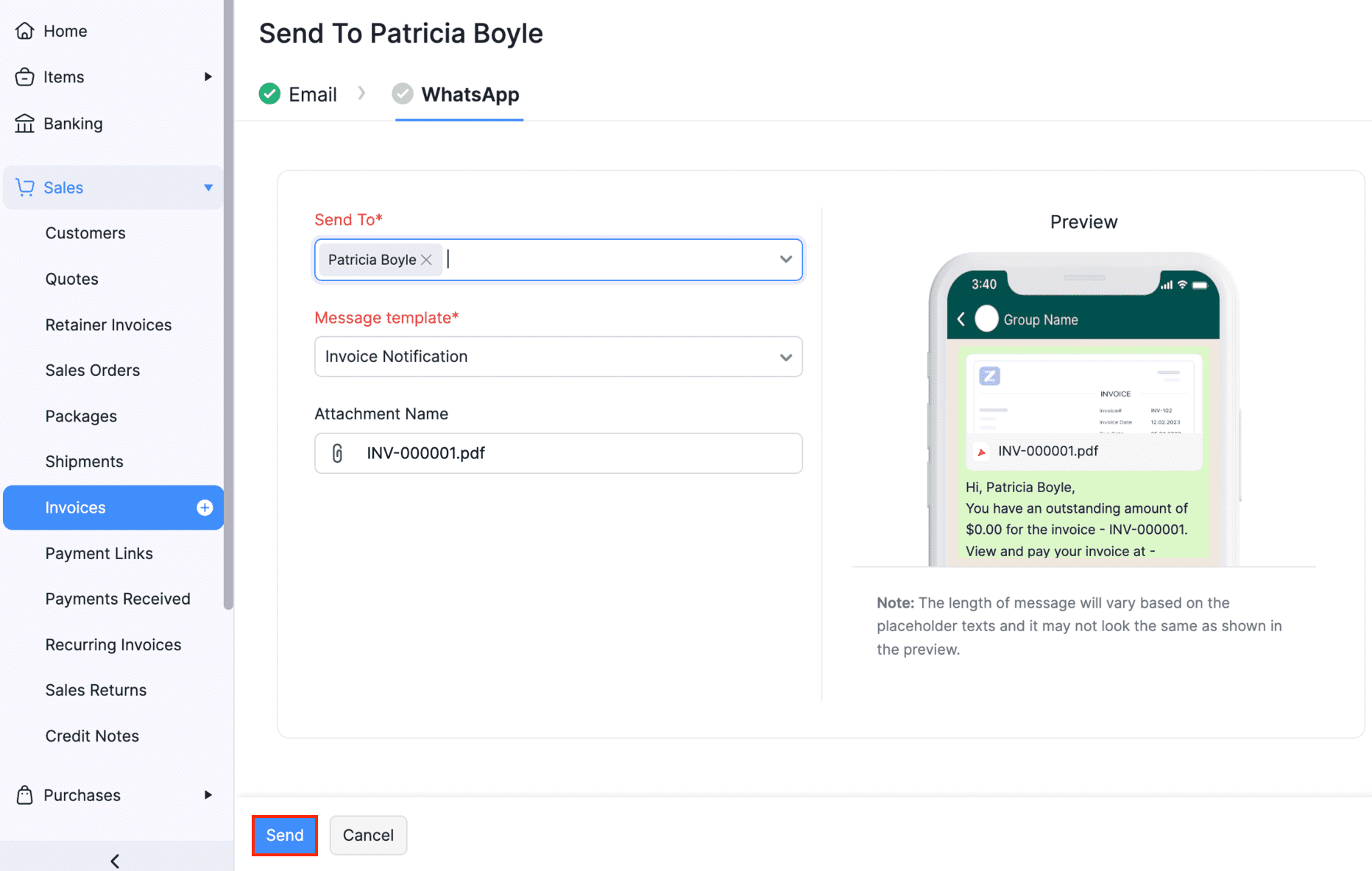
Die Rechnungsbenachrichtigung wird an die entsprechenden Kontakte gesendet.
Um eine WhatsApp-Benachrichtigung für bestehende Rechnungen zu senden:
Gehe zu Verkäufe und navigiere zu Rechnungen.
Wähle die Rechnung aus, deren Details du teilen möchtest.
Wähle aus dem Dropdown-Menü „Senden“ die Option WhatsApp-Nachricht.
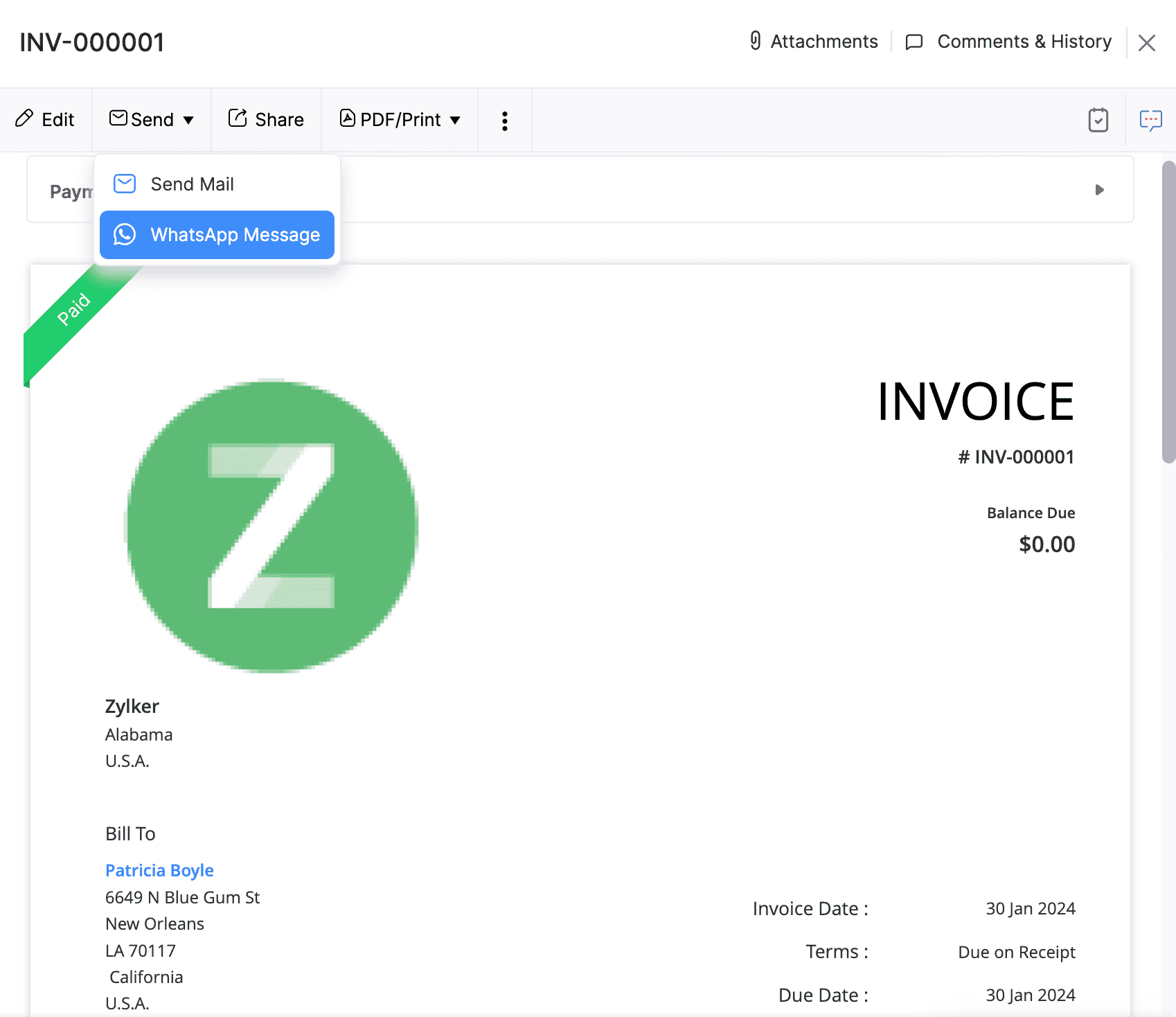
Der Kontakt und das Nachrichtenvorlag werden automatisch im folgenden Pop-up „WhatsApp-Nachricht senden“ ausgefüllt.
Klicke auf Senden.
Die Rechnungsdaten werden an den entsprechenden Kontakt über WhatsApp gesendet. Ebenso können Sie Benachrichtigungen für Verkaufsbestellungen, Schätzungen, Retainer-Rechnungen und Verkaufsbelege senden.
Erinnerungen über WhatsApp senden
Um Erinnerungen über WhatsApp zu senden, müssen Sie ein Vorlag für Zahlungserinnerungen erstellen. Dazu:
Gehe zu Einstellungen, navigiere zu Integrationen & Marketplace und klicke auf WhatsApp.
Erstelle eine Vorlage für dieses Modul.
Sobald die Vorlage von Meta genehmigt wurde, schalten Sie den Schalter neben WhatsApp-Vorlagen für Zahlungserinnerungen ein.
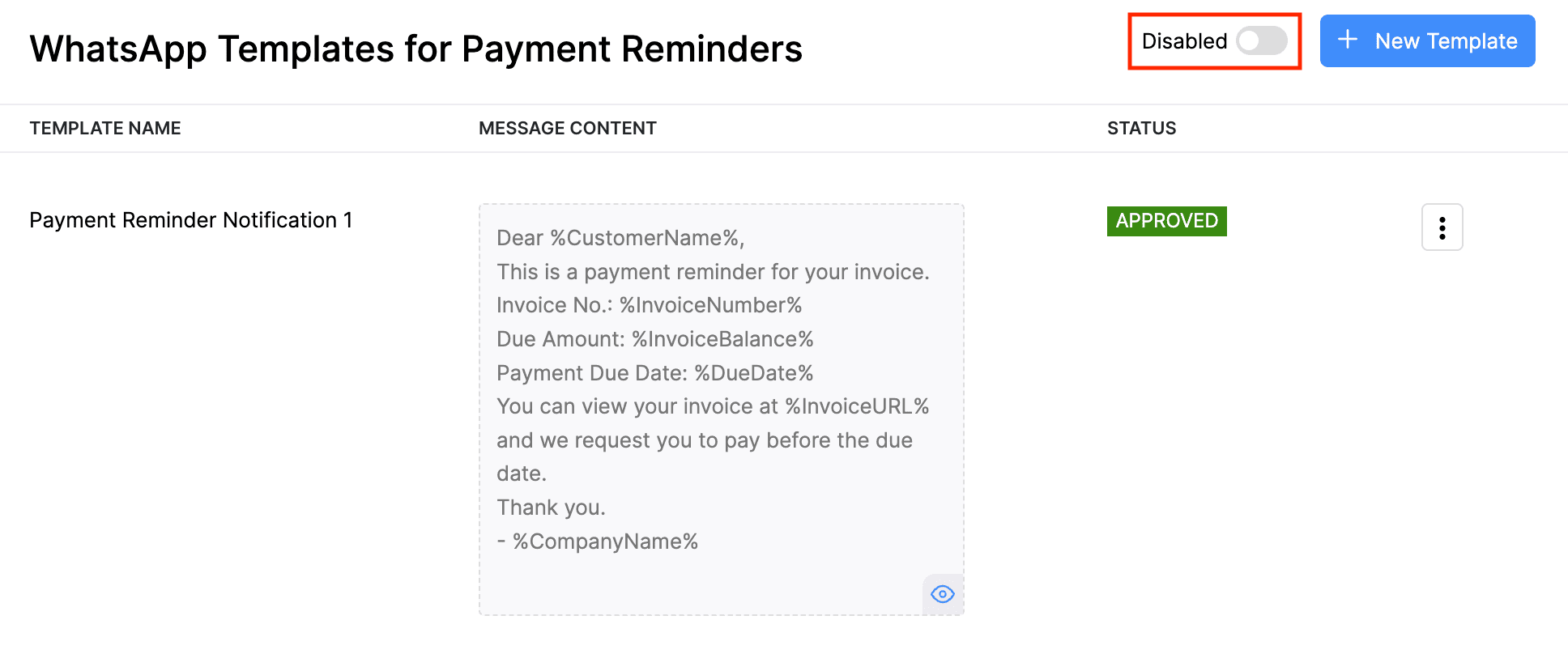
Sie können nun diese Vorlage verwenden und Zahlungserinnerungen über WhatsApp senden.
Um Zahlungserinnerungen über WhatsApp zu senden:
Gehe zu Rechnungen im linken Seitenbereich.
Wählen Sie die Rechnung aus, für die Sie eine Zahlungs-Erinnerungs-Nachricht senden möchten.
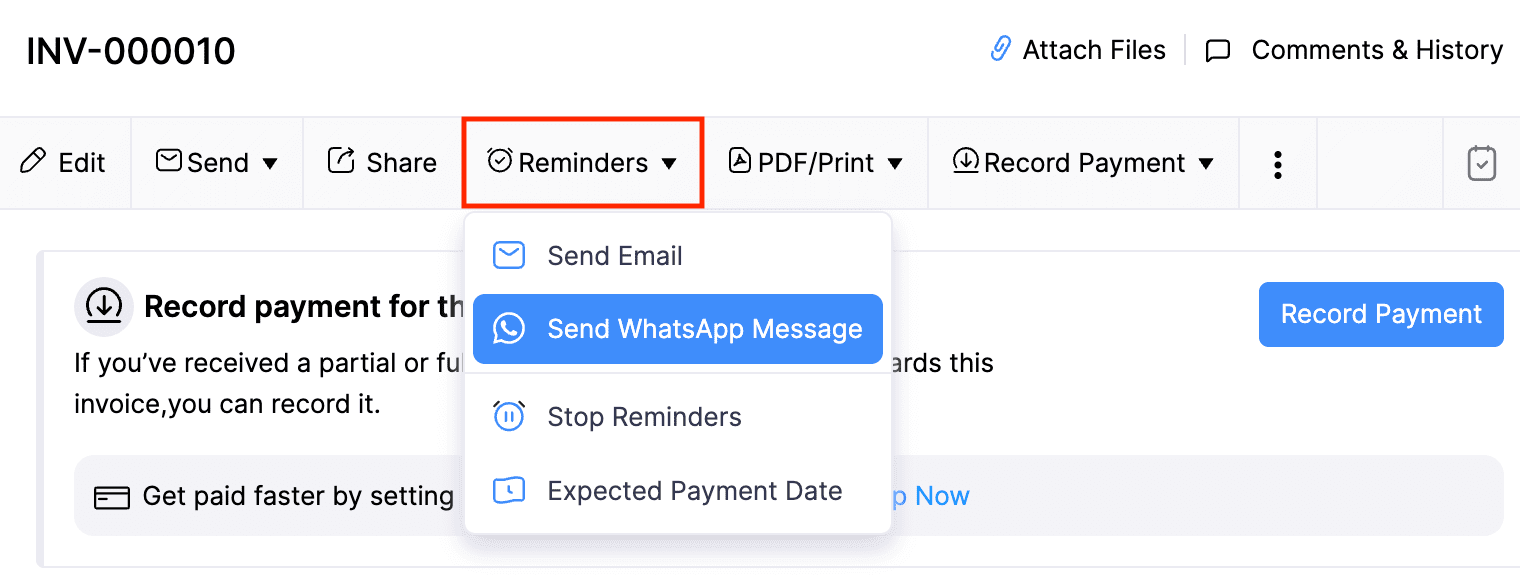
Klicken Sie auf Erinnerungen und wählen Sie aus dem Dropdown-Menü WhatsApp-Nachricht senden aus.
Wählen Sie im folgenden Popup das Nachrichtenvorlag aus und klicken Sie auf Senden.
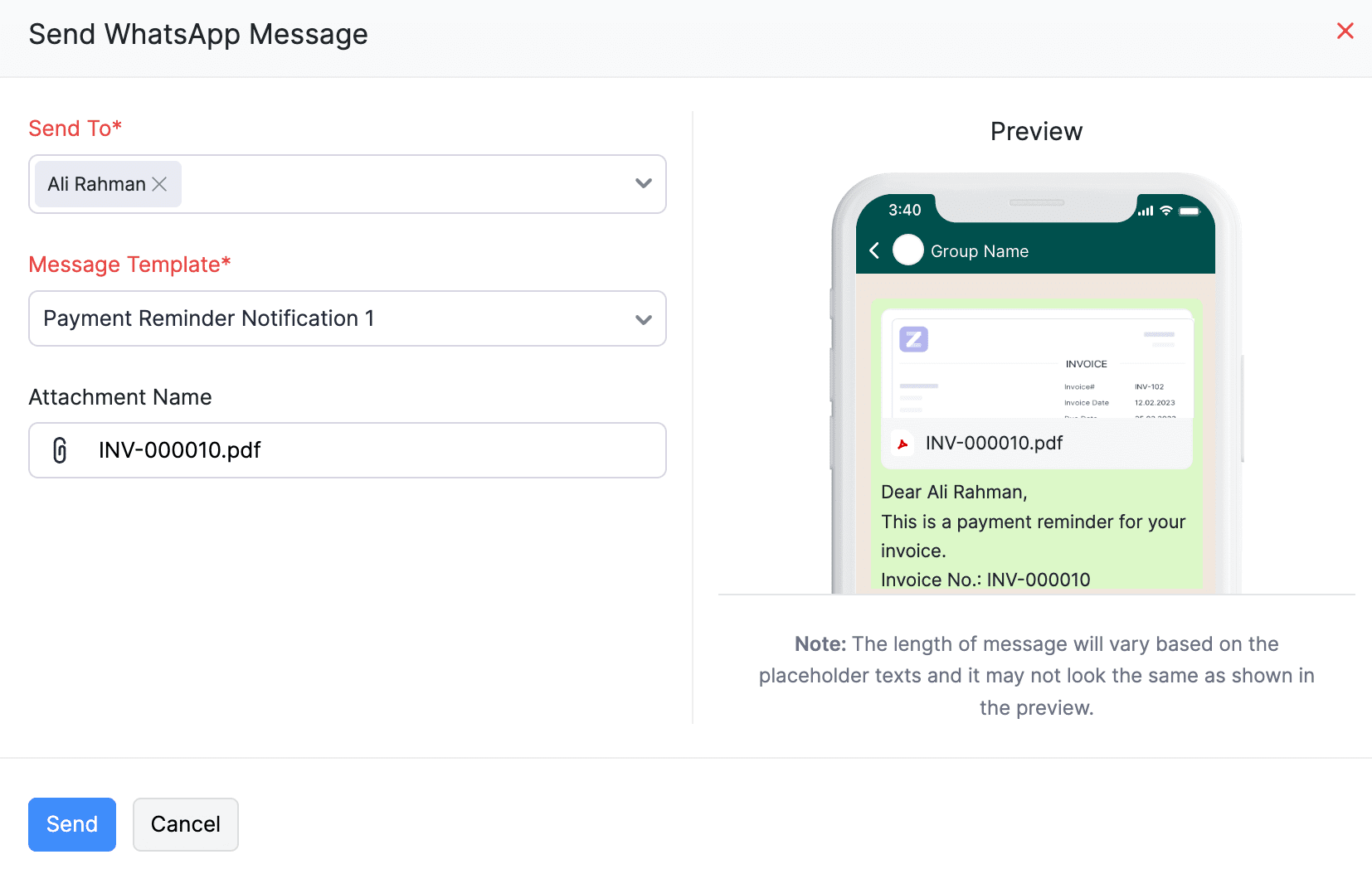
Die Zahlungs-Erinnerungs-Nachricht wird über WhatsApp an den Kunden gesendet.
Um Zahlungs-Erinnerungen in Bulk zu senden:
Wählen Sie die fälligen Rechnungen aus.
Klicken Sie auf Erinnerungen und wählen Sie aus dem Dropdown-Menü WhatsApp-Nachricht senden aus.
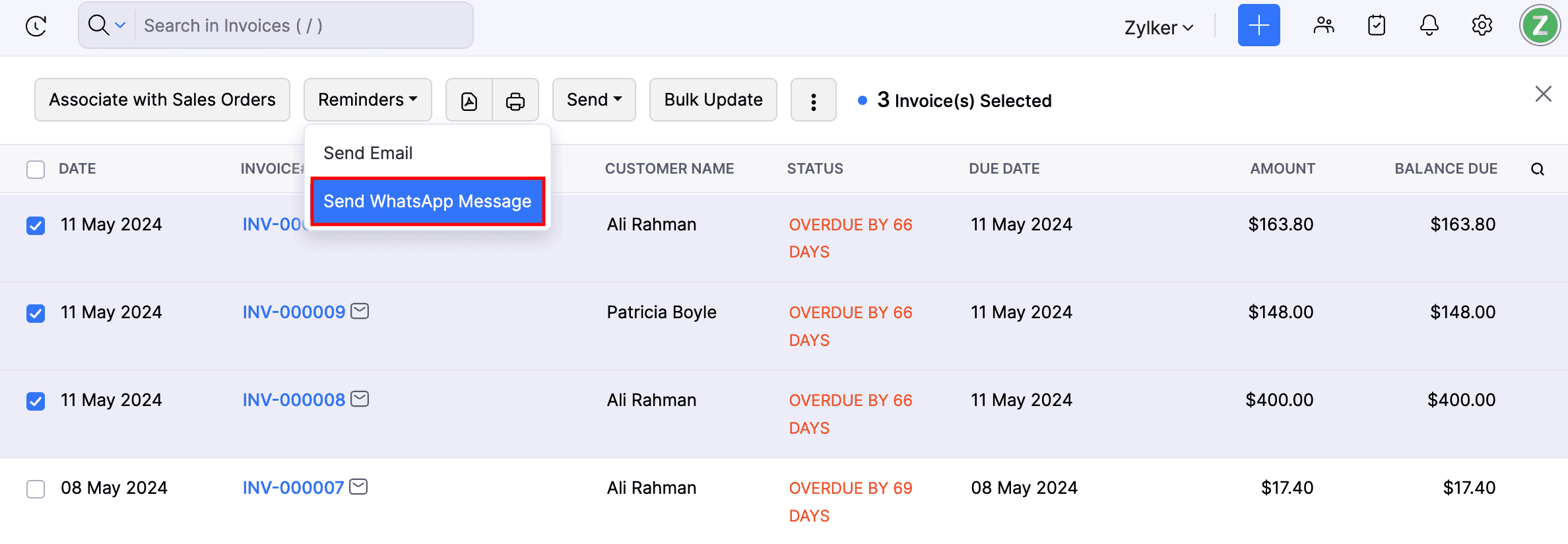
Wählen Sie im folgenden Popup das Nachrichtenvorlag aus und klicken Sie auf Senden.
Die Zahlungs-Erinnerungs-Nachrichten für die ausgewählten fälligen Rechnungen werden gestartet, und Sie werden benachrichtigt, sobald sie an die Kunden gesendet wurden.
Sie können auch automatische Zahlungs-Erinnerungs-Nachrichten über WhatsApp senden. So geht’s:
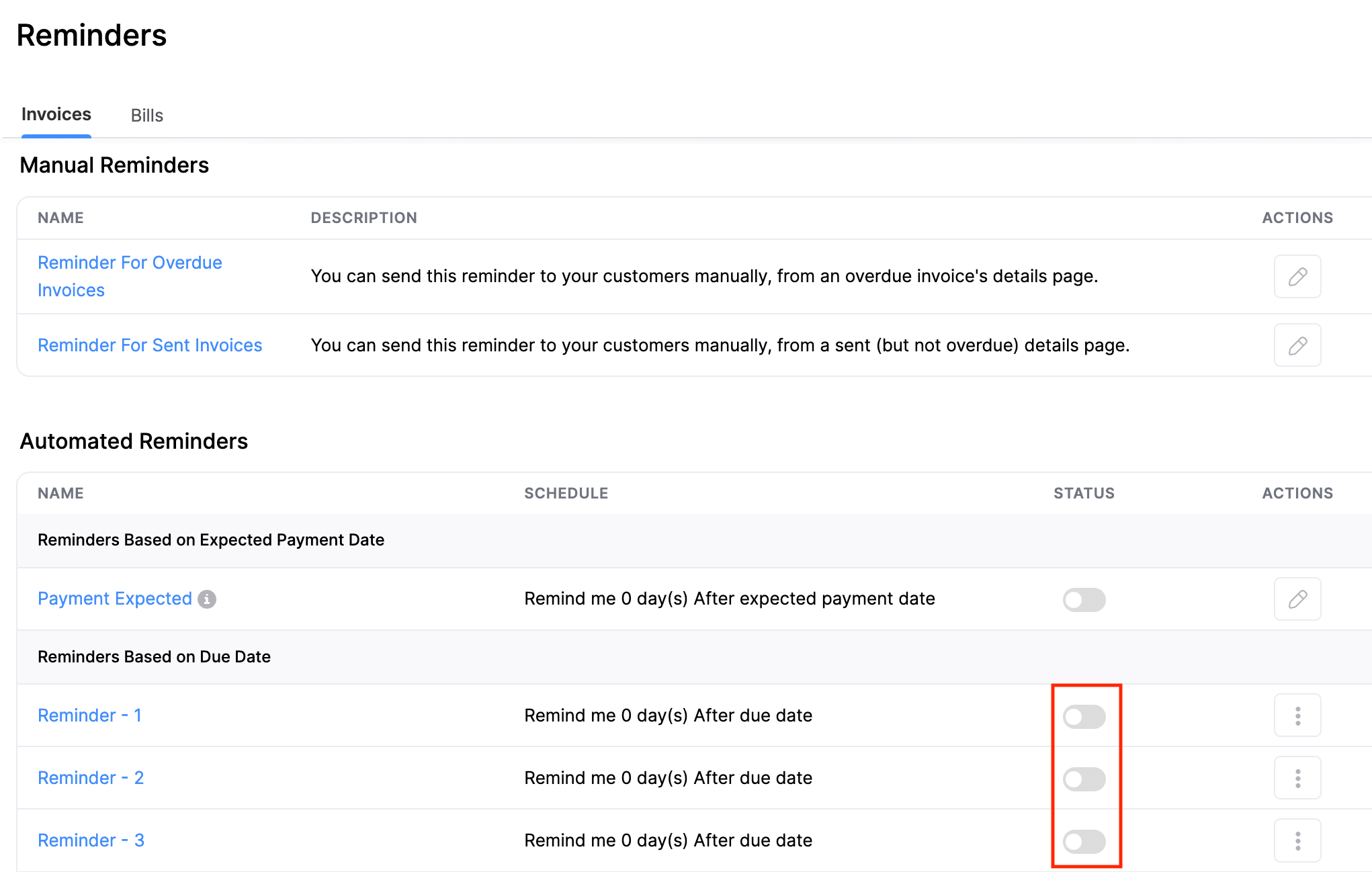
Gehe zu Einstellungen, navigiere zu Erinnerungen & Benachrichtigungen und wähle Erinnerungen aus.
Im Abschnitt Automatische Erinnerungen verschiebe den Schalter unter dem Abschnitt Erinnerungen basierend auf Fälligkeitsdatum für die Erinnerungen, die an Ihre Kunden gesendet werden sollen.
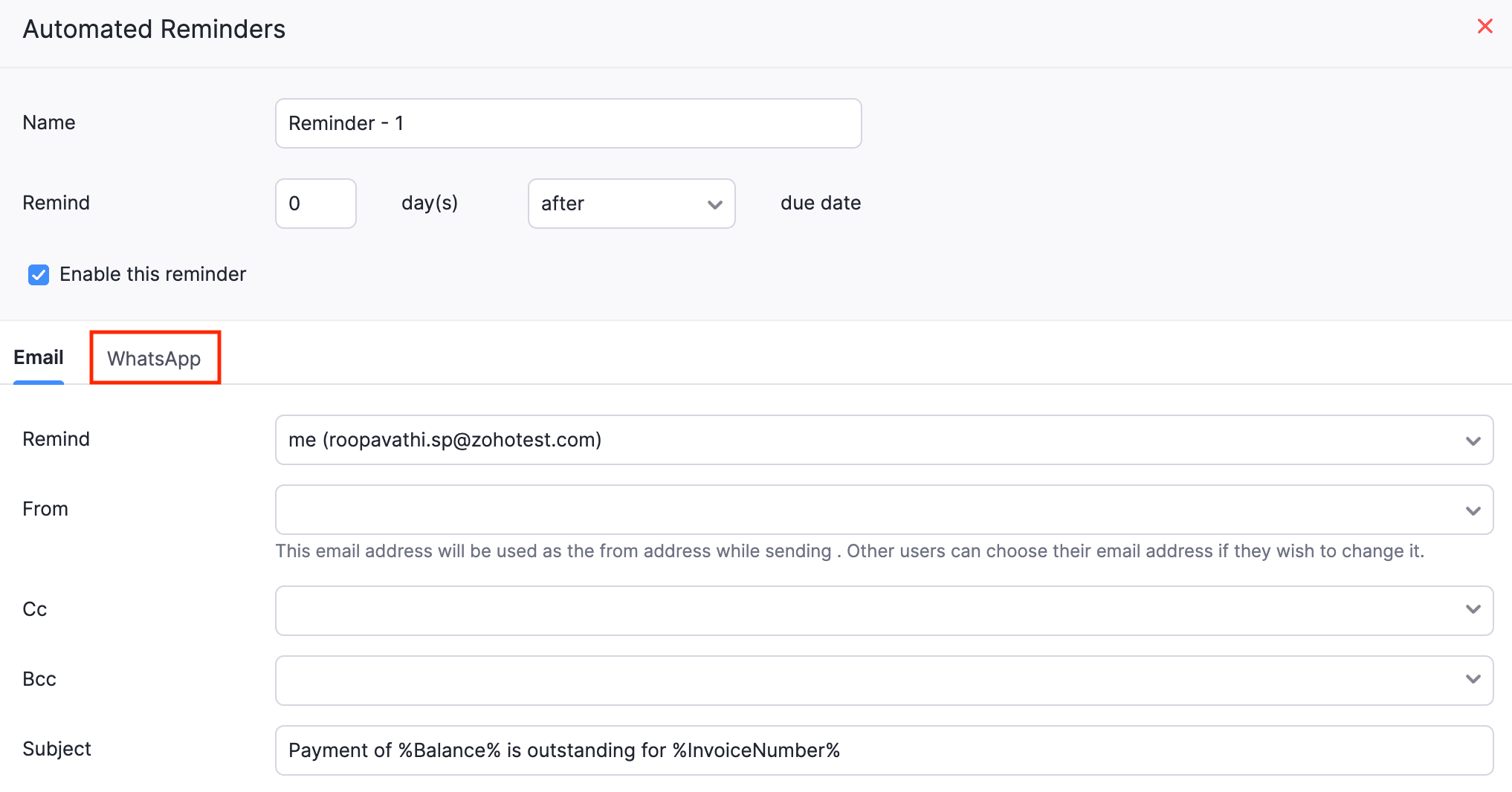
Im nächsten Popup wechseln Sie zu der WhatsApp-Registerkarte.
Verschiebe den Schalter WhatsApp-Benachrichtigung für diese Erinnerung aktivieren.
Wählen Sie das Nachrichtenvorlag für die Benachrichtigung aus.
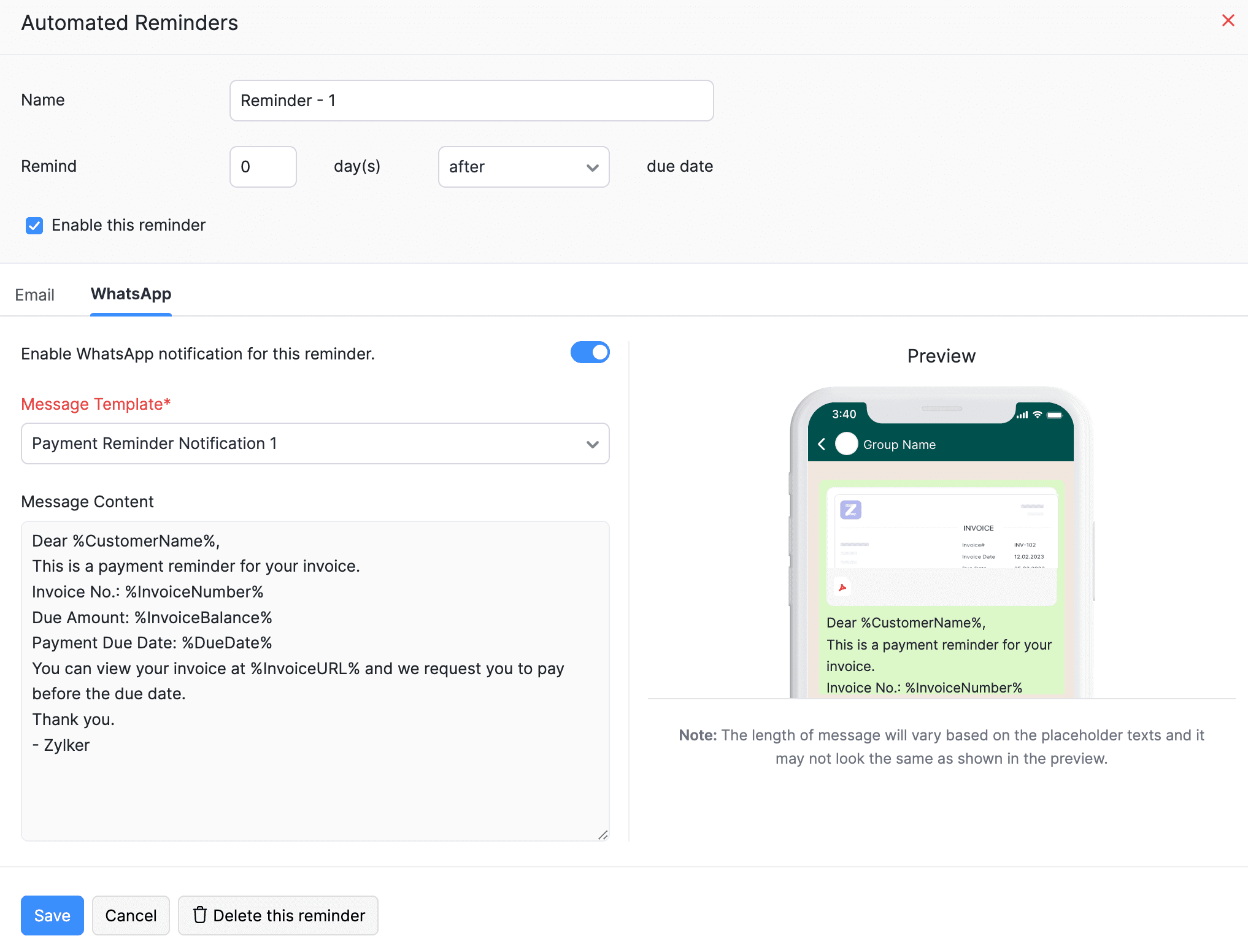
Klicken Sie auf Speichern.
Die automatischen Erinnerungen werden über WhatsApp an die ausgewählten Kunden gesendet.
Hinweis: Automatische Erinnerungen werden an die Kunden nur gesendet, wenn der WhatsApp-Kommunikationskanal bei Kunden und Transaktionsebene aktiviert ist.
Zahlungsbestätigungen senden
Gehe zu Verkäufe und wähle Zahlungen erhalten aus.
Klicke oben rechts auf Neu und gib alle notwendigen Angaben ein.
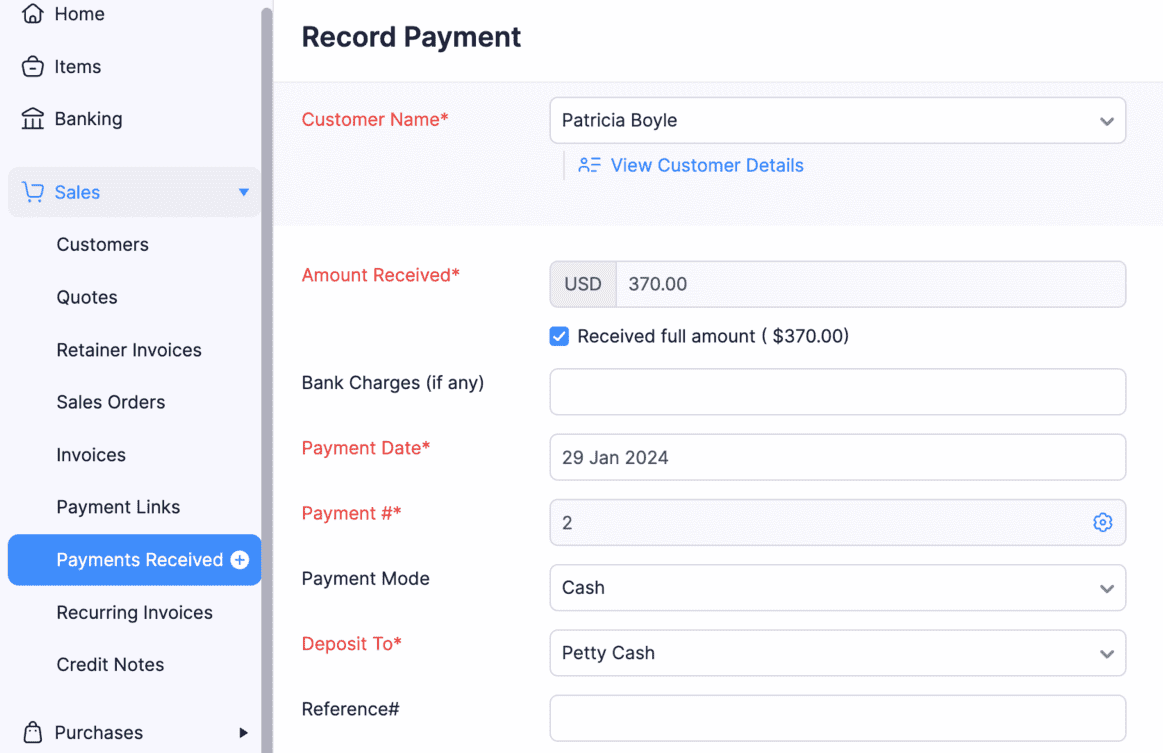
Wähle aus dem Dropdown-Menü Zahlungsbestätigung an die Kontaktperson aus, an die du die Zahlungsbestätigung teilen möchtest.
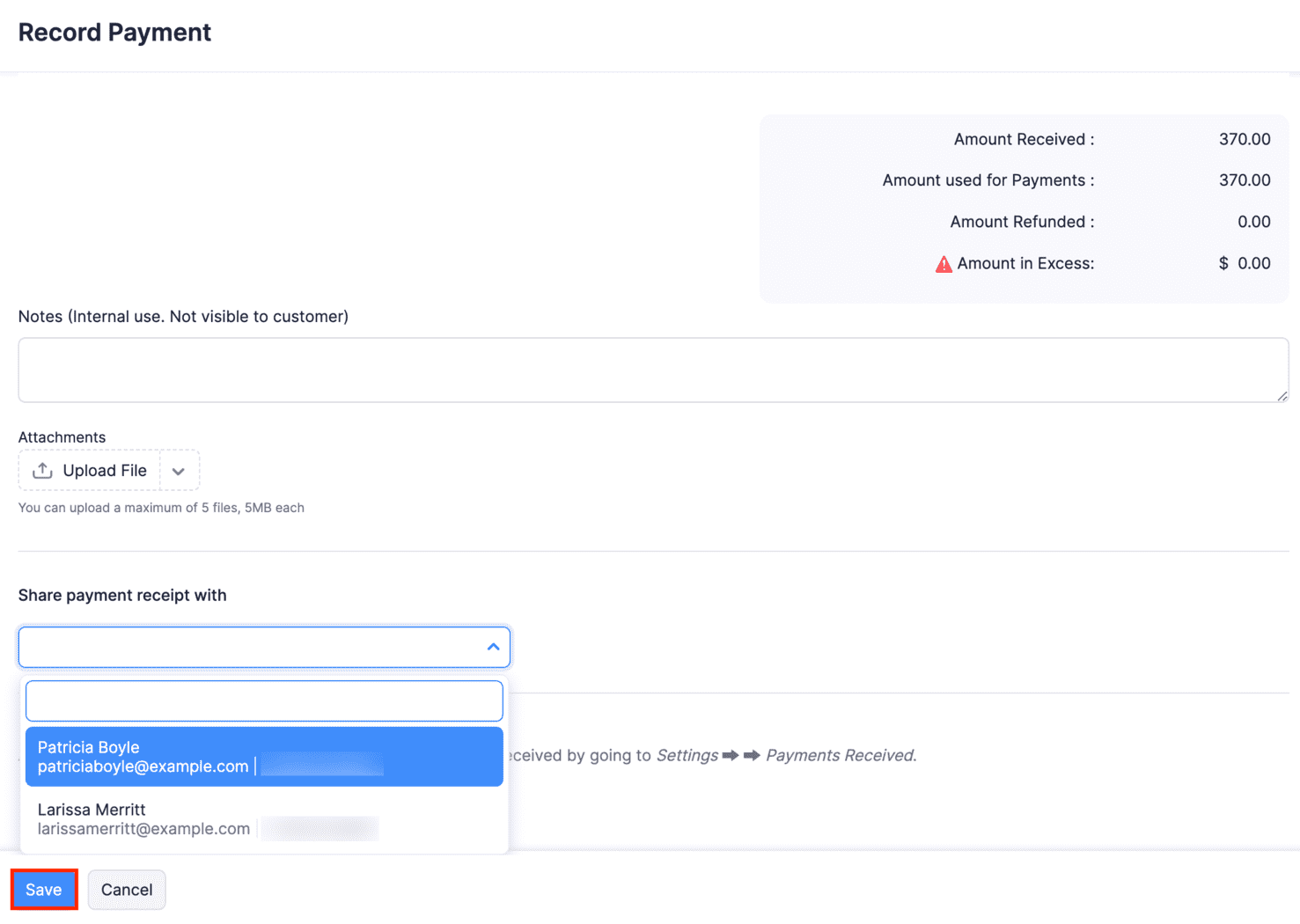
Klicke auf Speichern, und die WhatsApp-Nachricht mit den Details der Zahlungsbestätigung (Zahlungsbetrag und Rechnungsnummer) wird an die entsprechende Kontaktperson gesendet.
Um bestehende Zahlungsbestätigungen über WhatsApp zu teilen:
Gehe zu Verkäufe und navigiere zu Zahlungen erhalten.
Wähle die Zahlung aus, für die du die Zahlungsbestätigung teilen möchtest.
Klicke auf das Dropdown-Menü neben Senden und wähle WhatsApp-Nachricht aus.
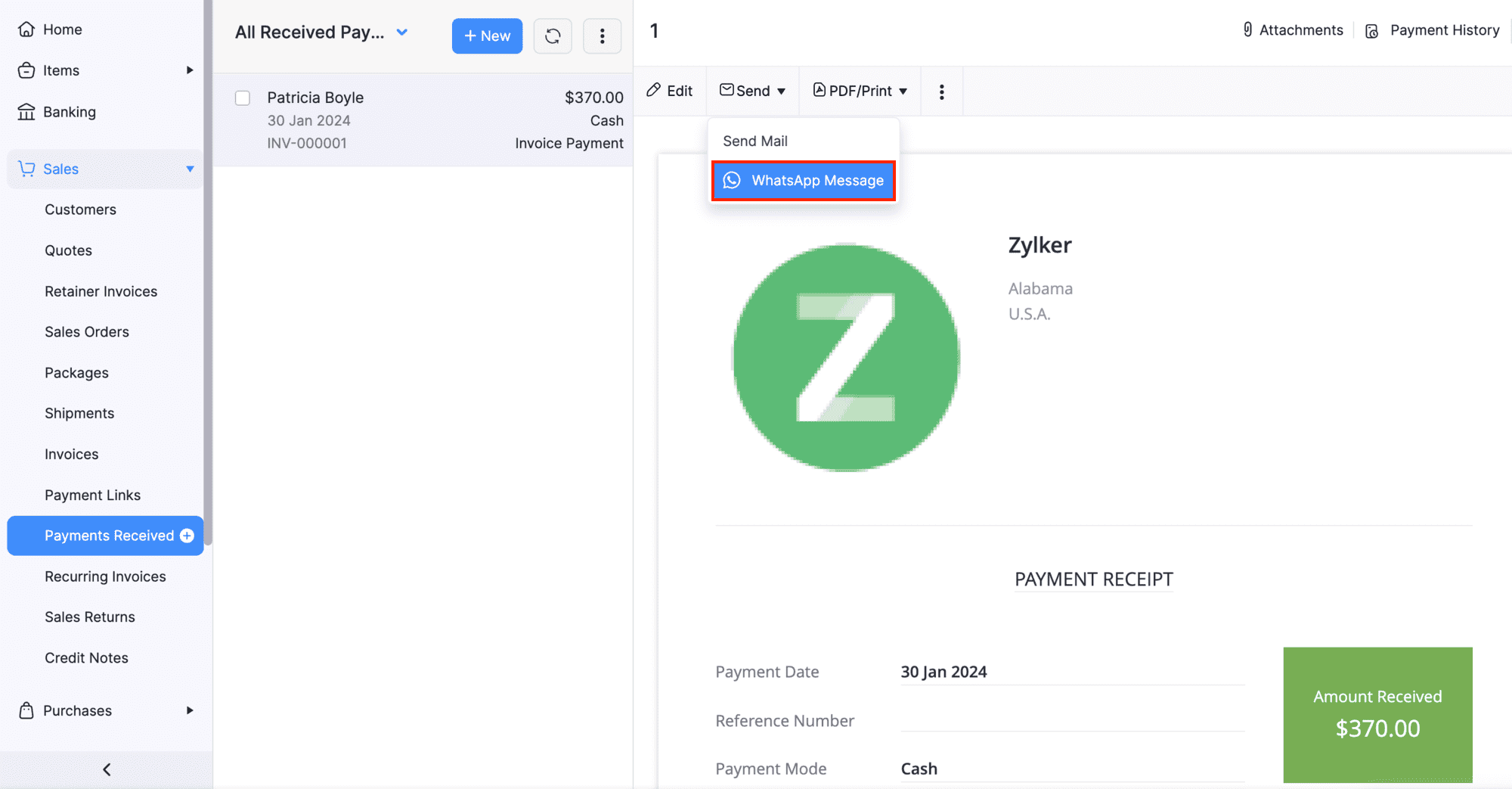
Der Kontaktperson und das Nachrichtenvorlage werden automatisch ausgefüllt.
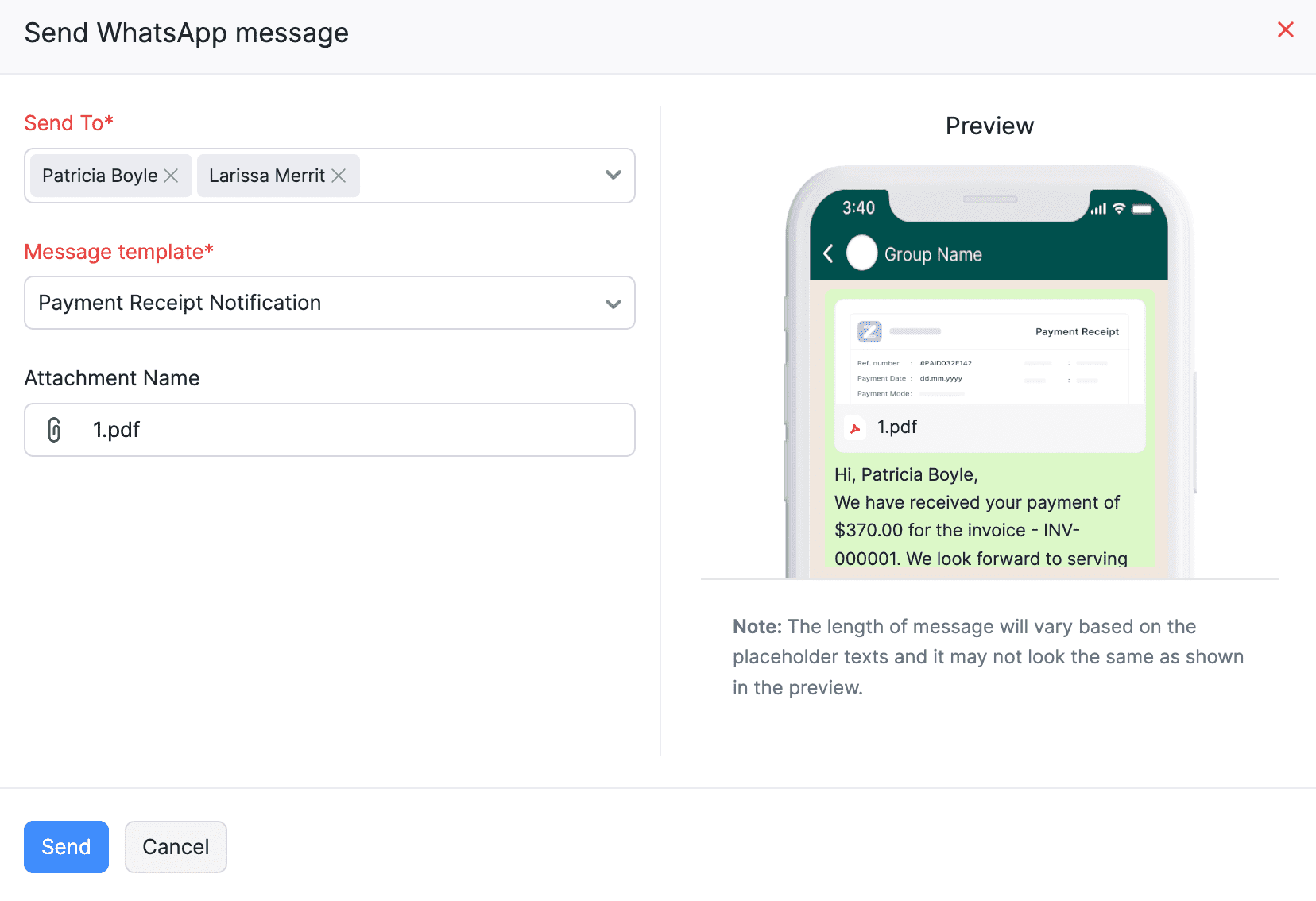
Klicken Sie auf Senden, und die WhatsApp-Nachricht mit den Details des Zahlungseingangs wird an die entsprechende Kontaktperson gesendet.
Kundenbenachrichtigungen senden
Sie können mit dieser Funktion Marketing-Benachrichtigungen an Ihre Kunden senden, z. B. zu Promotionen, Angeboten oder anderen informellen Updates, zusammen mit dem Kundenabrechnungsdokument.
Gehe zu Verkäufe und navigiere zu Kunden.
Wählen Sie den Kunden aus, an den Sie die WhatsApp-Benachrichtigung senden möchten.
Klicken Sie im Abschnitt Rechnungen auf das Senden-Menü und wählen Sie WhatsApp-Nachricht.
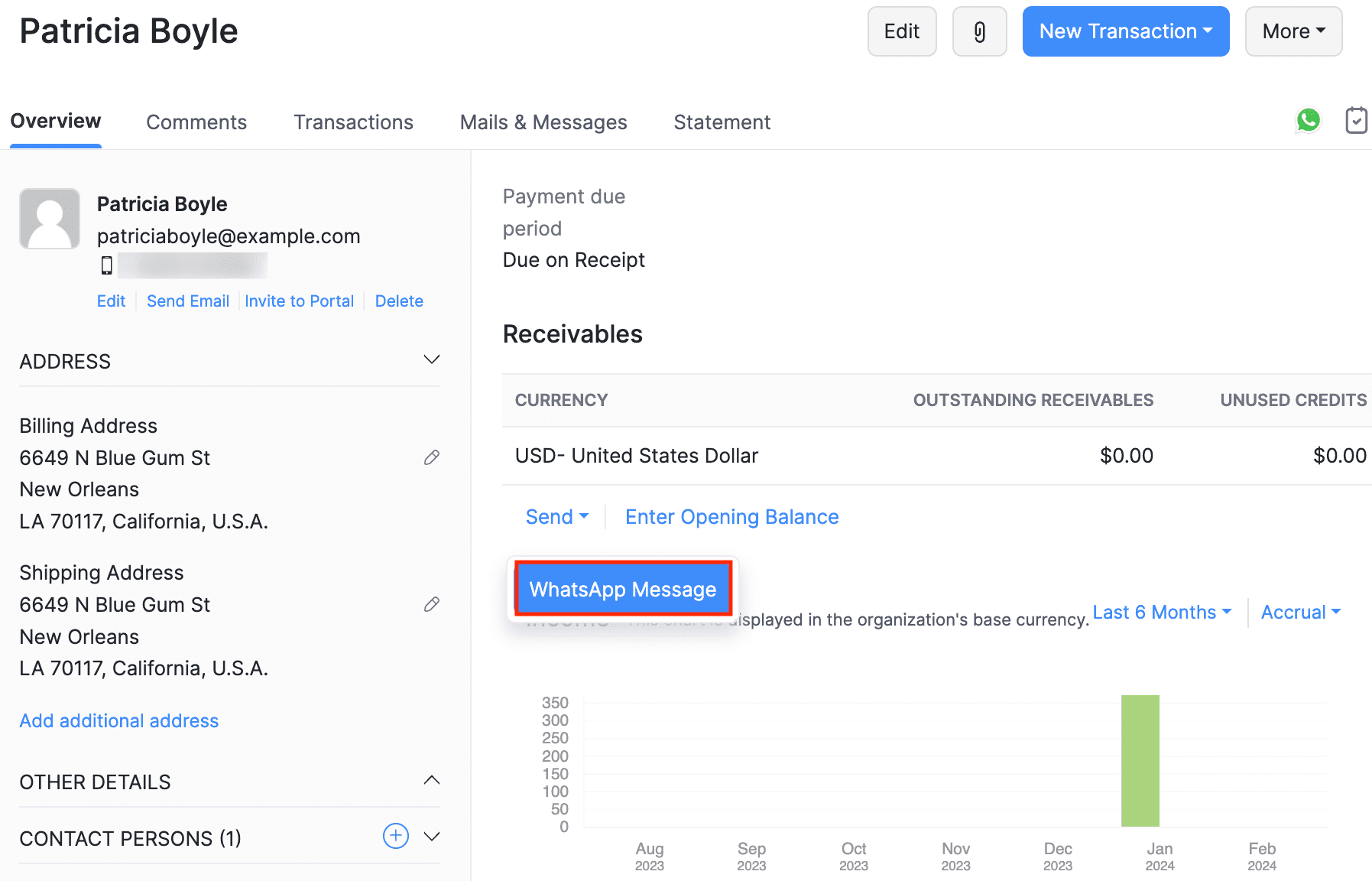
Der Kontaktperson und das Nachrichtenvorlage werden automatisch im folgenden Fenster WhatsApp-Nachricht senden ausgefüllt.
Klicken Sie auf Senden, und die WhatsApp-Benachrichtigung wird an die entsprechende Kontaktperson gesendet.
Um nur das Kundenabrechnungsdokument zu senden:
Wählen Sie einen Kunden und wechseln Sie zu der Abrechnung-Registerkarte.
Klicken Sie auf Teilen über und wählen Sie WhatsApp aus dem Dropdown-Menü.
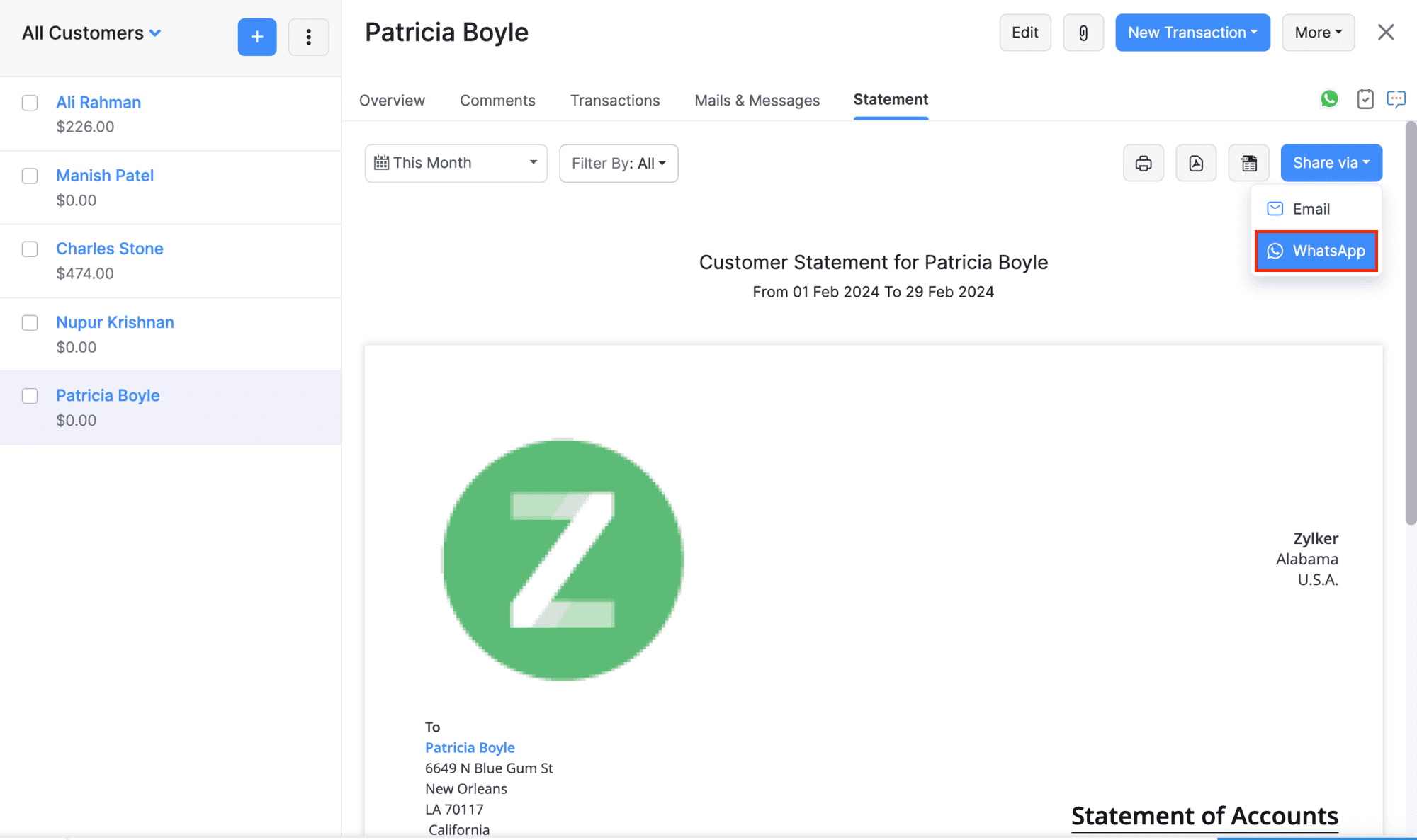
Der Kontaktperson und das Nachrichtenvorlage werden automatisch im folgenden Fenster WhatsApp-Nachricht senden ausgefüllt. Sie können auch weitere Kontaktpersonen hinzufügen oder die Vorlagen ersetzen, wenn nötig.
Klicken Sie auf Senden.
Das Kundenabrechnungsdokument wird an die entsprechende Kontaktperson gesendet.
Massen-WhatsApp-Benachrichtigungen senden
Zoho Books ermöglicht es Ihnen, WhatsApp-Benachrichtigungen an mehrere Kunden gleichzeitig zu senden.
Hinweis: Massen-WhatsApp-Benachrichtigungen werden nur an die Kontakte gesendet, die im jeweiligen Transaktionsniveau ausgewählt wurden.
Um Massen-WhatsApp-Benachrichtigungen zu senden:
Gehe zur linken Seitenleiste zu Rechnungen.
Wählen Sie in der Liste die Rechnungen aus, die über WhatsApp gesendet werden sollen.
Klicken Sie auf Senden und wählen Sie WhatsApp-Nachricht aus dem Dropdown-Menü.
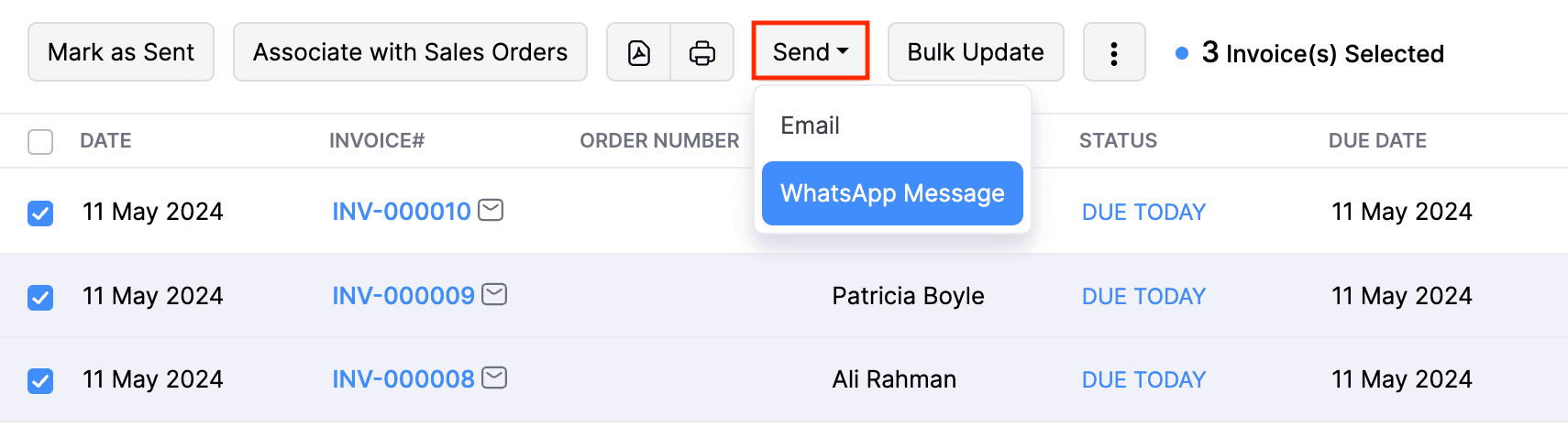
Wählen Sie im nächsten Schritt eine Nachrichtenvorlage für die Benachrichtigung aus.
Klicken Sie auf Senden.
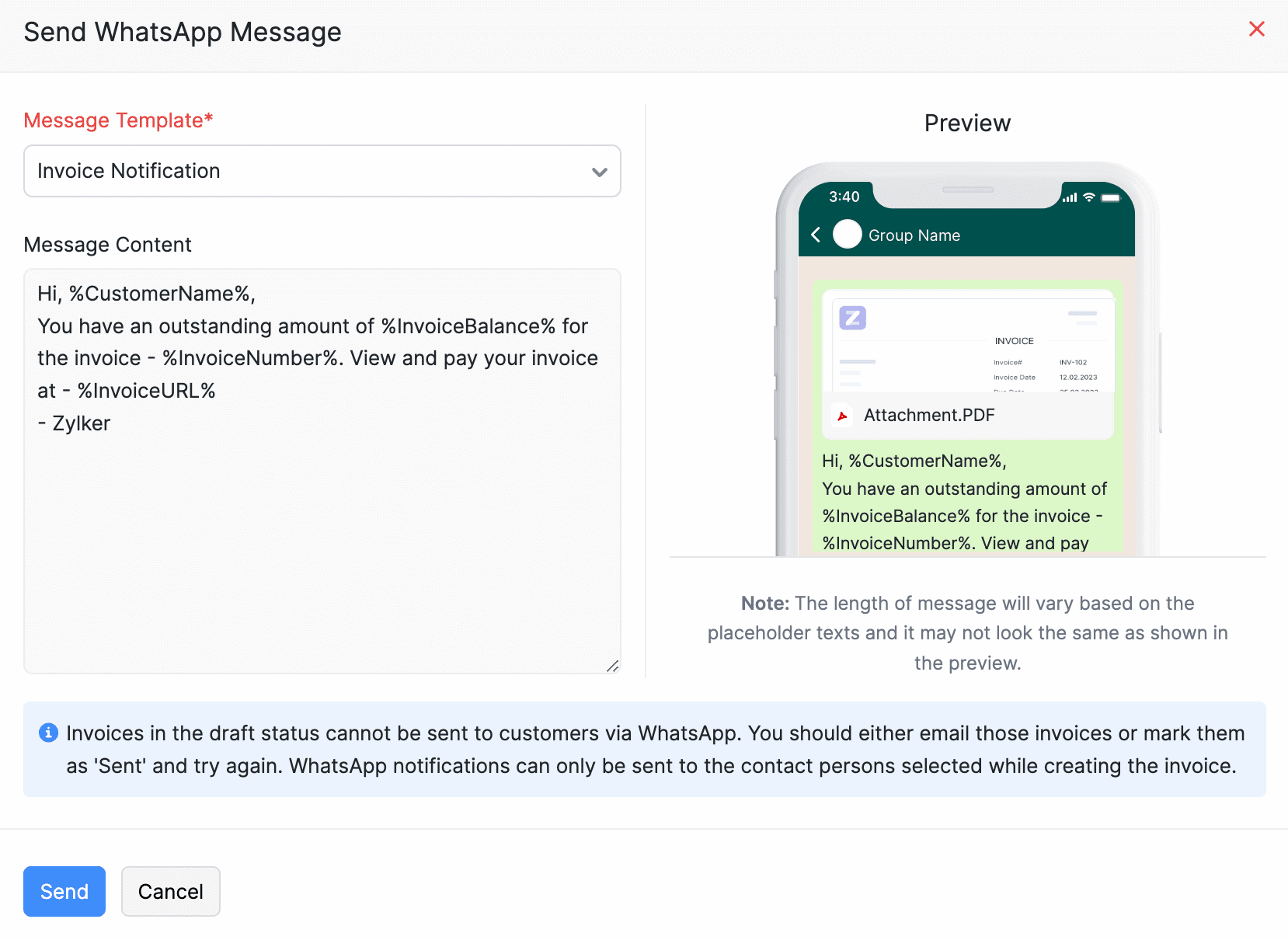
Die Massen-WhatsApp-Nachrichten für die ausgewählten Rechnungen werden gestartet, und Sie werden benachrichtigt, sobald sie an die Kunden gesendet wurden. Ebenso können Sie Massenbenachrichtigungen für Verkaufsbestellungen, Angebote, Retainer-Rechnungen und Verkaufseingänge senden.
Massen-WhatsApp-Benachrichtigungen werden nicht gesendet, wenn:
- Die Transaktionen im Entwurf-Status sind.
- Der WhatsApp-Kommunikationskanal nicht bei Kunden- oder Transaktionsniveau aktiviert ist.
Lieferantenbenachrichtigungen senden
Voraussetzung:
Bevor Sie WhatsApp-Benachrichtigungen an Ihre Lieferanten senden, stellen Sie sicher, dass Sie für sie Vorlagen erstellt haben.
Gehe zur Einkäufe im linken Seitenbereich und wähle Lieferanten aus.
Wählen Sie den Lieferanten aus, an den Sie WhatsApp-Benachrichtigungen senden möchten.
Auf der Details-Seite des Lieferanten unter Forderungen klicken Sie auf das Senden-Dropdown und wählen Sie WhatsApp-Nachrichte aus.
In dem Popup „WhatsApp-Nachricht senden“ füllen Sie die erforderlichen Angaben aus und klicken auf Senden.
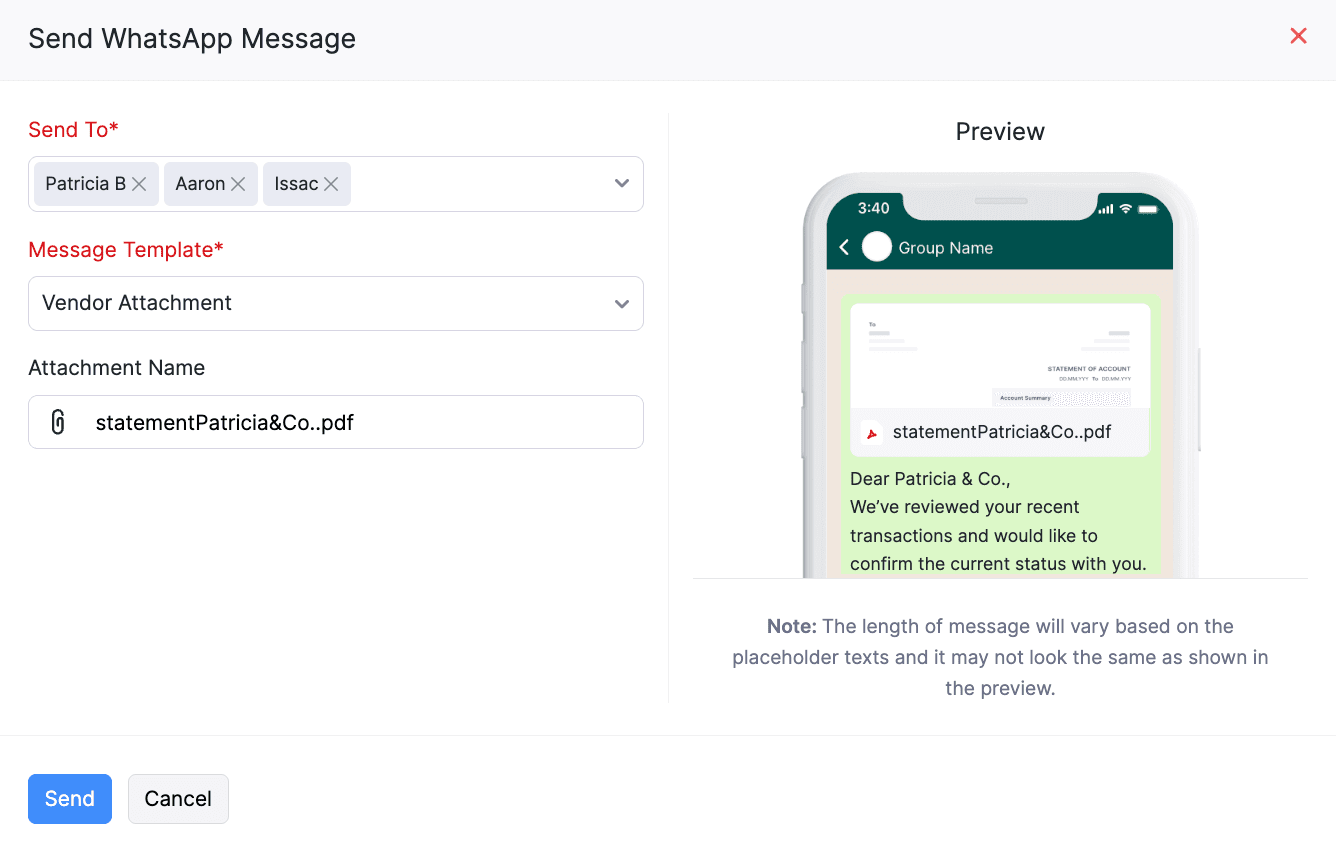
Die WhatsApp-Benachrichtigung wird an die entsprechenden Kontaktpersonen gesendet.
Um Lieferantenrechnungen über WhatsApp-Benachrichtigungen zu senden:
Wählen Sie einen Lieferanten aus und gehen Sie auf die Details-Seite des Lieferanten. Klicken Sie dann auf die Rechnung-Option.
Klicken Sie in der oberen rechten Ecke auf Teilen über und wählen Sie WhatsApp im Dropdown-Menü aus.
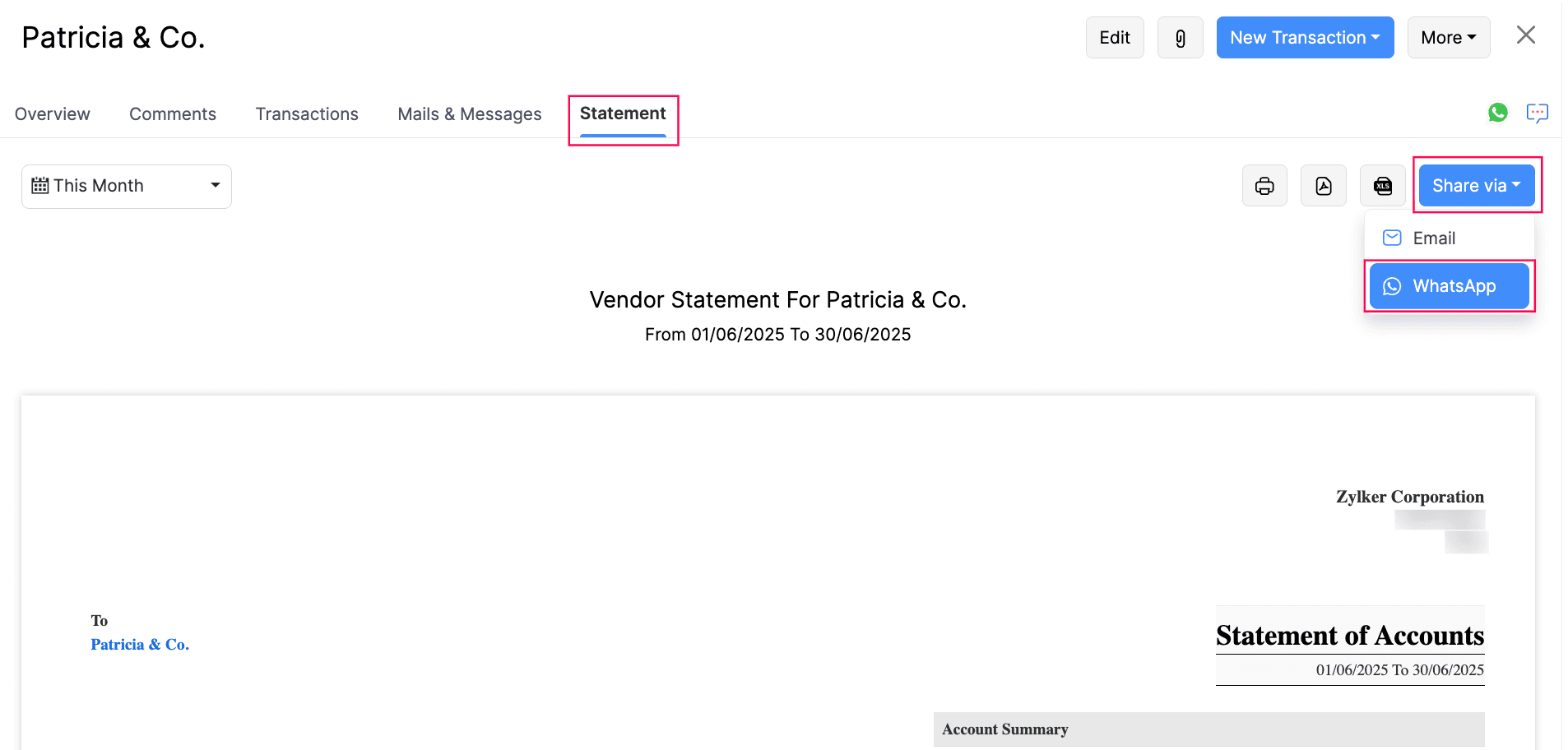
In dem Popup „WhatsApp-Nachricht senden“ füllen Sie die erforderlichen Angaben aus und klicken auf Senden.
Die Lieferantenrechnung wird an die entsprechende Kontaktperson gesendet.
Massenversand von Lieferantenbenachrichtigungen
Sie können WhatsApp-Benachrichtigungen an Ihre Lieferanten und deren Kontaktpersonen im Massenmodus senden. Hier ist das Vorgehen:
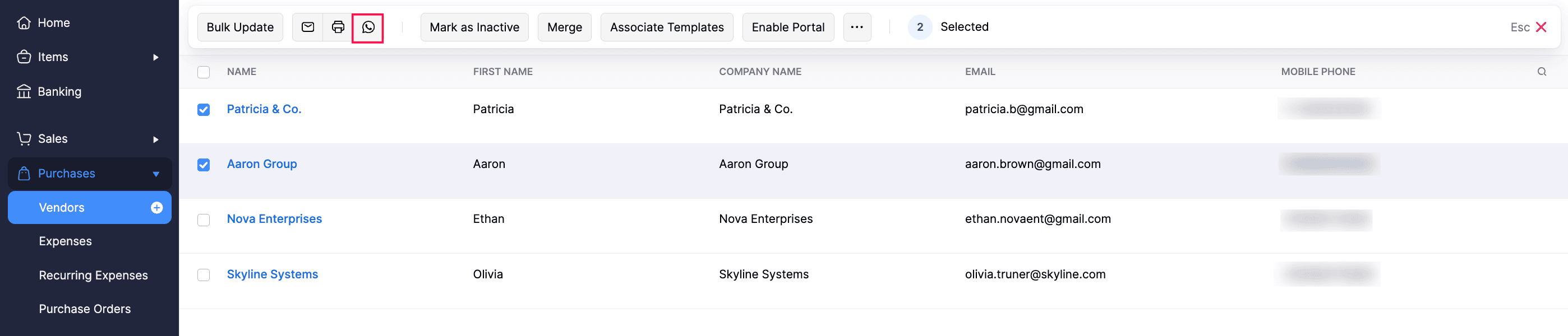
Gehe zur Einkäufe im linken Seitenbereich und wähle Lieferanten aus.
Wählen Sie die Lieferanten aus, an die Sie WhatsApp-Benachrichtigungen senden möchten, und klicken Sie auf das WhatsApp-Symbol oben auf der Liste-Seite.
In dem Popup „WhatsApp-Nachricht senden“ wählen Sie das erforderliche Nachrichtenvorlag aus und klicken auf Senden.
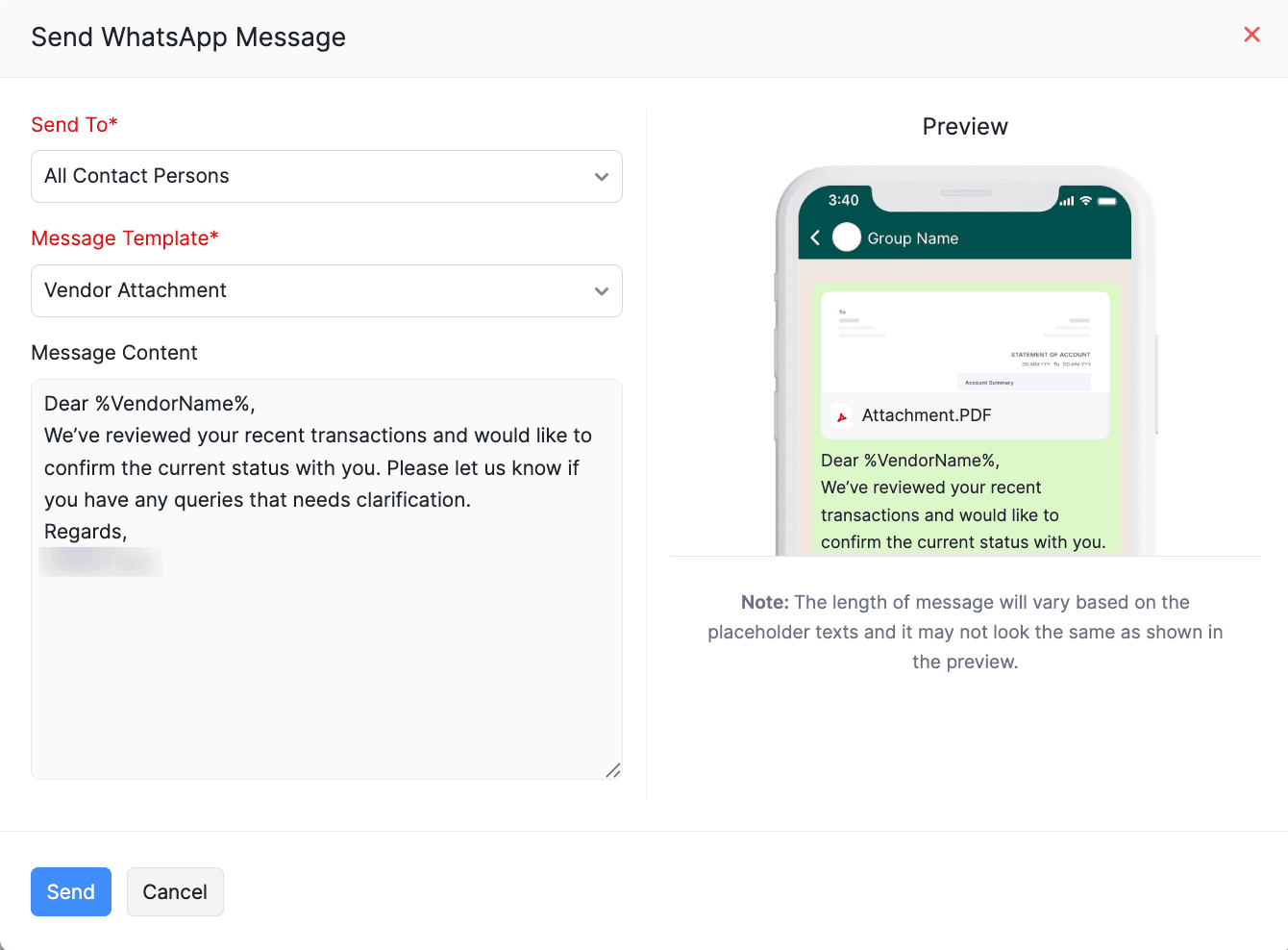
WhatsApp-Benachrichtigungen werden im Massenmodus an die ausgewählten Lieferanten und deren Kontaktpersonen gesendet.
Angezeigte WhatsApp-Benachrichtigungen einsehen
Sie können die gesendeten WhatsApp-Benachrichtigungen auf drei verschiedenen Ebenen einsehen. Hier ist das Vorgehen:
Auf Transaktionsniveau
Klicken Sie auf die entsprechende Transaktion in den Rechnungen oder in einem anderen Modul.
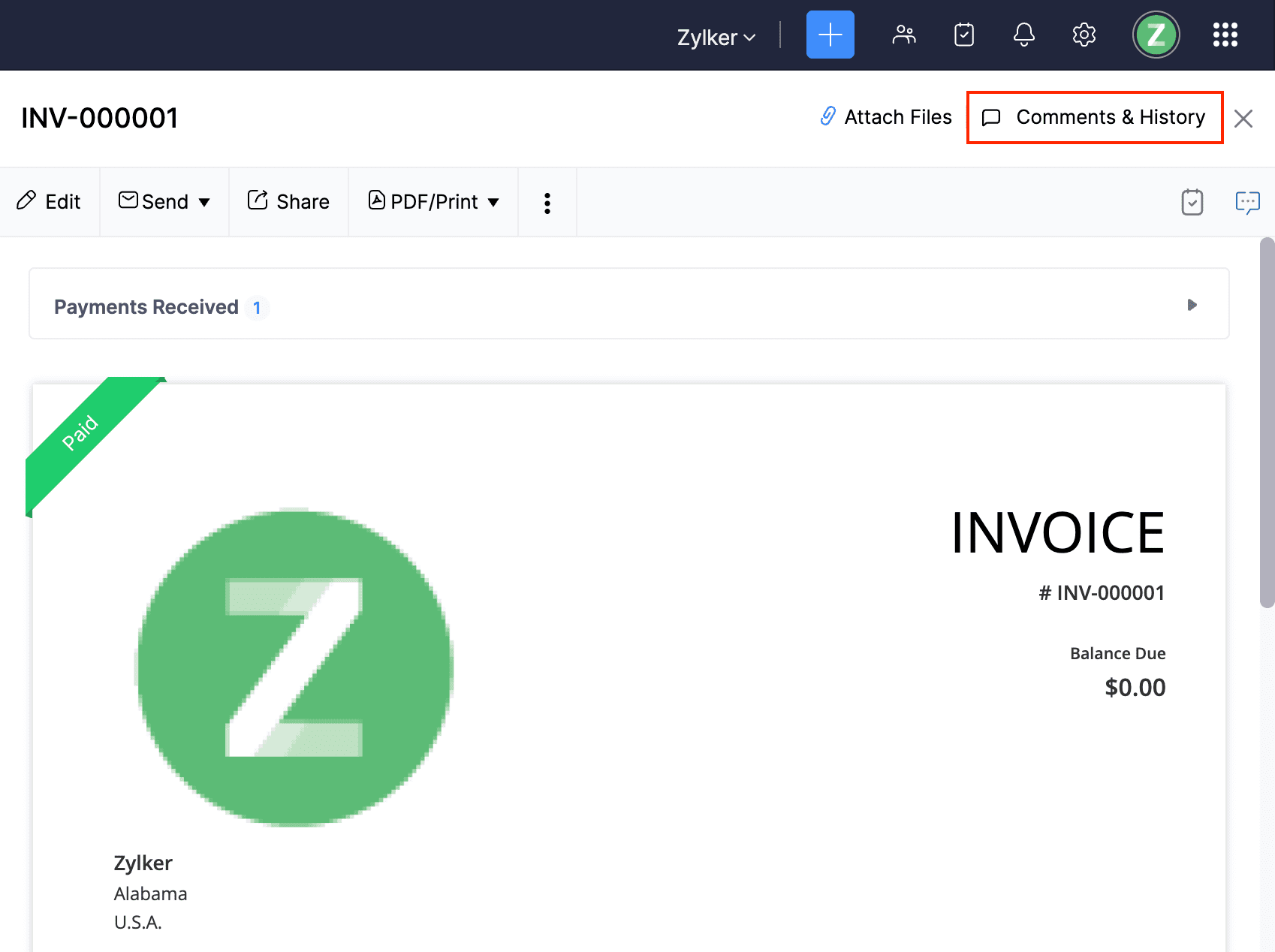
Klicken Sie auf Kommentare & Historie in der oberen rechten Ecke der Detailsseite.
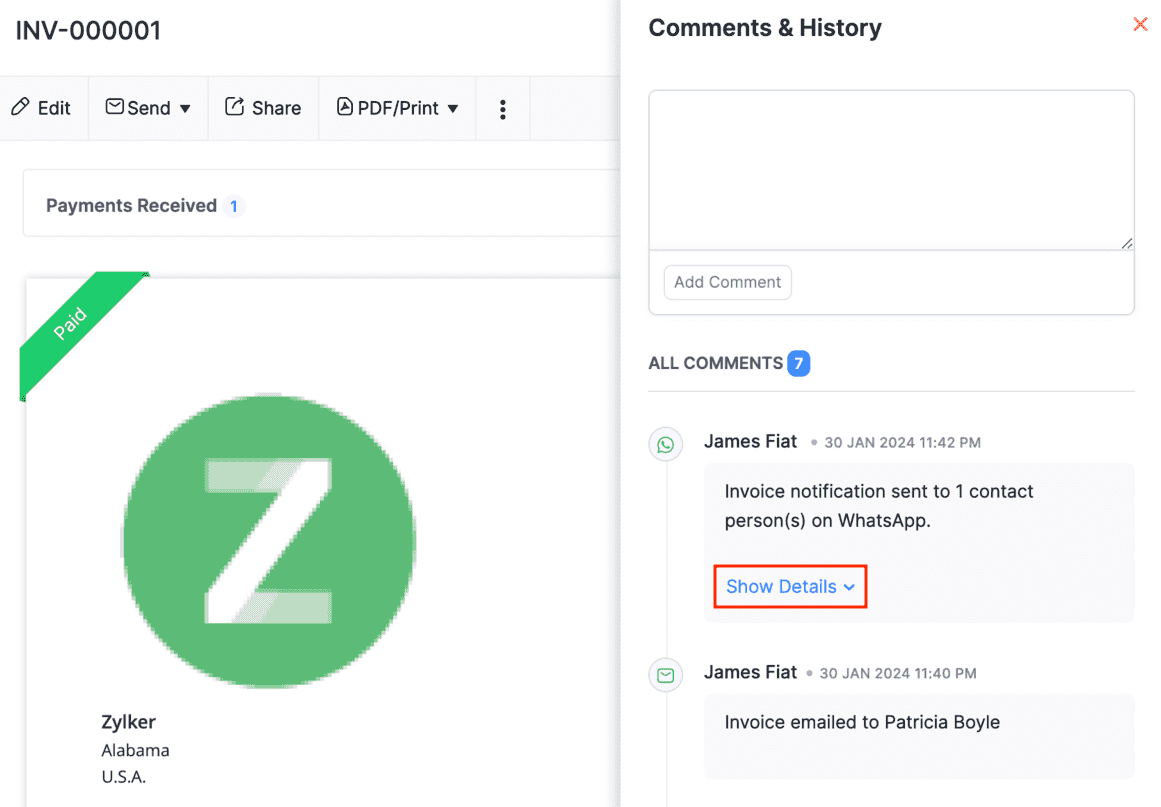
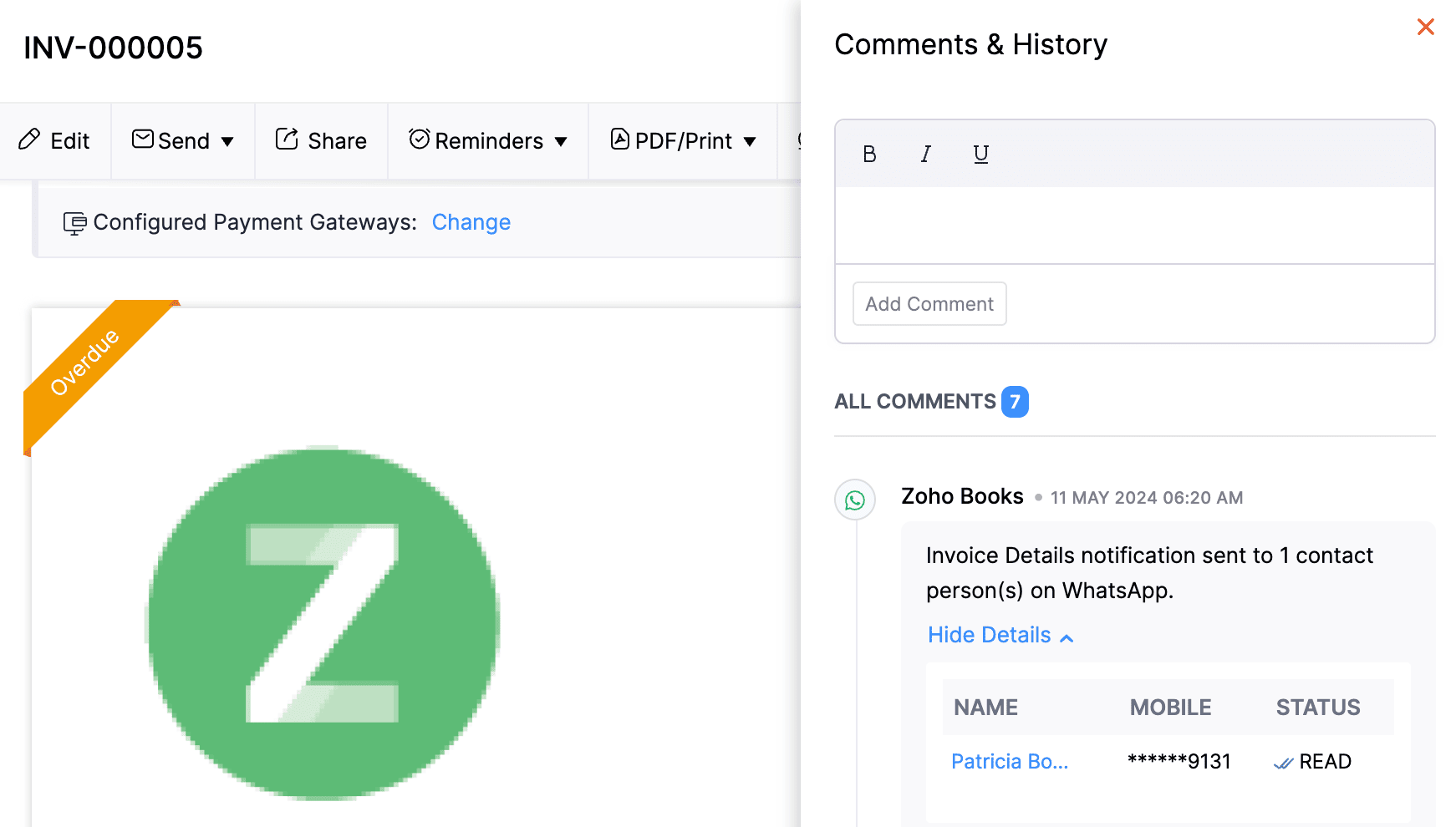
Klicken Sie auf Details anzeigen unter der jeweiligen Benachrichtigung, um den Namen des Kunden, die Telefonnummer und den Status der WhatsApp-Nachricht zu sehen.
Klicken Sie auf den Kundenname in der Details-Tabelle, und Sie werden zur Detailsseite weitergeleitet, bei der der WhatsApp-Chatscreen angezeigt wird.
Die spezifische Benachrichtigungsmitteilung wird hervorgehoben, und Sie können gegebenenfalls weiterhin mit dem Kunden chatten.
Auf Kunden- und Lieferanteniveau
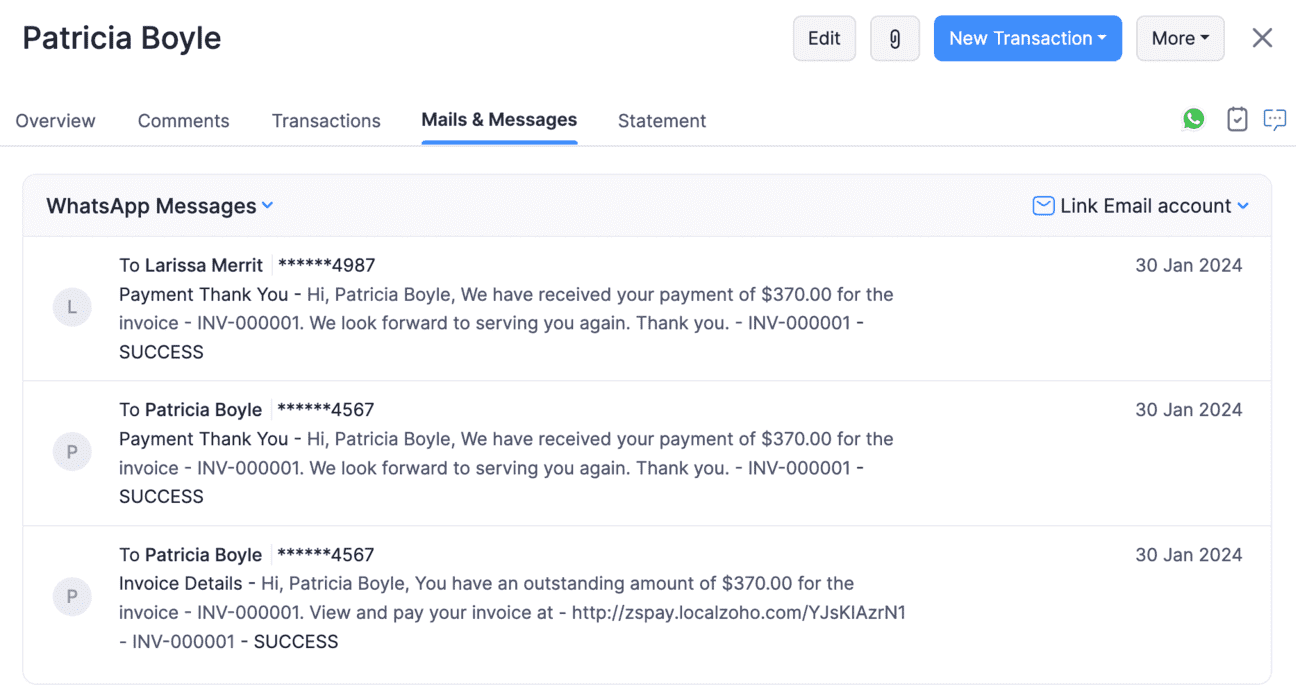
- Klicken Sie auf den Kunden oder Lieferanten, dessen WhatsApp-Benachrichtigungen Sie einsehen möchten.
- Wechseln Sie zur Post & Nachrichten-Option.
- Klicken Sie auf das Dropdown-Menü neben System-E-Mails und wählen Sie WhatsApp-Nachrichten aus.
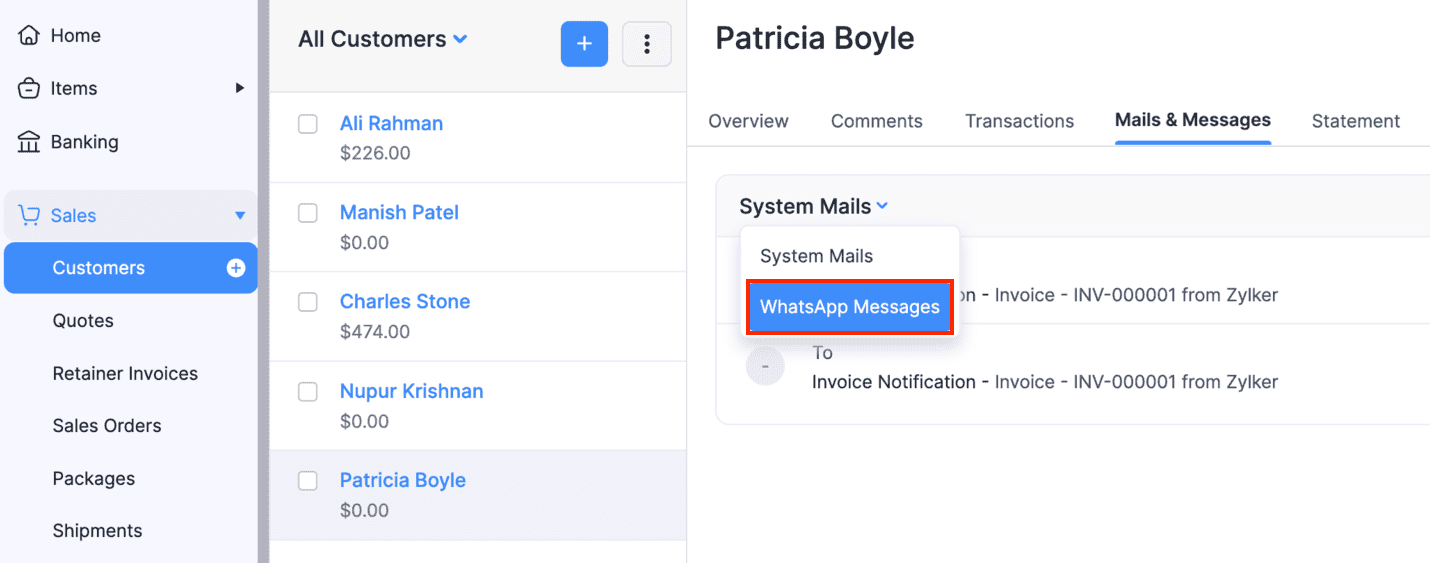
Sie können alle WhatsApp-Benachrichtigungen und deren Status für diesen Kunden anzeigen.
Auf Organisationsebene
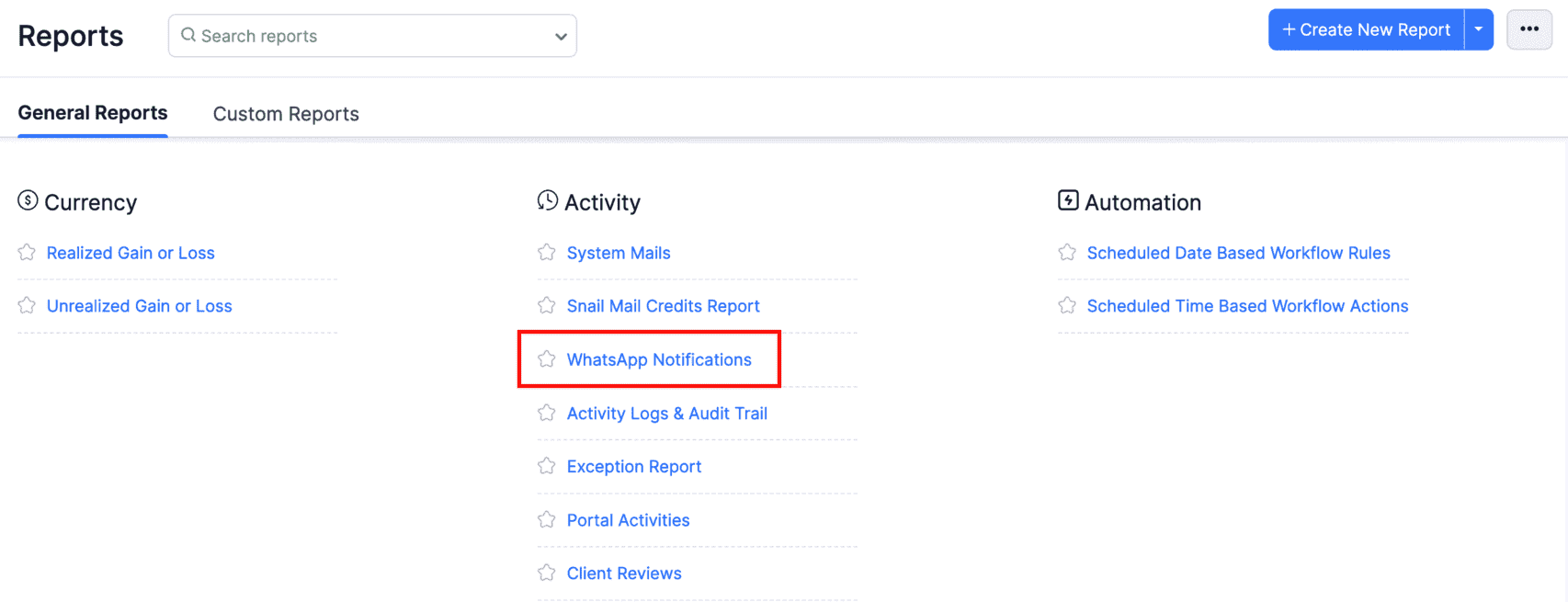
Navigieren Sie im linken Seitenbereich zu Berichte.
Scrollen Sie nach unten zu Aktivität und klicken Sie auf WhatsApp-Benachrichtigungen.
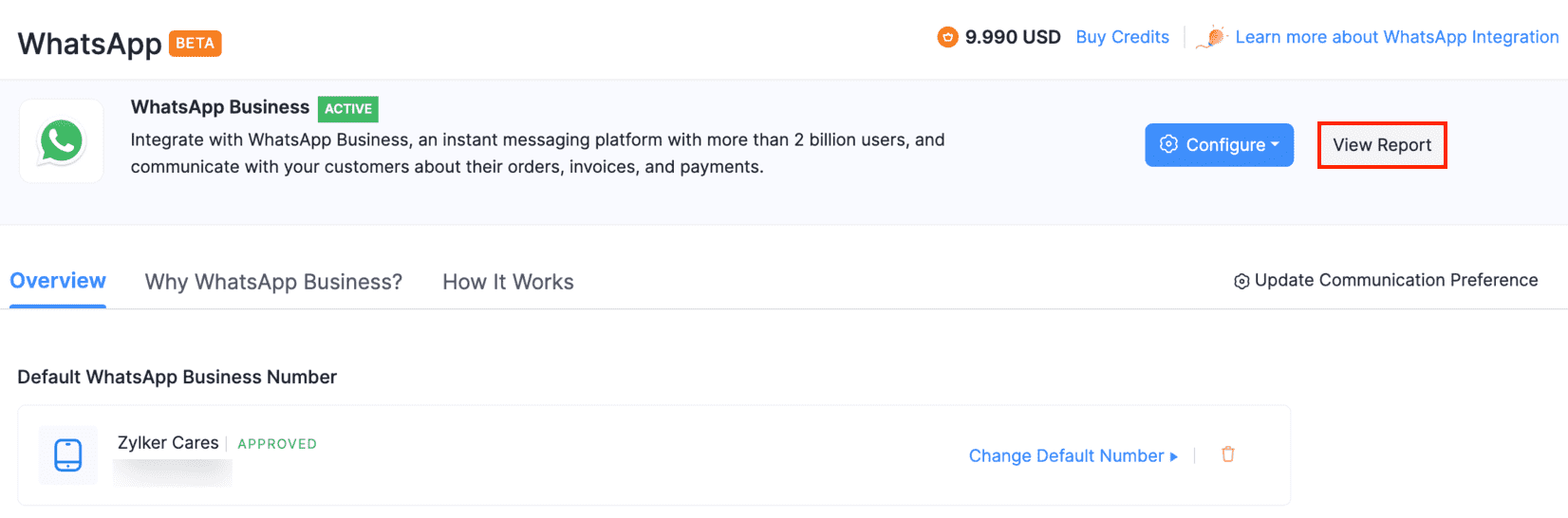
Sie können auch auf der WhatsApp-Konfigurationsseite auf Bericht anzeigen klicken und alle von Ihrer Organisation gesendeten WhatsApp-Benachrichtigungen anzeigen.
Benachrichtigung für eingehende WhatsApp-Nachrichten
Sie erhalten in Zoho Books Benachrichtigungen, wenn Ihr Kunde eine Nachricht über WhatsApp sendet. So können Sie die Benachrichtigungen aktivieren:
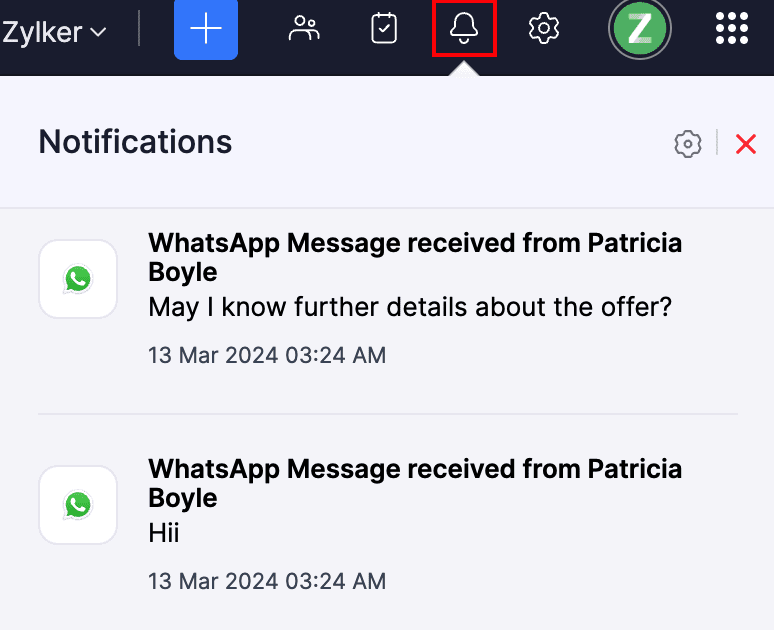
Gehen Sie zu Benachrichtigungen (Glocke-Symbol) im oberen rechten Bereich von Zoho Books.
Klicken Sie auf das Einstellungssymbol (Schraubenschlüssel) im Abschnitt Benachrichtigungen.
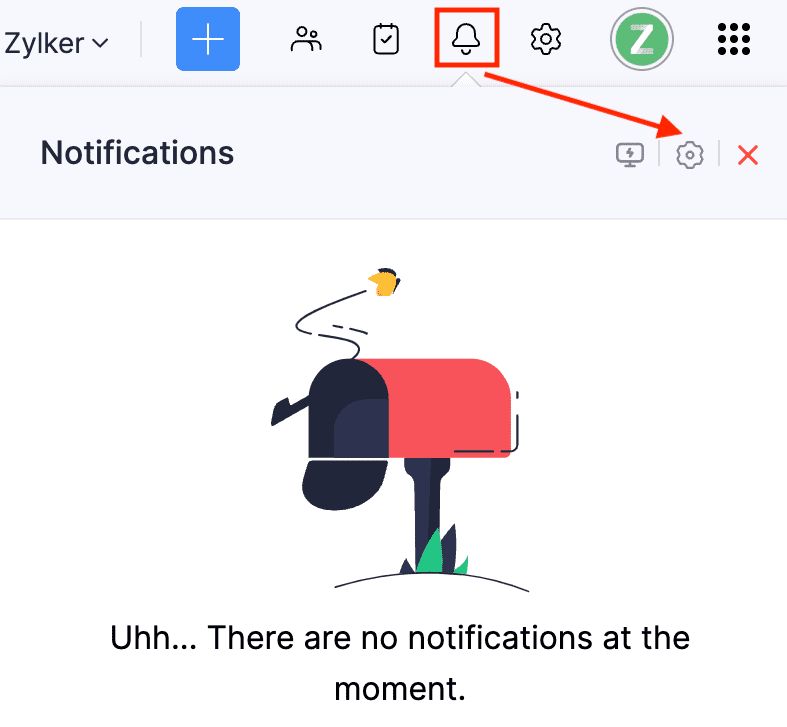
Verschieben Sie den Schalter, um Benachrichtigungen für WhatsApp zu aktivieren.
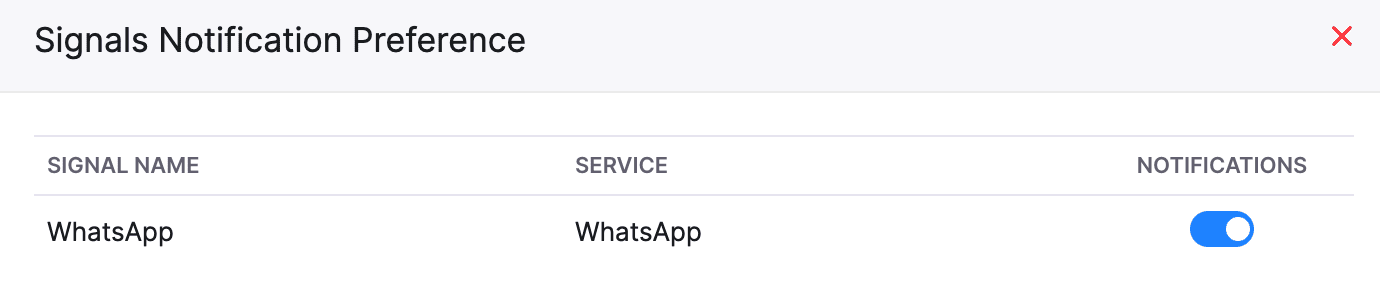
Ab sofort erhalten Sie in Zoho Books Benachrichtigungen für eingehende WhatsApp-Nachrichten.
Sie können diese in der Benachrichtigungssection am oberen Bereich von Zoho Books anzeigen.
Benutzerrechte verwalten
Wenn Sie andere Benutzer in Ihrer Organisation erlauben möchten, die Kommunikation mit Kunden und Lieferanten zu verwalten, müssen Sie für sie die entsprechenden Berechtigungen konfigurieren. So geht das:
Gehen Sie zu Einstellungen.
Wählen Sie unter Benutzer und Rollen Rollen aus.
Klicken Sie im oberen rechten Bereich auf Neue Rolle um eine neue Rolle zu erstellen, oder auf Bearbeiten um eine bestehende Rolle zu aktualisieren und Berechtigungen zu vergeben.
Unter Kontakte klicken Sie auf Weitere Berechtigungen neben Kunden und Lieferanten und wählen Sie Kommunikation aus dem Dropdown-Menü.
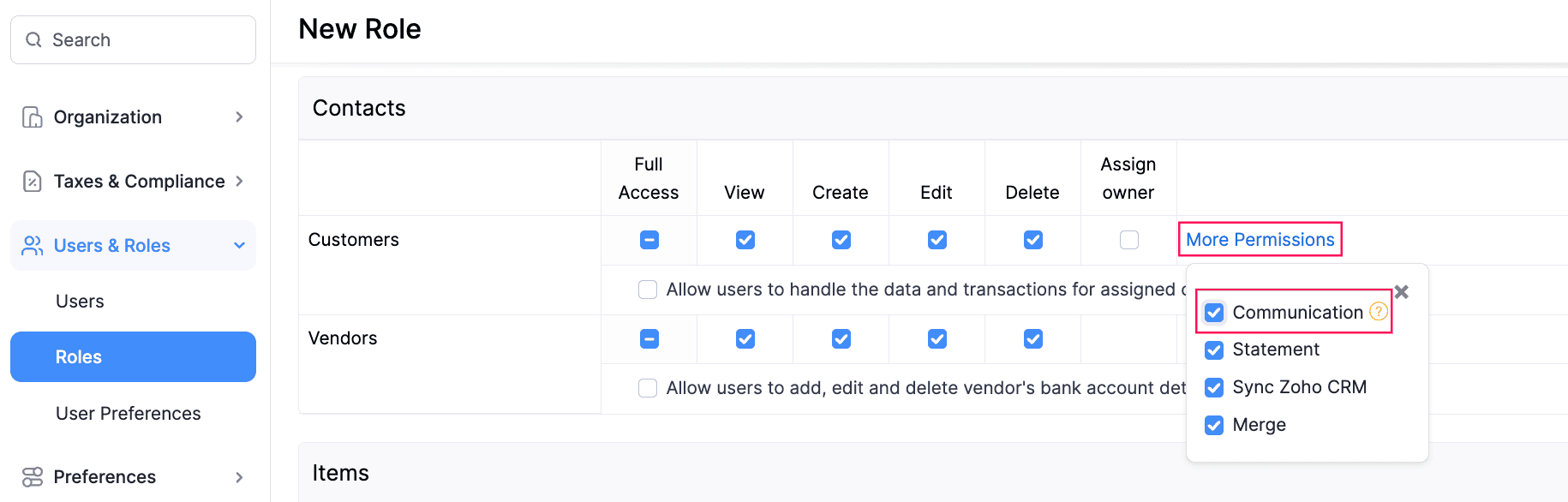
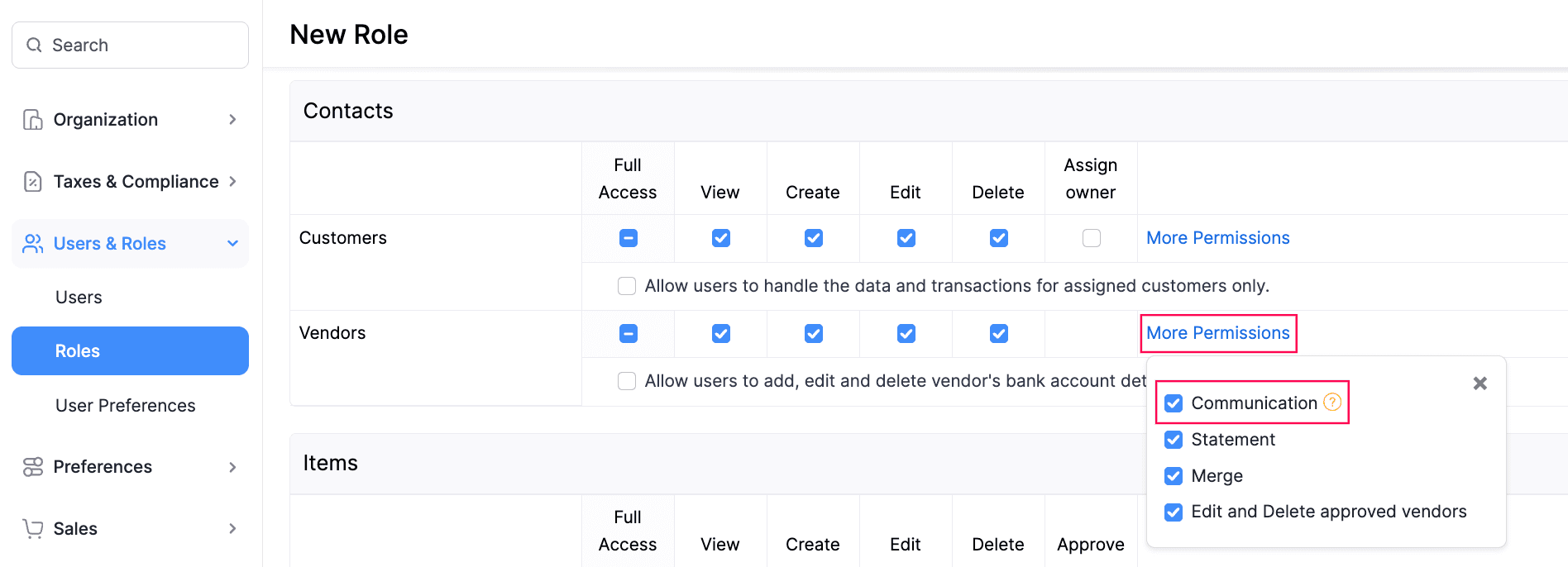
Klicken Sie auf Speichern.
Sobald diese Rolle einem Benutzer zugewiesen wird, können sie die WhatsApp-Chats basierend auf den bereitgestellten Berechtigungen nutzen.
Hinweis:
Mit diesen Berechtigungen können die Benutzer über das gemeinsame WhatsApp-Business-Chat-Fenster mit Kunden und Lieferanten chatten.
Chatten Sie mit Kunden und Lieferanten
Um mit einem Kunden oder Lieferanten über WhatsApp in Zoho Books zu chatten:
Gehen Sie zu Verkäufen und navigieren Sie zu Kunden. Oder gehen Sie zu Einkäufen im linken Seitenbereich und wählen Sie Lieferanten.
Klicken Sie auf den Kunden oder Lieferanten, mit dem Sie chatten möchten.
Klicken Sie auf WhatsApp im oberen rechten Bereich im Übersichtsabschnitt.
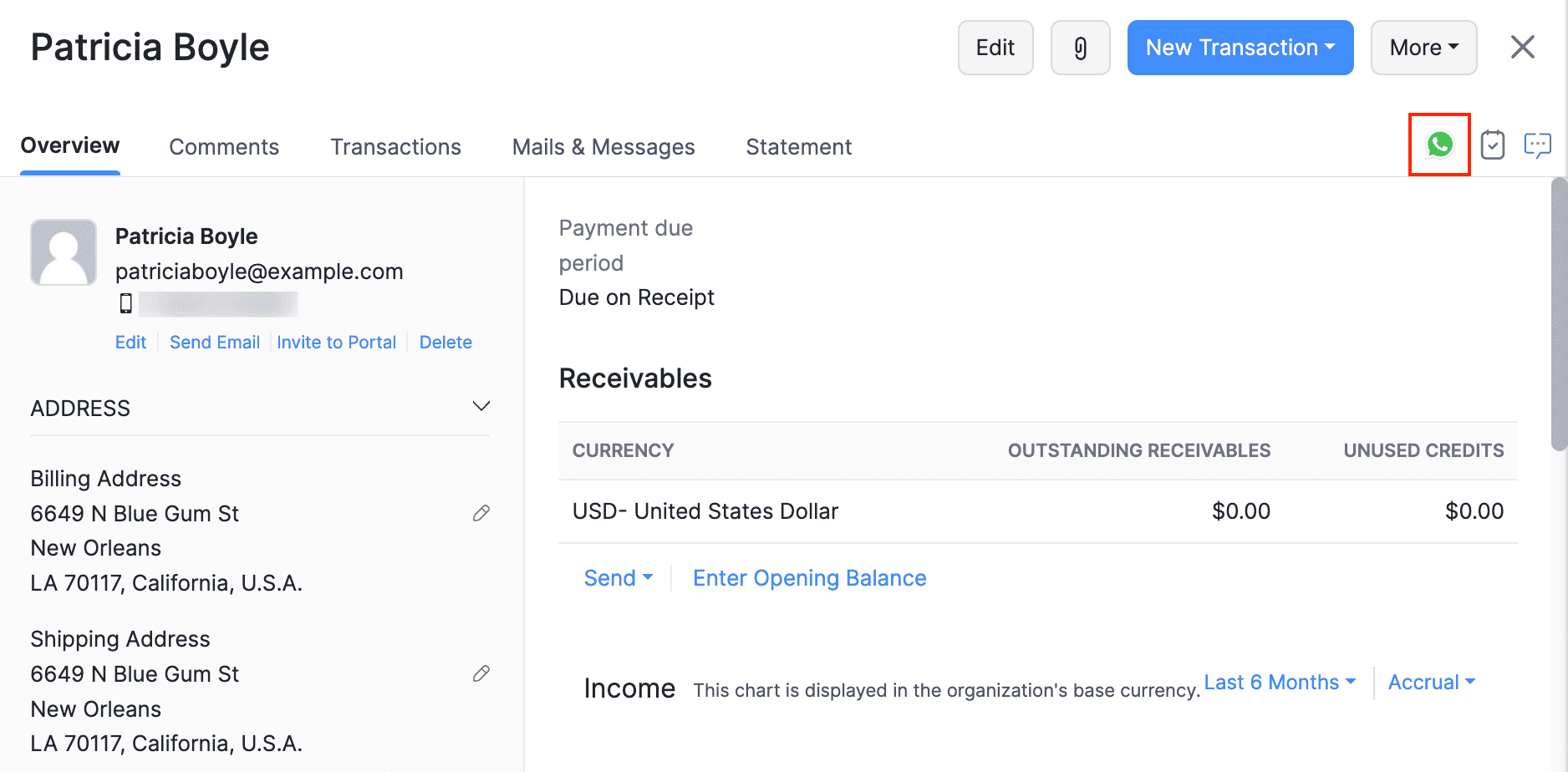
Klicken Sie auf ‘+’ um ein neues Chat-Verbindung zu starten.
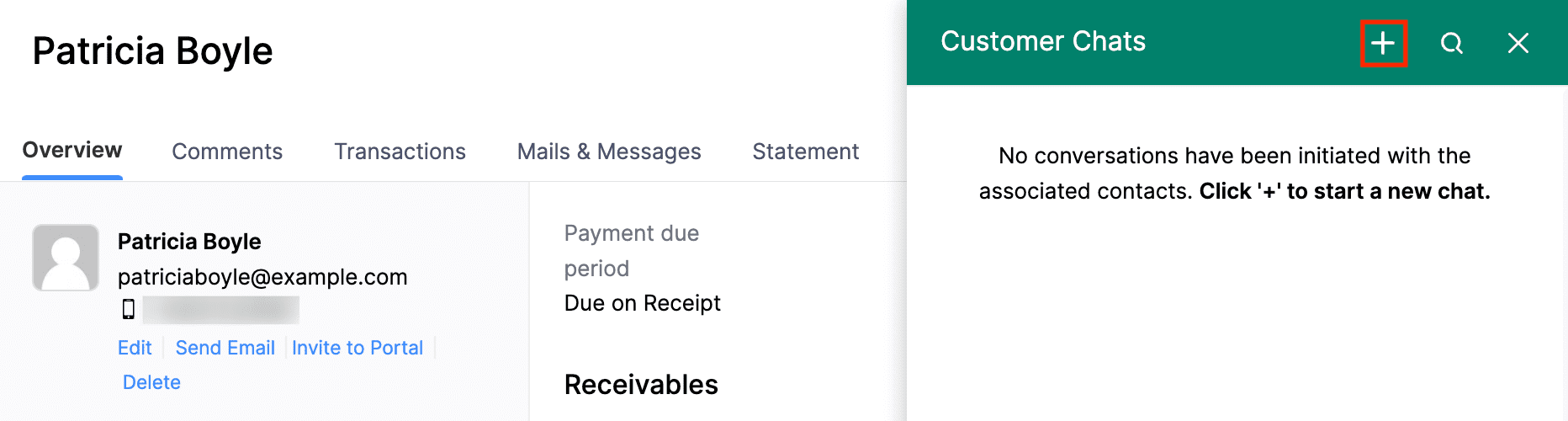
Alle Kontakte, für die Sie WhatsApp-Benachrichtigungen aktiviert haben, werden aufgelistet.
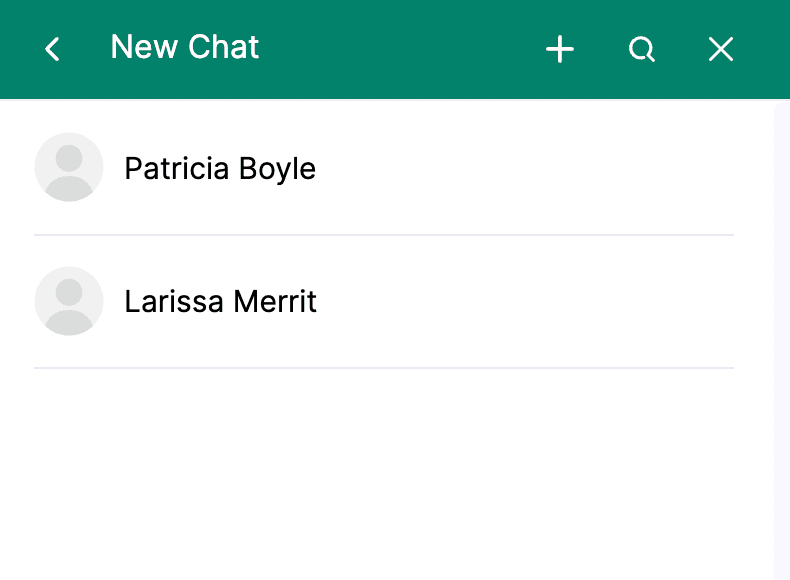
- Wählen Sie den Kontakt aus, mit dem Sie chatten möchten.
- Starten Sie das Gespräch, indem Sie ein Benachrichtigungs-Vorlage senden.
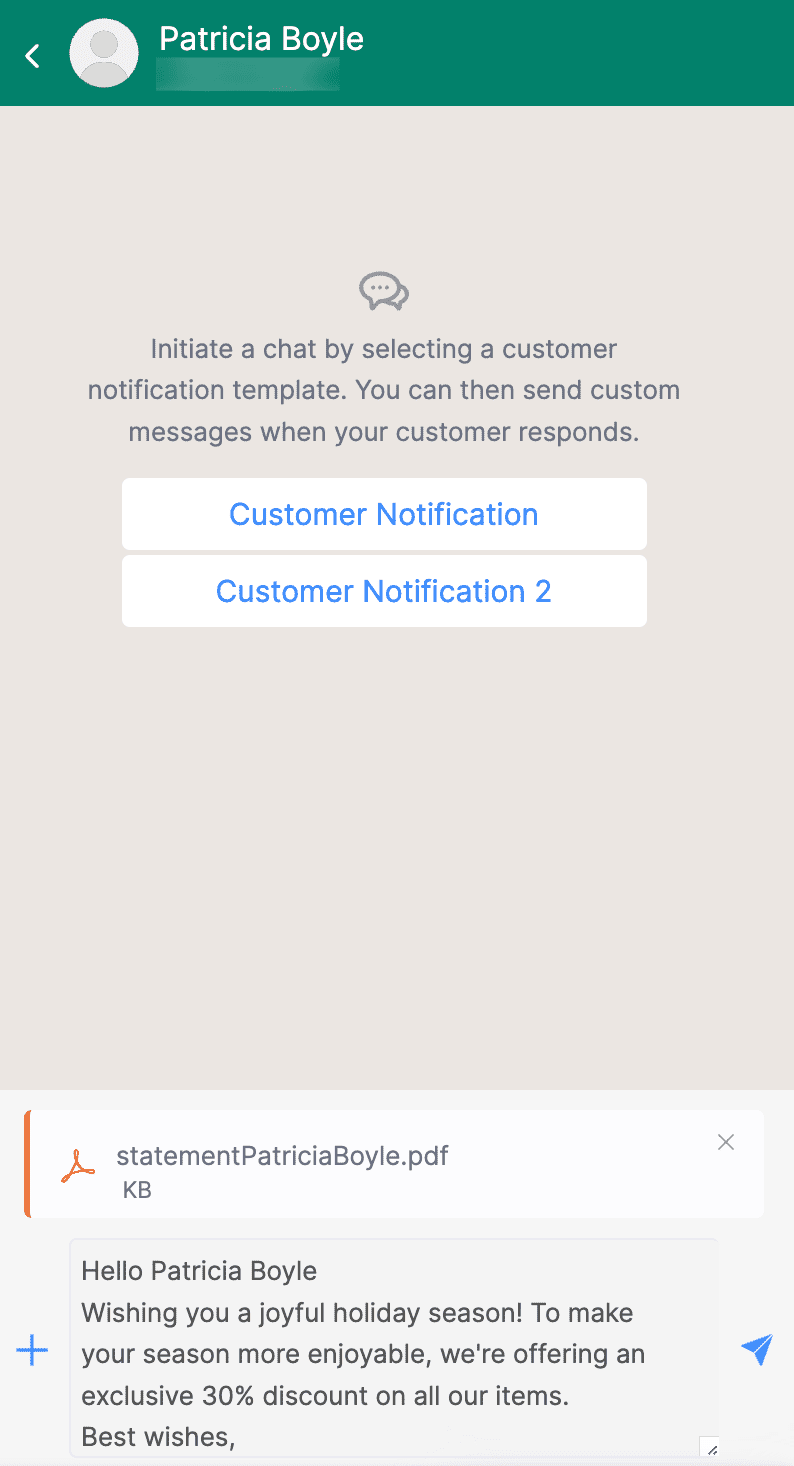
- Senden Sie Antworten und Anhänge, um nach der Reaktion Ihres Kunden oder Lieferanten sofort weiterzugehen.
Hinweis:
Sie können nur vordefinierte Benachrichtigungs-Vorlagen senden, bis Ihr Kunde oder Lieferant antwortet.
Einblick:
Sie können einen Anhang hinzufügen, indem Sie das +-Symbol klicken. Beachten Sie, dass Sie nur einen Anhang pro Nachricht senden können. Die unterstützten Dateiformate sind JPG, JPEG, PNG (bis 5 MB) und PDF (bis 10 MB).
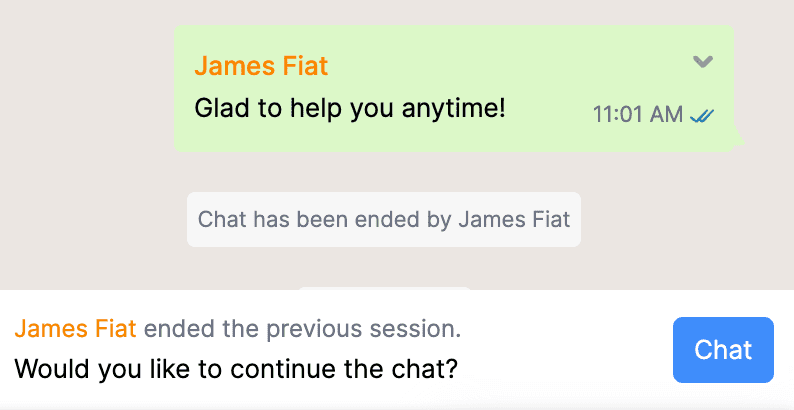
- Sobald das Gespräch mit einem Kunden oder Lieferanten beendet ist, klicken Sie auf das Weitere-Symbol in der oberen rechten Ecke des Chat-Fensters und wählen Sie Sitzung beenden.
- Klicken Sie auf Sitzung beenden im anschließenden Bestätigungsdialog.
Die Sitzung wird beendet. Sie können auf Chat klicken, um fortzufahren, wenn die Sitzung noch nicht abgelaufen ist.
Hinweis:
Die Chat-Sitzung läuft aus, wenn es 24 Stunden seit dem letzten Beitrag keine Aktivität gibt. Sobald sie abgelaufen ist, müssen Sie die Kommunikation erneut starten, indem Sie auf Chat starten klicken und wie gewohnt eine Benachrichtigungs-Vorlage senden.
Kunden- und Lieferanten-Chats übernehmen
Benutzer mit den Berechtigungen Kunden-Kommunikation und Lieferanten-Kommunikation können ein Gespräch mit Ihren Kunden oder Lieferanten starten. Allerdings kann nur ein Benutzer gleichzeitig mit einem Kunden oder Lieferanten chatten.
Einblick:
Um die Kommunikationsvorlieben für andere Benutzer in Ihrer Organisation zu aktivieren, gehen Sie zu Einstellungen, wählen Sie unter Benutzer & Rollen Rollen aus und bearbeiten Sie die erforderliche Rolle.
Sie können in das Gespräch eintreten, wenn bereits ein anderer Benutzer mit dem Kunden oder Lieferanten chatten und bei Fragen, die Ihre Expertise erfordern, auf das Übernehmen klicken, das sich unten im Chat-Fenster befindet.
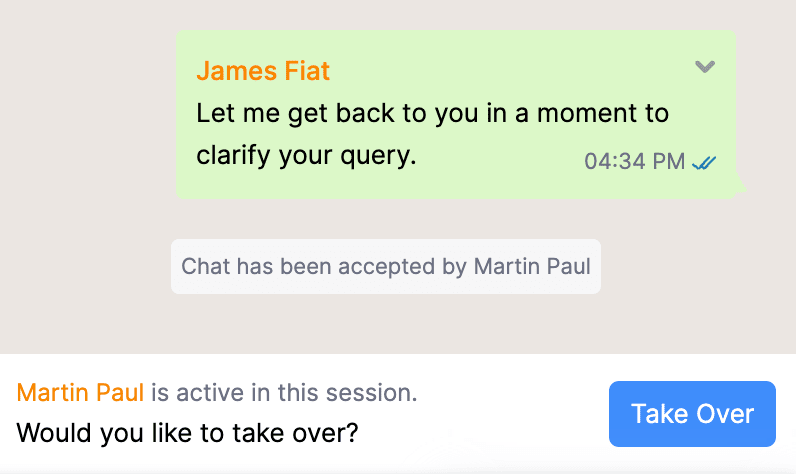
Sie können nun weiter mit dem entsprechenden Kunden oder Lieferanten chatten. Andere Benutzer können erst dann mit ihnen chatten, wenn sie das Gespräch übernehmen.
Hinweis:
Der Kunde oder der Lieferant wird nicht benachrichtigt, wenn ein Benutzer das Gespräch übernimmt.
Gemeinsames Chat-Fenster
Sie können mit einem Kunden oder Lieferanten in Zoho Books auf Organisationsebene über das gemeinsame Chat-Fenster chatten.
Klicken Sie auf das WhatsApp-Symbol in der oberen rechten Ecke einer Seite in Zoho Books, um das gemeinsame Chat-Fenster zu öffnen. Im Dropdown-Menü Alle Chats wählen Sie Kunden-Kommunikation oder Lieferanten-Kommunikation aus und sehen die entsprechenden Chats. Sie können die Chats auch durch die Auswahl der Kategorie Utility oder Marketing filtern, um die an Ihre Kunden gesendeten Benachrichtigungen unter jeder Kategorie anzuzeigen. Für Händler werden die Benachrichtigungen der Kategorie Utility standardmäßig angezeigt.
Um eine unbekannte Nummer im Chat-Fenster als Kunde oder Kontaktperson hinzuzufügen:
Öffnen Sie den Chat der unbekannten Nummer, die Sie zu Ihrer Organisation hinzufügen möchten, und klicken Sie auf Hinzufügen.
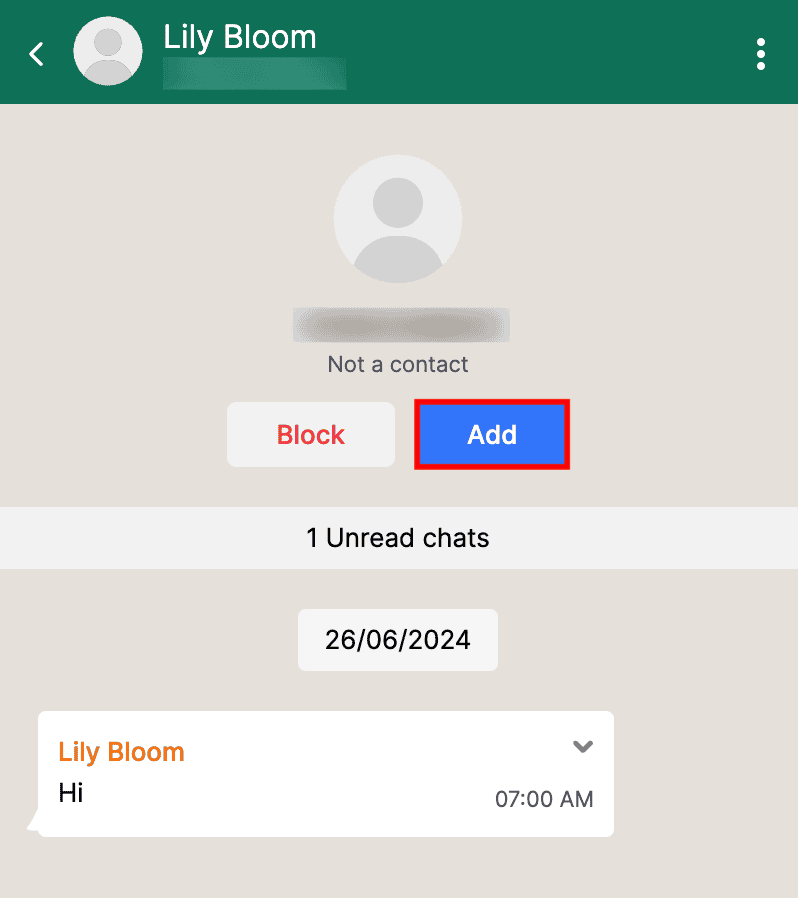
Wählen Sie in dem erscheinenden Popup aus, ob Sie die unbekannte Nummer als Kontaktperson eines bestehenden Kunden hinzufügen oder einen neuen Kunden erstellen möchten.
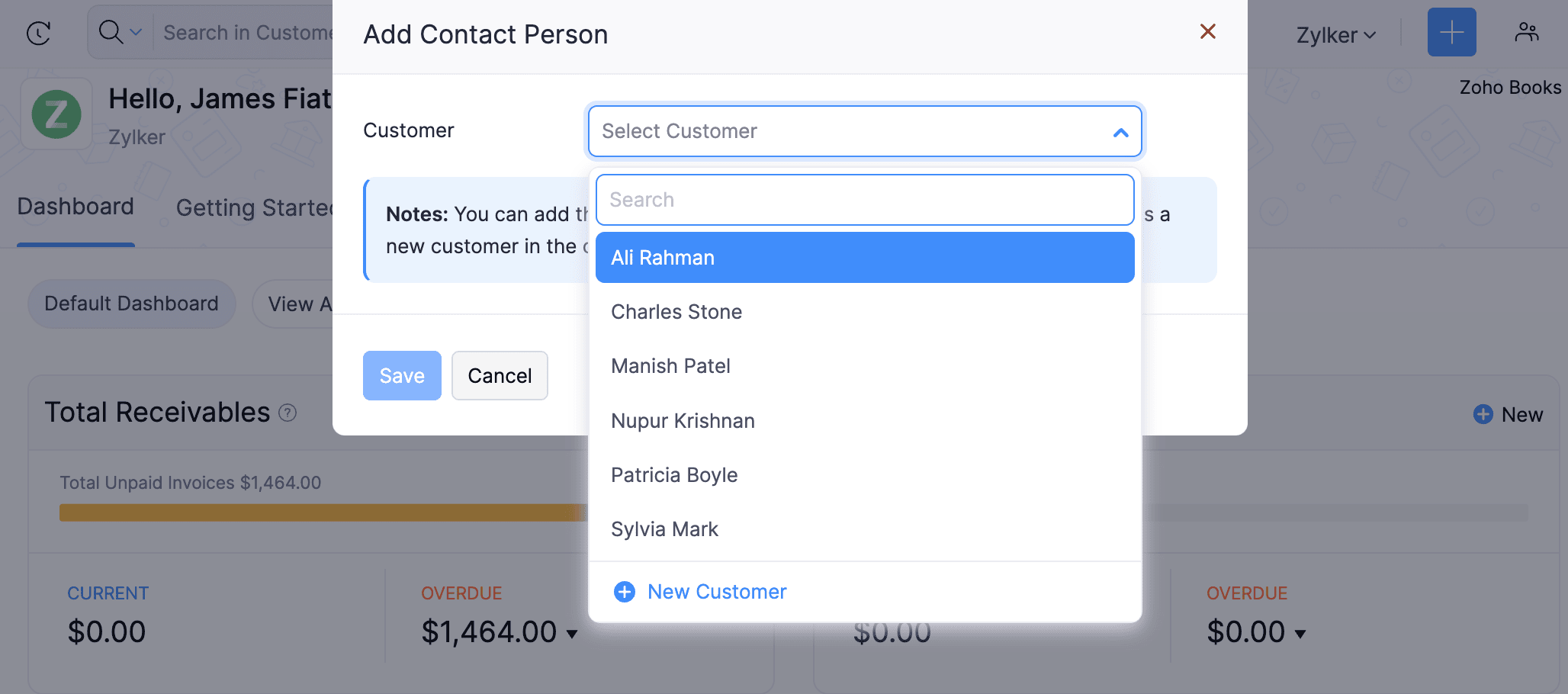
Füllen Sie die erforderlichen Angaben aus und klicken Sie auf Speichern.
Die unbekannte Nummer ist nun als Kontaktperson oder Kunde in Ihrer Organisation vorhanden.
Hinweis: Sie können nur benutzerdefinierte Nachrichten an unbekannte Nummern senden.
Andere Aktionen
Workflow-Aktionen erstellen
Benutzer können in Zoho Books Workflow-Aktionen erstellen, um verschiedene Aufgaben zu automatisieren. Wenn die Integration mit WhatsApp aktiviert ist, können Benutzer WhatsApp-Benachrichtigungen erstellen, um Kunden und Händler zu informieren.
Szenario: Patricia möchte ihre Kunden über Änderungen am Gesamtbetrag einer Rechnung per WhatsApp informieren. Um den Prozess zu vereinfachen, erstellt sie eine Workflow-Aktion, um eine WhatsApp-Benachrichtigung zu senden, wenn der Gesamtbetrag der Rechnung geändert wird.
Sie können eine Workflow-Aktion für WhatsApp erstellen und diese mit einer Workflow-Regel oder umgekehrt verknüpfen. Dazu müssen Sie:
Gehe zu Einstellungen, navigiere zu Automatisierung und klicke auf Workflow-Aktionen.
Navigiere zu WhatsApp-Benachrichtigung unter Workflow-Aktionen und klicke auf + Neue WhatsApp-Benachrichtigung.
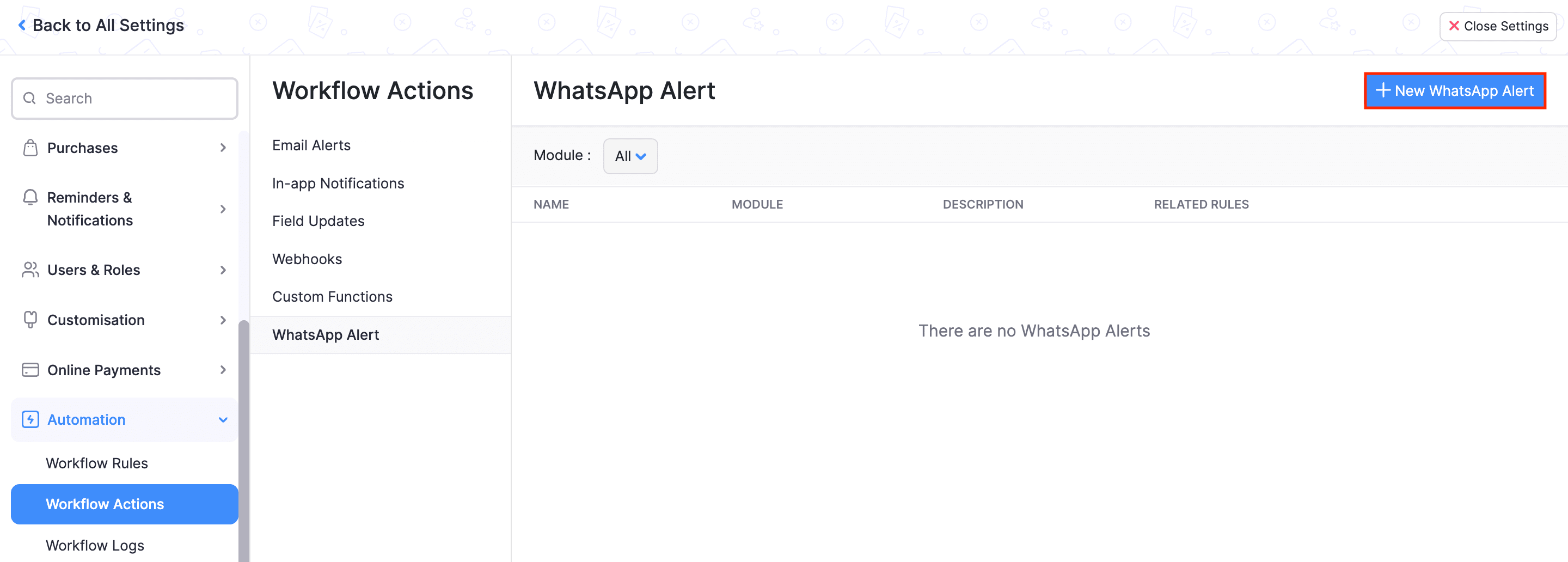
Geben Sie die erforderlichen Angaben ein, um eine WhatsApp-Benachrichtigung zu erstellen, und klicke auf Speichern.
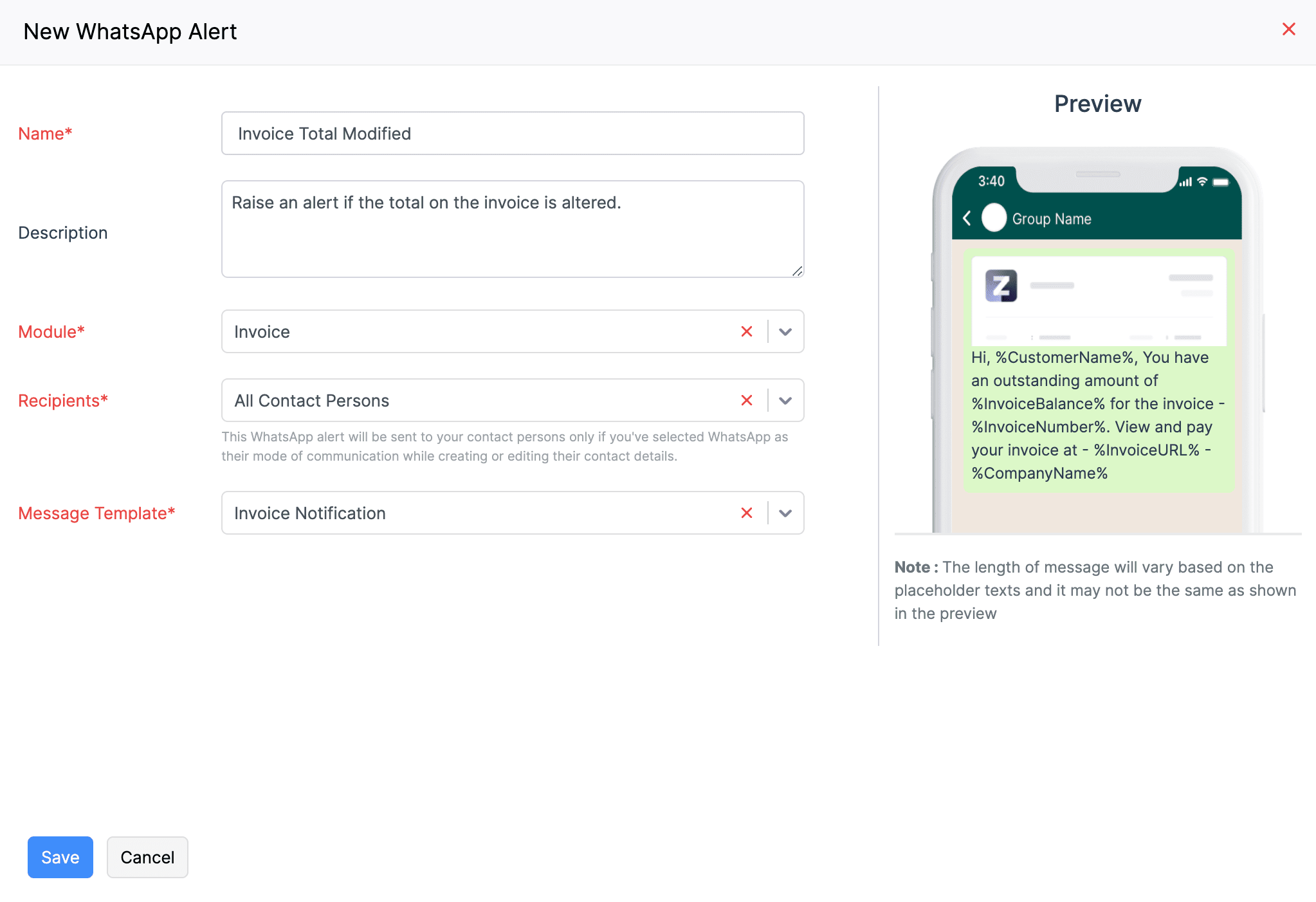
Sobald eine Benachrichtigung erstellt wurde, können Sie sie einer Workflow-Regel hinzufügen.
WhatsApp inaktiv markieren
Wenn Sie die WhatsApp-Integration vorübergehend deaktivieren möchten, können Sie diese als inaktiv markieren. So funktioniert das:
Gehe zu Einstellungen, navigiere zu Integrationen & Marketplace und klicke auf WhatsApp.
Klicke auf Konfigurieren und wähle aus der Dropdown-Liste Als inaktiv markieren.
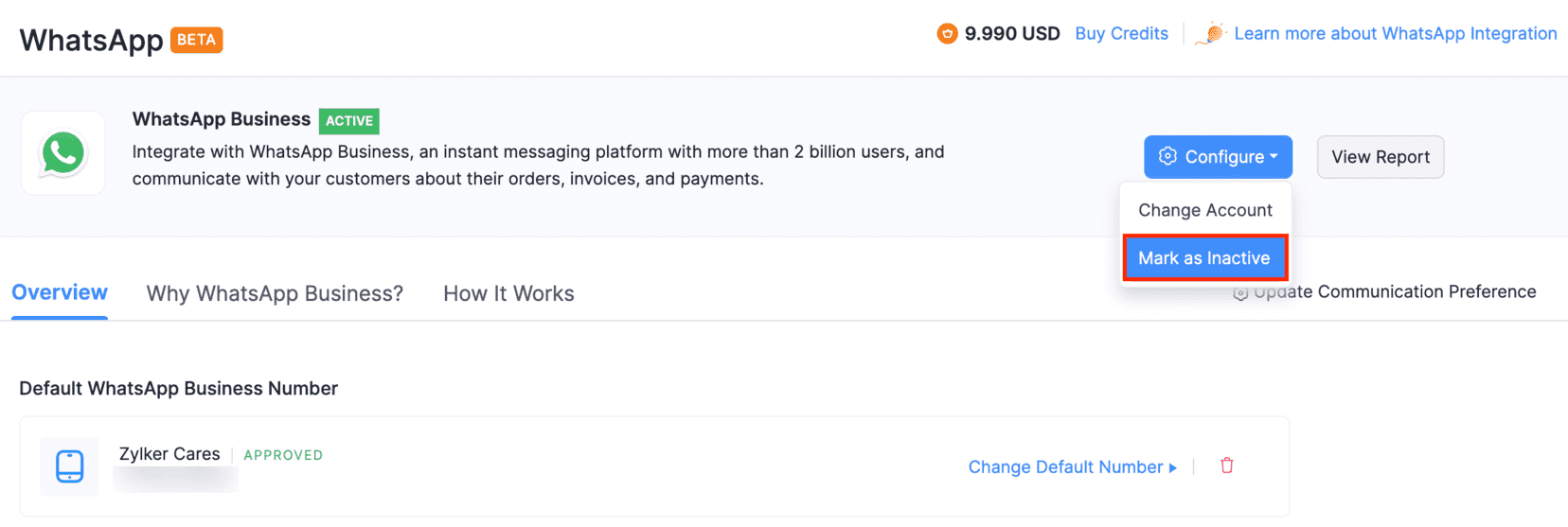
Die WhatsApp-Integration wird für Ihre Organisation deaktiviert. Sie können dies jederzeit wieder aktivieren, indem Sie aus der Dropdown-Liste Als aktiv markieren wählen.
Standard-WhatsApp-Nummer ändern
Um die Standard-WhatsApp-Nummer zu ändern, müssen Sie zunächst die bestehende WhatsApp-Verbindung löschen. Dazu müssen Sie:
Gehe zu Einstellungen, navigiere zu Integrationen & Marketplace und klicke auf WhatsApp.
Klicke auf das Löschen-Symbol im Abschnitt Standard-WhatsApp-Business-Nummer.
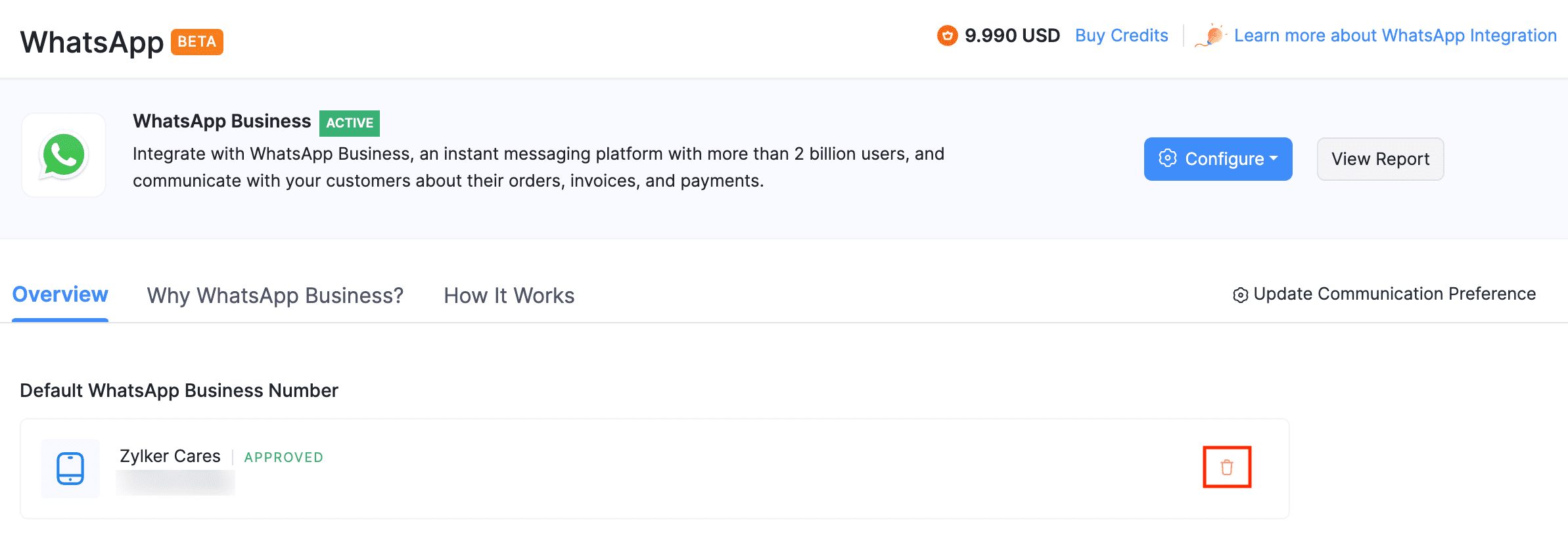
Klicken Sie im folgenden Bestätigungspopup auf Löschen. Die mit Zoho Books verknüpfte WhatsApp-Nr. wird gelöscht.
Sobald der bestehende Kanal gelöscht ist, können Sie einen WhatsApp-Kanal mit der neuen Telefonnummer einrichten.
Dazu müssen Sie:
Im Abschnitt Standard-WhatsApp-Business-Nummer auf Standardnummer festlegen klicken.
Die Nummer auswählen, die als Standard-WhatsApp-Nummer dienen soll, aus dem folgenden Popup und auf Weiter klicken.
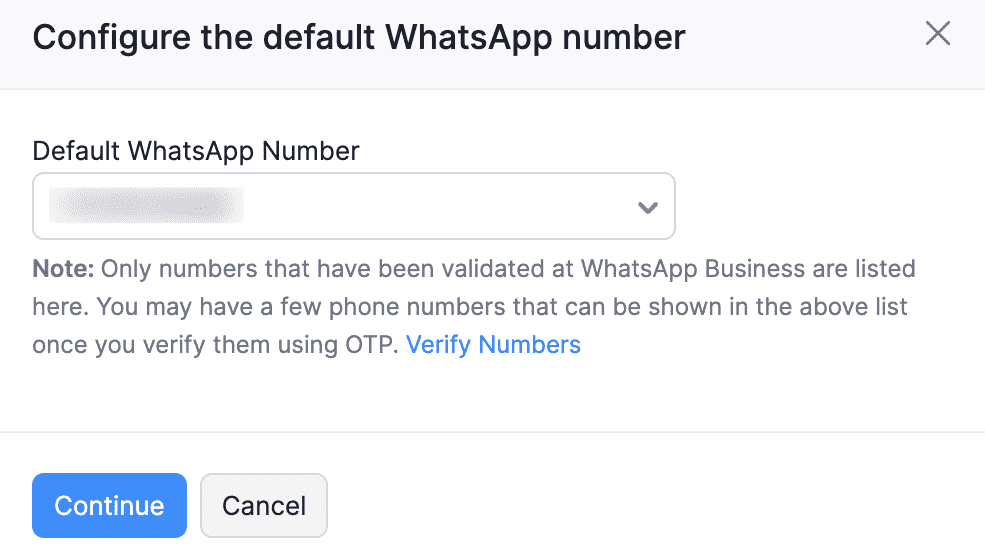
Wenn die WhatsApp-Business-Nummer noch nicht verifiziert wurde, wird sie nicht im Popup angezeigt. In diesem Fall klicken Sie auf Nummern verifizieren.
Wählen Sie die gewünschte Nummer aus und klicken Sie auf OTP senden, um die Nummer zu verifizieren. Sie können auch wählen, die OTP per Anruf zu erhalten.
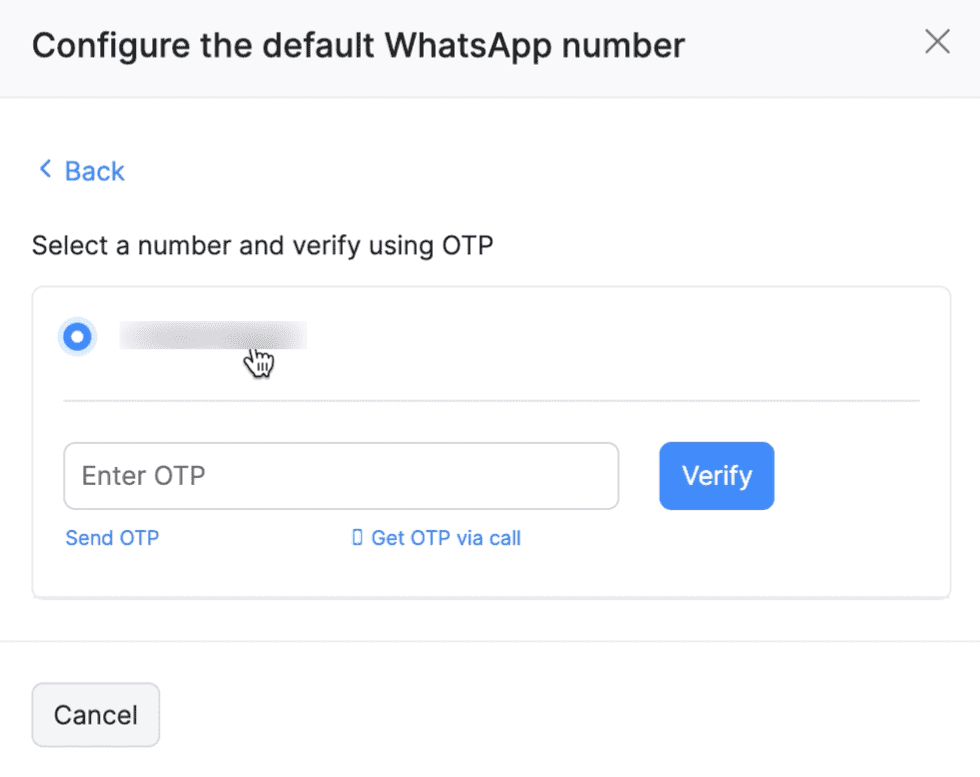
Geben Sie die OTP ein und klicken Sie auf Verifizieren.
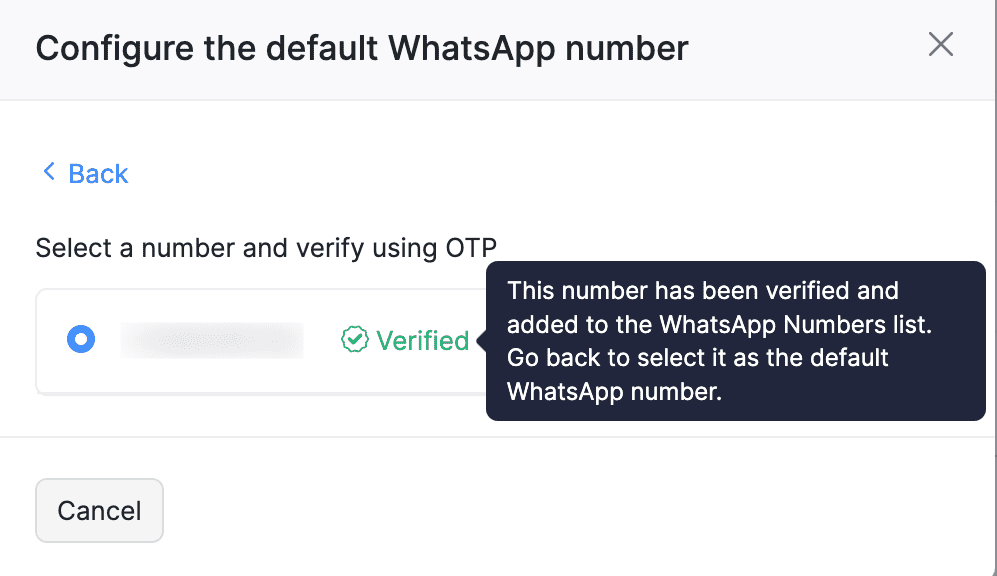
Sobald die Verifizierung abgeschlossen ist, klicken Sie auf Zurück und wählen Sie die Nummer aus dem Dropdownfeld Standard-WhatsApp-Nummer aus.
Ihre Standard-WhatsApp-Nummer wird aktualisiert.
WhatsApp-Business-Konto ändern
Sie können auch das WhatsApp-Business-Konto ändern, wenn bereits ein bestehendes Konto vorhanden ist. Hier ist die Anleitung:
Gehe zu Einstellungen, navigiere zu Integrationen & Marketplace und klicke auf WhatsApp.
Klicke auf Konfigurieren und wähle aus dem Dropdownmenü Konto ändern.
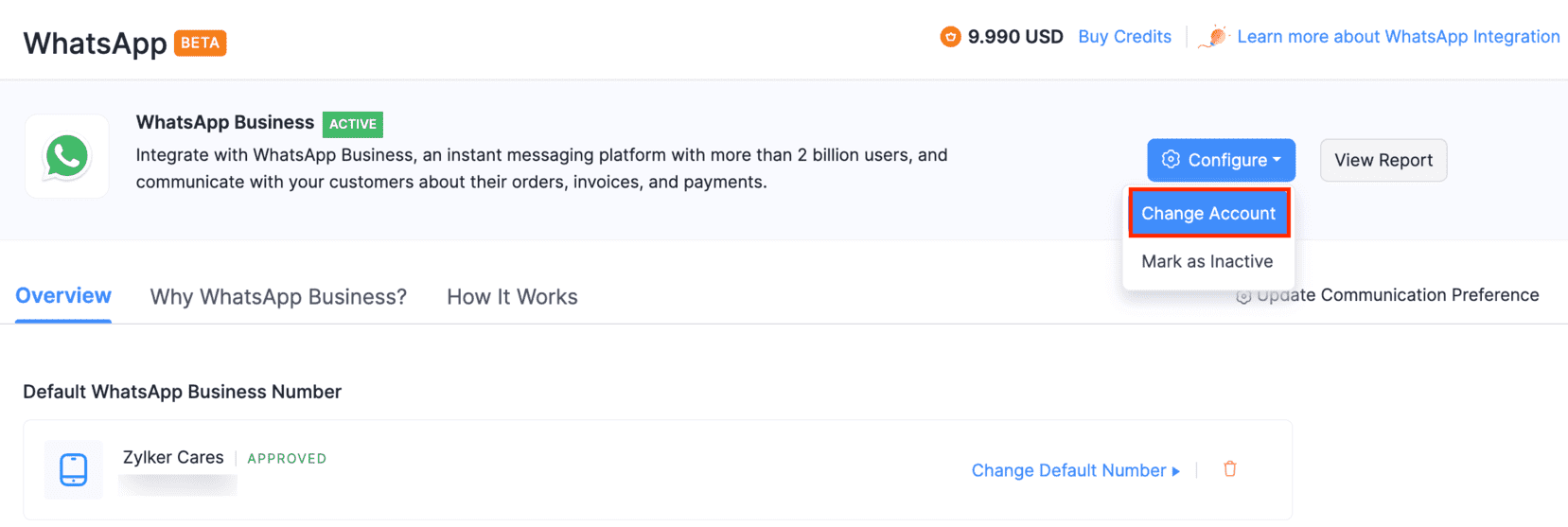
Hinweis: Sobald Sie Ihr WhatsApp-Business-Konto wechseln, können Sie Ihr bestehendes WhatsApp-Kanal- und Vorlagen-Setup nicht mehr verwenden. Daher müssen Sie die Vorlagen vor dem Fortfahren löschen.
Warnung: Stellen Sie sicher, dass Sie die Vorlagen aus Zoho Books löschen und nicht aus Meta, um Sync-Probleme zu vermeiden.
- Im folgenden Popup müssen Sie die bestehenden Vorlagen vor dem Wechsel des Standardkontos löschen. Klicken Sie auf:
Automatische Löschung planen, um den automatischen Löschungsprozess zu starten. Die Dauer der Löschung hängt vom Prozess bei Meta ab.
Manuell löschen, um bestimmte Vorlagen zu entfernen. Gehe zu jeder Vorlage, klicke auf das Weitere-Icon neben ihr und wähle Löschen aus.
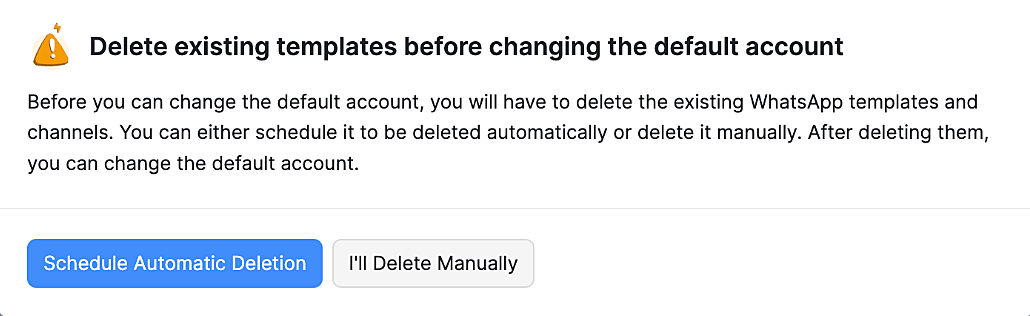
Sobald der Löschungsprozess abgeschlossen ist, wird der Status Ihres WhatsApp-Business-Kontos auf SETUP PENDING geändert. Sie können auch überprüfen, ob die Anzahl der Vorlagen pro Modul auf 0 gesetzt wurde, um zu bestätigen, dass der Löschungsprozess abgeschlossen ist.
- Klicken Sie auf Konfigurieren und wählen Sie aus dem Dropdownmenü Konto ändern aus.
Das Popup WhatsApp-Business-Konto ändern erscheint.- Klicken Sie auf Das bereits mit Zoho registrierte WhatsApp-Business-Konto verwenden und wählen Sie das Konto aus dem Dropdown aus, um das bestehende Konto fortzusetzen. (oder)
- Klicken Sie auf Ein neues WhatsApp Business-Konto mit Zoho erstellen, um ein neues WhatsApp Business-Konto zu erstellen.
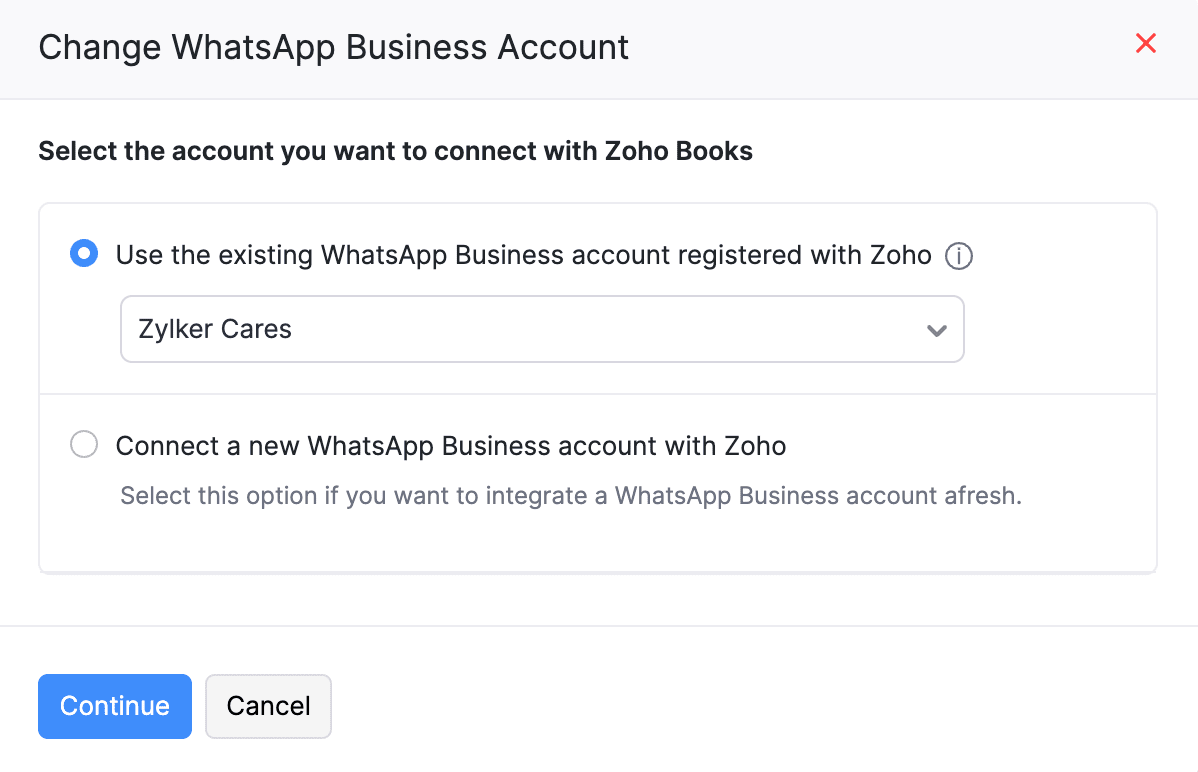
- Klicken Sie auf Fortfahren.
Das WhatsApp Business-Konto wird geändert.
 Ja
Nein
Ja
Nein
Vielen Dank für Ihre Rückmeldung!