


Integrieren Sie Zoho Books mit Zoho Mail

Im Geschäftsleben ist es üblich, E-Mails von Kunden und Lieferanten zu senden und zu empfangen. Zoho Books integriert sich jetzt mit Zoho Mail, um sicherzustellen, dass alle Gespräche zwischen einem Kontakt in Zoho Books und Ihnen innerhalb Ihrer Zoho Books-Organisation verfügbar sind. Wenn Sie also die Zoho Mail-Integration verwenden, können Sie sicher sein, dass E-Mails von Ihren Kontakten nicht unbemerkt bleiben.
Vorteile der Integration
- Alle E-Mails zwischen Ihrem Kontakt und Ihnen sind innerhalb von Zoho Books selbst verfügbar.
- Dokumente aus E-Mails können Sie zu Ihrem Dokumenten-Tab und Transaktionen (Rechnungen/Angebote) hinzufügen.
- Alle vorherigen E-Mail-Aktivitäten zu einer Rechnung/einem Angebot können Sie in den Kommentaren einsehen.
Voraussetzung: Ein E-Mail-Konto in Zoho Mail.
Integration mit Zoho Mail
Um Ihre Zoho Books-Organisation mit Ihrem Zoho Mail-Konto zu integrieren:
- Klicken Sie auf Einstellungen in der oberen rechten Ecke der Seite.
- Klicken Sie unter Integrationen auf Zoho Apps.
- Klicken Sie neben Zoho Mail auf Verbinden.
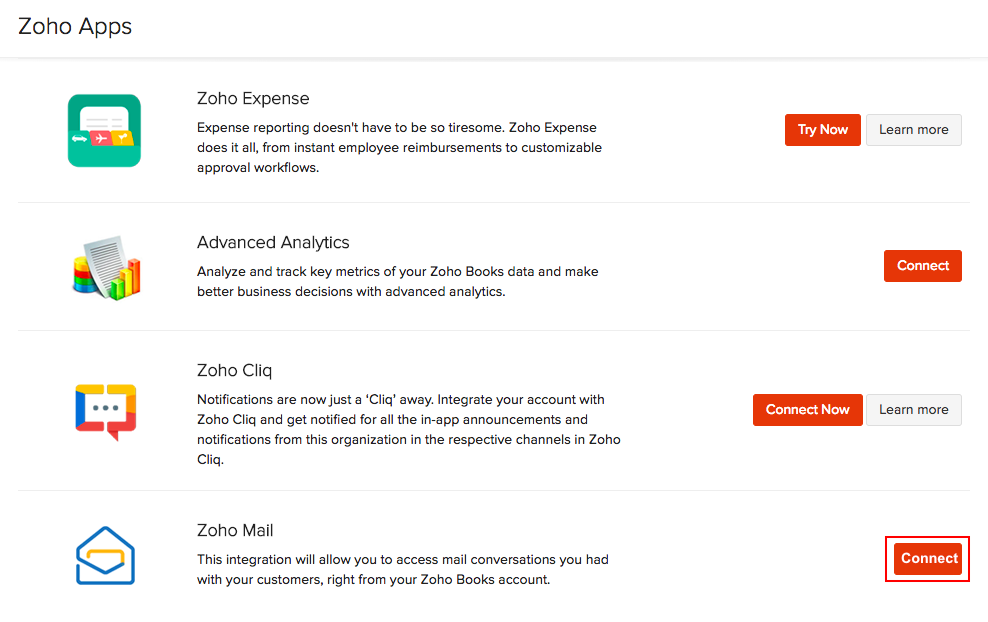
- Bestätigen Sie dies, indem Sie im Pop-up auf Integration aktivieren klicken.
Alternativ können Sie auch:
- Navigieren Sie zum Kontakte-Modul in Zoho Books.
- Wählen Sie einen Kontakt aus, dessen E-Mails Sie von Zoho Mail abrufen möchten.
- Gehen Sie zum Mails-Tab und klicken Sie auf Ihr E-Mail-Konto verbinden.

- Klicken Sie im Pop-up auf Integration aktivieren.
E-Mail-Aktivität anzeigen
Sobald Sie mit Zoho Mail integriert sind, können Sie die E-Mails zwischen Ihrem Kontakt und Ihnen einsehen. Um die E-Mails anzuzeigen:
- Gehen Sie zum Kontakte-Modul in der linken Seitenleiste.
- Wählen Sie einen bestimmten Kontakt aus und klicken Sie auf den Mails-Tab auf der Detailseite des Kontakts.
- Klicken Sie auf System-E-Mails und wählen Sie Ihr Zoho Mail.
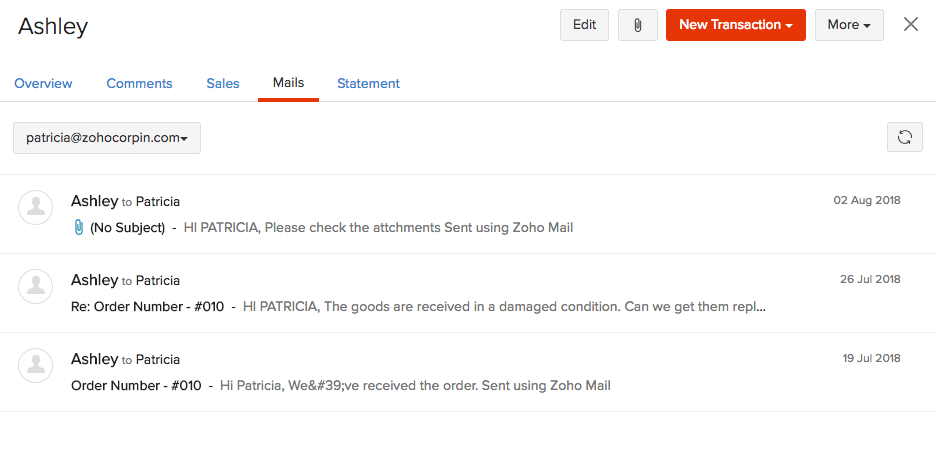
Die E-Mail-Aktivität zwischen Ihrem Kontakt und Ihnen wird nun sichtbar sein.
E-Mails als Kommentare hinzufügen
Der Kommentarbereich in einer Transaktion zeigt alle Aktualisierungen an, die an einer bestimmten Transaktion für interne Referenz vorgenommen wurden. Wenn Sie die Zoho Mail-Integration aktiviert haben, können Sie eine E-Mail mit einer Rechnung/einem Angebot verknüpfen und diese im Kommentarbereich anzeigen. Um dies zu tun:
- Gehen Sie zum Kontakte-Bereich und wählen Sie einen Kontakt aus.
- Navigieren Sie zum Mails-Tab und wählen Sie eine bestimmte E-Mail aus.
- Klicken Sie auf das Dropdown-Menü E-Mail hinzufügen zu und wählen Sie entweder Angebot oder Rechnung, zu der Sie es als Kommentar hinzufügen möchten.
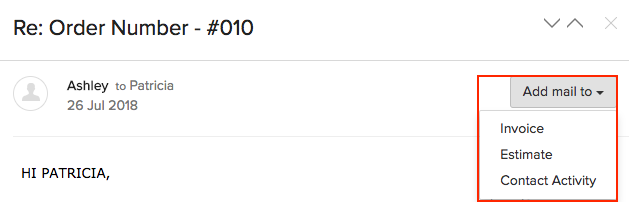
- Klicken Sie auf Kontaktaktivität, um es als Kommentar im Überblick-Tab des Kontakts hinzuzufügen.
Verwaltung von Anhängen aus E-Mails
Die Anhänge, die Sie von Ihren E-Mails erhalten, können zu Ihren Dokumenten hinzugefügt oder einer Rechnung oder einem Angebot zur Referenz des Kontakts angehängt werden. Um dies zu tun:
- Wählen Sie einen bestimmten Kontakt aus und navigieren Sie zum Mails-Tab.
- Klicken Sie auf das Add mail to-Dropdown, um die Anhänge zu Ihren Angeboten oder Rechnungen hinzuzufügen.
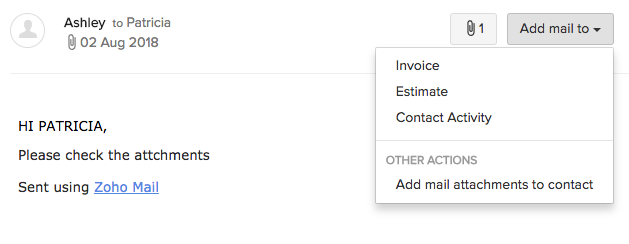
Sie können jetzt neue Rechnungen zusammen mit den Anhängen aus der Mail erstellen.
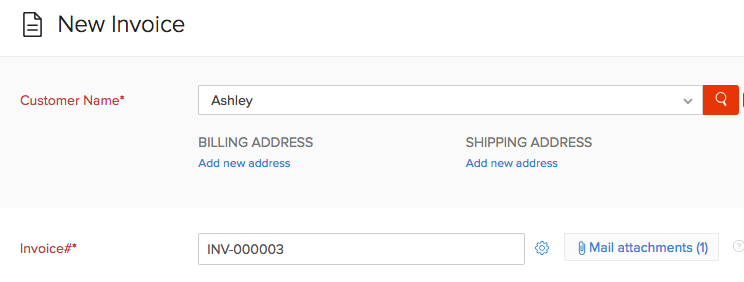
- Klicken Sie auf das Büroklammer-Symbol und wählen Sie Add mail attachments to contact, um es zu den Dokumenten des Kontakts hinzuzufügen.
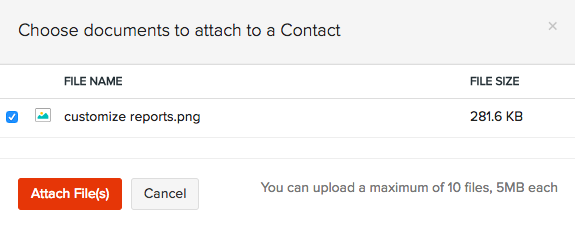
Deaktivierung der Integration
Wenn Sie die Mails nicht mehr abrufen möchten, können Sie die Integration deaktivieren. Um zu deaktivieren:
- Klicken Sie auf Einstellungen in der oberen rechten Ecke der Seite.
- Klicken Sie auf Zoho Apps unter Integrationen.
- Klicken Sie auf Deaktivieren neben Zoho Mail.
 Ja
Ja