


Integrieren Sie Zoho Books mit Zoho Notebook

Zoho Notebook ist ein vielseitiges Notiztool für all Ihre Bedürfnisse. Sei es eine Idee, die Ihnen im Kopf herumgeht, Ihre tägliche To-Do-Liste oder Ihre Bürodokumente, Zoho Notebook hilft Ihnen, alles an einem Ort festzuhalten und zu organisieren.
Mit der Zoho Notebook-Erweiterung können Sie kontextbezogene Notizen machen, Checklisten erstellen, Bilder hochladen und Dokumente von jedem Bildschirm innerhalb von Zoho Books hinzufügen.
Installieren Sie die Zoho Notebook-Erweiterung
- Gehen Sie zu Einstellungen in der oberen rechten Ecke der Seite.
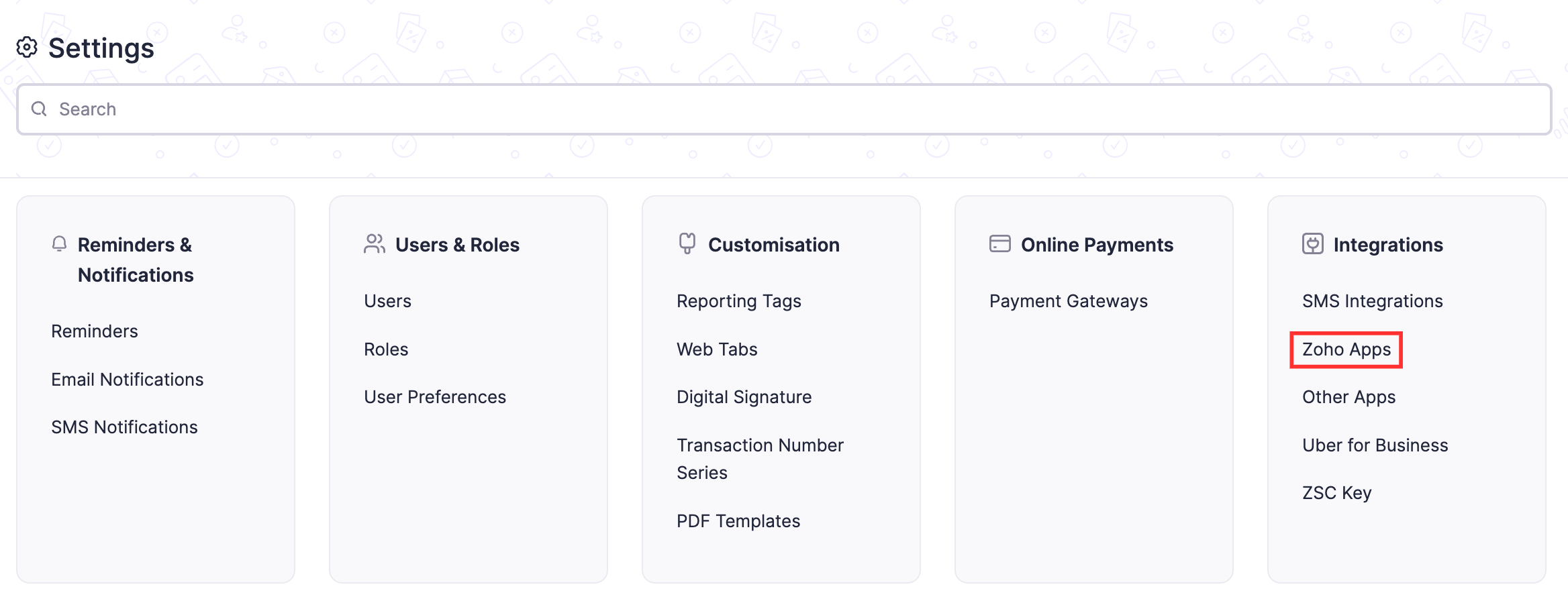
- Wählen Sie Zoho Apps unter Integrationen.
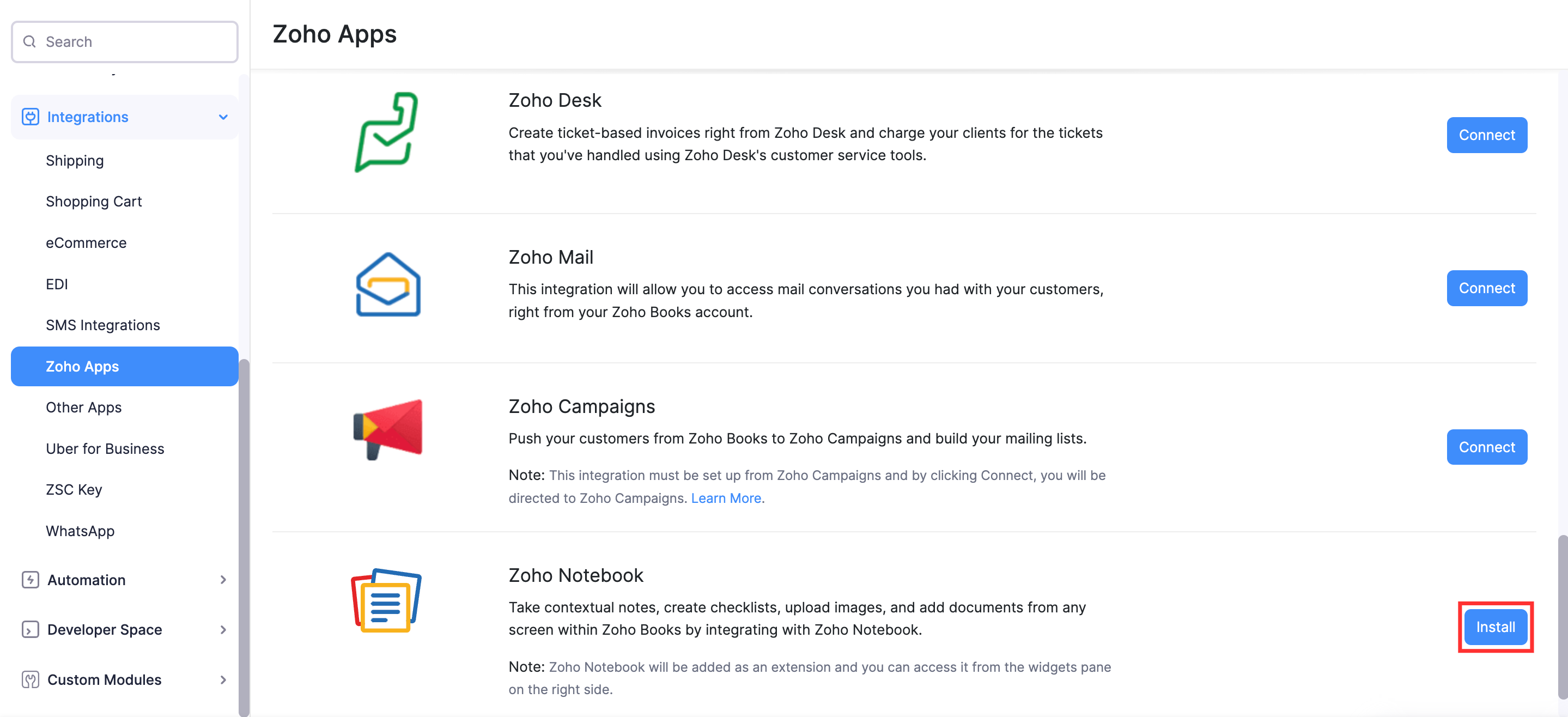
- Scrollen Sie auf der Seite Zoho Apps nach unten und klicken Sie auf Installieren neben Zoho Notebook.
- Klicken Sie im erscheinenden Pop-up auf Installieren.
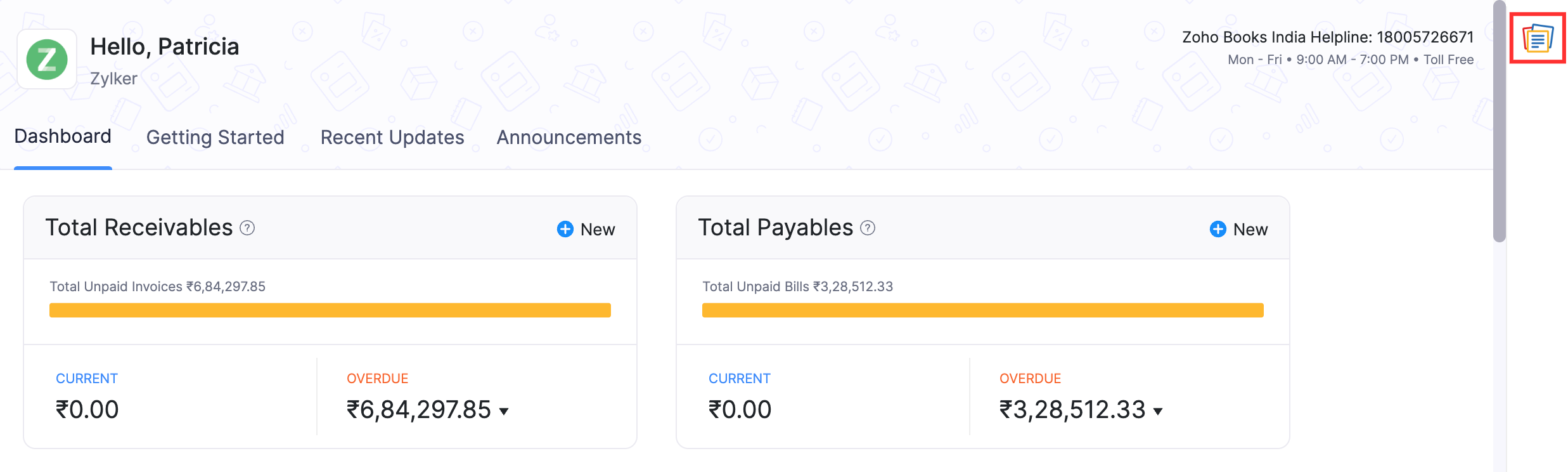
Die Webanwendung von Zoho Books wird aktualisiert. Zoho Notebook wird als Erweiterung in Zoho Books installiert. Sie können darauf über das Widget-Fenster auf der rechten Seite zugreifen.
Einblicke
- Die Notizen und Checklisten, die Sie erstellen, sowie die Bilder und Dokumente, die Sie zu Zoho Notebook hinzufügen, werden zusammen als Karten bezeichnet.
- Wenn Sie bereits Karten in der Zoho Notebook-App erstellt haben, bevor Sie Zoho Notebook mit Zoho Books integriert haben, können Sie auf diese Karten in der Zoho Notebook-Erweiterung zugreifen.
Notizen erstellen
- Bewegen Sie den Cursor über das Fenster auf der rechten Seite des Bildschirms und klicken Sie auf die Zoho Notebook-Erweiterung.
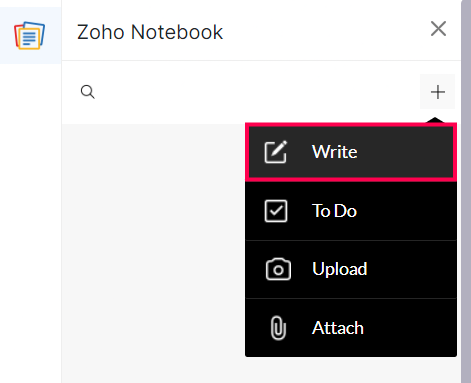
- Klicken Sie im erscheinenden Fenster auf die +-Schaltfläche in der oberen rechten Ecke der Zoho Notebook-Erweiterung.
- Wählen Sie Schreiben aus dem Dropdown-Menü.
- Geben Sie einen Titel für die Notiz und den Inhalt der Notiz ein.
- Klicken Sie auf die Häkchen-Schaltfläche neben dem Titel der Notiz, um sie zu speichern.
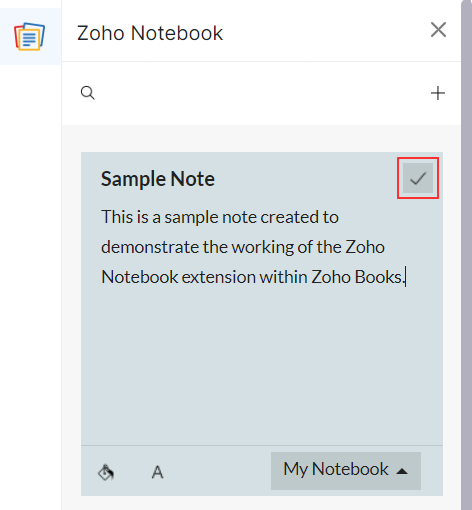
Die Notiz wird als Karte hinzugefügt. Sie können darauf über die Zoho Notebook-Erweiterung zugreifen.
Erstellen von Checklisten
- Bewege den Cursor über das Paneel auf der rechten Seite des Bildschirms und klicke auf die Zoho Notebook-Erweiterung.
- Klicke im erscheinenden Paneel auf die +-Schaltfläche in der oberen rechten Ecke der Zoho Notebook-Erweiterung.
- Wähle To Do aus dem Dropdown-Menü.
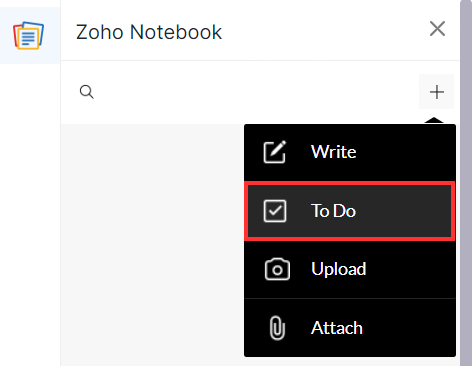
- Gib den Titel für die Checkliste und die Elemente oder Aufgaben ein, die erledigt werden müssen.
- Klicke auf die Häkchen-Schaltfläche neben dem Titel der Checkliste, um sie zu speichern.
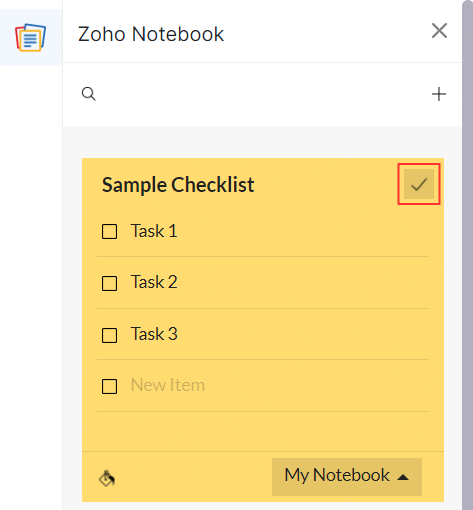
Die Checkliste wird als Karte hinzugefügt. Du kannst sie über die Zoho Notebook-Erweiterung aufrufen.
Bilder hochladen
- Bewege den Cursor über das Paneel auf der rechten Seite des Bildschirms und klicke auf die Zoho Notebook-Erweiterung.
- Klicke im erscheinenden Paneel auf die +-Schaltfläche in der oberen rechten Ecke der Zoho Notebook-Erweiterung.
- Wähle Hochladen aus dem Dropdown-Menü.
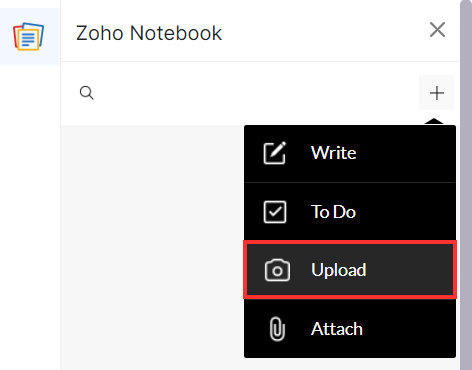
- Wähle im erscheinenden Pop-up das Bild aus, das du hochladen möchtest, und klicke auf Öffnen.
Das Bild wird als Karte hinzugefügt. Du kannst es über die Zoho Notebook-Erweiterung aufrufen.
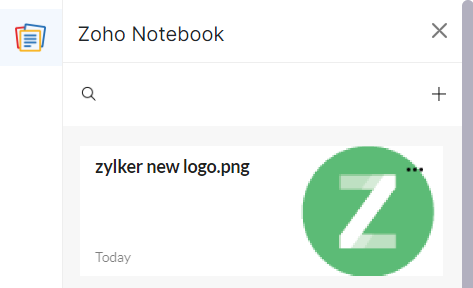
Hinweis: Du kannst nur ein Bild gleichzeitig hochladen.
Dokumente anhängen
- Bewege den Cursor über das Paneel auf der rechten Seite des Bildschirms und klicke auf die Zoho Notebook-Erweiterung.
- Klicke im erscheinenden Paneel auf die +-Schaltfläche in der oberen rechten Ecke der Zoho Notebook-Erweiterung.
- Wähle Anhängen aus dem Dropdown-Menü.
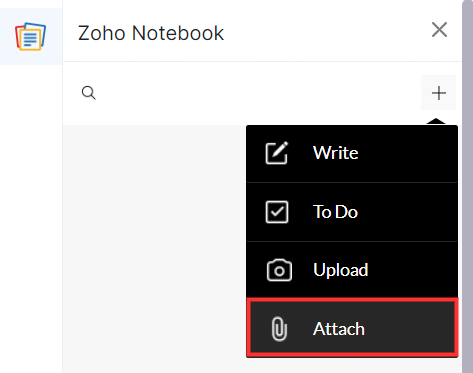
- Wähle auf der erscheinenden Seite die Datei aus, die du hochladen möchtest, und klicke auf Öffnen.
Das Dokument wird als Karte hinzugefügt. Du kannst es über die Zoho Notebook-App aufrufen.
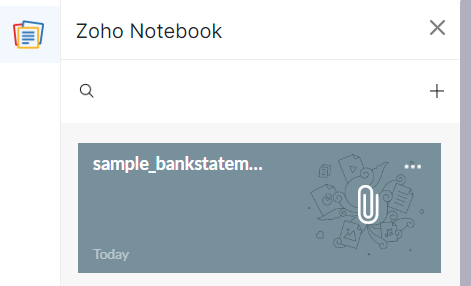
Hinweis: Du kannst nur ein Dokument gleichzeitig hochladen.
Karten löschen
Einblicke Die Notizen und Checklisten, die du erstellst, sowie die Bilder und Dokumente, die du zu Zoho Notebook hinzufügst, werden zusammen als Karten bezeichnet.
- Bewege den Cursor über das Paneel auf der rechten Seite des Bildschirms und klicke auf die Zoho Notebook-Erweiterung.
- Klicke im erscheinenden Paneel auf die Mehr-Schaltfläche neben der Karte, die du löschen möchtest.
- Klicke auf Löschen im Dropdown-Menü.
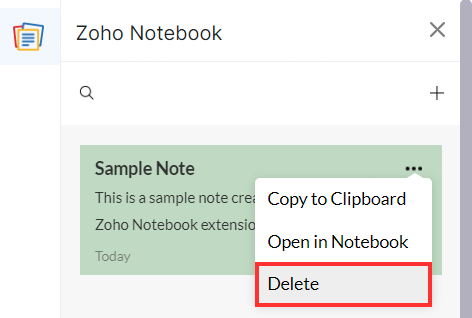
Hinweis: Wenn du eine Karte in der Zoho Notebook-Erweiterung löschst, wird sie auch in der Zoho Notebook-App gelöscht und umgekehrt.
Öffnen Sie eine Karte in Zoho Notebook
Sie können eine vorhandene Karte in Zoho Notebook öffnen, um zusätzliche Aktionen wie das Markieren einer Karte als Favorit, das Sperren einer Karte, das Hinzufügen von Tags zu einer Karte und mehr durchzuführen. So geht’s:
- Bewegen Sie den Cursor über das Paneel auf der rechten Seite des Bildschirms und klicken Sie auf die Zoho Notebook-Erweiterung.
- Klicken Sie im erscheinenden Paneel auf die Schaltfläche Mehr neben der Karte.
- Klicken Sie im Dropdown-Menü auf In Notebook öffnen.
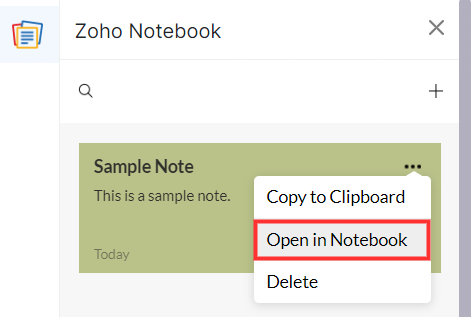
Die Zoho Notebook-Webanwendung wird in einem neuen Tab in Ihrem Browser geöffnet.
- Klicken Sie auf die Schaltfläche Mehr in der oberen rechten Ecke der Karte und wählen Sie die Aktion aus, die Sie durchführen möchten.
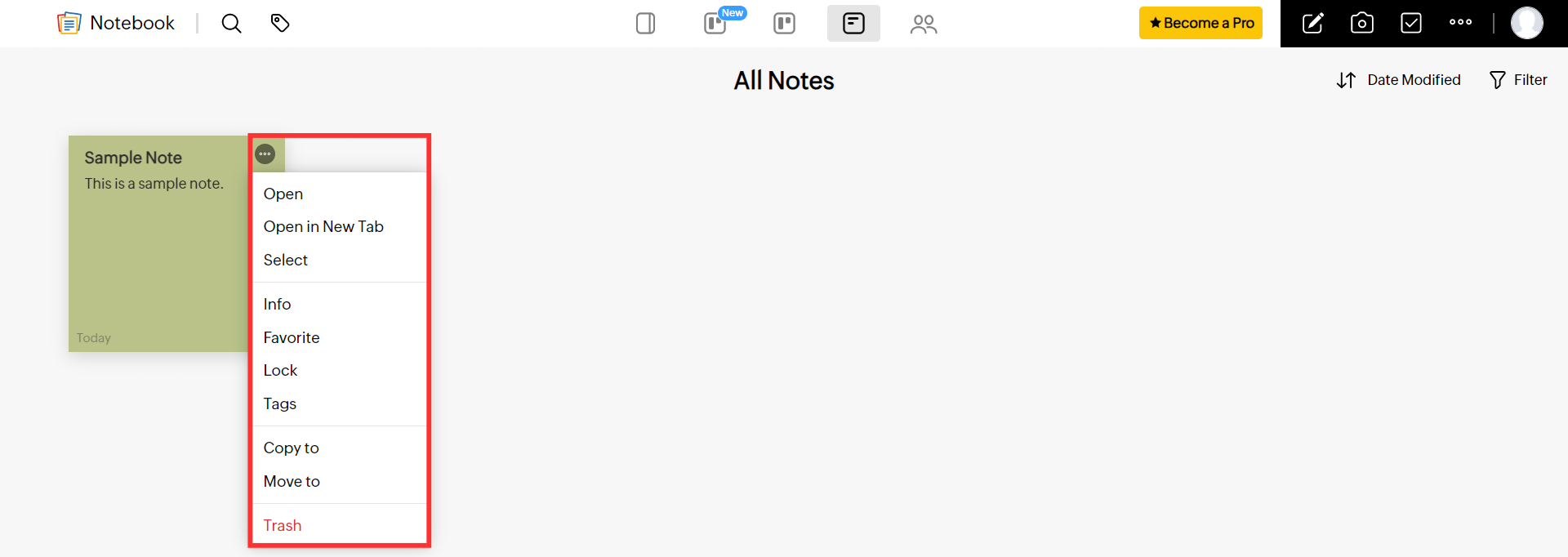
Hinweis: Jede Aktion, die Sie auf einer Karte in der Zoho Notebook-App durchführen, wird auch in der Zoho Notebook-Erweiterung angezeigt.
Deinstallieren Sie die Zoho Notebook-Erweiterung
- Gehen Sie zu Einstellungen in der oberen rechten Ecke der Seite.
- Scrollen Sie auf der Einstellungen-Seite nach unten und wählen Sie Zoho Apps unter Integrationen.
- Scrollen Sie auf der Zoho Apps-Seite nach unten und klicken Sie auf Deinstallieren neben Zoho Notebook.
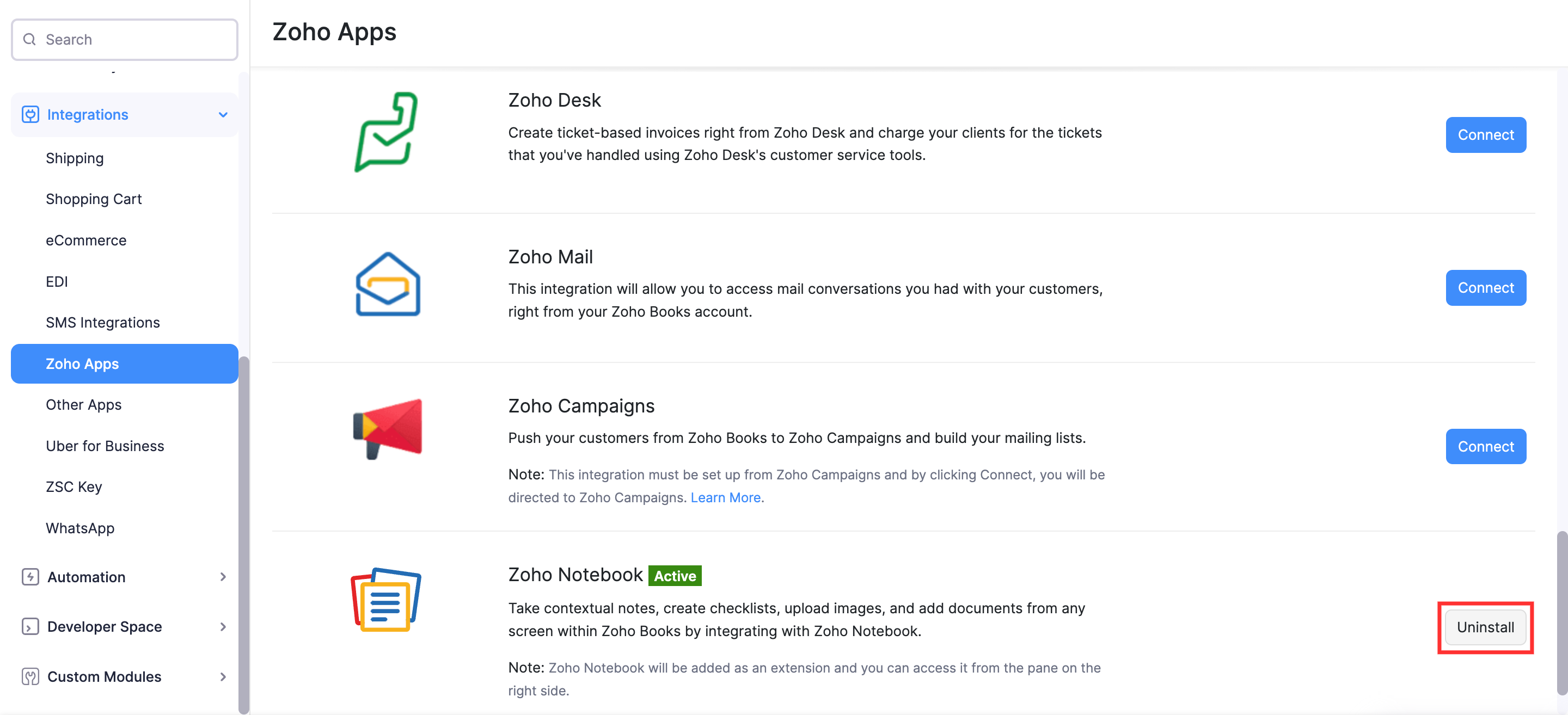
- Klicken Sie im erscheinenden Pop-up auf Deinstallieren.
Die Zoho Books-App wird aktualisiert, und die Zoho Notebook-Erweiterung wird nach der Aktualisierung deinstalliert. Die mit der Zoho Notebook-Erweiterung erstellten Karten sind jedoch weiterhin in der Zoho Notebook-App verfügbar.
 Ja
Ja