


Weitere Aktionen in Rechnungen

Rechnung bearbeiten
Um die Details einer bestehenden Rechnung zu ändern:
- Gehe zu Verkäufe > Rechnungen und wähle die Rechnung aus, deren Details du bearbeiten möchtest.
- Klicke auf das Bearbeiten-Symbol.
- Nimm die erforderlichen Änderungen vor und klicke auf Speichern.

Rechnung an Kunden senden
Normalerweise, wenn du eine Rechnung erstellst, hast du sie entweder als Entwurf gespeichert oder sofort an deinen Kunden gesendet.
Wenn du sie als Entwurf gespeichert hast, kannst du sie manuell an deinen Kunden senden. So geht’s:
- Gehe zu Verkäufe > Rechnungen und wähle die Rechnung aus, die du senden möchtest.
- Klicke auf das Dropdown-Menü Mail / SMS und wähle die Methode aus, mit der du die Rechnung an den Kunden senden möchtest.
- Gehe das Template durch und klicke auf Senden.

Hinweis: Du musst Snail Mail-Guthaben kaufen, um Briefe an deine Kunden zu senden.
Rechnung als gesendet markieren
Du kannst eine Rechnung manuell als gesendet markieren. Dies ermöglicht es dir, Zahlungen für die Rechnung zu erfassen. Um eine Rechnung als gesendet zu markieren:
- Gehe zu Verkäufe > Rechnungen.
- Wähle die Rechnung aus, die sich im Entwurfsstatus befindet und die du als gesendet markieren möchtest.
- Wähle Als gesendet markieren.
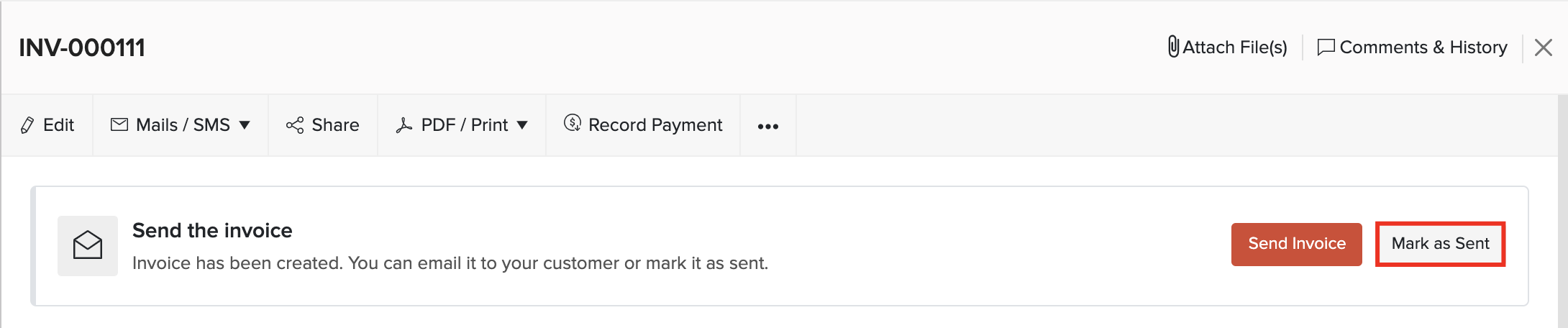
Wenn du das Kundenportal für den Kunden aktiviert hast, kann dieser die Rechnung in seinem Portal einsehen und Aktionen durchführen.
Rechnungslink mit Kunden teilen
Sichere Linkfreigabe: Da der Rechnungslink von jedem aufgerufen werden kann, fügt die sichere Linkfreigabe eine Sicherheitsebene hinzu, um sicherzustellen, dass nur die vorgesehenen Empfänger die vollständige Rechnung einsehen. Um dies zu erleichtern, füge die E-Mail-Adresse oder Telefonnummer deines Kunden zu seinen Details im Modul Kunden hinzu. Wenn du den Link generierst und teilst, kann dein Kunde seine Identität überprüfen, indem er die gleiche E-Mail-Adresse oder Telefonnummer eingibt, um die vollständige Rechnung einzusehen. Wenn er diese Details nicht angeben kann, kann er nur die Rechnung Akzeptieren, Ablehnen oder Zahlen.
Voraussetzung: Stellen Sie sicher, dass die Rechnung den Status Gesendet hat, bevor Sie sie teilen. Sie können sie entweder per E-Mail oder über andere Methoden wie SMS oder WhatsApp senden und dann Als Gesendet markieren wählen.
Sie können einen Link für eine Rechnung generieren und ihn mit Ihren Kunden teilen. Mit diesem Link kann der Kunde die Rechnung einsehen. Um den Rechnungslink zu generieren und zu teilen:
- Melden Sie sich bei Ihrer Zoho Books-Organisation an.
- Gehen Sie zu Verkäufe in der linken Seitenleiste und wählen Sie Rechnungen.
- Wählen Sie die Rechnung aus, die Sie teilen möchten.
- Klicken Sie auf der Details-Seite oben auf Teilen.

- Füllen Sie im Popup Rechnungslink teilen die folgenden Felder aus:
- Sichtbarkeit: Wählen Sie Öffentlich, um jedem mit dem Link den Zugriff auf die Rechnung zu ermöglichen, bevor sie abläuft, oder Privat und Sicher, um den Zugriff auf das Kundenportal zu beschränken.
- Ablaufdatum des Links: Legen Sie ein Datum fest, an dem der Link abläuft.
Hinweis: Standardmäßig läuft der Link 90 Tage nach dem Erstellungsdatum ab.
- Klicken Sie auf Link generieren.
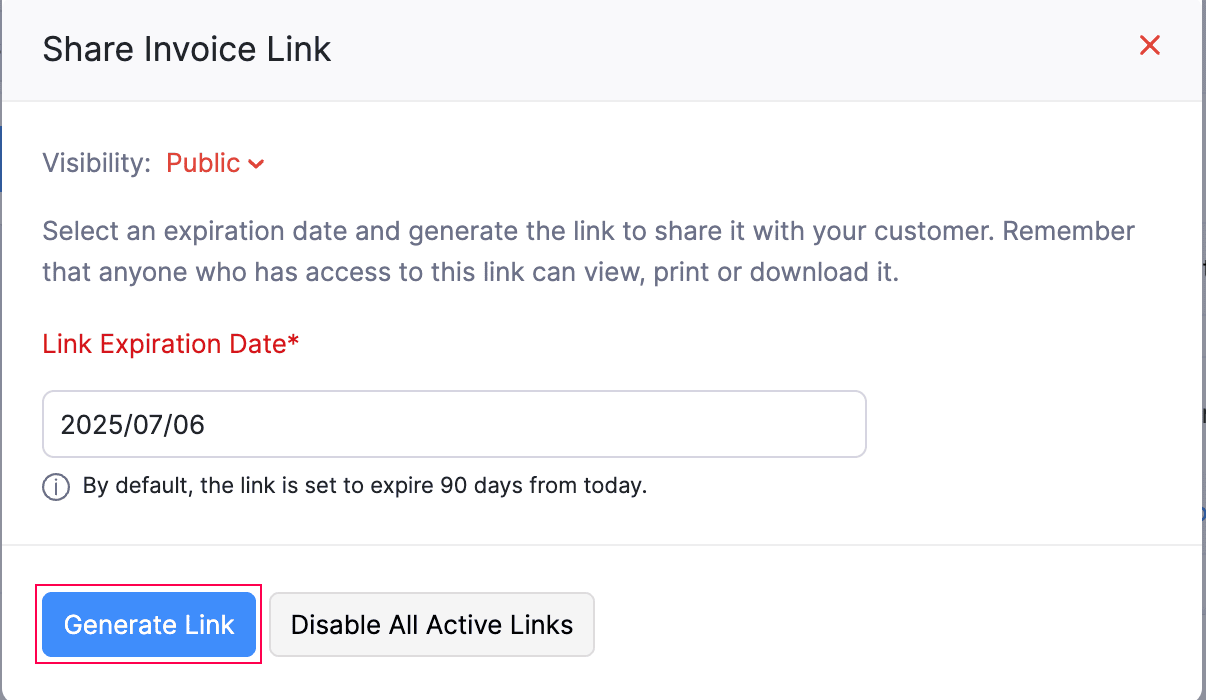
Sobald der Link generiert wurde, klicken Sie auf Link kopieren, um ihn zu kopieren und mit Ihren Kunden zu teilen.
Rechnung als Kunde über öffentlichen Link akzeptieren oder ablehnen
Wenn Sie einen Rechnungslink per E-Mail, SMS/Textnachricht, WhatsApp oder Messaging-Apps senden, können die Kunden die folgenden Schritte ausführen, um ihn zu überprüfen und darauf zu reagieren:
- Klicken Sie auf den Rechnungslink.
- Wählen Sie Akzeptieren, Ablehnen oder klicken Sie auf Jetzt bezahlen.
- Um die vollständige Rechnung anzuzeigen, klicken Sie auf Rechnung anzeigen neben der Rechnungsnummer.
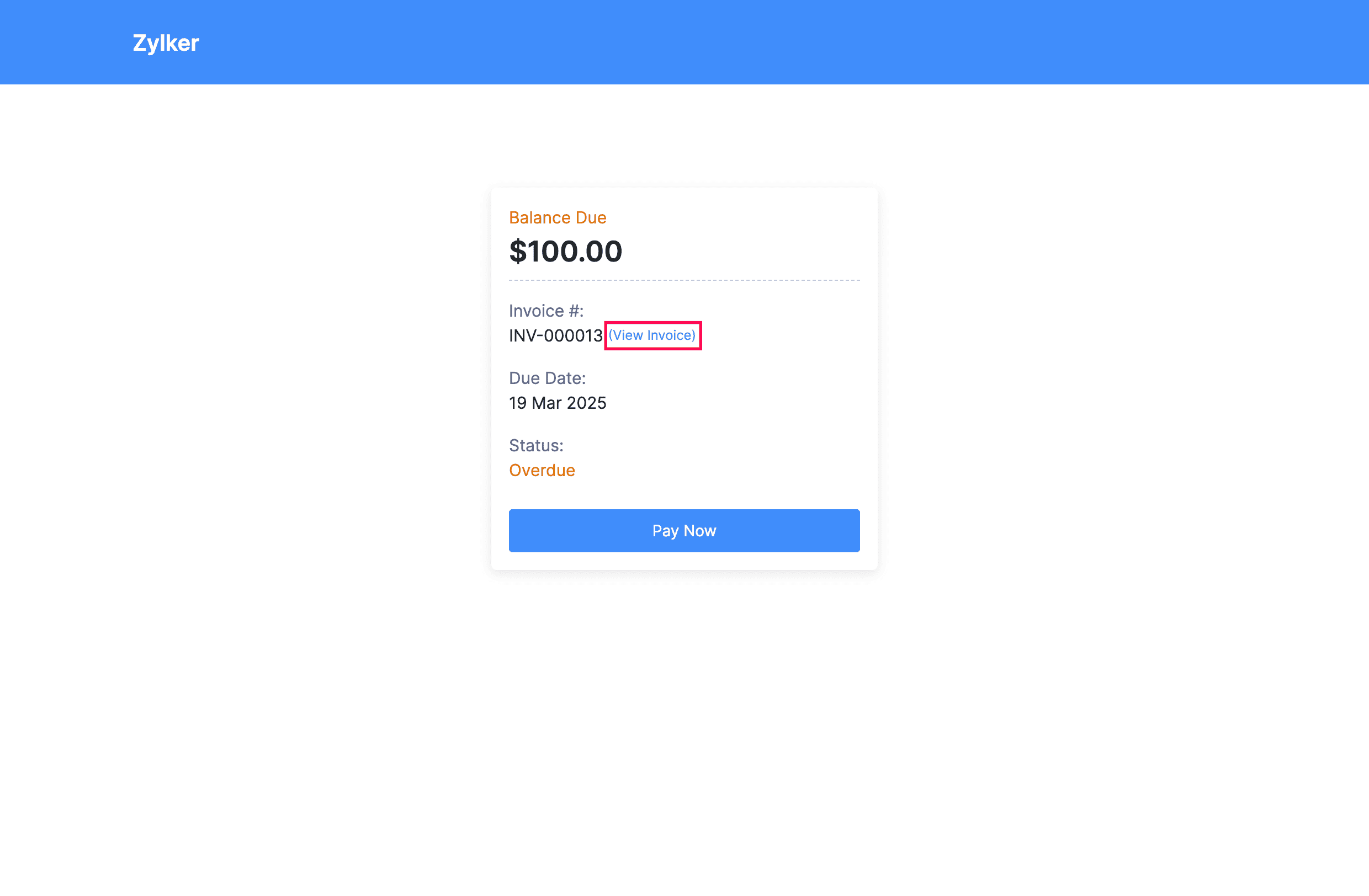
- Im Popup Identität überprüfen muss der Kunde die mit dem Unternehmen oder der E-Mail der Kontaktperson verbundene E-Mail-Adresse eingeben und auf Überprüfen klicken.
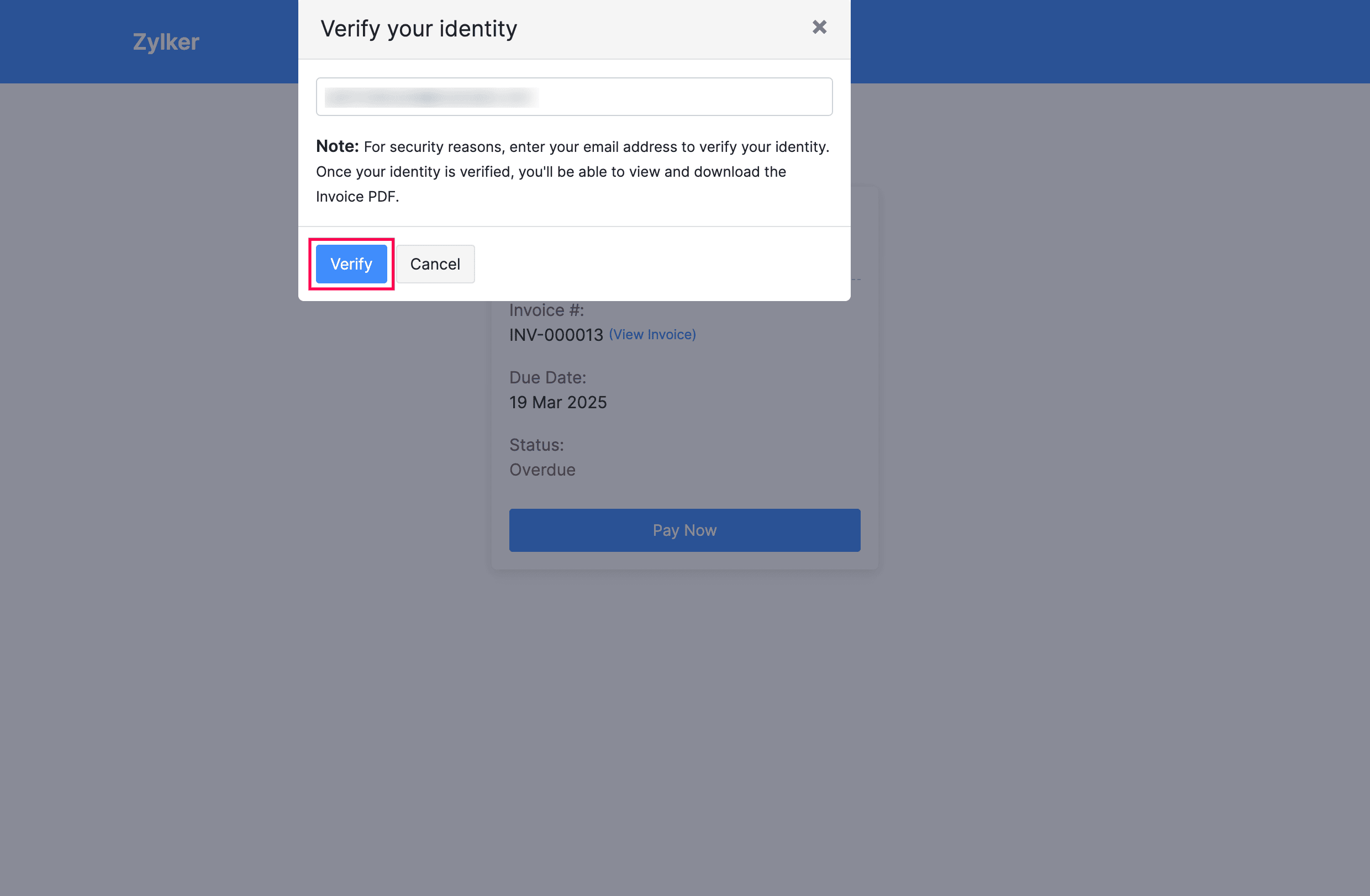
Nach der Überprüfung können Sie die vollständige Rechnung einsehen, die Details überprüfen und auf Jetzt bezahlen klicken.
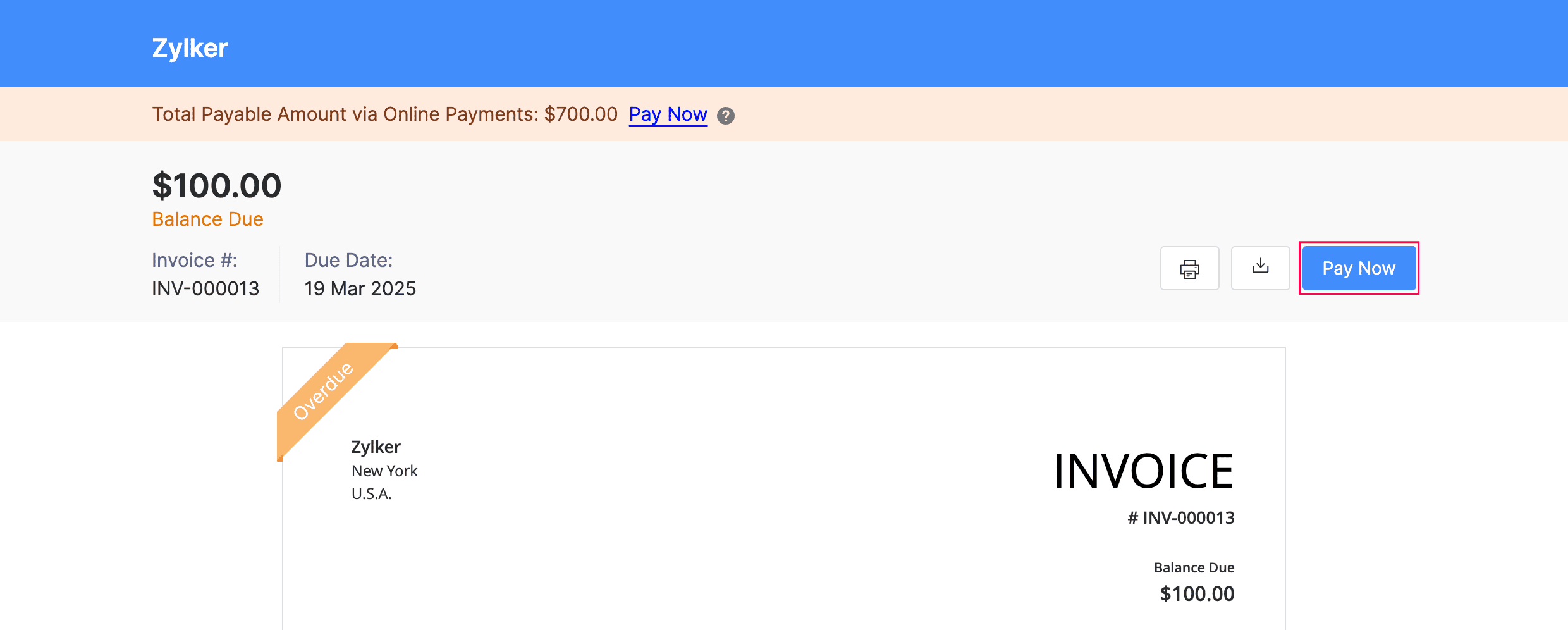
Jetzt können die Kunden sicher auf die Rechnung basierend auf ihren Präferenzen reagieren.
Rechnung drucken
Um eine Rechnung in Zoho Books zu drucken:
- Gehen Sie zu Verkäufe > Rechnungen und wählen Sie die aus, die Sie drucken möchten.
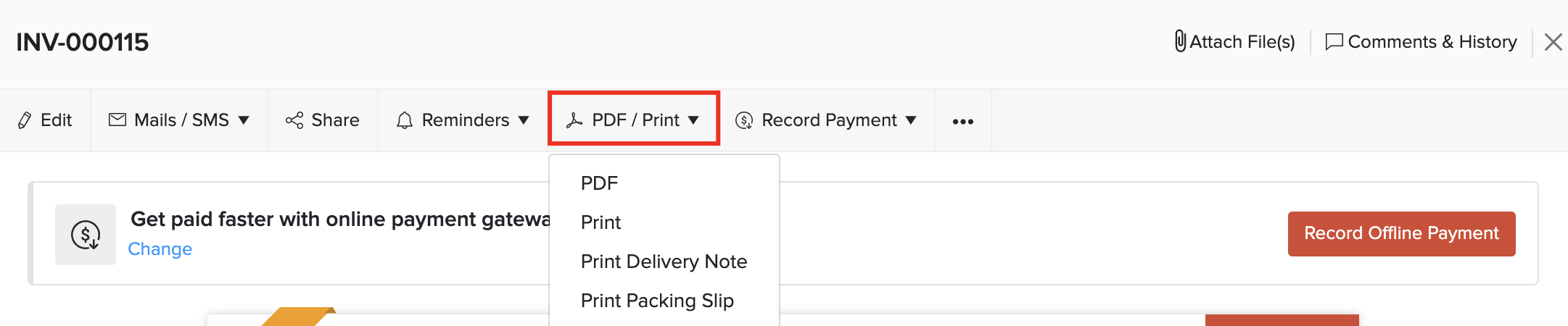
- Klicken Sie auf das Dropdown-Menü PDF/Drucken und wählen Sie Drucken.
- Überprüfen Sie die Rechnungsansicht und klicken Sie auf Drucken.
Zusätzliche Gebühren
In Zoho Books haben Sie die Möglichkeit, zwei zusätzliche Gebühren hinzuzufügen:
- Versandkosten
- Anpassung
Um diese Gebühren zu konfigurieren:
- Klicken Sie auf Einstellungen in der oberen rechten Ecke der Seite.
- Klicken Sie unter Präferenzen auf Allgemein.
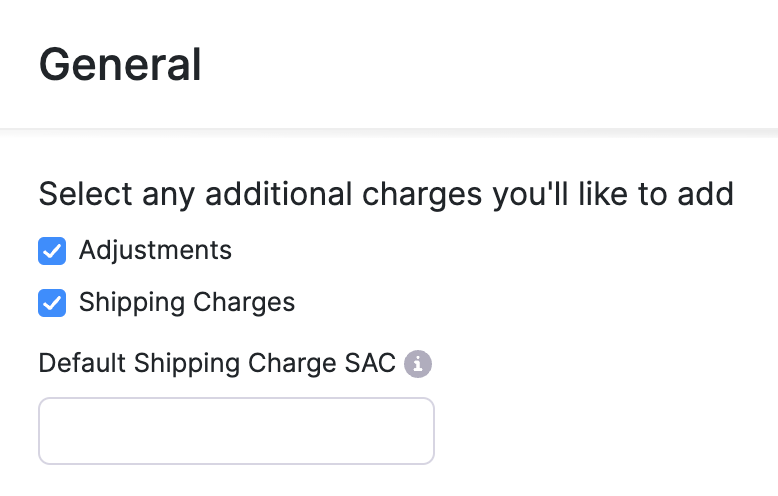
- Scrollen Sie nach unten zu Wählen Sie zusätzliche Gebühren aus, die Sie hinzufügen möchten.
- Aktivieren Sie die Optionen Versandkosten und Anpassungen gemäß Ihren Anforderungen.
- Klicken Sie unten auf der Seite auf Speichern.
Jetzt finden Sie diese Felder in den Transaktionen unter der Artikeltabelle.
Hinweis: Versandkosten und Anpassungen werden in Retainer-Rechnungen und erhaltenen Zahlungen nicht angezeigt.
Rabatte
Rabatte können in Zoho Books auf zwei Ebenen angewendet werden:
- Artikel-Ebene - Der Rabatt wird individuell auf jeden Artikel in einer Transaktion angewendet.
- Rechnungs-Ebene - Der Rabatt wird auf den Gesamtbetrag der Rechnung angewendet.
Um die Rabattpräferenzen in Zoho Books zu konfigurieren:
- Klicken Sie auf Einstellungen in der oberen rechten Ecke der Seite.
- Klicken Sie auf Allgemein unter Präferenzen.
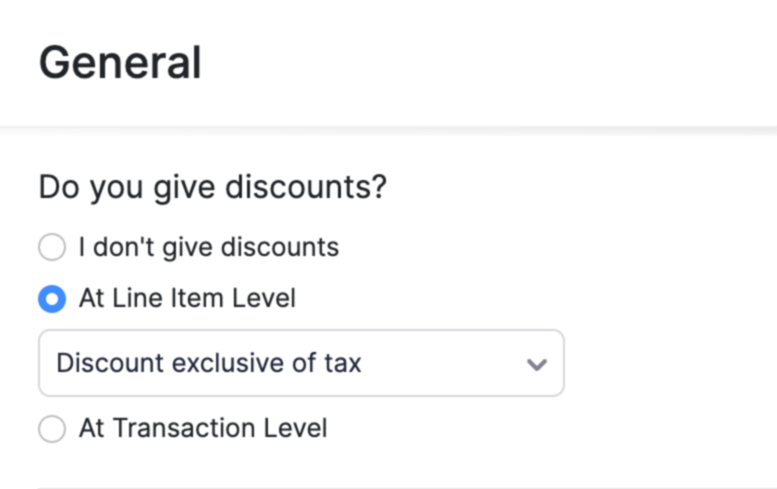
- Scrollen Sie nach unten zum Abschnitt Gewähren Sie Rabatte?.
- Wählen Sie Auf Artikel-Ebene für Rabatte auf Artikel-Ebene oder Auf Rechnungs-Ebene für Rabatte auf Rechnungs-Ebene.
- Wählen Sie Ich gewähre keine Rabatte, wenn Sie in keiner Ihrer Transaktionen Rabatte gewähren möchten.
- Klicken Sie auf Speichern am Ende der Seite.
Rechnung klonen
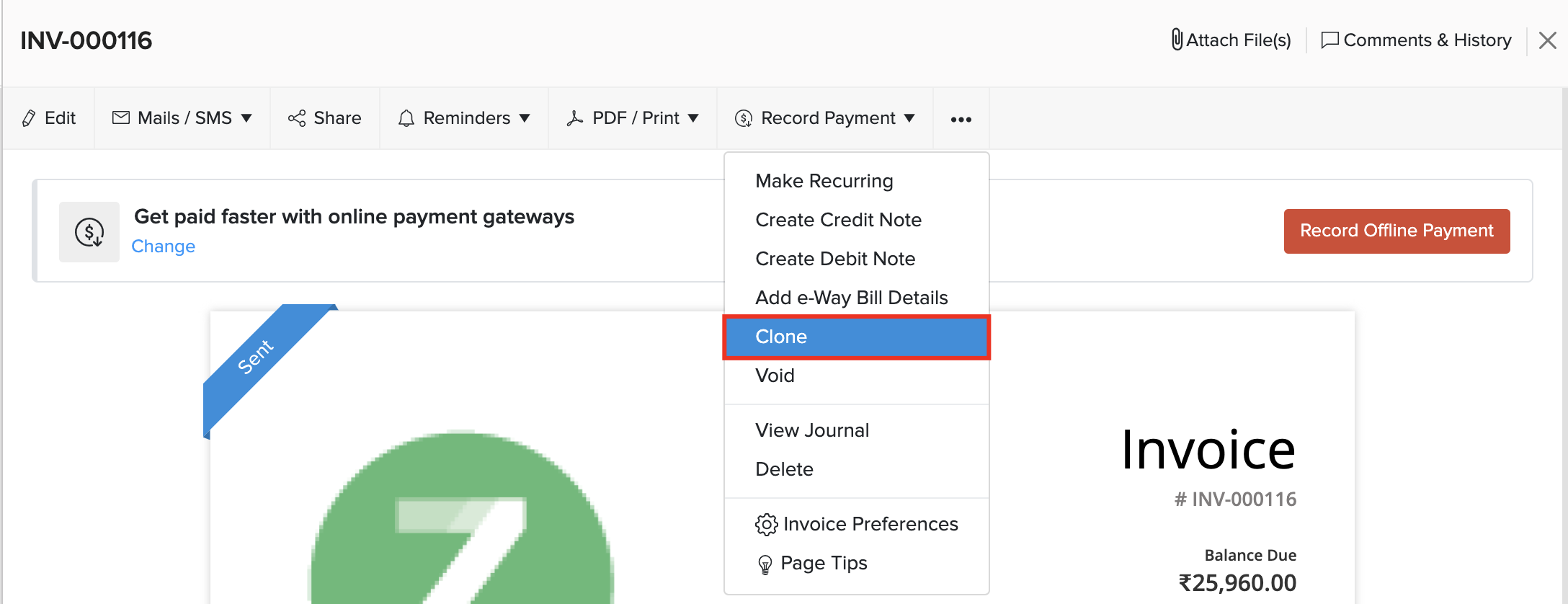
Wenn Sie eine Rechnung mit denselben Details wie eine vorhandene erstellen möchten, können Sie sie klonen, anstatt eine neue Rechnung zu erstellen. So geht’s:
- Gehen Sie zu Verkäufe > Rechnungen und wählen Sie die Rechnung aus, die Sie klonen möchten.
- Klicken Sie auf ••• und wählen Sie Klonen.
- Nehmen Sie die erforderlichen Änderungen auf der Seite Neue Rechnung vor.
- Klicken Sie auf Speichern, um eine neue geklonte Rechnung zu erstellen.
Dateien an Rechnung anhängen
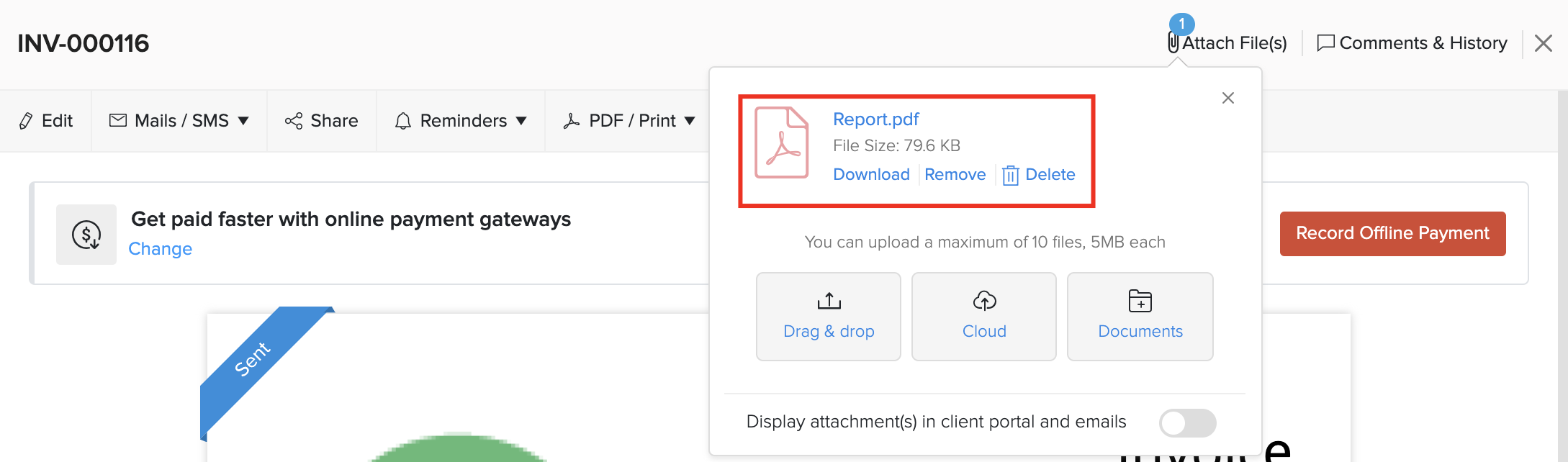
Sie können bis zu 5 Dateien mit jeweils 5 MB an eine Rechnung anhängen. Um Dateien an eine Rechnung anzuhängen:
- Gehen Sie zu Verkäufe > Rechnungen und wählen Sie die Rechnung aus, für die Sie die Datei(en) anhängen möchten.
- Klicken Sie auf Datei(en) anhängen in der oberen rechten Ecke der Seite.
- Wählen Sie Ihre Upload-Option.

| Upload-Optionen | Beschreibung |
|---|---|
| Drag & Drop | Dateien von Ihrem Gerät hochladen. |
| Cloud | Dateien von Ihrem Cloud-Konto hochladen. |
| Dokumente | Dateien von in Ihrem Zoho Books-Konto gespeicherten Dokumenten hochladen. |
Sie können die Dateien durch Klicken auf die Optionen unter den hochgeladenen Dateien Herunterladen, Löschen oder Entfernen.
Hinweis: Wenn Sie eine Datei löschen, wird sie dauerhaft aus Ihrem Konto gelöscht. Wenn Sie eine Datei entfernen, wird sie aus der Transaktion entfernt, bleibt jedoch in Ihrem Dokumenten-Tab vorhanden.
Rechnung stornieren
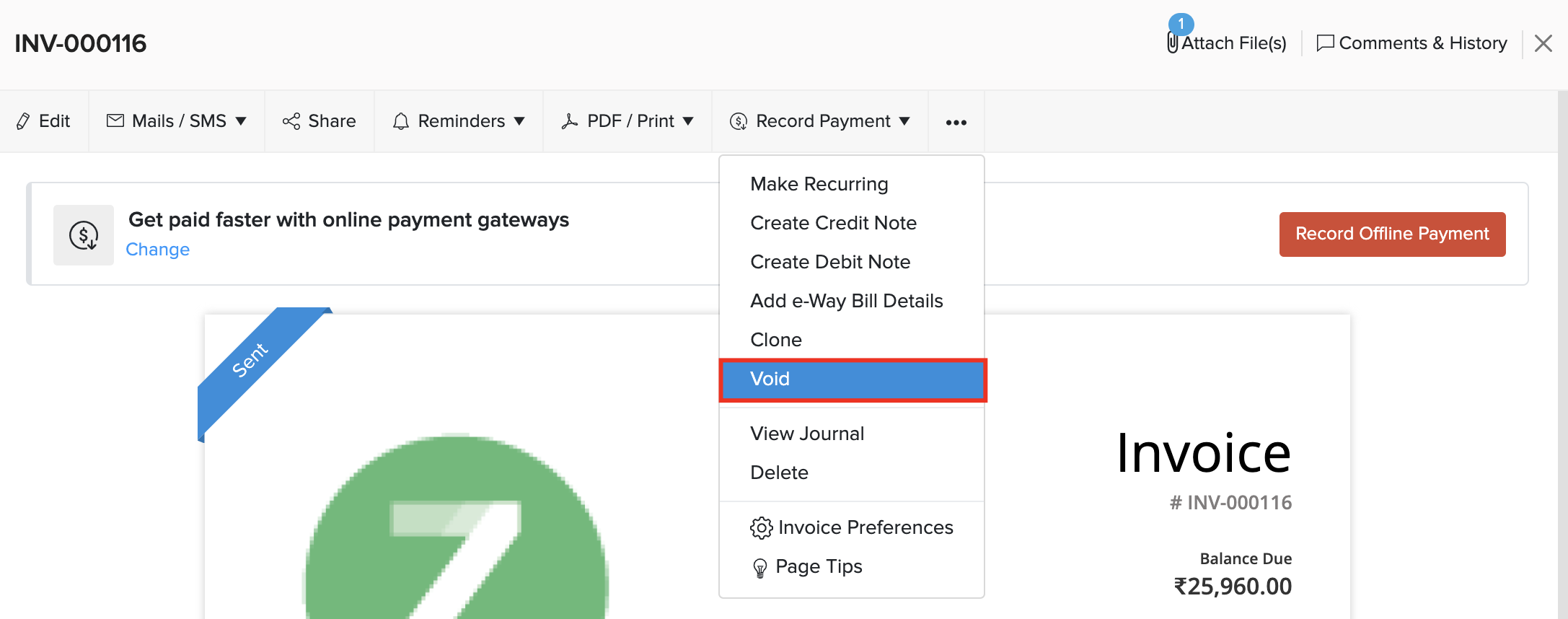
Sobald Sie eine Rechnung stornieren, wird sie in keiner Ihrer Verkaufstransaktionen oder Berichte angezeigt. Um eine Rechnung zu stornieren:
- Gehen Sie zu Verkäufe > Rechnungen und wählen Sie die Rechnung aus, die Sie stornieren möchten.
- Klicken Sie auf ••• und wählen Sie Stornieren.
- Geben Sie einen Grund ein und klicken Sie auf Stornieren.
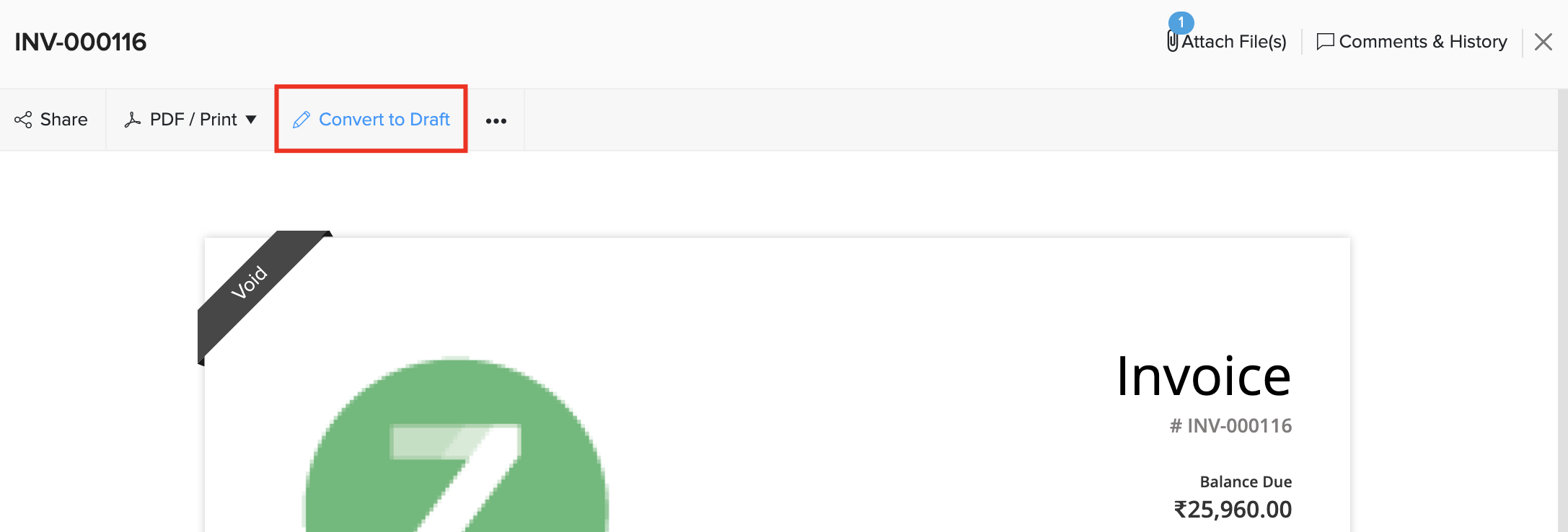
Falls Sie die Rechnung wieder gültig machen möchten, können Sie sie als aktiv markieren. Dies ist eine bessere Alternative, um eine Rechnung dauerhaft zu löschen, da Sie alle Informationen in der Rechnung behalten können.
Um eine Rechnung aktiv zu machen:
- Gehen Sie zu Verkäufe > Rechnungen und wählen Sie die Rechnung aus, die sich im Status “Storniert” befindet.
- Klicken Sie auf In Entwurf umwandeln.
- Geben Sie einen Grund ein und klicken Sie auf In Entwurf umwandeln.
Rechnung abschreiben
Wenn Ihr Kunde Ihnen für eine Rechnung nicht bezahlt und alle Versuche, ihn zur Zahlung zu bewegen, gescheitert sind, können Sie die Rechnung abschreiben. Der Betrag der Rechnung, den Sie abschreiben, wird sich auf dem Forderungsausfall-Konto in den Berichten widerspiegeln.
Um eine Rechnung abzuschreiben:
- Gehen Sie zu Verkäufe > Rechnungen.
- Wählen Sie die Rechnung aus, die Sie abschreiben möchten.
- Klicken Sie auf Zahlung erfassen > Abschreiben.
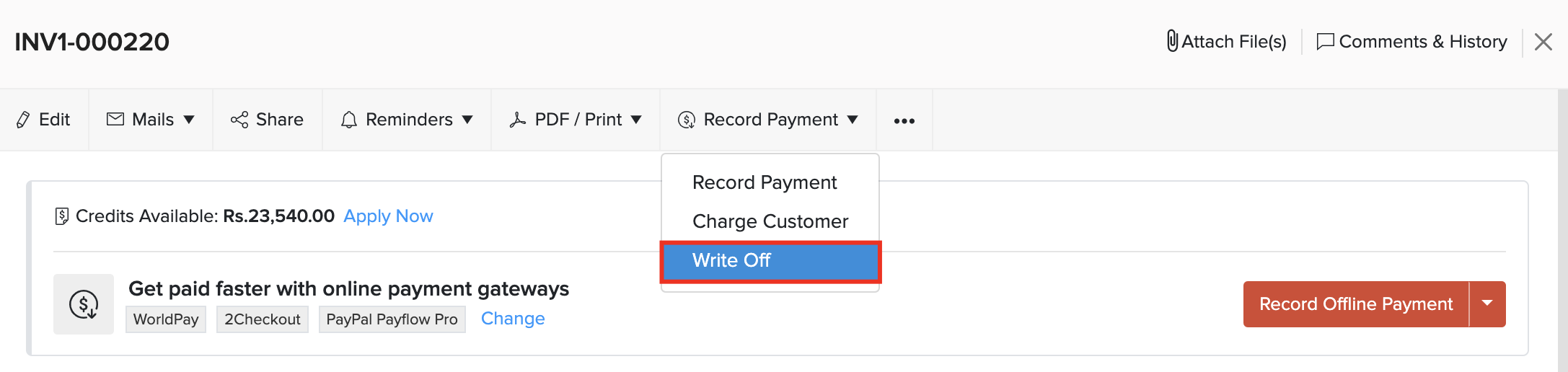
- Geben Sie den Grund für das Abschreiben ein.
- Klicken Sie auf Abschreiben.
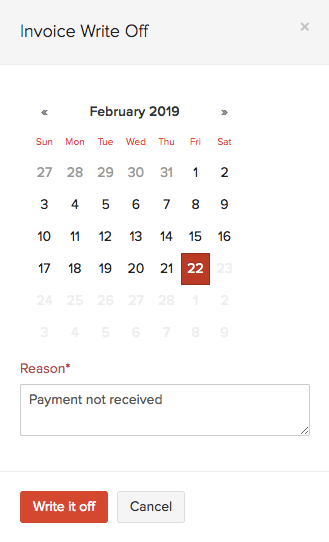
Wenn Sie das Abschreiben rückgängig machen möchten, klicken Sie auf die Schaltfläche Abschreibung abbrechen in der oberen rechten Ecke der Seite.

Rechnungen exportieren
Sie können alle Ihre Rechnungen in CSV-, XLS- oder XLSX-Formaten in Ihr System exportieren. So geht’s:
- Gehen Sie zu Verkäufe > Rechnungen.
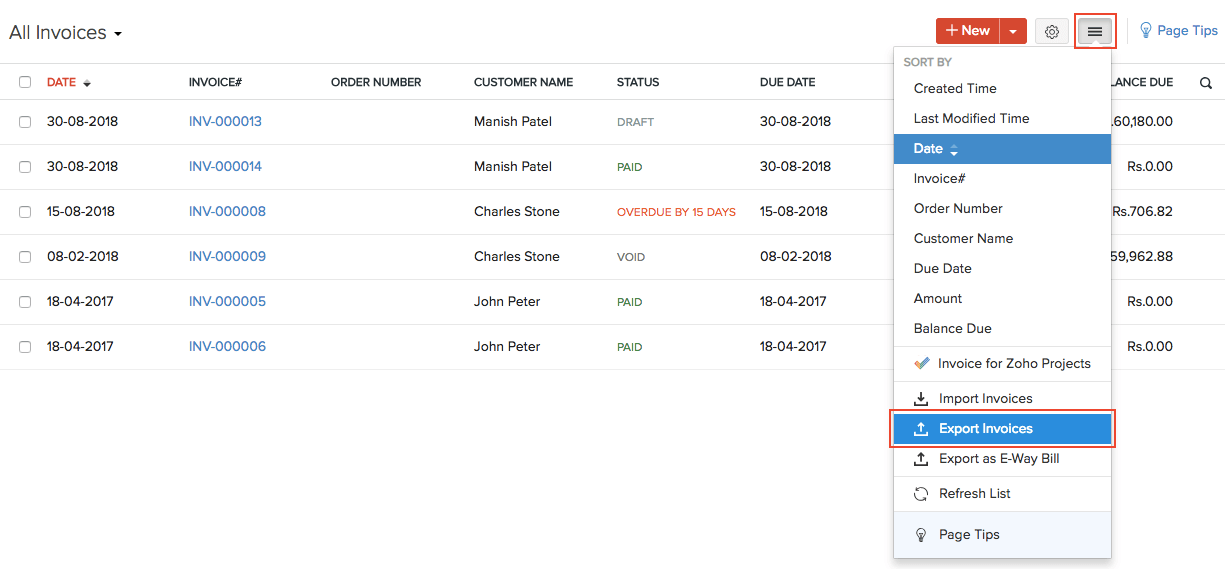
- Klicken Sie auf das Mehr-Symbol in der oberen rechten Ecke der Seite.
- Wählen Sie Rechnungen exportieren.
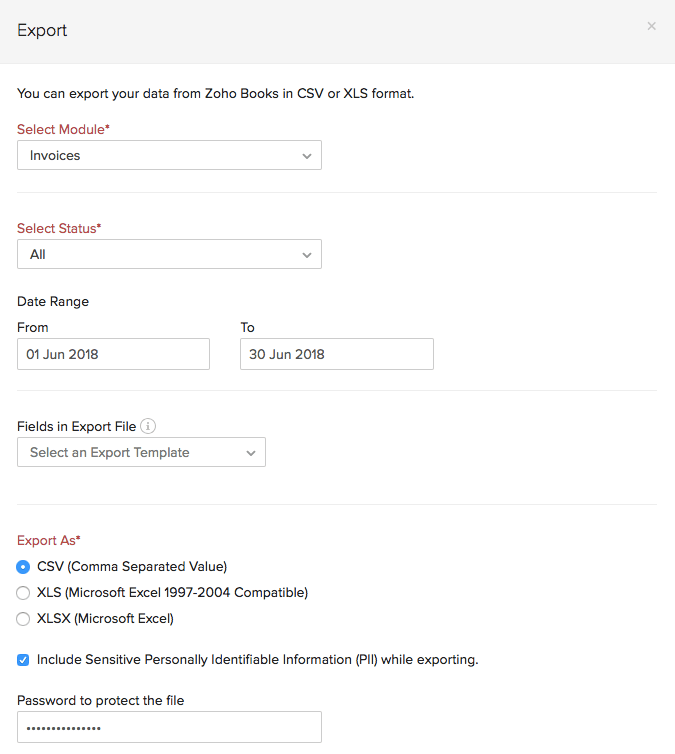
Füllen Sie die folgenden Felder aus:
| Felder | Beschreibung |
|---|---|
| Status auswählen | Standardmäßig werden alle Rechnungen exportiert. Wenn Sie Rechnungen basierend auf ihrem Status exportieren möchten, können Sie hier den Status auswählen. |
| Datumsbereich | Wählen Sie ein Von- und Bis-Datum aus, zwischen denen Sie die Rechnungen exportieren möchten. Dies filtert alle Rechnungen mit dem Rechnungsdatum zwischen den von und bis Daten. |
| Felder in der Exportdatei | Wenn Sie nur bestimmte Felder exportieren möchten, können Sie eine Vorlage unter Felder in der Exportdatei auswählen. Wenn Sie keine Exportvorlage haben, können Sie eine neue Vorlage erstellen, indem Sie auf + Neu hinzufügen klicken. |
| Exportieren als | Wählen Sie das Format Ihres Exports aus. |
| Personenbezogene Daten (PII) | Wenn Sie die PII zusammen mit der Exportdatei exportieren möchten, aktivieren Sie die Option Empfindliche personenbezogene Daten (PII) beim Export einbeziehen. Die PII-Felder wie die Adresse, E-Mail-Adresse, Telefonnummer, Kontonummer und jedes empfindliche benutzerdefinierte Feld Ihres Kunden werden in die Exportdatei aufgenommen. |
| Passwort | Geben Sie ein Passwort ein, um Ihre Exportdatei zu sichern. |
- Klicken Sie auf Exportieren.
Rechnungen im Bulk aktualisieren
Wenn Sie ein bestimmtes Feld in mehreren Rechnungen gleichzeitig aktualisieren müssen, können Sie die Bulk-Aktualisierungsoption verwenden. Um im Bulk zu aktualisieren:
- Gehen Sie zu Verkäufe in der linken Seitenleiste und wählen Sie Rechnungen.
- Wählen Sie die Rechnungen aus, die Sie aktualisieren möchten.
- Klicken Sie oben auf der Seite auf Bulk-Aktualisierung.
- Wählen Sie im Popup Bulk-Rechnungen aktualisieren das Feld aus, das Sie aus dem Dropdown-Menü aktualisieren möchten, und geben Sie die neuen Informationen ein.
- Klicken Sie auf Aktualisieren.
Jetzt werden die ausgewählten Rechnungen mit den neuen Informationen aktualisiert.
Rechnungen im Bulk als PDF-Datei herunterladen
Sie können die ausgewählten Rechnungen als PDF-Datei herunterladen, wobei jede Rechnung auf einer separaten Seite ist. So laden Sie herunter:
- Melden Sie sich bei Ihrer Zoho Books-Organisation an.
- Gehen Sie zu Verkäufe in der linken Seitenleiste und wählen Sie Rechnungen.
- Wählen Sie die Rechnungen aus, die Sie im Bulk herunterladen möchten.
- Klicken Sie auf das PDF-Symbol oben auf der Seite. Jetzt werden die ausgewählten Rechnungen als PDF-Datei auf Ihr Gerät heruntergeladen, wobei jede Rechnung eine separate Seite ist.
Rechnungen im Bulk als ZIP-Datei herunterladen
Sie können die ausgewählten Rechnungen als ZIP-Datei herunterladen, die individuelle PDFs jeder Rechnung enthält. So laden Sie herunter:
- Gehen Sie zu Verkäufe in der linken Seitenleiste und wählen Sie Rechnungen.
- Wählen Sie die Rechnungen aus, die Sie im Bulk herunterladen möchten.
- Klicken Sie auf das ZIP-Symbol oben auf der Seite.
Jetzt werden die ausgewählten Rechnungen als ZIP-Datei auf Ihr Gerät heruntergeladen, die individuelle PDFs jeder Rechnung enthält.
Rechnungen stornieren
Sie können Ihre Rechnungen stornieren, wenn es Ungenauigkeiten in den Rechnungsdetails gibt. So geht’s:
- Gehen Sie zu Verkäufe in der linken Seitenleiste und wählen Sie Rechnungen.
- Wählen Sie die Rechnung aus, die Sie stornieren möchten.
- Klicken Sie auf das Mehr-Symbol und wählen Sie Stornieren.
- Wählen Sie das Stornierungsdatum.
- Geben Sie den Grund für die Stornierung ein.
- Klicken Sie auf Rechnung stornieren.
Eine Stornorechnung wird jetzt automatisch im Modul Gutschriften erstellt. Sie können jetzt eine Korrekturrechnung für die stornierte Rechnung erstellen.
Hinweis: Sobald eine Rechnung storniert ist, kann die Aktion nicht rückgängig gemacht werden.
Korrekturrechnungen
Wenn es Ungenauigkeiten in Ihrer Rechnung gibt, können Sie eine Korrekturrechnung erstellen oder eine Korrekturrechnung für die stornierte erstellen. So geht’s:
- Gehen Sie zu Verkäufe in der linken Seitenleiste und wählen Sie Rechnungen.
- Wählen Sie die Rechnung aus, die Sie korrigieren möchten.
- Klicken Sie auf das Mehr-Symbol und wählen Sie Korrekturrechnung erstellen.
- Nehmen Sie die notwendigen Änderungen vor.
- Klicken Sie auf Speichern und senden.
Eine neue Rechnung mit den korrigierten Details wird erstellt. Die alte Rechnung wird storniert, und eine Stornorechnung wird im Modul für Gutschriften generiert.
Weiter >
Fehlerbehebung
 Ja
Ja