


Zahlung für Rechnung aufzeichnen

Es gibt mehrere Möglichkeiten, wie Sie Zahlungen in Zoho Books basierend auf Ihren Geschäftsbedürfnissen sammeln und aufzeichnen können:
Online-Zahlung
Zahlungen online von Ihren Kunden zu sammeln, ist eine der sichersten und schnellsten Möglichkeiten, um für Ihre Rechnungen bezahlt zu werden. Sie können Ihren Kunden ermöglichen, online zu bezahlen, indem Sie Zoho Books mit beliebten Zahlungs-Gateways integrieren. Je nach Zahlungs-Gateway können Ihre Kunden mit ihren Kreditkarten, Debitkarten, Online-Banking und anderen Zahlungsoptionen, die vom Zahlungs-Gateway angeboten werden, bezahlen.
Finden Sie die Zahlungs-Gateways, die mit Zoho Books integriert werden können und richten Sie diese ein.
Wie Online-Zahlungen in Rechnungen funktionieren
Sobald Sie eine Zahlungs-Gateway-Integration eingerichtet haben, wird das Zahlungs-Gateway standardmäßig als Zahlungsmethode in der Rechnung im Abschnitt Online-Zahlungen markiert. Wenn Sie diese Rechnung an Ihren Kunden senden, kann er online mit einer der verfügbaren Zahlungsoptionen bezahlen.
Wenn Sie mehrere Zahlungs-Gateways konfiguriert haben, können Sie das Zahlungs-Gateway auswählen, über das Sie Zahlungen von Ihren Kunden erhalten möchten. So geht’s:
- Gehen Sie zu Verkäufe in der linken Seitenleiste und wählen Sie Rechnungen.
- Wählen Sie die Rechnung aus, für die Sie Ihr bevorzugtes Zahlungs-Gateway auswählen möchten, und klicken Sie oben auf Bearbeiten.
- Scrollen Sie nach unten zum Abschnitt unter Allgemeine Geschäftsbedingungen, wo Sie die Liste der Zahlungs-Gateways sehen, die Sie mit Zoho Books integriert haben.
- Wählen Sie Ihr bevorzugtes Zahlungs-Gateway aus, über das Sie Zahlungen von Ihrem Kunden erhalten möchten.
Hinweis: Wenn Sie mehr als zwei Zahlungs-Gateways auswählen, verwendet Zoho Books automatisch das Zahlungs-Gateway, das Sie zuletzt mit Zoho Books integriert haben.
- Klicken Sie auf Speichern und senden Sie es an Ihren Kunden.
Jetzt kann Ihr Kunde von dem Kundenportal, aus der Rechnungs-E-Mail, die Sie ihm gesendet haben, oder von dem Rechnungslink, den Sie mit ihm geteilt haben, bezahlen.
Karte des Kunden belasten
Eine weitere Methode, um Zahlungen von Ihren Kunden zu sammeln, besteht darin, Ihre Kunden direkt für eine Rechnung über Online-Zahlungs-Gateways zu belasten.
Voraussetzung: Stellen Sie sicher, dass Sie Zoho Books mit einem Zahlungs-Gateway integriert haben, das das Belasten der Karte eines Kunden unterstützt.
Hinweis: Die Zahlungs-Gateways, die das Belasten einer Kundenkarte unterstützen, sind Authorize.net, PayPal Payflow Pro, PayPal Payments Pro, Razorpay und Paytm.
Hinweis: Stellen Sie sicher, dass Sie die Kartendaten des Kunden, den Sie belasten möchten, und deren Zustimmung zur Belastung ihrer Karte für die Rechnung haben.
Um Ihre Kunden zu belasten:
- Gehen Sie zu Verkäufe in der linken Seitenleiste und wählen Sie Rechnungen.
- Wählen Sie die Rechnung aus, für die Sie die Karte Ihres Kunden belasten möchten.
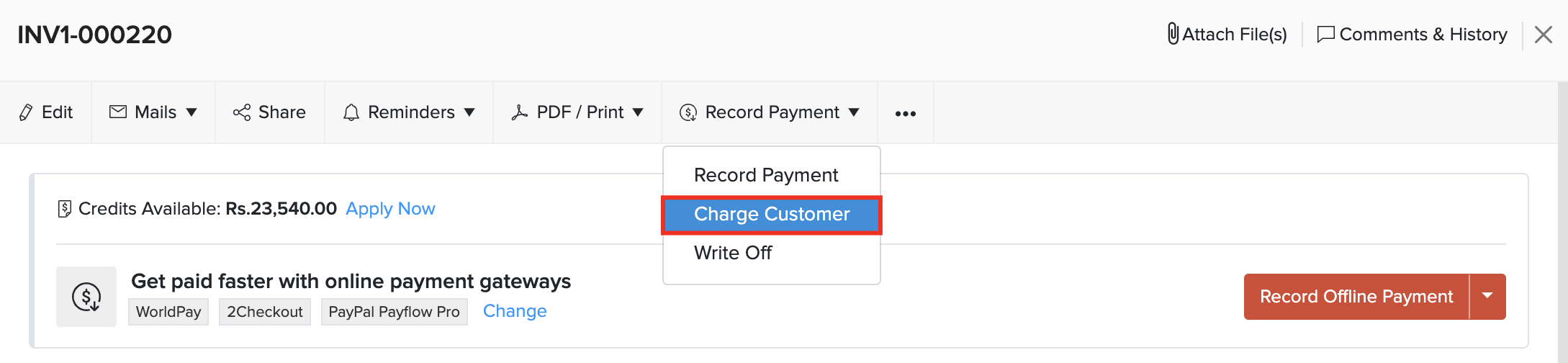
- Klicken Sie auf das Dropdown Zahlung erfassen in der oberen rechten Ecke der Seite und wählen Sie Kunden belasten.
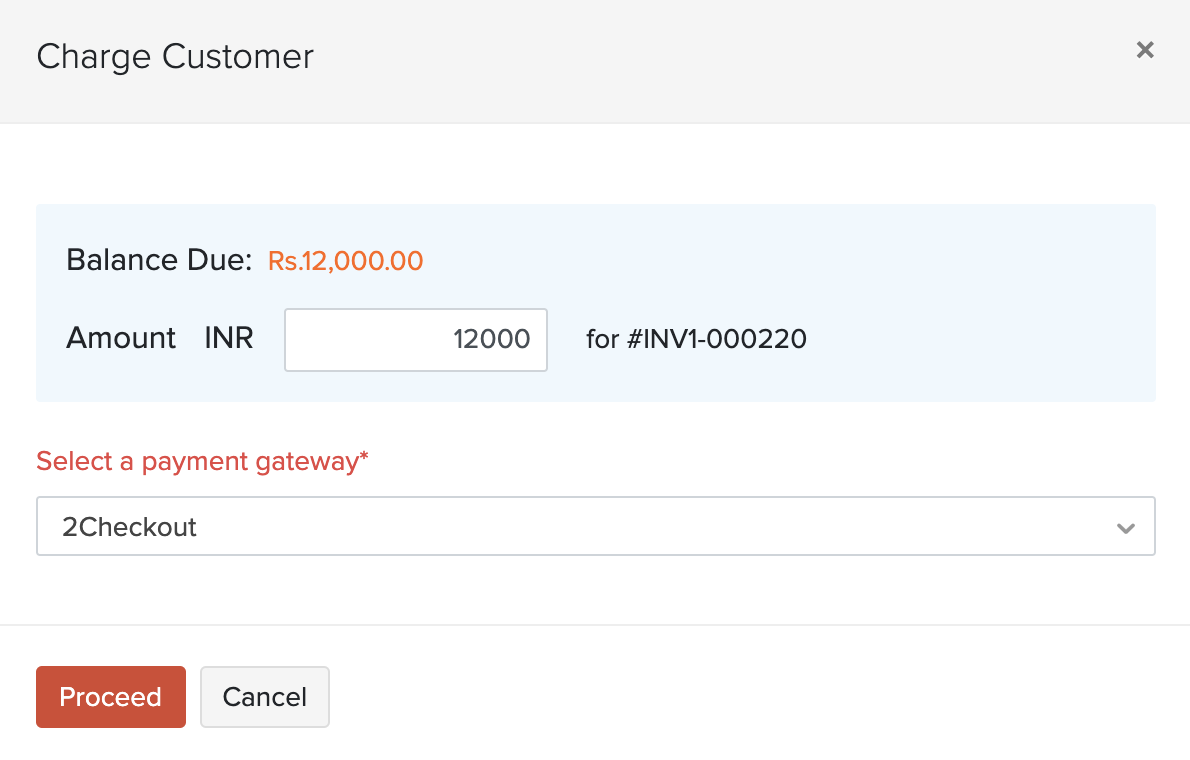
- Geben Sie den zu belastenden Betrag ein und wählen Sie ein Zahlungsgateway aus dem Dropdown-Menü.
- Geben Sie alle erforderlichen Details ein, damit das Zahlungsgateway die Zahlung verarbeiten kann, und klicken Sie auf Fortfahren.
- Wenn die Transaktion erfolgreich ist, erhalten Sie eine Benachrichtigung, dass die Transaktion verarbeitet wurde, und der Status der Rechnung ändert sich in Bezahlt. Andernfalls erhalten Sie eine Fehlermeldung, die Sie auffordert, es erneut zu versuchen.
Offline-Zahlung erfassen
Wenn Sie eine Barzahlung für eine Rechnung oder über eine andere Zahlungsmethode erhalten, können Sie die Zahlung manuell erfassen. Um die Zahlung zu erfassen:
- Gehen Sie zu Verkäufe in der linken Seitenleiste und wählen Sie Rechnungen.
- Wählen Sie die Rechnung aus, für die Sie die Zahlung erfassen möchten.
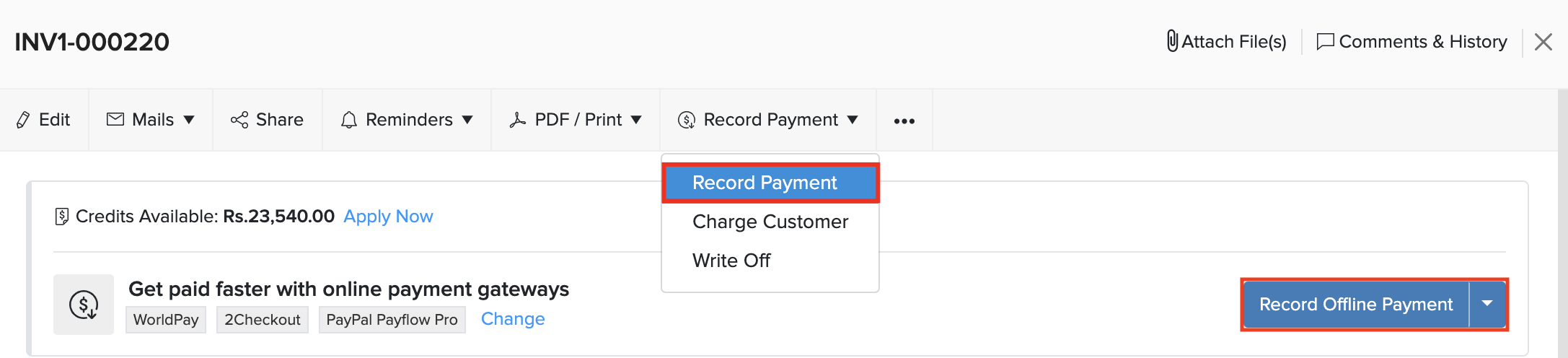
- Klicken Sie auf das Dropdown Zahlung erfassen in der oberen rechten Ecke der Seite und wählen Sie Zahlung erfassen. ODER
- Klicken Sie auf Offline-Zahlung erfassen, um die Zahlung zu erfassen.
- Geben Sie die Zahlungsdetails wie den Erhaltenen Betrag, Zahlungsdatum und das Einzahlungs-Konto ein.
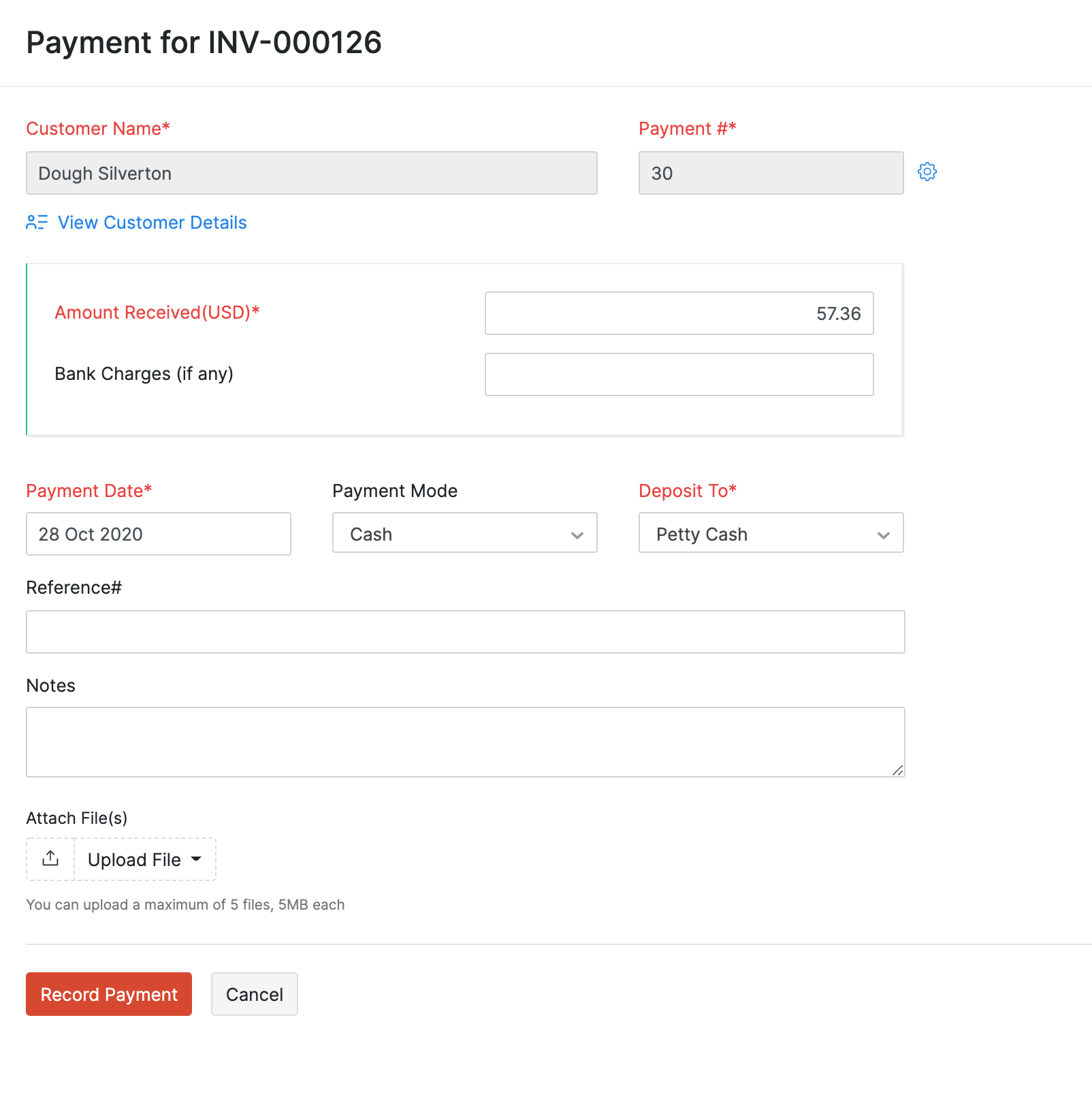
- Wenn der Kunde Ihnen nicht den vollen Betrag zahlt, geben Sie den Betrag, den Sie erhalten haben, im Feld Erhaltener Betrag ein.
- Klicken Sie auf Zahlung erfassen, und es wird als Teilzahlung erfasst.
Weiter >
 Ja
Ja