


Artikelpräferenzen

Lassen Sie uns die verschiedenen Einstellungen ansehen, die Sie für das Modul Artikel in Zoho Books konfigurieren können.
Grundlegende Einstellungen
Um Ihre Artikelpräferenzen zu konfigurieren:
- Klicken Sie auf Einstellungen in der oberen rechten Ecke der Seite.
- Klicken Sie auf Artikel unter Artikel.
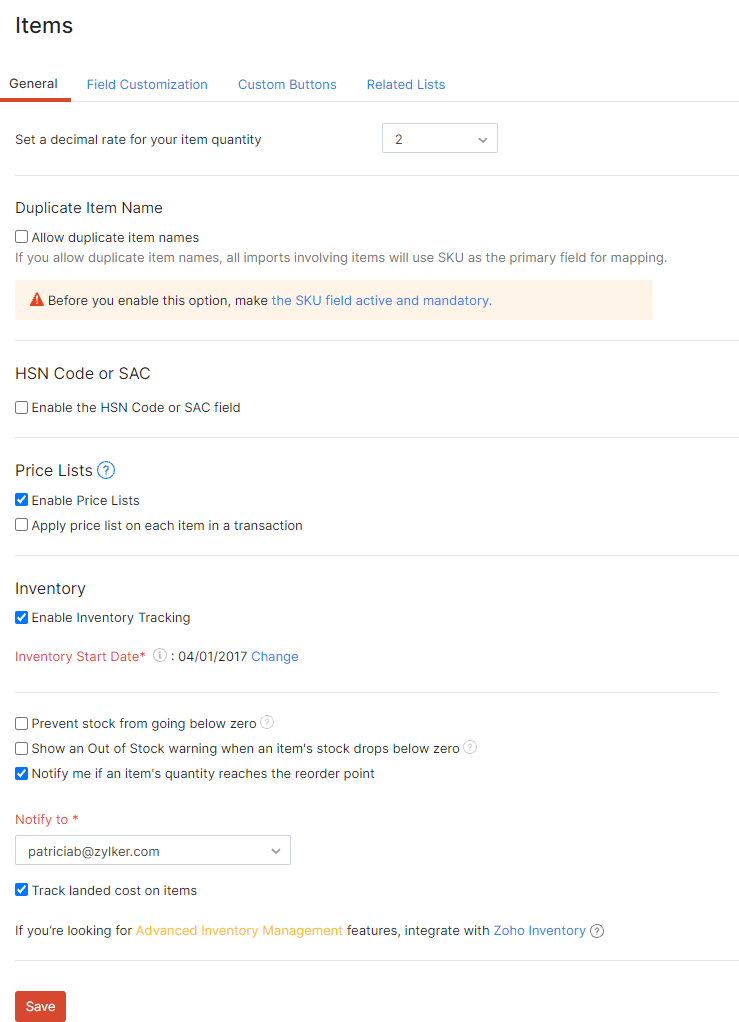
Von dieser Seite aus können Sie die folgenden Präferenzen für Ihre Artikel konfigurieren:
Dezimalrate für Artikelmenge
Die Dezimalrate für die Artikelmenge kommt ins Spiel, wenn Sie Transaktionen (wie Rechnungen) erstellen. Standardmäßig beträgt diese Rate zwei. Sie können jede Dezimalrate Ihrer Wahl auswählen.
Doppelte Artikelbezeichnung
Voraussetzung: Bevor Sie die doppelte Artikelbezeichnung aktivieren können, müssen Sie das Feld für die Artikelnummer (SKU) als aktiv und verpflichtend markieren. So geht’s:
- Klicken Sie auf Einstellungen in der oberen rechten Ecke der Seite.
- Klicken Sie auf Artikel unter Artikel.
- Klicken Sie auf die Registerkarte Feldanpassung oben.
- Fahren Sie mit der Maus über SKU und klicken Sie auf die Dropdown-Schaltfläche am rechten Ende des Feldes.
- Wählen Sie Als aktiv markieren und Als verpflichtend markieren. Das SKU-Feld wird aktiv und verpflichtend gemacht.
Die Aktivierung von Doppelte Artikelbezeichnungen zulassen ermöglicht es Ihnen, mehrere Artikel mit demselben Namen zu erstellen oder zu importieren, die unterschiedliche Spezifikationen wie Größe und Farbe haben können. Lassen Sie uns ein Szenario betrachten, um zu verstehen, wie Ihnen diese Funktion helfen wird.
Szenario: Angenommen, Zylker verkauft einen Laptop mit dem Artikelnamen Dell Precision 360, und die Laptop-Modelle sind in zwei Farben erhältlich: Silber und Metallic Blau. Während der Artikelname für beide Artikel gleich ist, unterscheidet sich die Farbe. Jetzt kann jedem Laptop-Modell eine eindeutige SKU zugewiesen werden, um die Bewegung jedes Artikels leicht nachverfolgen zu können.
Sobald Sie diese Option aktivieren, müssen Sie die SKU im SKU-Feld eingeben, um einen Artikel zu erstellen, was es Ihnen ermöglicht, jeden Artikel mit einer eindeutigen SKU zu identifizieren. Auch beim Importieren von Artikeln wird die SKU als primäres Feld zur Zuordnung von Artikeln verwendet.
Wenn Sie zuvor Artikel in Zoho Books ohne SKU hinzugefügt haben, können Sie die Artikel exportieren, die SKUs zur Datei hinzufügen, die Artikel zurück in Zoho Books importieren und die vorhandenen Artikel überschreiben.
HSN-Code oder SAC
Der Zentralrat für indirekte Steuern und Zoll (CBIC) hat ab dem 1. April 2021 den HSN-Code oder SAC für Artikel vorgeschrieben. Durch die Aktivierung dieser Option kann ein eindeutiger 4-stelliger/6-stelliger HSN-Code oder SAC einem Artikel basierend auf dem Jahresumsatz Ihres Unternehmens zugeordnet werden.
Warnung bei niedrigem Lagerbestand
Jedes Mal, wenn Ihr Lagerbestand unter null fällt oder negativ wird, erhalten Sie eine Benachrichtigung. Sie können dies sehen, indem Sie auf das Glockensymbol oben auf der Seite klicken.
Nachbestellpunkt
Wenn Sie einen Nachbestellpunkt beim Erstellen eines Artikels festgelegt haben, können Sie die Benachrichtigungsoption aktivieren, um eine Erinnerung zu erhalten, wenn Ihr Lagerbestand darunter fällt. Dies hilft Ihnen, nicht ohne Lagerbestand zu sein.
- Klicken Sie auf Speichern, wenn Sie Änderungen an den Artikelpräferenzen vorgenommen haben.
Feldanpassung
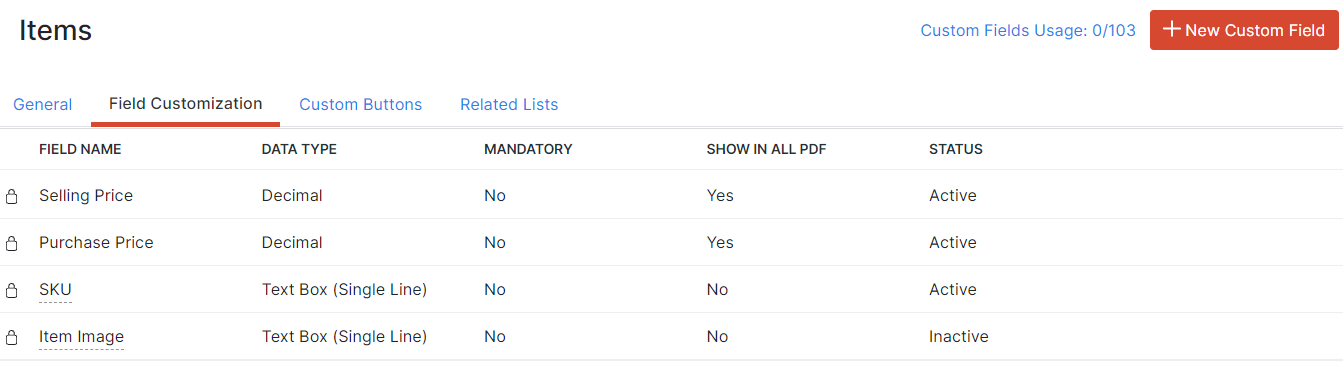
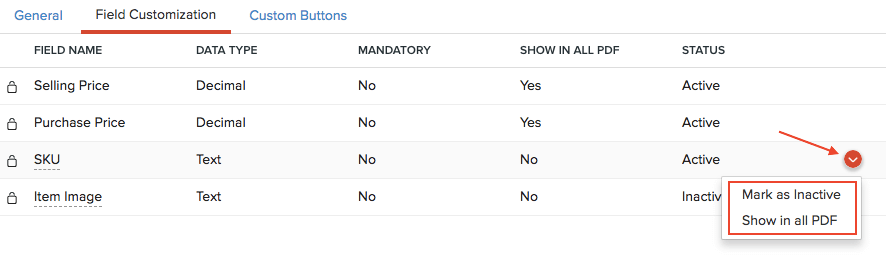
In Zoho Books hat das Modul Artikel Standardfelder, die konfiguriert werden können. Zum Beispiel der Verkaufspreis, der Einkaufspreis, das Artikelbild und die SKU. Sie können den Benutzerzugriff für diese Felder konfigurieren oder verschiedene Aktionen damit durchführen.
Um die Standardbenutzerdefinierten Felder anzuzeigen:
- Klicken Sie auf Einstellungen in der oberen rechten Ecke der Seite.
- Klicken Sie auf Artikel unter Artikel.
- Klicken Sie auf die Registerkarte Feldanpassung oben.
Um zusätzliche Felder hinzuzufügen, klicken Sie auf + Neues benutzerdefiniertes Feld in der oberen rechten Ecke der Seite.
Zugriff konfigurieren
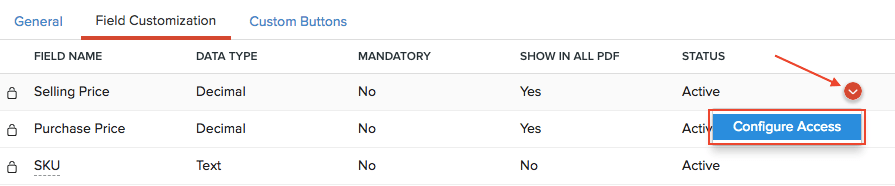
Sie können verschiedene Ebenen des Benutzerzugriffs für bestimmte Standardbenutzerdefinierte Felder konfigurieren. So geht’s:
- Fahren Sie mit der Maus über das Feld, für das Sie den Zugriff konfigurieren können, und klicken Sie auf das Dropdown-Symbol.
- Wählen Sie Zugriff konfigurieren.
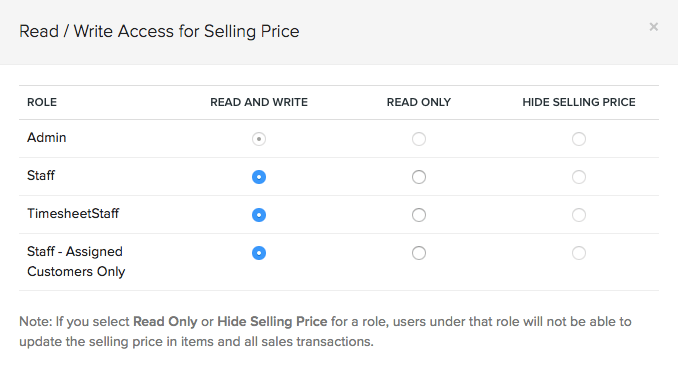
- Legen Sie die gewünschte Ebene der Benutzerberechtigungen fest.
- Klicken Sie auf Speichern.
Aktionen für Standardfelder
Sie können verschiedene Aktionen für die Standardfelder in Artikeln durchführen, wie zum Beispiel:
Als inaktiv markieren
Wenn Sie das Feld vorübergehend deaktivieren möchten, können Sie es als inaktiv markieren.
Als aktiv markieren
Sie können ein Feld, das Sie als inaktiv markiert haben, als aktiv markieren.
Feld in allen PDFs anzeigen
Das Feld wird im Transaktions-PDF angezeigt.
Um Aktionen für Standardbenutzerdefinierte Felder durchzuführen:
- Fahren Sie mit der Maus über das Feld, für das Sie den Zugriff konfigurieren können, und klicken Sie auf das Dropdown-Symbol.
- Wählen Sie die gewünschte Aktion aus, die durchgeführt werden soll.
Benutzerdefinierte Schaltflächen
Sie können neue Schaltflächen im Modul Artikel erstellen, um spezifische Aktionen für Ihre Transaktionen durchzuführen oder externe Links zu öffnen. Sie können sie mit Deluge-Skripten erstellen und Aktionen basierend auf den Funktionen ausführen, die Sie hinzufügen. Erfahren Sie mehr über Benutzerdefinierte Schaltflächen.
 Ja
Ja