


Andere Aktionen für Artikel

Lassen Sie uns die verschiedenen Aktionen betrachten, die für einen Artikel in Zoho Books durchgeführt werden können.
Artikel bearbeiten
Sie können die Details eines vorhandenen Artikels in Zoho Books ändern. So geht’s:
- Gehen Sie zum Modul Artikel und wählen Sie Artikel aus.
- Wählen Sie den Artikel aus, den Sie bearbeiten möchten.
- Klicken Sie auf das Bearbeiten-Symbol oben auf der Seite.
- Nehmen Sie die Änderungen in den Artikeldetails vor.
- Klicken Sie auf Speichern.
Hinweis:
Änderungen, die Sie an den Artikeldetails vornehmen, wirken sich nicht auf frühere Transaktionen aus.

Artikel klonen
Wenn Sie einen Artikel erstellen möchten, der ähnliche Details wie ein vorhandener Artikel hat, können Sie den betreffenden Artikel klonen. So können Sie es tun:
- Gehen Sie zum Modul Artikel und wählen Sie Artikel aus.
- Wählen Sie den Artikel aus, den Sie klonen möchten.
- Klicken Sie auf Mehr > Artikel klonen.
- Nehmen Sie die erforderlichen Änderungen auf der Seite Neuer Artikel vor.
- Klicken Sie auf Speichern, um den neuen Artikel zu erstellen.

Als inaktiv markieren
Wenn Sie einen Artikel in Zoho Books nicht mehr verwenden möchten, können Sie ihn als inaktiv markieren. Dies ist eine bessere Alternative, als den Artikel dauerhaft zu löschen.
Um einen Artikel als inaktiv zu markieren:
- Gehen Sie zum Modul Artikel und wählen Sie Artikel aus.
- Wählen Sie den Artikel aus, den Sie als inaktiv markieren möchten.
- Klicken Sie auf Mehr > Als inaktiv markieren. Um den Artikel wieder aktiv zu machen, klicken Sie auf Mehr > Als aktiv markieren von derselben Seite.

Artikel löschen
Wenn Sie einen Artikel in Ihrer Organisation nicht mehr verwenden, möchten Sie ihn möglicherweise löschen. Wenn Sie jedoch Verkaufs- oder Einkaufstransaktionen für diesen Artikel aufgezeichnet haben, müssen Sie diese zuerst löschen.
Eine bessere Alternative wäre, den Artikel als inaktiv zu markieren. Wenn Sie dies tun, erscheinen sie nicht mehr in Ihren Transaktionen. Wenn Sie diesen Artikel wieder verwenden möchten, können Sie ihn als aktiv markieren.
Um die Verkaufstransaktionen anzuzeigen:
- Gehen Sie zu Berichte > Verkäufe nach Artikel.
Um die Einkaufstransaktionen anzuzeigen:
- Gehen Sie zu Berichte > Einkäufe nach Artikel.
Sie müssen alle diese Transaktionen des Artikels löschen, um den Artikel zu löschen.
Nachdem Sie alle Transaktionen gelöscht haben, können Sie den Artikel löschen. So geht’s:
- Gehen Sie zum Modul Artikel und wählen Sie Artikel aus.
- Wählen Sie den Artikel aus, den Sie löschen möchten.
- Klicken Sie auf Mehr > Löschen.
- Klicken Sie auf Löschen, um zu bestätigen.

Spalten anpassen
Sie können die Seite mit der Artikelliste anpassen, indem Sie die gewünschten Spalten auswählen – zum Beispiel Alias-Name und Zum Verkauf verfügbar. Zudem können Sie die Reihenfolge der Spalten ändern. So gehen Sie dabei vor:
- Gehen Sie in der linken Seitenleiste auf Artikel und wählen Sie Artikel aus.
- Klicken Sie auf das Symbol Anpassen und wählen Sie Spalten anpassen.
- Wählen Sie im Popup-Fenster Spalten anpassen die Spalten aus, die auf der Hauptseite angezeigt werden sollen.
- Verschieben Sie Spalten per Drag-and-Drop, um die Reihenfolge nach Ihren Wünschen anzupassen.
- Klicken Sie auf Speichern.

Sie können Spalten auf der Hauptseite fixieren, indem Sie auf das Symbol Fixieren (Pin-Symbol) klicken. Es lassen sich bis zu zwei Spalten gleichzeitig fixieren. Fixierte Spalten erscheinen als erste in der Liste und bleiben an ihrer Position, während Sie durch die übrigen Spalten scrollen.
Wenn der Text in einer Spalte zu lang für die Spaltenbreite ist, klicken Sie auf das Symbol Anpassen und wählen Sie Textumbruch, um den Text mehrzeilig anzuzeigen. Wenn der Textumbruch aktiviert ist und Sie den Text wieder in einer einzigen Zeile sehen möchten, klicken Sie auf das Symbol Anpassen und wählen Sie Text abschneiden.
Artikel exportieren
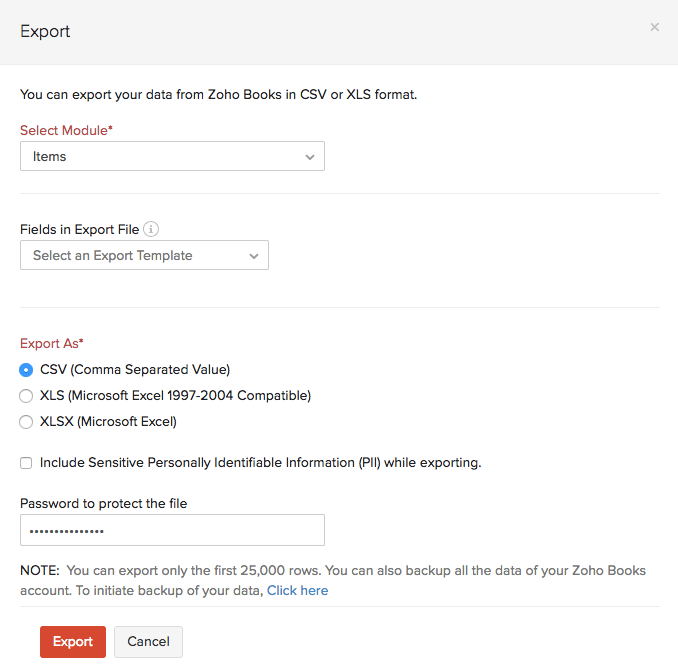
Sie können Artikel aus Zoho Books in Ihr System im CSV-, XLS- oder XLSX-Format exportieren. So geht’s:
- Gehen Sie zu Artikel und wählen Sie Artikel aus.
- Klicken Sie auf das Mehr-Symbol in der oberen rechten Ecke der Seite.
- Klicken Sie auf Artikel exportieren.
- Wenn Sie nur bestimmte Felder exportieren möchten, können Sie eine Vorlage unter Felder in der Exportdatei auswählen. Wenn Sie keine Exportvorlage haben, können Sie eine neue erstellen, indem Sie auf + Neu hinzufügen klicken.
- Wählen Sie das Exportdateiformat im Feld Exportieren als aus.
- Um personenbezogene Daten (PII) zu exportieren, aktivieren Sie das Kästchen Empfindliche personenbezogene Daten (PII) beim Exportieren einbeziehen.
- Geben Sie ein Passwort ein, wenn Sie Ihre Datei sichern möchten.
- Klicken Sie auf Exportieren.
 Ja
Ja