


Migration zu Zoho Books von anderen Systemen

Zoho Books ist Ihre All-in-One-Lösung für die Buchhaltungsbedürfnisse Ihres Unternehmens. Diese Seite wird Ihnen zeigen, wie Sie von Ihrem bestehenden Buchhaltungssystem zu Zoho Books migrieren können. Lesen Sie weiter, um den schrittweisen Prozess zu erfahren, um einfach zu Zoho Books zu wechseln.
Daten aus dem bestehenden System exportieren
Der erste Schritt bei der Migration zu Zoho Books besteht darin, die erforderlichen Daten vorzubereiten. Sie müssen Daten aus Ihrem bestehenden System exportieren, damit sie später in Zoho Books importiert werden können. Dies stellt auch sicher, dass Ihre Daten gesichert sind, was für zukünftige Referenzen nützlich sein kann.
Einblick: Zoho Books unterstützt nur die Dateiformate CSV, TSV und XLS für den Import von Daten. Stellen Sie also sicher, dass Sie Daten aus Ihrem System in einem dieser Formate exportieren.
Ihr Organisationsprofil einrichten
Jetzt, da Sie die erforderlichen Daten zum Importieren bereit haben, können Sie mit der Einrichtung Ihrer Zoho Books-Organisation beginnen. Nachdem Sie sich bei Zoho Books angemeldet haben, müssen Sie die Details Ihrer Organisation ausfüllen. Gehen Sie dazu wie folgt vor:
- Melden Sie sich bei Ihrem Zoho Books-Konto an.
- Klicken Sie auf Einstellungen in der oberen rechten Ecke der Seite.
- Wählen Sie Profil unter Organisation.
- Füllen Sie die Details Ihrer Organisation aus.
- Klicken Sie auf Speichern am Ende der Seite.
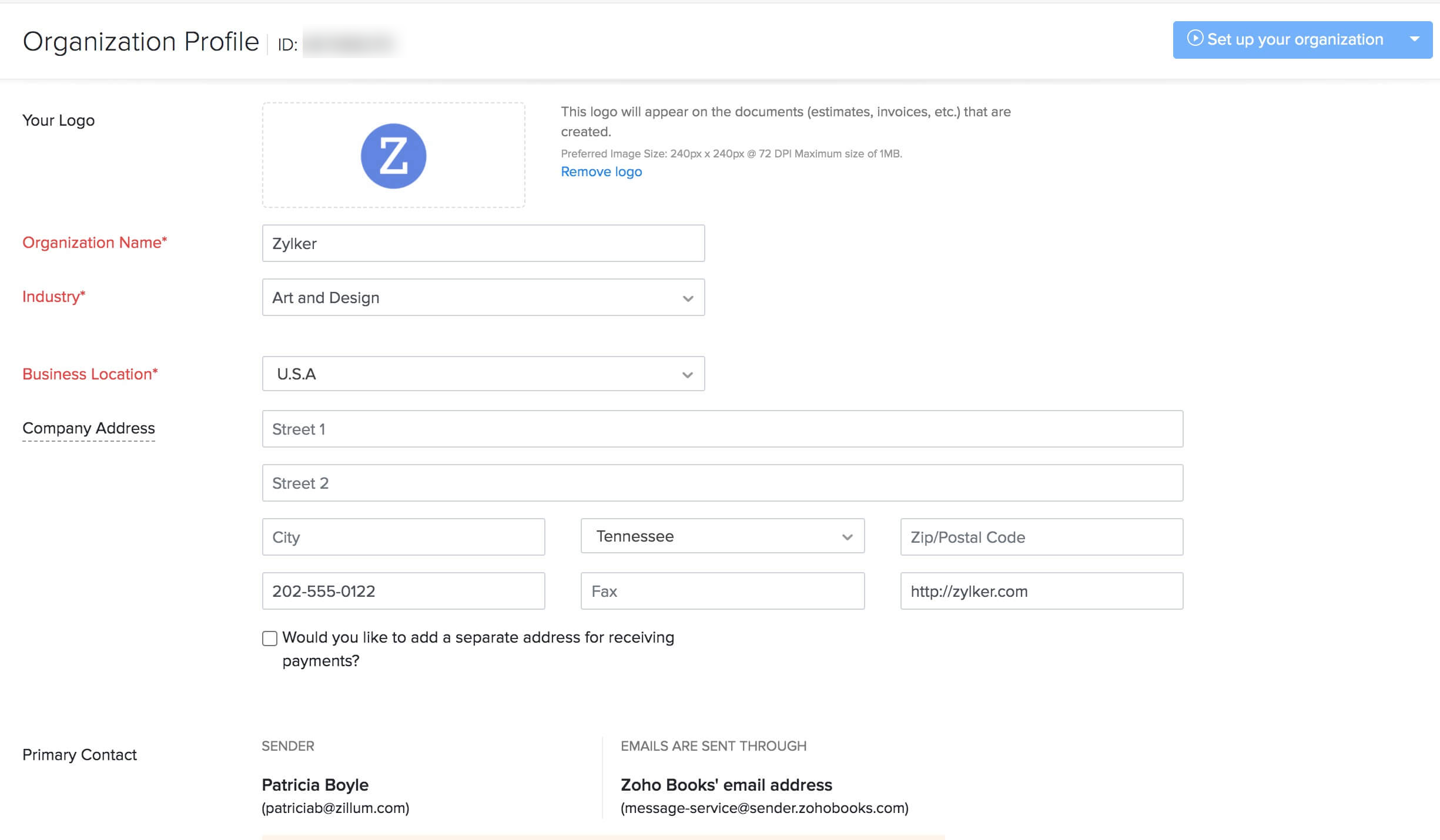
Erfahren Sie mehr über die Einrichtung Ihres Organisationsprofils.
Kontenrahmen importieren
Zoho Books verfügt über einen Satz vordefinierter Kontenrahmen, die in verschiedene Typen wie Einnahmen, Ausgaben, Eigenkapital, Verbindlichkeiten und Vermögenswerte unterteilt sind. Die meisten davon werden den Konten in Ihrem vorherigen System ähnlich sein. Daher können Sie die doppelten Kontotypen überspringen und nur die zusätzlichen benötigten Konten importieren.
Einblick: Wenn Sie Unterkonten haben, stellen Sie sicher, dass Sie zuerst die Hauptkonten in die Importdatei aufnehmen und dann die Unterkonten.
Pro Tipp: Wenn Sie nur wenige zusätzliche Konten haben, die in Zoho Books hinzugefügt werden müssen, können Sie in Betracht ziehen, Konten einzeln zu erstellen, anstatt sie zu importieren.
Um das Kontenblatt in Zoho Books zu importieren:
- Klicken Sie auf das Buchhalter-Modul in der linken Seitenleiste.
- Wählen Sie Kontenblatt.
- Klicken Sie auf das Zahnrad-Symbol in der oberen rechten Ecke.
- Wählen Sie Kontenblatt importieren.
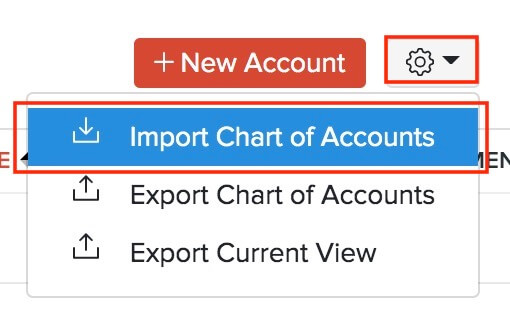
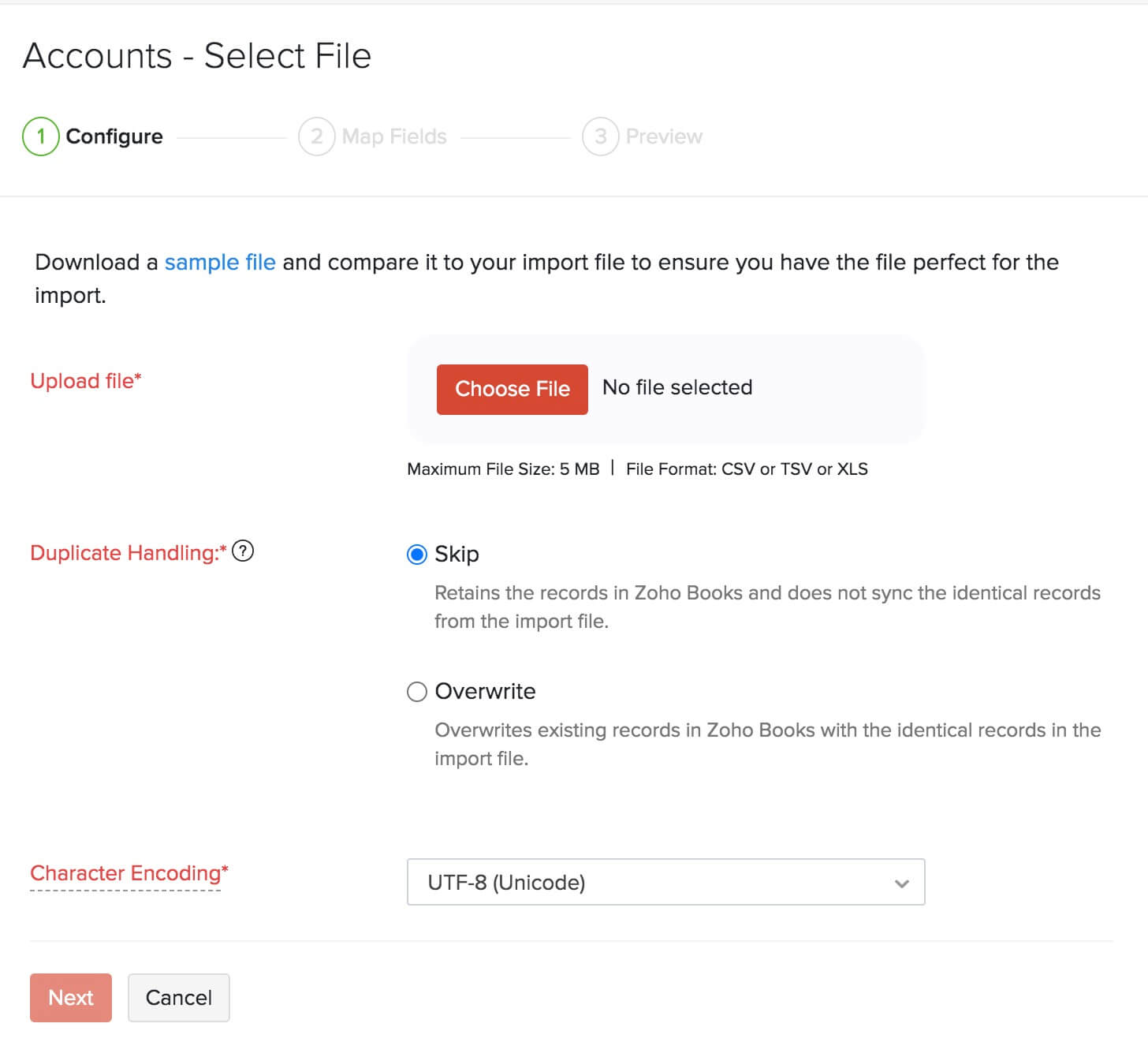
- Klicken Sie auf Datei auswählen, um die zu importierende Datei auszuwählen. Es wird empfohlen, die Beispieldatei herunterzuladen, um das erforderliche Format für die Importdatei zu überprüfen.
- Wählen Sie die erforderliche Zeichencodierung und Dateitrennzeichen gemäß Ihrer Importdatei aus.
- Klicken Sie auf Weiter.
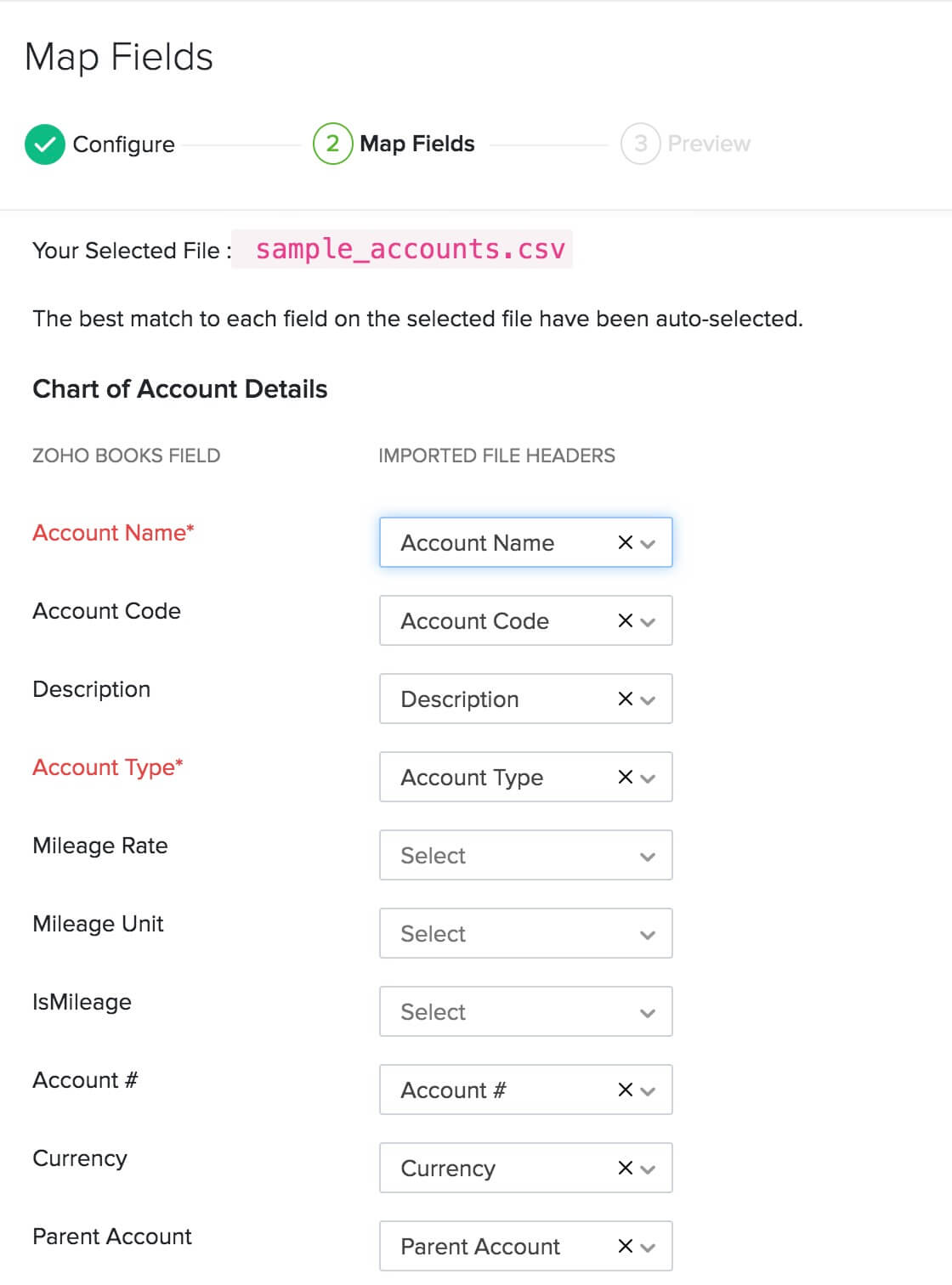
- Wählen Sie auf der Seite Felder zuordnen die Überschriften in Ihrer Importdatei aus, die den entsprechenden Zoho Books-Feldern zugeordnet werden sollen.
- Klicken Sie auf Weiter.
- Überprüfen Sie die Zusammenfassung Ihres Imports auf der Seite Vorschau.
- Klicken Sie auf Importieren.
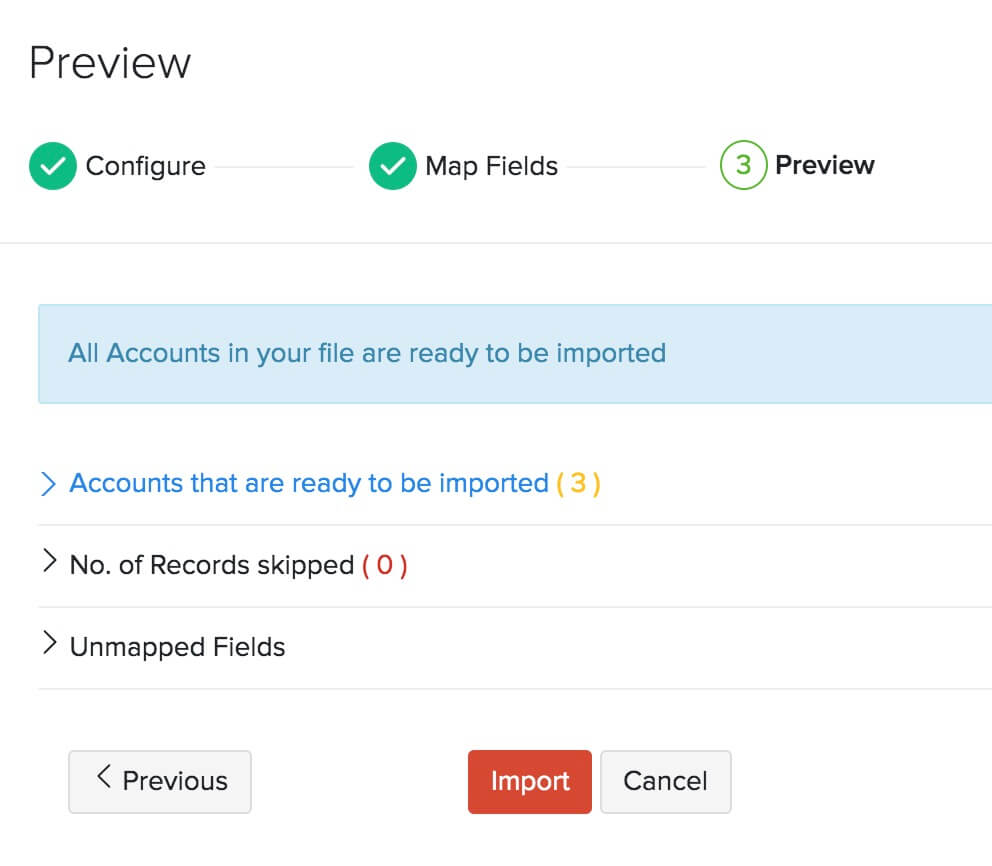
Pro Tipp: Nachdem Sie das Kontenblatt importiert haben, stellen Sie sicher, dass Ihre Bankkonten ordnungsgemäß importiert wurden. Dies ist wichtig, da Sie die Eröffnungsbilanz nicht eingeben können, es sei denn, Sie tun dies. Sie können auch Ihre Bank- oder Kreditkartenkonten manuell hinzufügen, wenn nötig.
Einstellungen konfigurieren
Sie können den Abschnitt Einstellungen in Zoho Books nutzen, um Ihre Organisation an die Anforderungen Ihres Unternehmens anzupassen. Um auf Einstellungen zuzugreifen, klicken Sie auf das Zahnrad-Symbol in der oberen rechten Ecke der Seite. Stellen Sie hier sicher, dass Sie Folgendes konfigurieren:
Erforderliche Module aktivieren
Zoho Books verfügt über verschiedene Module wie Angebote, Zeiterfassung, wiederkehrende Rechnungen und Lastschriften, um Transaktionen einfach zu verwalten. Sie können die aktivieren, die für Ihr Unternehmen erforderlich sind. So geht’s:
- Klicken Sie auf Einstellungen in der oberen rechten Ecke der Seite.
- Klicken Sie auf Allgemein unter Präferenzen.
- Markieren Sie die Module, die Sie unter der Option Wählen Sie die Module aus, die Sie aktivieren möchten benötigen.
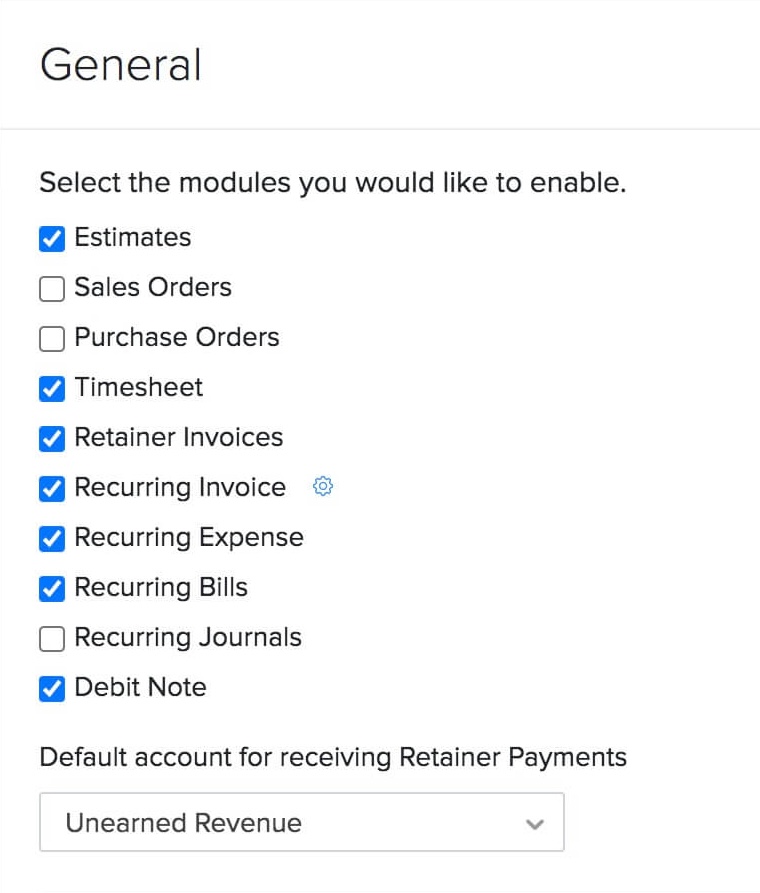
Zoho Books verfügt bereits über Funktionen wie Bestandsanpassungen und Inventarverfolgung zur Verwaltung Ihres Bestands. Wenn Sie jedoch eine erweiterte Inventarverwaltungsoption wünschen, die es Ihnen ermöglicht, Sendungen zu erstellen und Lagerhäuser zu verwalten, können Sie das Zoho Inventory-Add-on aktivieren. Erfahren Sie mehr, wie Sie von diesem Add-on profitieren können.
Auf derselben Seite können Sie auch auswählen, wie Sie Rabatte (falls vorhanden) gewähren oder Steuern auf Ihre Transaktionen anwenden möchten.
Sobald Sie alle Details konfiguriert haben, klicken Sie auf Speichern.
Wählen Sie Ihre Modulpräferenzen
Jetzt, da Sie die für Ihr Unternehmen benötigten Module aktiviert haben, können Sie deren Einstellungen konfigurieren. Sie können jedes Modul an die Bedürfnisse Ihres Unternehmens anpassen. Gehen Sie dazu folgendermaßen vor:
- Klicken Sie auf Einstellungen in der oberen rechten Ecke der Seite.
- Wählen Sie das Modul aus, das Sie anpassen möchten.
Für jedes Modul stehen viele Optionen zur Verfügung, die Sie anpassen können. Sie können im Hilfedokument zu den Einstellungen nachlesen, wie Sie Module anpassen.
Einblick: Wenn Sie bestimmte Felder in Ihrem vorherigen System haben, die Sie in Zoho Books nicht finden können, können Sie benutzerdefinierte Felder dafür in Zoho Books erstellen.
Steuern einrichten
In Zoho Books gibt es länderspezifische Steuern, mehrere Steuersätze und Steuergruppen, die Sie gemäß den Bedürfnissen Ihres Unternehmens konfigurieren können. Nachdem Sie eine neue Steuer erstellt haben, können Sie sie Ihren Artikeln zuordnen oder sie bei der Erstellung einer Transaktion anwenden.
Um einen neuen Steuersatz zu erstellen:
- Klicken Sie auf Einstellungen in der oberen rechten Ecke der Seite.
- Klicken Sie auf Steuern unter Steuern & Compliance.
- Wählen Sie im Steuern-Bereich Umsatzsteuersätze aus.
- Klicken Sie in der oberen rechten Ecke auf + Neue Umsatzsteuer.
- Geben Sie den Steuernamen und den Satz (%) ein, zu dem sie erhoben wird.
- Klicken Sie auf Speichern.
Hinweise:
Wenn Sie Transaktionen mit zugehörigen Steuern importieren und diese Steuern nicht in Zoho Books vorhanden sind, wird Zoho Books neue Steuern mit den verfügbaren Details erstellen.
Wenn Sie Transaktionen mit mehreren angewendeten Steuern importieren und diese Steuern nicht in Zoho Books vorhanden sind, wird Zoho Books eine neue Steuergruppe mit den verfügbaren Details erstellen.
Einblick: Das Modul Steuern ist für jedes Land unterschiedlich und wird sich daher für die verschiedenen Zoho Books-Editionen unterscheiden. Stellen Sie sicher, dass Sie die richtige Version des Hilfedokuments zu Steuern anzeigen, indem Sie Ihre Edition von Zoho Books in der oberen linken Ecke auswählen.
Kunden & Lieferanten importieren
Der nächste Schritt im Migrationsprozess besteht darin, alle Ihre Kontakte zu importieren. Zoho Books hat spezielle Module für Kunden und Lieferanten, damit Sie diese separat verwalten können.
Profi-Tipp: Beim Importieren von Kunden oder Lieferanten können Sie deren Anfangsbestände ebenfalls in die Importdatei aufnehmen und mit dem entsprechenden Feld in Zoho Books verknüpfen. Auf diese Weise müssen Sie keine separate Datei vorbereiten, um die Forderungen und Verbindlichkeiten zu importieren, wenn Sie Anfangsbestände eingeben unter Einstellungen.
Um Kunden zu importieren:
- Klicken Sie im linken Seitenbereich auf das Modul Verkäufe.
- Wählen Sie Kunden.
- Klicken Sie auf das Mehr-Symbol in der oberen rechten Ecke.
- Wählen Sie Kunden importieren.
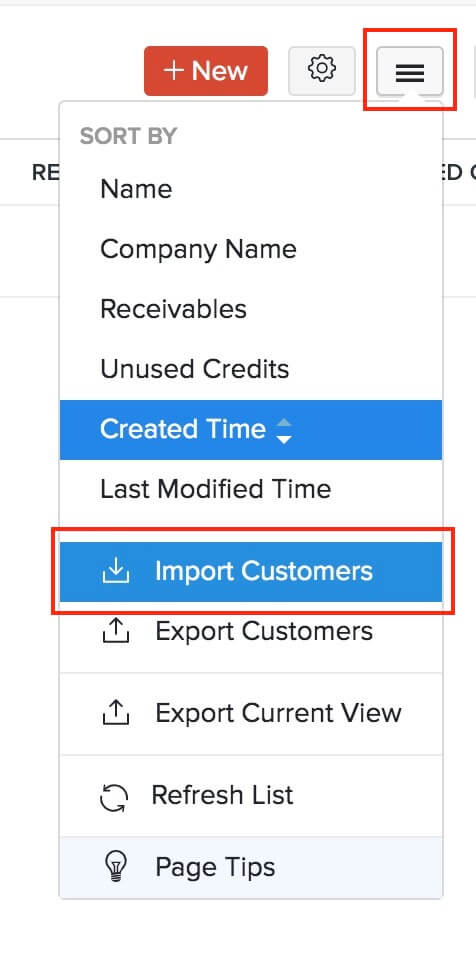
- Wählen Sie Kunden im Pop-up aus und klicken Sie auf Weiter.
- Klicken Sie auf Datei auswählen, um die zu importierende Datei auszuwählen. Es wird empfohlen, die Beispieldatei herunterzuladen, um das für die Importdatei erforderliche Format zu überprüfen.
- Wählen Sie die erforderliche Zeichencodierung und den Dateitrennzeichen gemäß Ihrer Importdatei aus.
- Klicken Sie auf Weiter.
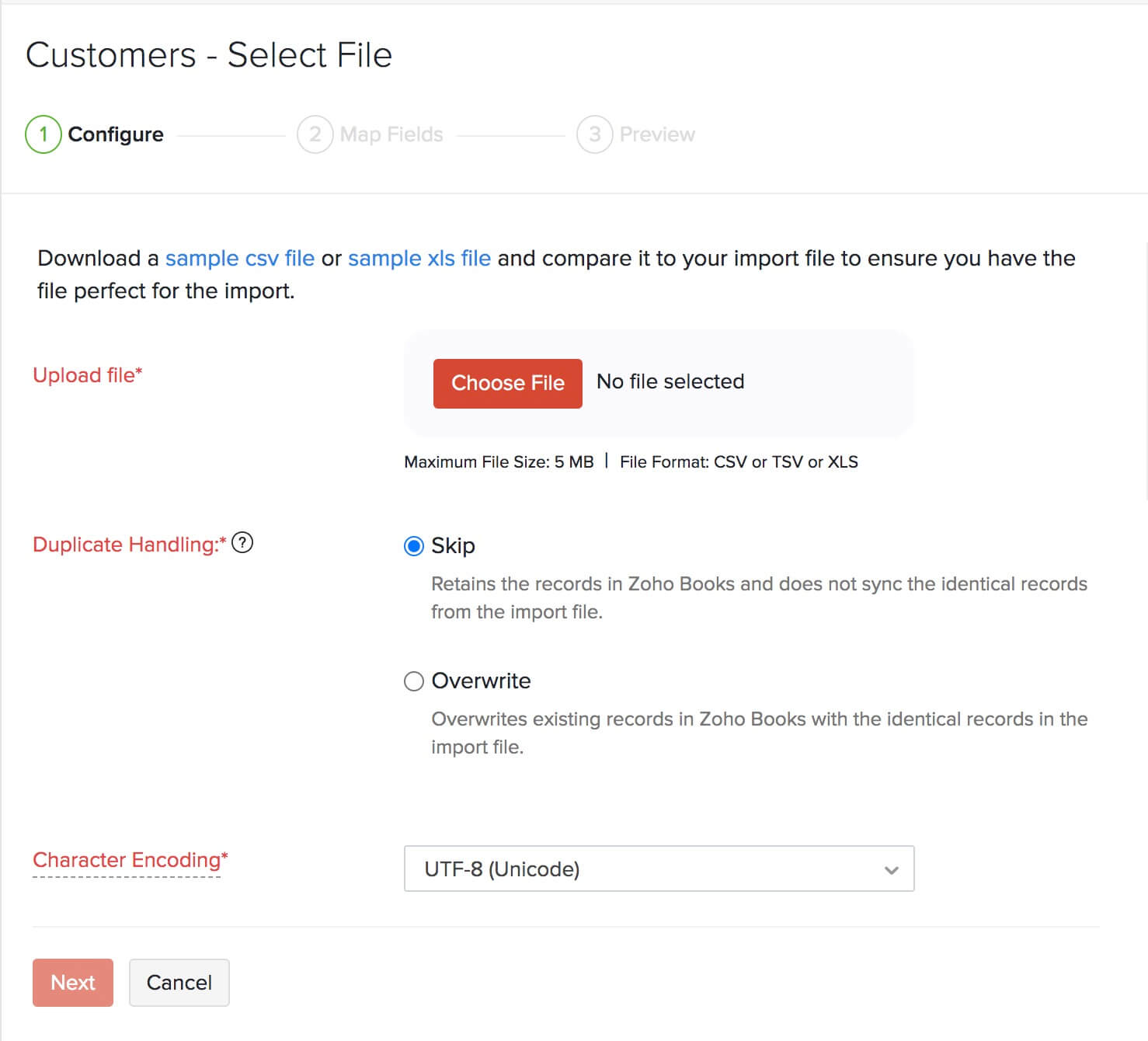
- Wählen Sie auf der Seite Felder zuordnen die Überschriften in Ihrer Importdatei aus, die den entsprechenden Zoho Books-Feldern zugeordnet werden sollen.
- Klicken Sie auf Weiter.
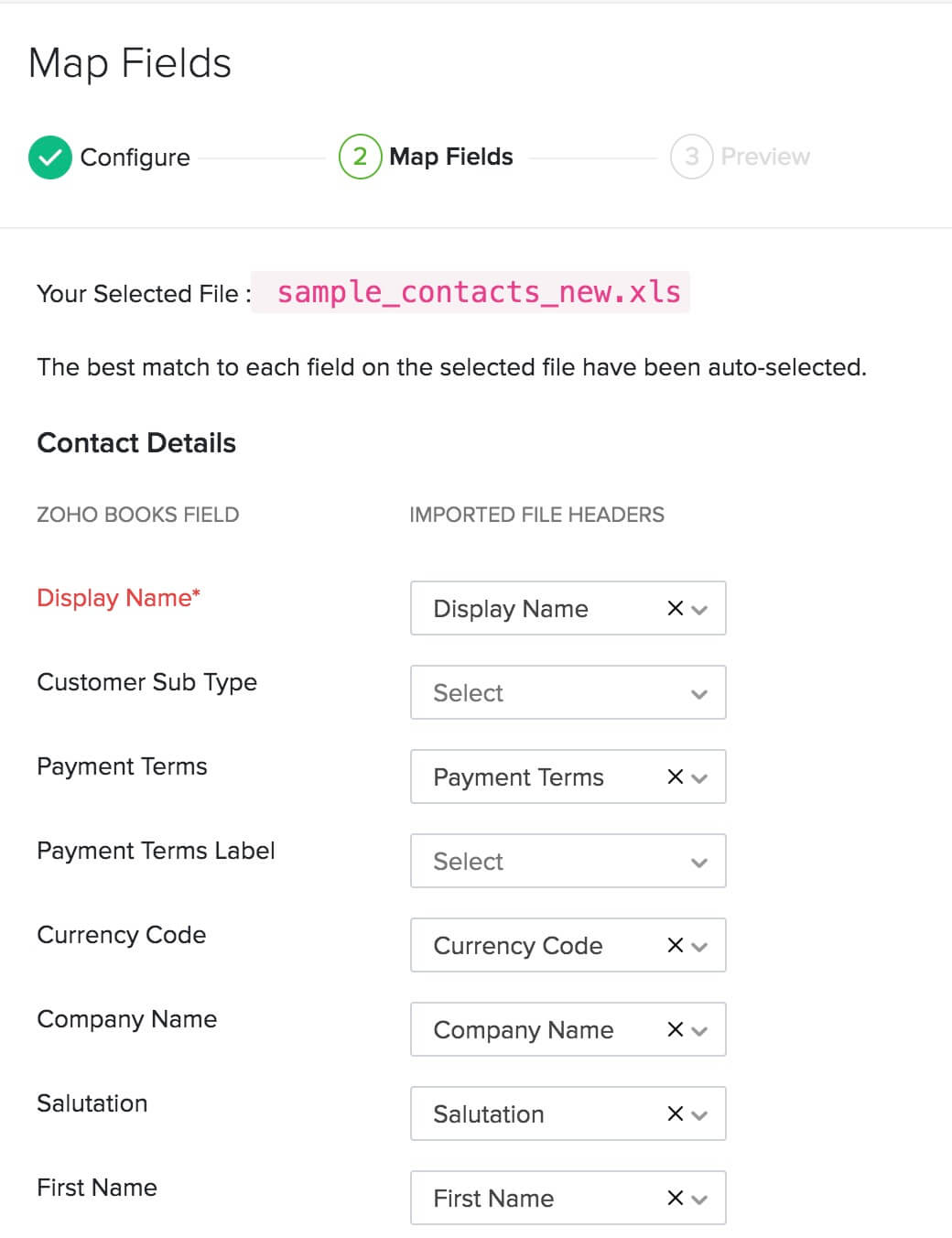
- Überprüfen Sie die Zusammenfassung Ihres Imports im Vorschau-Bildschirm.
- Klicken Sie auf Importieren.
Ihre Kunden werden nun in Zoho Books importiert.
Ebenso können Sie Anbieter importieren. So geht’s:
- Klicken Sie im linken Seitenbereich auf das Modul Einkäufe.
- Wählen Sie Anbieter.
- Klicken Sie auf das Mehr-Symbol in der oberen rechten Ecke.
- Wählen Sie Anbieter importieren.
Befolgen Sie als Nächstes die gleichen Schritte wie beim Import der Datei für Kunden. Sie können auch Ansprechpartner auf die gleiche Weise importieren.
Artikel importieren
Artikel in Zoho Books sind die Waren und Dienstleistungen, mit denen Ihr Unternehmen handelt. Bevor Sie sie in Zoho Books importieren, müssen Sie, wenn Sie den Bestand Ihrer Artikel verfolgen möchten, die Bestandsverfolgung aktivieren. Gehen Sie dazu wie folgt vor:
- Klicken Sie auf Einstellungen in der oberen rechten Ecke der Seite.
- Klicken Sie unter Artikel auf Artikel.
- Aktivieren Sie die Option Bestandsverfolgung aktivieren.
- Wählen Sie das Bestandsstartdatum, das dasselbe wie Ihr Eröffnungsbilanzdatum sein sollte.
- Klicken Sie auf Speichern.
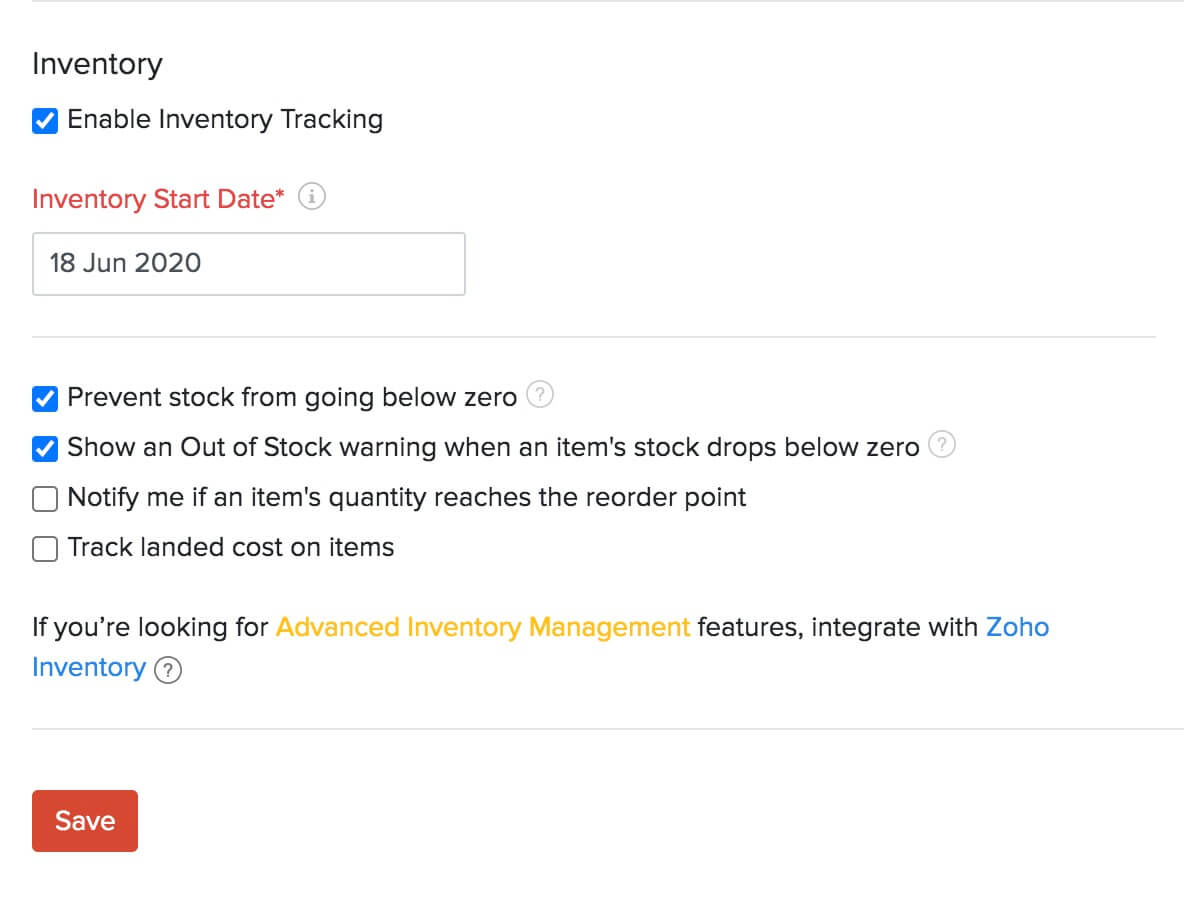
Voraussetzung: Wenn Sie Waren importieren, stellen Sie sicher, dass Sie deren Eröffnungsbestände in der Importdatei angeben. Dies wird die Eröffnungsbilanz für sie in Zoho Books sein.
Um Artikel in Zoho Books zu importieren:
- Klicken Sie im linken Seitenbereich auf das Modul Artikel.
- Wählen Sie Artikel.
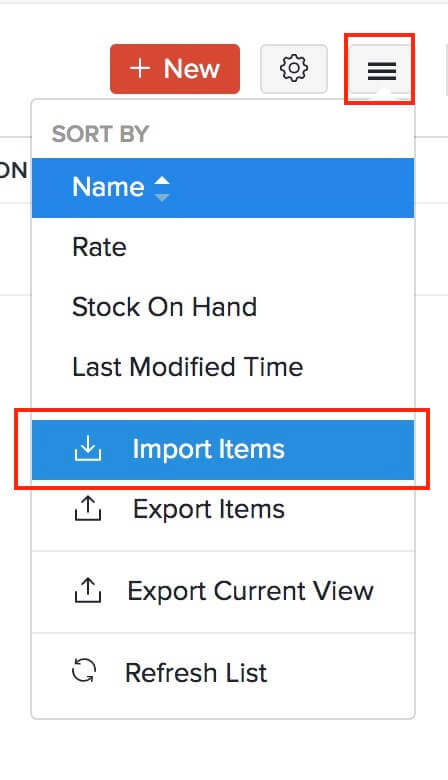
- Klicken Sie auf das Mehr-Symbol in der oberen rechten Ecke.
- Wählen Sie Artikel importieren.
Profi-Tipp: Wenn Sie bestimmte Felder für Artikel haben, die in Zoho Books nicht verfügbar sind, können Sie benutzerdefinierte Felder dafür in Zoho Books erstellen und diese dann den Feldern in Ihrer Importdatei zuordnen.
- Klicken Sie auf Datei auswählen, um die zu importierende Datei auszuwählen. Es wird empfohlen, die Beispieldatei herunterzuladen, um das für die Importdatei erforderliche Format zu überprüfen.
- Wählen Sie die erforderliche Zeichencodierung und den Dateitrennzeichen gemäß Ihrer Importdatei aus.
- Klicken Sie auf Weiter.
- Wählen Sie auf der Seite Felder zuordnen die Überschriften in Ihrer Importdatei aus, die den entsprechenden Zoho Books-Feldern zugeordnet werden müssen.
- Klicken Sie auf Weiter.
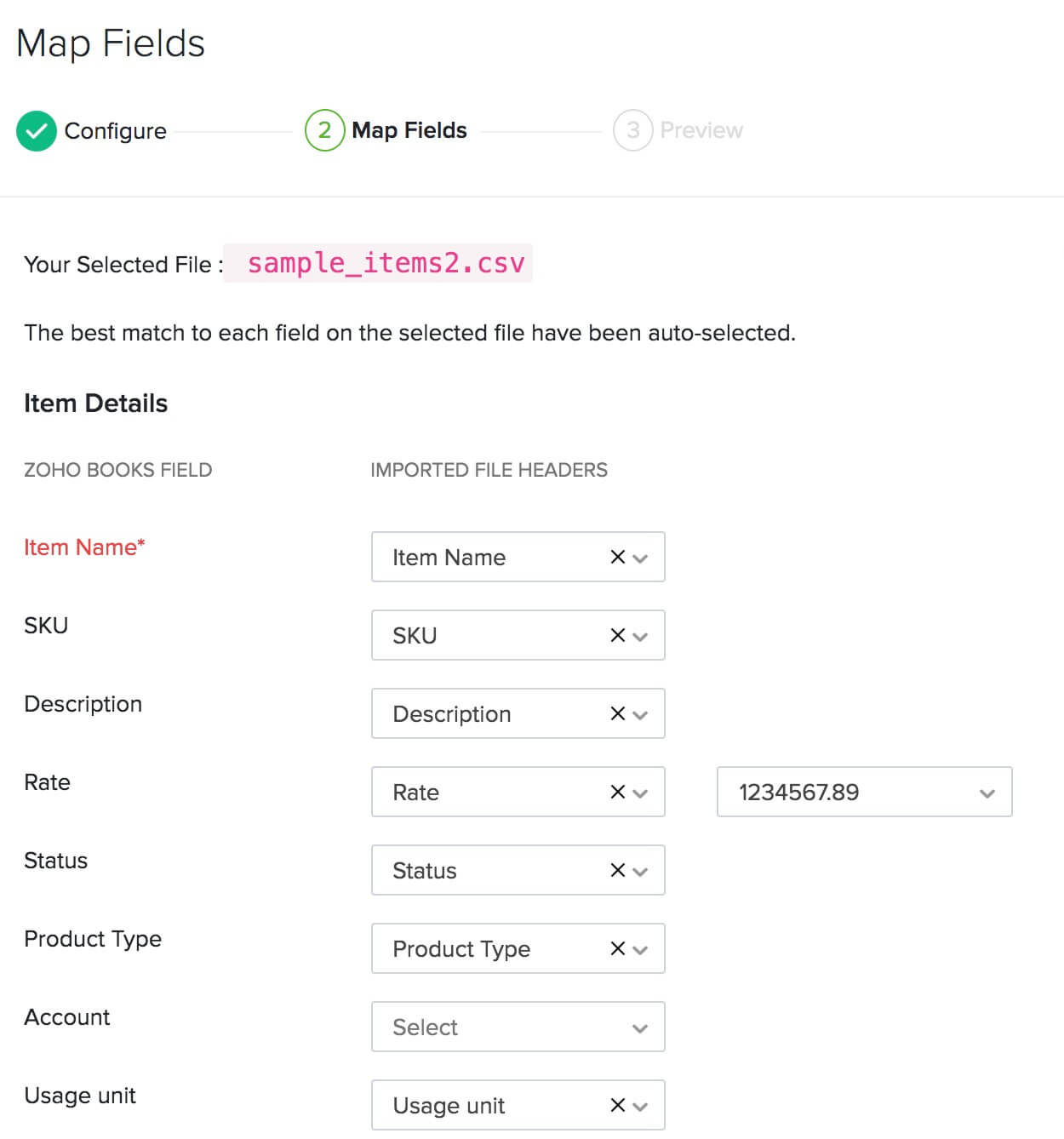
- Überprüfen Sie die Zusammenfassung Ihres Imports im Vorschau-Bildschirm.
- Klicken Sie auf Importieren.
Ihre Waren und Dienstleistungen sind nun in Zoho Books verfügbar. Wenn Ihr Unternehmen Artikel zu individuellen Preisen verkauft oder kauft, können Sie diese Details als Preisliste importieren. Eine Preisliste in Zoho Books ist eine Reihe von benutzerdefinierten Preisen für Artikel, die Sie einem bestimmten Kunden/Lieferanten zuweisen oder mit einer Transaktion verknüpfen können. Sie müssen diese Option zuerst unter Einstellungen > Artikel > Artikel aktivieren. Erfahren Sie, wie Sie Preisliste importieren.
Wenn Sie in Ihrem vorherigen Buchhaltungssystem Bestandsanpassungen hatten, können Sie diese ebenfalls in Zoho Books importieren. Dazu müssen Sie zuerst die Bestandsverfolgung unter Einstellungen > Artikel > Artikel aktivieren. Um die Anpassungen zu importieren:
- Klicken Sie im linken Seitenbereich auf das Modul Artikel.
- Wählen Sie Bestandsanpassungen.
- Klicken Sie auf das Zahnrad-Symbol in der oberen rechten Ecke.
- Wählen Sie, ob Sie Mengenanpassungen importieren oder Wertanpassungen importieren möchten.
Fahren Sie dann mit den gleichen Schritten fort, die Sie beim Importieren einer Datei für Artikel befolgt haben.
Bank- oder Kreditkartenkonten hinzufügen
In Zoho Books können Sie die Details Ihrer Bank- und Kreditkonten hinzufügen, damit Ihre Zahlungen über diese Konten genau erfasst werden können. Wenn Sie Ihr Kontenverzeichnis importiert haben und diese Details in Ihrer Importdatei enthalten waren, sind sie im Modul Banking verfügbar. Andernfalls können Sie sie auch manuell hinzufügen. So geht’s:
- Klicken Sie im linken Seitenbereich auf das Modul Banking.
- Klicken Sie auf die Schaltfläche Bank- oder Kreditkarte hinzufügen in der oberen rechten Ecke.

Von hier aus können Sie entweder eine Bankverbindung, die automatische Feeds unterstützt, herstellen oder die Bankkonto- oder Kreditkartendetails manuell eingeben.
Eröffnungsbilanz eingeben
Die Eröffnungsbilanz ist der Betrag, den Sie zu Beginn eines Rechnungslegungszeitraums oder beim Wechsel zu einem neuen Buchhaltungssystem in den verschiedenen Konten Ihres Unternehmens haben. Wenn Sie von Ihrem vorherigen System wechseln, müssen Sie sicherstellen, dass alle Ihre Konten und deren Salden in Zoho Books übertragen werden.
Wenn Sie am Ende Ihres Geschäftsjahres zu Zoho Books wechseln, sollten die Schlussbestände des vorherigen Jahres als Ihre Eröffnungsbestände für das aktuelle Jahr in Zoho Books eingegeben werden. Wenn Sie zu einem anderen Zeitpunkt im Geschäftsjahr zu Zoho Books wechseln, können Sie eine Saldenliste zum Zeitpunkt der Migration erstellen, um alle Soll- und Haben-Salden Ihrer Konten zu identifizieren.
Bevor Sie die Eröffnungsbestände in Zoho Books eingeben, stellen Sie sicher, dass Sie Folgendes importiert haben:
Um Ihre Eröffnungsbestände in Zoho Books einzugeben:
- Klicken Sie auf Einstellungen in der oberen rechten Ecke der Seite.
- Klicken Sie unter Organisation auf Eröffnungsbilanz.
- Legen Sie das Migrationsdatum fest. Dies sollte das Datum sein, an dem Sie den Saldenbericht in Ihrem vorherigen Buchhaltungssystem für die Migration zu Zoho Books erstellt haben.
- Klicken Sie auf Import, um die Salden für Ihre Forderungen und Verbindlichkeiten zu importieren.
- Geben Sie die Salden für Ihre verschiedenen Bank-Konten ein.
- Klicken Sie auf die anderen Kategorien wie Vermögen, Ausgaben und Verbindlichkeiten, um deren Soll- und Habensalden einzugeben.
- Klicken Sie auf Weiter, nachdem Sie alle Salden eingegeben haben.
- Überprüfen Sie alle Salden auf dem nächsten Bildschirm und klicken Sie auf Bestätigen.
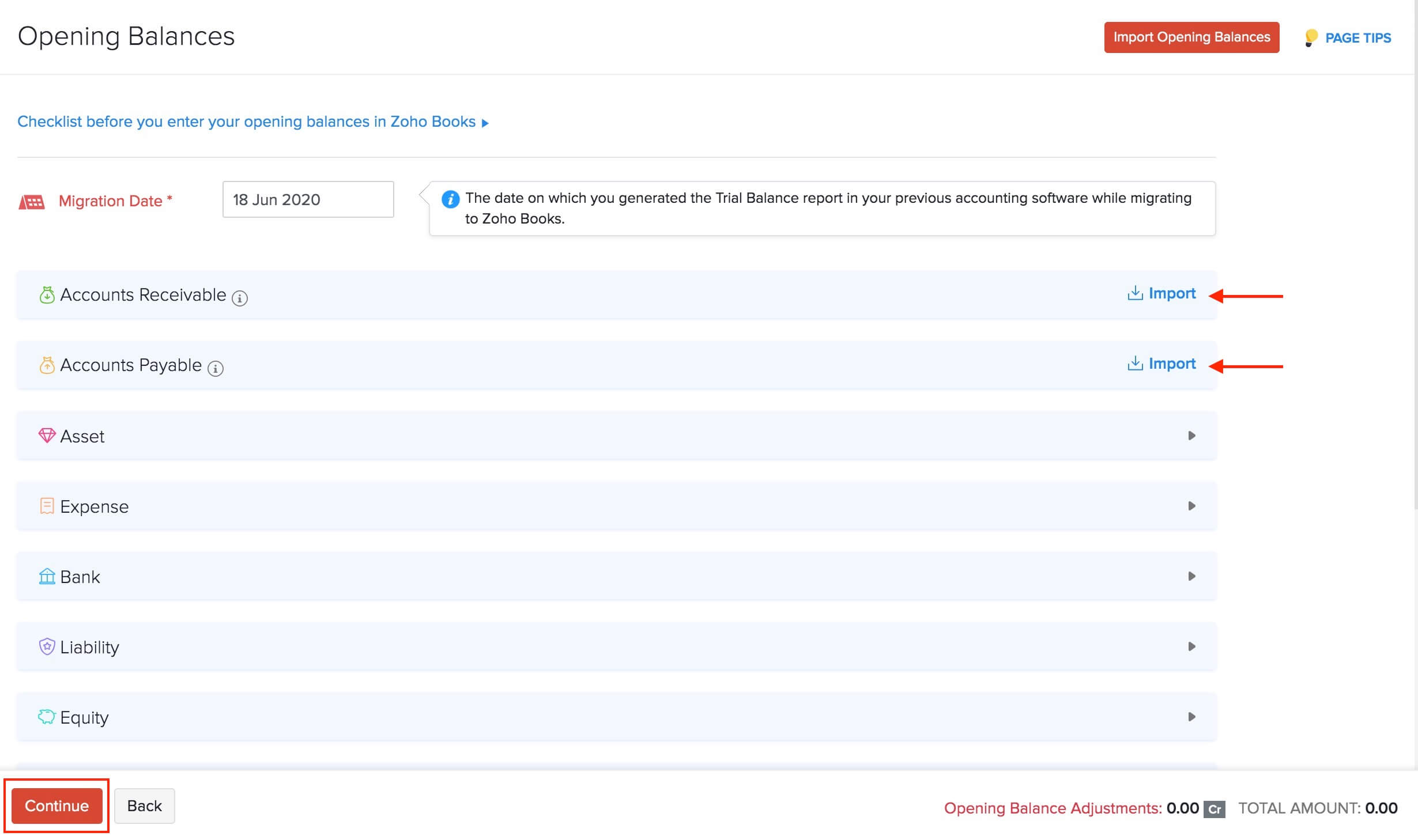
Einblick: Sie werden eine zusätzliche Spalte mit dem Titel Verfügbarer Saldo sehen. Der Wert in dieser Spalte wird basierend auf den Transaktionen (sofern vorhanden), die Sie vor dem Datum des Eröffnungsbilanz erstellt haben, ausgefüllt.
Sie können die Eröffnungsbilanzen jederzeit bearbeiten, indem Sie die Option Bearbeiten in Einstellungen > Organisation > Eröffnungsbilanzen auswählen. Lesen Sie mehr über Eröffnungsbilanzen in Zoho Books.
Transaktionen importieren
Nachdem die grundlegende Einrichtung abgeschlossen und die Eröffnungsbilanzen aktualisiert wurden, können Sie nun alle erforderlichen Transaktionen in Zoho Books importieren. Achten Sie beim Importieren von Transaktionen darauf, dass Sie sie in der folgenden Reihenfolge importieren:
Projekte importieren
Projekte in Zoho Books sind für Unternehmen gedacht, die ihre Kunden basierend auf der Anzahl der Stunden, die an einem Projekt gearbeitet wurden, oder den für ein Projekt erledigten Aufgaben oder einem festen Projektpreis abrechnen. Sie können ein Projekt in Zoho Books erstellen und für dieses Zeiten erfassen. Wenn Sie solche Projekte in Ihrem vorherigen System haben, können Sie diese einfach in Zoho Books importieren. So geht’s:
- Klicken Sie im linken Seitenbereich auf das Modul Zeiterfassung.
- Wählen Sie Projekte.
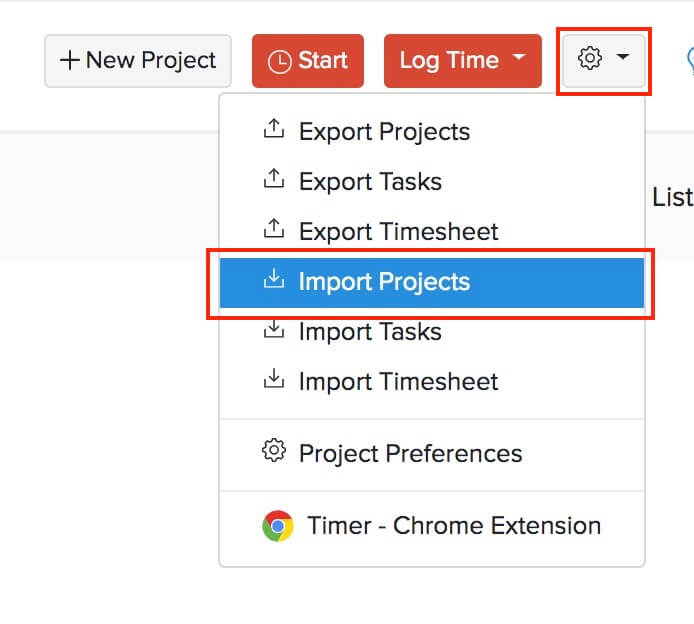
- Klicken Sie auf das Zahnrad-Symbol in der oberen rechten Ecke.
- Wählen Sie Projekte importieren.
- Klicken Sie auf Datei auswählen, um die zu importierende Datei auszuwählen. Es wird empfohlen, die Beispieldatei herunterzuladen, um das erforderliche Format für die Importdatei zu überprüfen.
- Wählen Sie die erforderliche Zeichencodierung und Dateitrennzeichen gemäß Ihrer Importdatei aus.
- Klicken Sie auf Weiter.
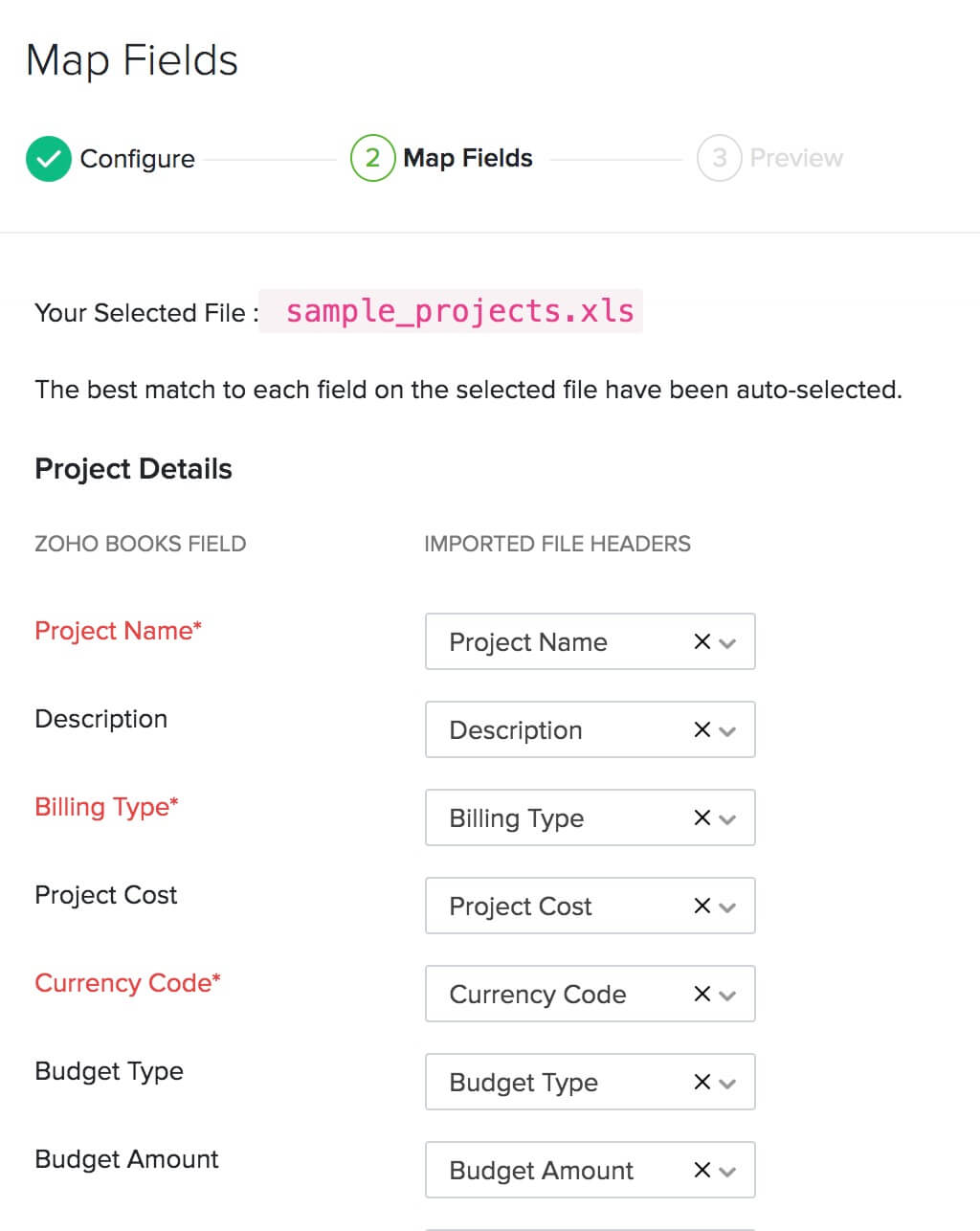
- Wählen Sie auf der Seite Felder zuordnen die Überschriften in Ihrer Importdatei aus, die den entsprechenden Zoho Books-Feldern zugeordnet werden sollen.
- Klicken Sie auf Weiter.
- Überprüfen Sie die Zusammenfassung Ihres Imports im Vorschau-Bildschirm.
- Klicken Sie auf Importieren.
Nachdem Sie Ihre Projekte importiert haben, können Sie deren Aufgaben und Zeiten ähnlich importieren. Lesen Sie im Detail, wie Projekte und Zeiten in Zoho Books funktionieren.
Einkaufstransaktionen importieren
Zoho Books verfügt über spezielle Module für die verschiedenen Einkaufstransaktionen wie Ausgaben, Rechnungen, Bestellungen und geleistete Zahlungen. Sie können nur die Module importieren, die Sie für Ihr Unternehmen benötigen.
Lassen Sie uns ansehen, wie man Rechnungen in Zoho Books importiert:
- Klicken Sie im linken Seitenbereich auf das Modul Einkäufe.
- Wählen Sie Rechnungen.
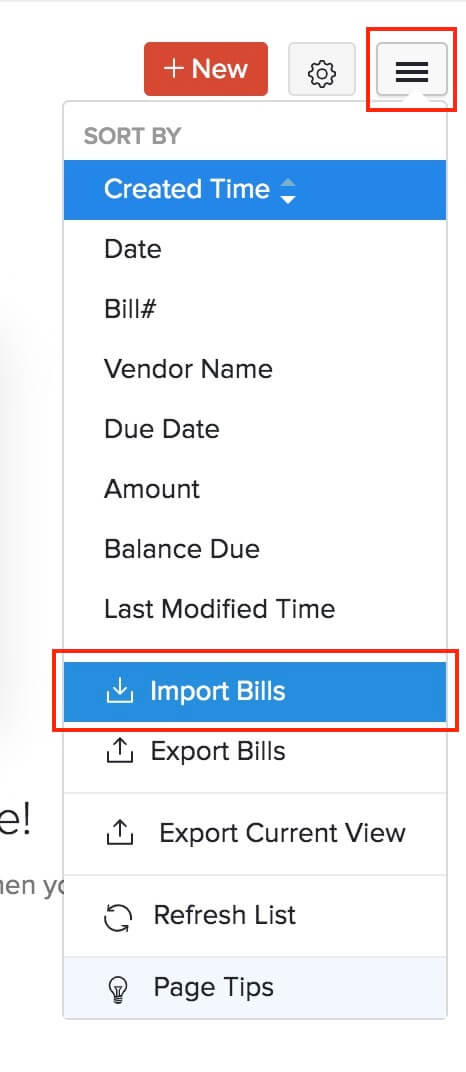
- Klicken Sie auf das Mehr-Symbol in der oberen rechten Ecke.
- Wählen Sie Rechnungen importieren.
 Dann folgen Sie ähnliche Schritte wie in den vorherigen Abschnitten beschrieben, um Dateien zu importieren (lesen Sie mehr über den Import von Rechnungen). Ebenso können Sie die anderen Kauftransaktionen und dann die Zahlungen, die Sie an Lieferanten geleistet haben, importieren.
Importieren von Verkaufstransaktionen
Zoho Books bietet auch separate Module für die verschiedenen Verkaufstransaktionen wie Angebote, Rechnungen, Vorschussrechnungen, Verkaufsaufträge und erhaltene Zahlungen. Sie können nur die Module importieren, die Sie für Ihr Unternehmen benötigen.
Lassen Sie uns ansehen, wie man Rechnungen in Zoho Books importiert:
- Klicken Sie auf das Verkäufe-Modul in der linken Seitenleiste.
- Wählen Sie Rechnungen.
- Klicken Sie auf das Mehr-Symbol in der oberen rechten Ecke.
- Wählen Sie Rechnungen importieren.
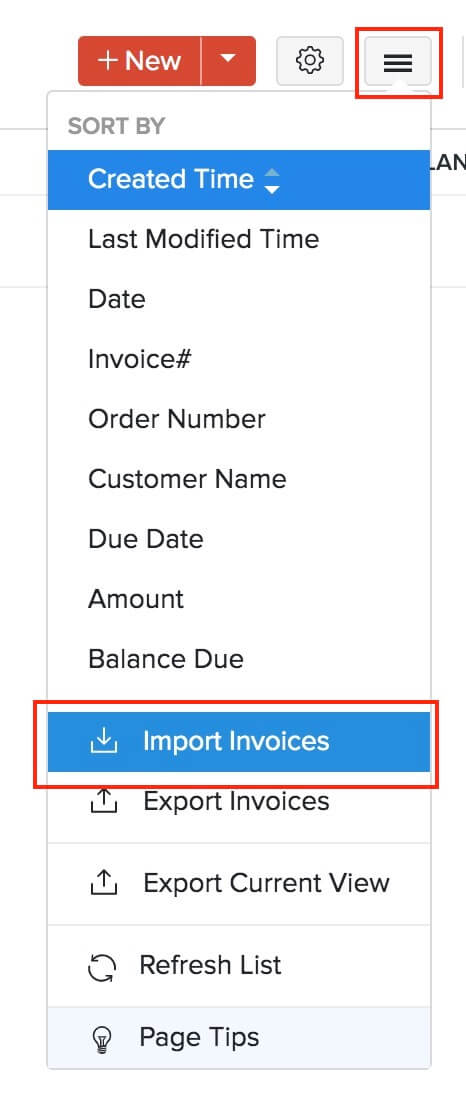
Folgen Sie dann den ähnlichen Schritten, um Dateien zu importieren, wie in den vorherigen Abschnitten erwähnt (lesen Sie mehr über den Import von Rechnungen). Ebenso können Sie die anderen Verkaufstransaktionen und dann die Zahlungen, die Sie von Kunden erhalten haben, importieren.
Importieren von manuellen Journaleinträgen
Wenn Sie manuelle Journaleinträge haben, können Sie diese ebenfalls in Zoho Books importieren. Da Zoho Books ein doppelte Buchführungssystem ist, stellen Sie sicher, dass der Gesamtbetrag der Soll- und Habenbuchungen für ein Journal gleich ist.
Um manuelle Journaleinträge zu importieren:
- Klicken Sie auf das Buchhalter-Modul in der linken Seitenleiste.
- Wählen Sie Manuelle Journale.
- Klicken Sie auf das Zahnrad-Symbol in der oberen rechten Ecke.
- Wählen Sie Journale importieren.
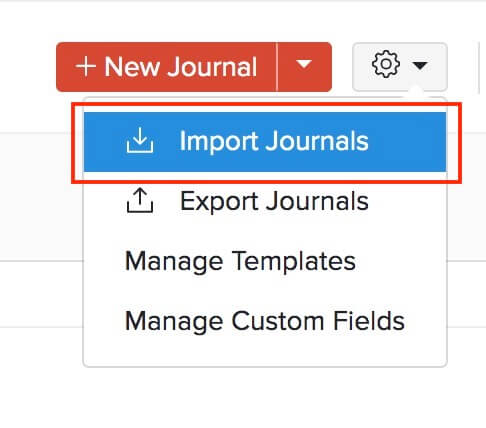
Folgen Sie als Nächstes den ähnlichen Schritten, um Dateien zu importieren, wie in den vorherigen Abschnitten erwähnt.
Transaktionen synchronisieren
Nachdem Sie alle erforderlichen Transaktionen importiert haben, ist es wichtig, dass Sie überprüfen, ob sie ordnungsgemäß mit den Eröffnungsbilanzen synchronisiert wurden. Nur dann erhalten Sie genaue Kontowerte im Bericht über die Testbilanz.
Wenn Sie Transaktionen importiert haben, die auf oder vor dem Migrationsdatum datiert sind, müssen Sie diese manuell mit den Eröffnungsbilanzen in Zoho Books synchronisieren. Um dies zu tun:
- Klicken Sie auf Einstellungen in der oberen rechten Ecke der Seite.
- Klicken Sie auf Eröffnungsbilanzen unter Organisation.
- Die Anzahl der rückdatierten Transaktionen wird hier aufgelistet.
- Klicken Sie auf Synchronisieren.
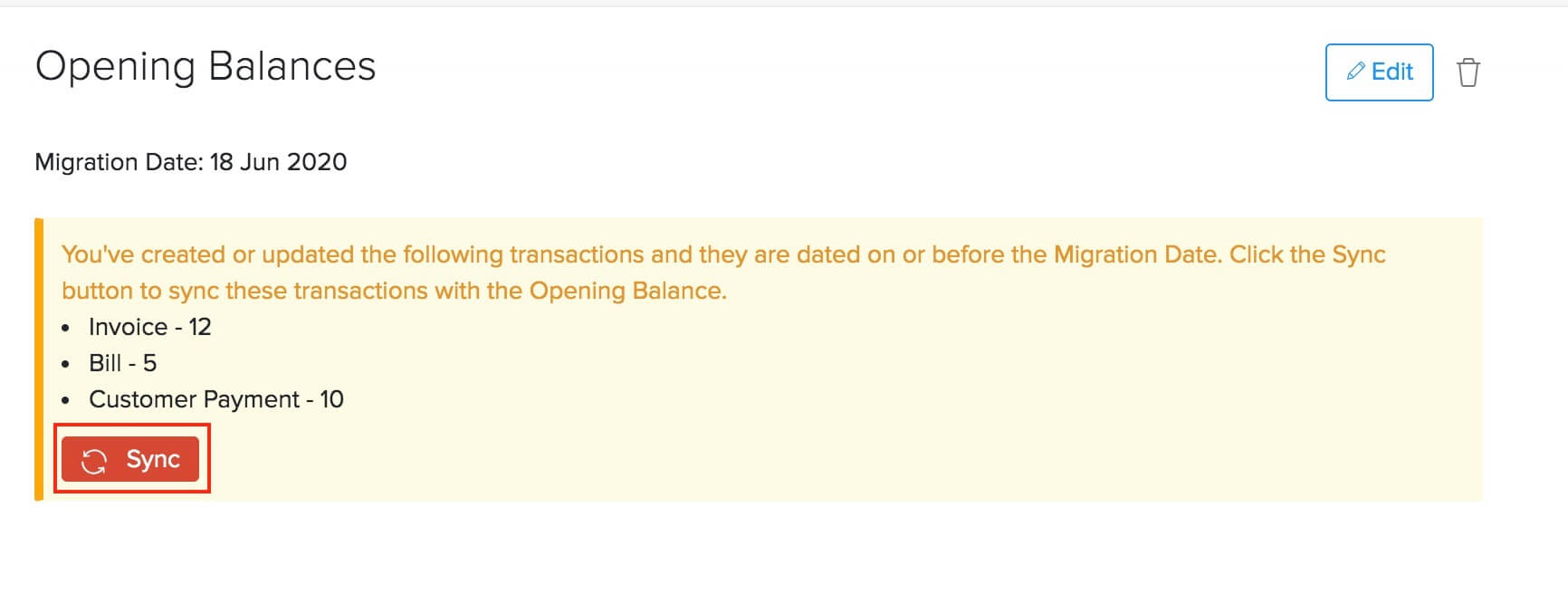
Mit diesem letzten Schritt wird Ihr Migrationsprozess abgeschlossen sein und Sie können beginnen, die anderen Funktionen von Zoho Books zu erkunden.
Was Sie nach der Migration tun können
Jetzt, da Sie erfolgreich zu Zoho Books migriert sind, können Sie Ihre Organisation weiter anpassen. Sie können Zahlungsgateways einrichten, um Online-Zahlungen zu akzeptieren, oder sich mit anderen Apps wie Zoho CRM und Zoho Analytics integrieren.
Zoho Books bietet auch viele Funktionen, die Sie nutzen können, um Ihren Buchhaltungsprozess zu optimieren. Hier sind einige davon, um Ihnen den Einstieg zu erleichtern:
- Transaktionsgenehmigungen
- Automatische Abbuchung für wiederkehrende Transaktionen
- Vorlagenanpassung
- Zahlungserinnerungen
- Kundenportal und Lieferantenportal
Hinweis: Wenn Sie auf Probleme stoßen oder Zweifel am Migrationsprozess haben, können Sie uns unter support@zohobooks.com schreiben. Wir helfen Ihnen gerne weiter.
Punkte, die Sie während der Migration beachten sollten
- Wir unterstützen nicht direkt das Importieren Ihrer Einlagen, Geldtransfers usw. aus Ihrem bestehenden Buchhaltungssystem. Sie müssen jedoch die Einträge in Zoho Books entsprechend eingeben oder aktualisieren, damit alle Ihre Konten übereinstimmen.
- Stellen Sie beim Importieren einer Datei sicher, dass Sie die Felder richtig zuordnen und überflüssige Kommas, leere Spalten usw. sowie Sonderzeichen wie Apostrophe, Sterne usw. entfernen.
- Wenn Sie alle Ihre Rechnungen oder Rechnungen importiert haben, stellen Sie sicher, dass die entsprechenden Status auch nach der Migration beibehalten werden.
- Bitte beachten Sie, dass der Wert im Feld beim Import Ihrer Dateien in Zoho Books mit dem von Zoho Books unterstützten Datentyp übereinstimmen sollte. Es wird unmappte Felder in Ihrer Importdatei geben, die nicht einem Zoho Books-Feld zugeordnet wurden. Wenn Sie möchten, dass diese Felder importiert werden, sollten die Spaltenüberschrift(en) richtig zugeordnet werden.
- Sie werden nicht in der Lage sein, die Datensicherungsdateien einer Zoho Books-Organisation in eine neue Zoho Books-Organisation zu importieren.
 Ja
Ja