


Integrieren Sie Zoho Books mit GoCardless

GoCardless ist ein Zahlungs-Gateway, das es Ihren Kunden ermöglicht, Lastschriftzahlungen für ihre Rechnungen und wiederkehrenden Rechnungen zu leisten. Sie können die GoCardless-Integration in Zoho Books verwenden, um Zahlungen in AUD, CAD, EUR, GBP und NZD zu erhalten.
Voraussetzungen
- Ihr GoCardless-Konto muss mit einem AUD-, CAD-, EUR-, GBP- oder NZD-Bankkonto verbunden sein, um Lastschriftzahlungen zu akzeptieren.
Wichtige Punkte
- Sie können es Kunden ermöglichen, über GoCardless zu bezahlen, indem Sie die Option Lastschrift im Abschnitt Weitere Details auf der Seite zur Erstellung/Bearbeitung von Kunden aktivieren.
- Auszahlungen sind nur möglich, wenn Ihr Konto vollständig verifiziert ist. Verifizieren Sie also Ihr Konto, bevor Sie fortfahren.
- Die Zahlungszeiten können je nach Land variieren.
- Die Zahlungen, die Sie erhalten, werden automatisch abgestimmt, sodass eine manuelle Dateneingabe nicht erforderlich ist.
GoCardless mit Zoho Books verbinden
Sie können Zoho Books mit einem bestehenden GoCardless-Konto verbinden oder ein neues erstellen:
Neue GoCardless-Nutzer
Wenn Sie kein bestehendes Konto bei GoCardless haben, müssen Sie zuerst eines erstellen. Gehen Sie dazu folgendermaßen vor:
- Gehen Sie zu Einstellungen in der oberen rechten Ecke der Seite.
- Wählen Sie Zahlungsgateways unter Online-Zahlungen.
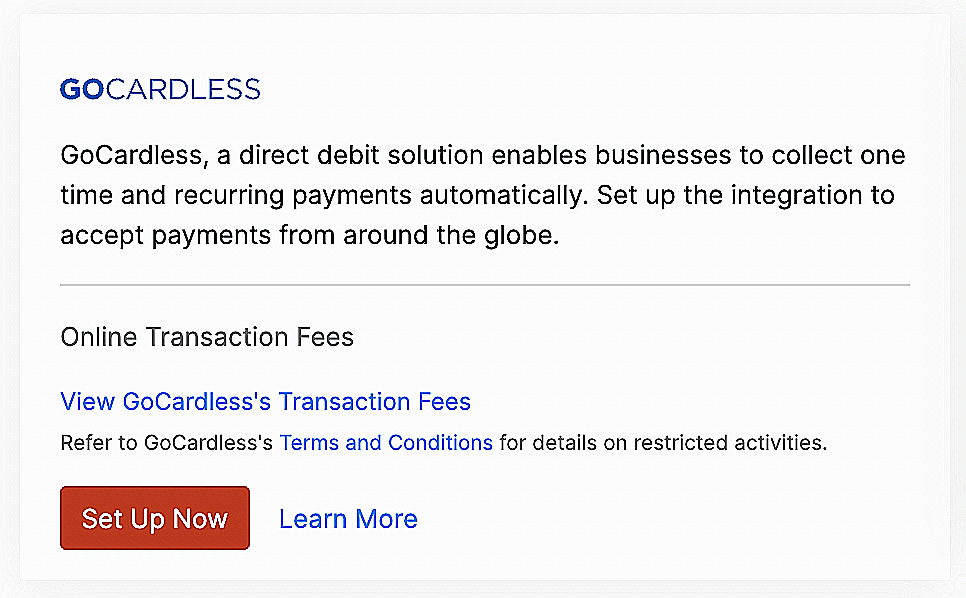
- Klicken Sie auf Jetzt einrichten neben GoCardless.
- Erstellen Sie ein neues GoCardless-Konto auf dem folgenden Bildschirm, indem Sie auf Anmelden klicken.
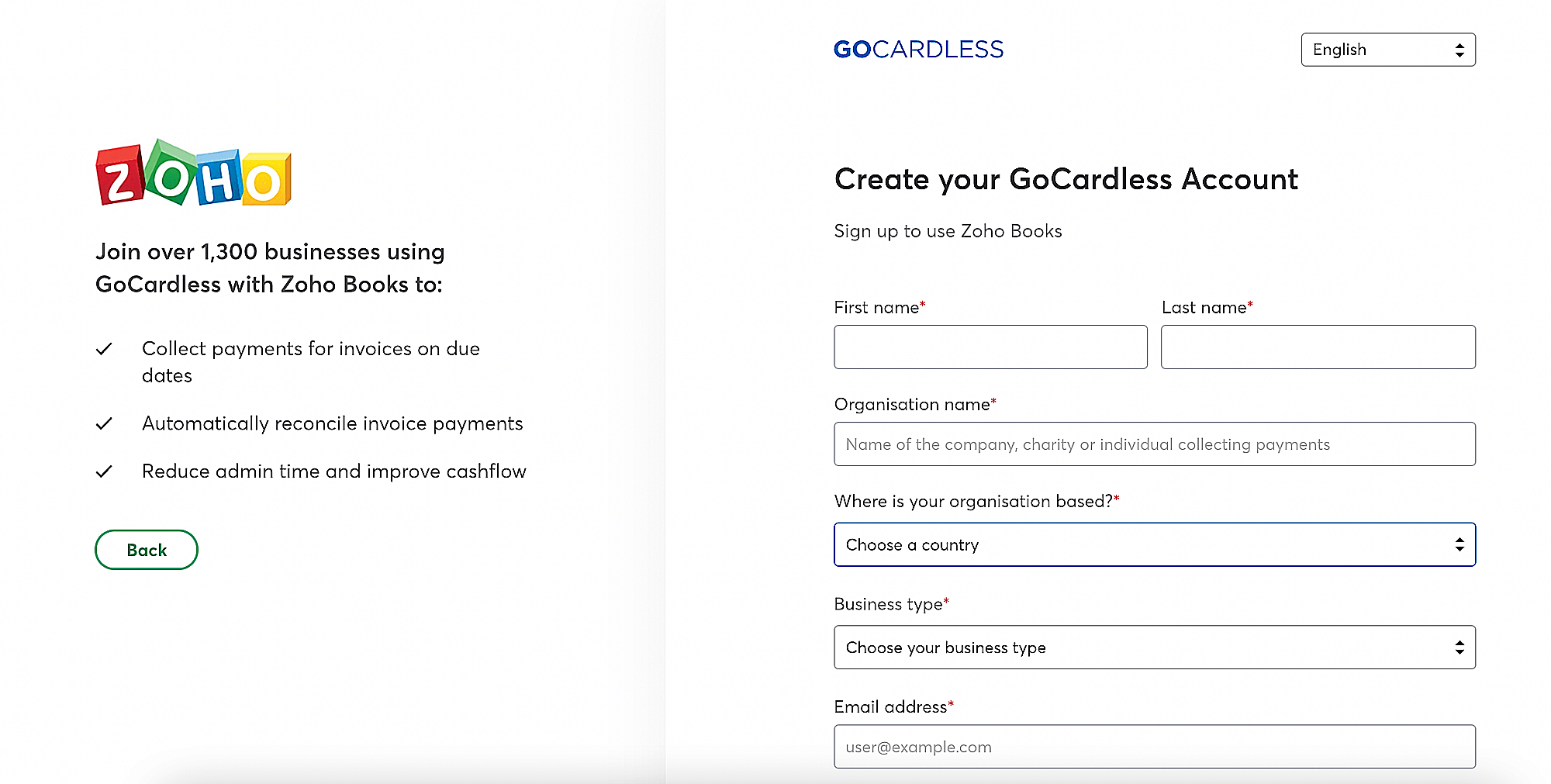
- Geben Sie die erforderlichen Details ein und klicken Sie auf Konto erstellen.
Sie erhalten eine Bestätigungs-E-Mail von GoCardless.
- Melden Sie sich mit dem Link in der E-Mail bei Ihrem GoCardless-Konto an.
- Gehen Sie zu Einstellungen in der oberen rechten Ecke und wählen Sie Unternehmensinformationen.
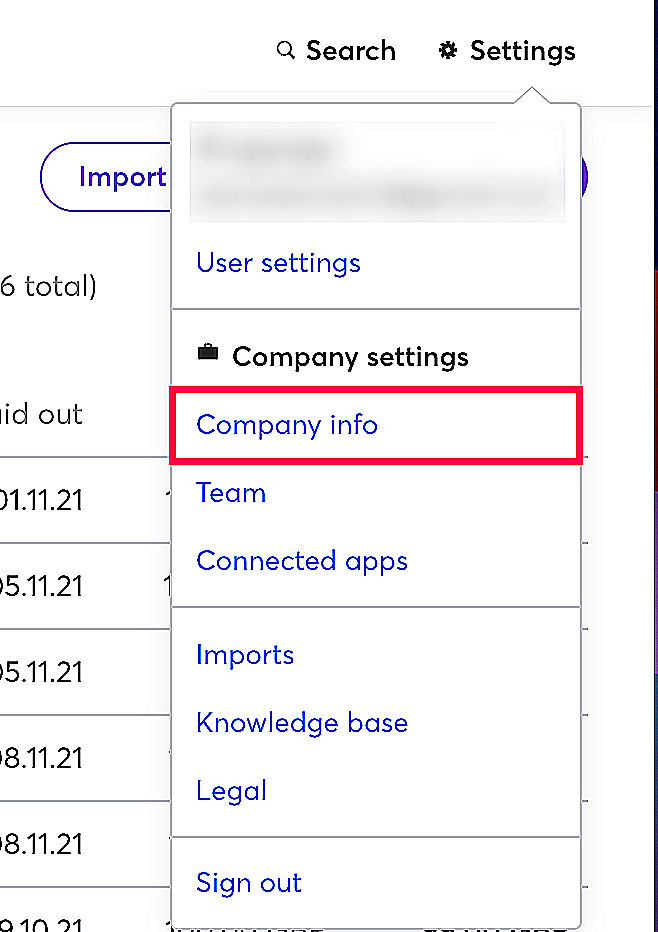
- Füllen Sie Ihre Unternehmensdetails und die Bankkontodaten aus, die Sie zum Senden/Empfangen von Zahlungen verwenden möchten, auf der folgenden Seite aus.
Sobald Sie die Unternehmensinformationen eingerichtet haben, können Sie eine Mandatsynchronisation initiieren.
Bestehende GoCardless-Nutzer
Wenn Sie ein Konto bei GoCardless haben, können Sie mit der Einrichtung der Integration in Zoho Books fortfahren.
- Gehen Sie zu Einstellungen in der oberen rechten Ecke der Seite.
- Wählen Sie Zahlungsgateways unter Online-Zahlungen.
- Klicken Sie auf Jetzt einrichten neben GoCardless.
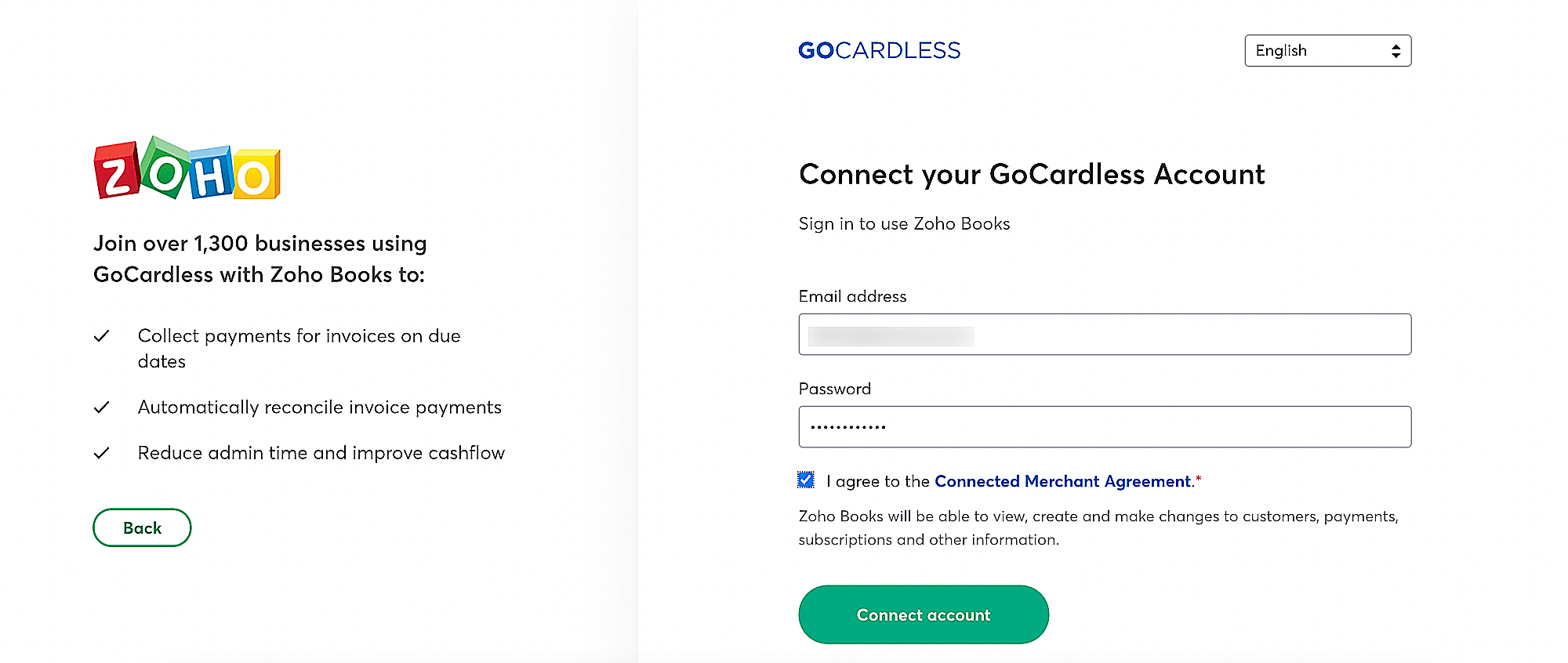
- Geben Sie Ihre GoCardless-Anmeldeinformationen auf dem folgenden Bildschirm ein und klicken Sie auf Konto verbinden.
Mandatsynchronisation initiieren
Sobald Sie Ihr GoCardless-Konto mit Zoho Books verbunden haben, können Sie die Mandatsdetails Ihrer Kunden über die Mandatsynchronisationsfunktion von Ihrem GoCardless-Konto abrufen.
Um eine Mandatsynchronisation zu initiieren:
- Gehen Sie zu Einstellungen in der oberen rechten Ecke der Seite.
- Wählen Sie Zahlungsgateways unter Online-Zahlungen.
- Klicken Sie in GoCardless auf Details abrufen, wenn Sie es zum ersten Mal verwenden, oder auf Jetzt synchronisieren, wenn Sie Ihre Details bereits abgerufen haben.
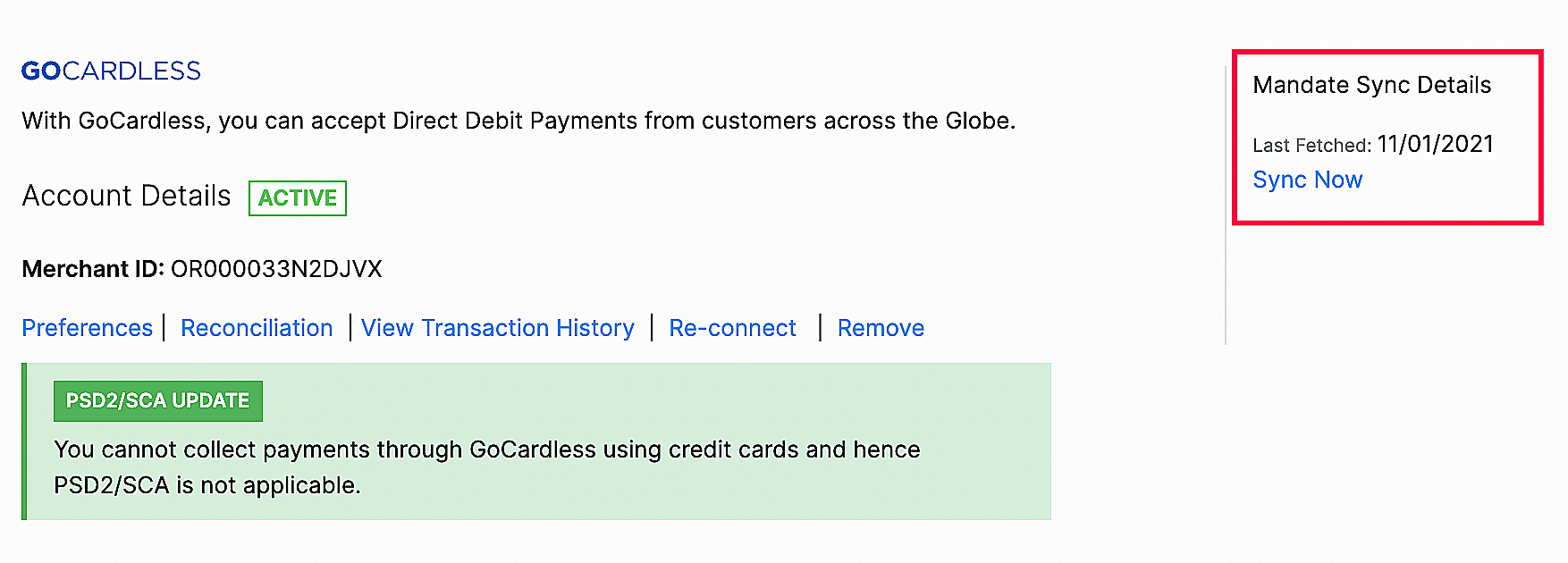
Hier sind einige Punkte, die Sie bei der Durchführung einer Mandatsynchronisation beachten sollten:
- Die primäre E-Mail-Adresse Ihres Kunden in Zoho Books sollte mit seiner E-Mail-Adresse in GoCardless übereinstimmen.
- Nur aktive Mandate in GoCardless werden abgerufen.
- Mandate können nicht für verschiedene Kunden abgerufen werden, die dieselbe primäre E-Mail-Adresse in Zoho Books haben.
Hinweise: Sobald die Mandatsynchronisation abgeschlossen ist, erhalten Sie eine In-App-Benachrichtigung mit der Gesamtzahl der Mandate und der Anzahl der synchronisierten Mandate.
Kunden konfigurieren
Sie können Ihre Kunden so konfigurieren, dass sie über ihr Bankkonto bezahlen, wenn Sie ihnen zum ersten Mal eine Rechnung senden, um dies zu ermöglichen:
- Gehen Sie zu Verkäufe in der linken Seitenleiste und klicken Sie auf Kunden.
- Erstellen Sie einen neuen Kunden oder wählen Sie einen bestehenden Kunden aus.
- Aktivieren Sie im Abschnitt Weitere Details die Option Diesen Kunden erlauben, über sein Bankkonto zu bezahlen neben Bankkonto-Zahlung.
Hinweise: Wenn eine Rechnung an Ihren Kunden gesendet wird, muss er das Kontrollkästchen Ich ermächtige (Organisationsname), dieses Lastschriftmandat automatisch für zukünftige Transaktionen zu verwenden im Kundenportal aktivieren. Bei wiederkehrenden Rechnungen können Ihre Kunden diese Option aus der Rechnungs-E-Mail auswählen, die ihnen gesendet wird.
- Geben Sie die anderen erforderlichen Details ein, wenn es sich um einen neuen Kunden handelt.
- Klicken Sie auf Speichern.
Einblick: Damit Kunden im Kundenportal über GoCardless bezahlen können, müssen Sie die Option Kunde erlauben, über Lastschrift zu bezahlen auf der Bearbeitungsseite des Kunden aktivieren.
Zahlungen erhalten
Sobald Sie Kunden für Lastschriftzahlungen konfiguriert haben, können Sie GoCardless als Zahlungsmethode für Ihre Rechnungen auswählen. So geht’s:
- Gehen Sie zu Verkäufe in der linken Seitenleiste und klicken Sie auf Rechnungen.
- Klicken Sie auf die Schaltfläche + Neu in der oberen rechten Ecke der Seite.
- Wählen Sie einen Kunden aus und geben Sie die anderen erforderlichen Details ein.
- Wählen Sie GoCardless im Abschnitt Zahlungsgateway unter der Artikeltabelle aus.
- Klicken Sie auf Speichern.

Hinweise: Wenn Sie Ihrem Kunden ermöglichen möchten, Teilzahlungen zu leisten, können Sie die Option Kunde erlauben, Teilzahlungen für diese Rechnung zu leisten aktivieren.
Einblick: Das Zahlungsgateway, das Sie für eine Rechnung auswählen, wird standardmäßig automatisch für die nächste Rechnung festgelegt.
Die gespeicherten Zahlungsinformationen Ihrer Kunden können auf folgende Weise verwendet werden, um Rechnungszahlungen zu leisten:
Kunden belasten
Sie können die Option Kunden belasten verwenden, um Ihren Kunden automatisch für ihre ausstehenden Rechnungen zu belasten:
- Gehen Sie zur Rechnung, für die Sie Ihren Kunden belasten möchten.
- Klicken Sie auf das Dropdown-Menü Offline-Zahlungen und wählen Sie Kunden belasten.
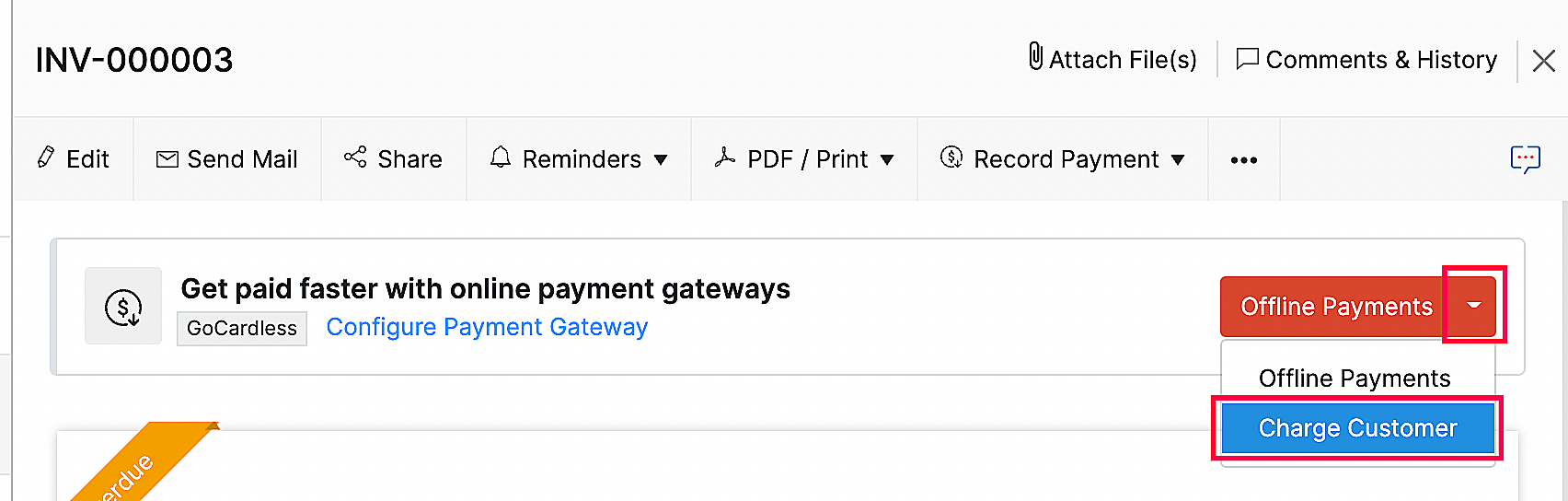
Für wiederkehrende Rechnungen können Sie die Zahlungsmethode zuordnen oder Ihr Kunde kann seine erste Zahlung leisten und die Kartendaten speichern, nach der sie automatisch für zukünftige Rechnungen belastet werden.
Zahlungen über das Kundenportal
Ihre Kunden können ihre gespeicherten Zahlungsinformationen verwenden, um Zahlungen über das Kundenportal zu leisten. So geht’s:
- Gehen Sie zu Verkäufe in der linken Seitenleiste und klicken Sie auf Rechnungen.
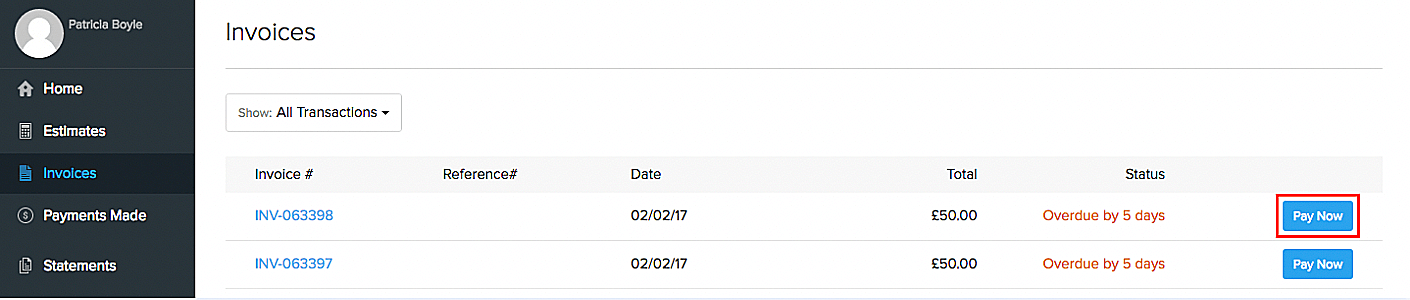
- Klicken Sie auf Jetzt bezahlen neben einer unbezahlten Rechnung.
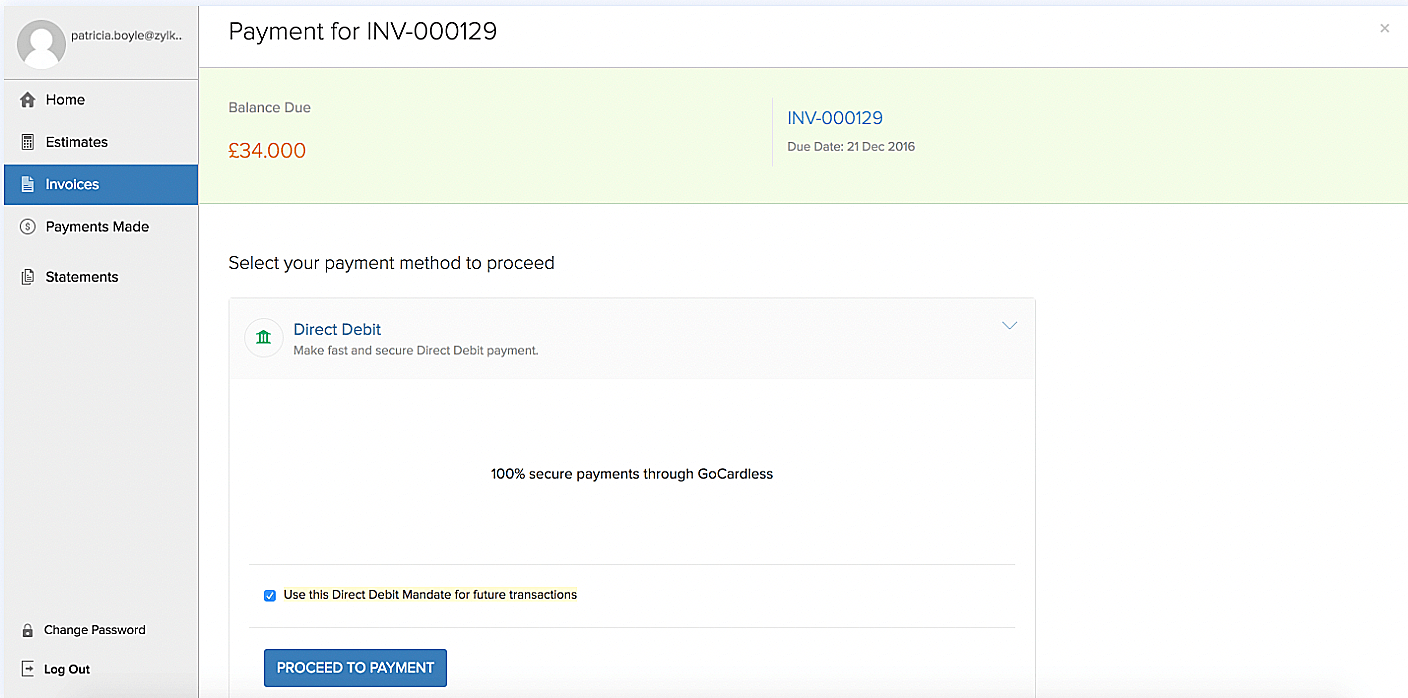
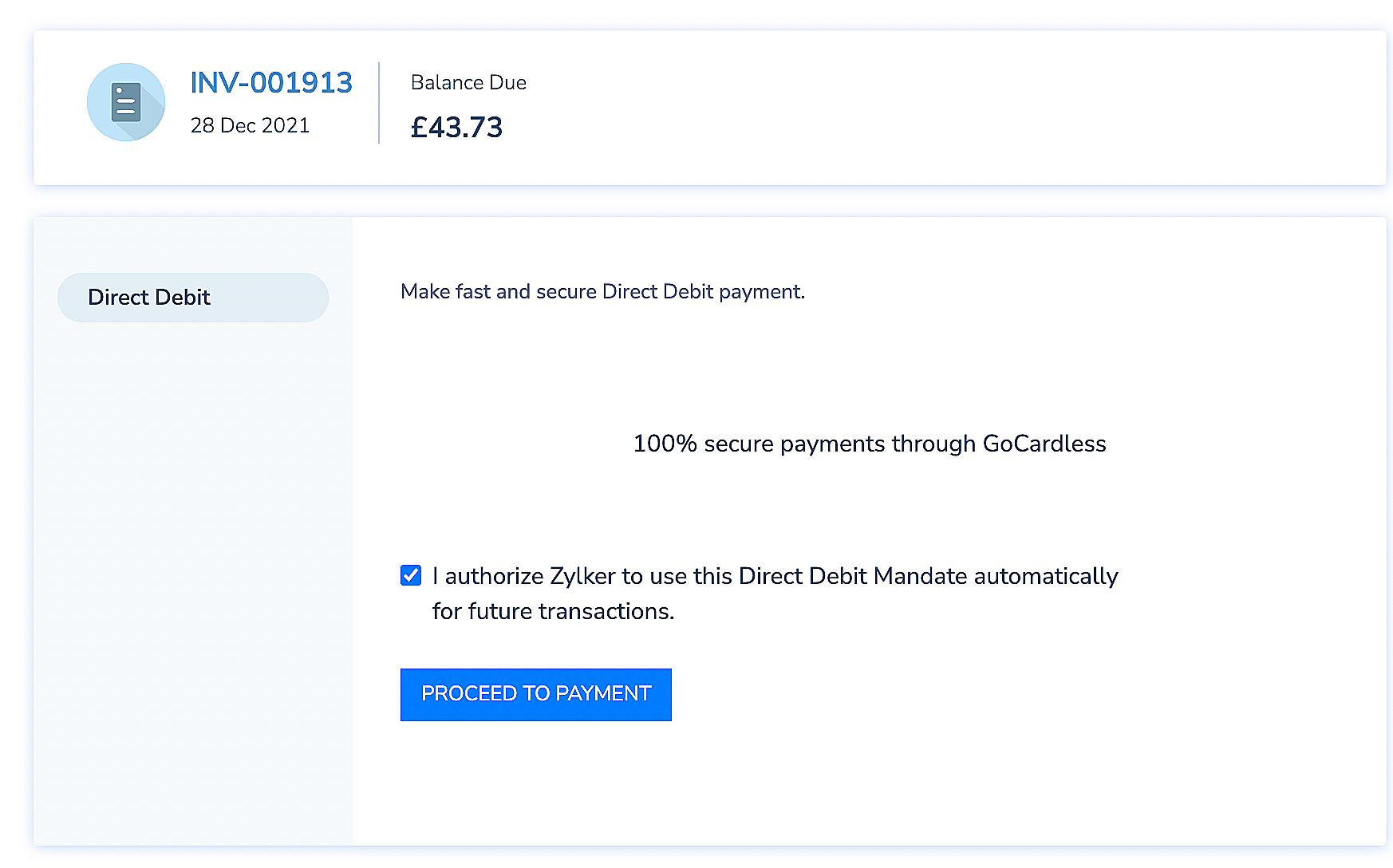
- Wählen Sie Lastschrift und klicken Sie auf Zur Zahlung fortfahren. Ihr Kunde wird zur Zahlungsseite von GoCardless weitergeleitet.
Einblick: Ihre Kunden können auch wählen, ihre Kontodaten für zukünftige Transaktionen zu speichern, indem sie die Option Dieses Lastschriftmandat für zukünftige Transaktionen verwenden aktivieren.
- Geben Sie ihre Kontodaten ein und initiieren Sie den Lastschriftprozess.
Das nächste Mal, wenn Ihr Kunde eine Rechnung bezahlen möchte, kann er entweder mit einem bereits gespeicherten Konto oder mit einem anderen Konto bezahlen.
Wiederkehrende Rechnungszahlungen
Sie können wiederkehrende Rechnungszahlungen automatisieren, indem Sie Ihre Kunden bitten, die Bankkontodaten während ihrer ersten Rechnungszahlung zu speichern, oder Sie können das gespeicherte Mandat verwenden, um es mit einer wiederkehrenden Rechnung zu verknüpfen. Auf diese Weise wird Zoho Books Ihren Kunden jedes Mal automatisch belasten, wenn eine wiederkehrende Rechnung erstellt wird.

Ihre Kunden können auch ihre Zahlungsmethode speichern, indem sie das Kontrollkästchen Ich ermächtige [Org-Name], dieses Lastschriftmandat automatisch für zukünftige Transaktionen zu verwenden auf der Zahlungsseite aktivieren, die erscheint, sobald sie auf Jetzt bezahlen in einer Rechnungs-E-Mail klicken.
Weitere Aktionen
Einstellungen
Sie können den Header-Inhalt der Zahlungsseite ändern, indem Sie die Mandatsbeschreibung ändern. So geht’s:
- Gehen Sie zu Einstellungen in der oberen rechten Ecke der Seite.
- Wählen Sie Zahlungsgateways unter Online-Zahlungen.
- Klicken Sie auf Einstellungen neben GoCardless.
- Bearbeiten Sie die Mandatsbeschreibung im Pop-up.
Hinweise: Der Name Ihrer Organisation wird standardmäßig angezeigt, wenn die Mandatsbeschreibung leer gelassen wird.
Abgleich
Der Abgleich hilft Ihnen, GoCardless-Transaktionen sowie die Gebühren, die auf jede Transaktion erhoben werden, im Auge zu behalten. Der Betrag für alle Rechnungen, die über GoCardless bezahlt werden, fällt unter Ihr GoCardless Clearing-Konto. Die Aktivierung des Abgleichs ermöglicht es Ihnen, den Betrag zu verfolgen, den Sie tatsächlich auf Ihrem Konto erhalten, und den Betrag, der als Transaktionsgebühren einbehalten wird.
Um den Abgleich zu aktivieren:
- Gehen Sie zu Einstellungen in der oberen rechten Ecke der Seite.
- Wählen Sie Zahlungsgateways unter Online-Zahlungen.
- Klicken Sie auf Abgleich neben GoCardless.
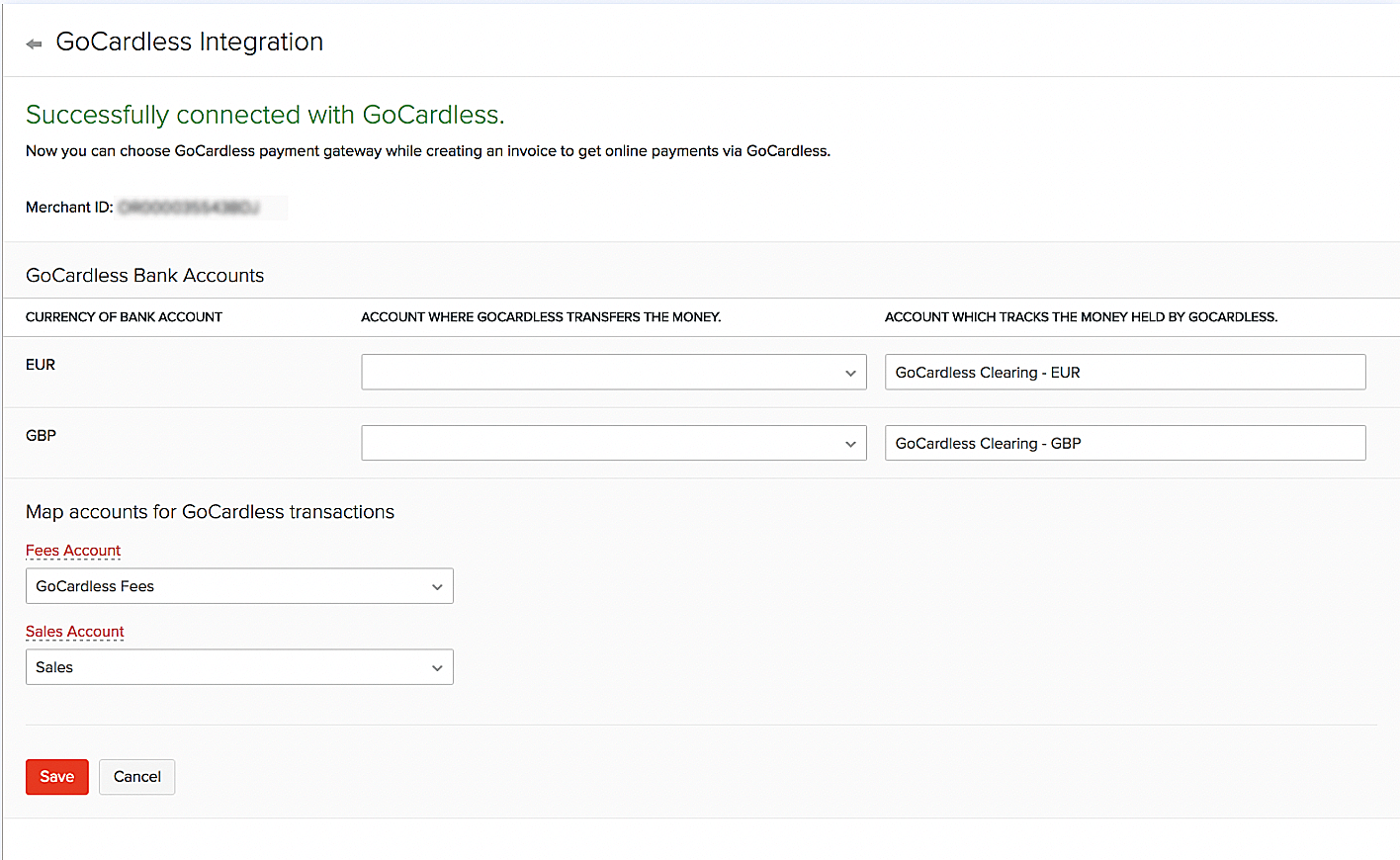
- Klicken Sie auf Bankkonten konfigurieren auf der folgenden Seite.
Füllen Sie die folgenden Details aus:
| Details | Beschreibung |
|---|---|
| Konto, auf das GoCardless das Geld überweist | Sie können Ihre Bankkonten zuordnen, auf denen Sie Zahlungen von GoCardless erhalten. |
| Gebührenkonto | Dieses Konto verfolgt die von GoCardless für die über ihr Zahlungsgateway verarbeiteten Transaktionen erhobenen Gebühren. Standardmäßig lautet die Bezeichnung GoCardless Gebühren. Dieses Konto wird vom Typ Aufwand sein. |
| Verkaufskonto | Dieses Konto verfolgt die gesamten Verkäufe, die über GoCardless-Transaktionen auf Ihrem GoCardless-Konto erfolgt sind. Standardmäßig ist das Verkaufskonto ausgewählt. Dieses Konto wird vom Typ Einkommen sein. |
Überwachen Sie GoCardless Clearing in Zoho Books
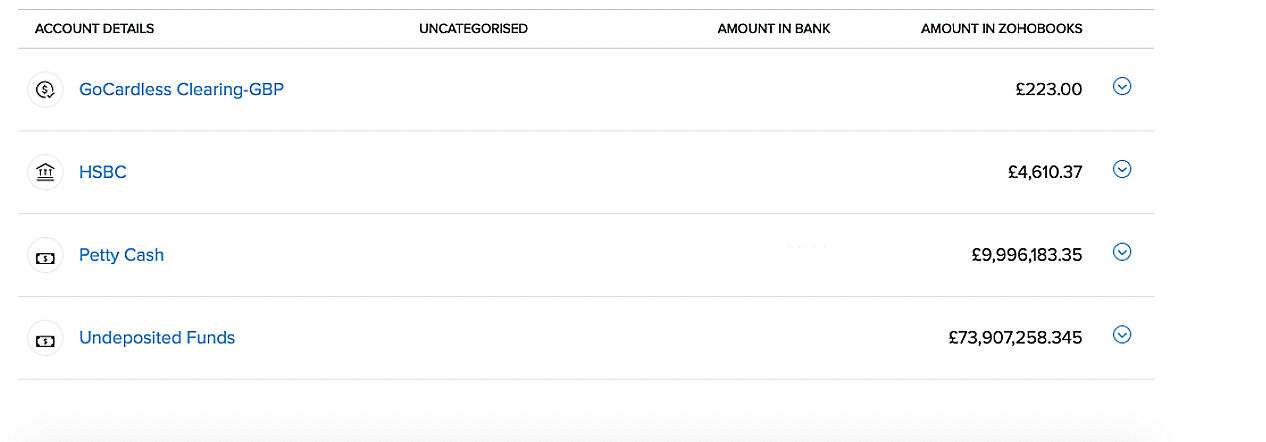
Das GoCardless-Clearing-Konto im Banking-Modul gibt Ihnen Einblicke in Transaktionen wie Verkäufe, Gebühren, Rückerstattungen und den Betrag, der täglich auf Ihr Konto überwiesen wird. Wenn ein ausstehender Betrag, den GoCardless Ihnen schuldet, vorhanden ist, wird er als Betrag in Zoho Books angezeigt.
Dies kann auch von der Banking-Seite aus angezeigt werden:
- Gehen Sie zum Banking-Modul in der linken Seitenleiste.
- Sie können die Liste der Konten in der Kontodetails-Tabelle einsehen.
Transaktionen, die im GoCardless-Clearing-Konto enthalten sind:
| Typ | Beschreibung |
|---|---|
| Verkäufe ohne Rechnungen | Gesamtbetrag der konsolidierten Verkäufe des vorherigen Tages, die über Ihr GoCardless-Konto verarbeitet wurden. |
| GoCardless Gebühren | Die Gebühren, die GoCardless für jede über ihren Dienst verarbeitete Transaktion erhoben hat. |
| Überweisungsbetrag | Der Betrag, den GoCardless auf Ihr Bankkonto eingezahlt hat. |
| Kundenzahlung | Der Betrag, der für die über Zoho Books gesendeten Rechnungen erhalten wurde. |
Transaktionshistorie
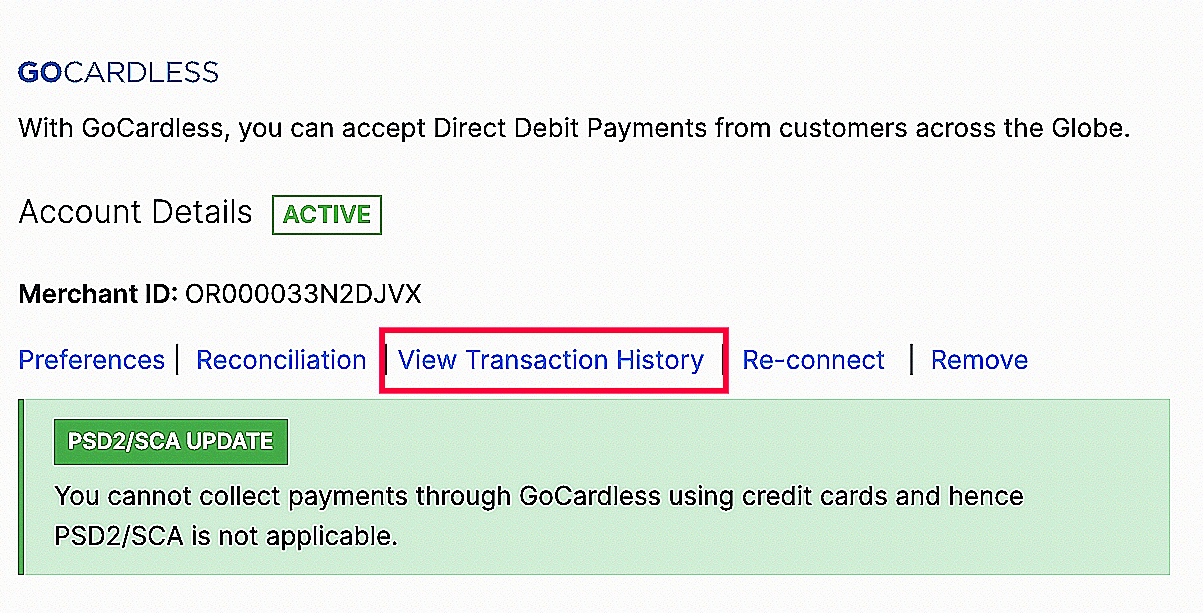
Sie können die Liste aller Ihrer Transaktionen unter der Transaktionshistorie einsehen. Gehen Sie dazu folgendermaßen vor:
- Gehen Sie zu Einstellungen in der oberen rechten Ecke der Seite.
- Wählen Sie Zahlungsgateways unter Online-Zahlungen.
- Klicken Sie auf Transaktionshistorie anzeigen neben GoCardless. Sie werden zu GoCardless weitergeleitet, wo alle Ihre Transaktionen aufgelistet sind.
Transaktionsgebühren
Die Online-Transaktionsgebühren werden von GoCardless erhoben. Besuchen Sie die Preisseite von GoCardless, um die Transaktionsgebühren einzusehen.
Integration entfernen
Um die GoCardless-Integration zu deaktivieren:
- Gehen Sie zu Einstellungen in der oberen rechten Ecke der Seite.
- Wählen Sie Zahlungsgateways unter Online-Zahlungen.
- Klicken Sie auf Entfernen neben GoCardless.
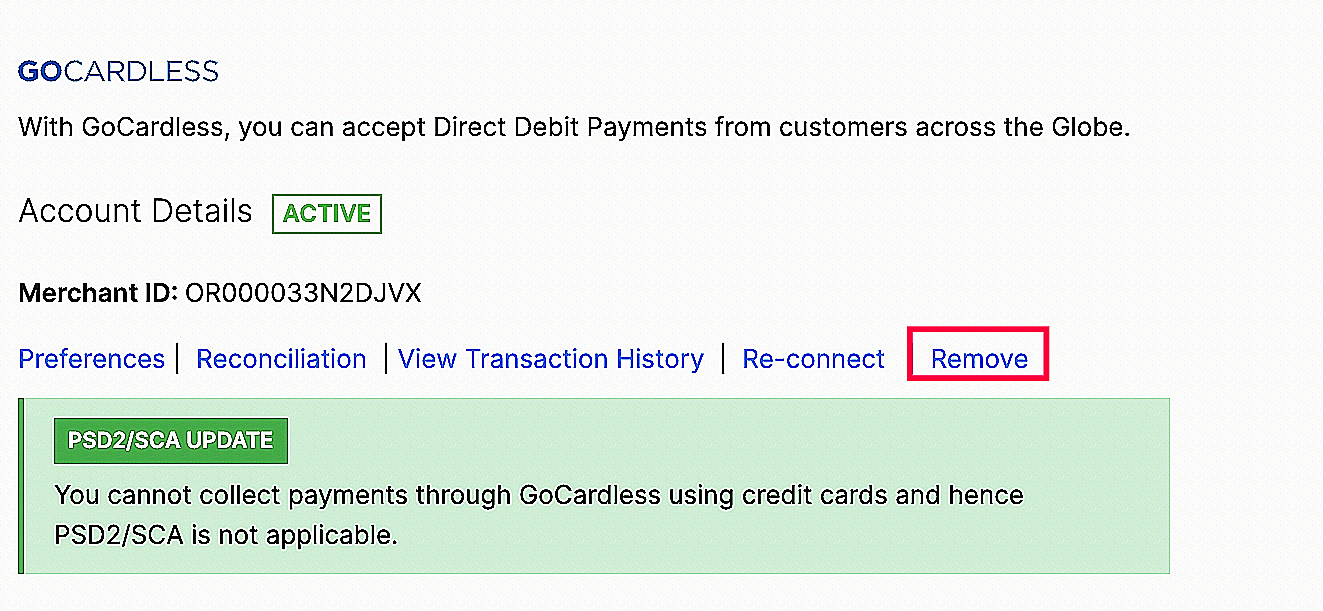 Wenn Sie die Integration bereits entfernt haben, können Sie auf Wiederverbinden klicken und die Integration erneut aktivieren.
 Ja
Ja