


Integrieren Sie Zoho Books mit PayPal

PayPal ist eine umfassende Online-Zahlungslösung, die es Ihnen ermöglicht, Zahlungen von Ihren Kunden sicher zu sammeln.
Durch die Integration von PayPal mit Zoho Books können Sie Zahlungen mit mehreren Zahlungsmethoden und Währungen erhalten, Bankkonten und Karten, die mit PayPal verknüpft sind, konfigurieren, um Feeds abzurufen, Transaktionen abzugleichen und zu reconciliieren. Sie können auch Zahlungen, die über PayPal eingegangen sind, mithilfe von Berichten und Clearing-Konten verfolgen.
Hinweis:
Sie sehen das Hilfedokument für die verbesserte PayPal-Integration. Wenn Sie die Integration vor dem 30. Juni 2024 aktiviert haben, aktualisieren Sie auf die neueste Version, indem Sie Ihr PayPal-Persönliches Konto in ein Geschäftskonto umwandeln. Die alte Integration wird bald eingestellt.
Die Integrationen PayPal Payflow und Payments Pro sind veraltet und nur für bestehende Benutzer in Zoho Books verfügbar.
Zahlungsmethoden
Ihre Kunden können Zahlungen mit einer Vielzahl von Zahlungsmethoden wie Karten, BNPL und Venmo vornehmen.
Karten
PayPal ermöglicht es Ihren Kunden, Zahlungen auf mehrere Kredit- oder Debitkarten aufzuteilen und spezifische Beträge für jede auszuwählen. PayPal unterstützt VISA, Mastercard, Amex, Discover, JCB und UnionPay-Karten.
Jetzt kaufen, später bezahlen (BNPL)
PayPal bietet Zahlungsoptionen, die eine Kreditlinie bereitstellen, über die Ihre Kunden jetzt kaufen und später bezahlen können. Es unterstützt zwei BNPL-Optionen: PayPal Credit und Pay Later.
Venmo
Venmo ist eine Peer-to-Peer-Zahlungslösung, die Ihre Kunden aus den Vereinigten Staaten nutzen können, um Zahlungen in US-Dollar einfach vorzunehmen.
Hinweis: Transaktionsgebühren gelten gemäß PayPals Preispolitik. Zoho erhebt keine zusätzlichen Gebühren.
PayPal einrichten
Um PayPal in Zoho Books einzurichten, müssen Sie ein PayPal-Geschäftskonto haben. Wenn Sie noch kein Konto haben, können Sie eins erstellen von Zoho Books aus und mit der Integration fortfahren.
Um die Integration einzurichten:
- Gehen Sie zu Einstellungen und wählen Sie Kunden-Zahlungen unter Online-Zahlungen.
- Klicken Sie auf Jetzt einrichten neben PayPal.
- Sie werden zum PayPal-Portal weitergeleitet. Geben Sie Ihre E-Mail-ID ein und wählen Sie Ihr Land oder Ihre Region aus und klicken Sie auf Weiter.
- Geben Sie Ihr Passwort ein und klicken Sie auf Anmelden. Ihre Organisation wird integriert, und Sie werden zurück zu Zoho Books umgeleitet. Hier können Sie Details Ihrer Integration wie den Kontostatus, Händler-ID und Bankkonten zur Verfolgung von Zahlungen einsehen. Standardmäßig ist das PayPal-Abrechnungskonto konfiguriert, aber Sie können dies jederzeit bearbeiten.
Hinweis: Die Integration in Zoho Books wird im deaktivierten Status sein, wenn Ihr PayPal-Konto inaktiv oder nicht verifiziert ist. Sobald es aktiv und verifiziert ist, wird es als aktiv aktualisiert.
Kundenzahlungen sammeln
Zahlungsoptionen aktivieren
Nachdem Sie die Integration in Zoho Books eingerichtet haben, aktivieren Sie PayPal als Zahlungsoption in Rechnungen, um Zahlungen zu erhalten.
Um zu aktivieren:
Gehen Sie zum Modul Rechnungen.
Erstellen Sie eine neue Rechnung mit den erforderlichen Details oder klicken Sie auf Bearbeiten bei der betreffenden Rechnung.
Scrollen Sie zum Ende der Seite und aktivieren Sie PayPal als Zahlungsoption.
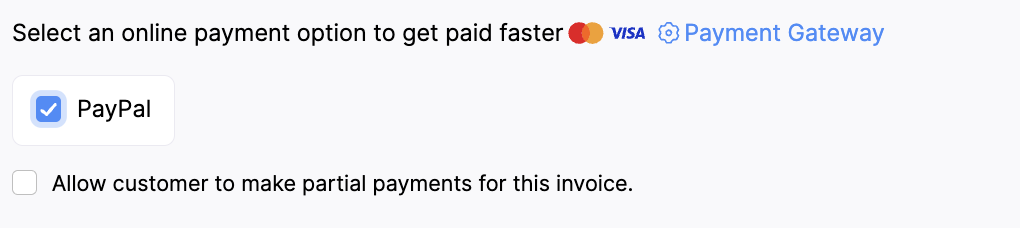
Hinweis: Wenn Sie mehrere Zahlungs-Gateways unter Zahlungsoptionen ausgewählt haben, wird das zuletzt konfigurierte Zahlungs-Gateway verwendet, um Zahlungen zu erhalten.
- Klicken Sie auf Speichern.
Zahlungen von Kunden erhalten
Nachdem Sie PayPal als Zahlungsoption aktiviert haben, können Sie beginnen, Zahlungen von Kunden über den freigegebenen Link oder das Kundenportal zu erhalten.
Um Zahlungen zu leisten, muss Ihr Kunde:
Die Rechnung im Kundenportal oder per E-Mail einsehen.
Auf die Schaltfläche Jetzt bezahlen klicken.
Die bevorzugte Zahlungsmethode auswählen, PayPal oder Venmo.
- PayPal: Ihr Kunde wird zur PayPal-Checkout-Seite weitergeleitet, wo er entweder Karten oder PayPal-Kredit auswählen kann.
- Venmo: Ihr Kunde muss den generierten QR-Code mit der Venmo-App scannen.
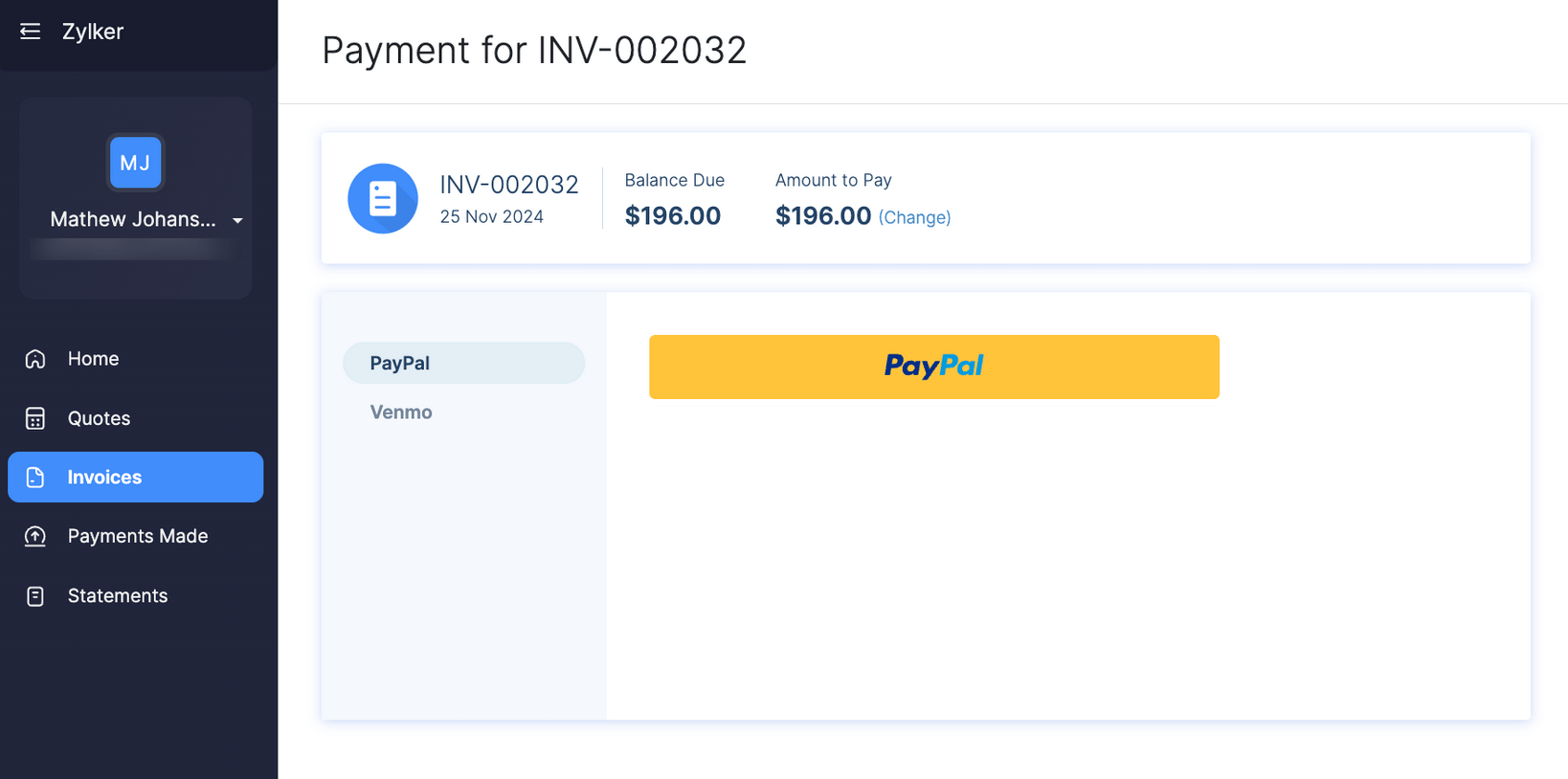
Die erforderlichen Anmeldedaten im Popup-Fenster eingeben, das erscheint.
Einblick: Kunden können die Positionen überprüfen, bevor sie die Zahlung auf der PayPal-Zahlungsseite vornehmen. Diese Option ist für Teilzahlungen nicht verfügbar.
- Klicken Sie auf Zahlen, um die Zahlung abzuschließen.
Sobald die Zahlung erfolgt ist, wird sie sofort in Zoho Books erfasst.
Hinweis: Nur aktive Integrationen können Zahlungen über die PayPal-Integration erhalten. Die PayPal-Integration ist nur aktiv, wenn Ihr PayPal-Konto verifiziert ist und in den letzten 12 Monaten eine Transaktion verarbeitet wurde.
Bankfeeds konfigurieren
Zahlungen, die über PayPal erhalten werden, werden standardmäßig unter dem PayPal-Abrechnungskonto (oder einem von Ihnen ausgewählten Konto) verfolgt. Darüber hinaus können Sie Ihr PayPal-Konto verbinden, um Feeds abzurufen, Transaktionen abzugleichen und zu kategorisieren von den Bankkonten oder Kreditkarten, die Sie mit PayPal verknüpft haben.
Um zu verbinden:
- Gehen Sie zum Modul Banking.
- Klicken Sie auf Bank oder Kreditkarte hinzufügen.
- Wählen Sie PayPal aus der Liste der Banken.
- Klicken Sie auf Bankkonto oder Kreditkarte.
- Wenn Sie Bankkonto ausgewählt haben, klicken Sie auf Ja, Bankkonto konfigurieren.
- Wenn Sie Kreditkarte ausgewählt haben, klicken Sie auf Ja, Kreditkarte konfigurieren.
- Geben Sie Ihre Anmeldeinformationen auf der weitergeleiteten PayPal-Seite ein und melden Sie sich an.
Die Transaktionen von Ihrem PayPal-Konto werden in Zoho Books abgerufen.
Hinweis: Um die Bankfeeds zu deaktivieren, gehen Sie zu Banking > PayPal > Einstellungen > Feeds deaktivieren. Sie können die Feeds jederzeit aktivieren.
Integration bearbeiten
Sie können das Konto ändern, in dem Sie Zahlungen, die Sie von PayPal erhalten, verfolgen.
Um das Konto zu ändern:
Gehen Sie zu Einstellungen und wählen Sie Kundenzahlungen unter Online-Zahlungen.
Klicken Sie auf Details anzeigen neben PayPal. Klicken Sie auf der folgenden Seite auf das Bearbeiten-Symbol neben Konto zur Verfolgung von Transaktionen.
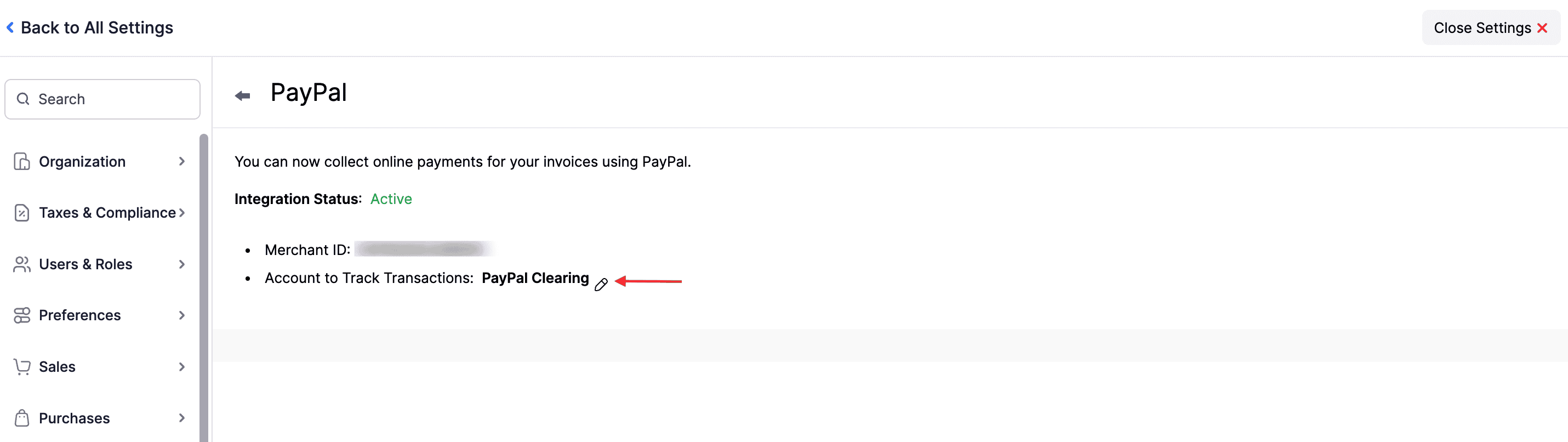
Wählen Sie das Konto aus, in dem Sie die Zahlungen aus dem Dropdown-Menü verfolgen möchten.
Klicken Sie auf Speichern.
Das Konto wird aktualisiert.
Integration löschen
Wenn Sie diese Integration nicht mehr verwenden möchten, können Sie sie löschen, nachdem Sie PayPal als Zahlungsoption in unbezahlten Rechnungen deaktiviert haben.
Warnung: PayPal ist automatisch in all Ihren Zoho Finance-Apps aktiviert, sodass das Deaktivieren in einer App es in allen anderen Apps deaktiviert.
Um zu löschen:
- Gehen Sie zu Einstellungen und wählen Sie Kundenzahlungen unter Online-Zahlungen.
- Klicken Sie auf das Löschen-Symbol neben PayPal.
- Klicken Sie auf Ok, um zu bestätigen und zu löschen.
PayPal wird aus Zoho Books gelöscht.
Einblick: Das Löschen der Integration deaktiviert die Bankfeeds nicht.
 Ja
Ja