


Integrieren Sie Zoho Books mit Stripe

Stripe ist ein führender Zahlungsdienstleister, der es Unternehmen ermöglicht, Zahlungen sicher zu sammeln. Sie können einmalige und wiederkehrende Zahlungen aus mehreren Ländern und Währungen sammeln, indem Sie Zoho Books mit Stripe integrieren.
Sobald die Integration erfolgt ist, können Sie auch:
- Konten für Banküberweisungen konfigurieren, um Zahlungen für über Stripe bezahlte Rechnungen zu verfolgen und abzugleichen.
- Abgelaufene oder erneuerte Kundendaten automatisch von Stripe in Zoho Books synchronisieren und aktualisieren.
- Zahlungen über Stripe durch Berichte und Grafiken verfolgen. Sie können:
- Die Grafik der Zahlungsabwicklung im Banking-Modul im Dashboard des Stripe Clearing-Kontos anzeigen.
- Den Bericht über Kontotransaktionen filtern, um detaillierte Aufzeichnungen über Stripe-Transaktionen aus Zoho Books anzuzeigen.
- Benutzeraktionen und Änderungen innerhalb der Stripe-Integration im Bericht über Aktivitätsprotokolle und Prüfpfade verfolgen.
- Die Verkaufsinformationen von Zoho Books in Ihrem Stripe-Konto überwachen.
Hinweis: Transaktionsgebühren gelten gemäß Stripes Preisrichtlinie. Zoho erhebt keine zusätzlichen Gebühren.
Stripe einrichten
Verbinden Sie Ihr Stripe-Konto
Um zu beginnen, müssen Sie Ihr Stripe-Konto mit Zoho Books verbinden. Wenn Sie kein Konto haben, können Sie eines erstellen und mit der Integration fortfahren.
So richten Sie es ein:
- Gehen Sie zu Einstellungen und wählen Sie dann Kunden-Zahlungen unter Online-Zahlungen.
- Klicken Sie auf Jetzt einrichten neben Stripe. Sie werden zur Anmeldeseite von Stripe weitergeleitet.
- Geben Sie Ihre E-Mail-Adresse und Passwort ein und klicken Sie auf Absenden.
- Wählen Sie auf der nächsten Seite ein Konto aus dem Dropdown-Menü aus oder erstellen Sie ein neues Konto und klicken Sie auf Verbinden.
Sie haben Ihr Stripe-Konto erfolgreich mit Zoho Books verbunden. Danach werden Sie zu Zoho Books weitergeleitet, wo Sie Banküberweisungen konfigurieren können.
Banküberweisungen konfigurieren
Sie können Konten für Banküberweisungen konfigurieren, um Zahlungen, die über Stripe für in Zoho Books erstellte Rechnungen geleistet wurden, zu verfolgen. Dies hilft Ihnen, Transaktionen einfach abzugleichen.
So konfigurieren Sie Konten für Banküberweisungen:
Gehen Sie zu Einstellungen und wählen Sie Kunden-Zahlungen aus Online-Zahlungen.
Klicken Sie auf Einstellungen bearbeiten neben Stripe.
Klicken Sie auf der folgenden Seite auf Feed-Konten konfigurieren unter Stripe.
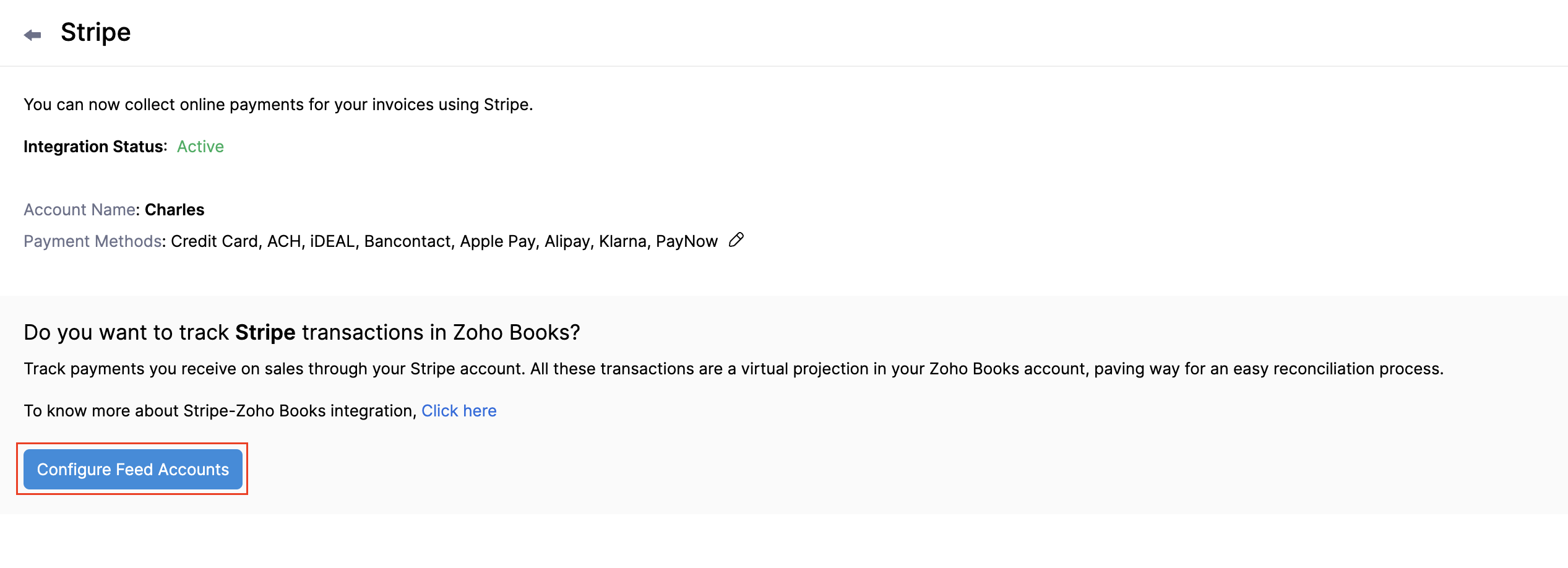
Im Pop-up, das erscheint, wählen Sie die Konten für die folgenden Felder aus:
- Konto, auf das Stripe Geld überweist
- Konto, das das von Stripe gehaltene Geld verfolgt
- Konto zur Verfolgung von Transaktionsgebühren
- Konto zur Verfolgung anderer Verkäufe
- Steuerbehörde für nicht steuerpflichtige Transaktionen
Klicken Sie auf Speichern.
Sobald konfiguriert, werden diese Konten automatisch die Stripe-Transaktionen aus Zoho Books verfolgen. Die Feed-Integration beginnt am Tag nach der Einrichtung mit dem Abrufen von Transaktionen und wird danach täglich fortfahren.
Einblick:
- Um diese Konten zu aktualisieren, gehen Sie zu Zahlungsgateways, klicken Sie dann auf Einstellungen bearbeiten neben Stripe und wählen Sie Bearbeiten unter Bank-Feeds.
- Wenn Sie diese Transaktionen nicht mehr verfolgen möchten, können Sie die Feeds deaktivieren. Um zu deaktivieren, gehen Sie zu Zahlungsgateways, klicken Sie dann auf Einstellungen bearbeiten neben Stripe und wählen Sie Deaktivieren unter Bank-Feeds.
Zahlungsmethoden
Ihre Kunden können Zahlungen mit einer Vielzahl von von Stripe unterstützten Methoden leisten, einschließlich Karten, Zahlungsdiensten und Banküberweisungen.
Karten
Stripe unterstützt beliebte Kartenmarken wie Visa, MasterCard, American Express, JCB, Discover und Diners Club. Kunden können sichere Zahlungen mit diesen Karten vornehmen.
Banküberweisungen
iDEAL: Eine vertrauenswürdige Zahlungsoption, die es Kunden in den Niederlanden ermöglicht, Online-Zahlungen über direkte Banküberweisungen über ihre vertrauenswürdigen Banken vorzunehmen.
Bancontact: Bancontact erleichtert Online-Zahlungen für Kunden in Belgien über mobile Apps, QR-Codes oder die Bancontact-Website.
ACH: Kunden in den USA können ACH-Zahlungen vornehmen, indem sie ihre Bankkonten über Mikro-Einzahlungen oder Stripes Finanzverbindungen verknüpfen und verifizieren.
Jetzt kaufen, später bezahlen (BNPL)
Klarna: Klarna bietet flexible Zahlungsoptionen, wie z.B. In 30 Tagen bezahlen oder in 3 oder 4 Raten bezahlen, und ist in mehreren Ländern in Europa, den USA und Australien verfügbar.
Andere
Apple Pay: Ein Zahlungsdienst für iOS-Nutzer, der es Kunden ermöglicht, sicher mit gespeicherten Kredit- oder Debitkarten zu bezahlen.
Hinweis: Apple Pay kann nur über den Safari-Browser aufgerufen werden.
Alipay: Diese Zahlungslösung ermöglicht es Kunden in China, Waren und Dienstleistungen sowohl online als auch offline zu bezahlen.
Zahlungsmethoden aktivieren oder deaktivieren
Standardmäßig können Sie Zahlungen über Kreditkarten akzeptieren. Um Zahlungen über andere Methoden zu akzeptieren, müssen Sie diese manuell aktivieren.
Voraussetzungen: Aktivieren Sie die Zahlungsmethoden in Ihrem Stripe-Konto unter Einstellungen > Zahlungen > Zahlungs methoden, bevor Sie sie in Zoho Books aktivieren.
Um die anderen Zahlungsmethoden zu aktivieren:
Gehen Sie zu Einstellungen und wählen Sie dann Kunden-Zahlungen unter Online-Zahlungen.
Klicken Sie auf Einstellungen bearbeiten neben Stripe.
Klicken Sie auf der folgenden Seite auf das Bearbeiten-Symbol neben Kreditkarte.
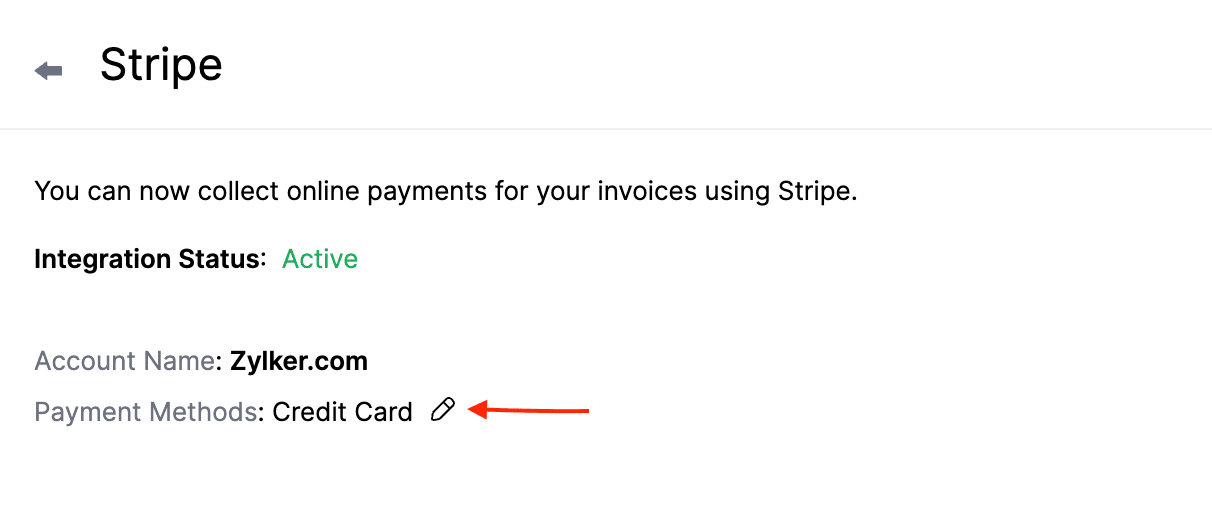
Wählen Sie die Zahlungsmethoden aus, über die Sie Zahlungen akzeptieren möchten.
Klicken Sie auf Speichern.
Ihre Kunden können mit den aktivierten Zahlungsmethoden bezahlen.
Kunden-Zahlungen sammeln
Zahlungsoptionen aktivieren
Nachdem Sie die Integration in Zoho Books eingerichtet haben, aktivieren Sie Stripe als Zahlungsoption in Rechnungen, um Zahlungen zu erhalten.
So aktivieren Sie:
Gehen Sie zum Modul Rechnungen.
Erstellen Sie eine neue Rechnung mit den erforderlichen Details oder klicken Sie auf Bearbeiten bei der betreffenden Rechnung.
Scrollen Sie zum Ende der Seite und aktivieren Sie Stripe als Zahlungsoption.
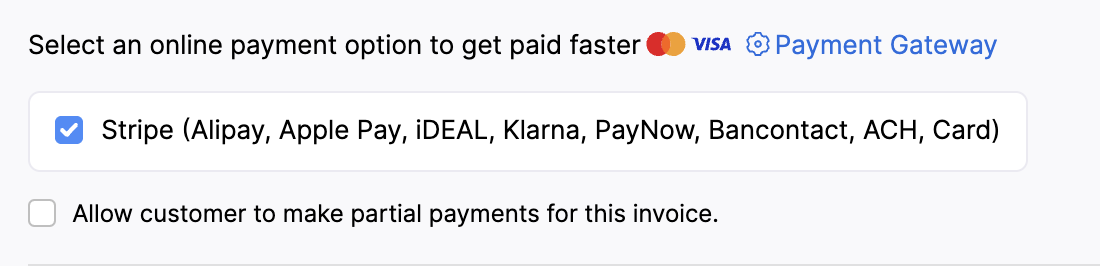
Hinweis: Wenn Sie mehrere Zahlungs-Gateways auswählen, wird das zuletzt konfigurierte Zahlungs-Gateway standardmäßig verwendet, um Zahlungen zu erhalten.
- Klicken Sie auf Speichern.
Stripe wird als Zahlungsoption ausgewählt, um Zahlungen zu sammeln.
Zahlungen von Kunden erhalten
Nachdem Sie Stripe als Zahlungsoption aktiviert haben, können Ihre Kunden über den freigegebenen Link oder das Kundenportal bezahlen.
Um Zahlungen zu leisten, müssen Ihre Kunden:
- Die Rechnung im Kundenportal oder per E-Mail einsehen.
- Auf die Schaltfläche Jetzt bezahlen klicken, und sie werden zur Zahlungsseite weitergeleitet.
Einblick: Kunden können auch Zahlungen von der Rechnungsübersichtsseite im Kundenportal aus vornehmen.
Wählen Sie die Zahlungsmethode aus und klicken Sie auf ZAHLUNG VORNEHMEN.
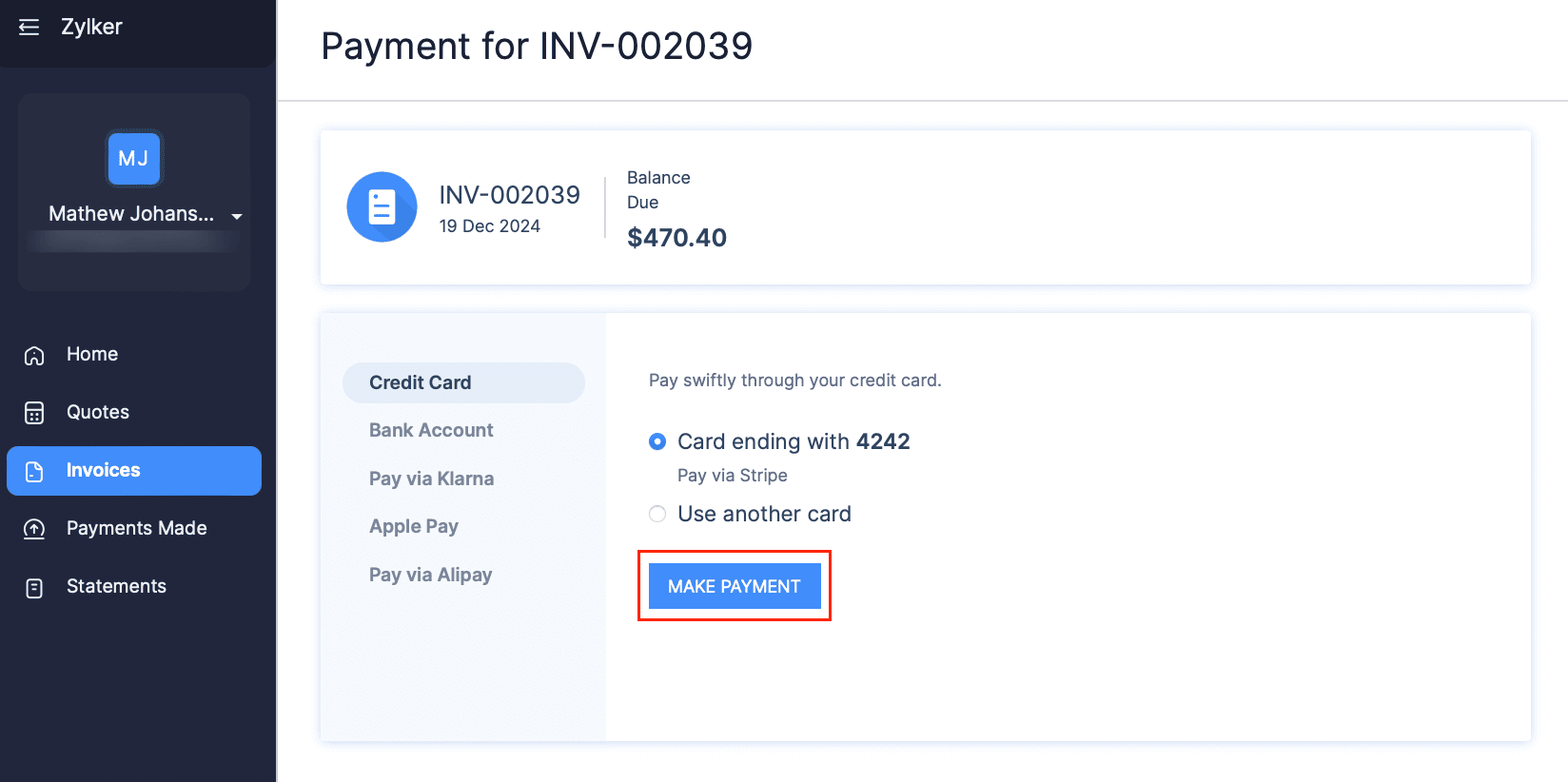
Hinweis: Kunden können das Kästchen Erlauben Sie ‘Ihr Firmenname’, zukünftige Gebühren automatisch zu erheben, oder Ich autorisiere ‘Ihr Firmenname’, dieses Bankkonto für zukünftige Transaktionen automatisch zu belasten ankreuzen, um ihre Karte oder ihr Bankkonto für zukünftige Rechnungen und wiederkehrende Profile zu belasten.
- Geben Sie die Anmeldedaten ein und klicken Sie auf Bezahlen.
Einblick: Zoho Books unterstützt Link von Stripe, das die Zahlungsinformationen der Kunden für schnellere Checkouts automatisch ausfüllt. Um gespeicherte Karten zu verwenden, müssen die Kunden auf link im Feld Kartennummer klicken, und um sich anzumelden und Kartendetails zu speichern, klicken Sie auf Autofill link.
Sobald die Zahlung erfolgreich ist, erhalten Sie eine E-Mail über die von Ihrem Kunden geleistete Zahlung, und der Status der Rechnung wird als bezahlt markiert.
Kunden belasten
Sie können Ihre Kunden manuell oder automatisch für die Rechnungen mit den gespeicherten Karten oder Bankkonten belasten. Erfahren Sie, wie Sie eine Karte oder ein Bankkonto mit Ihrem Kunden verknüpfen.
Hinweis: Bankkonten können belastet werden, wenn Sie die Option Über Bank bezahlen auf der Übersichts-Seite des Kunden aktiviert haben.
Einblick: Wenn Ihr Kunde nicht mehr mit einer gespeicherten Karte belastet werden möchte, können Sie sie auf der Übersichtsseite des Kunden löschen.
Manuelle Belastung
Sie können die Karte oder das Bankkonto Ihres Kunden für einmalige Zahlungen in Zoho Books manuell belasten.
Um manuell zu belasten:
Gehen Sie zur Rechnung, die Sie belasten möchten.
Klicken Sie auf das Dropdown Zahlung erfassen und wählen Sie Kunden belasten.
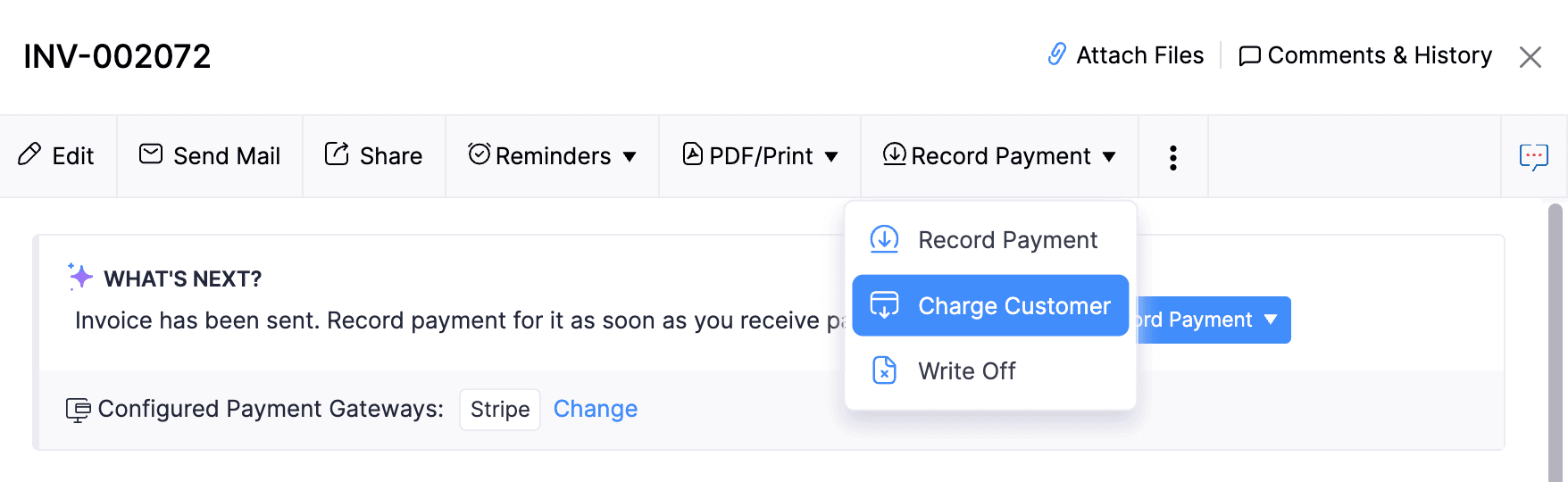
Wählen Sie die Karte oder das Bankkonto des Kunden aus, um ihn zu belasten.
Einblick: Wenn Sie die Kartendaten Ihres Kunden nicht gespeichert haben, können Sie Zahlungsinformationen anfordern (empfohlen) oder diese beim Belasten hinzufügen.
Klicken Sie auf Fortfahren.
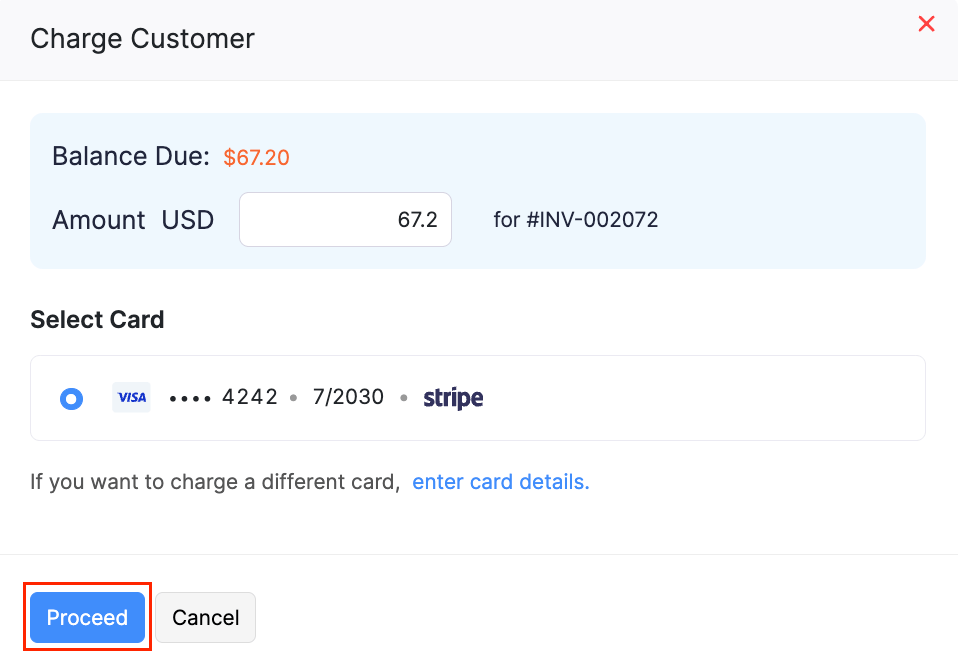
Sie haben Ihren Kunden für die Rechnung belastet.
Automatische Belastung
Sie können Ihre Kunden automatisch belasten, wenn Sie eine Karte oder ein Bankkonto mit der wiederkehrenden Rechnung Ihres Kunden verknüpfen.
Voraussetzungen: Aktivieren Sie die Option Rechnungen erstellen, belasten und senden, um wiederkehrende Rechnungen automatisch zu belasten.
Um eine Karte zu verknüpfen und automatisch zu belasten:
Gehen Sie zur wiederkehrenden Rechnung, die Sie mit einer Karte verknüpfen möchten.
Klicken Sie auf Karte verknüpfen. Wenn keine Kartendaten gespeichert sind, können Sie diese im Pop-up hinzufügen oder eine vorhandene Karte auswählen.
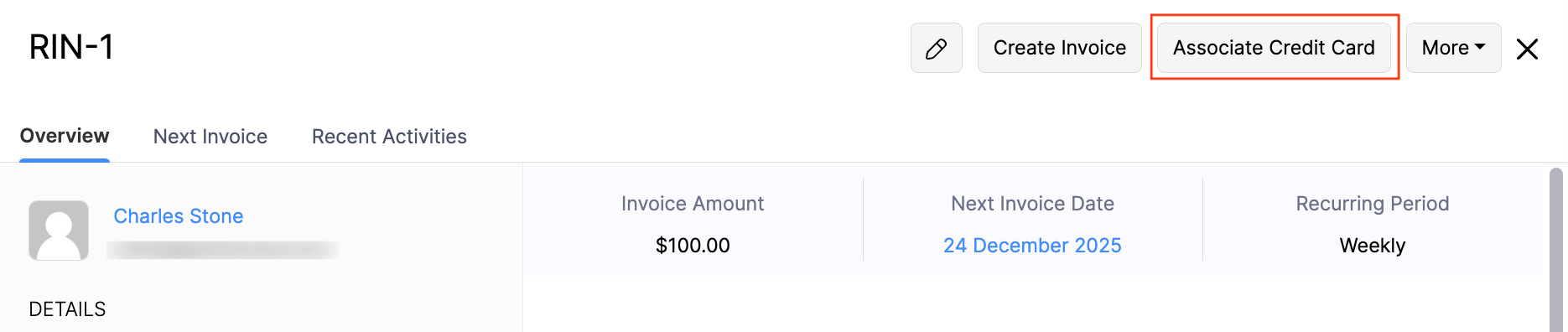
Klicken Sie auf Karte verknüpfen.
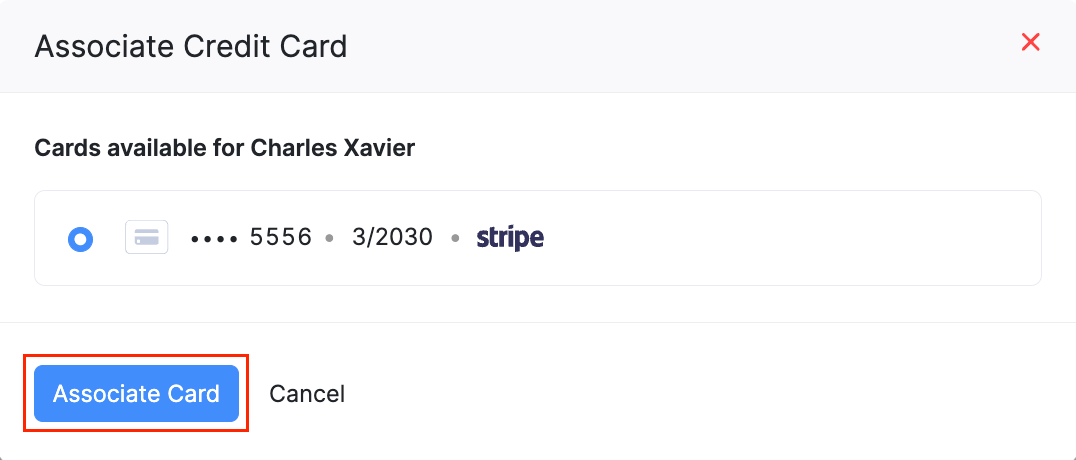
Die Karte oder das Bankkonto Ihres Kunden wird automatisch belastet, wenn die Rechnung fällig ist. Wenn Ihre Kunden nicht mit der verknüpften Karte automatisch belastet werden möchten, können Sie sie löschen.
Um zu löschen:
Gehen Sie zur betreffenden wiederkehrenden Rechnung.
Klicken Sie auf das Dropdown Mehr und wählen Sie Karte löschen.
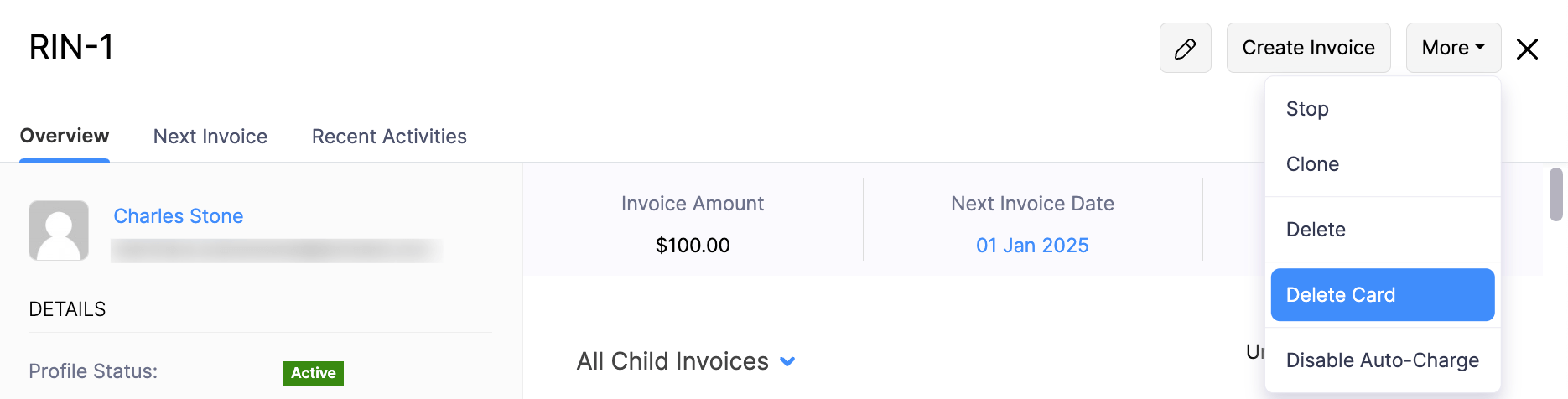
Klicken Sie auf Karte löschen, um zu bestätigen.
Die verknüpfte Karte wird von der wiederkehrenden Rechnung entfernt.
Stripe-Transaktionen in Zoho Books verfolgen
In Zoho Books können Sie Ihre mit Stripe verbundenen Transaktionen und Aktivitäten auf zwei Arten verfolgen:
Transaktionen über das Stripe-Abrechnungskonto verfolgen
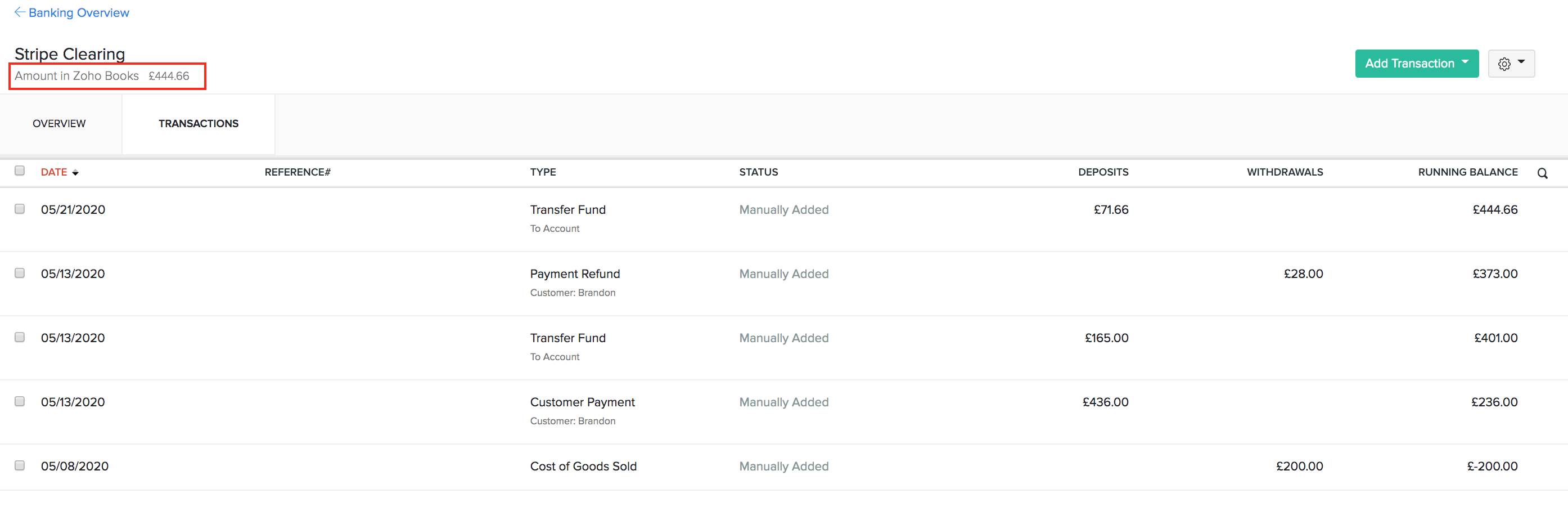
Alle Transaktionen, die über Stripe verarbeitet werden, werden im Stripe Clearing-Konto abgerufen und angezeigt. Sie können auf dieses Konto über die Liste der Konten im Banking-Modul zugreifen (dieses Konto wird automatisch erstellt, sobald die Integration abgeschlossen ist).
Sie können diese Transaktionen verfolgen und überwachen, indem Sie:
- Das Diagramm der Zahlungsabwicklung und die kürzlich hinzugefügten Transaktionen im Überblick-Tab verwenden.
- Die Liste aller Transaktionen einsehen, wie die konsolidierten Verkäufe, die stattgefunden haben, die von Stripe erhobene Gebühr, Rückerstattungen, falls vorhanden, und den Betrag, der von Stripe auf Ihr Bankkonto überwiesen wurde, im Transaktions-Tab.
Einblick: Nachdem Stripe das Geld auf das Bankkonto überwiesen hat, wird ein Übertragungsfonds von Stripe Clearing auf das angegebene Bankkonto in Zoho Books erstellt. Der Übertragungsfonds entspricht dem Betrag, der von Stripe eingezahlt wurde.
Wenn Stripe Ihnen einen Betrag schuldet, können Sie ihn unter Betrag in Zoho Books in der oberen linken Ecke der Seite einsehen.
Transaktionen über Berichte verfolgen
Sie können Transaktionen und Aktivitäten im Zusammenhang mit Stripe in Zoho Books verfolgen, indem Sie:
- Den Bericht über Kontotransaktionen verwenden, um detaillierte Aufzeichnungen über Stripe-Transaktionen in Zoho Books zu filtern und anzuzeigen.
- Benutzeraktionen und Änderungen innerhalb der Stripe-Integration über den Bericht über Aktivitätsprotokolle und Prüfpfade verfolgen.
Darüber hinaus können Sie Ihre Verkaufsinformationen direkt in Ihrem Stripe-Konto überwachen.
Kundenkartendetails synchronisieren
Wenn die Kartendetails eines Kunden aktualisiert oder abgelaufen sind, arbeitet Stripe direkt mit den Kartennetzwerken zusammen, um die aktualisierten Informationen abzurufen und automatisch in Zoho Books zu synchronisieren. Um diese Funktion zu aktivieren, müssen Sie Webhooks in Ihrem Stripe-Konto konfigurieren.
Um Webhooks zu konfigurieren:
Gehen Sie zu Ihrem Stripe Dashboard.
Gehen Sie zum Modul Entwicklertools und wechseln Sie zum Tab Webhooks.
Klicken Sie auf die Schaltfläche + Endpunkt hinzufügen in der oberen rechten Ecke der Seite.
Kopieren Sie die folgende URL und fügen Sie sie in das Feld Endpoint-URL im Pop-up ein.
https://books.zoho.com/n/stripe/2-bc06206e575d4efa636280e0f950de09Klicken Sie auf Ereignisse auswählen.
Wählen Sie die Optionen customer.source.updated, charge.succeeded, charge.failed und source.chargeable aus und klicken Sie dann auf Ereignisse hinzufügen.
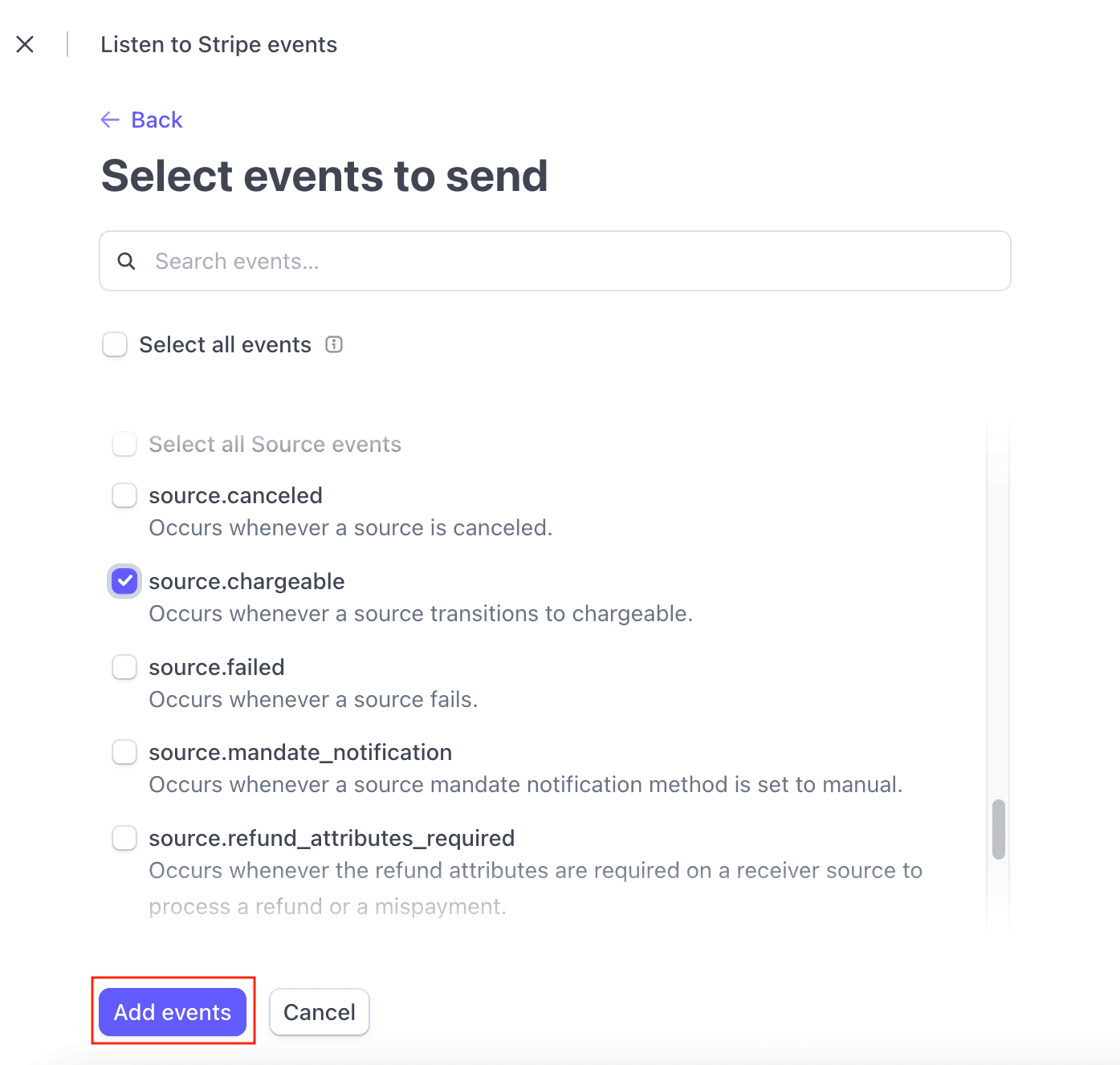
Klicken Sie auf Endpunkt hinzufügen.
Sie haben Webhooks konfiguriert, um die Kartendetails Ihrer Kunden zu synchronisieren und zu aktualisieren.
Die Integration löschen
Wenn Sie die Stripe-Integration nicht mehr verwenden möchten, können Sie sie löschen. Bevor Sie löschen, deaktivieren Sie Stripe als Zahlungsoption in unbezahlten Rechnungen und löschen Sie alle zugehörigen Karten oder Bankkonten.
Warnung:
- Die Banküberweisungen werden deaktiviert. Sie müssen Auszahlungen oder Rückerstattungen, die Sie für bisher über Stripe eingezogene Zahlungen ausstellen, manuell erfassen.
- Stripe ist automatisch in allen Ihren Zoho Finance-Apps aktiviert, sodass das Deaktivieren in einer App es in allen anderen Zoho Finance-Apps deaktiviert.
Um zu löschen:
- Gehen Sie zu Einstellungen und wählen Sie Kundenzahlungen aus Online-Zahlungen.
- Klicken Sie auf das Löschen-Symbol neben Stripe.
- Klicken Sie auf OK, um zu bestätigen.
Die Stripe-Integration wird aus Ihrem Zoho Books-Konto gelöscht.
Hinweis: Das Löschen der Integration entfernt nicht die in Stripe gespeicherten Kreditkarten.
 Ja
Ja