


Grundlegende Funktionen in Zahlungslinks

Lassen Sie uns ansehen, wie Sie einen Zahlungslink in Zoho Books aktivieren und erstellen können.
Zahlungslinks aktivieren
Um Zahlungslinks in Zoho Books zu erstellen, müssen Sie zuerst das Modul Zahlungslinks aktivieren. Gehen Sie dazu wie folgt vor:
- Klicken Sie auf Einstellungen in der oberen rechten Ecke der Seite.
- Klicken Sie auf Allgemein unter Einstellungen.
- Aktivieren Sie die Option Zahlungslinks.
- Klicken Sie auf Speichern.
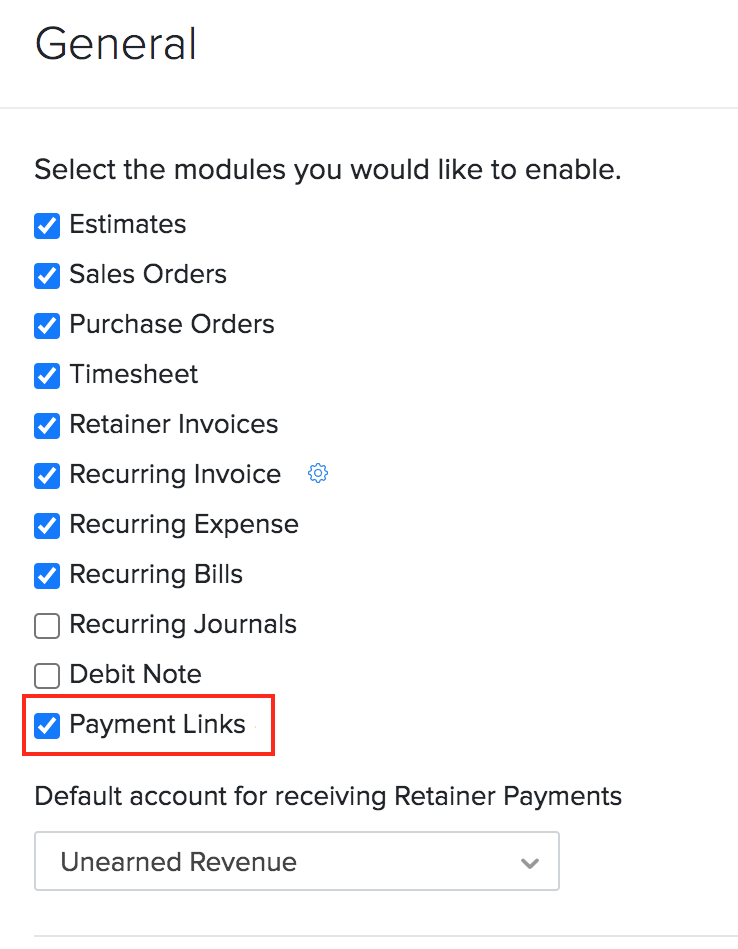
Sobald Sie diese Option aktiviert haben, wird das Modul Zahlungslinks in der linken Seitenleiste unter Verkäufe verfügbar sein.
Zahlungslink erstellen
Um einen neuen Zahlungslink zu erstellen:
- Gehen Sie zum Modul Zahlungslinks in der linken Seitenleiste.
- Klicken Sie auf die Schaltfläche + Neu in der oberen rechten Ecke der Seite.
- Füllen Sie die erforderlichen Details aus.
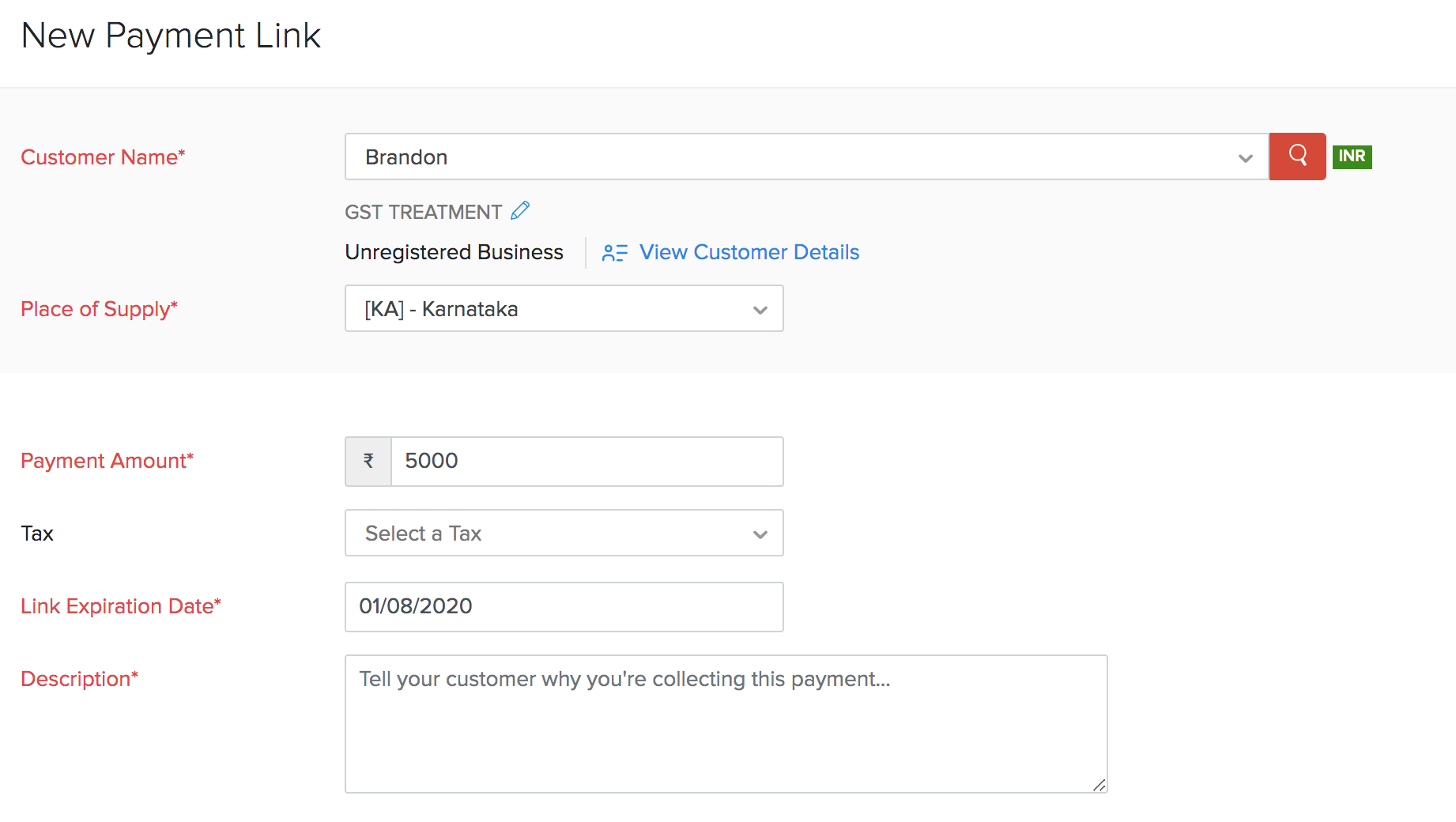
| Felder | Beschreibung |
|---|---|
| Kundenname | Wählen Sie den Kunden aus, für den Sie den Zahlungslink erstellen. |
| Zahlungsbetrag | Geben Sie den Betrag ein, den Sie vom Kunden anfordern möchten. |
| Ablaufdatum des Links | Wählen Sie das Datum aus, an dem der Zahlungslink ablaufen soll. Standardmäßig beträgt dies 15 Tage ab dem Datum der Erstellung des Links. Nach Ablauf kann auf den Zahlungslink nicht mehr zugegriffen werden. |
| Beschreibung | Geben Sie eine kurze Notiz ein, warum Sie diese Zahlung einziehen. Dies wird Ihren Kunden auf der Zahlungsseite angezeigt. |
- Klicken Sie auf Speichern oder Speichern und Teilen.
Sobald Sie den Zahlungslink erstellt haben, wird eine verkürzte URL und eine automatisierte Referenznummer für den Link generiert.
Zahlungslink senden
Sie können den Zahlungslink per E-Mail an Ihren Kunden senden und ihn bitten, online zu bezahlen. So geht’s:
- Gehen Sie zum Modul Zahlungslinks in der linken Seitenleiste.
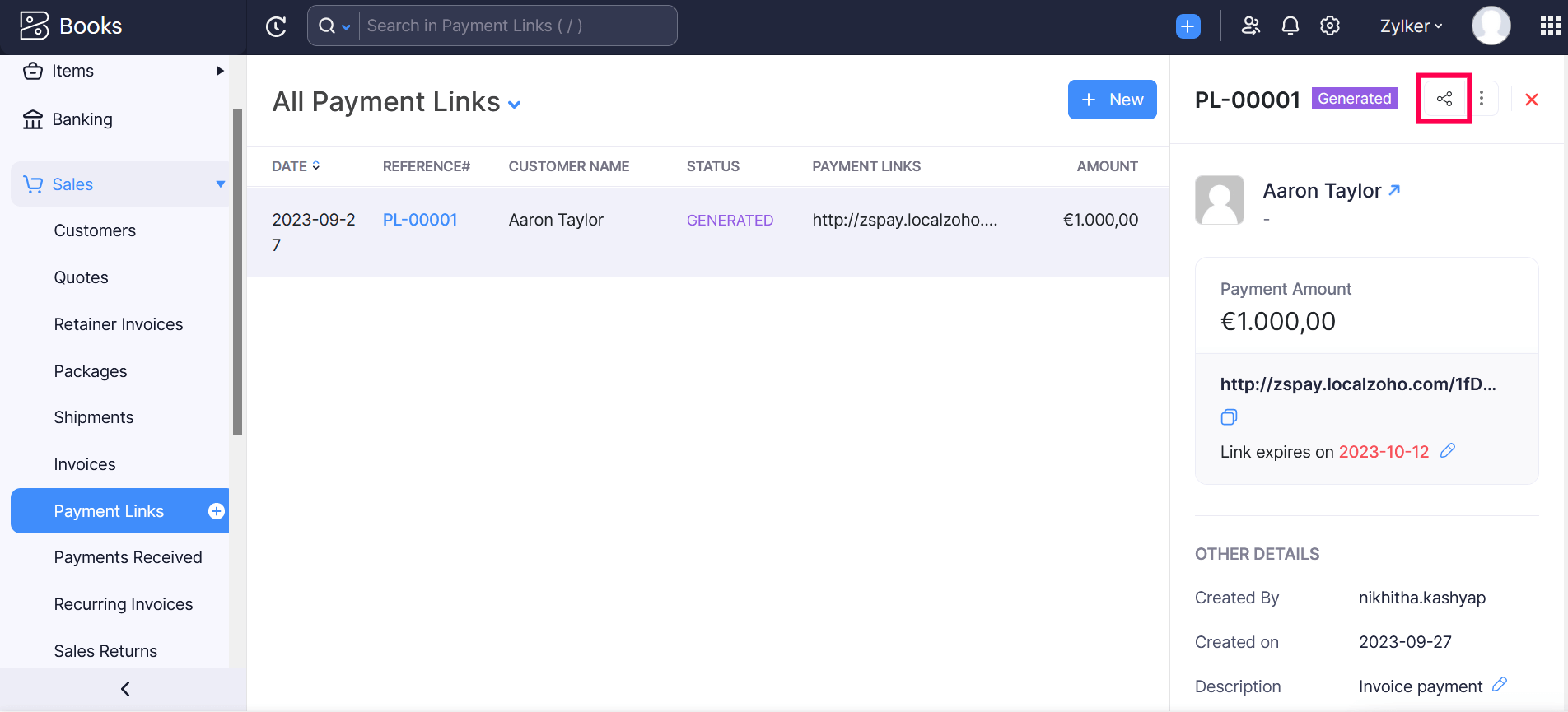
- Wählen Sie den Zahlungslink aus, den Sie senden möchten.
- Klicken Sie auf das Teilen-Symbol in der oberen rechten Ecke.
- Die E-Mail-Adresse des Kunden sowie die E-Mail-Adressen der Kontaktpersonen (falls vorhanden) werden auf der nächsten Seite angezeigt.
- Klicken Sie auf Kontaktperson hinzufügen, wenn Sie die E-Mail-Adresse einer neuen Kontaktperson hinzufügen möchten.
- Wählen Sie die erforderliche(n) E-Mail-Adresse(n) aus.
- Klicken Sie auf Senden.
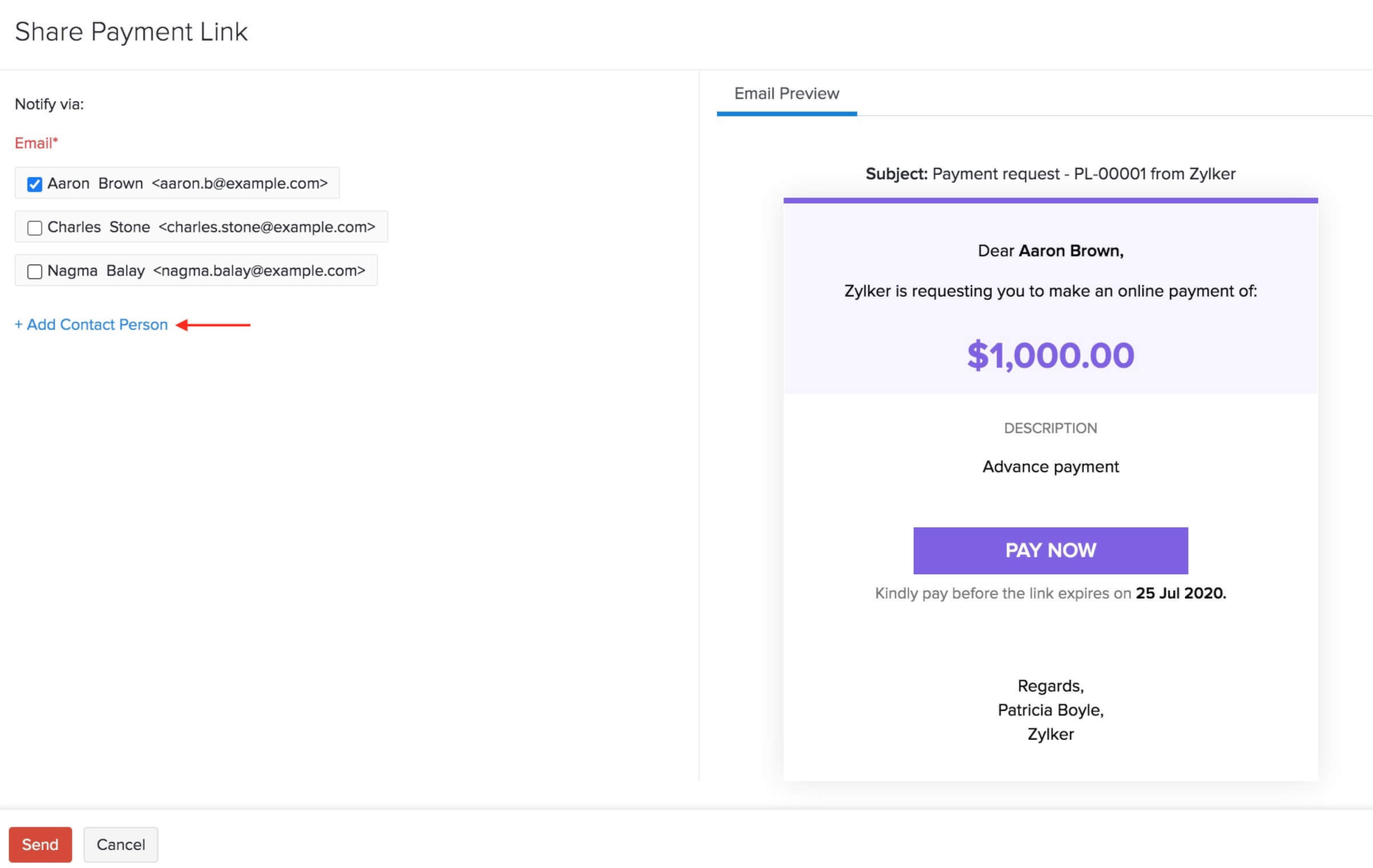
Eine E-Mail, wie im E-Mail-Vorschau angezeigt, wird an Ihren Kunden gesendet, in der er gebeten wird, online über den Zahlungslink zu bezahlen.
Pro Tipp: Sie können den Zahlungslink auch kopieren, indem Sie auf Link kopieren klicken und ihn dann direkt mit Ihren Kunden teilen.
Einblick: Sie können überprüfen, ob Ihr Kunde den Zahlungslink angesehen hat. Wenn ein Kunde einen Zahlungslink angesehen hat, wird ein Augensymbol neben dem Status des entsprechenden Zahlungslinks angezeigt.
 Ja
Ja