


Bulk-Aktionen

Zahlungsfelder in großen Mengen aktualisieren
Um ein Zahlungsfeld in großen Mengen zu aktualisieren:
- Gehe zu Einkäufe in der linken Seitenleiste und wähle Getätigte Zahlungen.
- Wähle die Zahlungen aus, bei denen du die Felder aktualisieren möchtest.
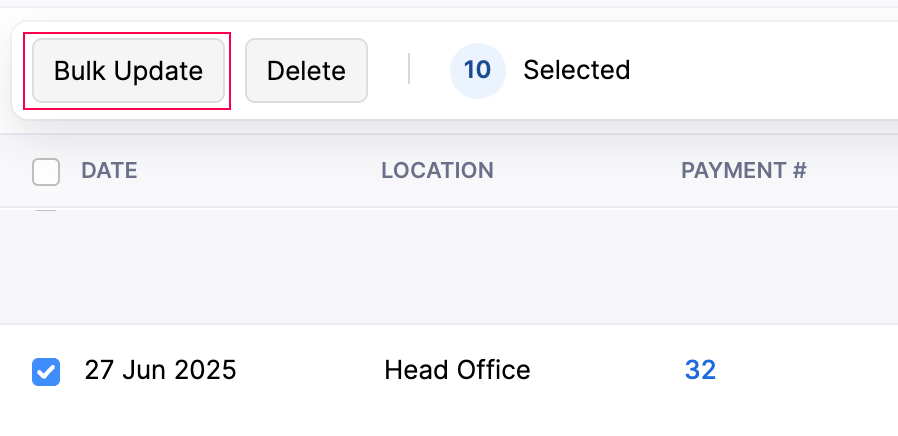
- Klicke auf Massenaktualisierung in der oberen linken Ecke.
- Wähle im Popup Massenaktualisierung der Anbieterzahlung ein Feld aus dem Dropdown-Menü aus und gib den Wert ein, der im Feld verwendet werden soll.
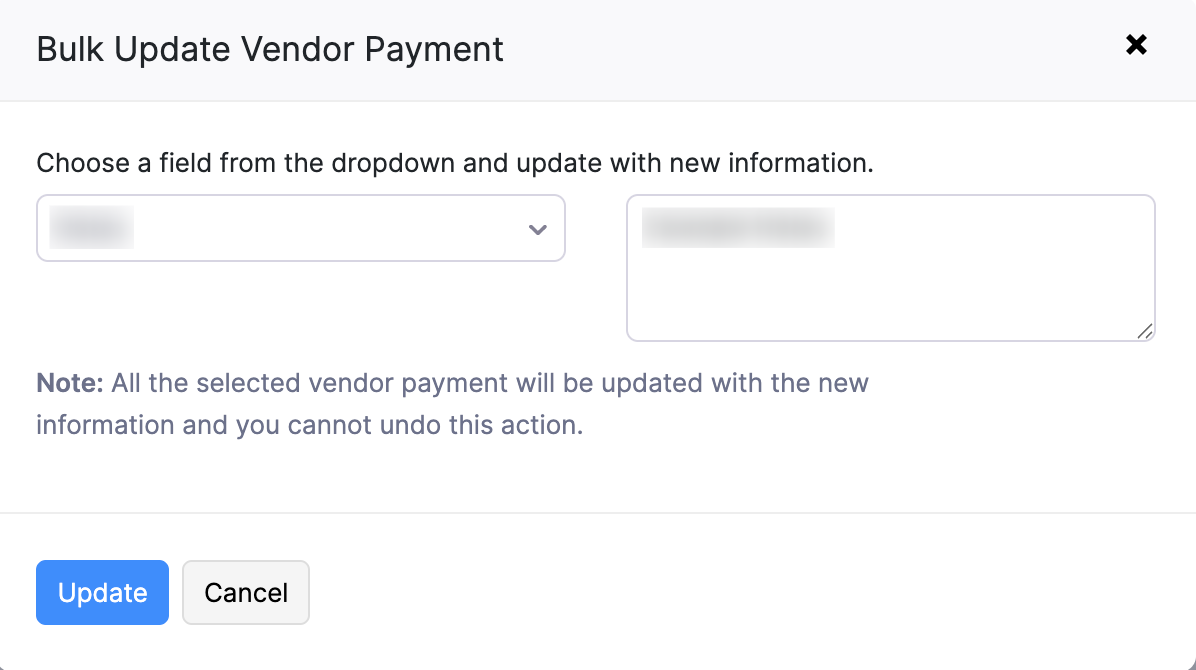
- Klicke auf Aktualisieren.
Der von dir eingegebene Feldwert wird nun in allen Zahlungen aktualisiert.
Zahlungen zur Genehmigung in großen Mengen einreichen
Wenn du Genehmigungen in deiner Organisation aktiviert hast, musst du Zahlungen zur Genehmigung an Benutzer mit den erforderlichen Berechtigungen einreichen. Um Zahlungen zur Genehmigung in großen Mengen einzureichen:
- Gehe zu Einkäufe in der linken Seitenleiste und wähle Getätigte Zahlungen.
- Wähle die Zahlungen aus, die du zur Genehmigung einreichen möchtest.
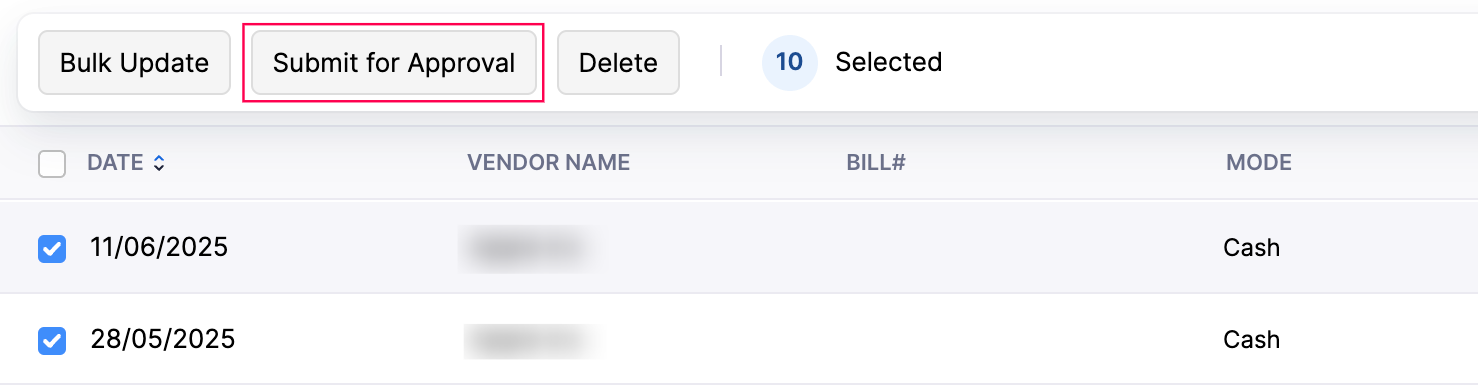
- Klicke auf Zur Genehmigung einreichen in der oberen linken Ecke.
- Klicke im Popup auf Zur Genehmigung einreichen.
Die ausgewählten Zahlungen werden nun zur Genehmigung eingereicht.
Zahlungen in großen Mengen löschen
Voraussetzung: Du kannst Zahlungen, die erfasste Rückerstattungen haben, nicht löschen. Lösche zuerst die mit der Zahlung verbundenen Rückerstattungen und lösche dann die Zahlung. Erfahre mehr darüber, wie man eine Rückerstattung löscht.
Um Zahlungen in großen Mengen zu löschen:
- Gehe zu Einkäufe in der linken Seitenleiste und wähle Getätigte Zahlungen.
- Wähle die Zahlungen aus, die du löschen möchtest.
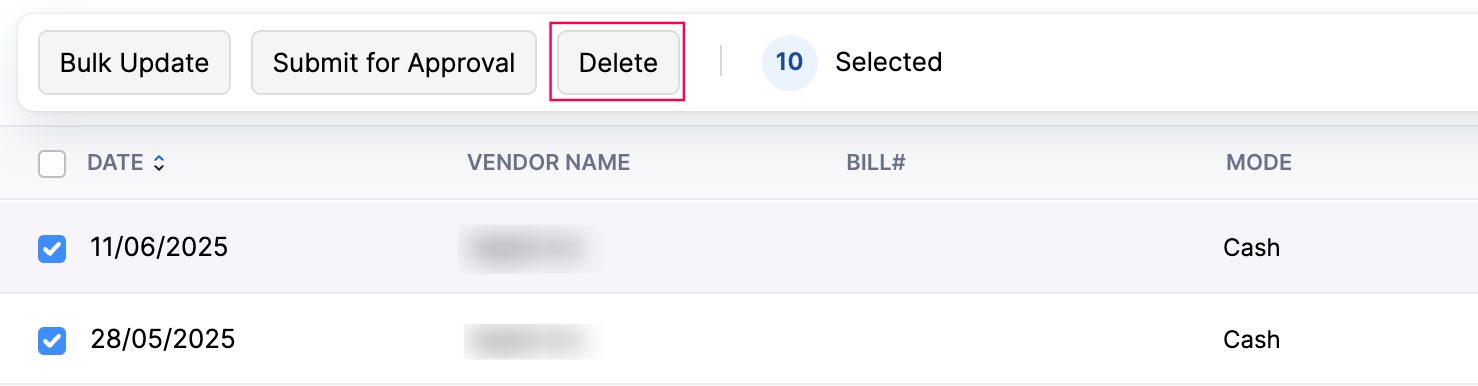
- Klicke auf das Mehr-Symbol in der oberen linken Ecke und wähle Massenlöschung aus dem Dropdown-Menü.
- Klicke auf OK, um zu bestätigen.
Die ausgewählten Zahlungen werden nun gelöscht.
 Ja
Ja