


Exportaktionen

Zahlungen exportieren
Wenn Sie Ihre Daten sichern oder zu einem anderen Buchhaltungssystem migrieren müssen, können Sie die Lieferantenzahlungen aus Zoho Books exportieren. Um Lieferantenzahlungen zu exportieren:
- Gehen Sie zu Einkäufe in der linken Seitenleiste und wählen Sie Geleistete Zahlungen.
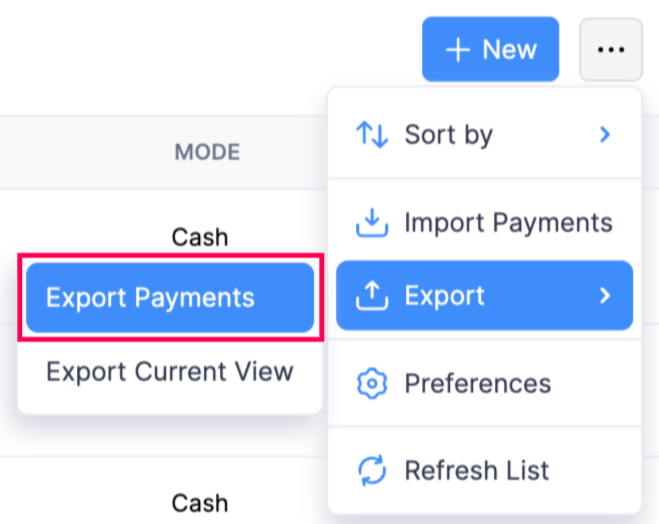
- Klicken Sie auf der Seite Listenansicht auf das Mehr-Symbol in der oberen rechten Ecke, fahren Sie mit der Maus über Exportieren und wählen Sie Zahlungen exportieren aus dem Dropdown-Menü.
- Füllen Sie im Popup Zahlungen exportieren die folgenden Felder aus:
- Modul auswählen: Standardmäßig wird das Modul Rechnungszahlungen sein.
- Alle Rechnungszahlungen oder einen bestimmten Zeitraum: Wählen Sie Alle Rechnungszahlungen, um alle Ihre Zahlungen in Zoho Books im Export einzuschließen, oder Bestimmter Zeitraum, um Zahlungen zu exportieren, die innerhalb eines bestimmten Datumsbereichs erstellt wurden. Wenn Sie Bestimmter Zeitraum auswählen, legen Sie das Startdatum und das Enddatum fest, um Zahlungen zu exportieren, die in diesem Zeitraum erstellt wurden.
- Exportvorlage: Wählen Sie eine Vorlage aus, um das Format und die Spalten für Ihren Export anzupassen. Wählen Sie eine Vorlage aus dem Dropdown-Menü, um die Datei mit Ihren gewählten Feldern zu exportieren. Um eine neue Vorlage zu erstellen, klicken Sie auf + Neue Vorlage im Dropdown-Menü.
- Dezimalformat: Wählen Sie aus, wie die Währungswerte für die Zahlungen exportiert werden.
- Exportdateiformat: Wählen Sie das Format (CSV, XLS oder XLSX).
- Sensiblen persönlich identifizierbaren Informationen (PII) beim Exportieren einbeziehen: Aktivieren Sie dies, um sensible Details, wie benutzerdefinierte Felder, die Sie erstellt und verwendet haben und die sensible Informationen enthalten, die nur für Administratoren Ihrer Organisation im Export zugänglich sind, einzuschließen.
- Dateischutz-Passwort: Geben Sie ein Passwort ein, um die Datei zu sperren.
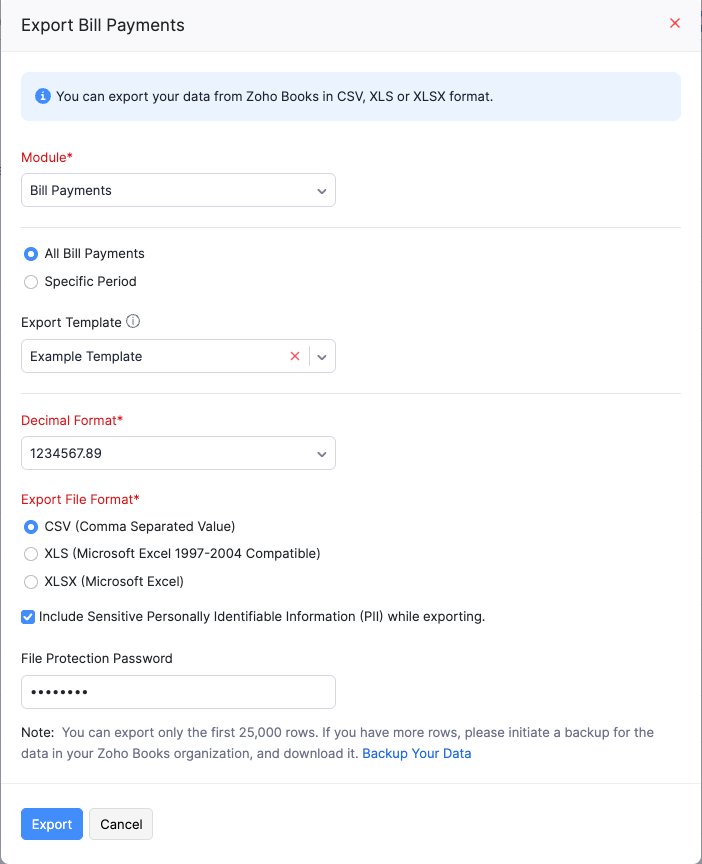
- Klicken Sie auf Exportieren.
Die Datei wird nun auf Ihr Gerät heruntergeladen und enthält die Lieferantenzahlungen mit Ihren ausgewählten Präferenzen.
Aktuelle Ansicht der geleisteten Zahlungen exportieren
Hinweis: Sie können maximal 10.000 Zeilen exportieren. Wenn Sie mehr Zeilen haben, initiieren Sie ein Backup Ihrer Zoho Books-Daten und laden Sie es herunter. Erfahren Sie mehr darüber, wie Sie Ihre Daten sichern.
Sie können die Rechnungszahlungen in derselben Reihenfolge exportieren, in der sie auf der Seite Listenansicht erscheinen, indem Sie die aktuelle Ansicht der Zahlungen exportieren. Um sie zu exportieren:
- Gehen Sie zu Einkäufe in der linken Seitenleiste und wählen Sie Geleistete Zahlungen.
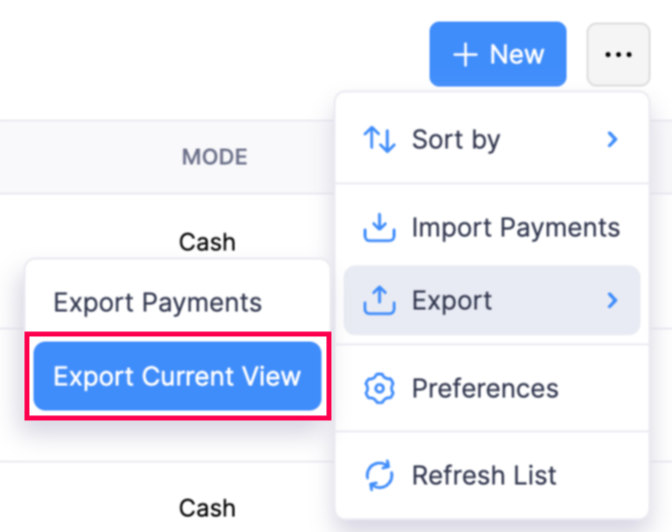
- Klicken Sie auf der Seite Listenansicht auf das Mehr-Symbol in der oberen rechten Ecke, fahren Sie mit der Maus über Exportieren und wählen Sie Aktuelle Ansicht exportieren aus dem Dropdown-Menü.
- Füllen Sie im Popup Aktuelle Ansicht exportieren die folgenden Felder aus:
- Modul: Standardmäßig wird das Modul Rechnungszahlungen sein.
- Dezimalformat: Wählen Sie aus, wie die Währungswerte für die Zahlungen exportiert werden.
- Exportdateiformat: Wählen Sie das Dateiformat (CSV, XLS oder XLSX).
- Dateischutzpasswort: Geben Sie ein Passwort ein, um die Datei zu sperren.
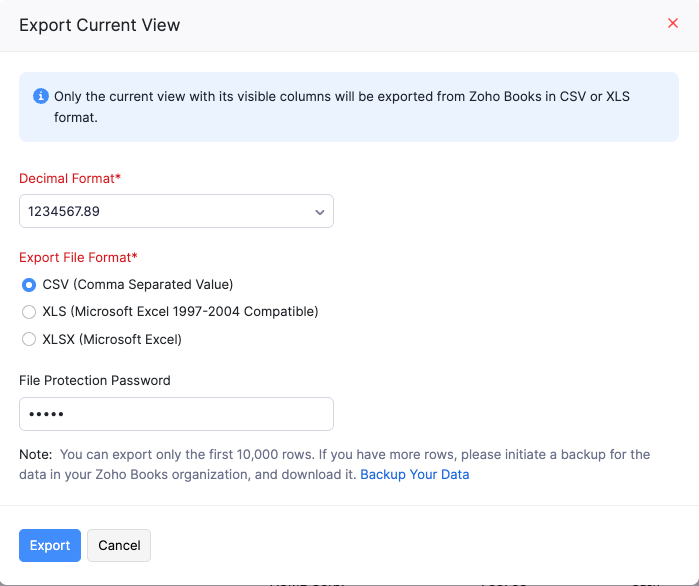
- Klicken Sie auf Exportieren.
Die Datei wird nun auf Ihr Gerät heruntergeladen und enthält die Anbieterzahlungen in der gleichen Reihenfolge, wie sie auf der Seite Zahlungsliste angezeigt werden.
 Ja
Ja