


Anbieterzahlungen

Zahlungsstatus einer Anbieterzahlung
Je nachdem, ob Sie Genehmigungen aktiviert haben oder nicht, durchläuft eine Anbieterzahlung die folgenden Status:
| Zahlungsstatus | Beschreibung | Anwendbar, wenn | |
|---|---|---|---|
| Entwurf | Die Anbieterzahlung wurde erstellt, aber noch nicht verarbeitet. | Genehmigungen sind aktiviert oder deaktiviert | |
| Ausstehende Genehmigung | Die Anbieterzahlung wartet auf Genehmigung. | Genehmigungen sind aktiviert | |
| Genehmigung abgelehnt | Die Anbieterzahlung wurde zur Genehmigung abgelehnt. | Genehmigungen sind aktiviert | |
| Genehmigt | Die Anbieterzahlung ist genehmigt und kann jetzt auf Rechnungen angewendet werden. | Genehmigungen sind aktiviert | |
| Bezahlt | Die Anbieterzahlung ist erfasst. | Genehmigungen sind aktiviert oder deaktiviert | |
| Ungültig | Die Anbieterzahlung ist als ungültig markiert und wird nicht verarbeitet. | Genehmigungen sind aktiviert oder deaktiviert |
Zahlungen anzeigen
Um bereits erfasste Zahlungen für Ihre Anbieter anzuzeigen:
- Melden Sie sich bei Ihrer Zoho Books-Organisation an.
- Gehen Sie zu Einkäufe in der linken Seitenleiste und wählen Sie Zahlungen.
- Wählen Sie eine Zahlung aus, die Sie anzeigen möchten.
Auf der Seite Zahlungsdetails können Sie nun die Zahlungsinformationen einsehen.
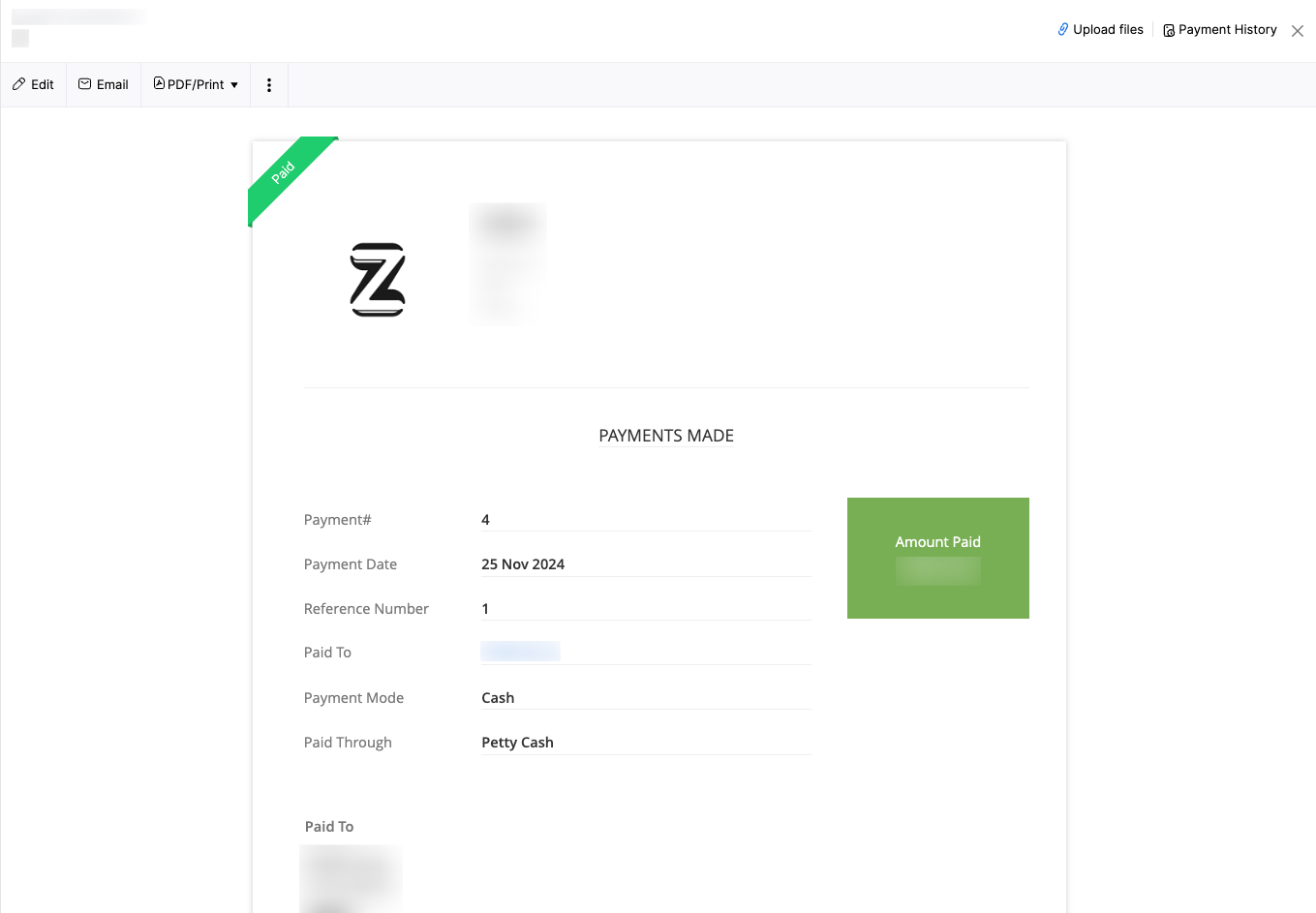
Eine Anbieterzahlung erfassen
Um eine Anbieterzahlung für einen Anbieter zu erfassen:
- Gehen Sie zu Einkäufe in der linken Seitenleiste und wählen Sie Zahlungen.
- Klicken Sie auf + Neu in der oberen rechten Ecke.
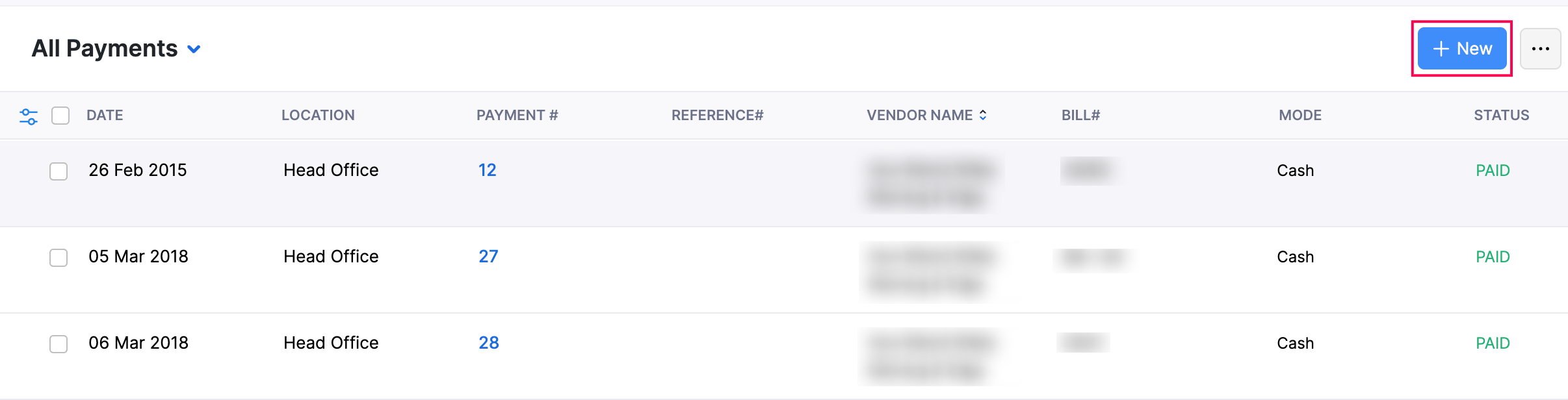
- Füllen Sie auf der Seite Zahlung erfassen die folgenden Felder aus:
Anbietername: Wählen Sie den Anbieter für diese Anbieterzahlung aus.
Filiale: Wenn Sie Filialen aktiviert haben, wählen Sie die Filiale aus dem Dropdown-Menü aus.
Standort: Wenn Sie Standorte aktiviert haben, wählen Sie den Standort aus dem Dropdown-Menü aus.
Zahlungs#: Wenn Sie die automatische Generierung von Zahlungsnummern aktiviert haben, wird dieses Feld automatisch ausgefüllt. Um es manuell einzugeben:
- Klicken Sie auf das Einstellungen-Symbol auf der rechten Seite.

- Wählen Sie im Popup Zahlungsnummernpräferenzen konfigurieren die Option Zahlungsnummer manuell hinzufügen für diese Zahlung aus.
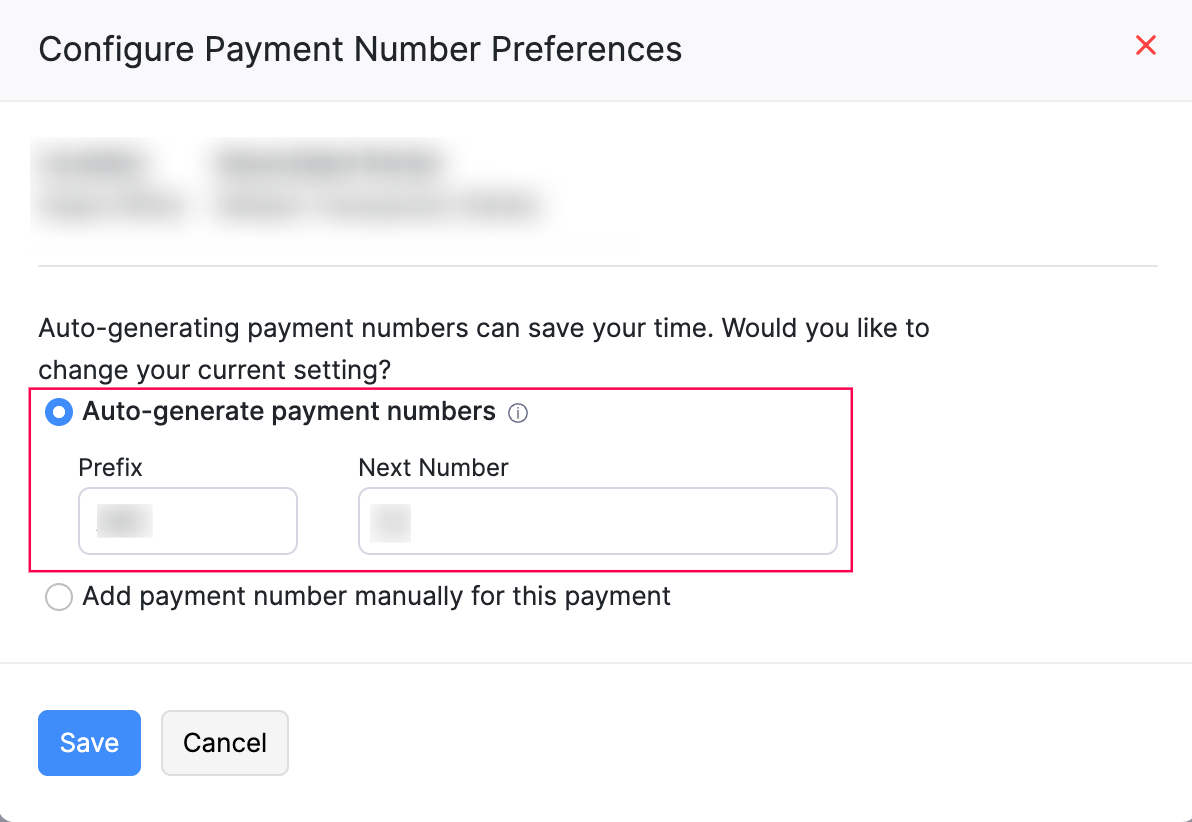
- Geben Sie ein Präfix und die Zahlungsnummer ein und klicken Sie auf Speichern.
- Zahlung Getätigt: Geben Sie den Betrag ein, den Sie zahlen. Ein Popup wird fragen, ob Sie diesen Betrag auf die Rechnung anwenden möchten. Klicken Sie auf Ja, um ihn anzuwenden, oder auf Nein, um den Überschuss als zusätzliche Zahlung zu erfassen.
- Zahlungsdatum: Wählen Sie das Datum für die Zahlung.
- Zahlungsart: Wählen Sie die Zahlungsart. Klicken Sie auf + Zahlungsart konfigurieren im Dropdown-Menü, um eine neue Zahlungsart hinzuzufügen.
- Bezahlt Durch: Wählen Sie das Konto aus, das Sie für die Zahlung verwendet haben.
- In der Tabelle unten können Sie die unbezahlten Rechnungen einsehen. Geben Sie unter der Spalte Zahlungen den Betrag ein, den Sie zahlen möchten. Klicken Sie auf Vollständig bezahlen, um die gesamte Rechnung zu begleichen.
Hinweis: Klicken Sie auf Eingetragene Beträge löschen, um die eingegebenen Beträge unter der Spalte Zahlungen für die angezeigten Lieferantenrechnungen zu entfernen.
- Notizen: Fügen Sie interne Notizen hinzu, falls erforderlich (nicht sichtbar für den Lieferanten).
- Anhänge: Klicken Sie auf Datei hochladen, um unterstützende Dokumente hinzuzufügen.
- Klicken Sie auf Speichern, um die Zahlung als Entwurf zu speichern, oder auf Als bezahlt speichern, um sie sofort als bezahlt zu kennzeichnen.
Die Zahlung für die Rechnung wird nun erfasst.
Lieferantenzahlungen importieren
Szenario: Zylker Inc migriert von einem anderen Buchhaltungssystem und möchte alle bestehenden Lieferantenzahlungen in großen Mengen importieren. Mit der Option Zahlungen importieren kann Zylker alle Lieferantenzahlungen mühelos in Zoho Books importieren, anstatt sie manuell hinzuzufügen.
Wenn Sie bereits Lieferantenzahlungen lokal gespeichert haben oder von einem anderen Buchhaltungssystem zu Zoho Books migrieren, können Sie diese ganz einfach importieren. So geht’s:
- Gehen Sie zu Einkäufe in der linken Seitenleiste und wählen Sie Zahlungen getätigt.
- Klicken Sie auf das Mehr-Symbol in der oberen rechten Ecke und wählen Sie Zahlungen importieren aus dem Dropdown-Menü.
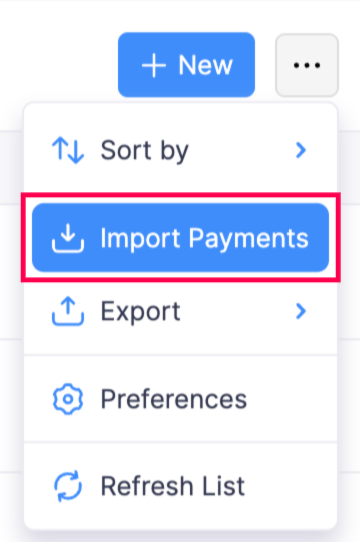
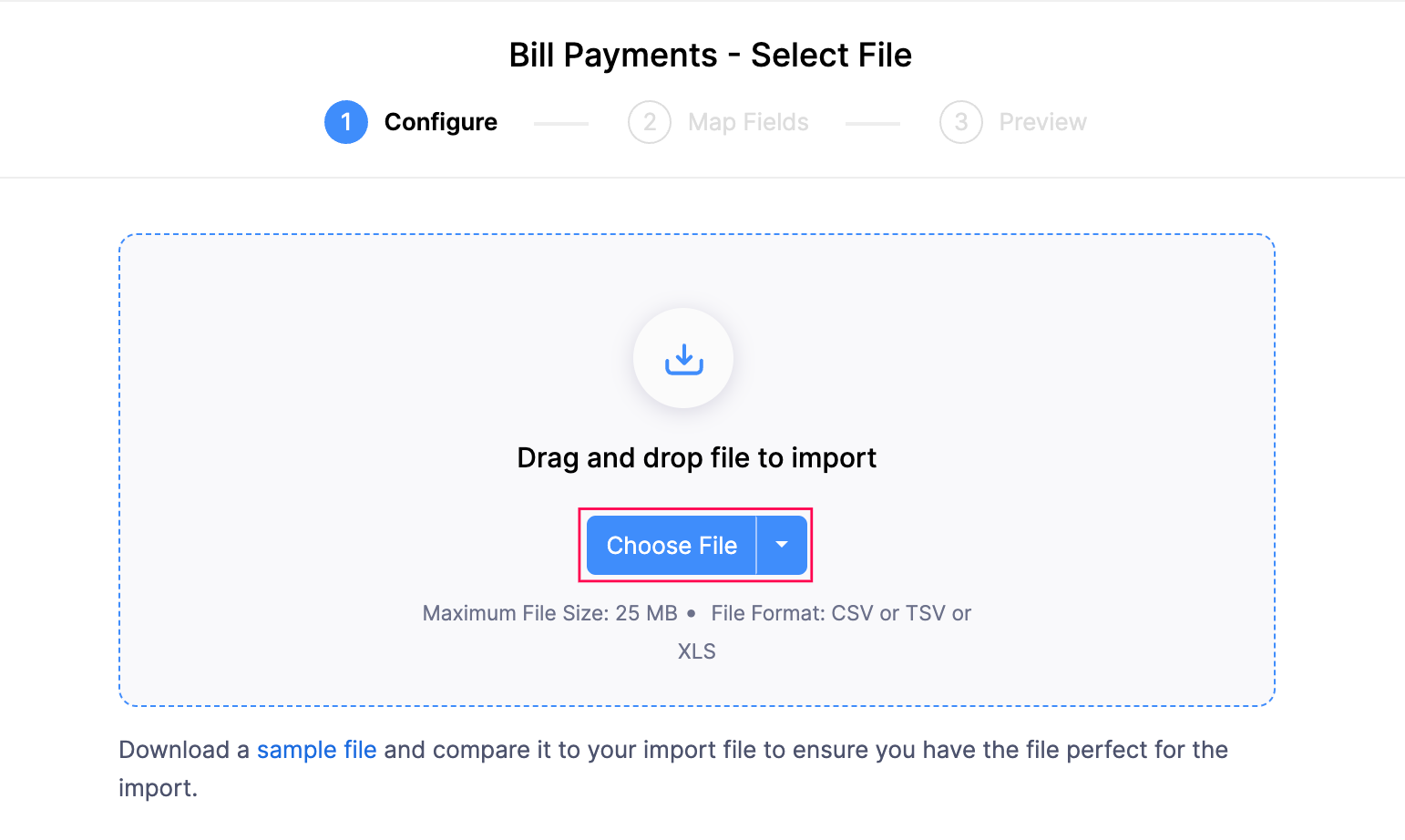
- Auf der Seite Rechnungszahlungen importieren klicken Sie auf Datei auswählen, um die Datei auszuwählen, die Sie importieren möchten.
Hinweise:
- Sie können nur Dateien im CSV, TSV und XLS Format importieren.
- Die Dateigröße darf 10MB nicht überschreiten.
Profi-Tipp: Sie können die Beispieldatei herunterladen, um sie als Referenz für das erforderliche Format zu verwenden. Falls erforderlich, können Sie Ihre Daten direkt in die Beispieldatei eingeben, bevor Sie sie importieren.
- Nachdem Sie die Datei ausgewählt haben, füllen Sie unter dem Tab Konfigurieren die folgenden Felder aus:
- Zeichencodierung: Der Standard ist UTF-8 (Unicode). Stellen Sie sicher, dass Sie die richtige Codierung basierend auf Ihrer Datei auswählen.
- Datei-Trennzeichen: Der Standard ist Komma(,). Ändern Sie es bei Bedarf basierend auf dem Trennzeichen, das in Ihrer Importdatei verwendet wird.
- Zahlungsnummern automatisch generieren: Zahlungsnummern werden automatisch generiert.
Einblick: Wenn Ihre Datei in einem anderen Format vorliegt, konvertieren Sie sie in ein unterstütztes Format (CSV, TSV oder XLSX), indem Sie einen Online- oder Offline-Konverter verwenden.
- Klicken Sie auf Weiter >.
- Im Tab Felder zuordnen:
- Standarddatenformate: Das Standard-Dezimalformat wird 1234567.89 sein und das Standard-Datumsformat ist Wählen Sie das Format auf Feldebene. Klicken Sie auf Bearbeiten, um es bei Bedarf anzupassen.

- Ordnen Sie die Felder nach Ihren Wünschen zu. Klicken Sie auf Diese Auswahl für zukünftige Importe speichern, wenn Sie die zugeordneten Felder für zukünftige Importe wiederverwenden möchten.

- Klicken Sie auf Weiter >.
- Überprüfen Sie auf der Seite Vorschau die von Ihnen zugeordneten Felder und klicken Sie auf Importieren.
Die ausgewählte Datei mit den Zahlungen wird nun in Zoho Books importiert.
Eine Überzahlung für Ihren Anbieter aufzeichnen
Um eine Überzahlung für Ihren Anbieter aufzuzeichnen:
- Gehen Sie zu Einkäufe in der linken Seitenleiste und wählen Sie Zahlungen.
- Klicken Sie oben rechts auf + Neu.
- Geben Sie auf der Seite Zahlung aufzeichnen den Gesamtbetrag (Rechnungsbetrag + Überzahlungsbetrag) im Feld Zahlung geleistet ein. Wenn Sie dazu aufgefordert werden, klicken Sie auf Ja, um zu bestätigen, dass es den Gesamtbetrag der Rechnungen abdeckt.
- Klicken Sie auf Als Entwurf speichern oder Als bezahlt speichern, je nachdem, wie Sie die Zahlung speichern möchten.
- Klicken Sie im Popup Überzahlung, das erscheint, auf das Bearbeiten-Symbol, um auszuwählen, wo die Überzahlung aufgezeichnet werden soll.
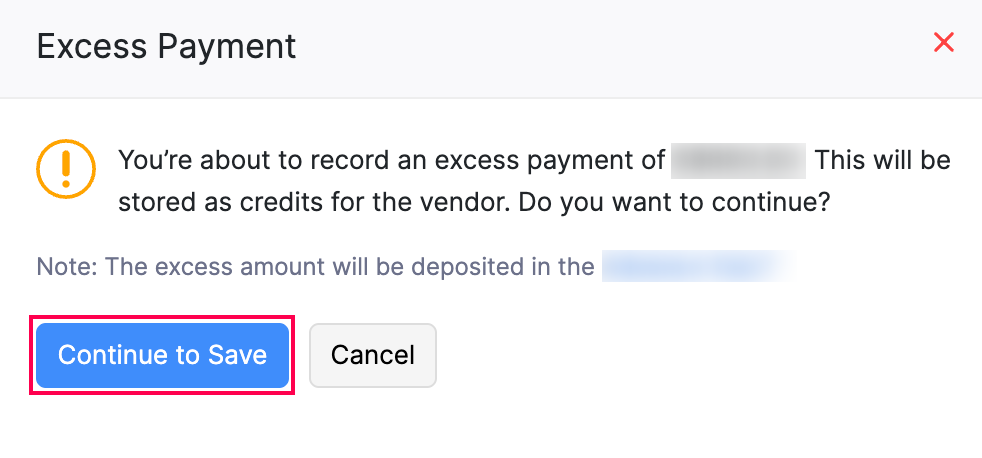
- Klicken Sie auf Fortfahren und speichern.
Die Überzahlung wird nun als Anbieter-Guthaben gespeichert. Sie können diese Guthaben später verwenden, um zukünftige Rechnungen desselben Anbieters zu bezahlen. Erfahren Sie wie Anbieter-Guthaben funktionieren.
Eine Rückerstattung für eine Anbieterzahlung aufzeichnen
Voraussetzung: Sie können eine Rückerstattung nur aufzeichnen, wenn ein ungenutzter zusätzlicher Betrag für diesen Anbieter aufgezeichnet wurde.
Wenn der Anbieter einen Teil oder die gesamte Anbieterzahlung zurückerstattet, können Sie dies in Zoho Books aufzeichnen. So geht’s:
- Gehen Sie zu Einkäufe in der linken Seitenleiste und wählen Sie Zahlungen.
- Wählen Sie die Anbieterzahlung aus, für die Sie eine Rückerstattung aufzeichnen möchten.
- Klicken Sie auf der Seite Zahlungsdetails auf das Mehr-Symbol oben und wählen Sie Rückerstattung aus dem Dropdown-Menü.
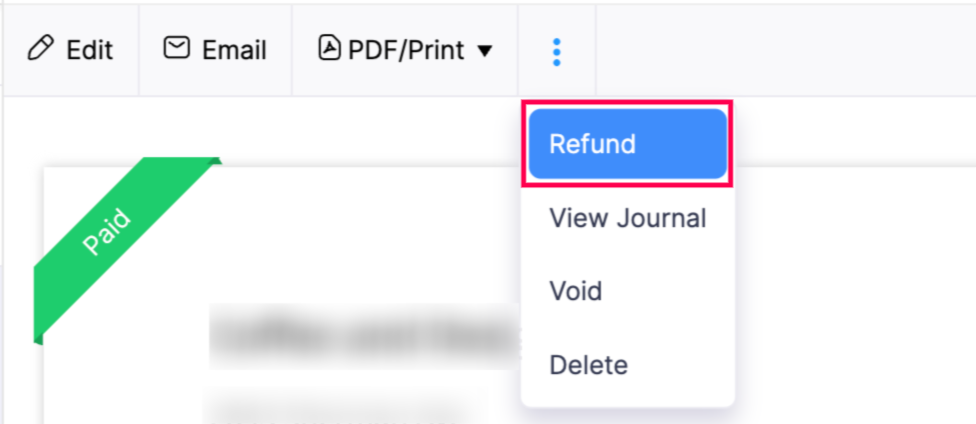
- Überprüfen Sie auf der Seite Rückerstattung die Details. Wählen Sie im Feld Auf Konto das Konto aus, auf dem Sie die Rückerstattung aufzeichnen möchten.
- Klicken Sie auf Speichern.
Die Rückerstattung wird nun in Zoho Books aufgezeichnet.
 Ja
Ja