


Grundlegende Funktionen bei erhaltenen Zahlungen

Im Modul “Erhaltene Zahlungen” finden Sie die folgenden Arten von Zahlungen:
- Rechnungszahlungen: Zahlungen, die für die Rechnungen der Kunden erfasst werden.
- Vorschusszahlungen: Zahlungen, die für Vorschussrechnungen erfasst werden (Vorauszahlungen).
Jede Zahlung, die Sie von einem Kunden erhalten, kann erfasst und auf deren verschiedene ausstehende Rechnungen angewendet werden.
Erhaltene Zahlungen anzeigen
Wenn Sie bereits Zahlungen von Ihren Kunden erfasst haben, können Sie diese im Modul “Erhaltene Zahlungen” anzeigen. So geht’s:
- Gehen Sie zu Verkäufe > Erhaltene Zahlungen.
- Wählen Sie die gewünschte Zahlung aus.
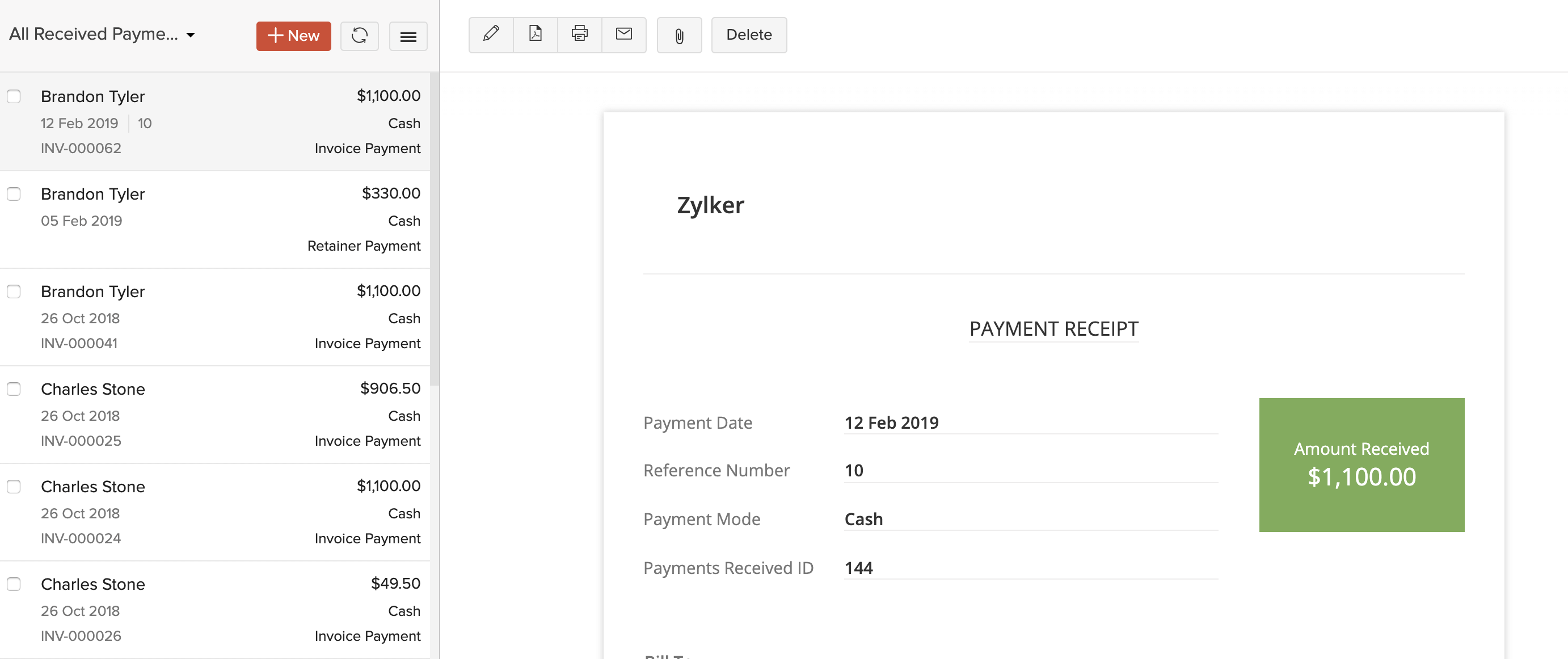
Erhaltene Zahlungen erfassen
Beim Erfassen von Zahlungen können Sie auf die folgenden Fälle stoßen:
Zahlung erfassen und aufteilen
Sie können Zahlungen von Kunden manuell erfassen und entscheiden, ob Sie diese auf deren ausstehende Rechnungen anwenden möchten. Der Zahlungsbetrag kann entweder vollständig oder teilweise auf die ausstehenden Rechnungen eines Kunden aufgeteilt werden. Lassen Sie uns dies anhand eines Szenarios besser verstehen.
Szenario: Patricia erhält eine Zahlung von 500 $ von ihrem Kunden Brandon, der 2 ausstehende Rechnungen mit Werten von 300 $ und 450 $ hat. Patricia kann die Zahlung von 500 $ in 300 $ für die erste Rechnung (voller Betrag) und 200 $ für die zweite Rechnung (teilweiser Betrag) aufteilen. Somit hat die zweite Rechnung noch einen Saldo von 250 $, der zu zahlen ist.
Überzahlungen
Der Gesamtbetrag, den Sie von einem Kunden erhalten, kann auf deren verschiedene ausstehende Rechnungen angewendet werden. Wenn Sie den gesamten Betrag nicht angewendet haben, können Sie den Restbetrag als Über- oder Mehrzahlung speichern. Lassen Sie uns dies anhand eines Szenarios besser verstehen.
Szenario: Patricia erhält eine Zahlung von 1000 $ von ihrem Kunden Brandon. Sie erfasst eine Zahlung und teilt nur 898 $ dieses Betrags auf, um ihn auf verschiedene ausstehende Rechnungen von Brandon anzuwenden. Jetzt hat sie noch 102 $ übrig (1000 $ - 898 $). Sie kann dies als Mehrzahlung erfassen.
Profi-Tipp: Zahlungen, die Über-/Mehrzahlungen haben, weisen unterschiedliche Werte für den Betrag und den Nicht verwendeten Betrag auf der Seite “Erhaltene Zahlungen” auf.
Um eine Zahlung für einen Kunden zu erfassen:
- Gehen Sie zu Verkäufe > Erhaltene Zahlungen.
- Klicken Sie auf die Schaltfläche + Neu in der oberen rechten Ecke der Seite.
- Füllen Sie die Details auf der Seite Zahlung erfassen aus.
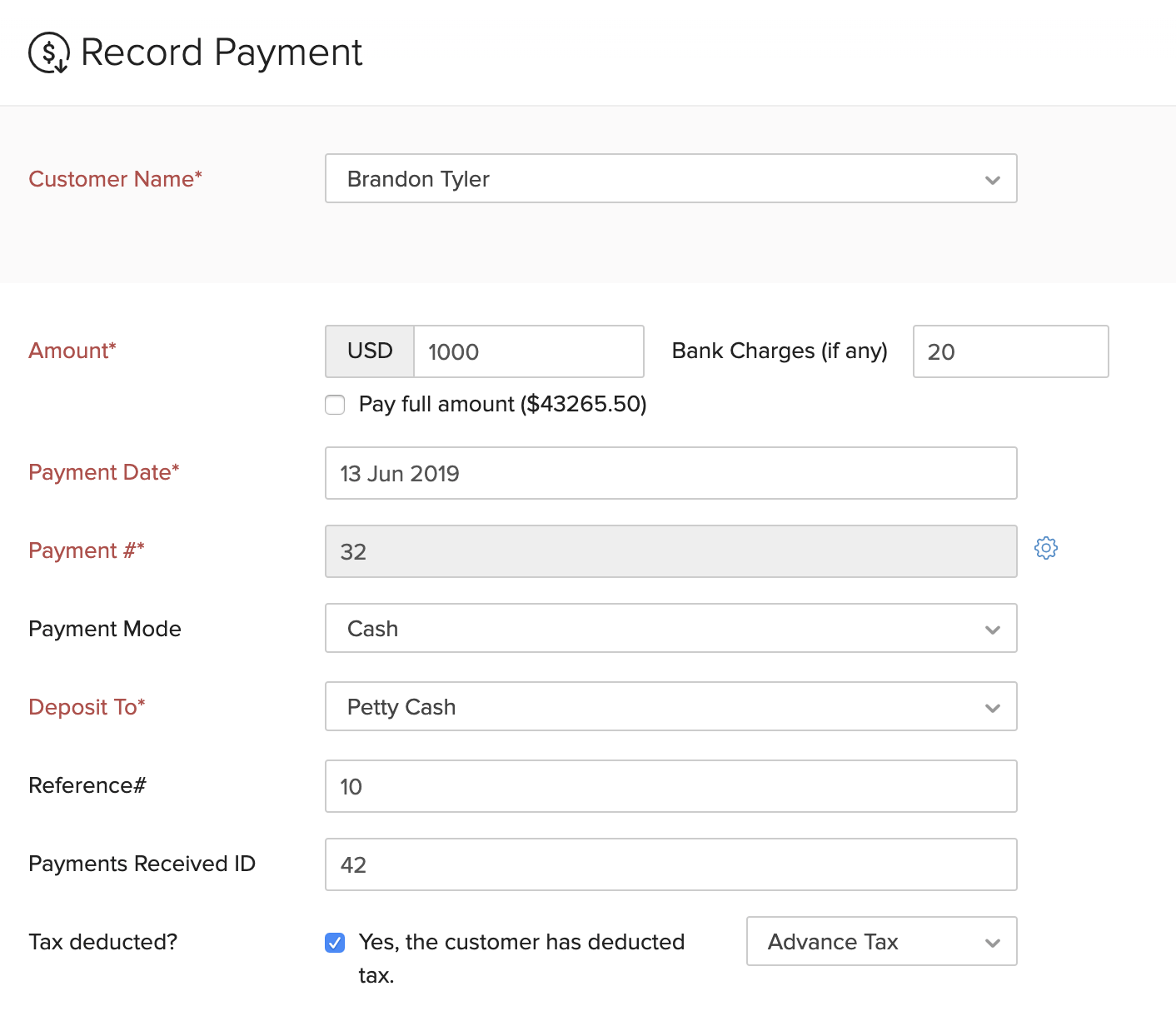
| Felder | Beschreibung |
|---|---|
| Kundenname | Wählen Sie den Kunden aus, von dem Sie die Zahlung erhalten. |
| Betrag | Geben Sie den Gesamtbetrag der vom Kunden erhaltenen Zahlung ein. Aktivieren Sie das Kästchen Vollen Betrag zahlen, um die gesamte ausstehende Zahlung für den Kunden zu erfassen. |
| Einzahlen auf | Wählen Sie das Konto aus, auf das die Zahlung eingezahlt wird. |
| Steuer Abgezogen | Wenn der Kunde Steuern abgezogen hat, markieren Sie dieses Feld und wählen Sie das Konto aus, das die Steuer verfolgt. |
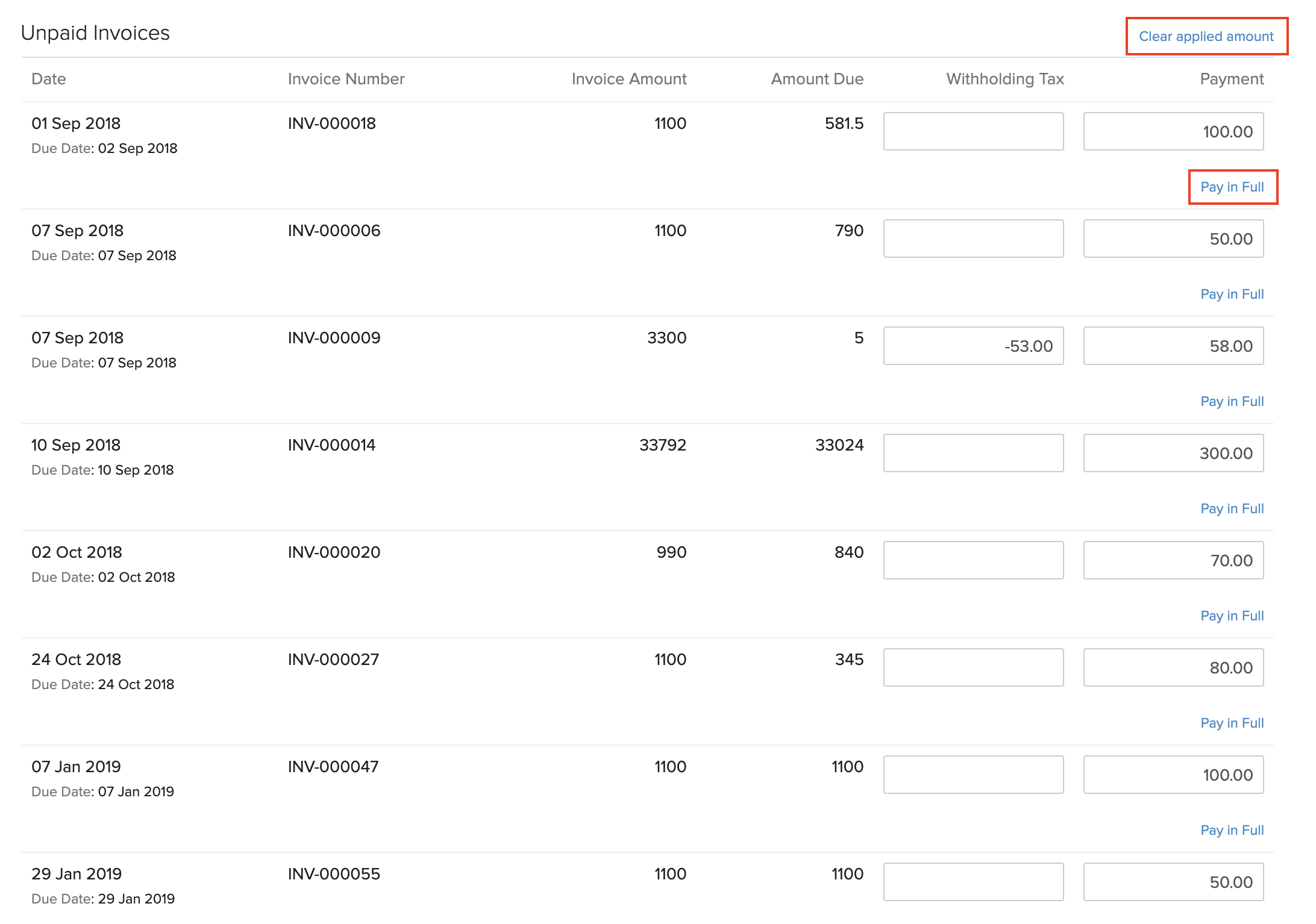
- Teilen Sie die vom Kunden erhaltene Zahlung (die im Feld Betrag eingegeben wurde) auf die ausstehenden Rechnungen auf. Auf dieser Seite finden Sie zwei Optionen:
- Angewendeter Betrag löschen: Klicken Sie hier, um alle angewendeten Beträge auf der Seite zu löschen.
- Vollständig bezahlen: Klicken Sie hier, um den gesamten Fälligen Betrag als Zahlung für die Rechnung einzugeben.
Einblick: Sie können den Betrag, der für Zahlungen verwendet wurde, und den verfügbaren Saldo (Betrag im Überschuss) im Abschnitt Gesamt einsehen.
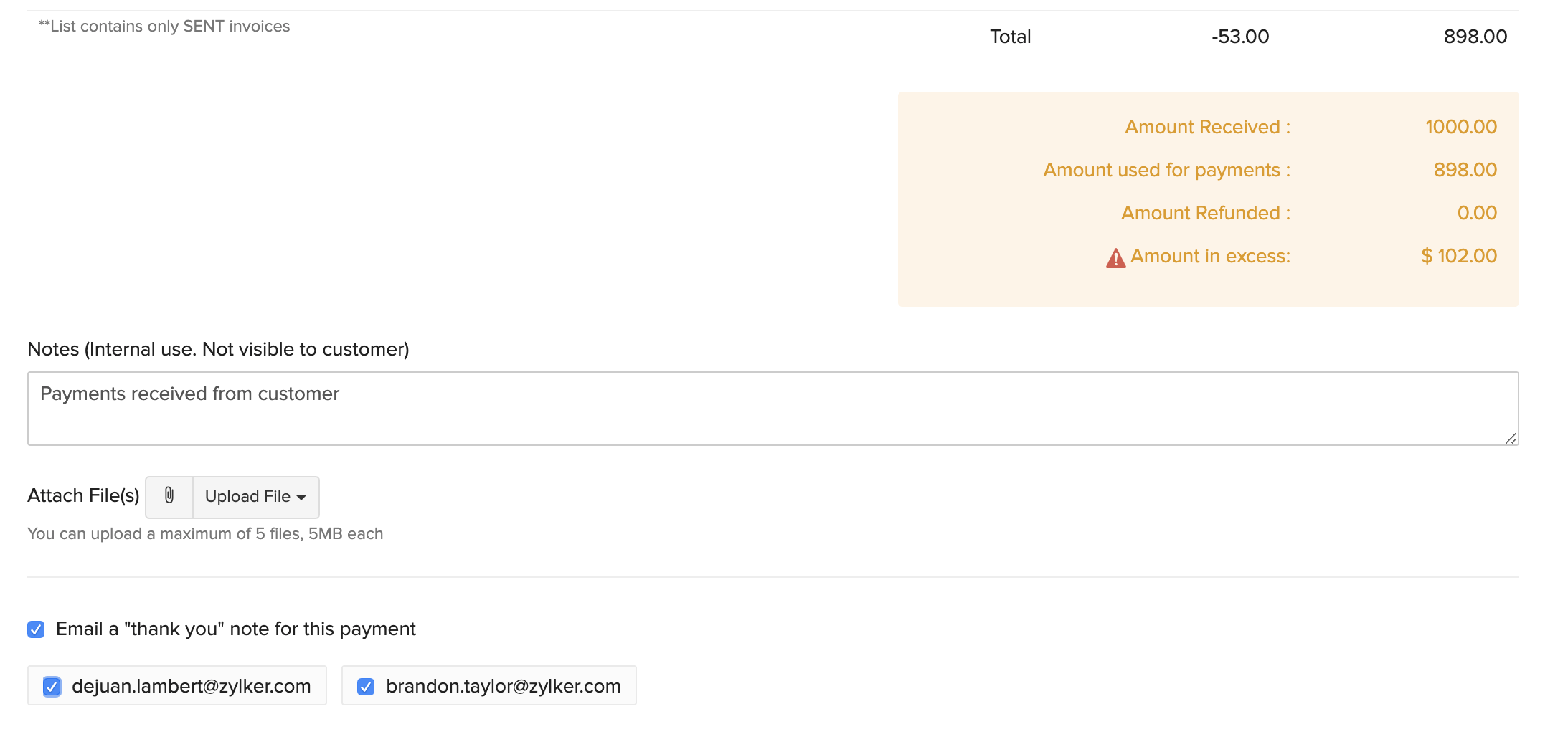
| Felder | Beschreibung |
|---|---|
| Erhaltener Betrag | Gesamtbetrag, der vom Kunden erhalten wurde. |
| Für Zahlungen verwendeter Betrag | Betrag, der auf die Rechnungen angewendet wurde. |
| Betrag im Überschuss | Jegliche Überzahlung des Kunden, d.h. der Betrag, der nicht auf die Rechnungen angewendet wurde. |
- Fügen Sie Notizen hinzu und fügen Sie Dateien für die Zahlung an. Sie können auch eine Dankesnotiz an den Kunden für die Zahlung senden.
- Klicken Sie auf Speichern am Ende der Seite.
Hinweis:
Wenn Sie einen Betrag im Überschuss haben, d.h. Sie haben den gesamten Betrag nicht auf die Rechnung(en) angewendet, können Sie wählen, ihn als Überzahlung für den Kunden zu speichern.
Rückerstattungen
Wenn Sie eine Vorauszahlung von einem Kunden erfasst haben, können Sie diesen Betrag ganz oder teilweise zurückerstatten. So geht’s:
- Gehen Sie zu Verkäufe > Erhaltene Zahlungen.
- Wählen Sie die Zahlung aus, für die Sie eine Überzahlung erfasst haben.
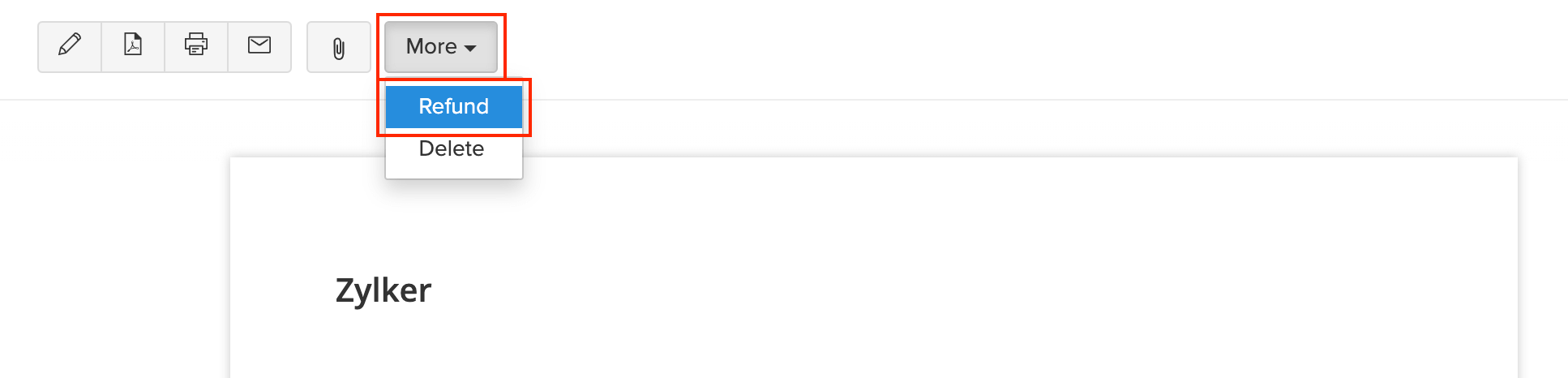
- Klicken Sie auf Mehr > Rückerstattung.
- Geben Sie den Betrag zur Rückerstattung ein. Sie können den Betrag ganz oder teilweise zurückerstatten.
- Klicken Sie auf Speichern.
Zahlungen importieren
Wenn Sie bereits eine Liste aller Rechnungszahlungen oder Retainer-Zahlungen Ihrer Kunden haben, können Sie diese im CSV, TSV oder XLS-Format in Zoho Books importieren.
Um das Format des Imports zu erfahren, d.h. die Spalten und Daten, die in die Importdatei aufgenommen werden sollen, können Sie die Beispieldatei herunterladen, die wir in den folgenden Schritten betrachten werden.
- Gehen Sie zu Verkäufe > Erhaltene Zahlungen.
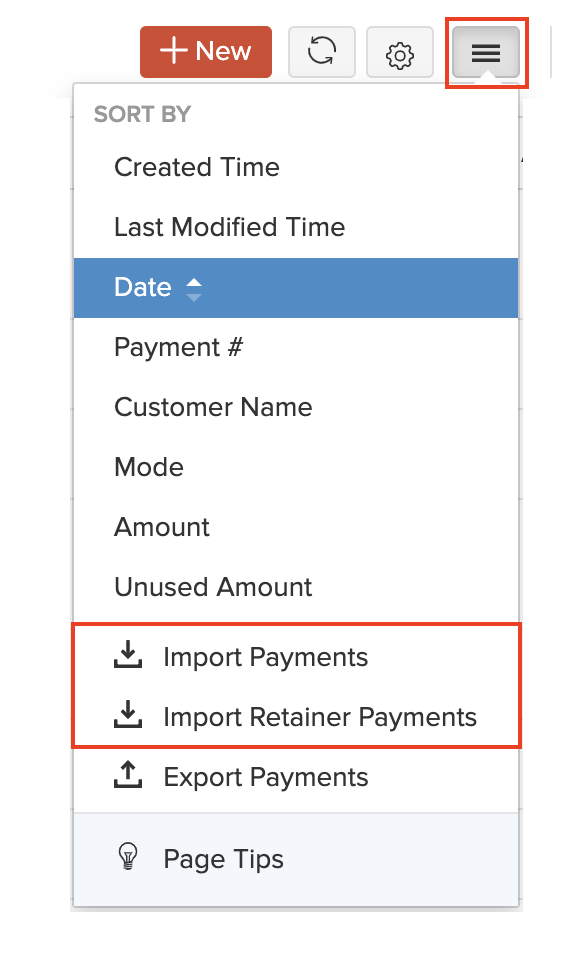
- Klicken Sie auf das Mehr-Symbol in der oberen rechten Ecke der Seite.
- Wählen Sie Zahlungen importieren oder Retainer-Zahlungen importieren.
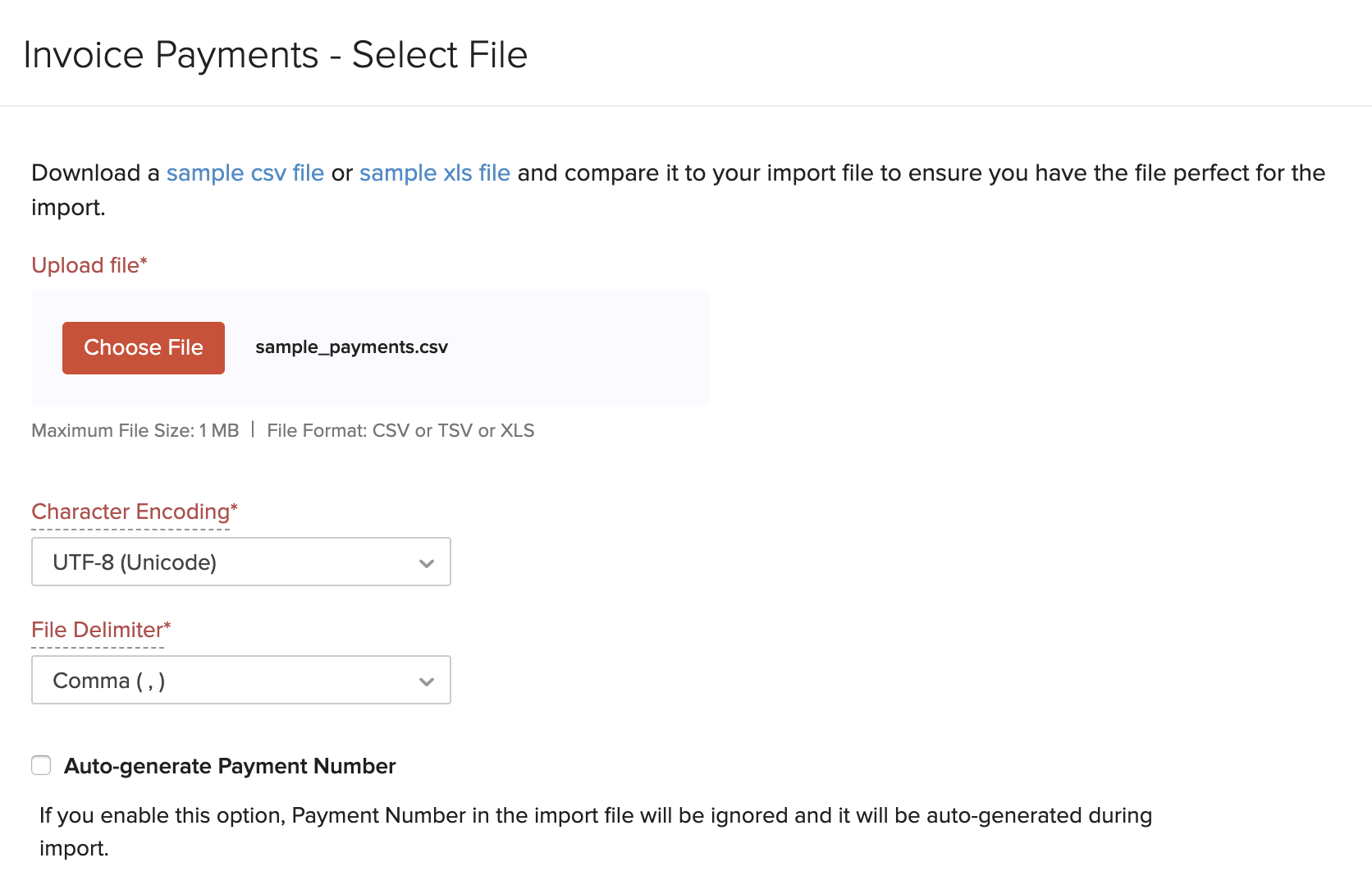
- Klicken Sie auf die Schaltfläche Datei auswählen unter Datei hochladen. Sie können die Beispieldatei im CSV- oder XLS-Format zu Ihrer Referenz herunterladen, indem Sie auf Beispiel-CSV-Datei oder Beispiel-XLS-Datei klicken.
Einblick: Die Dateigröße darf 1 MB nicht überschreiten.
- Wählen Sie die Zeichencodierung und den Dateitrennzeichen für Ihre Datei.
Einblick: Zeichencodierung wird verwendet, um Zahlen mit Zeichen zu paaren. Standardmäßig wird die Unicode Transformation Format (UTF-8) Codierung verwendet, die eine breite Palette von Zeichen unterstützt, die über 8 Bit hinausgehen.
Einblick: Der Feldtrennzeichen wird verwendet, um zwei Werte in einer Zeile zu trennen. Beim Import von erhaltenen Zahlungen ist das Standarddateitrennzeichen das Komma (,).
- Klicken Sie auf Weiter.
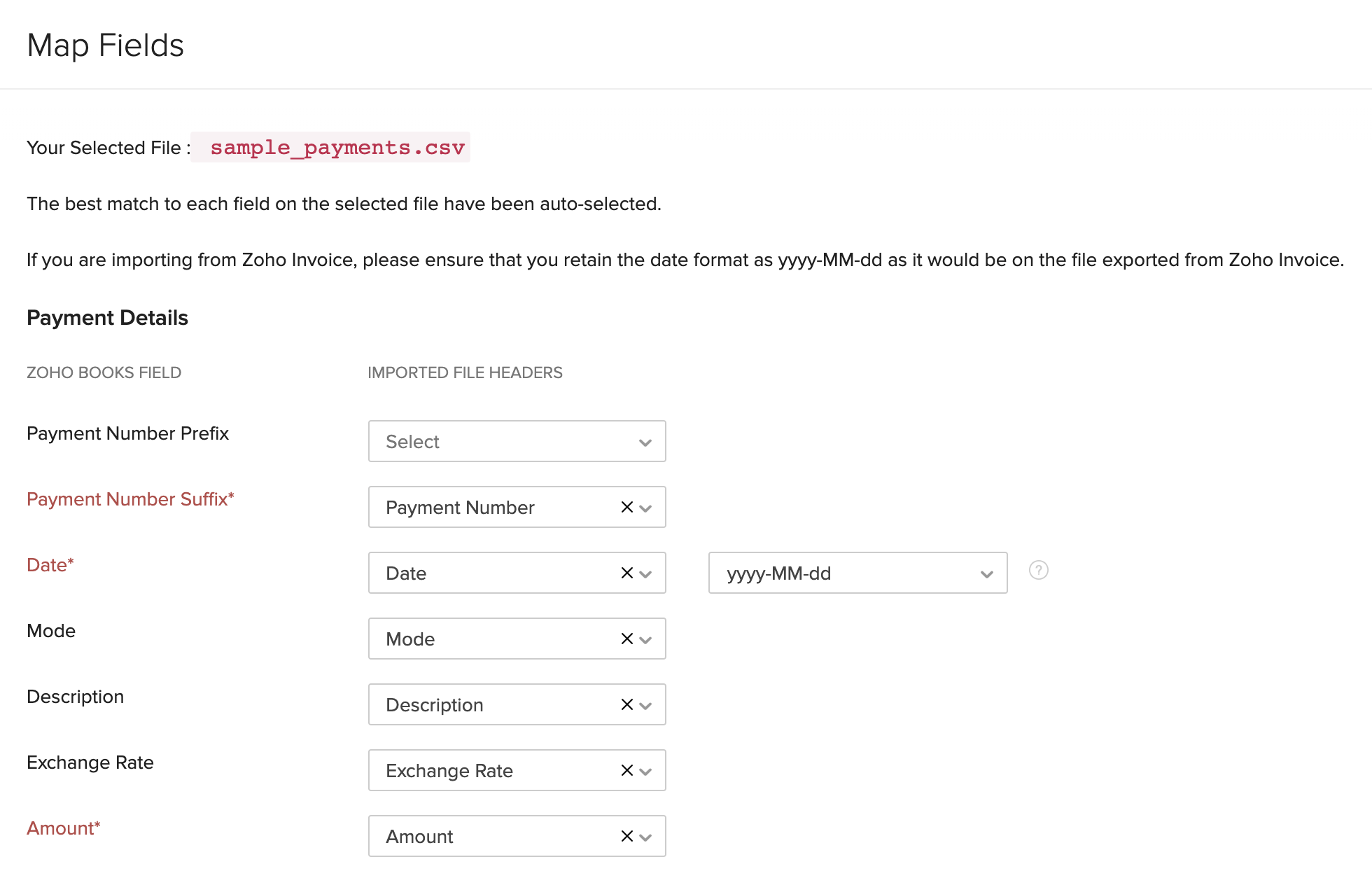
- Stellen Sie sicher, dass alle Felder auf der Seite Felder zuordnen korrekt zugeordnet sind.
- Aktivieren Sie das Kästchen Diese Auswahl für zukünftige Importe speichern, wenn Sie das ähnliche Importformat beim nächsten Mal verwenden möchten.
- Klicken Sie auf Weiter.
- Klicken Sie im Vorschaufenster auf Importieren.
Weiter >
Funktionen in erhaltenen Zahlungen
Verwandt
 Ja
Ja