


Grundlegende Funktionen in Projekten

Lassen Sie uns einige der grundlegenden Funktionen im Projektmodul ansehen.
AUF DIESER SEITE
Zeitverfolgung aktivieren
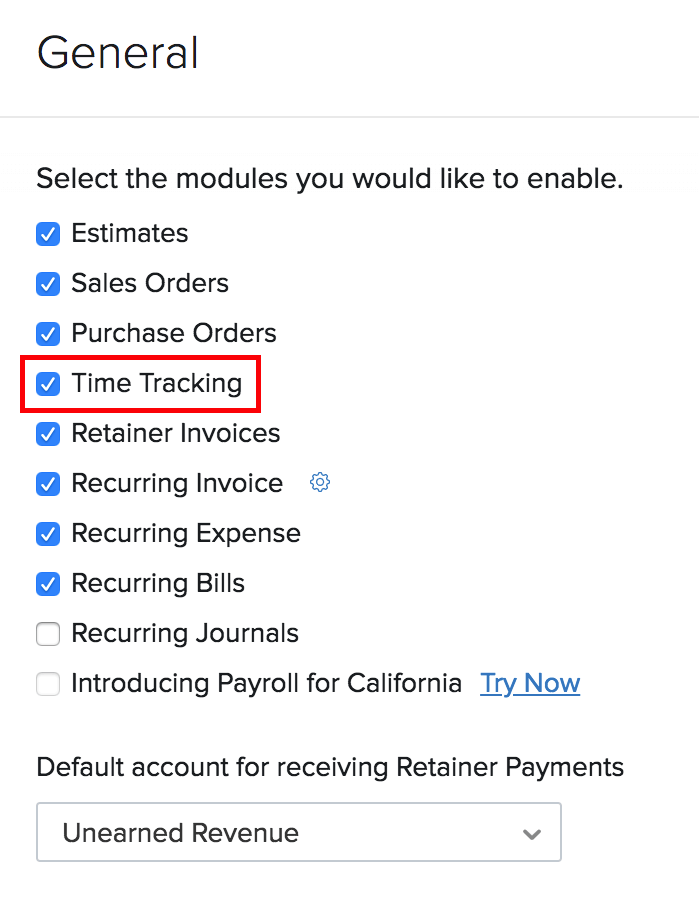
Bevor Sie mit der Erstellung von Projekten beginnen können, müssen Sie das Zeiterfassungsmodul aktivieren. So können Sie es tun:
- Klicken Sie auf Einstellungen in der oberen rechten Ecke der Seite.
- Klicken Sie auf Allgemein unter Einstellungen.
- Aktivieren Sie die Zeiterfassung-Option unter Wählen Sie die Module aus, die Sie aktivieren möchten.
- Klicken Sie auf Speichern am Ende der Seite.
Projekt erstellen und einem Kunden zuordnen
Um ein neues Projekt in Zoho Books zu erstellen:
- Gehen Sie zu Zeitverfolgung > Projekte.
- Klicken Sie auf + Neues Projekt.

- Geben Sie den Namen des Projekts im Feld Projektname ein und geben Sie eine Beschreibung an, falls erforderlich.
- Wählen Sie den Kunden aus dem Dropdown-Menü Kundenname aus.
- Klicken Sie auf das Such-Symbol neben dem Kundenname, um nach Kunden basierend auf dem Namen, der Telefonnummer, der E-Mail usw. zu suchen.
- Ermöglichen Sie Ihren Kunden, die Zeiteinträge zu genehmigen, bevor Sie ihnen eine Rechnung stellen, indem Sie das Kontrollkästchen Kundenfreigabe für die Zeiteinträge dieses Projekts aktivieren markieren.
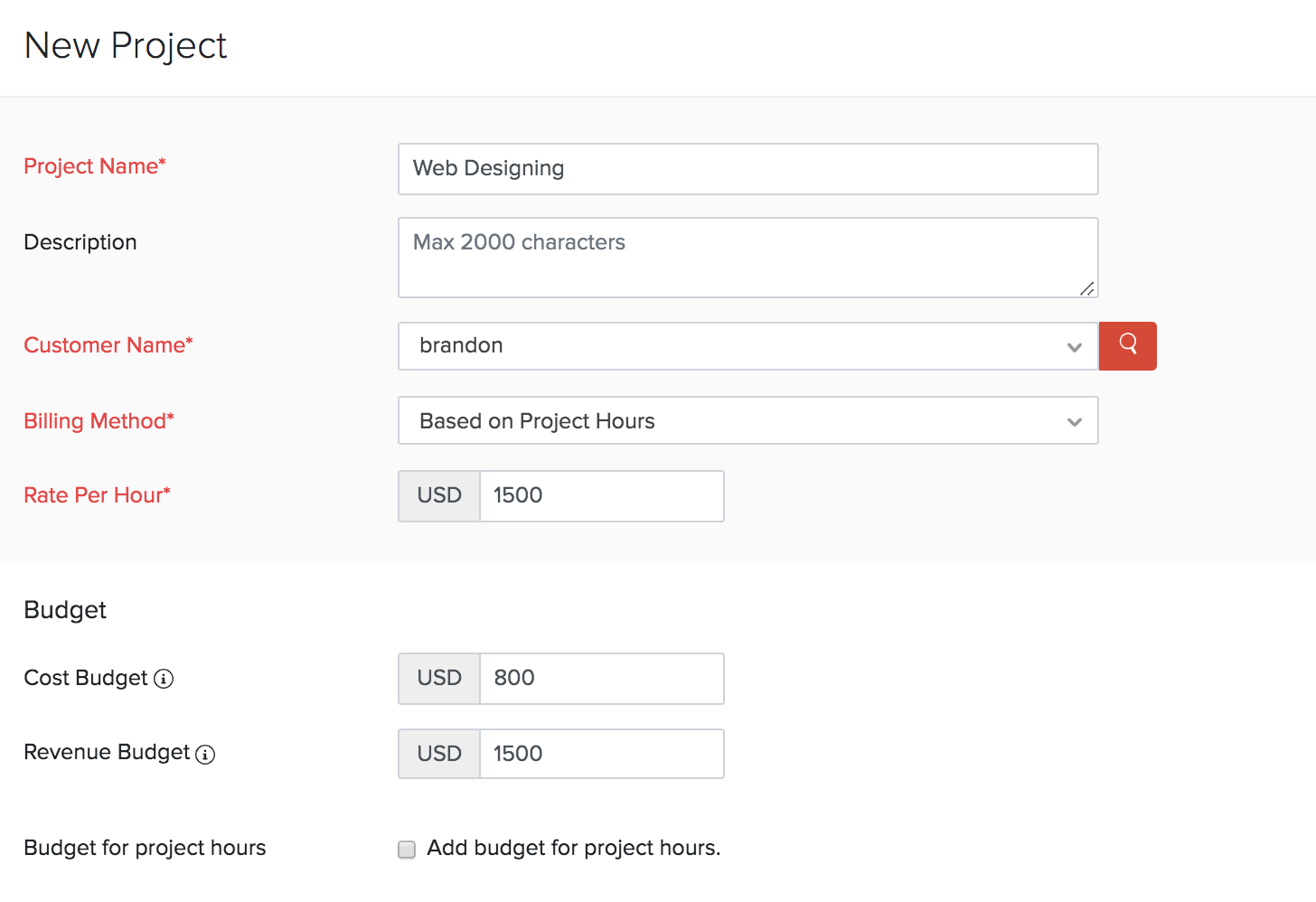
- Wählen Sie die Abrechnungsmethode für das Projekt aus dem Dropdown-Menü aus.
Abrechnungsmethode
Die Abrechnungsmethoden, die Sie verwenden können, sind:
- Festpreis für Projekt
- Basierend auf Projektstunden
- Basierend auf Aufgabenstunden
- Basierend auf Mitarbeiterstunden
Festpreis für Projekte
Der Festpreis für Projekte legt einen festen Satz für das Projekt fest. Das Projekt wird für den in diesem Feld festgelegten Betrag in Rechnung gestellt.
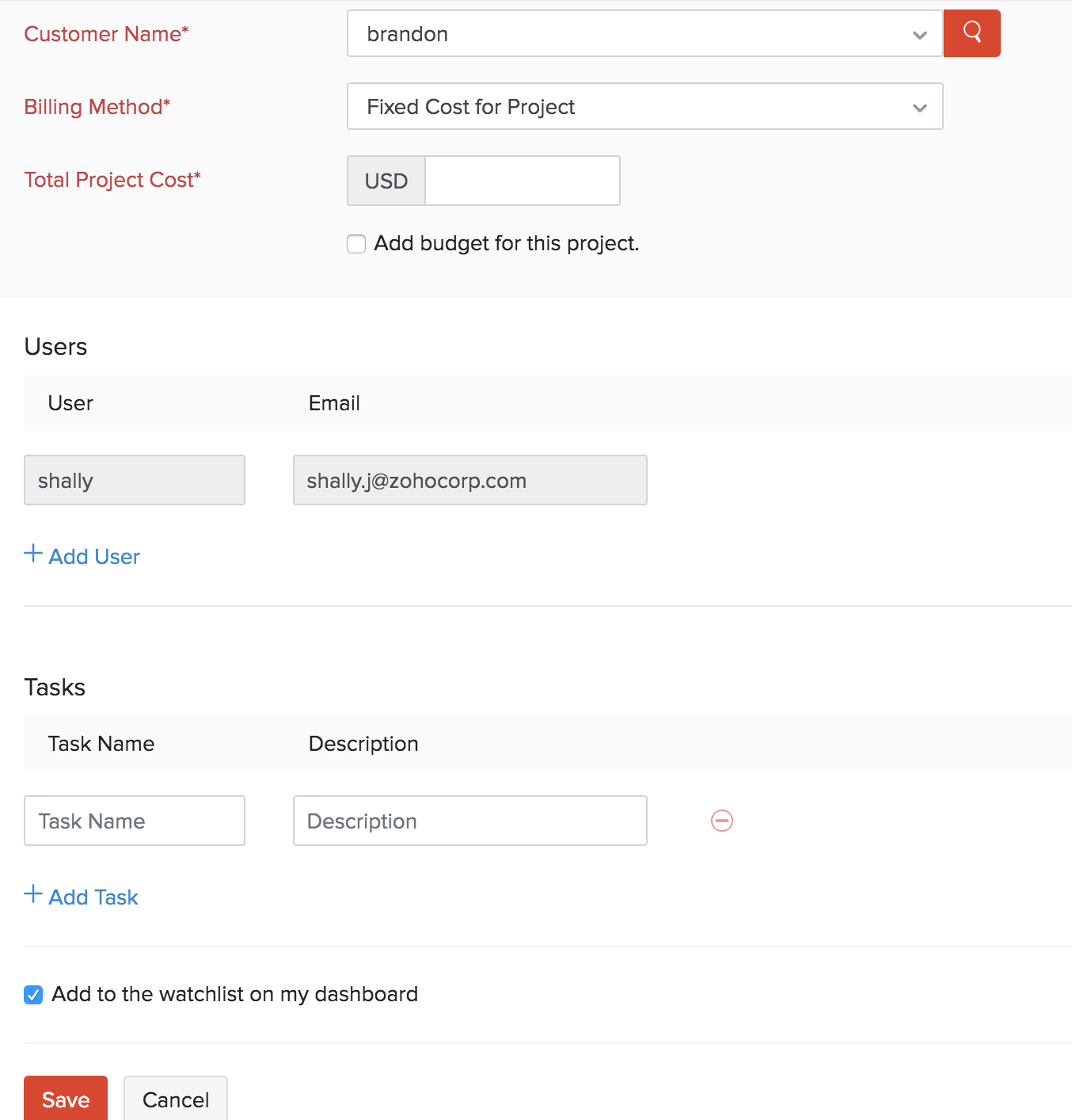
- Geben Sie die Gesamtkosten des Projekts ein.
- Aktivieren Sie das Kontrollkästchen Budget für dieses Projekt hinzufügen, wenn Sie ein Budget hinzufügen möchten.
| Felder | Beschreibung |
|---|---|
| Gesamtkosten des Projekts | Geben Sie die Gesamtkosten des Projekts an, für die Sie Ihren Kunden in Rechnung stellen werden. |
| Benutzer | Wählen Sie einen Benutzer aus, der an dem Projekt arbeiten soll. Sie können auch einen zusätzlichen Benutzer hinzufügen, indem Sie auf + Benutzer hinzufügen klicken. |
| Aufgaben | Geben Sie die Aufgaben ein, die erledigt werden müssen, um das Projekt abzuschließen. Sie können weitere Aufgaben hinzufügen, indem Sie auf + Aufgabe hinzufügen klicken. |
| Aufgaben können auch später für das Projekt erstellt werden. |
Basierend auf Projektstunden
Diese Option berechnet die Anzahl der Stunden, die für ein Projekt aufgewendet wurden, und der Kunde wird entsprechend in Rechnung gestellt.
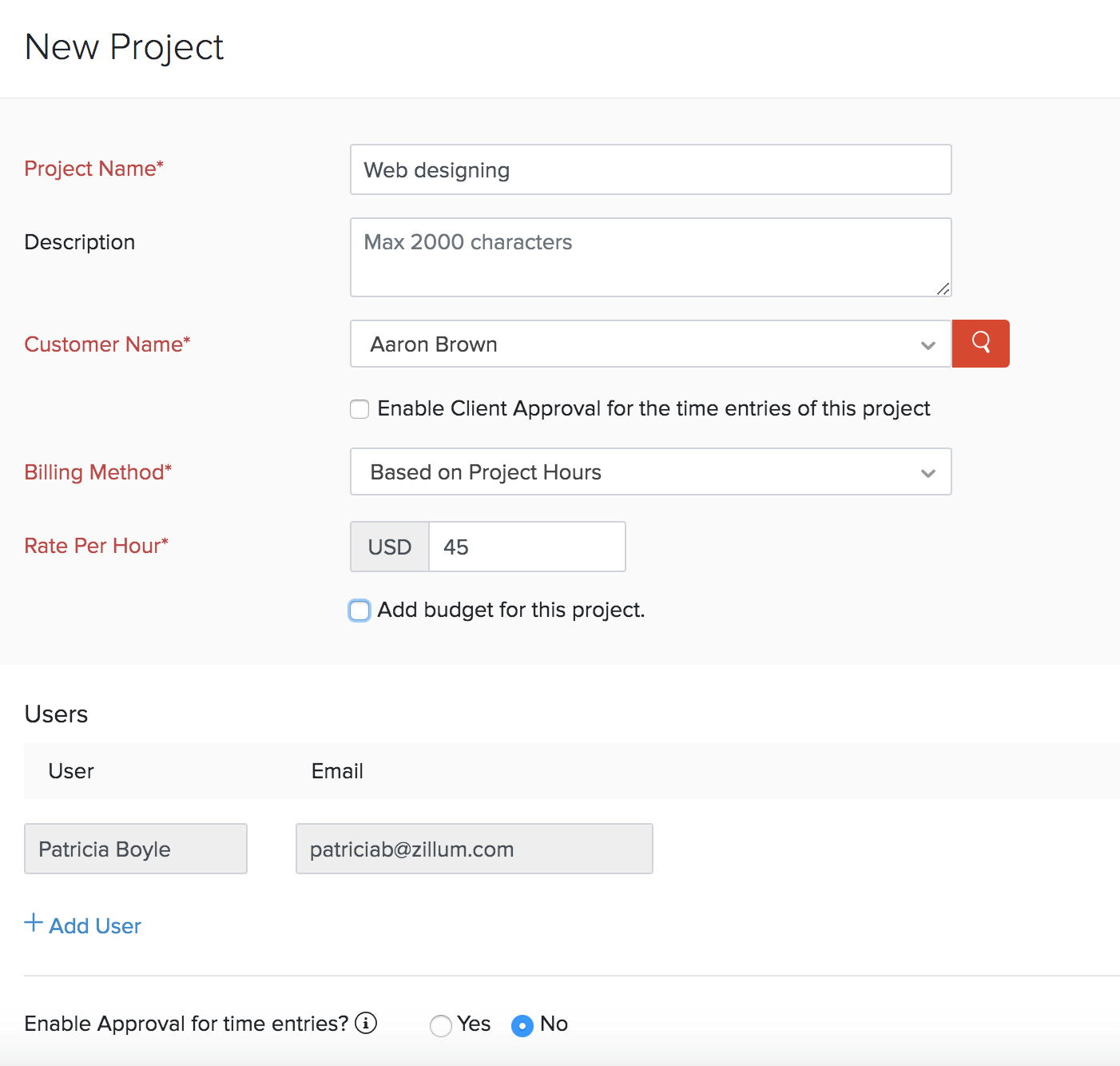
- Benutzer- und Aufgabenfelder sind die gleichen wie bei der obigen Art.
- Geben Sie den Satz ein, der für eine Stunde Arbeit, die in dieses Projekt fließt, im Stundensatz-Feld berechnet wird.
Nach Abschluss des Projekts können Sie Ihre Kunden basierend auf der Anzahl der für das Projekt erfassten Stunden in Rechnung stellen.
Basierend auf Aufgabenstunden
Das Projekt wird basierend auf den Stundensätzen der Aufgaben abgerechnet, und der Kunde wird entsprechend in Rechnung gestellt.
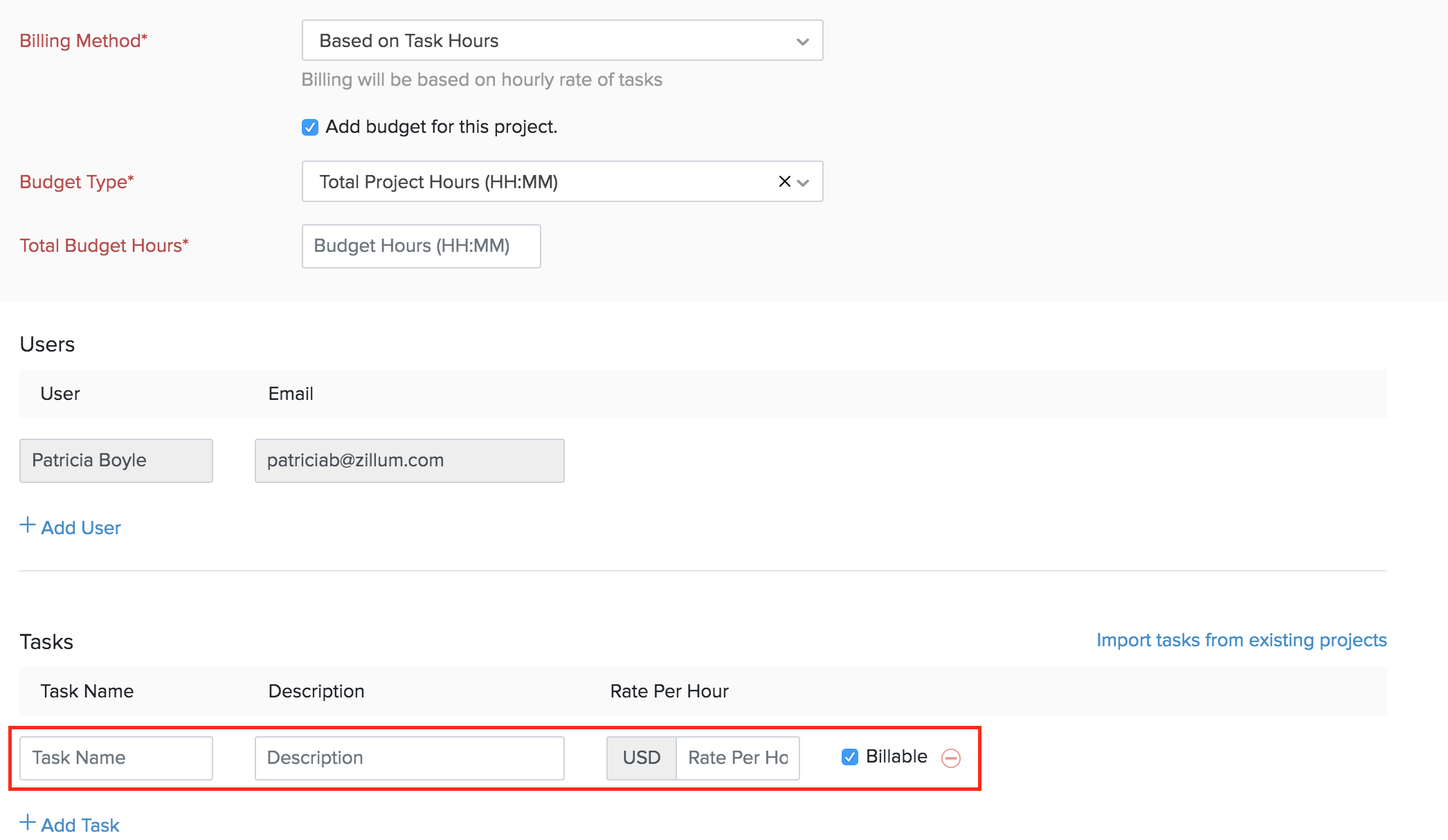
- Das Benutzerfeld ist dasselbe wie für die oben genannten Abschnitte.
- Geben Sie die Aufgaben und den Stundensatz ein, um diese bestimmte Aufgabe abzuschließen.
- Das Markieren des Abrechenbar-Kontrollkästchens fügt diese Kosten zur Rechnung hinzu, und der Kunde wird dafür in Rechnung gestellt.
Nach Abschluss des Projekts können Sie Ihren Kunden basierend auf den abgeschlossenen Aufgaben in Rechnung stellen.
Basierend auf Mitarbeiterstunden
Die Projektabrechnung wird basierend auf dem Stundensatz des Personals berechnet, und der Kunde wird entsprechend in Rechnung gestellt.
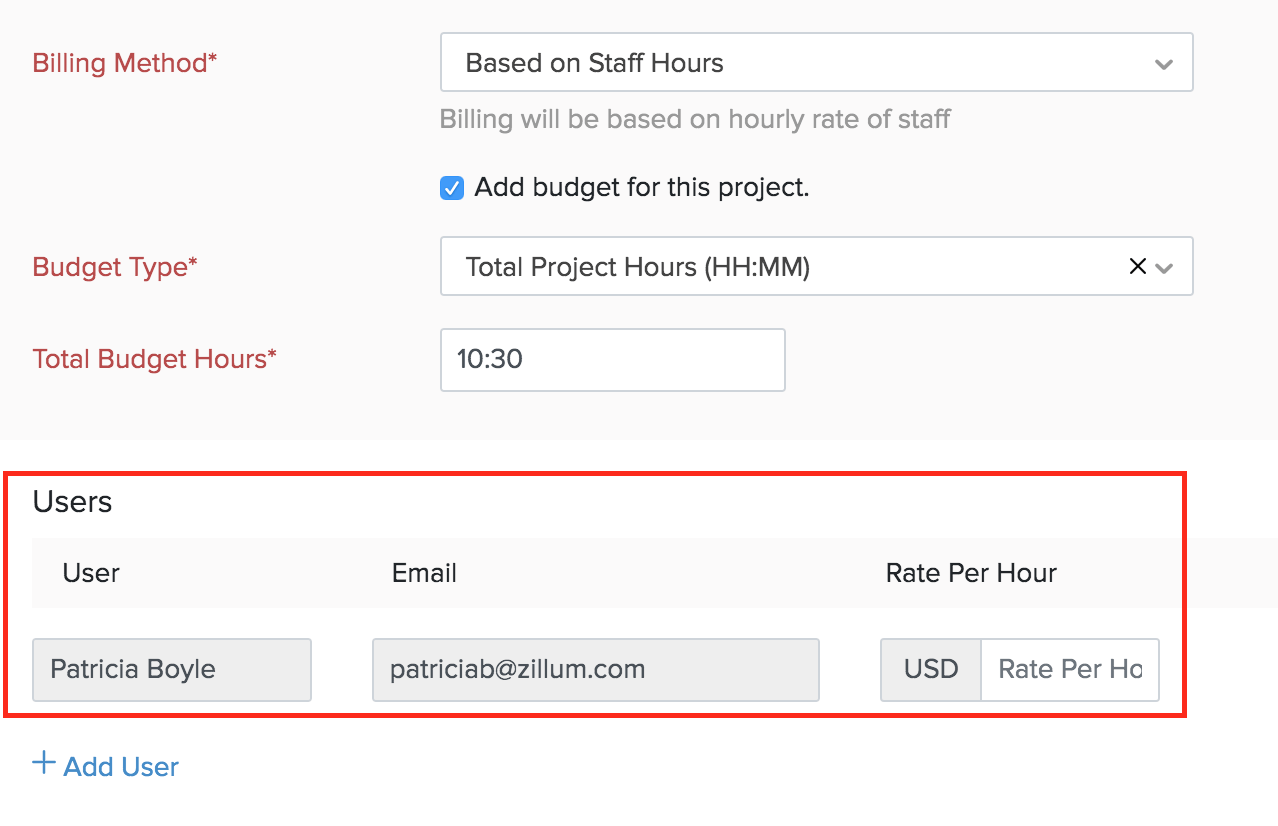
- Das Benutzerfeld ist dasselbe wie für die oben genannten Abschnitte.
- Geben Sie den Benutzernamen, E-Mail-Adresse und den Stundensatz ein. Sie können weitere Benutzer hinzufügen, indem Sie die + Benutzer hinzufügen-Option klicken.
Budget
Kosten- und Einnahmenbudget
- Kostenbudget ist der Gesamtbetrag, den Sie voraussichtlich für ein Projekt ausgeben werden, und ein
- Einnahmenbudget ist der Betrag, den Sie von dem Kunden für das Projekt erwarten.
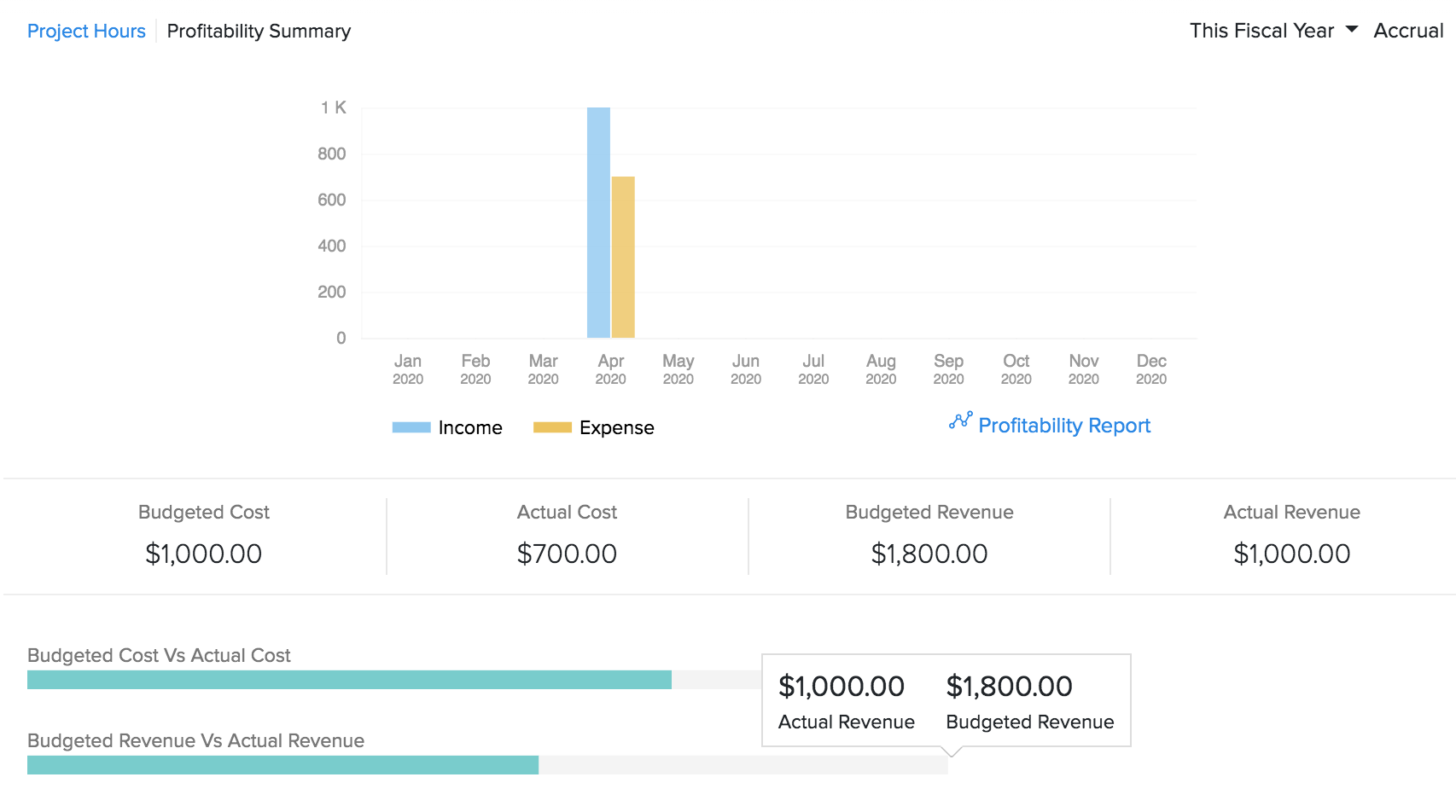
Das Eingeben eines Budgets hilft Ihnen, den tatsächlichen Betrag, der für das Projekt ausgegeben oder verdient wurde, im Vergleich zum geschätzten Budget zu analysieren. Sie können auch die Leistung und den Fortschritt des Projekts im Abschnitt Rentabilitätsübersicht der Projektübersichtsseite bewerten.
Budgettyp
Wenn Sie budgetäre Einschränkungen haben und einen Bericht basierend auf den zugewiesenen Kosten oder Stunden und den tatsächlich ausgegebenen Kosten oder Stunden wünschen, können Sie dies in Zoho Books tun. So geht’s:
- Gehen Sie zu Zeiterfassung > Projekte.
- Klicken Sie auf + Neues Projekt.
- Geben Sie alle Details ein.
- Aktivieren Sie das Kontrollkästchen Budget für dieses Projekt hinzufügen.
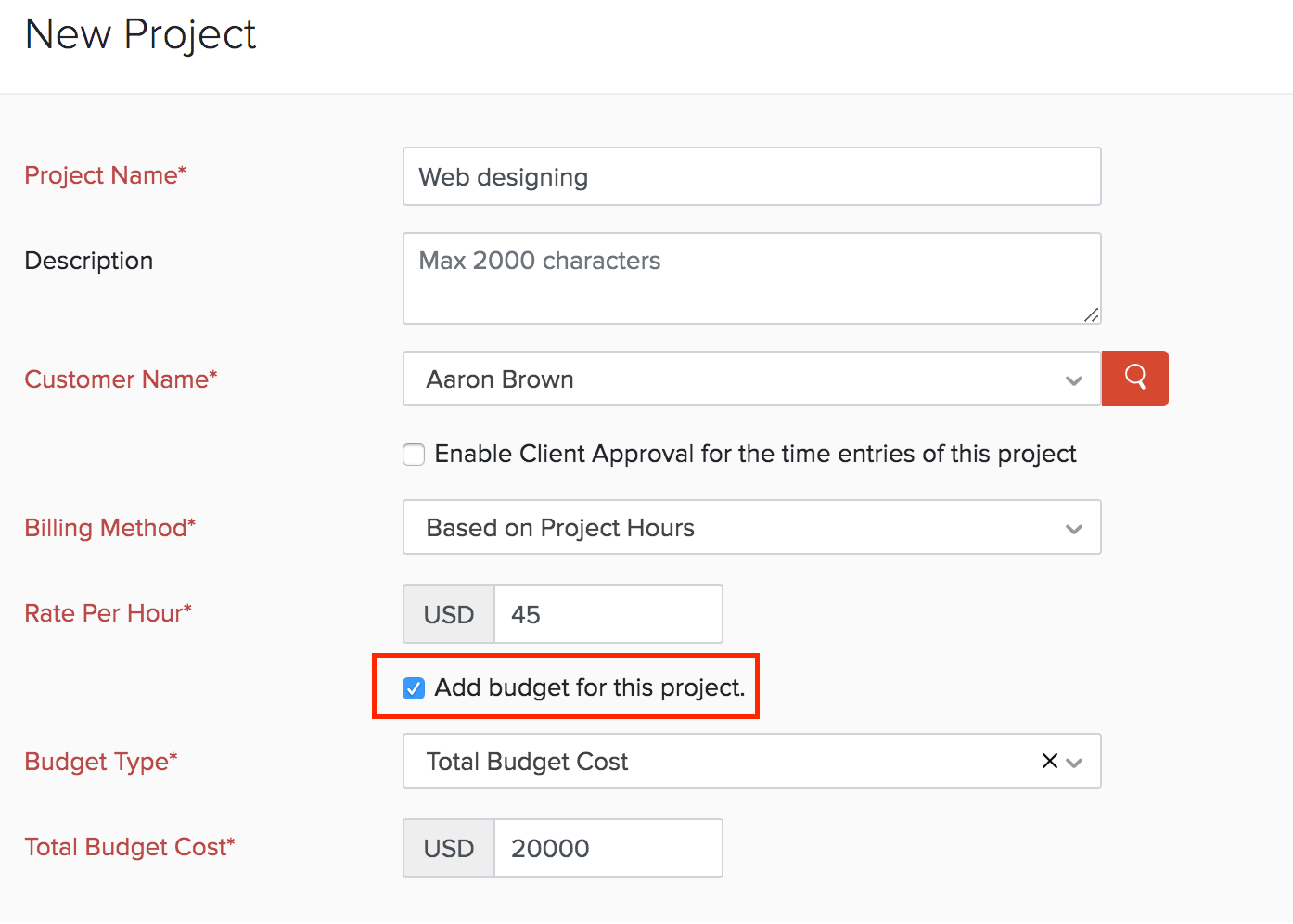
- Wählen Sie den Budgettyp aus, den Sie verfolgen möchten, aus dem Dropdown-Menü Budgettyp.
Gesamtes Budgetkosten
Geben Sie den geschätzten Betrag ein, den Sie für dieses Projekt ausgeben werden. Sie können dann den geschätzten Betrag und den ausgegebenen Betrag in der Projektübersicht einsehen.
Gesamtprojektstunden (HH:MM)
Sie können die Anzahl der Stunden festlegen, die für dieses Projekt erfasst werden können. Sie können auch die Budgetstunden im Vergleich zu den erfassten Stunden im Projektübersichtsbericht einsehen. Dies hilft Ihnen zu verstehen, ob die budgetierten Stunden den tatsächlichen Stunden entsprechen, und Sie können entsprechend planen.
Stunden pro Aufgabe
Sie können die Anzahl der Stunden zuweisen, die Sie für eine bestimmte Aufgabe festlegen möchten.
Stunden pro Mitarbeiter
Sie können Benutzer hinzufügen und die Budgetstunden für jeden Benutzer zuweisen.
Kontenebene Budgets
Durch die Erstellung von budgets auf Kontoebene können Sie den Betrag planen, den Sie in jedem Bereich des Projekts ausgeben möchten. Die Erstellung eines Budgets auf Kontoebene hilft Ihnen, das Budget mit den tatsächlichen Ausgaben für ein bestimmtes Konto zu vergleichen. Sie können entscheiden, ob Sie ein Budget auf Kontoebene oder mehrere Budgets auf Kontoebene für ein Projekt in Zoho Books erstellen möchten.
Szenario: Brandon ist ein Kunde, für den Sie an einem Webentwicklungsprojekt arbeiten. Er möchte, dass Sie ein Budget auf Kontoebene für dieses Projekt erstellen, da er wissen möchte, ob er den für dieses Projekt vorgesehenen Betrag überschreiten wird. In diesem Fall können Sie das Projekt auswählen und ein Budget auf Kontoebene für das Projekt erstellen. Wenn Transaktionen erfasst werden, werden die Beträge unter den jeweiligen Aufwands- und Ertragskonten für das Projekt verfolgt. Wenn das Projekt abgeschlossen ist, können Sie den Bericht über die tatsächlichen Ausgaben im Vergleich zum Budget erstellen. Dieser Bericht hilft Ihnen zu erfahren, ob Gewinn oder Verlust unter jedem Konto für dieses Projekt entstanden ist.
Budget auf Kontoebene erstellen
Sie können ein Budget auf Kontoebene für ein Projekt erstellen, das Sie erstellt haben. Um ein Budget auf Kontoebene hinzuzufügen:
- Klicken Sie auf Zeiterfassung in der linken Seitenleiste und wählen Sie Projekte.
- Wählen Sie ein bestehendes Projekt aus oder erstellen Sie ein neues Projekt, indem Sie auf + Neues Projekt klicken.
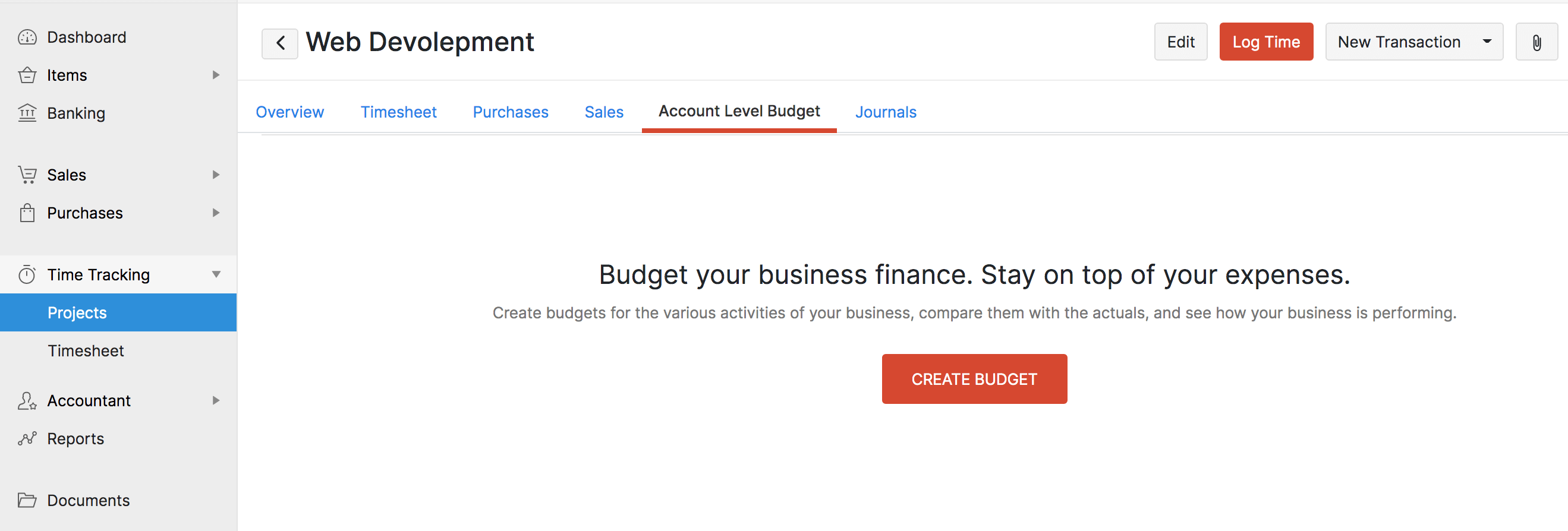
- Klicken Sie auf die Registerkarte Budget auf Kontoebene neben der Registerkarte Übersicht.
- Klicken Sie auf Budget erstellen.
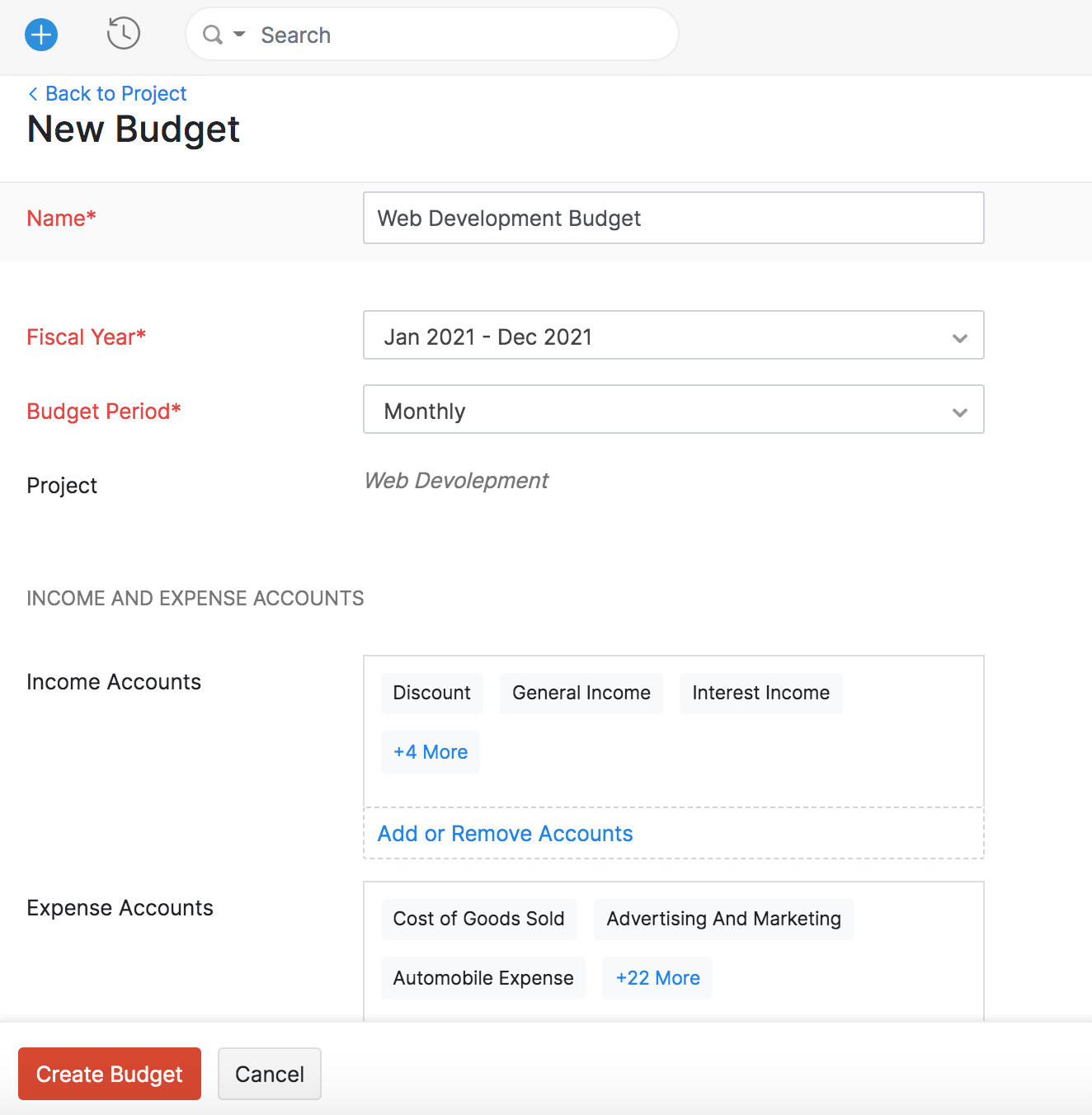
- Geben Sie als Nächstes den Namen für das Budget ein und wählen Sie die Ertrags- und Aufwandskonten für das Budget aus.
- Klicken Sie auf Budget erstellen.
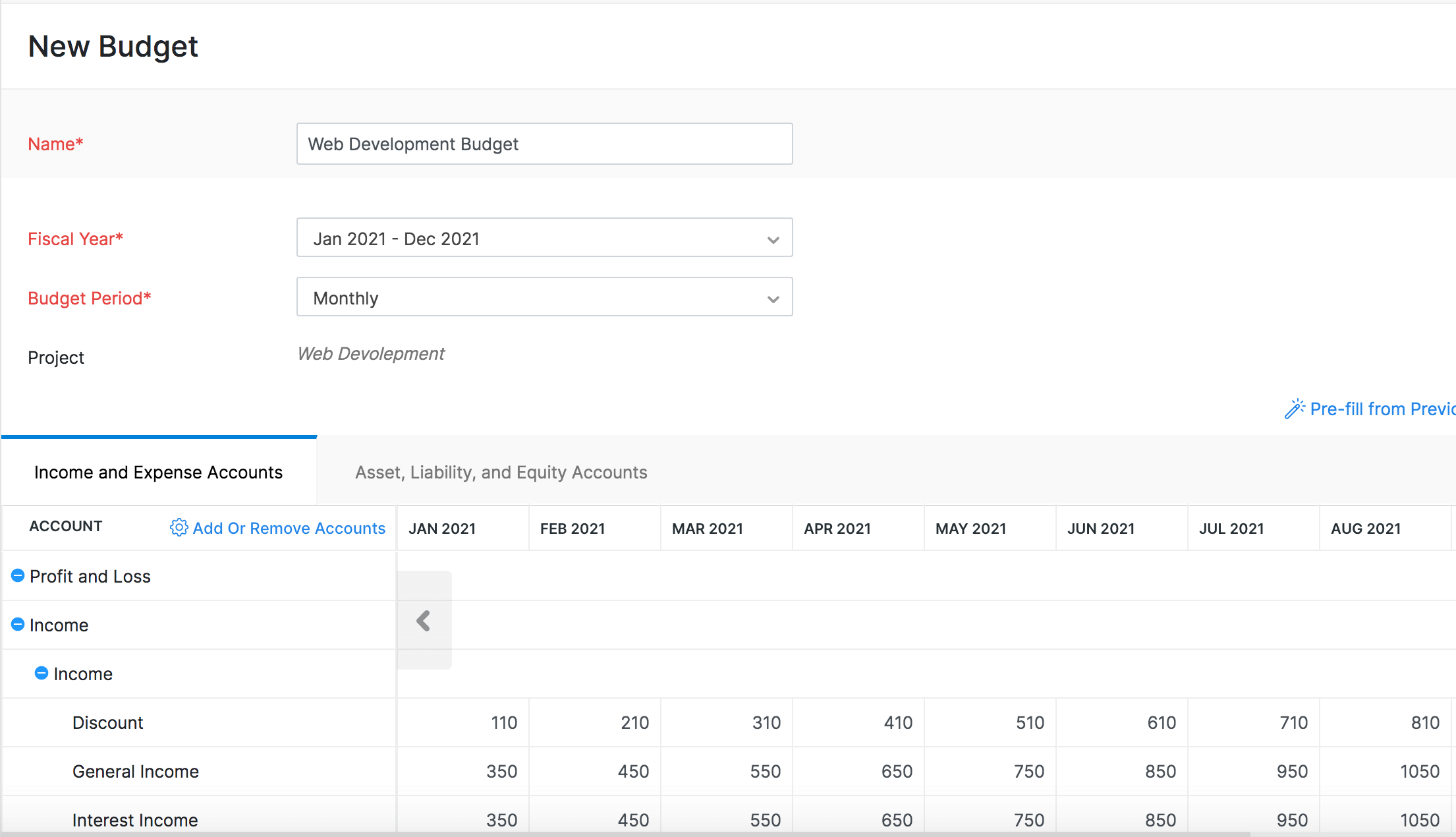
- Geben Sie den budgetierten Betrag für jedes Konto ein.
- Scrollen Sie nach unten und klicken Sie auf Speichern.
Einblick: Sie können mehrere Budgets auf Kontoebene für ein einzelnes Projekt in Zoho Books erstellen.
Profi-Tipp: Sie können ein Budget auf Kontoebene klonen, um eine Duplikatversion des Budgets auf Kontoebene zu erstellen.
Das Budget, das Sie erstellen, wird in der Registerkarte Budgets auf Kontoebene angezeigt, wenn Sie das entsprechende Projekt auswählen.
Bericht über Budget versus Istwerte
Dieser Bericht hilft Ihnen, den Unterschied zwischen dem Budget und den Istwerten für jedes Konto basierend auf den für das Projekt erfassten Transaktionen zu sehen. Um den Bericht anzuzeigen:
- Klicken Sie auf Zeiterfassung in der linken Seitenleiste und wählen Sie Projekte.
- Wählen Sie das Projekt aus, für das Sie den Bericht anzeigen möchten.
- Klicken Sie auf die Registerkarte Budget auf Kontoebene neben der Registerkarte Übersicht.
- Fahren Sie mit der Maus über das Budget auf Kontoebene und klicken Sie auf Budget vs. Istwerte anzeigen.
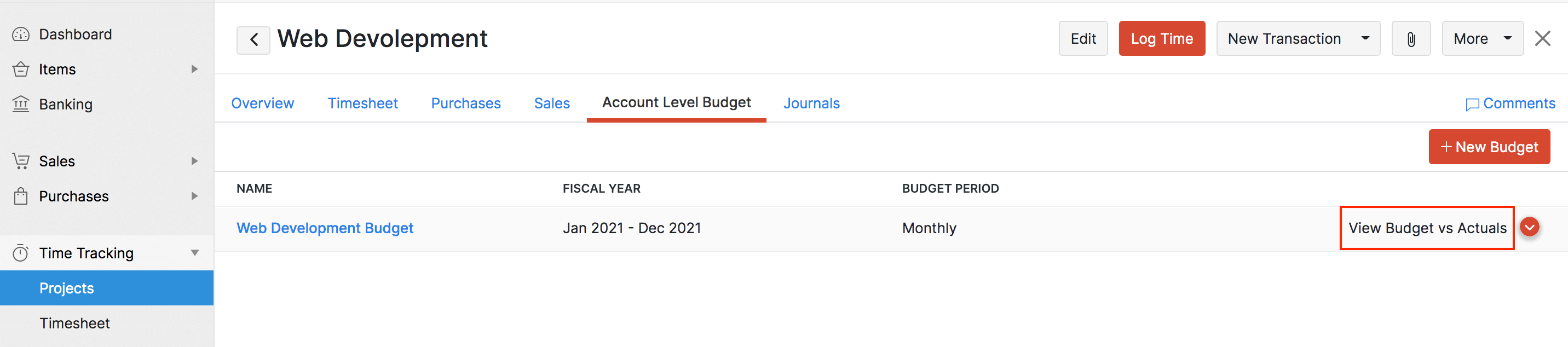
Sie werden zum Bericht navigiert. Sie können die Anpassungsoptionen verwenden, um den Bericht anzupassen und anzuzeigen.
Aufgaben
Ein Projekt kann aus einer einzelnen oder mehreren Aufgaben bestehen, die abgeschlossen werden müssen. Sie benötigen eine Aufgabe, die mit dem Projekt verbunden ist, bevor Sie Zeit erfassen. Um eine Aufgabe hinzuzufügen:
- Gehen Sie zu Zeiterfassung > Projekte.
- Wählen Sie das Projekt aus, das Sie erstellt haben.
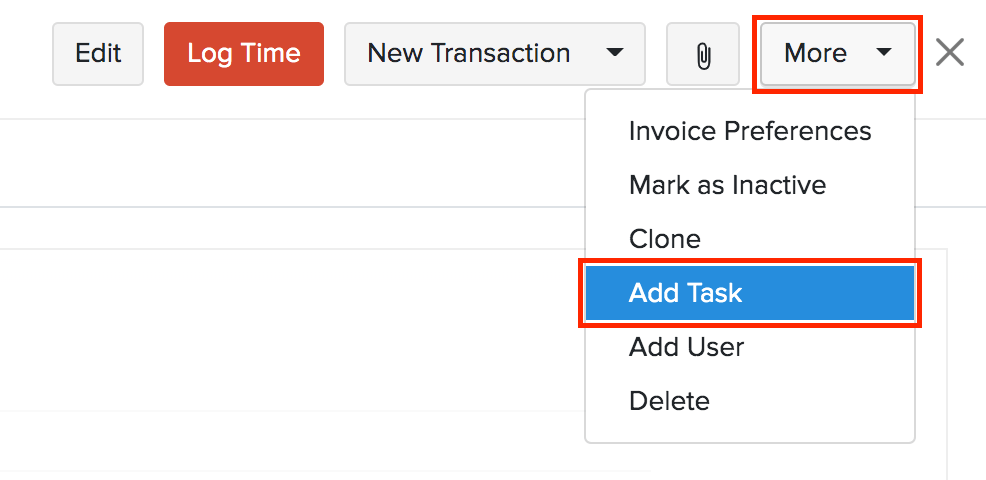
- Klicken Sie auf Mehr und wählen Sie Aufgabe hinzufügen aus dem Dropdown-Menü.
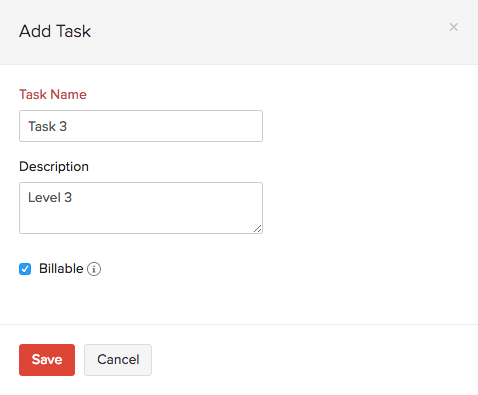
- Geben Sie den Aufgabennamen und die Beschreibung ein.
- Aktivieren Sie das Abrechenbar-Feld, wenn Sie Ihren Kunden für die Aufgabe berechnen möchten.
- Klicken Sie auf Speichern.
Projekte importieren
Wenn Sie bereits eine Liste von Projekten und Aufgaben in Ihrem bestehenden Buchhaltungssystem haben, können Sie diese im CSV, TSV oder XLS-Format in Zoho Books importieren.
- Gehen Sie zu Zeiterfassung > Projekte.
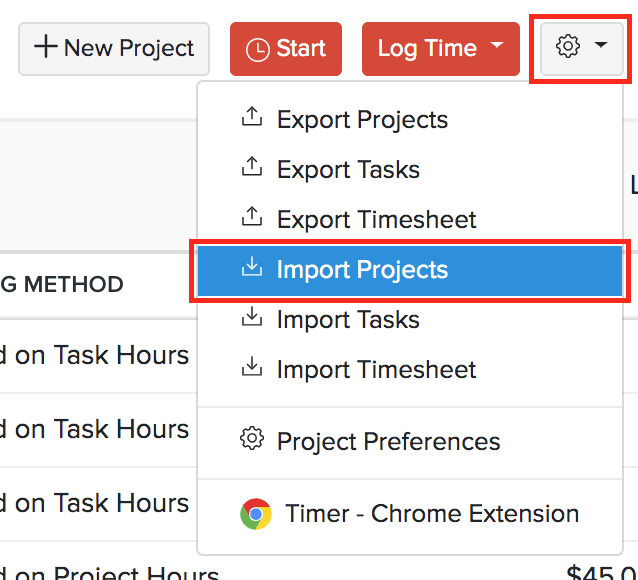
- Klicken Sie auf das Zahnrad-Symbol in der oberen rechten Ecke der Seite.
- Wählen Sie Projekte importieren.
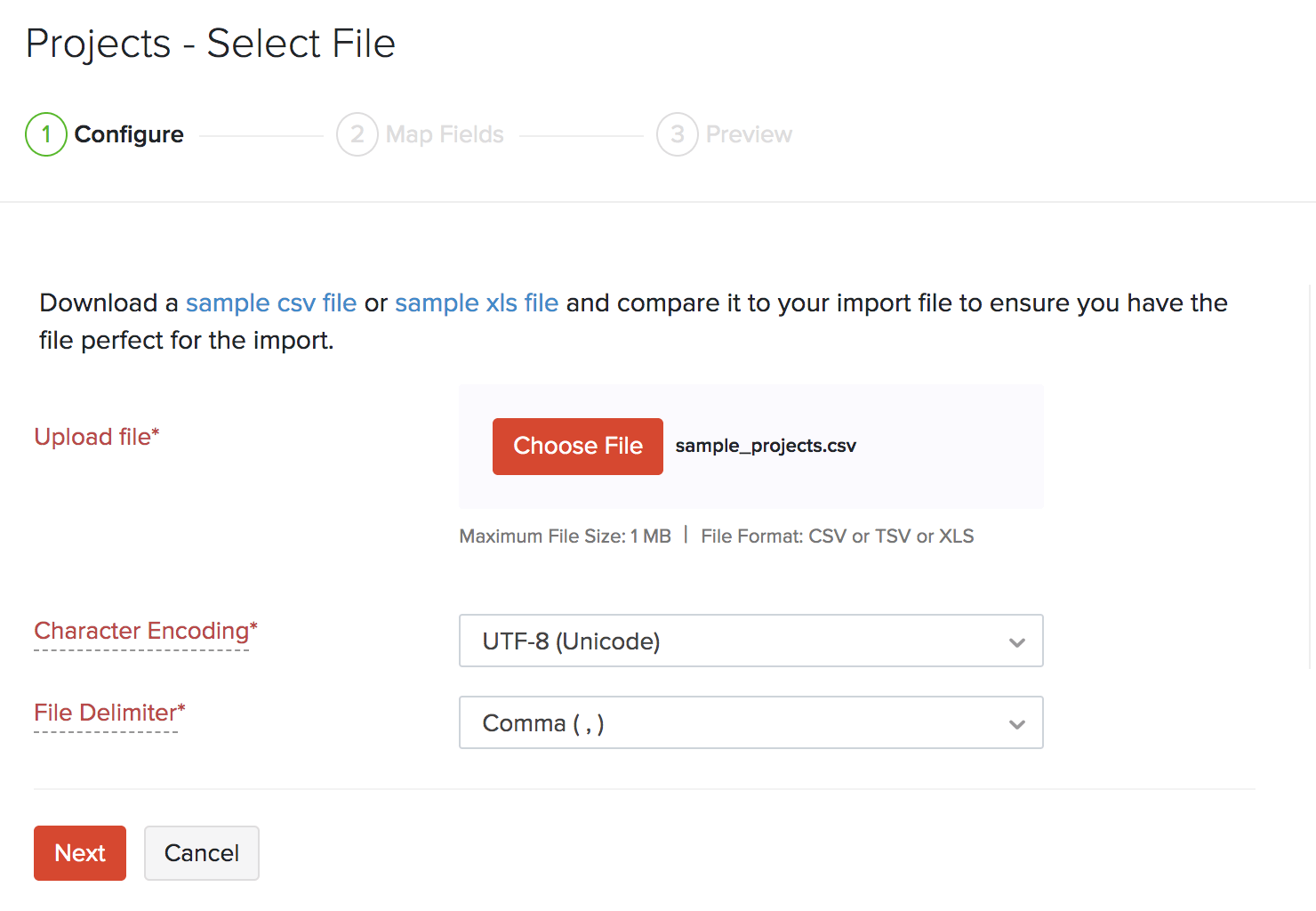
- Klicken Sie auf die Schaltfläche Datei auswählen neben Datei hochladen. Sie können auch die Beispiel-CSV-Datei zu Ihrer Referenz herunterladen.
Einblick: Die Dateigröße darf 1 MB nicht überschreiten.
- Wählen Sie die Zeichencodierung und den Dateitrennzeichen für Ihre Datei.
- Zeichencodierung wird verwendet, um Zahlen mit Zeichen zu paaren. Standardmäßig wird die Unicode Transformation Format (UTF-8) Codierung verwendet, die eine breite Palette von Zeichen unterstützt, die über 8 Bit hinausgehen.
- Der Feldtrenner wird verwendet, um zwei Werte in einer Zeile zu trennen. Beim Importieren von Lieferantenkrediten ist der Standard-Dateitrennzeichen das Komma (,).
- Klicken Sie auf Weiter.
- Stellen Sie sicher, dass alle Felder auf der Seite Felder zuordnen korrekt zugeordnet sind.
- Aktivieren Sie das Feld Diese Auswahl für zukünftige Importe speichern, wenn Sie beim nächsten Mal ein ähnliches Importformat verwenden möchten.
- Klicken Sie auf Weiter.
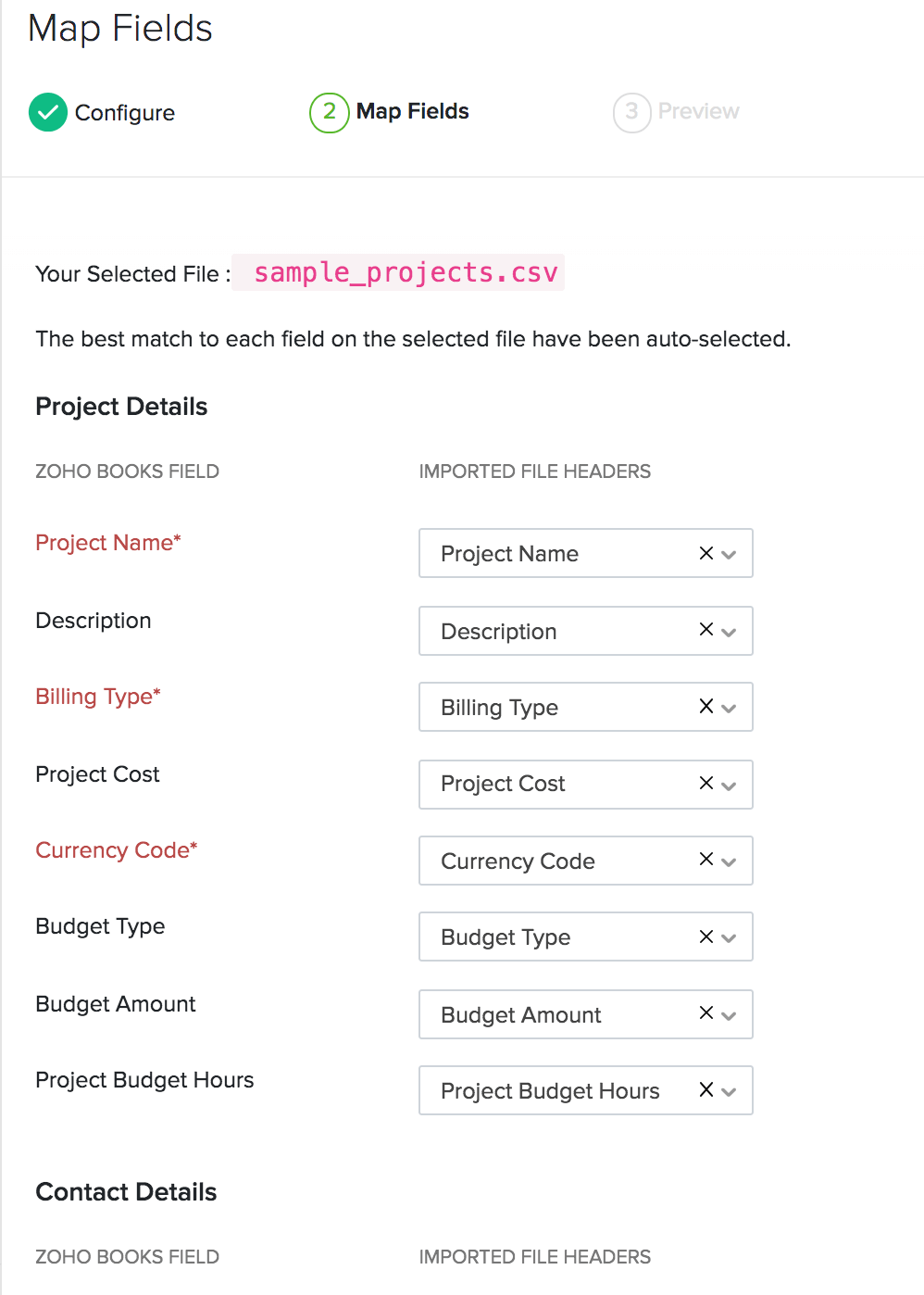
- Klicken Sie auf der Vorschauseite auf Importieren.
Ähnlich können Sie Aufgaben importieren. So geht’s:
- Gehen Sie zu Zeiterfassung > Projekte.
- Klicken Sie auf das Zahnrad-Symbol.
- Klicken Sie auf Aufgaben importieren.
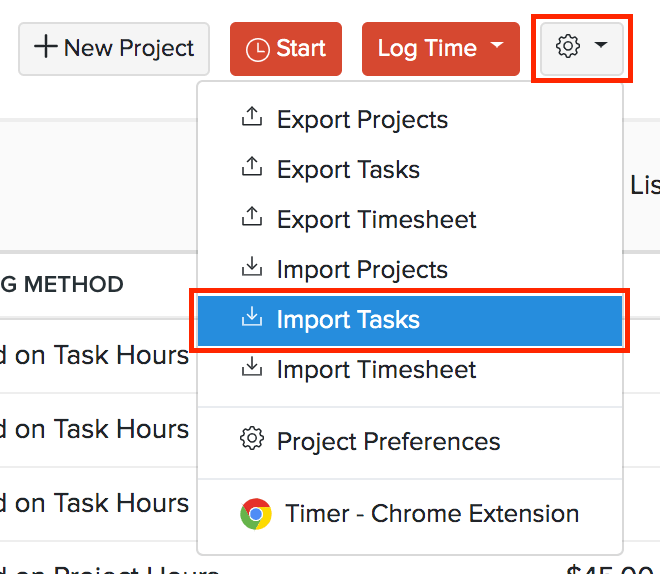
Einblick: Zoho Books wird die Dateikopfzeilen der importierten Datei automatisch mit dem am nächsten passenden Feld in Zoho Books abgleichen. Sie können jedes Feld manuell bearbeiten, um die Kopfzeilen abzugleichen, und diese Präferenzen speichern. Wenn Sie fortfahren, zeigt Zoho Books Ihnen alle nicht zugeordneten Felder an, die Sie möglicherweise ausgelassen haben oder die nicht zugeordnet werden konnten. Sie können diese zuordnen, indem Sie neue Felder mit passenden Kopfzeilen hinzufügen.
Weiter >
Funktionen in Projekten
Verwandt
 Ja
Ja