


Grundlegende Funktionen in Bestellungen

Lassen Sie uns die grundlegenden Funktionen ansehen, die im Bestellmodul in Zoho Books ausgeführt werden können.
Bestellungen aktivieren
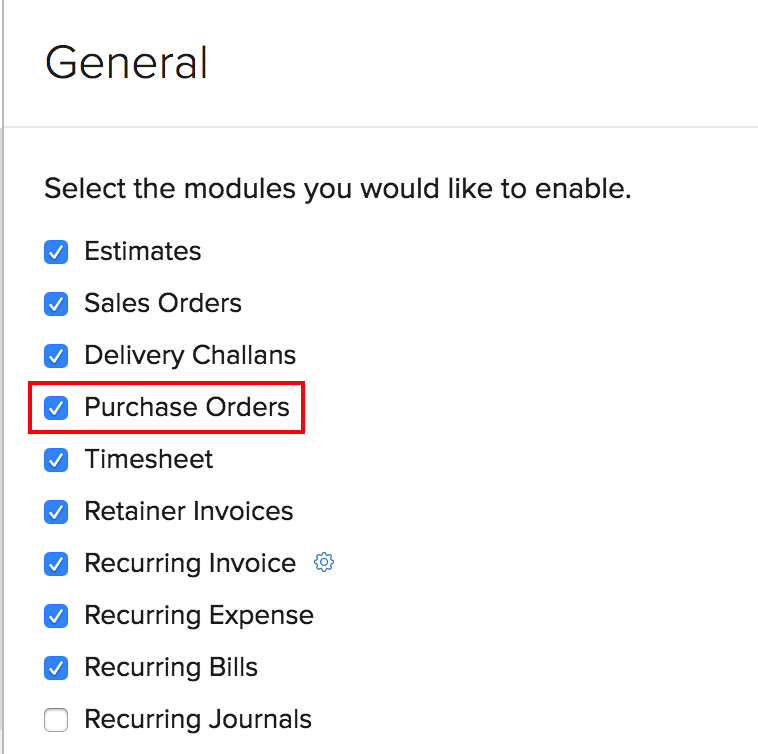
Sie müssen das Bestellmodul aktivieren, um Bestelltransaktionen in Zoho Books anzuzeigen und zu erstellen. Um dies zu tun:
- Klicken Sie auf Einstellungen in der oberen rechten Ecke der Seite.
- Klicken Sie auf Allgemein unter Einstellungen.
- Aktivieren Sie die Option Bestellungen.
- Klicken Sie auf Speichern.
Bestellung erstellen
Um eine neue Bestellung zu erstellen:
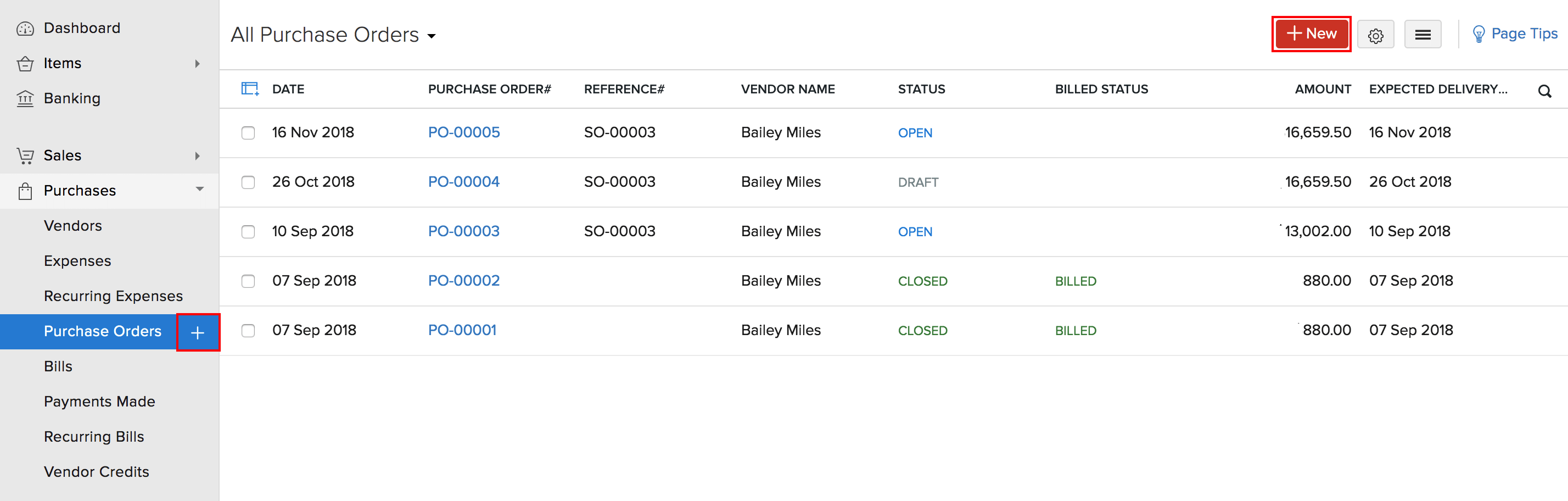
- Gehen Sie zu Einkäufe > Bestellungen.
- Klicken Sie auf die Schaltfläche + Neu in der oberen rechten Ecke der Seite.
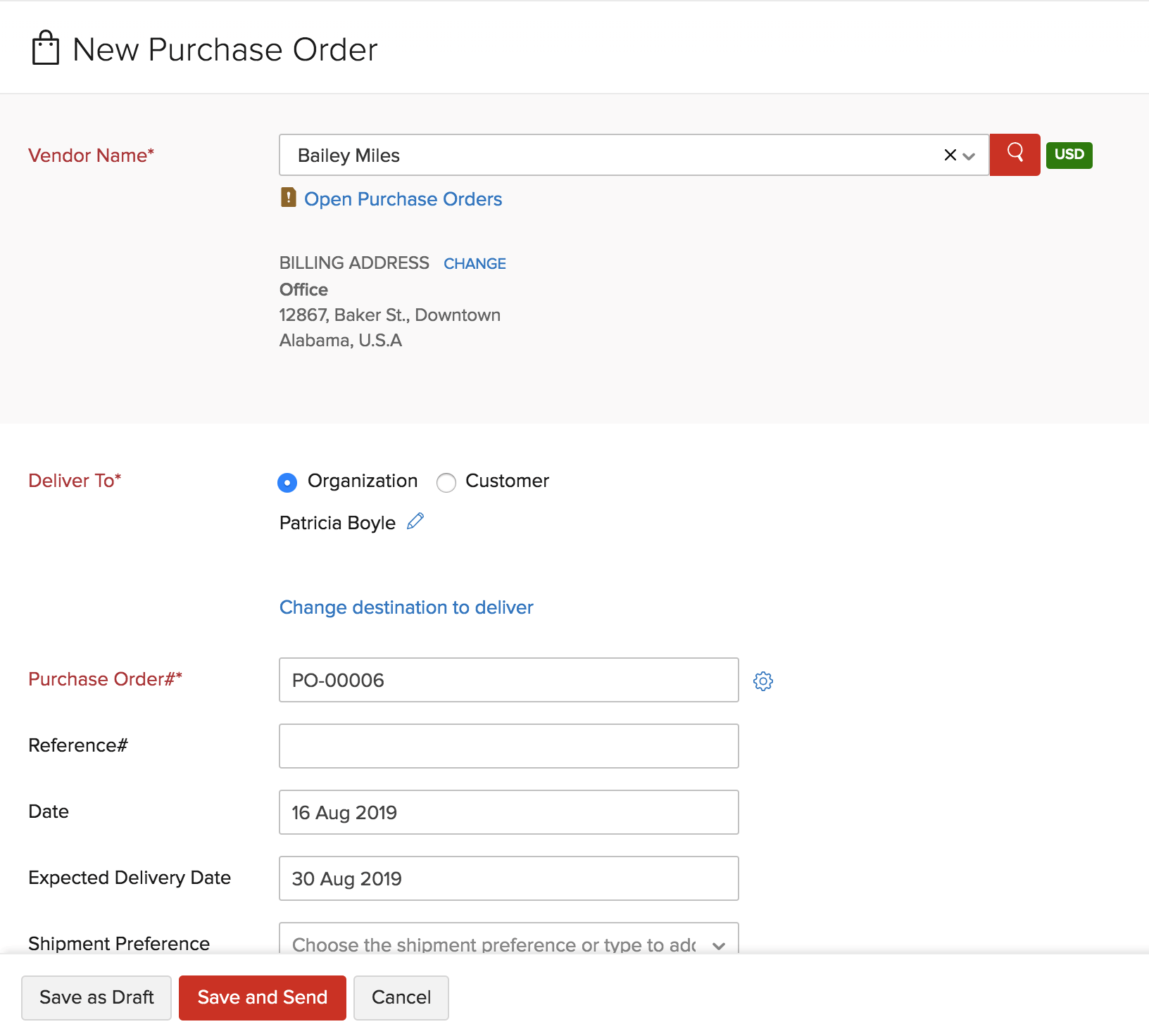
- Füllen Sie die erforderlichen Details aus.
| Felder | Beschreibung |
|---|---|
| Lieferant | Geben Sie den Namen des Lieferanten ein, für den die Bestellung erstellt wird. |
| Liefern an | Wählen Sie, ob Sie die Bestellung für eine Organisation oder für einen Kunden erstellen möchten. Wählen Sie die Adresse aus, an die die Artikel in der Bestellung geliefert werden sollen. |
| Bestellnummer | Geben Sie eine eindeutige Nummer für Ihre Bestellung ein. |
| Erwartetes Lieferdatum | Wählen Sie das Datum aus, an dem die Artikel voraussichtlich geliefert werden. |
| Datum | Wählen Sie das Datum aus, an dem die Bestellung erstellt wird. |
| Versandpräferenz | Geben Sie die von Ihnen bevorzugte Versandart an, z. B. Fracht, Luft usw. |
- Klicken Sie auf Als Entwurf speichern oder Speichern und senden.
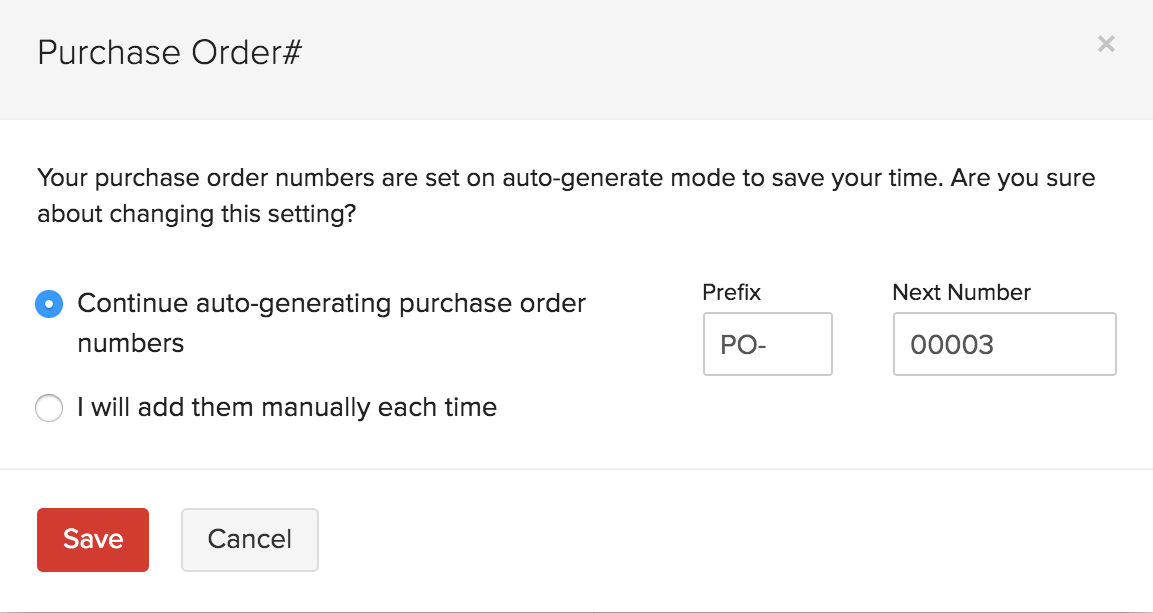
Einblick: Im Feld Bestellnummer wird die Bestellnummer standardmäßig generiert. Wenn Sie eine Bestellnummer manuell eingeben möchten, klicken Sie auf das Zahnrad-Symbol neben dem Tab, und ein Pop-up erscheint, in dem Sie zwischen der automatisch generierten Bestellnummer oder der manuellen Eingabe von Bestellnummern wählen können.
Artikel in großen Mengen hinzufügen
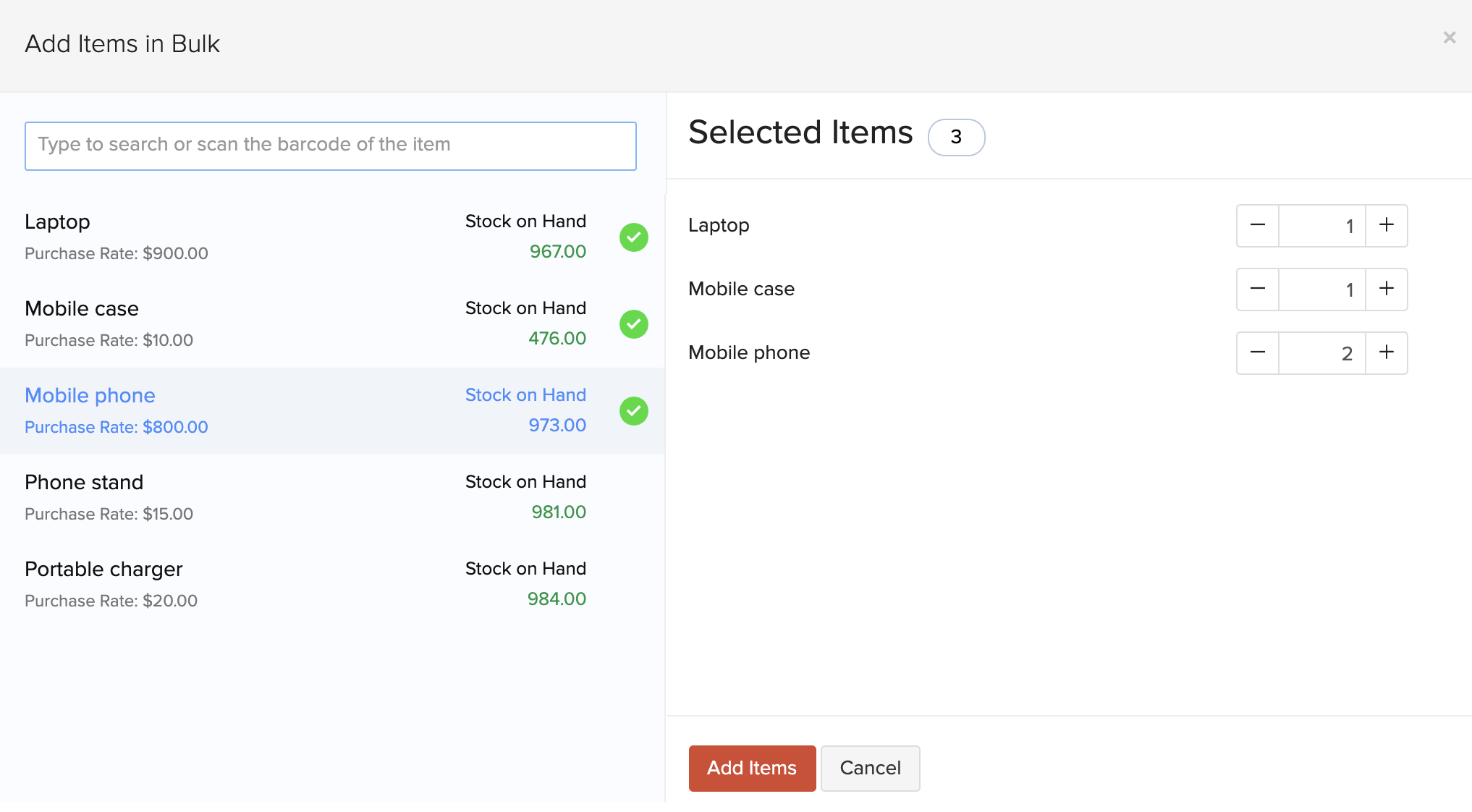
Sie können mehrere Artikel hinzufügen und deren Mengen in großen Mengen aktualisieren. So geht’s:
- Klicken Sie auf + Artikel in großen Mengen hinzufügen unter den Artikeldetails.
- Wählen Sie die Artikel aus und geben Sie deren Mengen ein.
- Klicken Sie auf Artikel hinzufügen.
- Nachdem Sie die erforderlichen Details eingegeben haben, klicken Sie auf Speichern.
Bestellungen aus dem Lieferantenmodul erstellen
Sie können eine Bestellung direkt aus dem Lieferantenmodul erstellen. So geht’s:
- Gehen Sie zu Einkäufe > Lieferanten.
- Wählen Sie den Lieferanten aus, für den Sie eine Bestellung erstellen möchten.
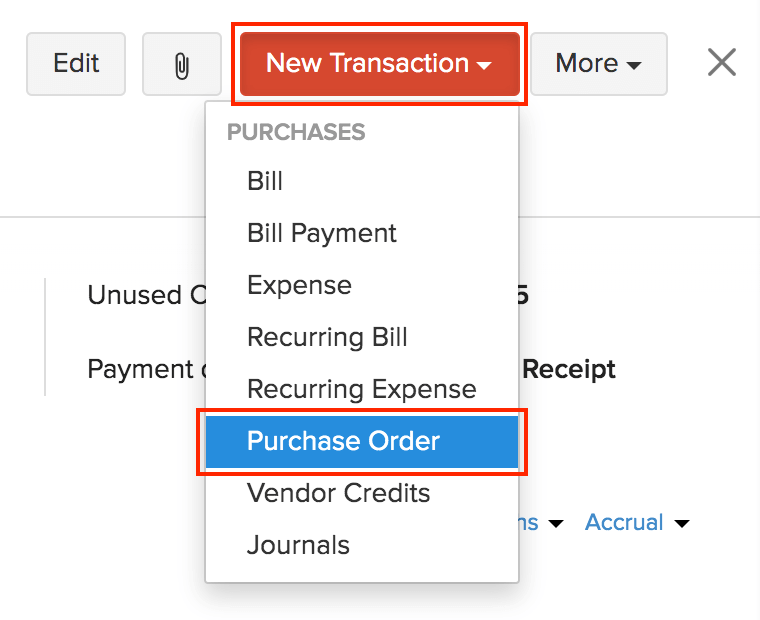
- Klicken Sie auf Neue Transaktion in der oberen rechten Ecke der Seite.
- Wählen Sie Bestellung.
- Geben Sie auf der folgenden Seite die Bestelldetails ein und speichern Sie sie.
Bestellungen anzeigen
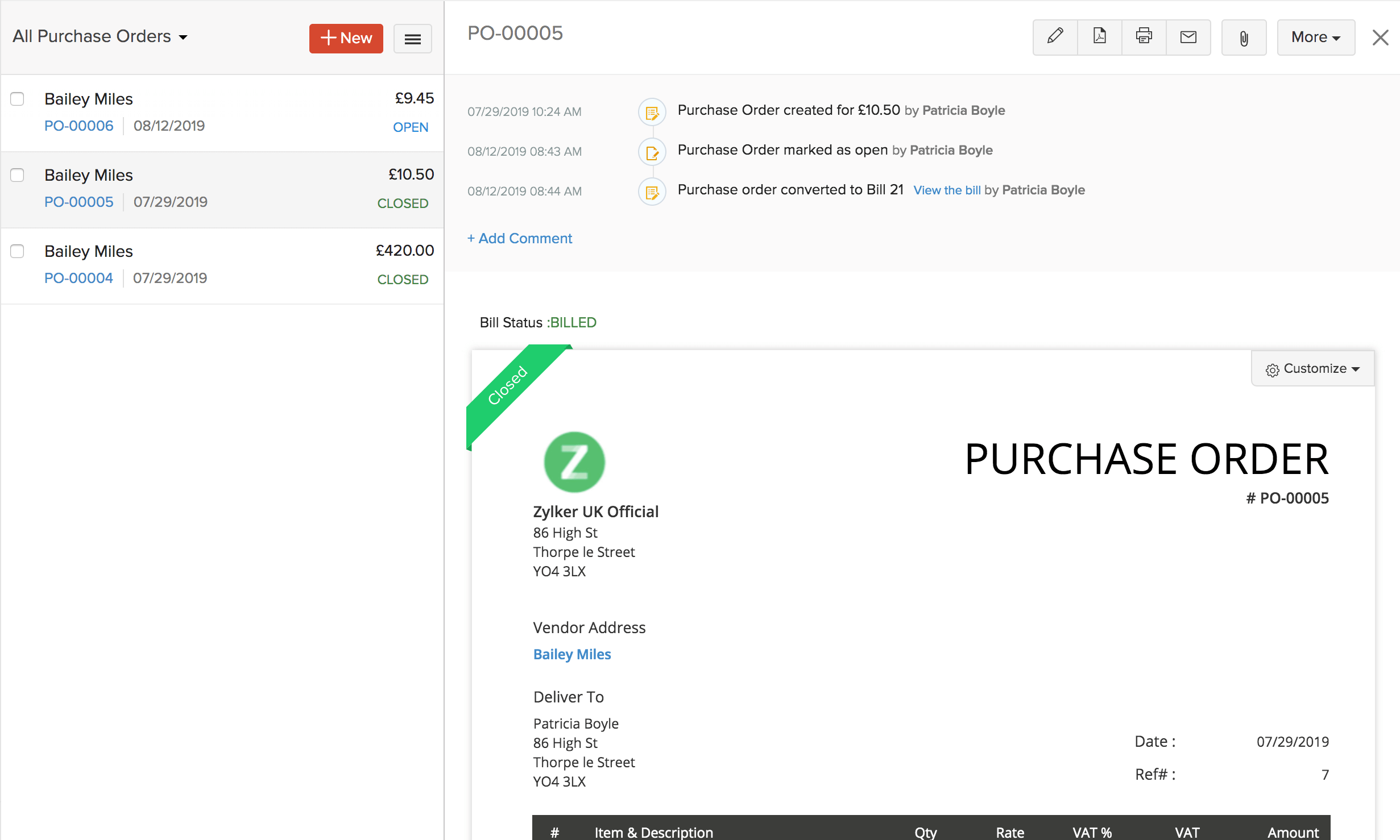
Wenn Sie bereits Bestellungen erstellt haben, können Sie diese im Bestellmodul anzeigen. So geht’s:
- Gehe zu Einkäufe > Bestellungen.
- Wähle die Bestellung aus, die du ansehen möchtest.
Bestellungen importieren
Wenn du bereits eine Liste von Bestellungen hast, kannst du sie im CSV, TSV oder XLS Format in Zoho Books importieren. Um das Format der Importdatei, d.h. die Spalten und Daten, die in die Importdatei aufgenommen werden sollen, zu erfahren, kannst du die Beispieldatei herunterladen, die wir in den folgenden Schritten betrachten werden.
- Gehe zu Einkäufe > Bestellungen.
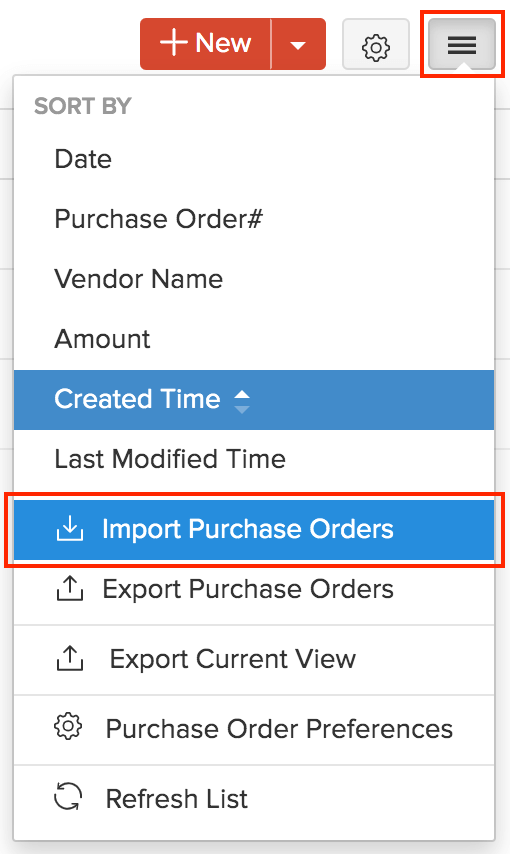
- Klicke auf das Mehr-Symbol in der oberen rechten Ecke der Seite.
- Wähle Bestellungen importieren.
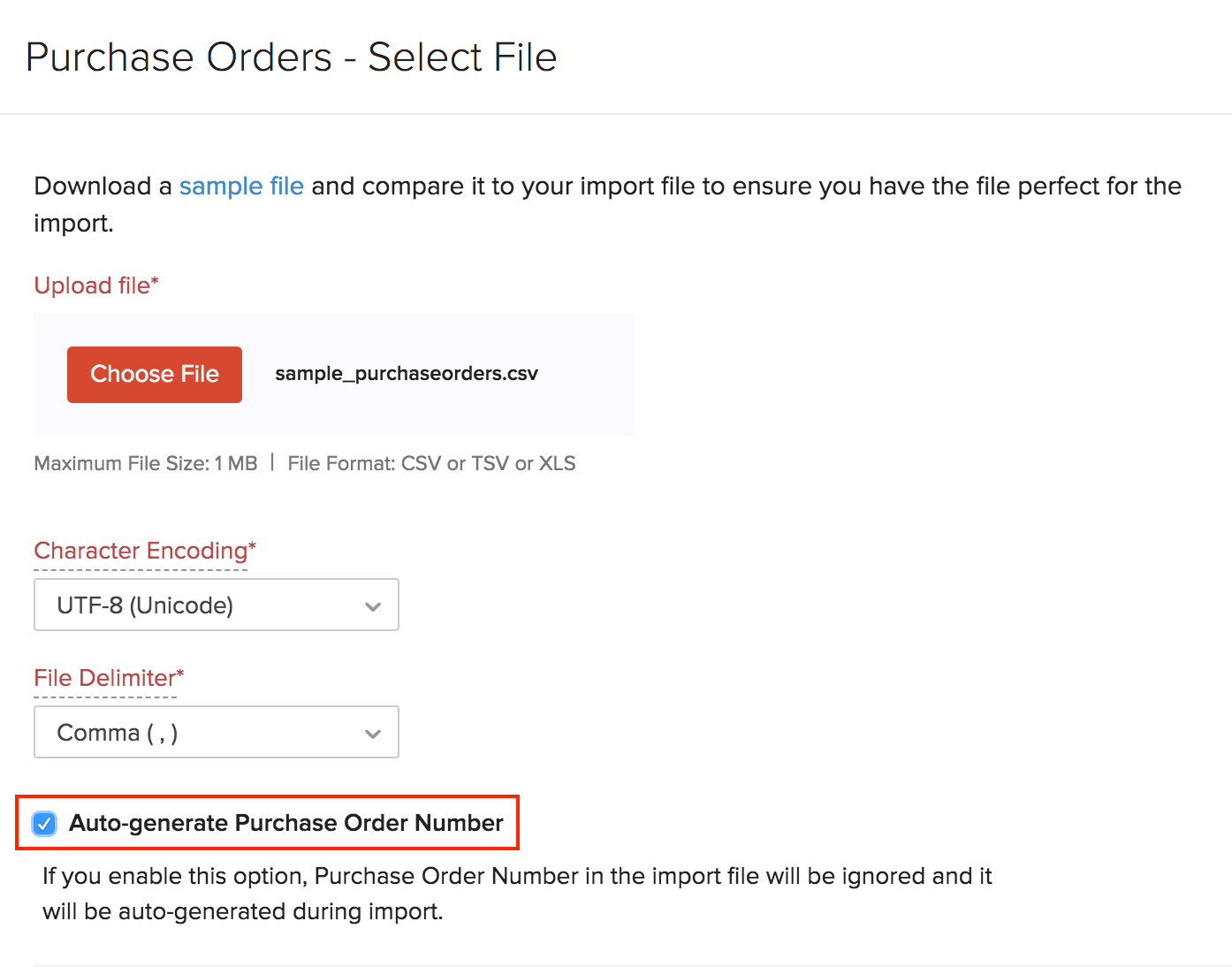
- Klicke auf die Schaltfläche Datei auswählen unter Datei hochladen. Du kannst die Beispieldatei CSV zu deiner Referenz herunterladen, indem du auf Beispieldatei klickst.
Hinweis: Die Dateigröße darf 1 MB nicht überschreiten.
- Wähle die Zeichencodierung und den Dateitrennzeichen für deine Datei.
- Zeichencodierung wird verwendet, um Zahlen mit Zeichen zu paaren. Standardmäßig wird die Unicode Transformation Format (UTF-8) Codierung verwendet, die eine breite Palette von Zeichen unterstützt, die über 8 Bit hinausgehen.
- Der Feldtrenner wird verwendet, um zwei Werte in einer Zeile zu trennen. Beim Import von Lieferantenkrediten ist der Standard-Dateitrennzeichen das Komma (,).
- Klicke auf Weiter.
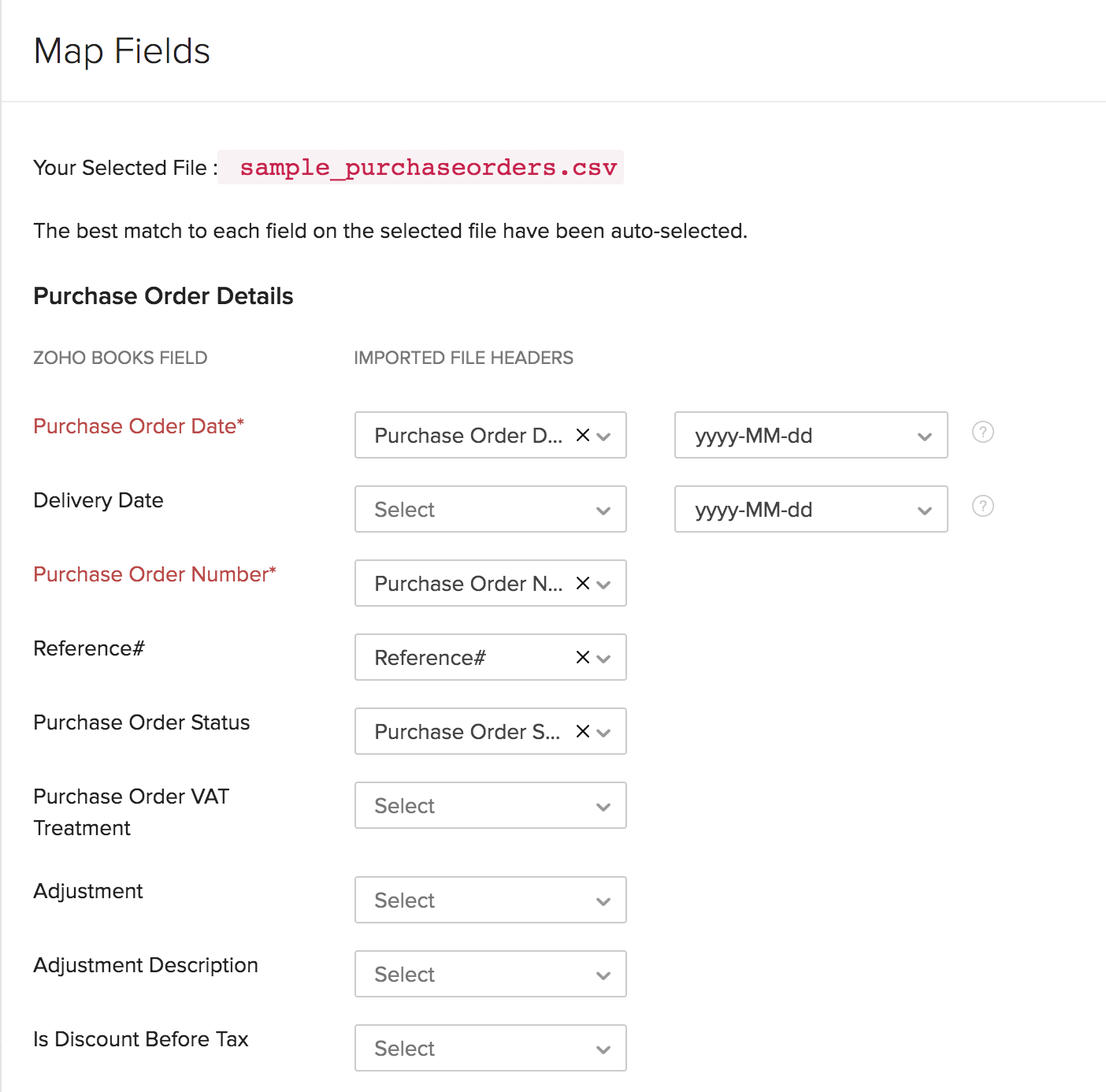
- Stelle sicher, dass alle Felder auf der Seite Felder zuordnen korrekt zugeordnet sind.
- Markiere das Kästchen Diese Auswahl für zukünftige Importe speichern, wenn du das ähnliche Importformat beim nächsten Mal verwenden möchtest.
- Du hast auch die Möglichkeit, die Option Automatische Generierung der Bestellnummer für die Datei, die du hochladen möchtest, zu aktivieren.
- Klicke auf Weiter.
- Klicke im Vorschaufenster auf Importieren.
Hinweis: Zoho Books wird die Dateikopfzeilen der importierten Datei automatisch mit dem am nächsten passenden Feld in Zoho Books abgleichen. Du kannst jedes Feld manuell bearbeiten, um die Kopfzeilen abzugleichen, und diese Präferenzen speichern. Wenn du fortfährst, zeigt dir Zoho Books alle nicht zugeordneten Felder an, die du möglicherweise ausgelassen hast oder die nicht zugeordnet werden konnten. Du kannst diese zuordnen, indem du neue Felder mit passenden Kopfzeilen hinzufügst.
Weiter >
Funktionen in Bestellungen
Verwandt
 Ja
Ja