


Funktionen in Bestellungen

Lassen Sie uns einige der Funktionen betrachten, die im Modul Bestellungen ausgeführt werden können.
Bestellung in Rechnung umwandeln
Sie können eine Bestellung in eine Rechnung umwandeln.
Szenario: Patricia erstellt eine Bestellung mit allen benötigten Artikeln und sendet sie an Bailey, ihren Anbieter. Bailey akzeptiert die Bestellung und sendet alle Artikel zusammen mit einer Rechnung an Patricia. Patricia muss diese Rechnung in Zoho Books erfassen. Anstatt eine neue zu erstellen, wandelt sie die Bestellung, die sie bereits für Bailey erfasst hat, in eine Rechnung in Zoho Books um.
Um eine Bestellung in eine Rechnung umzuwandeln:
- Gehen Sie zu Einkäufe > Bestellung.
- Wählen Sie die Bestellung aus, die Sie in eine Rechnung umwandeln möchten.
- Klicken Sie auf die Schaltfläche In Rechnung umwandeln in der oberen rechten Ecke der Seite.
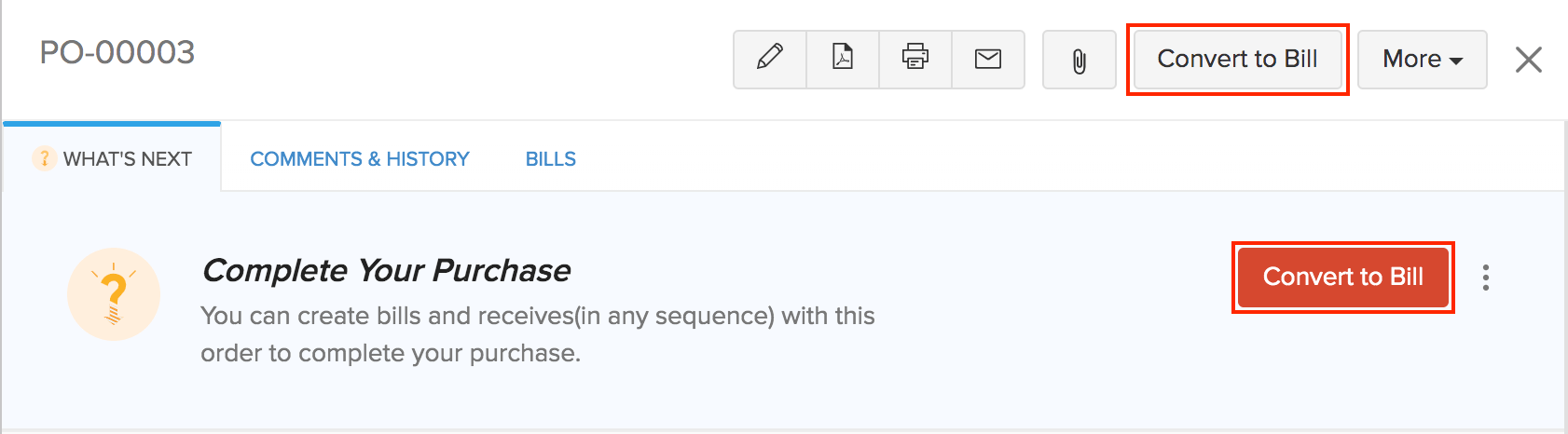
- Geben Sie auf der Seite Neue Rechnung die erforderlichen Details ein und speichern Sie sie.
Artikel in Bestellung stornieren
Sie können Artikel in Ihrer Bestellung stornieren.
Szenario: Patricia erstellt eine Bestellung mit drei Artikeln und sendet sie an Bailey, ihren Anbieter. Bailey bestätigt, dass 2 Artikel verfügbar sind und 1 Artikel nicht vorrätig ist. Nach Erhalt der beiden Artikel bezahlt Patricia Bailey für die erhaltenen Artikel und ändert die Bestellung entsprechend. Sie storniert den/die Artikel in der Bestellung (in diesem Fall den Artikel, der nicht vorrätig war).
Um Artikel in einer Bestellung zu stornieren:
- Gehen Sie zu Einkäufe > Bestellungen.
- Wählen Sie die Bestellung aus, für die Sie Artikel stornieren möchten.
- Klicken Sie auf Mehr > Artikel stornieren.
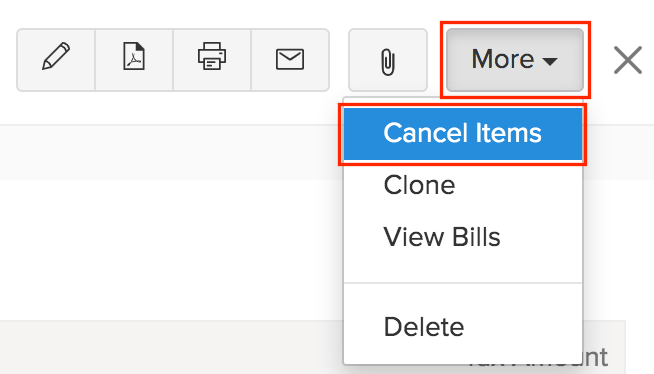
- Wählen Sie die Artikel aus, die Sie stornieren möchten, zusammen mit deren Menge.
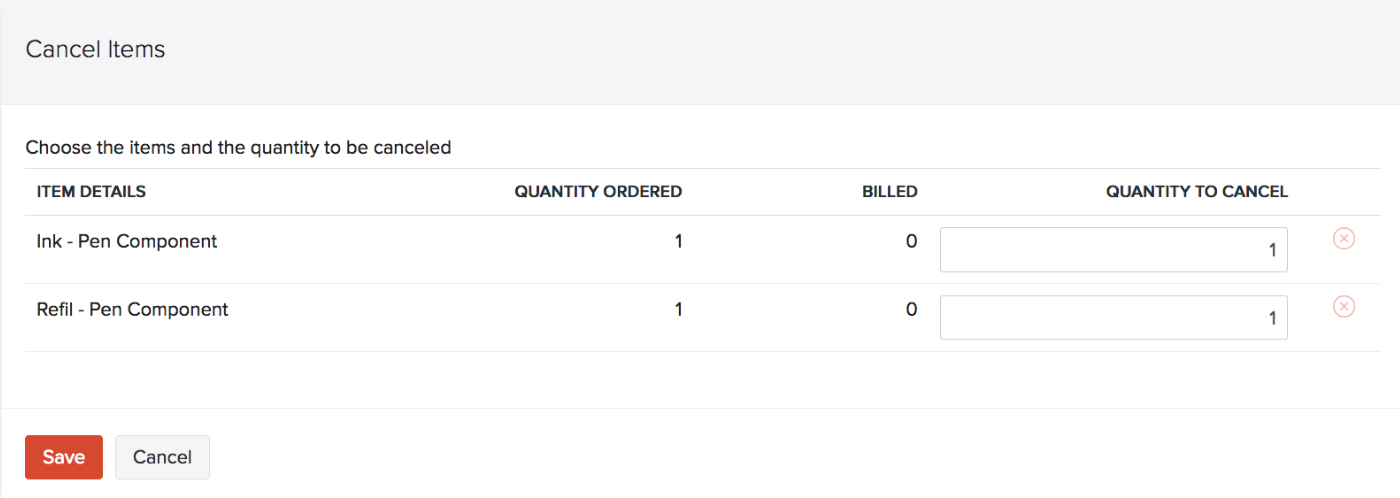
- Klicken Sie auf Speichern.
Jetzt werden die von Ihnen ausgewählten Artikel storniert und der Status Ihrer Bestellung wird auf Geschlossen geändert.
Einblick: In einer teilweise in Rechnung gestellten Bestellung können nur Artikel, die nicht in Rechnung gestellt wurden, storniert werden.
Stornierte Artikel wieder öffnen
Sie können Artikel, die Sie in Ihrer Bestellung storniert haben, wieder öffnen. So geht’s:
- Gehen Sie zu Einkäufe > Bestellungen.
- Wählen Sie die Bestellung aus, für die Sie die stornierten Artikel wieder öffnen möchten.
- Klicken Sie auf die Schaltfläche Mehr in der oberen rechten Ecke der Seite.
- Wählen Sie Stornierte Artikel wieder öffnen.
Erwartetes Lieferdatum
Sie können das erwartete Lieferdatum der in Ihrer Bestellung bestellten Artikel festlegen. So geht’s:
- Gehen Sie zu Einkäufe > Bestellung.
- Wählen Sie die Bestellung aus, für die Sie das erwartete Lieferdatum festlegen möchten.
- Klicken Sie auf Mehr > Erwartetes Lieferdatum.
`
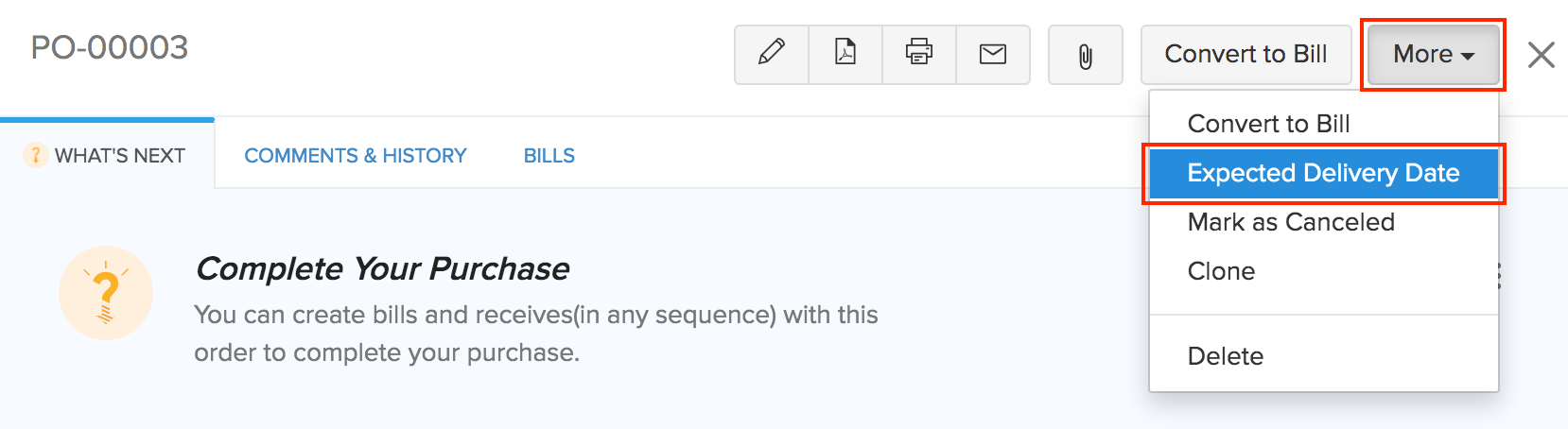
- Wählen Sie das erwartete Lieferdatum aus.
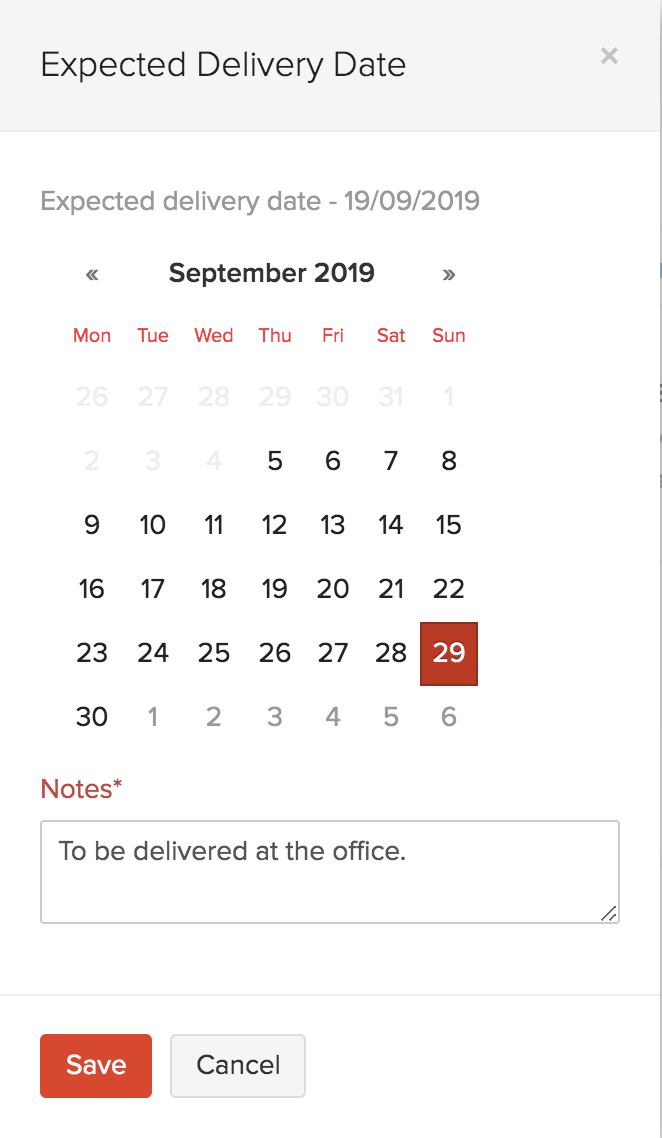
- Klicken Sie auf Speichern.
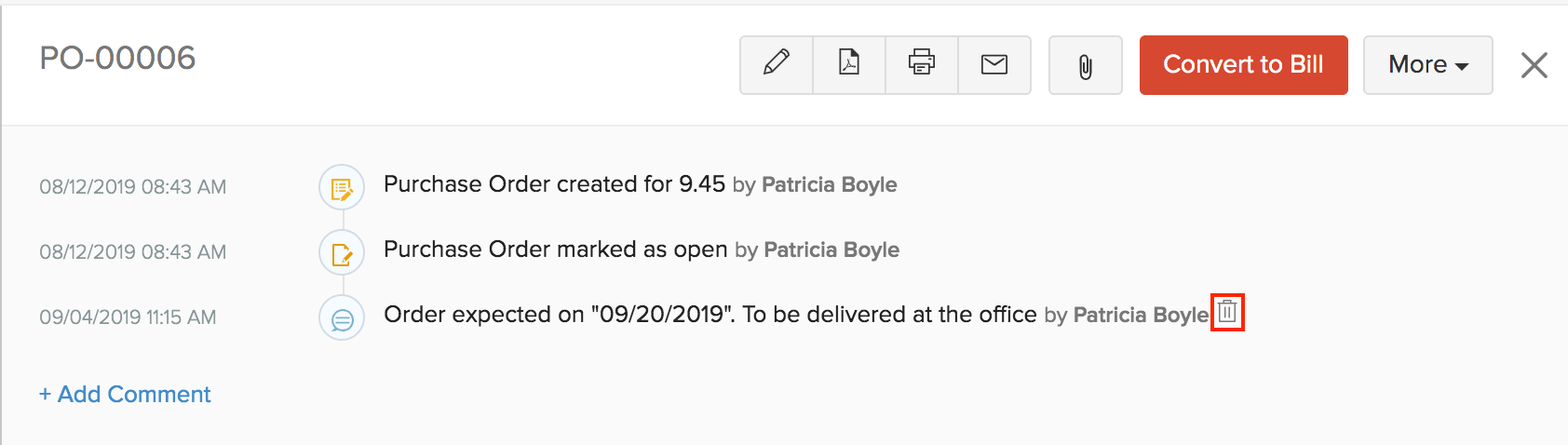
Sie finden das erwartete Zahlungsdatum im Abschnitt Kommentare & Verlauf der Bestellung. Um dieses Datum zu löschen:
- Klicken Sie auf das Löschen-Symbol neben der Aktivität.
- Wählen Sie Löschen zur Bestätigung.
Bestellungen stornieren
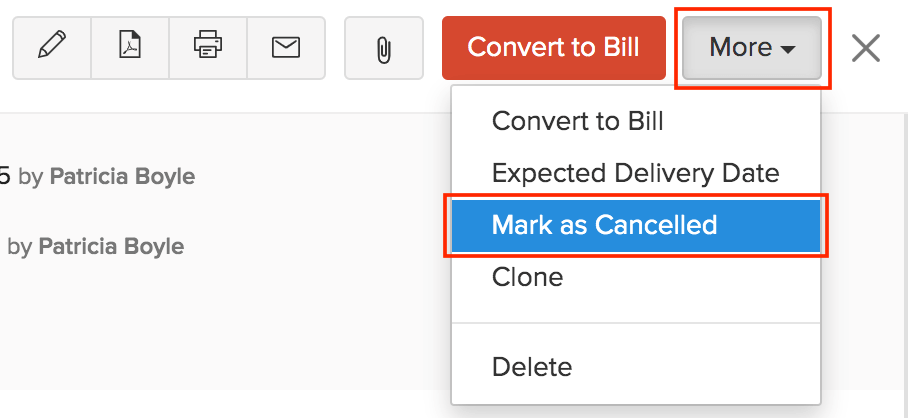
Sie können eine Bestellung als Storniert markieren. Einmal storniert, kann sie nicht wieder geöffnet werden. Nur Offene Bestellungen können storniert werden. Um eine Bestellung zu stornieren:
- Gehen Sie zu Einkäufe > Bestellungen.
- Wählen Sie die Bestellung aus, die Sie stornieren möchten.
- Klicken Sie auf Mehr in der oberen Ecke der Seite.
- Wählen Sie Als Storniert markieren aus dem Dropdown-Menü.
- Klicken Sie auf Ja, um zu bestätigen.
- Klicken Sie auf Fortfahren.
Kommentar hinzufügen
Sie können Kommentare zu Bestellungen in Zoho Books hinzufügen. Die von Ihnen eingegebenen Kommentare können von Ihren Anbietern nicht eingesehen werden.
Um einen Kommentar hinzuzufügen:
- Gehen Sie zu Einkäufe > Bestellungen.
- Wählen Sie die Bestellung aus, zu der Sie einen Kommentar hinzufügen möchten.
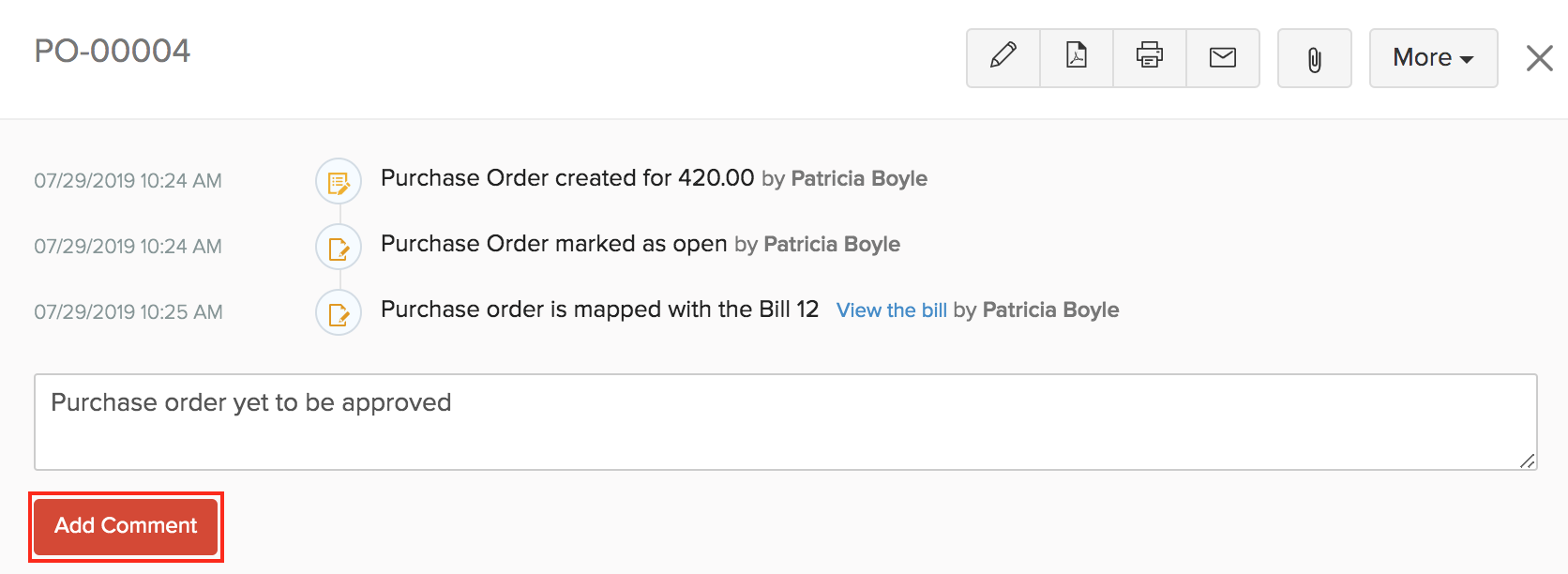
- Klicken Sie auf die Registerkarte Kommentare und Verlauf.
- Klicken Sie auf die Option + Kommentar hinzufügen unter dem Verlauf.
- Geben Sie Ihren Kommentar ein.
- Klicken Sie auf Kommentar hinzufügen.
Vorlage anpassen
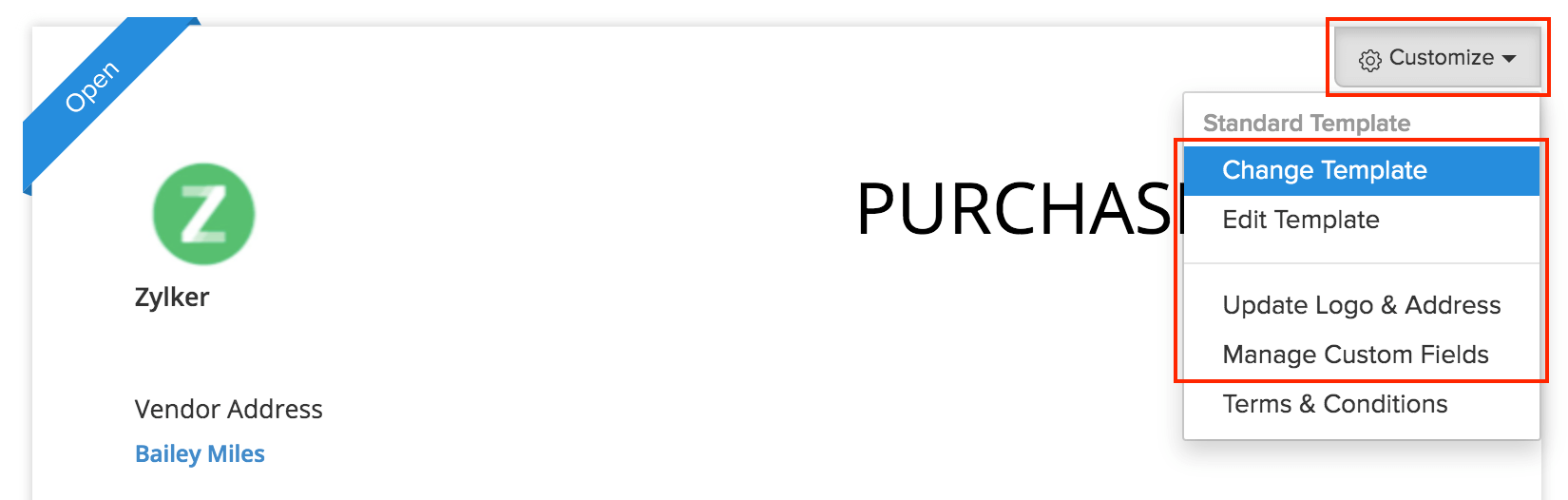
Sie können das Format der PDF Ihrer Bestellung anpassen. So geht’s:
- Gehen Sie zu Einkäufe > Bestellungen.
- Wählen Sie die Bestellung aus, für die Sie die Vorlage anpassen möchten.
- Fahren Sie mit der Maus über die Bestellung und klicken Sie auf die Schaltfläche Anpassen in der oberen rechten Ecke.
- Von hier aus können Sie verschiedene Aktionen für die Vorlage der Bestellung durchführen.
Erfahren Sie mehr über Vorlagen und Bestellvorlagen.
Weiter >
Bestellungen verwalten
Verwandt
 Ja
Ja