


Andere Aktionen in Bestellungen

Lassen Sie uns die verschiedenen Aktionen betrachten, die bei einer Bestellung in Zoho Books durchgeführt werden können.
Bestellung bearbeiten
Sie können die Details von Bestellungen bearbeiten. So geht’s:
- Gehen Sie zu Einkäufe > Bestellungen.
- Wählen Sie die Bestellung aus, die Sie bearbeiten möchten.
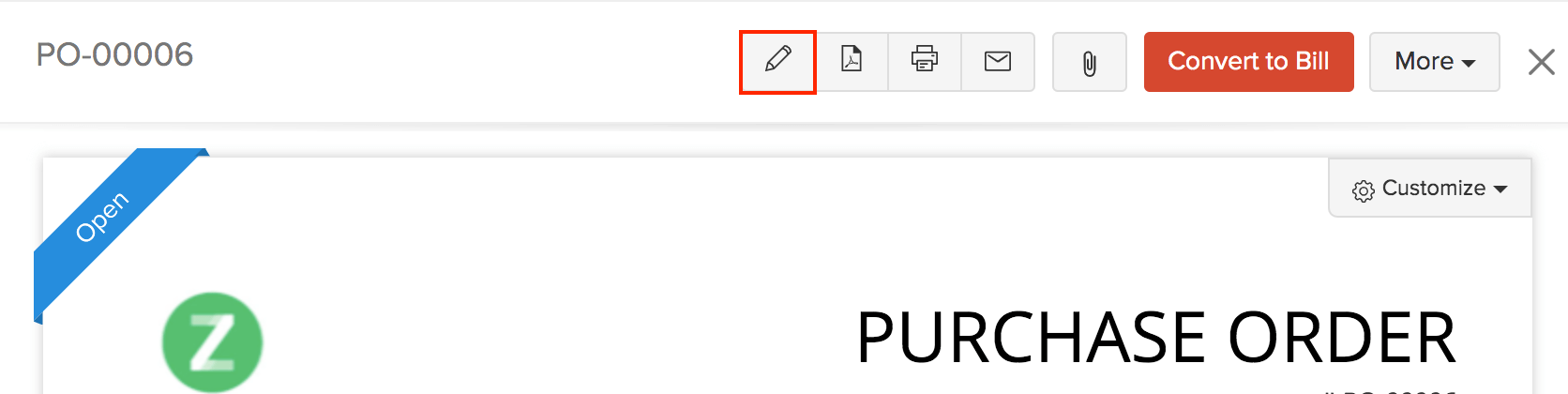
- Klicken Sie auf das Stift-Symbol oben auf der Seite.
- Nehmen Sie die Änderungen vor.
- Klicken Sie auf Speichern.
Als PDF herunterladen
Sie können beliebige Bestellungen als PDF herunterladen. So geht’s:
- Gehen Sie zu Einkäufe > Bestellungen.
- Wählen Sie die Bestellung aus, die Sie herunterladen möchten.
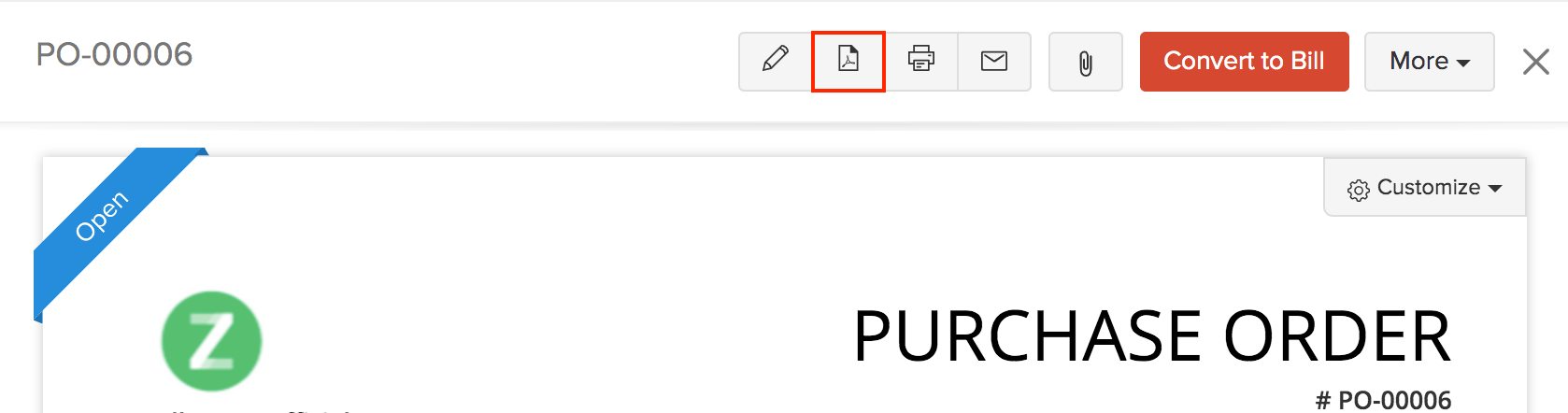
- Klicken Sie auf das PDF-Symbol oben auf der Seite.
Bestellungen drucken
Sie können die Details von Bestellungen drucken. So geht’s:
- Gehen Sie zu Einkäufe > Bestellungen.
- Wählen Sie die Bestellung aus, die Sie drucken möchten.
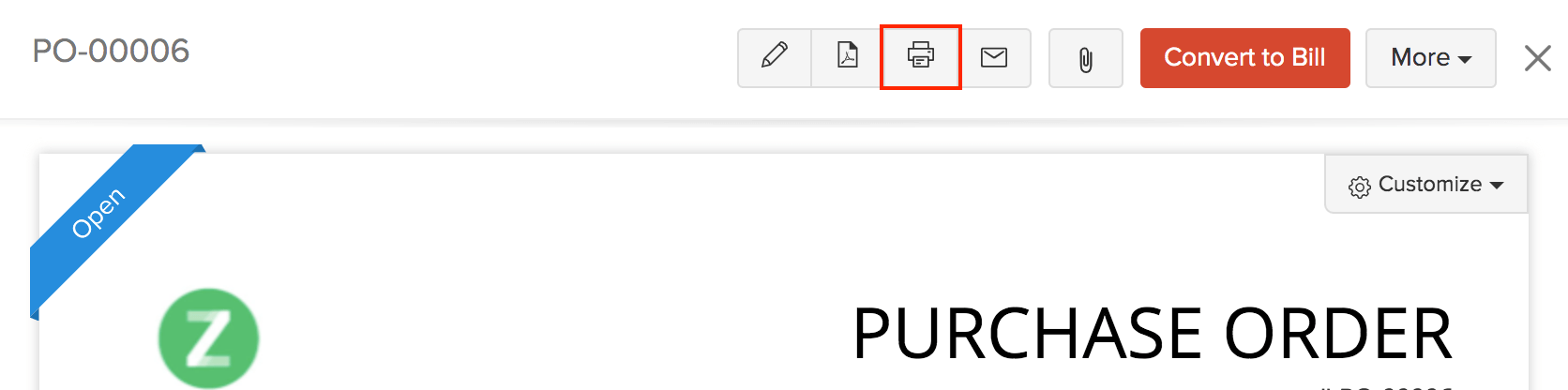
- Klicken Sie auf das Drucken-Symbol oben auf der Seite.
- Überprüfen Sie die Vorschau und klicken Sie auf Drucken.
Dateien an Bestellungen anhängen
Sie können Dateien an Ihre Bestellung anhängen. Dies kann auf folgende Weise erfolgen:
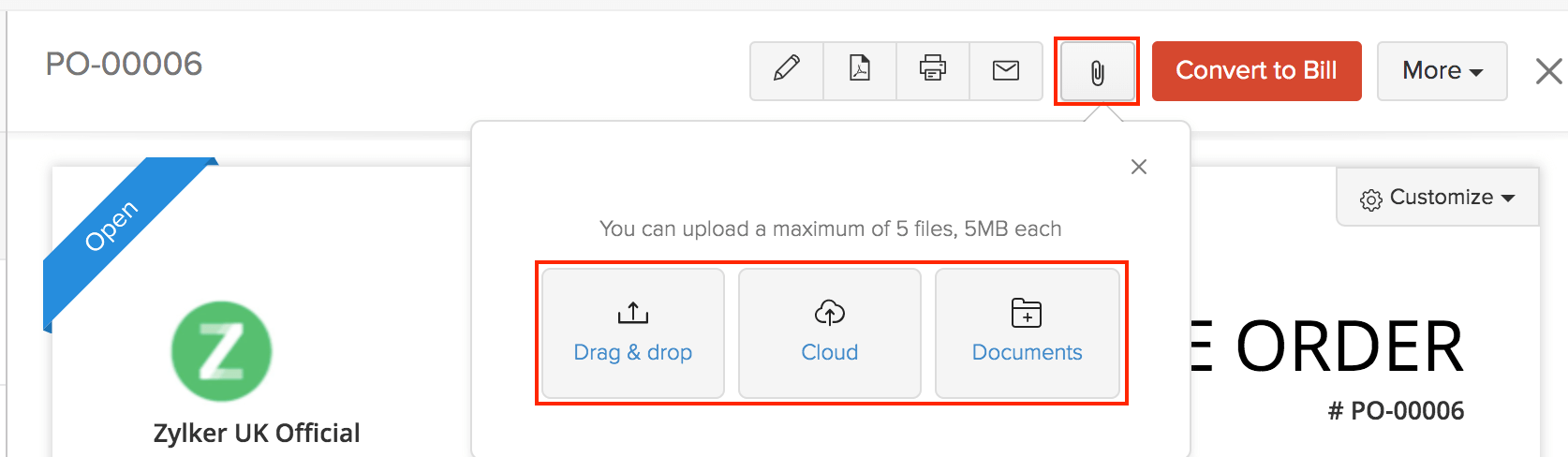
- Drag & Drop: Laden Sie Dateien von Ihrem System hoch (maximal 5 Dateien, jeweils 5 MB).
- Cloud: Laden Sie von Cloud-Ressourcen wie Zoho Docs, Google Drive, Dropbox, One Drive usw. hoch.
- Dokumente: Laden Sie aus dem Dokumentenordner in Zoho Books hoch.
Um Dateien an Ihre Bestellungen anzuhängen:
- Gehen Sie zu Einkäufe > Bestellungen.
- Wählen Sie die erforderliche Bestellung aus.
- Klicken Sie auf das Anhängen-Symbol oben auf der Seite.
- Wählen Sie die gewünschte Option und fügen Sie Ihre Datei(en) hinzu.
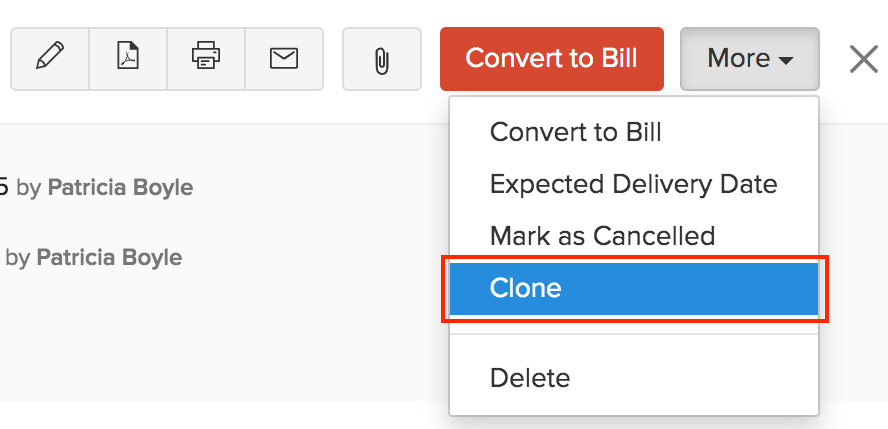
Bestellungen klonen
Sie können eine Bestellung in Zoho Books mit ähnlichen Details wie eine vorhandene erstellen, indem Sie sie klonen. So geht’s:
- Gehen Sie zu Einkäufe > Bestellungen.
- Klicken Sie auf Mehr > Klonen.
- Überprüfen Sie die neuen Bestellungen und speichern Sie sie.
Bestellung per E-Mail senden
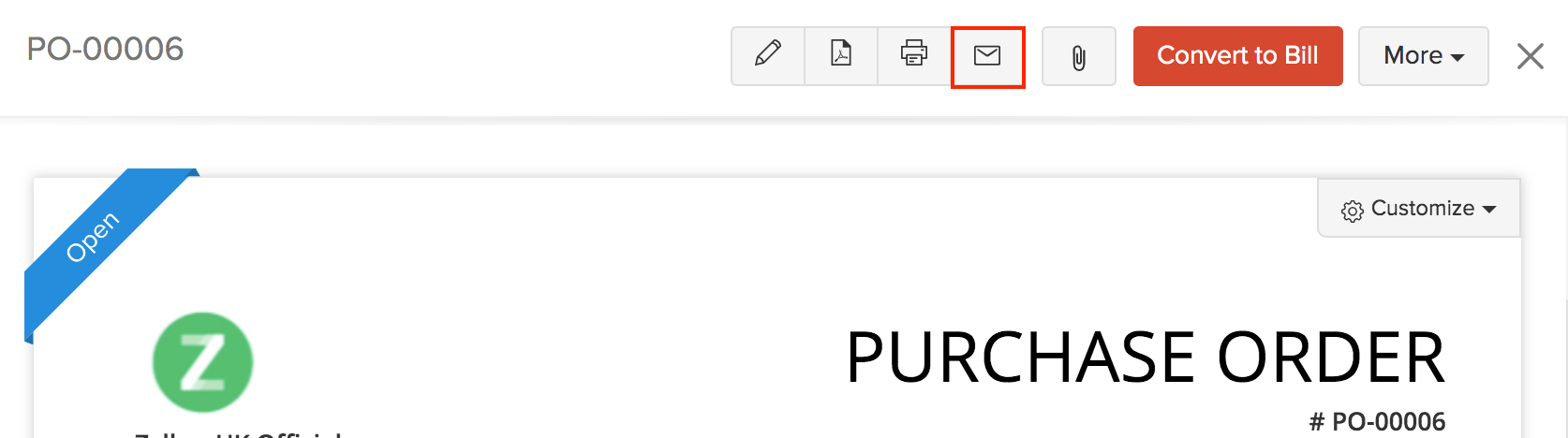
Sie können eine der Bestellungen an Ihre Lieferanten per E-Mail senden. So geht’s:
- Gehen Sie zu Einkäufe > Bestellungen.
- Wählen Sie die Bestellung aus, die Sie an Ihren Lieferanten senden möchten.
- Klicken Sie auf das E-Mail-Symbol oben auf der Seite.
- Überprüfen Sie die Vorschau der E-Mail und klicken Sie auf Senden.
Bestellung löschen
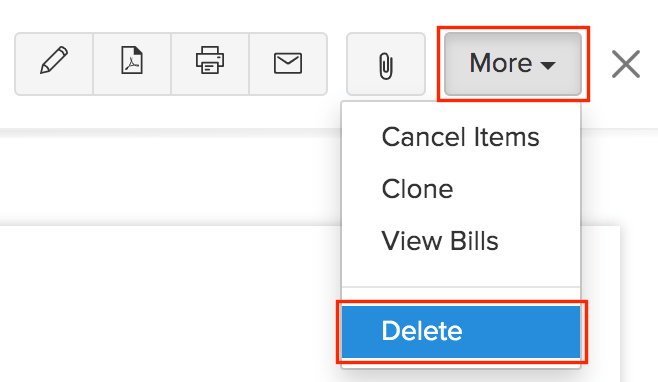
Sie können beliebige Bestellungen, die Sie in Zoho Books aufgezeichnet haben, löschen. So geht’s:
- Gehen Sie zu Einkäufe > Bestellungen.
- Wählen Sie die zu löschende Bestellung aus.
- Klicken Sie auf Mehr > Löschen.
- Klicken Sie auf Fortfahren, um zu bestätigen.
Bestellungen exportieren
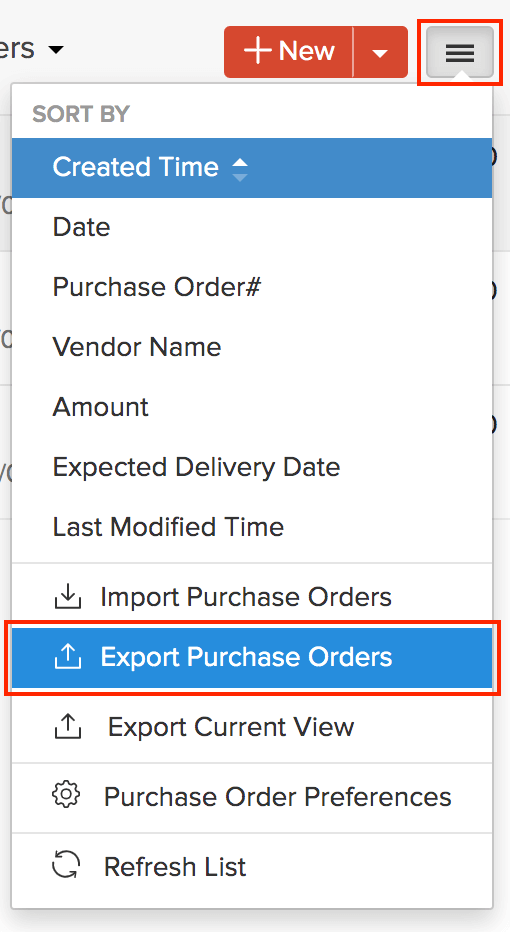
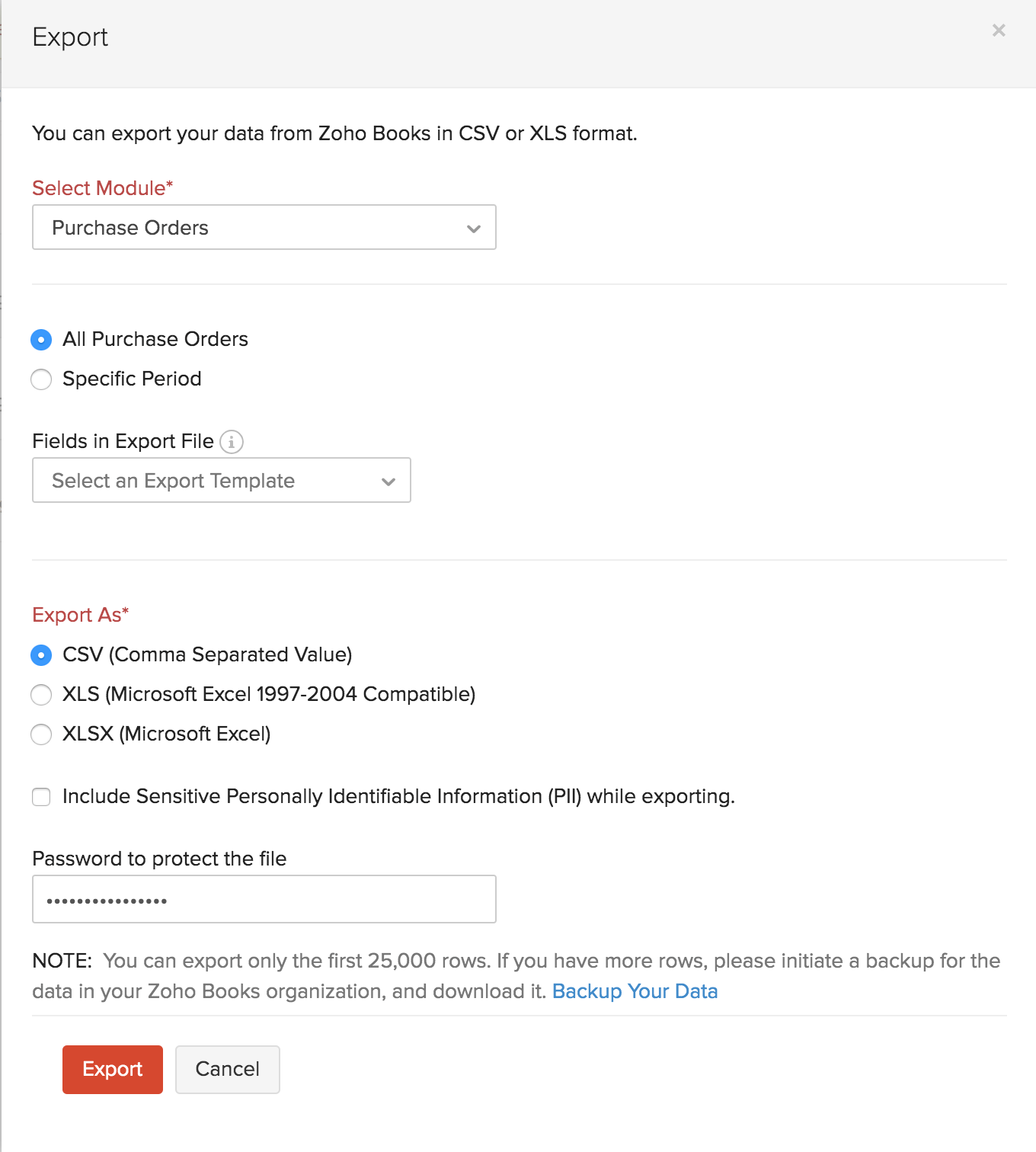
Sie können alle Bestellungen in Zoho Books im CSV- oder XLS-Format exportieren. So geht’s:
- Gehen Sie zu Einkäufe > Bestellungen.
- Klicken Sie auf das Mehr-Symbol in der oberen rechten Ecke der Seite.
- Wählen Sie Bestellungen exportieren.
- Geben Sie die erforderlichen Felder ein.
- Klicken Sie auf Exportieren.
Weiter >
Bestellpräferenzen
Verwandt
 Ja
Ja