


Andere Aktionen in Angeboten

Ein Angebot bearbeiten
Um ein Angebot zu bearbeiten:
- Melden Sie sich bei Ihrer Zoho Books-Organisation an.
- Gehen Sie zu Verkäufe in der linken Seitenleiste und wählen Sie Angebote.
- Wählen Sie das Angebot aus, das Sie bearbeiten möchten.
- Klicken Sie auf der Seite Details oben auf Bearbeiten.
- Nehmen Sie auf der Seite Angebot bearbeiten die erforderlichen Änderungen vor.
- Klicken Sie auf Speichern, um das Angebot zu speichern, oder auf Speichern und Senden, um es an den Kunden zu senden.
Ein Angebot klonen
Wenn Sie ein neues Angebot mit denselben Details benötigen, können Sie das vorhandene klonen. So geht’s:
- Melden Sie sich bei Ihrer Zoho Books-Organisation an.
- Gehen Sie zu Verkäufe in der linken Seitenleiste und wählen Sie Angebote.
- Wählen Sie das Angebot aus, das Sie klonen möchten.
- Klicken Sie auf der Seite Details auf das Mehr-Symbol und wählen Sie Klonen aus dem Dropdown-Menü.
- Sie werden zur Seite Neues Angebot weitergeleitet, auf der alle geklonten Details des ausgewählten Angebots angezeigt werden. Überprüfen und passen Sie die Details nach Bedarf an.
- Klicken Sie auf Speichern, um das Angebot zu speichern, oder auf Speichern und Senden, um das geklonte Angebot an den Kunden zu speichern und zu senden.
Das vorhandene Angebot wird in ein neues mit denselben Details geklont.
Angebote exportieren
Wenn Sie Ihre Daten sichern oder zu einem anderen Buchhaltungssystem migrieren müssen, können Sie die Angebote aus Zoho Books exportieren. So geht’s:
- Melden Sie sich bei Ihrer Zoho Books-Organisation an.
- Gehen Sie zu Verkäufe in der linken Seitenleiste und wählen Sie Angebote.
- Klicken Sie auf das Mehr-Symbol in der oberen rechten Ecke und wählen Sie Angebote exportieren aus dem Dropdown-Menü.
- Füllen Sie im Popup Export die folgenden Felder aus:
- Modul auswählen: Standardmäßig wird das Modul Angebote sein.
- Status auswählen: Wählen Sie den Status des Angebots aus, das Sie exportieren möchten. Standardmäßig wird Alle vorausgewählt.
- Exportvorlage: Wählen Sie eine Vorlage aus dem Dropdown-Menü aus, um die Datei mit Ihren gewählten Feldern zu exportieren. Um eine neue Vorlage zu erstellen, klicken Sie auf + Neue Vorlage im Dropdown-Menü.
- Dezimalformat: Wählen Sie aus, wie die Währung angezeigt werden soll.
- Exportdateiformat: Wählen Sie das Exportformat (CSV, XLS oder XLSX).
- Empfindliche personenbezogene Daten (PII) beim Exportieren einbeziehen: Aktivieren Sie diese Option, wenn Sie empfindliche Angebotsdetails, wie benutzerdefinierte Felder, im Export einbeziehen möchten.
- Dateischutz-Passwort: Geben Sie ein Passwort ein, wenn Sie die Datei sperren möchten.
- Klicken Sie auf Exportieren.
Jetzt wird die Datei auf Ihr Gerät heruntergeladen, die die Angebote mit Ihren ausgewählten Präferenzen enthält.
Aktuelle Ansicht der Angebote exportieren
Hinweis: Sie können maximal 10.000 Zeilen exportieren. Wenn Sie mehr Zeilen haben, initiieren Sie ein Backup Ihrer Zoho Books-Daten und laden Sie es herunter. Erfahren Sie mehr darüber, wie Sie Ihre Daten sichern.
Sie können die Angebote in der gleichen Reihenfolge exportieren, in der sie auf der Seite Angebotsliste angezeigt werden, indem Sie die aktuelle Ansicht der Angebote exportieren. So geht’s:
- Melden Sie sich bei Ihrer Zoho Books-Organisation an.
- Gehen Sie zu Verkäufe in der linken Seitenleiste und wählen Sie Angebote.
- Klicken Sie auf der Seite Listenansicht auf das Mehr-Symbol in der oberen rechten Ecke und wählen Sie Aktuelle Ansicht exportieren aus dem Dropdown-Menü.
- Füllen Sie im Popup Aktuelle Ansicht exportieren die folgenden Felder aus:
- Dezimalformat: Wählen Sie aus, wie die Währung in den Rechnungen angezeigt werden soll.
- Exportdateiformat: Wählen Sie das Exportformat (CSV, XLS oder XLSX).
- Dateischutz-Passwort: Geben Sie ein Passwort ein, wenn Sie die Datei sperren möchten.
- Klicken Sie auf Exportieren.
Jetzt wird die Datei auf Ihr Gerät heruntergeladen, die die Angebote in der gleichen Reihenfolge enthält, in der sie auf der Seite Listenansicht in Zoho Books angezeigt werden.
Spalten in der Angebotslistenansicht anpassen
Um Spalten in der Angebotslistenansicht anzupassen:
- Melden Sie sich bei Ihrer Zoho Books-Organisation an.
- Gehen Sie zu Verkäufe in der linken Seitenleiste und wählen Sie Angebote.
- Bewegen Sie den Mauszeiger über einen Spaltenrand und ziehen Sie ihn, um die Spalte breiter oder schmaler zu machen.
- Klicken Sie auf Speichern in der oberen linken Ecke, um die Änderungen anzuwenden.
Ihre angepasste Spaltenbreite wird jetzt gespeichert.
Einblick: Um die Spaltenbreite zurückzusetzen, gehen Sie zu Verkäufe > Angebote > klicken Sie auf das Mehr-Symbol in der oberen rechten Ecke und wählen Sie Spaltenbreite zurücksetzen aus dem Dropdown-Menü.
Spalten der Listenansicht anpassen
Um die Spalten in der Angebotslistenansicht anzupassen:
- Melden Sie sich bei Ihrer Zoho Books-Organisation an.
- Gehen Sie zu Verkäufe in der linken Seitenleiste und wählen Sie Angebote.
- Klicken Sie auf der Seite Listenansicht auf das Dropdown Anpassen in der oberen linken Ecke und wählen Sie Spalten anpassen.
- Wählen Sie im Popup Spalten anpassen die Spalten aus, die Sie anzeigen möchten.
- Klicken Sie auf Speichern.
Jetzt werden die ausgewählten Spalten auf der Seite Listenansicht angezeigt.
Einblick: Spalten mit dem Dauerhaft sperren-Symbol sind Pflichtspalten und können nicht abgewählt werden.
Angebotsliste aktualisieren
Wenn Sie Probleme wie einen nicht erfassten Transaktionsstatus oder nicht angezeigte benutzerdefinierte Spalten haben, aktualisieren Sie die Angebotsliste. So aktualisieren Sie die Liste:
- Melden Sie sich bei Ihrer Zoho Books-Organisation an.
- Gehen Sie zu Verkäufe in der linken Seitenleiste und wählen Sie Angebote.
- Gehe auf die Seite Listenansicht, klicke auf das Mehr-Symbol in der oberen rechten Ecke und wähle Liste aktualisieren aus dem Dropdown-Menü.
Jetzt wird die Seite aktualisiert.
Erstelle ein Projekt
Um ein Projekt für den Kunden basierend auf dem Angebot zu erstellen, das du für ihn erstellt hast:
- Melde dich bei deiner Zoho Books-Organisation an.
- Gehe zu Verkäufe in der linken Seitenleiste und wähle Angebote.
- Wähle das Angebot aus, das du verwenden möchtest, um ein Projekt für einen Kunden zu erstellen.
- Klicke auf der Seite Details auf das Mehr-Symbol oben und wähle Projekt erstellen aus dem Dropdown-Menü.
- Du wirst zur Seite Neues Projekt weitergeleitet, wo der Kundenname und die Projektaufgaben basierend auf den Kundendetails und den im Angebot enthaltenen Dienstleistungen automatisch ausgefüllt werden.
- Nachdem du die anderen notwendigen Details ausgefüllt hast, klicke auf Speichern.
Jetzt wird ein Projekt aus dem Angebot für den ausgewählten Kunden erstellt, wobei die im Angebot aufgeführten Dienstleistungen als Aufgaben im Projekt hinzugefügt werden. Sobald du diese Aufgaben als abrechenbar markierst, kannst du dem Kunden für jede Aufgabe eine Rechnung stellen.
Erstelle eine Retainer-Rechnung
Wenn dein Kunde eine Retainer-Zahlung leistet, kannst du diese Zahlung erfassen, indem du eine Retainer-Rechnung erstellst. Um eine Retainer-Rechnung zu erstellen:
- Melde dich bei deiner Zoho Books-Organisation an.
- Gehe zu Verkäufe in der linken Seitenleiste und wähle Angebote.
- Wähle ein akzeptiertes Angebot aus, für das du eine Retainer-Rechnung erstellen möchtest.
- Klicke auf der Seite Details auf das Mehr-Symbol und wähle Retainer-Rechnung erstellen aus dem Dropdown-Menü.
- Fülle auf der folgenden Seite die folgenden Felder aus:
- Rechnungsadresse: Dieses Feld wird basierend auf der Rechnungsadresse des Kunden automatisch ausgefüllt; klicke auf das Bearbeiten-Symbol, wenn du es ändern möchtest.
- Beschreibung und Betrag: Gib in der Tabelle eine Beschreibung der Dienstleistungen ein, für die diese Rechnung erstellt wird, und den entsprechenden Betrag für diese Dienstleistungen in der Retainer-Rechnung.
- Retainer-Rechnungsnummer: Diese wird automatisch ausgefüllt, aber du kannst auf das Einstellungen-Symbol im Feld klicken und die Nummer manuell eingeben, wenn du das bevorzugst.
- Retainer-Rechnungsdatum: Wähle das Erstellungsdatum für die Rechnung aus.
- Kundenhinweise: Füge alle Notizen hinzu, die du in der Transaktion des Kunden anzeigen möchtest.
- Allgemeine Geschäftsbedingungen: Gib die Allgemeinen Geschäftsbedingungen deines Unternehmens ein, die in deiner Transaktion angezeigt werden sollen.
- Fülle die anderen notwendigen Details aus und klicke auf Als Entwurf speichern, um die Rechnung zu speichern, ohne sie zu senden, oder klicke auf Speichern und Senden, um sie zu speichern und an den Kunden zu senden.
Jetzt wird eine Retainer-Rechnung aus dem Angebot erstellt.
Sende das Angebot per E-Mail an den Kunden
Wenn du zu einem späteren Zeitpunkt eine Kopie des Angebots per E-Mail senden möchtest, kannst du es an deinen Kunden senden. So geht’s:
- Melde dich bei deiner Zoho Books-Organisation an.
- Gehe zu Verkäufe in der linken Seitenleiste und wähle Angebote.
- Wähle das Angebot aus, das du per E-Mail senden möchtest.
- Klicke auf der Seite Details auf Angebot senden, um das Angebot an den Kunden zu senden.
- Überprüfe auf der folgenden Seite die Details in der E-Mail und nimm gegebenenfalls Änderungen vor.
- Scrolle nach unten und klicke auf Senden.
Jetzt wird das Angebot an den Kunden gesendet, und der Status des Angebots wird auf Gesendet aktualisiert.
Teile den Angebotslink mit Kunden
Sichere Linkfreigabe: Da der Angebotslink von jedem aufgerufen werden kann, fügt die sichere Linkfreigabe eine Sicherheitsebene hinzu, um sicherzustellen, dass nur die vorgesehenen Empfänger das vollständige Angebot einsehen. Um dies zu erleichtern, fügen Sie die E-Mail-Adresse oder Telefonnummer Ihres Kunden zu seinen Daten im Kunden-Modul hinzu. Als Nächstes kann Ihr Kunde, wenn Sie den Link generieren und teilen, seine Identität verifizieren, indem er die gleiche E-Mail-Adresse oder Telefonnummer eingibt, um das vollständige Angebot zu sehen. Wenn er diese Angaben nicht machen kann, kann er nur das Angebot Akzeptieren oder Ablehnen.
Sie können einen Link für das Angebot generieren und ihn mit Ihren Kunden teilen. Mit diesem Link kann der Kunde das Angebot einsehen. Um den Angebotslink zu generieren und zu teilen:
- Melden Sie sich bei Ihrer Zoho Books-Organisation an.
- Gehen Sie zu Verkäufe in der linken Seitenleiste und wählen Sie Angebote.
- Wählen Sie das Angebot aus, für das Sie einen Link generieren möchten.
- Klicken Sie auf der Details-Seite oben auf Teilen.
- Füllen Sie im Popup Angebotslink teilen die folgenden Felder aus:
- Sichtbarkeit: Wählen Sie die Sichtbarkeit als Öffentlich, wenn Sie möchten, dass jeder mit dem Link das vollständige Angebot vor dem Ablaufdatum einsehen kann, oder Privat und Sicher, wenn Sie möchten, dass Ihr Kunde das Angebot nur über das Kundenportal einsehen kann.
- Ablaufdatum des Links: Wählen Sie das Ablaufdatum für den Link, den Sie mit dem Kunden teilen.
Hinweis: Standardmäßig läuft der Link 90 Tage nach dem Erstellungsdatum ab.
- Klicken Sie auf Link generieren.
Sobald Sie den Link generiert haben, klicken Sie auf Link kopieren, um den Link zu kopieren und ihn mit Ihren Kunden zu teilen.
Angebot als Kunde über öffentlichen Link akzeptieren oder ablehnen
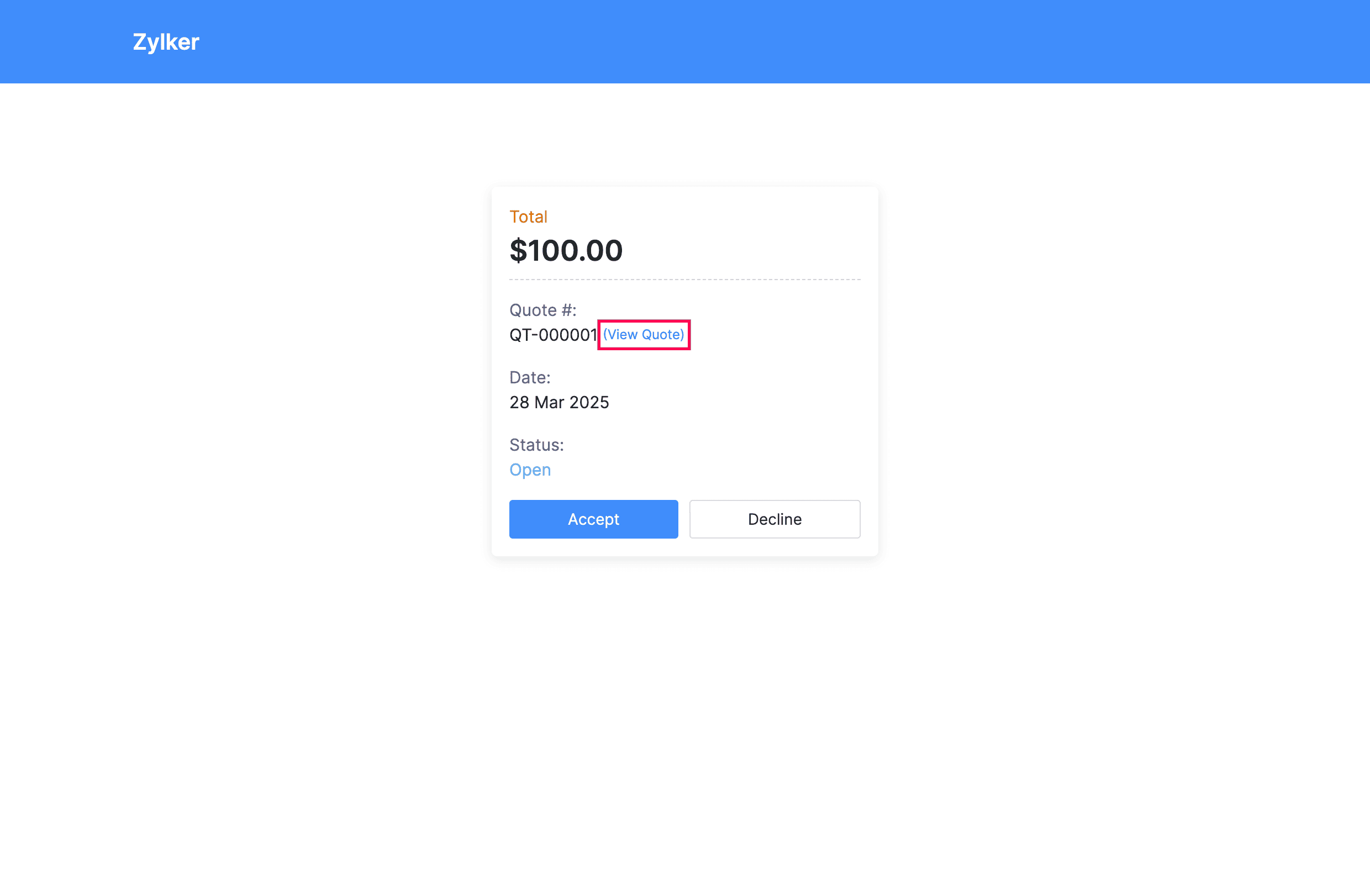
Wenn Sie einen Angebotslink per E-Mail, SMS/Textnachricht, WhatsApp oder Messaging-Apps senden, können die Kunden die folgenden Schritte ausführen, um ihn zu überprüfen und darauf zu reagieren:
- Klicken Sie auf den Angebotslink.
- Wählen Sie Akzeptieren oder Ablehnen des Angebots.
- Um das vollständige Angebot anzuzeigen, klicken Sie auf Angebot anzeigen neben der Angebotsnummer.
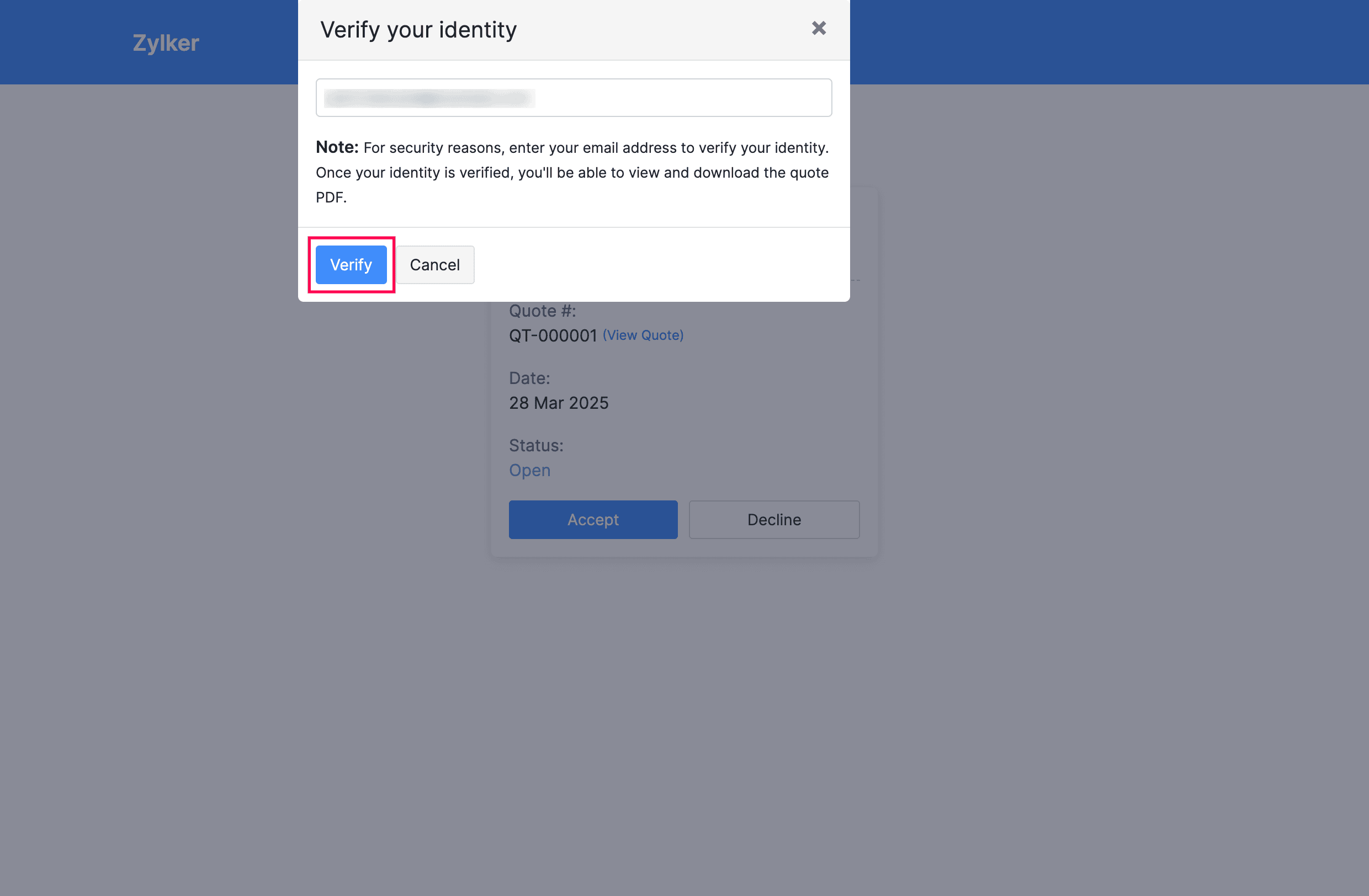
- Im Popup Identität verifizieren muss der Kunde die mit dem Unternehmen oder der E-Mail-Adresse der Kontaktperson verbundene E-Mail-Adresse eingeben und auf Verifizieren klicken.
- Nach der Verifizierung kann er das vollständige Angebot sicher einsehen, die Details überprüfen und wählen, ob er das Angebot Akzeptieren, Ablehnen oder Drucken möchte.
Jetzt können die Kunden sicher auf die Angebote basierend auf Ihren Präferenzen reagieren.
Kommentare und Angebotsverlauf hinzufügen oder anzeigen
Um Kommentare hinzuzufügen oder die Änderungen des Angebots zu verfolgen:
- Melden Sie sich bei Ihrer Zoho Books-Organisation an.
- Gehen Sie zu Verkäufe in der linken Seitenleiste und wählen Sie Angebote.
- Wählen Sie das Angebot aus, das Sie anzeigen möchten.
- Klicken Sie auf der Details-Seite oben rechts auf Kommentare & Verlauf.
- Fügen Sie im Bereich Kommentare & Verlauf auf der rechten Seite bei Bedarf Kommentare hinzu und klicken Sie auf Kommentar hinzufügen.
Ihr Kommentar wird jetzt hinzugefügt. Sie können auch Änderungen verfolgen und frühere Kommentare von anderen Benutzern im Abschnitt Alle Kommentare einsehen.
Dateien an ein Angebot anhängen
Um Dateien an ein Angebot anzuhängen:
- Melden Sie sich bei Ihrer Zoho Books-Organisation an.
- Gehen Sie zu Verkäufe in der linken Seitenleiste und wählen Sie Angebote.
- Wählen Sie das Angebot aus, dem Sie Dateien anhängen möchten.
- Klicken Sie auf der Seite Details oben rechts auf Dateien anhängen.
- Wählen Sie im Dropdown Dateien anhängen aus, wie Sie die Datei aus den folgenden Optionen hochladen möchten:
- Drag and Drop: Laden Sie Dateien direkt von Ihrem Computer hoch.
- Cloud: Laden Sie die Dateien aus Cloud-Ressourcen wie Zoho Workdrive, Google Drive, Dropbox, OneDrive usw. hoch.
- Dokumente: Laden Sie Dateien aus dem Modul Dokumente in Zoho Books hoch.
Sobald Sie Dateien an das Angebot angehängt haben, können Sie diese intern verwenden. Um die Anhänge im Kundenportal und in E-Mails anzuzeigen, aktivieren Sie Anhänge im Kundenportal und in E-Mails anzeigen unter dem Anhang auf der Seite Angebotsdetails.
Hinweis: Sie können maximal 10 Dateien hochladen, jede bis zu 10 MB.
Angebot drucken
- Melden Sie sich bei Ihrer Zoho Books-Organisation an.
- Gehen Sie im linken Seitenbereich zu Verkäufe und wählen Sie Angebote.
- Wählen Sie das Angebot aus, das Sie drucken möchten.
- Klicken Sie auf der Seite Details oben auf PDF/Drucken und wählen Sie im Dropdown PDF, um das Angebot als PDF auf Ihren Computer herunterzuladen, oder wählen Sie Drucken, um das Dokument auszudrucken.
Angebot löschen
Voraussetzung: Sie können ein Angebot nicht löschen, wenn Sie eine Rechnung oder eine Vorschussrechnung dafür erstellt haben. Löschen Sie zuerst die zugehörige Rechnung oder Vorschussrechnung, bevor Sie das Angebot löschen.
- Melden Sie sich bei Ihrer Zoho Books-Organisation an.
- Gehen Sie im linken Seitenbereich zu Verkäufe und wählen Sie Angebote.
- Wählen Sie das Angebot aus, das Sie löschen möchten.
- Klicken Sie auf der Seite Details auf das Mehr-Symbol oben und wählen Sie Löschen aus dem Dropdown.
- Klicken Sie im folgenden Popup auf OK, um zu bestätigen.
Massenaktionen in Angeboten
Angebote massenhaft aktualisieren
Wenn Sie ein bestimmtes Feld in mehreren Angeboten gleichzeitig aktualisieren müssen, können Sie die Massenaktualisierungsoption verwenden. Um massenhaft zu aktualisieren:
- Melden Sie sich bei Ihrer Zoho Books-Organisation an.
- Gehen Sie im linken Seitenbereich zu Verkäufe und wählen Sie Angebote.
- Wählen Sie die Angebote aus, die Sie aktualisieren möchten.
- Klicken Sie oben links auf der Seite auf Massenaktualisierung.
- Wählen Sie im Popup Angebote massenhaft aktualisieren das Feld aus, das Sie aktualisieren möchten, und geben Sie die neuen Informationen ein.
- Klicken Sie auf Aktualisieren.
Jetzt werden die ausgewählten Angebote mit den neuen Informationen aktualisiert.
Mehrere Angebots-PDFs herunterladen
Sie können ein PDF auswählen und herunterladen, das mehrere Angebote enthält, wobei jedes Angebot auf einer separaten Seite ist. Um herunterzuladen:
- Melden Sie sich bei Ihrer Zoho Books-Organisation an.
- Gehen Sie im linken Seitenbereich zu Verkäufe und wählen Sie Angebote.
- Wählen Sie die Angebote aus, die Sie herunterladen möchten.
- Klicken Sie auf das PDF-Symbol oben links.
Jetzt werden die ausgewählten Angebote als ein einzelnes PDF heruntergeladen, wobei jedes Angebot auf seiner eigenen Seite ist.
Angebote massenhaft drucken
- Melden Sie sich bei Ihrer Zoho Books-Organisation an.
- Gehen Sie im linken Seitenbereich zu Verkäufe und wählen Sie Angebote.
- Wählen Sie die Angebote aus, die Sie drucken möchten.
- Klicken Sie auf das Drucken-Symbol oben links.
- Überprüfen Sie im Popup Vorschau die ausgewählten Angebote und klicken Sie auf Drucken.
Jetzt werden die ausgewählten Angebote gedruckt.
Angebote massenhaft löschen
Voraussetzung: Sie können ein Angebot nicht löschen, sobald eine Rechnung oder eine Vorschussrechnung dafür erstellt wurde. Löschen Sie zuerst die zugehörige Rechnung oder Vorschussrechnung, bevor Sie versuchen, das Angebot zu löschen.
- Melden Sie sich bei Ihrer Zoho Books-Organisation an.
- Gehen Sie zu Verkäufe in der linken Seitenleiste und wählen Sie Angebote.
- Wählen Sie die Angebote aus, die Sie löschen möchten.
- Klicken Sie auf das Mehr-Symbol oben und wählen Sie Löschen aus dem Dropdown-Menü.
- Klicken Sie im Pop-up auf OK, um zu bestätigen.
Jetzt werden die ausgewählten Angebote auf einmal gelöscht.
Schätzen in Angebote umbenennen
Hinweis: Dies gilt für Organisationen, die vor dem 31. März 2023 erstellt wurden.
In Zoho Books haben Organisationen, die vor dem 31. März 2023 erstellt wurden, Schätzungen als Modulnamen, während Organisationen, die nach diesem Datum erstellt wurden, Angebote als Modulnamen haben. Wenn der Modulname in Ihrer Organisation Schätzungen war und Sie ihn über die angezeigten Pop-ups in Angebote umbenannt haben, müssen Sie die folgenden Schritte ausführen, um die Änderung vollständig anzuwenden:
- Aktualisieren Sie den Dokumenttitel in Vorlagen
- Aktualisieren Sie das Transaktionspräfix
Aktualisieren Sie den Dokumenttitel in Vorlagen
Der Dokumenttitel der Transaktion in PDF-Vorlagen bleibt weiterhin Schätzung. Sie müssen den Namen manuell in jeder PDF-Vorlage aktualisieren. So geht’s:
- Melden Sie sich bei Ihrer Zoho Books-Organisation an.
- Gehen Sie zu Einstellungen.
- Wählen Sie PDF-Vorlagen unter Anpassung.
- Wählen Sie im Vorlagen-Bereich auf der rechten Seite Angebote.
- Fahren Sie mit der Maus über eine Vorlage und klicken Sie auf Bearbeiten.
- Klicken Sie auf der linken Seitenleiste auf Transaktionsdetails und erweitern Sie den Abschnitt Dokumentdetails am Ende.
- Bearbeiten Sie das Textfeld unter Dokumenttitel anzeigen, um den Dokumenttitel von Schätzung in Angebot zu ändern.
- Vorschau Ihrer Änderung und klicken Sie auf Speichern.
Aktualisieren Sie das Transaktionspräfix
Wenn Sie Transaktionsnummernserien aktiviert haben, so können Sie das Präfix wie folgt aktualisieren:
- Melden Sie sich bei Ihrer Zoho Books-Organisation an.
- Gehen Sie zu Einstellungen.
- Wählen Sie Transaktionsnummernserien unter Anpassung.
- Wählen Sie die erforderliche Serie aus.
- Scrollen Sie nach unten zu Angebote und geben Sie das bevorzugte Präfix in die Spalte Präfix ein, unter Berücksichtigung der Umbenennung des Moduls.
- Klicken Sie auf Speichern.
(oder)
Wenn Sie Transaktionsnummernserien nicht aktiviert haben, so können Sie das Präfix wie folgt aktualisieren:
- Melden Sie sich bei Ihrer Zoho Books-Organisation an.
- Gehen Sie zu Verkäufe in der linken Seitenleiste und wählen Sie Angebote.
- Klicken Sie auf + Neu in der oberen rechten Ecke.
- Klicken Sie auf der Seite Neues Angebot auf das Einstellungen-Symbol im Textfeld neben Angebot#.
- Geben Sie im erscheinenden Pop-up das bevorzugte Präfix in das Textfeld unter Präfix ein.
Damit haben die neuen Angebote, die Sie erstellen, das von Ihnen eingegebene Präfix.
 Ja
Ja