


Wiederkehrende Rechnungspräferenzen

Lassen Sie uns die verschiedenen Einstellungen ansehen, die Sie für das Modul der wiederkehrenden Rechnungen in Zoho Books konfigurieren können.
Um auf Ihre Präferenzen für wiederkehrende Rechnungen zuzugreifen:
- Klicken Sie auf Einstellungen in der oberen rechten Ecke der Seite.
- Klicken Sie auf Wiederkehrende Rechnungen unter Verkäufe.
(ODER)
- Gehen Sie zum Modul Wiederkehrende Rechnungen.
- Klicken Sie auf das Zahnrad-Symbol in der oberen rechten Ecke.
Allgemeine Einstellungen
Sie können wählen, wie wiederkehrende Rechnungen in Zoho Books gespeichert werden.
Einblick: Die hier festgelegten Präferenzen sind die organisationsweiten Präferenzen für alle wiederkehrenden Profile. Wenn Sie jedoch eine andere Präferenz beim Erstellen/Bearbeiten einer wiederkehrenden Rechnung wählen, gilt nur diese profilbezogene Präferenz für dieses Profil.
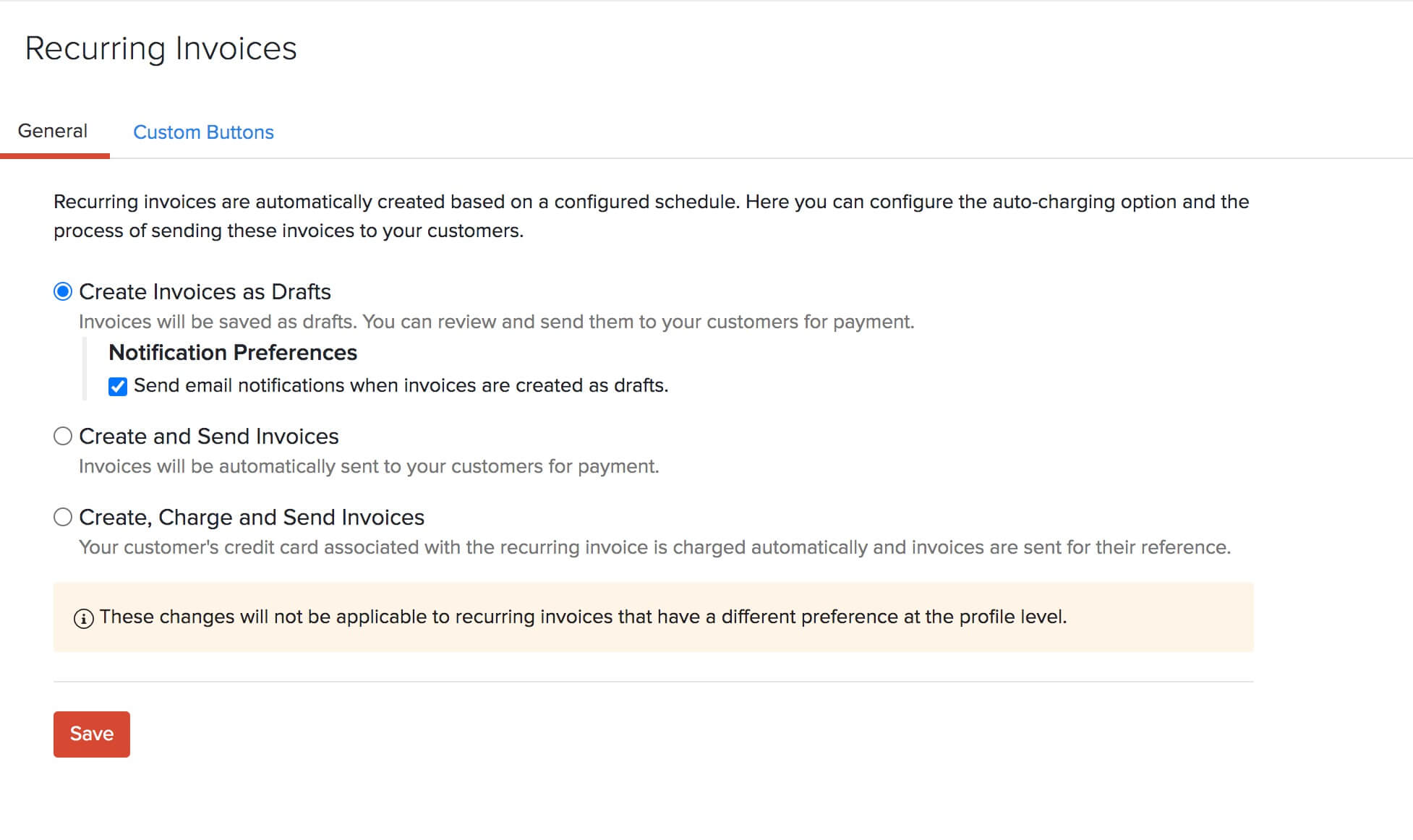
Rechnungen als Entwürfe erstellen
Rechnungen, die für ein wiederkehrendes Profil generiert werden, werden als Entwürfe in Zoho Books gespeichert. Sie müssen diese manuell an Ihre Kunden zur Zahlung senden.
Benachrichtigungseinstellungen
Wann immer wiederkehrende Rechnungen als Entwürfe generiert werden, können Sie wählen, ob Sie E-Mail-Benachrichtigungen an Ihre Kunden senden möchten.
Rechnungen erstellen und senden
Wiederkehrende Rechnungen werden automatisch im festgelegten Zeitraum generiert und direkt an Ihre Kunden zur Zahlung gesendet. Wenn Sie die Transaktionsgenehmigung in Zoho Books aktiviert haben, wählen Sie Rechnungen erstellen, automatisch genehmigen und senden. In diesem Fall werden die Rechnungen automatisch genehmigt und an die Kunden gesendet.
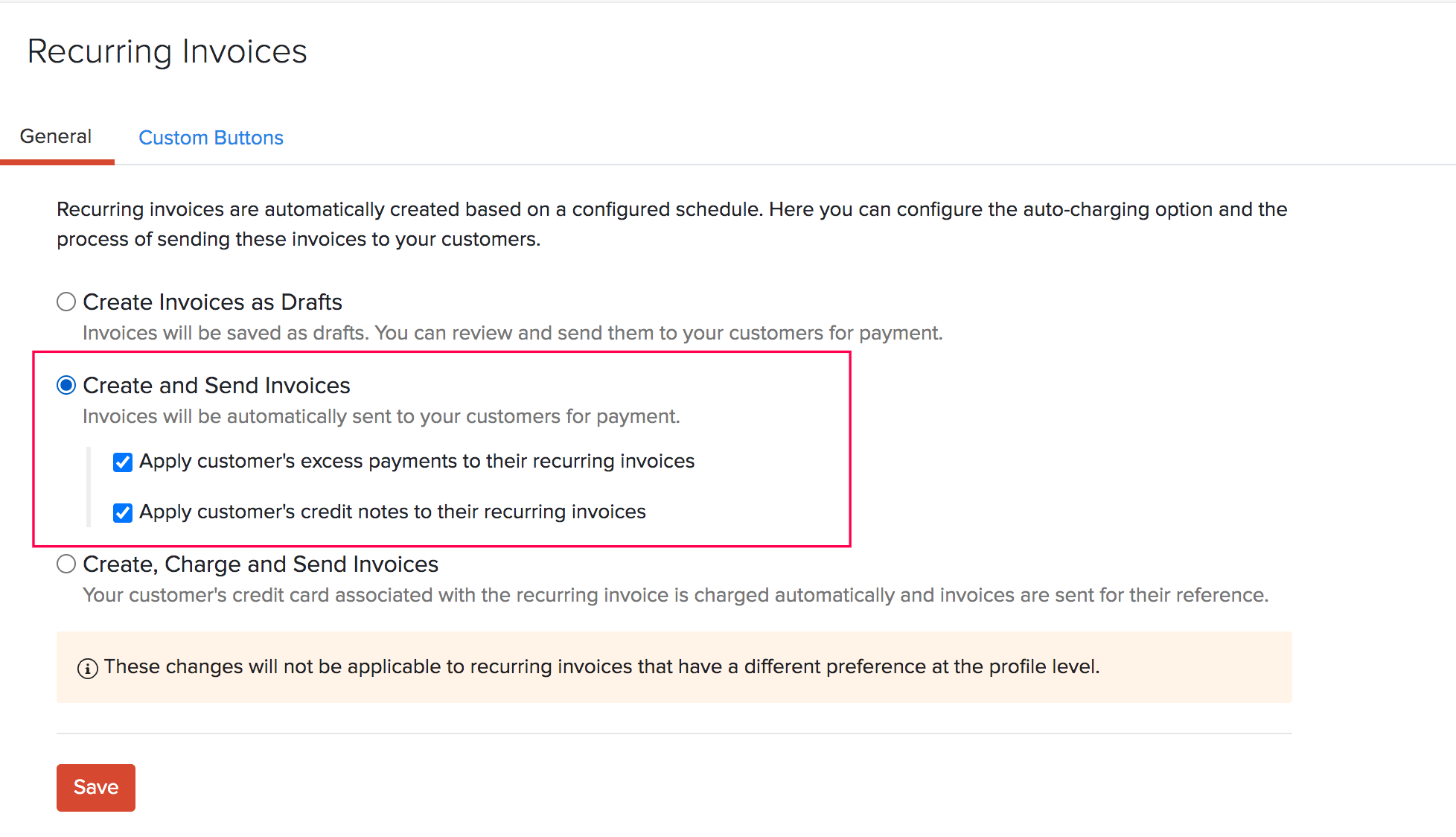
Überzahlungen und Gutschriften automatisch anwenden
Wenn ein Kunde Überzahlungen oder Gutschriften hat, können Sie wählen, ob diese automatisch auf ihre wiederkehrenden Rechnungen angewendet werden, bevor sie gesendet werden. Auf diese Weise werden Ihre Kunden nur für den ausstehenden Betrag in Rechnung gestellt.
Sie können auswählen, ob Sie nur Überzahlungen oder nur Gutschriften auf die wiederkehrende Rechnung eines Kunden anwenden möchten. Wenn Sie beide Optionen auswählen, werden die verfügbaren Überzahlungen zuerst auf die Rechnung angewendet, danach werden die Gutschriften angewendet.
Einblick: Wenn Sie mit Zoho Subscriptions verbunden sind, wird standardmäßig Ihre Präferenz für die Anwendung von Überzahlungen und Gutschriften in Zoho Subscriptions auch in Zoho Books verwendet. Sie können diese Präferenz in Zoho Books bei Bedarf ändern. Dies wird jedoch auch Ihre Präferenz in Zoho Subscriptions ändern.
Rechnungen erstellen, belasten und senden
Rechnungen, die an Kunden gesendet werden, werden automatisch bezahlt, indem die Kreditkarte Ihres Kunden belastet wird, vorausgesetzt, Sie haben die Kartendaten gespeichert. Eine Rechnung dafür wird an Ihre Kunden gesendet. Wenn Sie die Transaktionsgenehmigung aktiviert haben, wählen Sie Erstellen, Automatisch genehmigen, Belasten und Rechnungen senden. In diesem Fall werden die Rechnungen automatisch genehmigt, bevor die Kreditkarte des Kunden für die Zahlung belastet wird.
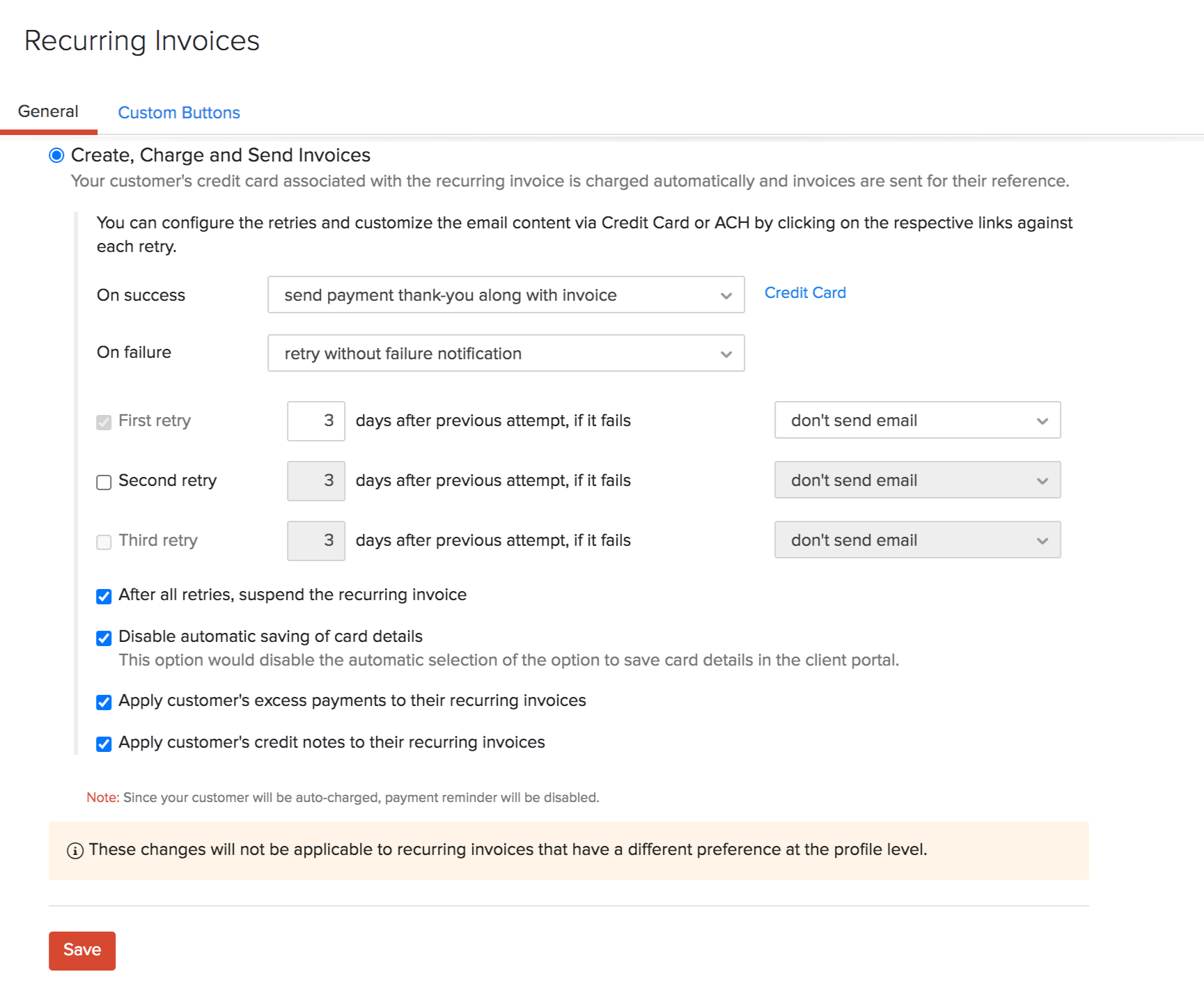
Sie können wählen, was passiert, wenn die Transaktion erfolgreich ist oder fehlschlägt.
Bei Erfolg
Sie können konfigurieren, was nach erfolgreicher Zahlung der Rechnung passiert:
- Nichts tun
- Eine Dankesnotiz zusammen mit der Rechnung an Ihren Kunden senden
Sie können das Format der E-Mail, die an Ihren Kunden gesendet wird, ändern, indem Sie auf Kreditkarte auf der rechten Seite des Feldes klicken.
Bei Misserfolg
Falls die Zahlung fehlschlägt, können Sie eine der folgenden Optionen wählen:
- Eine Fehlermeldung an Ihren Kunden senden
- Eine Fehlermeldung senden und die Zahlung erneut versuchen
- Die Zahlung erneut versuchen, ohne eine Fehlermeldung zu senden
Pro Tipp: Sie können den E-Mail-Inhalt für die Benachrichtigungen ändern, indem Sie auf die Optionen Kreditkarte oder ACH klicken.
Wenn Sie sich entschieden haben, bei Zahlungsfehlern erneut zu versuchen, können Sie die Wiederholungsoptionen ebenfalls konfigurieren.
Wiederholungsoptionen
Es können maximal 3 Versuche unternommen werden, um Ihren Kunden bei einer fehlgeschlagenen Transaktion zu belasten. Sie können die zu machenden Versuche auswählen, indem Sie das Kästchen neben den Wiederholungsversuchen aktivieren.
- Erster Versuch wird nach einer fehlgeschlagenen Transaktion unternommen.
- Zweiter Versuch wird unternommen, wenn der Erste Versuch fehlschlägt.
- Dritter Versuch wird unternommen, wenn der Zweite Versuch fehlschlägt.
Geben Sie die Anzahl der Tage ein, um nach einem fehlgeschlagenen Versuch, Ihren Kunden zu belasten, erneut zu versuchen. Sie können auch wählen, keine Wiederholungsbenachrichtigung an Ihren Kunden zu senden, indem Sie die Option keine E-Mail senden aus dem Dropdown-Menü auswählen.
Um die wiederkehrende Rechnung nach allen fehlgeschlagenen Versuchen auszusetzen oder inaktiv zu machen, aktivieren Sie die Option Nach allen Versuchen, die wiederkehrende Rechnung aussetzen.
Sie können die wiederkehrende Rechnung im Falle eines Zahlungsfehlers ganz aussetzen. Aktivieren Sie das Kästchen Nach Fehler, die wiederkehrende Rechnung aussetzen, um diese Option zu aktivieren.
Wenn Sie nicht möchten, dass die Kartendaten Ihrer Kunden automatisch in Zoho Books gespeichert werden, aktivieren Sie das Kästchen Automatisches Speichern der Kartendaten deaktivieren.
Automatisches Anwenden von Überzahlungen und Gutschriften
Wenn ein Kunde Überzahlungen oder Gutschriften hat, können Sie wählen, diese automatisch auf ihre wiederkehrenden Rechnungen anzuwenden, bevor sie belastet und gesendet werden. Auf diese Weise werden Ihre Kunden nur für ihren ausstehenden Betrag belastet.
Sie können auswählen, ob Sie nur Überzahlungen oder nur Gutschriften auf die wiederkehrende Rechnung eines Kunden anwenden möchten. Wenn Sie beide Optionen auswählen, werden die verfügbaren Überzahlungen zuerst auf die Rechnung angewendet, danach werden die Gutschriften angewendet.
Einblick: Wenn Sie sich mit Zoho Subscriptions verbunden haben, wird standardmäßig Ihre Präferenz für die Anwendung von Überzahlungen und Gutschriften in Zoho Subscriptions auch in Zoho Books verwendet. Sie können diese Präferenz bei Bedarf in Zoho Books ändern. Dies wird jedoch auch Ihre Präferenz in Zoho Subscriptions ändern.
Klicken Sie auf Speichern, sobald Sie Ihre Präferenz für alle wiederkehrenden Rechnungen in Ihrer Organisation ausgewählt haben.
Benutzerdefinierte Schaltflächen
Sie können neue Schaltflächen im Modul für wiederkehrende Rechnungen erstellen, um spezifische Aktionen für Ihre Transaktionen auszuführen oder externe Links zu öffnen. Sie können sie mit Deluge-Skripten erstellen und Aktionen basierend auf den Funktionen ausführen, die Sie hinzufügen. Erfahren Sie mehr über Benutzerdefinierte Schaltflächen.
Verwandt
 Ja
Ja

