


Berichte verwalten

Sie können die Berichte in Zoho Books verwalten, indem Sie PDF-Layouts während des Exports konfigurieren, Berichte planen, um sie in bestimmten Intervallen automatisch zu senden, rollenbasierte Zugriffsrechte auf Berichte konfigurieren und Berichte mit anderen Benutzern teilen.
Layouts für Berichte konfigurieren
Zoho Books bietet Ihnen die Möglichkeit, Berichtlayouts einfach so zu konfigurieren, dass sie am besten zu Ihren geschäftlichen Anforderungen passen, wenn Sie sie drucken oder als PDF exportieren.
Voraussetzung: Nur die Administratoren und die Benutzer, die vollen Zugriff auf alle Berichte haben, können Layouts für Berichte konfigurieren.
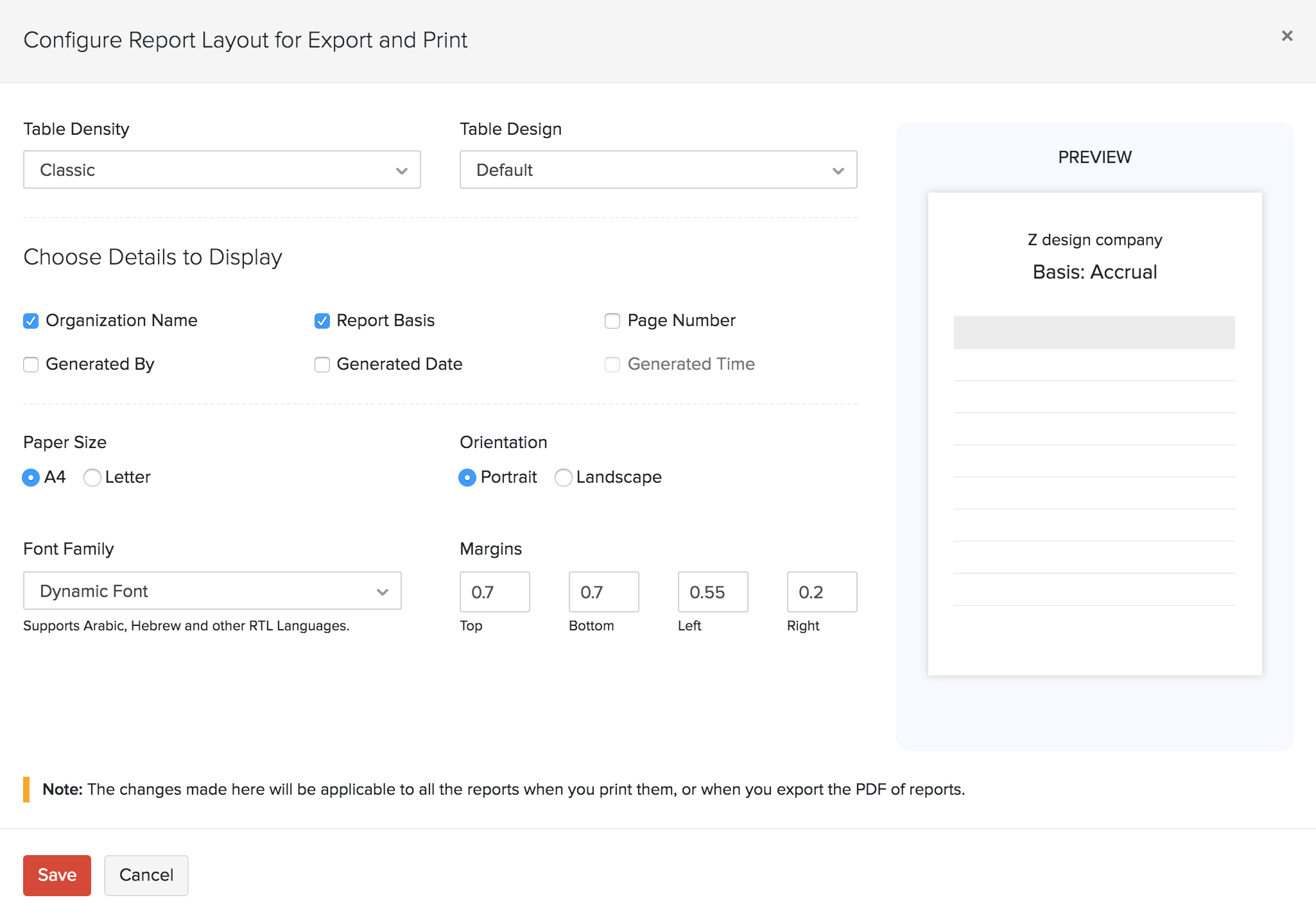
Sie können die anzuzeigenden Felder auswählen und verschiedene Attribute der Berichte anpassen, wie z. B. die Tabellendichte, das Design, die Ausrichtung, die Ränder, die Papiergröße und die Schriftarten. Um dies zu tun:
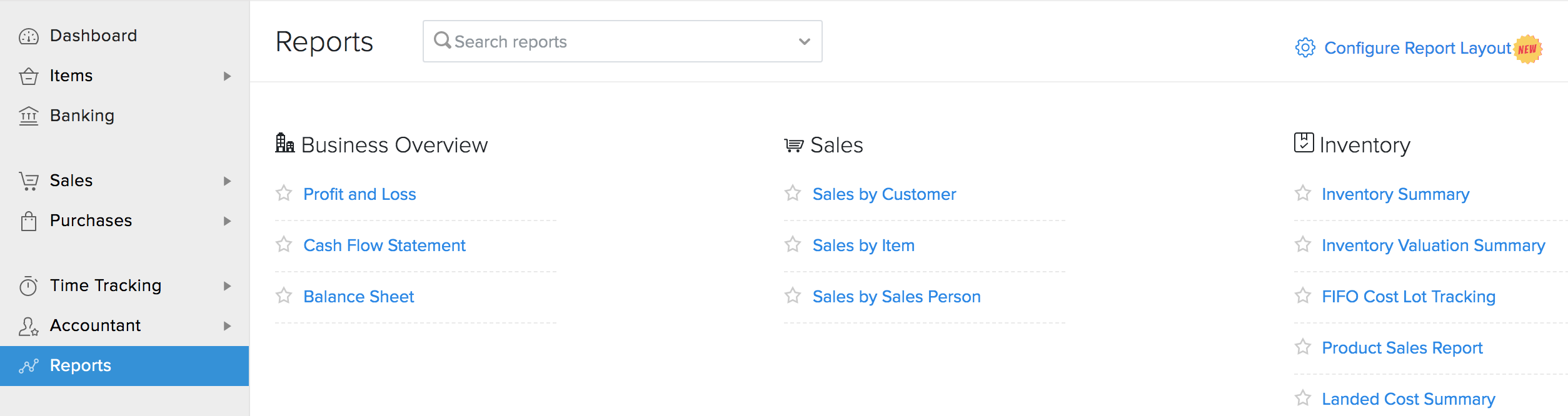
- Gehen Sie zu Berichte und wählen Sie die Option Berichtslayout konfigurieren in der oberen rechten Ecke.
| Feld | Beschreibung |
|---|---|
| Tabellendichte | Diese Optionen beeinflussen die Größe der Zeilen im Bericht, der gedruckt oder exportiert wird. Sie können aus drei Optionen wählen: Klassisch, Kompakt und Super Kompakt. |
| Tabellendesign | Diese Option ermöglicht es Ihnen, die Art und Weise auszuwählen, wie die Informationen in Ihrem Bericht tabellarisiert werden sollen. Sie können aus drei Optionen wählen: Mit Rahmen, Alternative Zeilen und Alternative Spalten. |
| Papiergröße | Je nach Medium, auf dem dies gedruckt werden soll, können Sie entweder A4- oder Letter-Größen auswählen. |
| Ausrichtung | Wählen Sie entweder Hochformat oder Querformat, je nachdem, wo Sie den Bericht anzeigen. |
| Schriftfamilie | Dies ist die Schriftart, die verwendet wird, um Inhalte in diesem Bericht anzuzeigen. Eine Notiz wird unter der ausgewählten Schriftart angezeigt, die erklärt, für welche Sprache sie am besten geeignet ist. Pro-Tipp: Verwenden Sie die Dynamische Schriftart, um Sprachen von rechts nach links (RTL) zu unterstützen, wie Arabisch, Hebräisch und Persisch. |
| Ränder | Die Ränder der Berichte bestimmen, wie viel Abstand zwischen dem Inhalt des Berichts und den Rändern des Mediums besteht, auf dem er gedruckt wird. |
Hinweis: Die Wahl eines Tabellendesigns, das nicht die Standardoption ist, d. h. mit Rahmen, alternative Zeilen oder alternative Spalten, ist nicht anwendbar auf die Geschäftsübersicht und Steuerberichte.
Details auswählen, die angezeigt werden sollen
Dieser Abschnitt ermöglicht es Ihnen, die Informationen auszuwählen, die im Bericht angezeigt werden sollen, der gedruckt oder als PDF exportiert wird.
| Tabelle | Beschreibung |
|---|---|
| Organisationsname | Aktivieren Sie diese Option, um den Namen Ihrer Organisation im Bericht anzuzeigen. |
| Berichtsgrundlage | Wählen Sie die Methode der Buchführung aus, die in Ihrem Bericht angezeigt werden soll: cash-basiert und accrual-basiert. |
| Seitenzahl | Aktivieren Sie diese Option, um die Seitenzahl im Fußbereich Ihrer Berichte automatisch zu generieren. |
| Erstellt von | Wenn Sie diese Option auswählen, wird der Name des Administrators angezeigt, der den Bericht erstellt. Wenn Sie gewählt haben, den Bericht zu planen, wird bei Auswahl dieser Option erwähnt, dass der Bericht vom ‘System’ (Zoho Books) erstellt wurde. |
| Erstellungsdatum | Aktivieren Sie diese Option, um das Datum anzuzeigen, an dem der Bericht erstellt wurde. |
| Erstellungszeit | Aktivieren Sie diese Option, um die Uhrzeit anzuzeigen, zu der der Bericht erstellt wurde. |
Hinweis: Die Erstellungszeit wird nicht aktiviert, wenn Sie nicht gewählt haben, das Erstellungsdatum anzuzeigen.
- Klicken Sie auf Speichern.
Einblick: Die Konfiguration der Layouts gilt für alle Berichte, wenn Sie sie drucken oder das PDF exportieren. Die Konfiguration kann jedoch geändert werden, wenn Sie eine Ausnahme machen möchten, wenn Sie einen einzelnen Bericht nur für diesen Fall drucken oder exportieren möchten. Diese Konfigurationen für den einzelnen Bericht gelten nur für diesen Fall und werden nicht angezeigt, wenn Sie versuchen, die PDFs der anderen Berichte zu drucken oder zu exportieren.
Benutzerdefinierte Berichte
Benutzerdefinierte Berichte ermöglichen es Ihnen, alle Anpassungen, die Sie an einem Bericht vorgenommen haben, als separaten Bericht zu speichern. Auf diese Weise werden alle Präferenzen, die Sie auf einen Bericht angewendet haben, gespeichert und Sie können darauf zugreifen, wenn Sie sie sofort benötigen.
Um einen benutzerdefinierten Bericht zu erstellen:
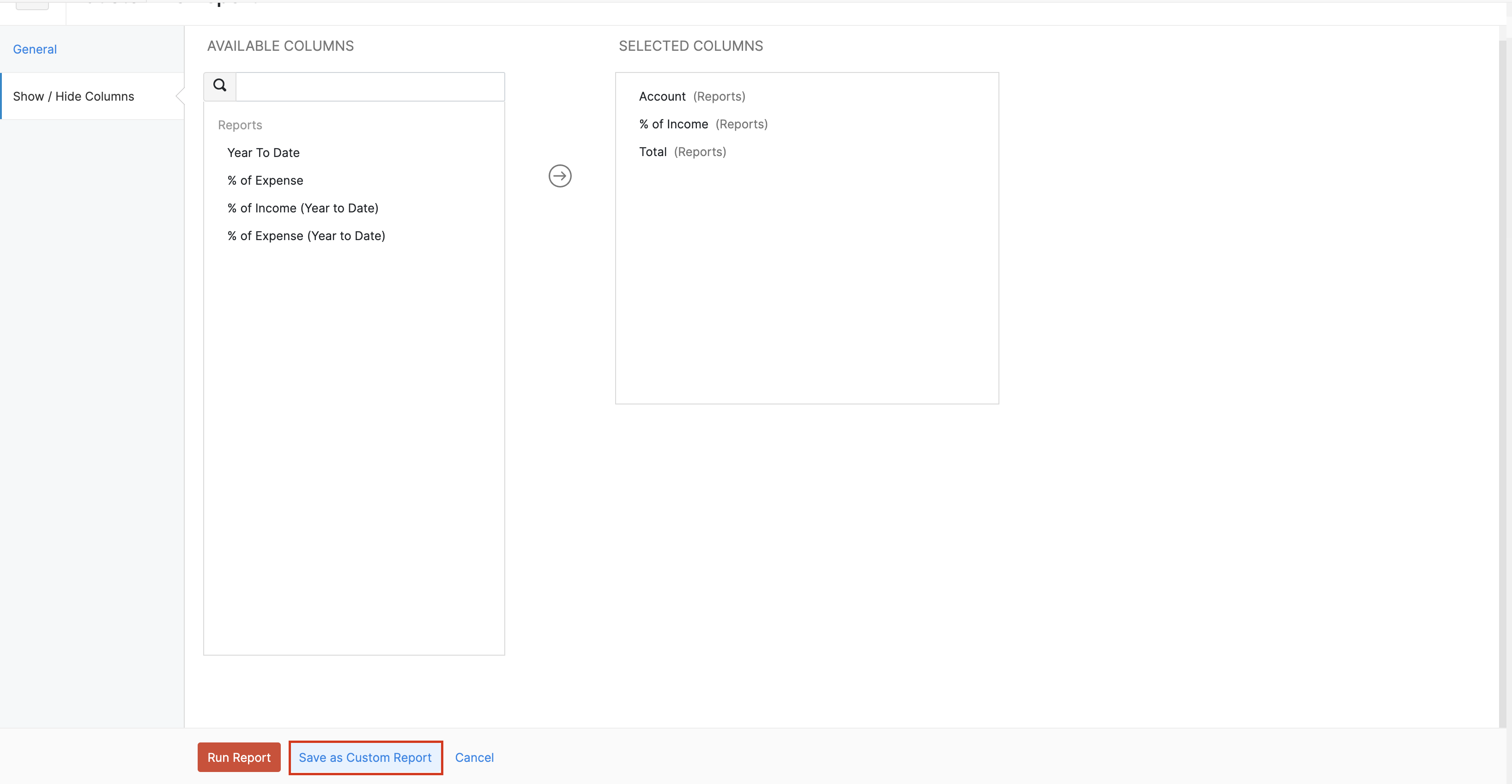
Klicken Sie auf der Seite zur Erstellung des Berichts auf Bericht anpassen.
Nachdem Sie die benötigten Anpassungen ausgewählt haben, klicken Sie auf Als benutzerdefinierten Bericht speichern.
Klicken Sie auf Weiter, um zum Abschnitt Berichtslayout zu gelangen. Hier können Sie den Bericht weiter anpassen, indem Sie ein separates Layout für den Bericht konfigurieren. Die Konfiguration Ihres Berichtslayouts ermöglicht es Ihnen, zu steuern, wie Ihr Bericht aussieht, wenn Sie ihn drucken oder exportieren. Erfahren Sie mehr über Berichtslayout.
Nachdem Sie die Änderungen vorgenommen haben, klicken Sie auf Weiter, um zum Abschnitt Berichtseinstellungen zu gelangen.
Geben Sie einen Namen für den benutzerdefinierten Bericht in Berichtsname ein.
Geben Sie einen Namen im Feld Name im Export ein, um den Namen festzulegen, der beim Exportieren des Berichts verwendet werden soll.
Konfigurieren Sie, wer den benutzerdefinierten Bericht anzeigen, exportieren oder planen kann in Berechtigungen konfigurieren. Sie finden die verschiedenen verfügbaren Freigabeoptionen in der Tabelle unten:
| Feld | Beschreibung |
|---|---|
| Nur ich | Nur Sie können den benutzerdefinierten Bericht anzeigen, exportieren oder planen. |
| Nur ausgewählte Benutzer und Rollen | Nur die ausgewählten Benutzer können den benutzerdefinierten Bericht anzeigen, exportieren oder planen. |
| Jeder | Jeder in der Organisation kann den benutzerdefinierten Bericht anzeigen, exportieren oder planen. |
Sie können Ihre benutzerdefinierten Berichte planen, die Sie gespeichert haben, um an Ihre E-Mail-Adresse oder andere Benutzer in der Organisation gesendet zu werden. Klicken Sie auf der Detailseite des benutzerdefinierten Berichts auf Bericht planen. Diese Berichte werden in unterschiedlichen Zeitintervallen zu einer bestimmten von Ihnen konfigurierten Zeit gesendet.
Hinweis: Der im benutzerdefinierten Bericht angegebene Datumsbereich wird verwendet, wenn ein geplanter Bericht generiert wird. Angenommen, Sie planen einen benutzerdefinierten Bericht, der wöchentlich generiert werden soll, und der im benutzerdefinierten Bericht angegebene Datumsbereich ist Dieser Monat (Juni). Wenn der erste Bericht am 7. Juni 2021 generiert wird, verwendet er die Daten vom 1. Juni 2021 bis 31. Juni 2021, und der zweite Bericht, der am 14. Juni 2021 generiert wird, verwendet ebenfalls die Daten vom 1. Juni 2021 bis 31. Juni 2021.
Hinweis: Wenn Sie einen benutzerdefinierten Datumsbereich in Ihrem benutzerdefinierten Bericht angegeben haben und ihn planen, wird der geplante Bericht mit den Daten generiert, die im benutzerdefinierten Datumsbereich verfügbar sind. Angenommen, Sie planen einen benutzerdefinierten Bericht, der wöchentlich generiert werden soll, und der benutzerdefinierte Datumsbereich liegt zwischen dem 7. Juli 2021 und dem 7. August 2021. Nach dem 7. August 2021 wird jeder wöchentliche Bericht, der generiert wird, die Daten vom 7. Juli 2021 bis 7. August 2021 verwenden.
Alle benutzerdefinierten Berichte, die Sie erstellen, werden im Abschnitt Benutzerdefinierte Berichte im Modul Berichte aufgelistet.
Berichte planen
Sie können Ihre Berichte planen, um an Ihre E-Mail-Adresse oder andere Benutzer in der Organisation gesendet zu werden. Diese Berichte werden in unterschiedlichen Zeitintervallen zu einer bestimmten von Ihnen gewählten Zeit gesendet.
Zoho Books ermöglicht es Ihnen, einen Bericht wöchentlich, monatlich, vierteljährlich oder jährlich nach Ihren Wünschen zu planen. Der generierte Bericht wird dann an die von Ihnen gewählten E-Mail-Adressen gesendet.
Hinweis: Die Option Bericht planen ist nur in bestimmten Berichten verfügbar. Wenn Sie die Option Bericht planen in einem Bericht wünschen, der sie nicht hat, wenden Sie sich bitte an uns unter support@zohobooks.com.
Voraussetzung: Nur die Administratoren und die Benutzer, die die Berechtigung haben, Berichte zu planen, können Berichte planen.
Um einen Bericht zu planen:
- Gehen Sie zu Berichte und wählen Sie den Bericht aus, der basierend auf einem Zeitplan generiert werden soll.
- Klicken Sie auf die Option Bericht planen oben neben dem Drucken-Symbol.
- Wählen Sie die Kriterien aus, auf deren Grundlage Sie den Bericht planen möchten.
- Klicken Sie auf Speichern.
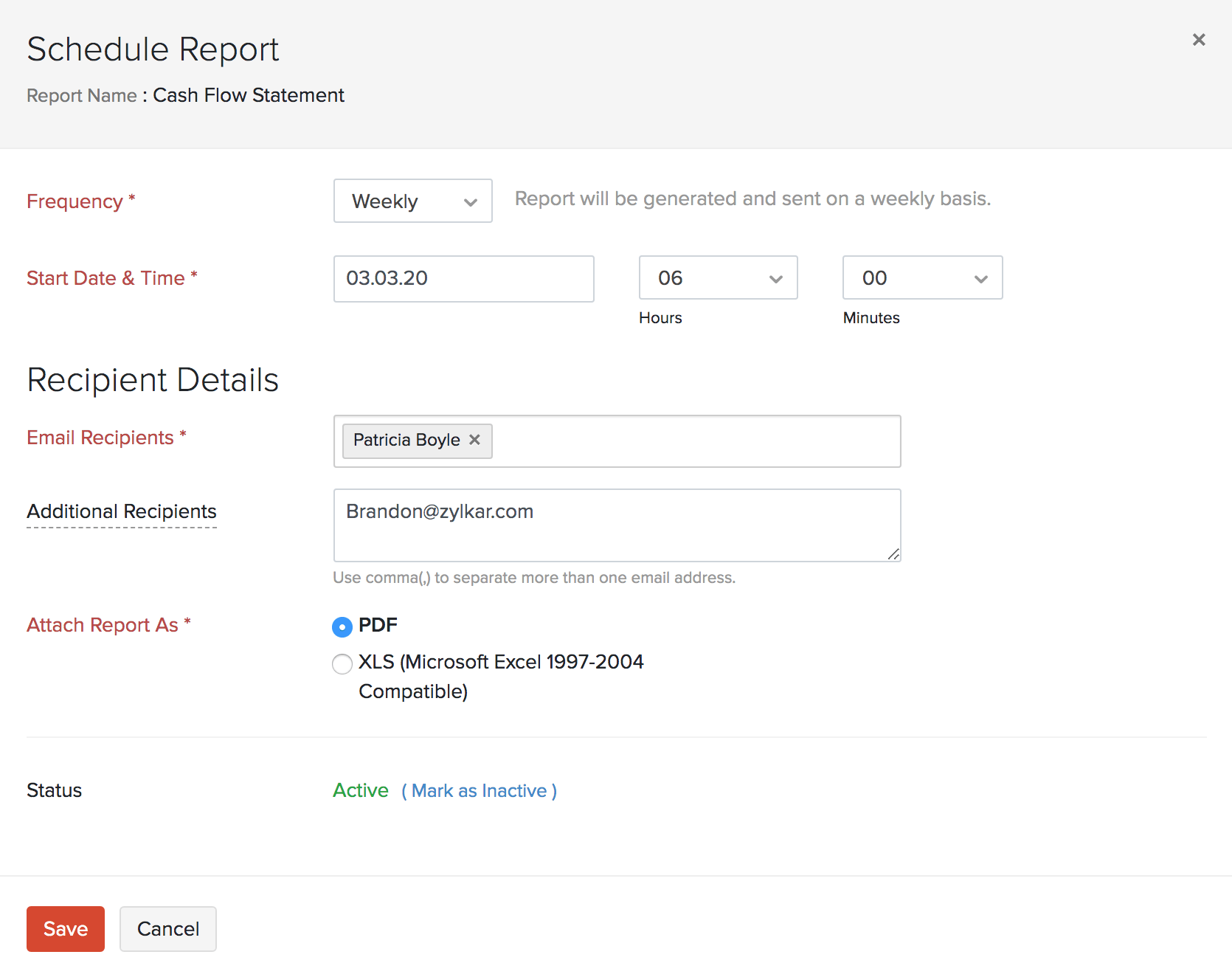
Der Bericht wird automatisch zu der angegebenen Zeit und in dem angegebenen Intervall an Ihre E-Mail gesendet.
Geplante Berichte anzeigen
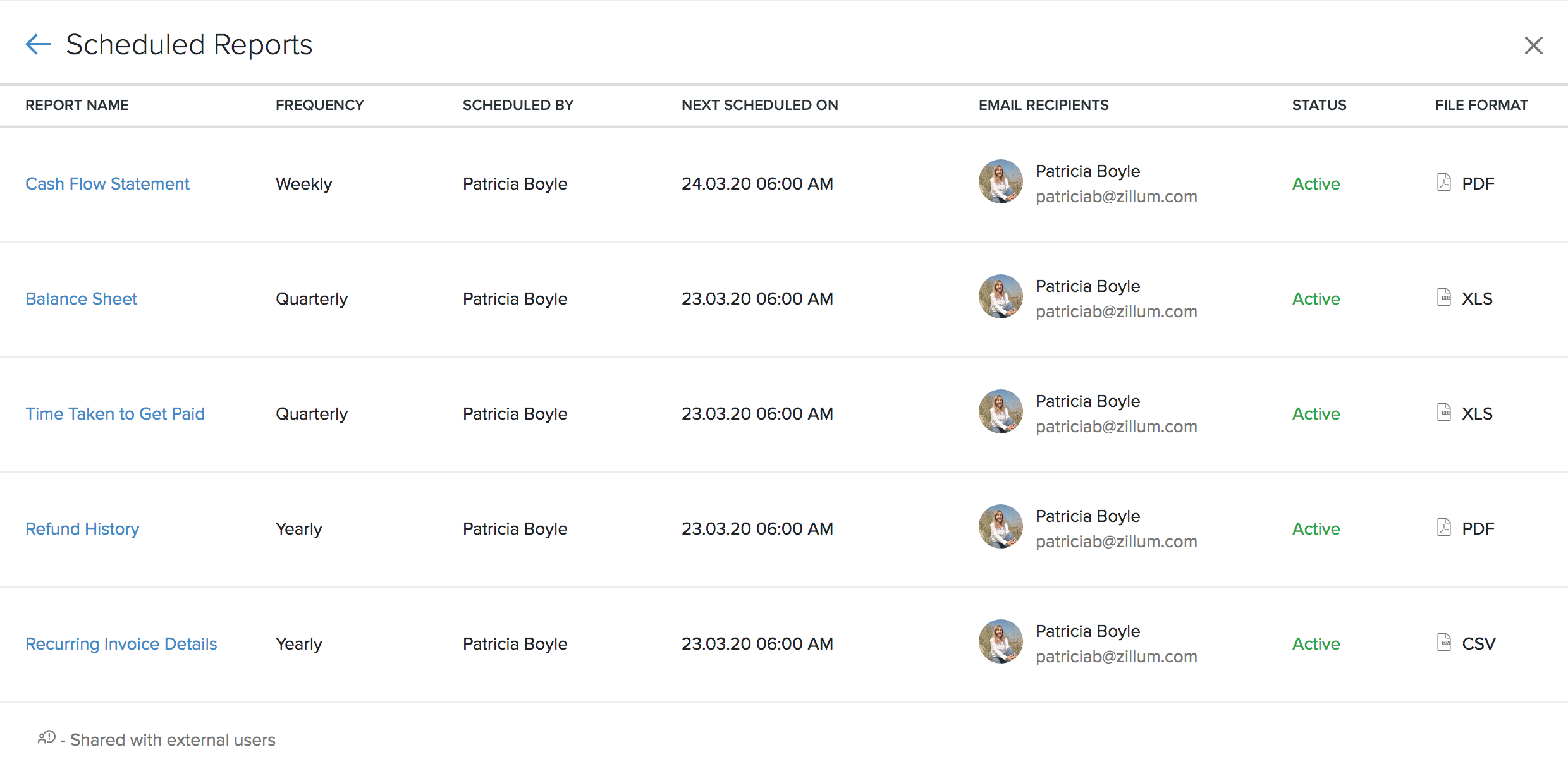
Zoho Books listet alle Berichte auf, die Sie geplant haben, zu Ihrer Information. Sie können den Überblick behalten und die Details auf unserer speziellen Seite für geplante Berichte einsehen.
Es werden die Häufigkeit Ihres geplanten Berichts, der Benutzer, der den Bericht geplant hat, die E-Mail-Empfänger, der Status Ihres Berichts, das Datum, an dem Ihr nächster Bericht fällig ist, und das gewählte Dateiformat aufgeführt.
Voraussetzung: Nur die Administratoren und die Benutzer, die vollen Zugriff auf alle Berichte haben, können geplante Berichte anzeigen.
Um Ihre geplanten Berichte anzuzeigen:
- Gehen Sie zu Berichte
- Klicken Sie auf Geplante Berichte in der oberen rechten Ecke.
Geplante Berichte deaktivieren
Sie können einen geplanten Bericht deaktivieren, indem Sie die folgenden Schritte ausführen:
- Gehen Sie zu Berichte.
- Klicken Sie auf den geplanten Bericht, den Sie deaktivieren möchten (z. B.: Verkäufe nach Kunde).
- Klicken Sie auf die Schaltfläche Bericht wurde geplant in der oberen rechten Ecke der Seite.

- Klicken Sie im darauf folgenden Pop-up-Fenster (Bericht-Planer) auf Als inaktiv markieren, um den Bericht inaktiv zu machen.
- Klicken Sie auf Speichern, damit die Änderungen wirksam werden.
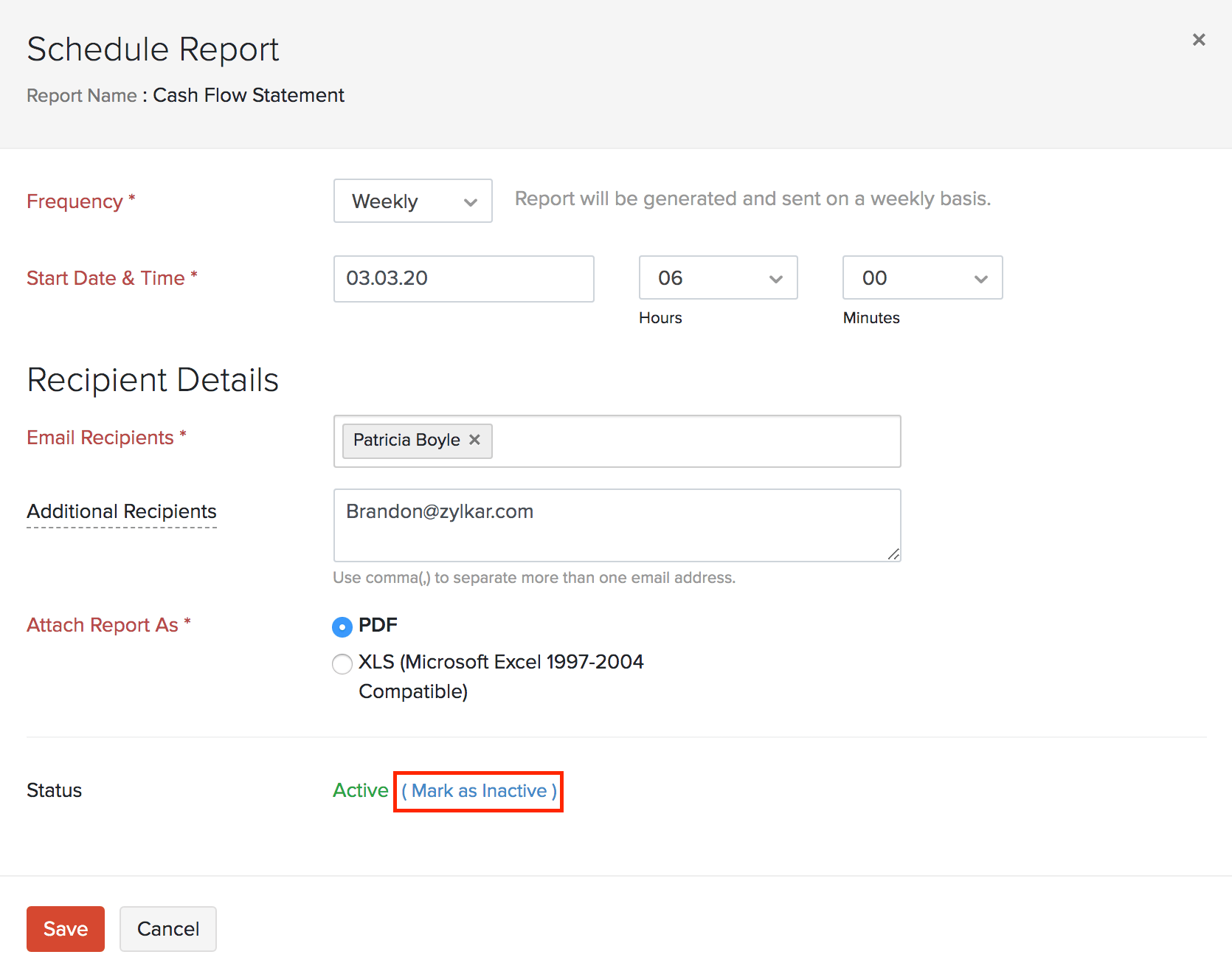
Einblick: Wenn Sie einen geplanten Bericht wieder aktivieren möchten, klicken Sie bitte auf die Option Aktiv neben Status.
Wöchentliche Zusammenfassungsberichte erhalten
Zoho Books kann einen wöchentlichen Zusammenfassungsbericht an den Administrator senden, wenn die Option aktiviert ist. Der Bericht enthält eine Zusammenfassung von Einnahmen und Ausgaben, Cashflow, Transaktionsübersicht, aktiven Projekten, Warnungen und neuen Funktionsupdates.
Um dies zu aktivieren:
- Klicken Sie auf Einstellungen in der oberen rechten Ecke der Seite.
- Klicken Sie auf Allgemein unter Einstellungen.
- Aktivieren Sie die Option Wöchentlichen Zusammenfassungsbericht senden.
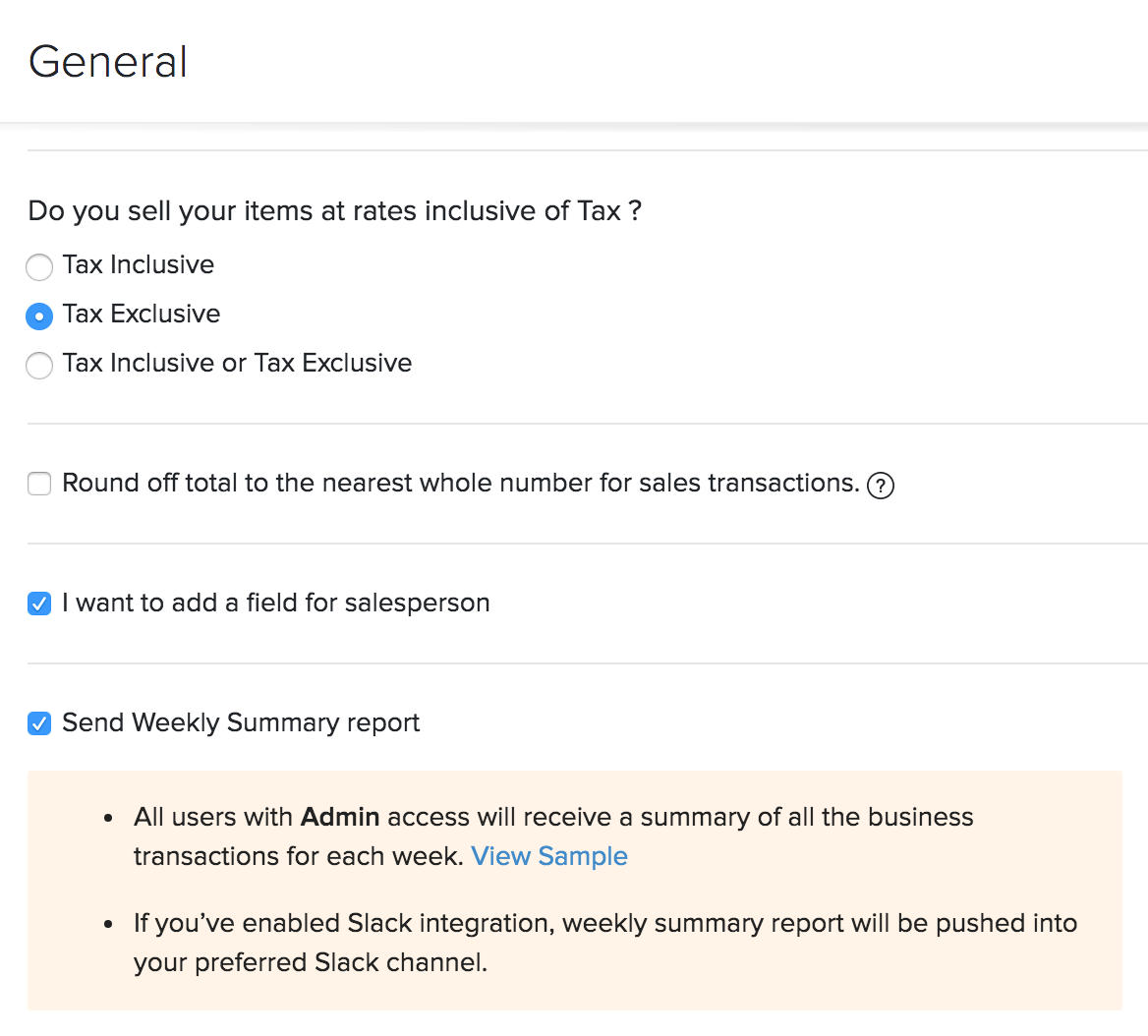
Die Berichte werden jeden Sonntag an die Administratoren der Organisation gesendet.
Rollenbasierte Zugriffssteuerung für Berichte konfigurieren
Die vordefinierten Rollen in Zoho Books können nicht bearbeitet werden. Sie können jedoch benutzerdefinierte Rollen erstellen und die Berechtigungen konfigurieren, die die Benutzer mit dieser Rolle für Berichte haben werden.
Voraussetzung: Nur Administratoren können Rollen in Zoho Books konfigurieren.
Um die Berichtsbefugnisse einer Rolle zu konfigurieren:
- Klicken Sie auf das Zahnrad-Symbol in der oberen rechten Ecke des Fensters.
- Wählen Sie Benutzer und Rollen und klicken Sie auf die Registerkarte Rollen.
- Erstellen Sie eine neue benutzerdefinierte Rolle oder bearbeiten Sie eine benutzerdefinierte Rolle, die Sie bereits erstellt haben.
- Scrollen Sie bis zum Ende der Seite Rolle bearbeiten. Sie finden die Berechtigungen für Berichte am Ende der Seite.
- Wenn Sie dieser Rolle vollen Zugriff auf alle Berichte in Zoho Books geben möchten, aktivieren Sie die Option Vollen Zugriff auf alle Berichte aktivieren.
Hinweis: Wenn Sie möchten, dass Benutzer mit dieser Rolle die Liste der geplanten Berichte einsehen und Layouts für Bericht-PDFs konfigurieren können, müssen Sie den vollen Zugriff auf alle Berichte aktivieren.
- Wenn Sie dieser Rolle eingeschränkten Zugriff auf einige der Berichte in Zoho Books geben möchten, können Sie eine Berichtgruppe anklicken und die Berechtigungen festlegen, die die Rolle für jeden Bericht haben kann. Später, wenn neue Berichte eingeführt werden, müssen Sie die Rolle bearbeiten und den Zugriff auf die neuen Berichte gewähren.
- Scrollen Sie nach unten und klicken Sie auf Speichern, nachdem Sie die Berichtberechtigungen konfiguriert haben.
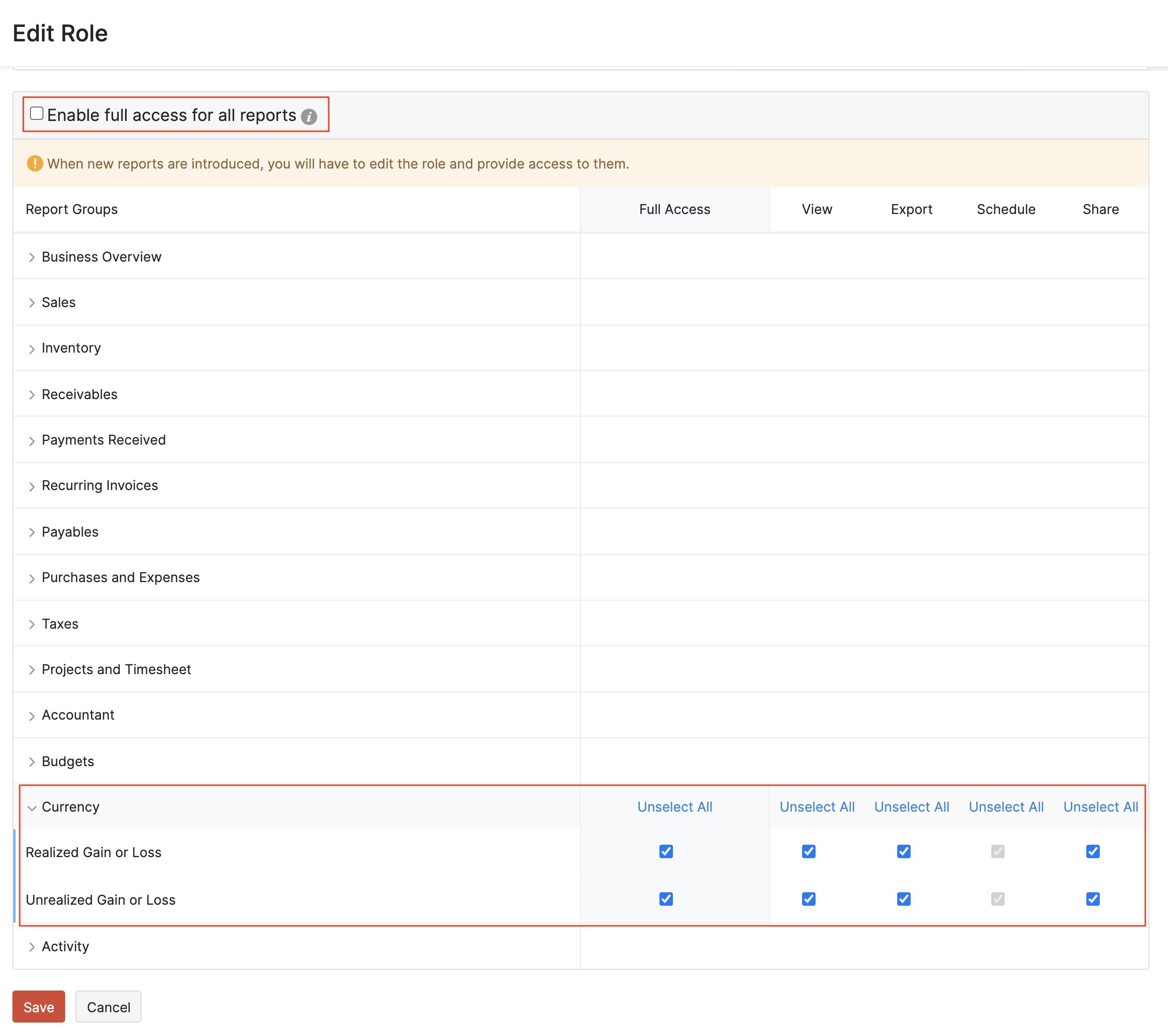
Sobald Sie die Rolle konfiguriert haben, haben alle Benutzer mit dieser Rolle nur Zugriff auf die Berichte, die Sie für ihre Rolle genehmigt haben.
Bericht mit einem anderen Benutzer teilen
In Zoho Books haben Administratoren Zugriff auf alle Berichte. Je nach den für eine Rolle erteilten Berechtigungen kann der Zugriff eines Benutzers auf Berichte eingeschränkt sein. In solchen Fällen, wenn der Benutzer Zugriff auf einen Bericht benötigt, können Sie den Bericht mit ihm teilen.
Szenario: John ist der Vertriebsleiter in seiner Organisation, hat jedoch keinen Zugriff auf das Berichtsmodul. Daher wendet er sich an den Administrator seiner Zoho Books-Organisation, um ihm Zugriff auf den Bericht „Verkäufe nach Kunde“ zu gewähren. Nun teilt der Administrator den Bericht über die Option Bericht teilen mit John, damit er den Bericht einsehen, exportieren und planen kann.
Voraussetzung: Nur Administratoren und die Benutzer mit der Berechtigung „Teilen“ in ihrer Rolle können den Bericht mit anderen Benutzern teilen.
Um einen Bericht mit einem anderen Benutzer zu teilen:
- Gehen Sie zu Berichte in der linken Seitenleiste.
- Wählen Sie den Bericht aus, den Sie mit einem anderen Benutzer teilen möchten.
- Klicken Sie auf das Teilen-Symbol in der oberen rechten Ecke.
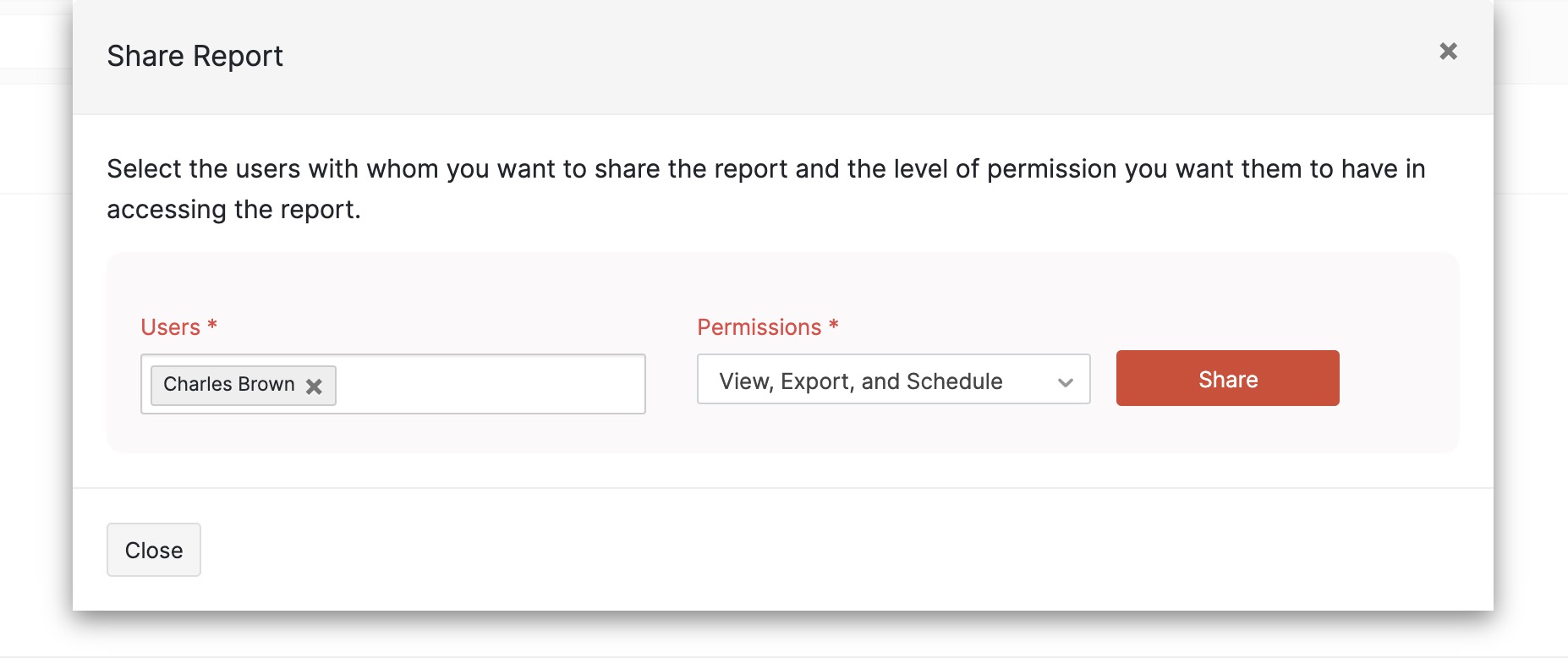
- Wählen Sie den Benutzer aus, mit dem Sie den Bericht teilen möchten, und das Zugriffslevel, das er haben kann.
- Klicken Sie auf Teilen.
Zugriffsebene eines Benutzers auf einen Bericht ändern
Nachdem Sie Zugriff auf einen Bericht gewährt haben, können Sie die Zugriffsebene eines Benutzers auf einen Bericht ändern.
Um die Zugriffsebene auf einen Bericht zu ändern:
- Gehen Sie zu Berichte in der linken Seitenleiste.
- Wählen Sie den Bericht aus, für den Sie die Freigabeberechtigungen ändern möchten.
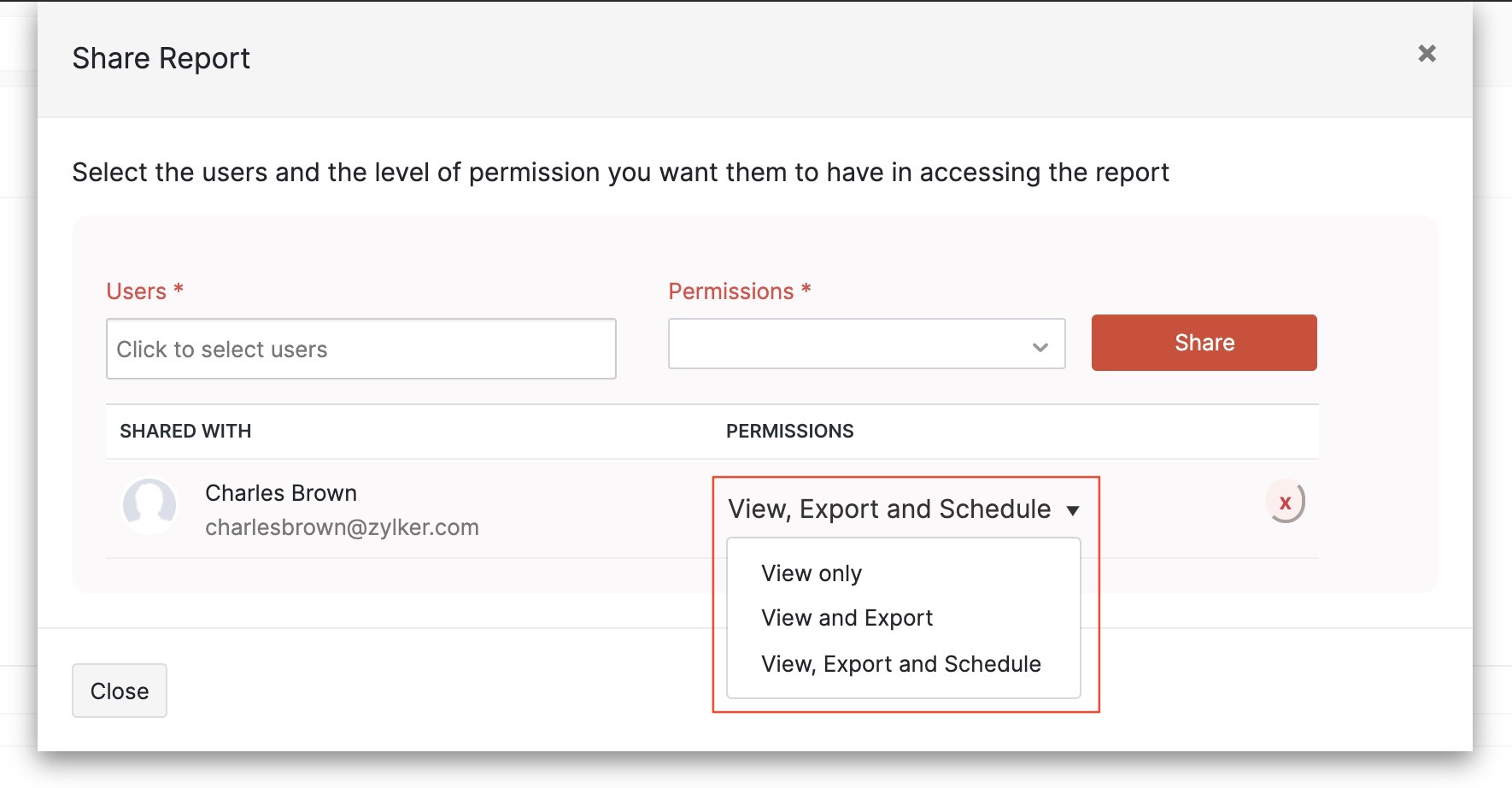
- Klicken Sie auf das Teilen-Symbol in der oberen rechten Ecke. Die Benutzer, die Zugriff auf den Bericht haben, werden im Popup angezeigt.
- Klicken Sie auf das Dropdown-Menü in der Spalte Berechtigungen und ändern Sie die Zugriffsebene, die der Benutzer auf den Bericht hat. Die Berechtigungen werden sofort aktualisiert.
Entfernen des Zugriffs eines Benutzers auf einen Bericht
Sie können den Zugriff eines Benutzers auf den Bericht entfernen, wenn er keinen Zugriff mehr auf den Bericht benötigt. Um den Zugriff zu entfernen:
- Gehen Sie zu Berichte in der linken Seitenleiste.
- Wählen Sie den Bericht aus, für den Sie den Zugriff eines Benutzers entfernen möchten.
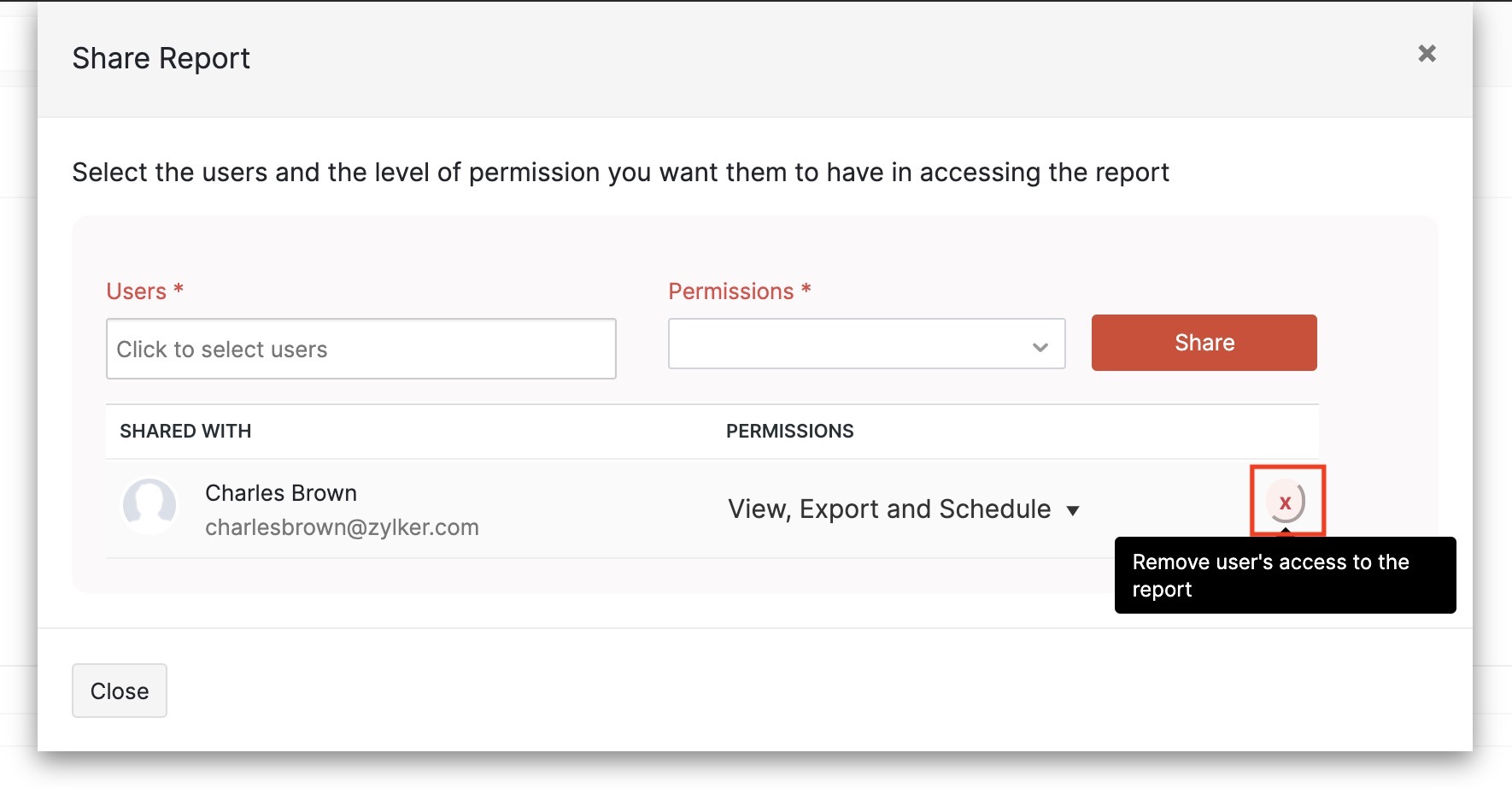
- Klicken Sie auf das Teilen-Symbol in der oberen rechten Ecke. Die Benutzer, die Zugriff auf den Bericht haben, werden im Popup angezeigt.
- Klicken Sie auf das Entfernen-Symbol neben dem Namen des Benutzers und dem Berechtigungslevel. Der Zugriff des Benutzers auf den Bericht wird sofort entfernt.
 Ja
Ja