


Forderungen

Der Abschnitt Forderungen enthält eine Liste von Berichten, die alle Gelder zeigen, die Sie von Ihren Kunden aus verschiedenen Quellen erhalten sollen.
- Kundenbilanzübersicht
- Alterungsübersicht
- Alterungsdetails
- Rechnungsdetails
- Retainer-Rechnungsdetails
- Verkaufsauftragsdetails
- Angebotsdetails
Kundenbilanzübersicht
Eine Kundenbilanzübersicht ist ein Finanzbericht, der einen Überblick über die ausstehenden Salden oder Beträge gibt, die Ihr Kunde Ihnen schuldet.
Um diesen Bericht zu erstellen:
- Gehen Sie zu Berichte in der linken Seitenleiste.
- Navigieren Sie zu Forderungen und wählen Sie Kundenbilanzübersicht.
Lassen Sie uns die Details ansehen, die dieser Bericht enthält:
| Feld | Beschreibung |
|---|---|
| Kundenname | Der Kunde/die Kunden, die Geld schulden. |
| Rechnungsbetrag | Gesamte Verkäufe des Kunden für den ausgewählten Zeitraum. |
| Erhaltener Betrag | Der Gesamtbetrag, der von einem Kunden für den ausgewählten Zeitraum erhalten wurde. |
| Schlussbilanz | Der Gesamtbetrag, den Ihre Kunden Ihnen am Ende eines bestimmten Zeitraums schulden. |
Um diesen Bericht anzupassen:
- Klicken Sie auf das Anpassen-Symbol in der oberen rechten Ecke der Seite.
Sie werden in der Lage sein, zwei Abschnitte zu finden:
- Allgemein
- Spalten anzeigen / ausblenden
Allgemein
Unter Allgemein können Sie den Bericht basierend auf den folgenden Filtern anpassen:
| Filter | Beschreibung |
|---|---|
| Stichtag | Datumsbereich |
| Datumsbereich | Wählen Sie den Zeitraum für die Erstellung des Berichts. Dies kann für den aktuellen oder vorherigen Zeitraum/Jahr sein, oder Sie können einen benutzerdefinierten Zeitraum Ihrer Wahl angeben. |
| Gruppieren nach | Die Spalten des Berichts werden nach den von Ihnen ausgewählten Optionen gruppiert. |
| Kunden mit null Schlussbilanz ausschließen | Aktivieren Sie diese Option, wenn Sie Kunden ausschließen möchten, die Ihnen am Ende eines bestimmten Zeitraums kein Geld schulden. |
| Erweiterte Filter | Sie können Ihren Bericht weiter filtern basierend auf dem Lieferantennamen, der Niederlassung und der GST-Behandlung. |
- Klicken Sie auf Bericht ausführen.
Spalten anzeigen / ausblenden
In diesem Abschnitt können Sie die Spalten auswählen, die im Bericht angezeigt werden sollen.
- Klicken Sie auf das + Erstellen-Symbol neben einer Spalte, um sie in den Bericht aufzunehmen.
- Klicken Sie auf Bericht ausführen, um den Bericht anzuzeigen. Oder klicken Sie auf Als benutzerdefinierten Bericht speichern, um den Bericht zu speichern und später anzuzeigen.
Alterungsübersicht
Dieser Bericht enthält alle Gelder, die Ihre Kunden Ihnen basierend auf dem Fälligkeitsdatum der Rechnung oder dem Rechnungsdatum schulden, in verschiedenen Zeitintervallen oder an einem bestimmten Datum. Standardmäßig zeigt dieser Bericht die Salden für die folgenden Intervalle an:
- Aktuell (am selben Tag)
- 1 - 15 Tage
- 16 - 30 Tage
- 31 - 45 Tage
45 Tage
Wenn Sie beispielsweise den Bericht für das heutige Datum erstellen und eine Rechnung haben, deren Fälligkeitsdatum vor einer Woche abgelaufen ist, wird sie im Abschnitt 1 - 15 Tage angezeigt.
Um diesen Bericht anzuzeigen:
- Gehen Sie zu Berichte > Alterungsübersicht im Abschnitt Forderungen.

In diesem Bericht können Sie die folgenden Details Ihrer Kunden sehen:
- Den Betrag, den sie Ihnen in verschiedenen Zeitintervallen basierend auf dem Fälligkeitsdatum der Rechnung schulden.
- Den insgesamt ausstehenden Betrag für sie (Gesamt). Sie können auf jeden der Kunden klicken, um deren detaillierte Zusammenfassung anzuzeigen.
Um diesen Bericht anzupassen:
- Gehen Sie zu Berichte > Alterungsübersicht im Abschnitt Forderungen.
- Klicken Sie oben auf der Seite auf Bericht anpassen.
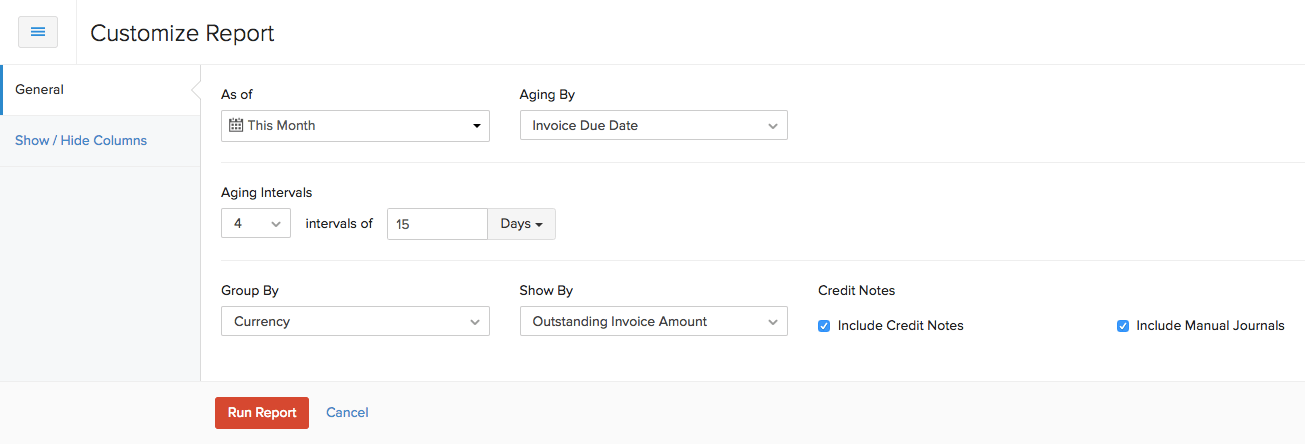
| Felder | Beschreibung |
|---|---|
| Ab | Wählen Sie den Zeitraum aus, für den Sie den Bericht erstellen möchten, oder legen Sie einen eigenen benutzerdefinierten Zeitraum fest. |
| Alterung nach | Erstellen Sie den Bericht basierend auf dem Fälligkeitsdatum der Rechnung oder dem Rechnungsdatum. |
| Alterungsintervalle | Wählen Sie die Länge und die Anzahl der Intervalle. |
| Gruppieren nach | Gruppieren Sie den Bericht entweder nach Verkäufer oder Währung. |
| Anzeigen nach | Erstellen Sie den Bericht basierend auf dem ausstehenden Rechnungsbetrag oder der Rechnungsanzahl. |
| Gutschriften | Wählen Sie aus, ob die Gutschriften oder die manuellen Journale der Kunden (falls vorhanden) angezeigt werden sollen. |
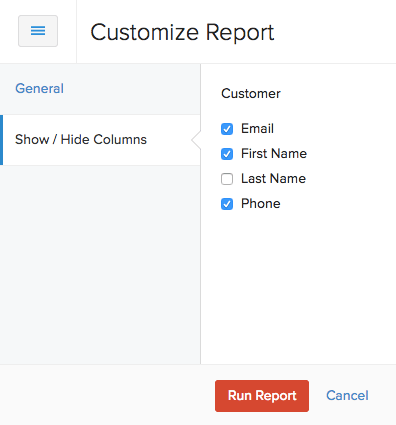
Sie können auch auswählen, welche Felder Sie im Bericht anzeigen möchten. So geht’s:
- Klicken Sie auf Spalten anzeigen / ausblenden unter Allgemein.
- Wählen Sie die Felder unter Kunde aus, die Sie in Ihrem Bericht anzeigen möchten.
- Klicken Sie auf Bericht ausführen.
Bericht planen
Sie können den Bericht so planen, dass er an Ihre E-Mail-Adresse oder an andere Benutzer in der Organisation gesendet wird. Der Bericht wird in verschiedenen Zeitintervallen zu einer bestimmten Zeit gesendet. So können Sie dies einrichten: Klicken Sie auf die Schaltfläche Bericht planen in der oberen rechten Ecke der Seite. Geben Sie die Parameter für den Bericht ein. Klicken Sie auf Speichern.
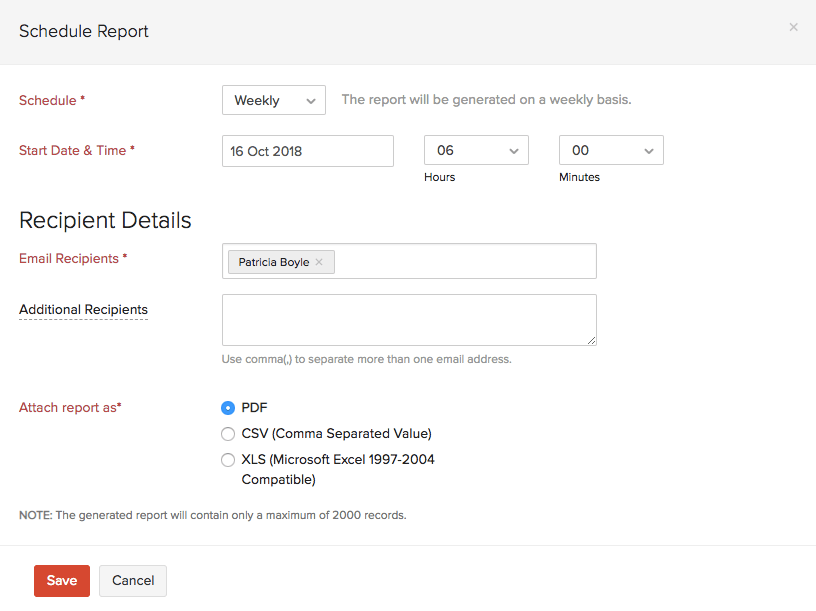
Der Bericht wird automatisch zu der angegebenen Zeit und in dem angegebenen Intervall an Ihre E-Mail gesendet.
Alterungsdetails
Dieser Bericht enthält die Aufschlüsselung der Transaktionen im Bericht Alterungsübersicht. Sie können den Bericht für verschiedene Kunden erstellen.
Um diesen Bericht anzuzeigen:
- Gehen Sie zu Berichte > Alterungsdetails im Abschnitt Forderungen.
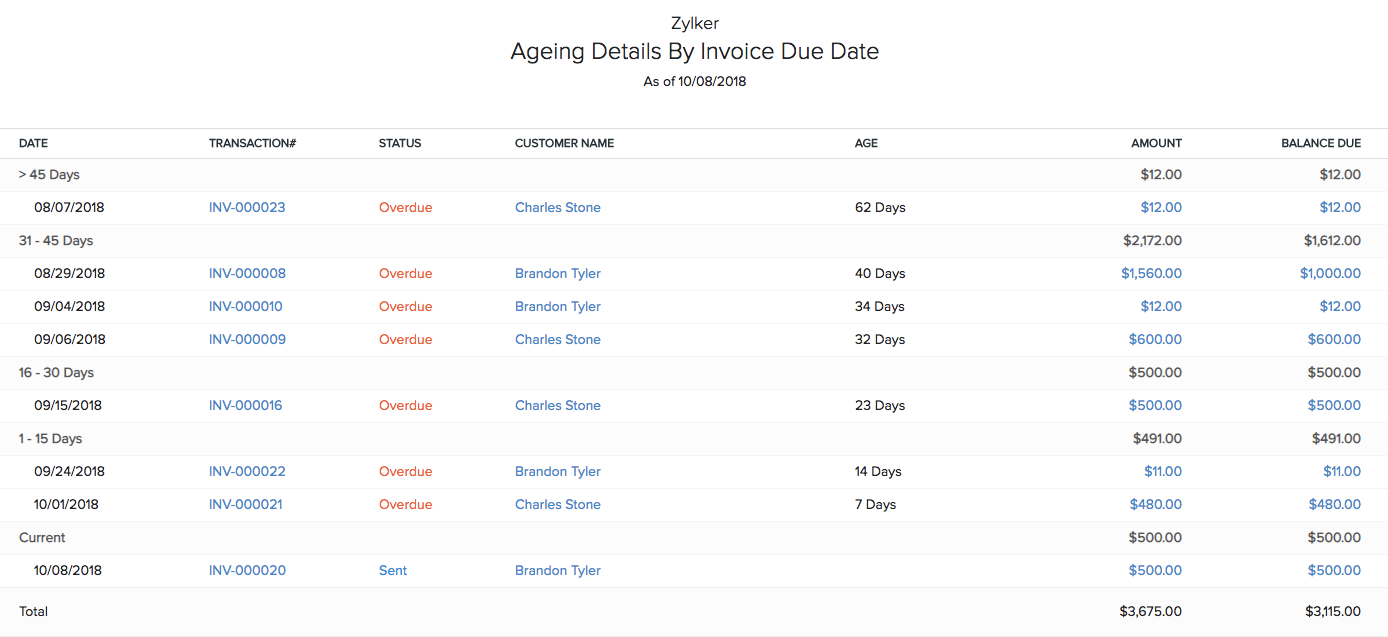
Lassen Sie uns die verschiedenen Abschnitte ansehen, die dieser Bericht enthält:
| Felder | Beschreibung |
|---|---|
| Datum | Datum, an dem die Transaktion erstellt wurde. |
| Transaktions# | Transaktions-ID. |
| Status | Status der Transaktion. |
| Kundenname | Kunde, für den die Transaktion erstellt wurde. |
| Alter | Anzahl der Tage, die seit dem Fälligkeitsdatum der Transaktion vergangen sind. |
| Betrag | Gesamtwert der Transaktion. |
| Fälliger Betrag | Fälliger Betrag für die Transaktion. |
Um diesen Bericht anzupassen:
- Gehen Sie zu Berichte > Alterungsübersicht im Abschnitt Forderungen.
- Klicken Sie oben auf der Seite auf Bericht anpassen.
Sie können den Bericht basierend auf anpassen:
| Felder | Beschreibung |
|---|---|
| Ab | Filtern Sie den Bericht für eine Woche, einen Monat, ein Jahr oder legen Sie einen Zeitraum Ihrer Wahl fest. |
| Alterung nach | Erstellen Sie den Bericht basierend auf dem Rechnungsdatum oder dem Fälligkeitsdatum der Rechnung. |
| Alterungsintervalle | Wählen Sie die Anzahl der Intervalle und die Länge der Intervalle. |
| Kundenname | Wählen Sie den Kunden aus, für den Sie den Bericht erstellen möchten. |
| Gruppieren nach | Gruppieren Sie den Bericht entweder nach Kunde, Verkäufer oder Währung. |
| Gutschriften | Fügen Sie die Gutschriften und/oder manuellen Journale in den Bericht ein, indem Sie das Kästchen daneben markieren. |
Sie können auch auswählen, welche Felder Sie im Bericht anzeigen möchten. So geht’s:
- Klicken Sie auf Spalten anzeigen / ausblenden unter Allgemein.
- Wählen Sie die Felder unter Kunde aus, die Sie in Ihrem Bericht anzeigen möchten.
- Klicken Sie auf Bericht ausführen.
Sie können diesen Bericht herunterladen, indem Sie auf Exportieren als in der oberen rechten Ecke der Seite klicken und das Dateiformat auswählen, in dem Sie herunterladen möchten.
Sie können den Bericht auch drucken, indem Sie auf das Drucken-Symbol in der oberen rechten Ecke der Seite klicken.
Bericht planen
Sie können den Bericht so planen, dass er an Ihre E-Mail-Adresse oder an andere Benutzer in der Organisation gesendet wird. Der Bericht wird in unterschiedlichen Zeitintervallen zu einer bestimmten Zeit gesendet. So können Sie dies einrichten:
Klicken Sie auf die Schaltfläche Bericht planen in der oberen rechten Ecke der Seite. Geben Sie die Parameter für den Bericht ein. Klicken Sie auf Speichern.
Der Bericht wird automatisch zu der angegebenen Zeit und in dem angegebenen Intervall an Ihre E-Mail gesendet.
Rechnungsdetails
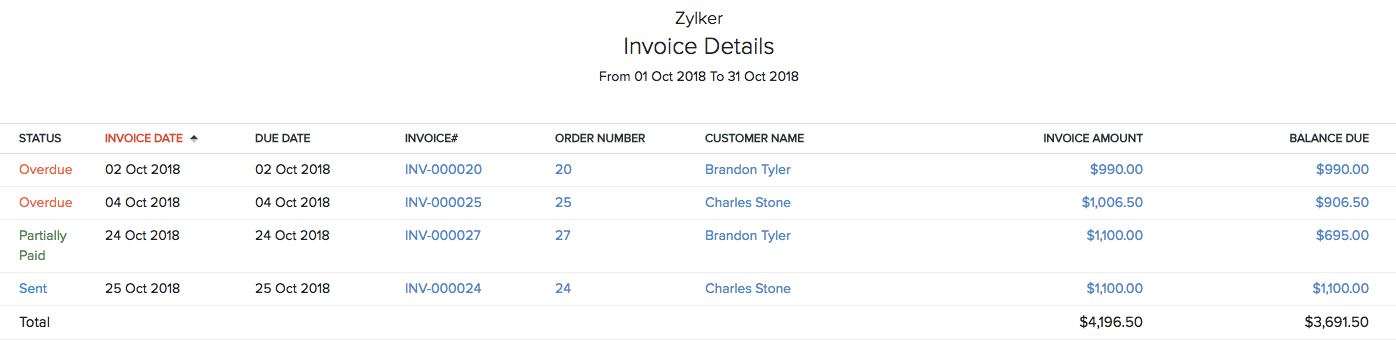
Dieser Bericht enthält die Details aller Rechnungen, die Sie für verschiedene Kunden in Ihrer Organisation erstellt haben, zusammen mit den Fälligkeitsterminen und den ausstehenden Salden.
Um diesen Bericht anzuzeigen:
- Gehen Sie zu Berichte > Rechnungsdetails unter dem Forderungen-Abschnitt.
Um diesen Bericht anzupassen:
- Gehen Sie zu Berichte > Rechnungsdetails unter dem Forderungen-Abschnitt.
- Klicken Sie oben auf der Seite auf Bericht anpassen.
Wählen Sie die folgenden Felder aus:
| Felder | Beschreibung |
|---|---|
| Datumsbereich | Wählen Sie den Datumsbereich aus, für den Sie den Bericht erstellen möchten. |
| Bericht nach | Erstellen Sie den Bericht entweder basierend auf dem Fälligkeitsdatum der Rechnung oder dem Rechnungsdatum. |
| Rechnungsstatus | Filtern Sie den Bericht basierend auf dem Status der Rechnungen. |
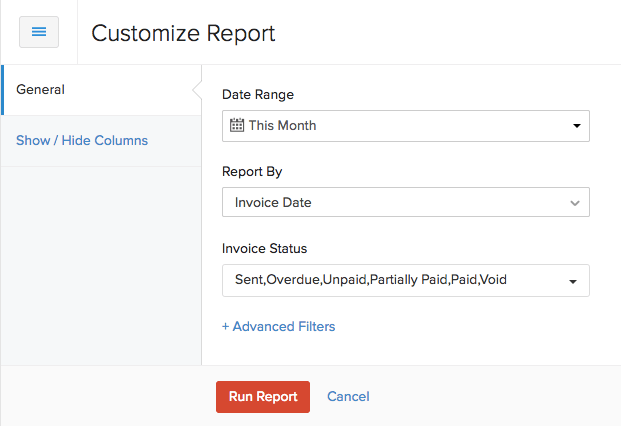
Sie können auch zusätzliche Filter hinzufügen. Klicken Sie auf + Erweiterte Filter am unteren Rand des Popups. Fügen Sie weitere Kriterien hinzu, indem Sie auf + Mehr hinzufügen in der nächsten Zeile klicken.

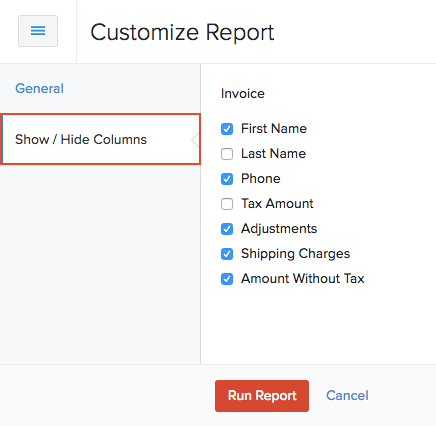
Sie können auch auswählen, welche Felder Sie im Bericht anzeigen möchten. So geht’s:
Klicken Sie auf Spalten anzeigen / ausblenden unter Allgemein. Wählen Sie die Felder unter Kunde aus, die Sie in Ihrem Bericht anzeigen möchten. Klicken Sie auf Bericht ausführen.
Sie können diesen Bericht herunterladen, indem Sie auf Exportieren als in der oberen rechten Ecke der Seite klicken und das Dateiformat auswählen, in dem Sie herunterladen möchten.
Sie können den Bericht auch drucken, indem Sie auf das Drucken-Symbol in der oberen rechten Ecke der Seite klicken.
Bericht planen
Sie können den Bericht so planen, dass er an Ihre E-Mail-Adresse oder an andere Benutzer in der Organisation gesendet wird. Der Bericht wird in unterschiedlichen Zeitintervallen zu einer bestimmten Zeit gesendet. So können Sie dies einrichten:
Klicken Sie auf die Schaltfläche Bericht planen in der oberen rechten Ecke der Seite. Geben Sie die Parameter für den Bericht ein. Klicken Sie auf Speichern.
Der Bericht wird automatisch zu der angegebenen Zeit und in dem angegebenen Intervall an Ihre E-Mail gesendet.
Details zur Retainer-Rechnung
Dieser Bericht enthält die Retainer-Rechnung, die Sie für Ihre Kunden erstellt haben, alle mit Retainern verbundenen Projekte und den Gesamtbetrag sowie die ungenutzten Retainer.
Um diesen Bericht anzuzeigen:
- Gehen Sie zu Berichte > Details zur Retainer-Rechnung unter dem Forderungen-Abschnitt.
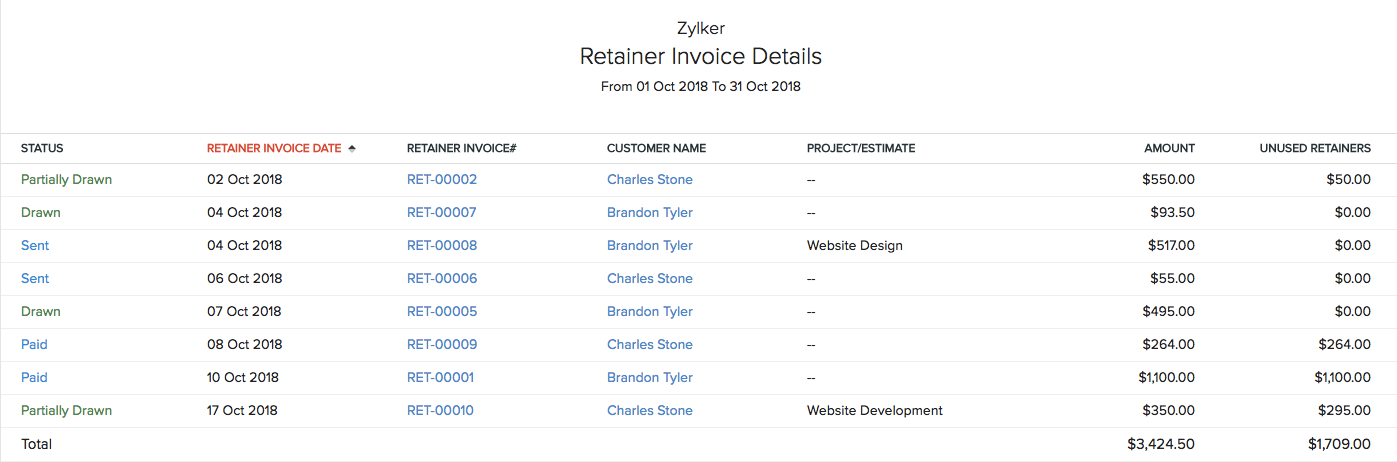 Lassen Sie uns die verschiedenen Abschnitte ansehen, die dieser Bericht enthält:
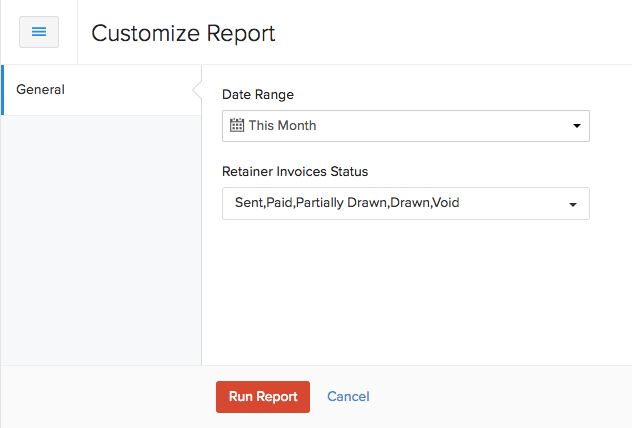
Um diesen Bericht anzupassen:
- Gehen Sie zu Berichte > Retainer-Rechnungsdetails im Abschnitt Forderungen.
- Klicken Sie oben auf der Seite auf Bericht anpassen.
Wählen Sie die folgenden Felder aus:
| Felder | Beschreibung |
|---|---|
| Datumsbereich | Wählen Sie den Datumsbereich aus, für den Sie den Bericht erstellen möchten. |
| Status der Retainer-Rechnungen | Filtern Sie den Bericht basierend auf dem Status der Retainer-Rechnungen. |
- Klicken Sie auf Bericht ausführen.
Sie können diesen Bericht herunterladen, indem Sie auf Exportieren als in der oberen rechten Ecke der Seite klicken und das Dateiformat auswählen, in dem Sie herunterladen möchten.
Sie können den Bericht auch drucken, indem Sie auf das Drucken-Symbol in der oberen rechten Ecke der Seite klicken.
Bericht planen
Sie können den Bericht so planen, dass er an Ihre E-Mail-Adresse oder an andere Benutzer in der Organisation gesendet wird. Der Bericht wird in verschiedenen Zeitintervallen zu einer bestimmten Zeit gesendet. So können Sie dies einrichten:
- Klicken Sie auf die Schaltfläche Bericht planen in der oberen rechten Ecke der Seite.
- Geben Sie die Parameter für den Bericht ein.
- Klicken Sie auf Speichern.
Der Bericht wird automatisch zu der angegebenen Zeit und in dem angegebenen Intervall an Ihre E-Mail gesendet.
Verkaufsauftragsdetails
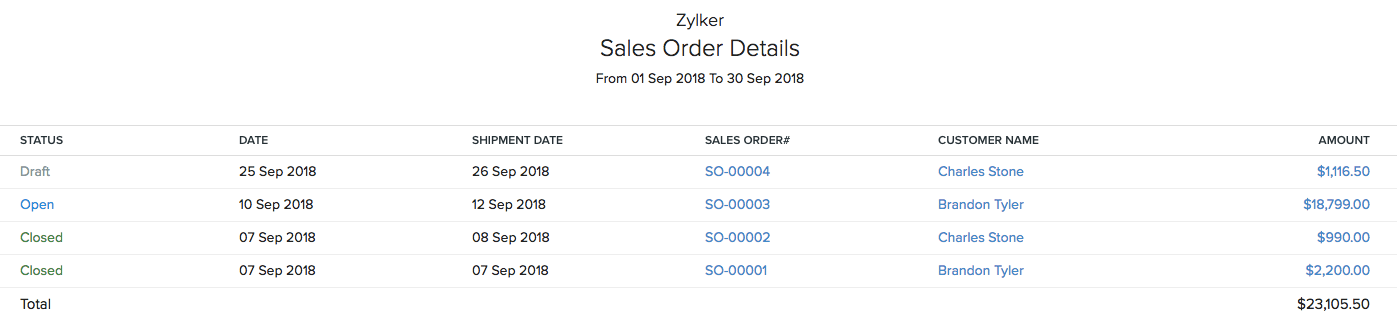
Dieser Bericht enthält alle Verkaufsaufträge, die Sie für Ihre Kunden erstellt haben, sowie deren Beträge für einen bestimmten Zeitraum.
Um diesen Bericht anzuzeigen:
- Gehen Sie zu Berichte > Verkaufsauftragsdetails im Abschnitt Forderungen.
Um diesen Bericht anzupassen:
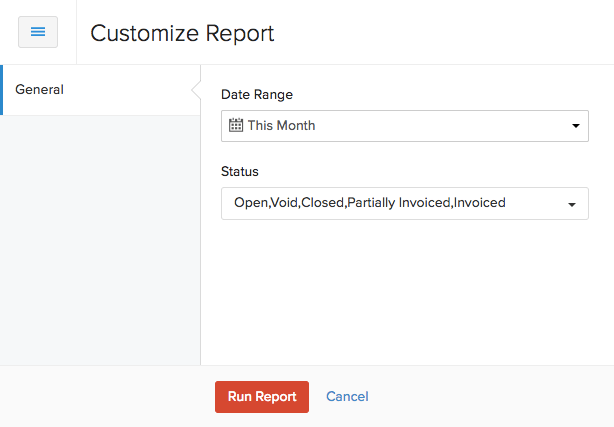
- Gehen Sie zu Berichte > Verkaufsauftragsdetails im Abschnitt Forderungen.
- Klicken Sie oben auf der Seite auf Bericht anpassen.
- Wählen Sie die folgenden Felder aus:
| Felder | Beschreibung |
|---|---|
| Datumsbereich | Wählen Sie den Datumsbereich aus, für den Sie den Bericht erstellen möchten. |
| Status | Filtern Sie den Bericht basierend auf dem Status der Verkaufsaufträge. |
- Klicken Sie auf Bericht ausführen.
Sie können diesen Bericht herunterladen, indem Sie auf Exportieren als in der oberen rechten Ecke der Seite klicken und das Dateiformat auswählen, in dem Sie herunterladen möchten.
Sie können den Bericht auch drucken, indem Sie auf das Drucken-Symbol in der oberen rechten Ecke der Seite klicken.
Angebotsdetails
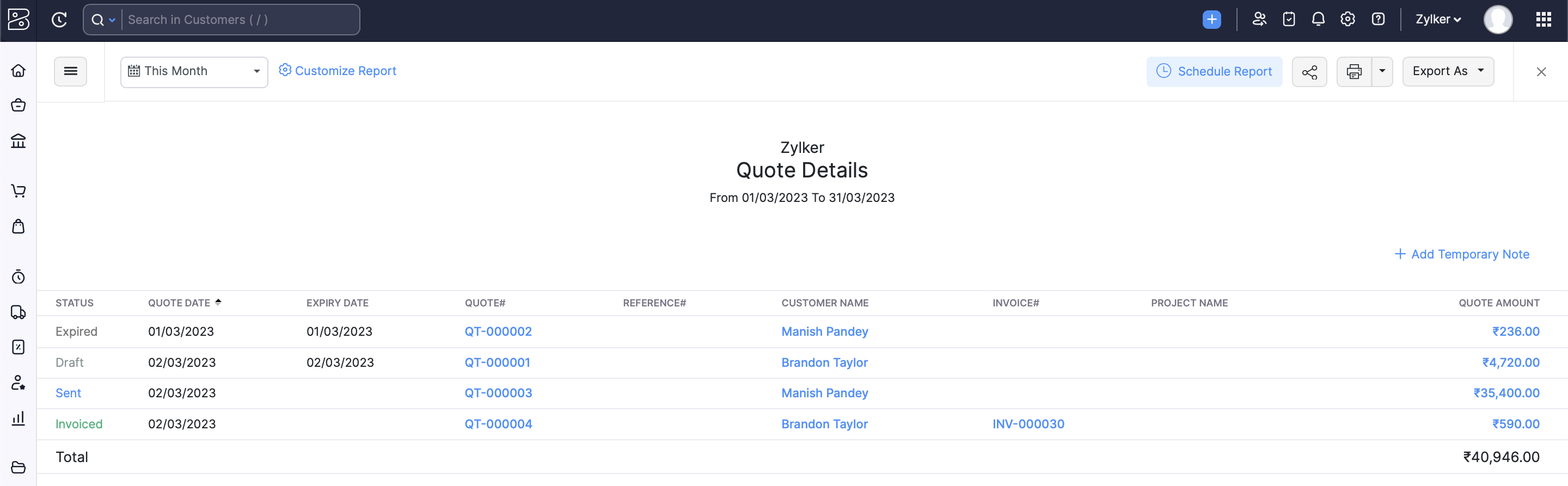
Dieser Bericht enthält alle Angebote, die Sie für Ihren Kunden erstellt haben, sowie die zugehörige Rechnung und den Angebotsbetrag für einen bestimmten Zeitraum.
Um diesen Bericht anzuzeigen:
- Gehen Sie zu Berichte > Angebotsdetails im Abschnitt Forderungen.
Um diesen Bericht anzupassen:
- Gehen Sie zu Berichte > Angebotsdetails im Abschnitt Forderungen.
- Klicken Sie oben auf der Seite auf Bericht anpassen.
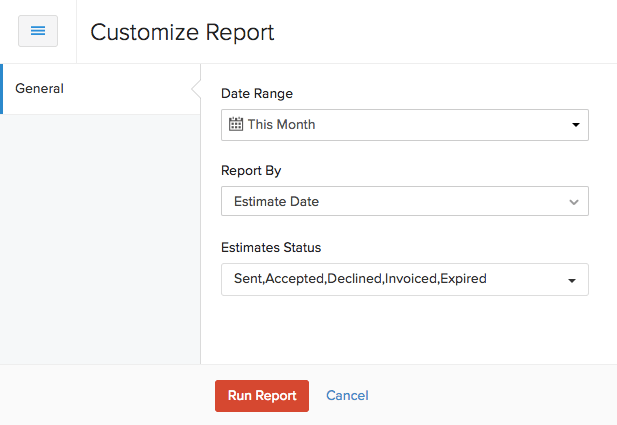
Wählen Sie die folgenden Felder aus:
| Felder | Beschreibung |
|---|---|
| Datumsbereich | Wählen Sie den Datumsbereich aus, für den Sie den Bericht erstellen möchten. |
| Bericht nach | Erstellen Sie den Bericht entweder basierend auf dem Angebotsdatum oder dem Ablaufdatum. |
| Status des Angebots | Filtern Sie den Bericht basierend auf dem Status der Angebote. |
- Klicken Sie auf Bericht ausführen.
Sie können diesen Bericht herunterladen, indem Sie auf Exportieren als in der oberen rechten Ecke der Seite klicken und das Dateiformat auswählen, in dem Sie herunterladen möchten. Sie können den Bericht auch drucken, indem Sie auf das Drucken-Symbol in der oberen rechten Ecke der Seite klicken.
Bericht planen
Sie können den Bericht so planen, dass er an Ihre E-Mail-Adresse oder an andere Benutzer in der Organisation gesendet wird. Der Bericht wird in verschiedenen Zeitintervallen zu einer bestimmten Zeit gesendet. So können Sie dies einrichten:
- Klicken Sie auf die Schaltfläche Bericht planen in der oberen rechten Ecke der Seite.
- Geben Sie die Parameter für den Bericht ein.
- Klicken Sie auf Speichern.
Der Bericht wird automatisch zu der angegebenen Zeit und in dem angegebenen Intervall an Ihre E-Mail gesendet.
 Ja
Ja