


Grundlegende Funktionen in der Retainer-Rechnung

Lassen Sie uns einen Blick auf die grundlegenden Funktionen werfen, die im Modul für Retainer-Rechnungen durchgeführt werden können.
Retainer-Rechnungen aktivieren
Um mit Retainer-Rechnungen zu beginnen, müssen Sie diese zuerst aktivieren. So können Sie es tun:
- Klicken Sie auf Einstellungen in der oberen rechten Ecke der Seite.
- Klicken Sie auf Allgemein unter Einstellungen.
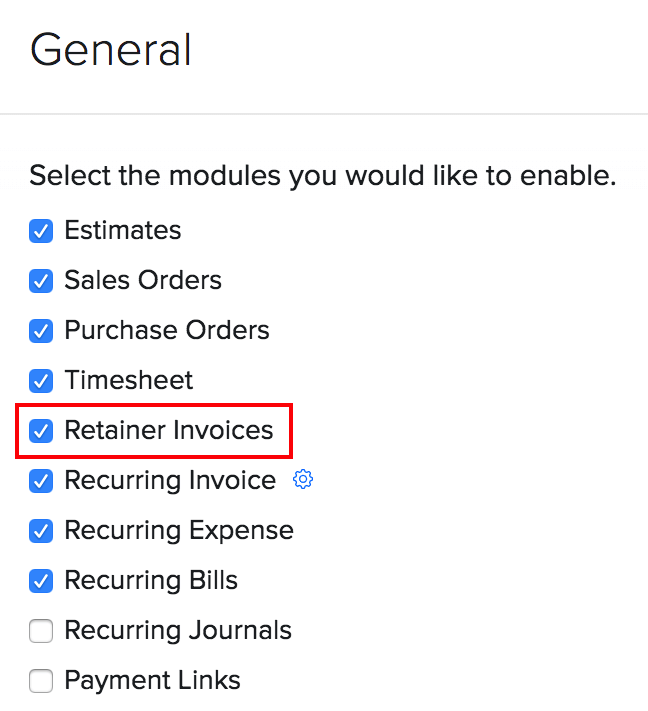
- Aktivieren Sie die Option Retainer-Rechnungen.
- Wählen Sie das Konto aus, unter dem Sie die Retainer-Rechnungen erfassen möchten. Da dieses Konto als Verbindlichkeit in der Bilanz erfasst wird, wird empfohlen, das Konto als Unearned Revenue auszuwählen.
- Klicken Sie auf Speichern.
Retainer-Rechnung erstellen
Nachdem Sie das Modul für Retainer-Rechnungen aktiviert haben, können Sie eine neue erstellen. So geht’s:
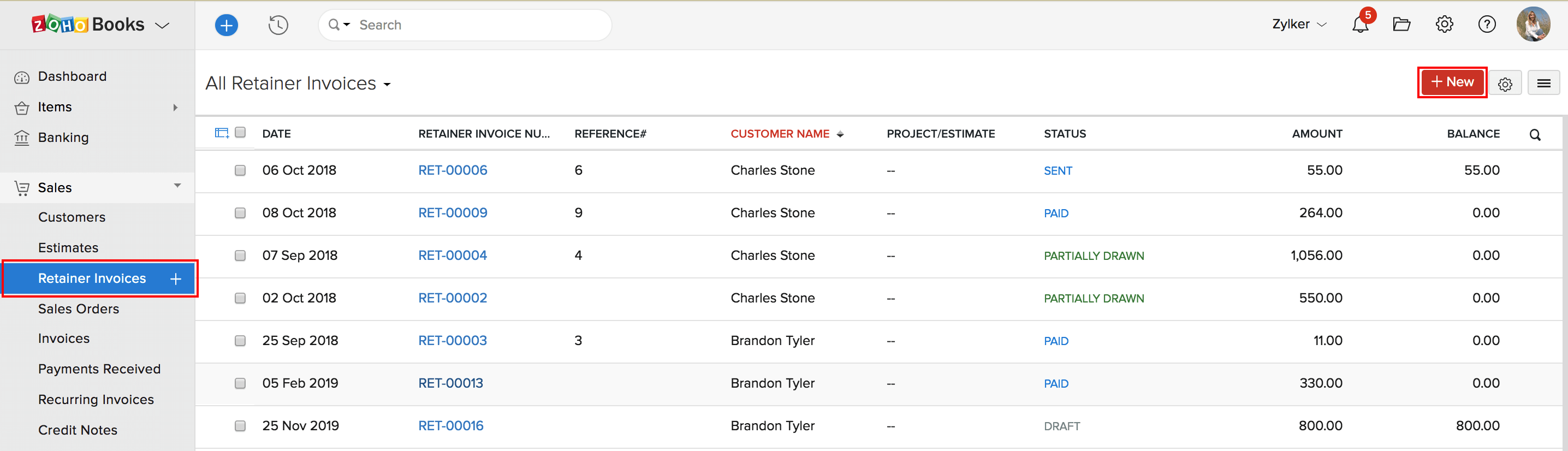
- Gehen Sie zu Verkäufe > Retainer-Rechnungen.
- Klicken Sie auf das +-Symbol neben Retainer-Rechnungen oder auf die Schaltfläche + Neu in der oberen rechten Ecke der Seite.
- Füllen Sie die folgenden Details aus.
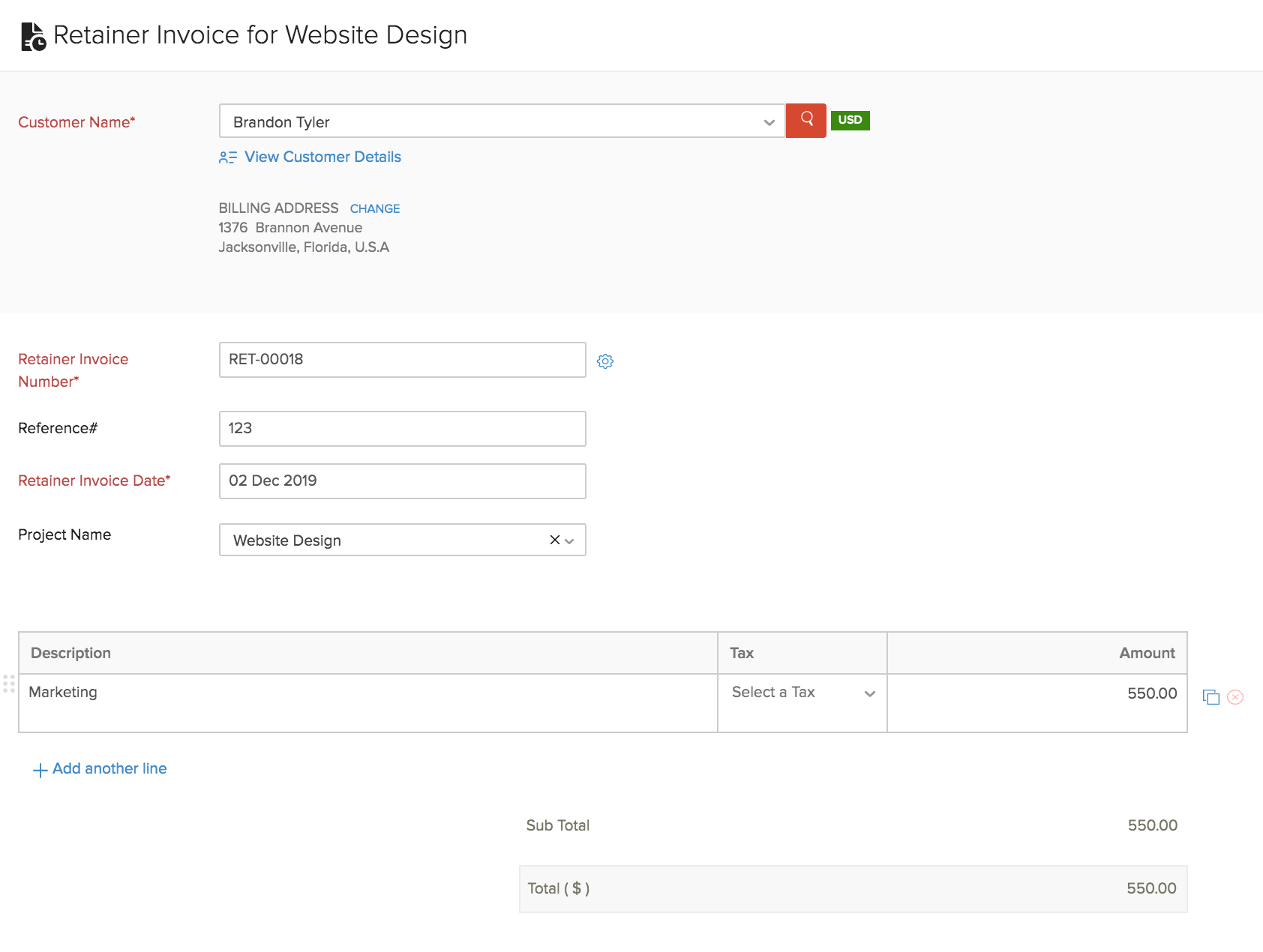
| Felder | Beschreibung |
|---|---|
| Kundenname | Wählen Sie den Kunden aus, für den Sie die Retainer-Rechnung erstellen möchten. |
| Retainer-Rechnungsnummer | Die Retainer-Rechnungsnummer wird automatisch generiert. Sie können jedoch auch eine eindeutige Nummer eingeben, indem Sie auf das Zahnrad-Symbol klicken. |
| Retainer-Rechnungsdatum | Wählen Sie das Datum aus, an dem die Retainer-Rechnung erstellt wird. |
| Referenz | Geben Sie eine Referenznummer für die Retainer-Rechnung ein, wenn Sie möchten. |
- Klicken Sie auf Speichern.
Zahlung erfassen
Nachdem Sie eine Retainer-Rechnung erstellt haben, können Sie die Zahlung dafür erfassen, wenn Sie den Betrag von Ihren Kunden erhalten.
Offline-Zahlungen
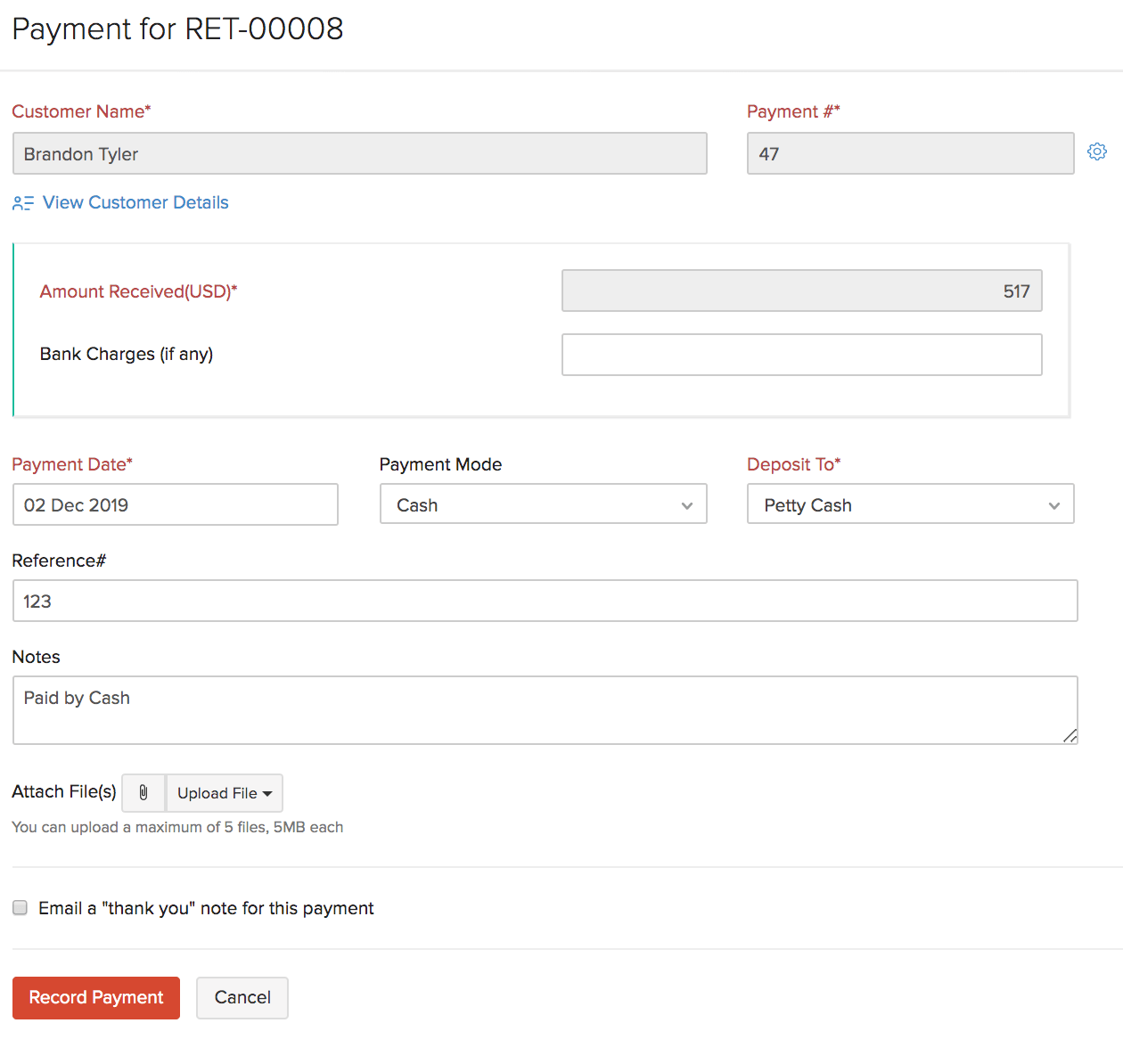
Wenn Sie die Vorauszahlung von Ihrem Kunden persönlich erhalten haben, können Sie diese offline erfassen. So geht’s:
- Gehen Sie zu Verkäufe > Retainer-Rechnungen.
- Wählen Sie die Retainer-Rechnung aus, für die Sie die Zahlung erfassen möchten.
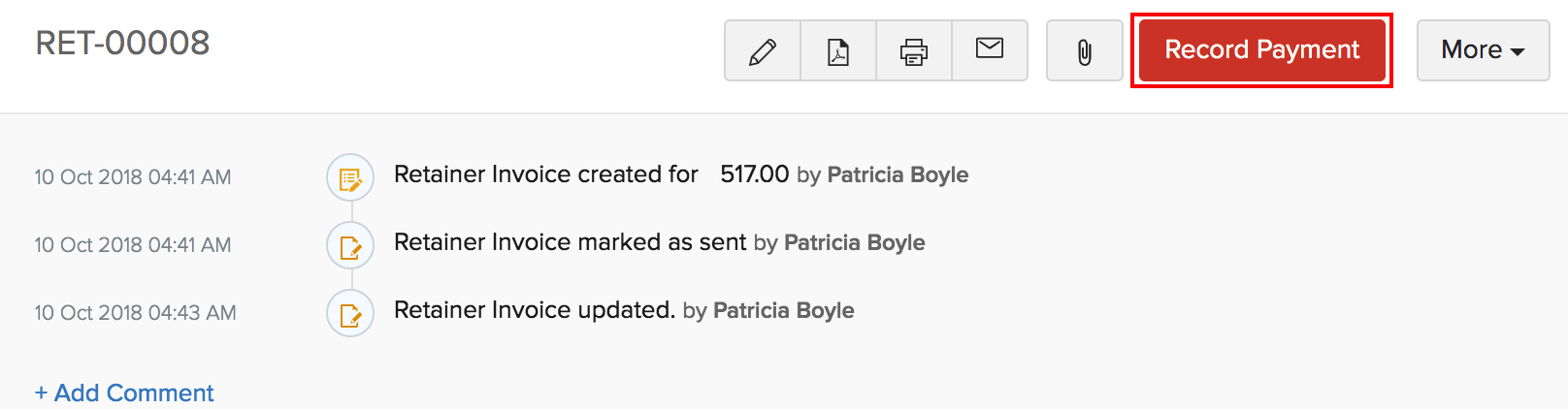
- Klicken Sie auf Zahlung erfassen.
- Füllen Sie die erforderlichen Details aus.
- Klicken Sie auf Zahlung erfassen.
Kunden belasten
Wenn Sie den Vorauszahlungsbetrag von Ihren Kunden online einziehen möchten, können Sie deren Kartendaten belasten. Sie können entweder eine mit dem Kunden verbundene Karte belasten oder eine andere gültige Karte belasten. Um Ihren Kunden zu belasten:
Gehen Sie zu Verkäufe > Retainer-Rechnungen.
Wählen Sie die Rechnung aus, die aus der Retainer-Rechnung generiert wurde, für die Sie Ihren Kunden belasten möchten.
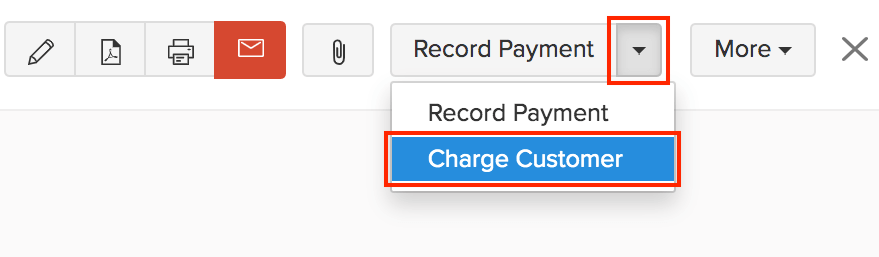
Klicken Sie auf das Dropdown-Menü Zahlung erfassen und wählen Sie Kunden belasten.
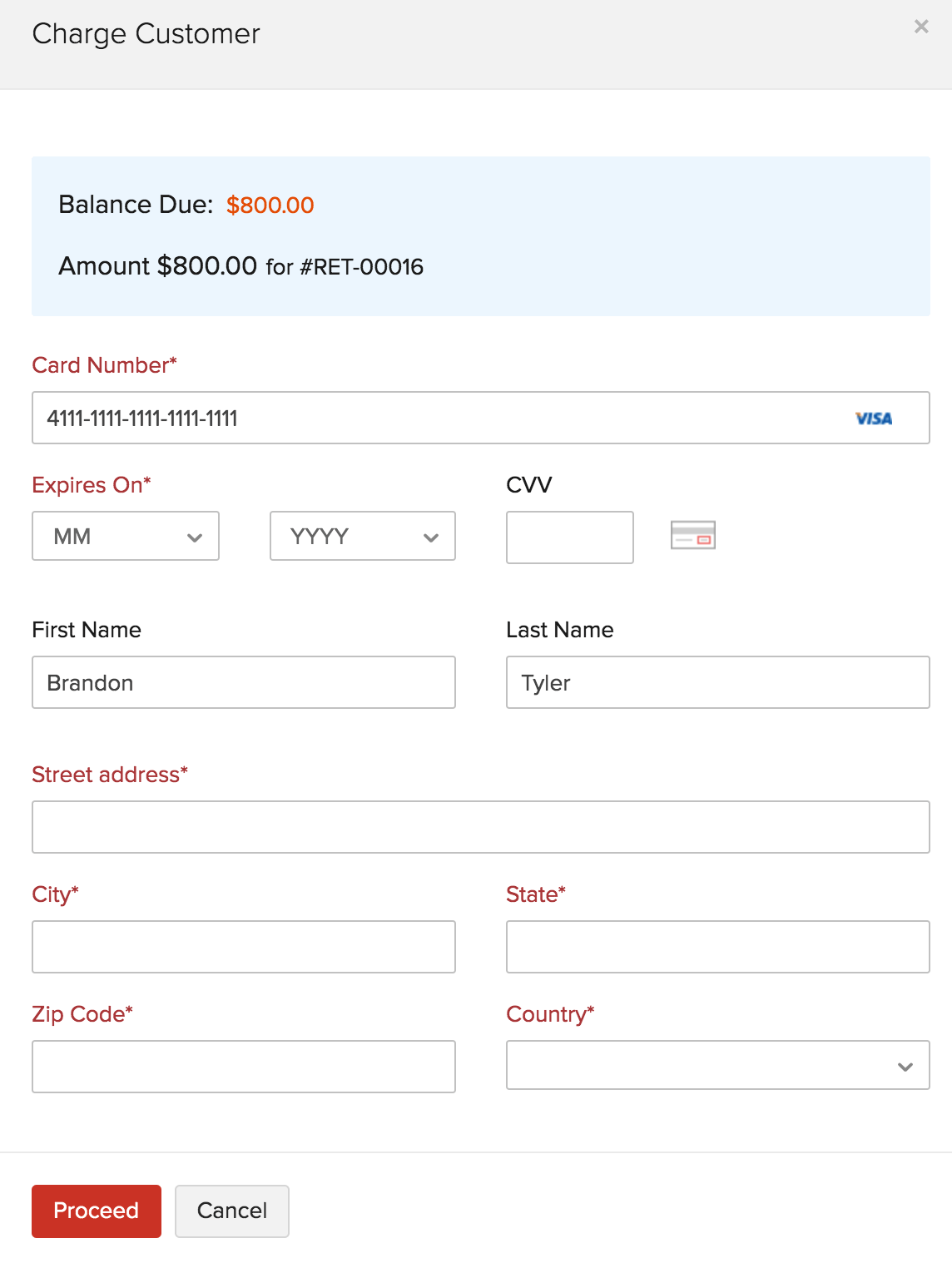
Wenn Sie die bereits mit der Rechnung verknüpfte Karte verwenden möchten, wählen Sie die Option Verwenden Sie die Karte, die mit xxxx endet, um diese Rechnung zu belasten und klicken Sie auf Fortfahren.
Wenn Sie die Zahlung mit einer anderen Karte vornehmen möchten, die nicht mit dem Kontakt oder der Retainer-Rechnung verknüpft ist, klicken Sie auf die Option Mit einer anderen Karte belasten, füllen Sie die erforderlichen Kartendaten aus und klicken Sie auf Fortfahren.
Zahlungen erhalten anzeigen
Sie können einen Bericht erstellen, der eine schnelle Zusammenfassung der von Ihren Kunden erhaltenen Retainer-Zahlungen zeigt. Dieser Bericht enthält Details wie den ungenutzten Betrag und die Zahlungsmethode.
- Gehen Sie zum Modul Berichte in der linken Seitenleiste.
- Wählen Sie im Abschnitt Zahlungen erhalten den Bericht Zahlungen erhalten aus.
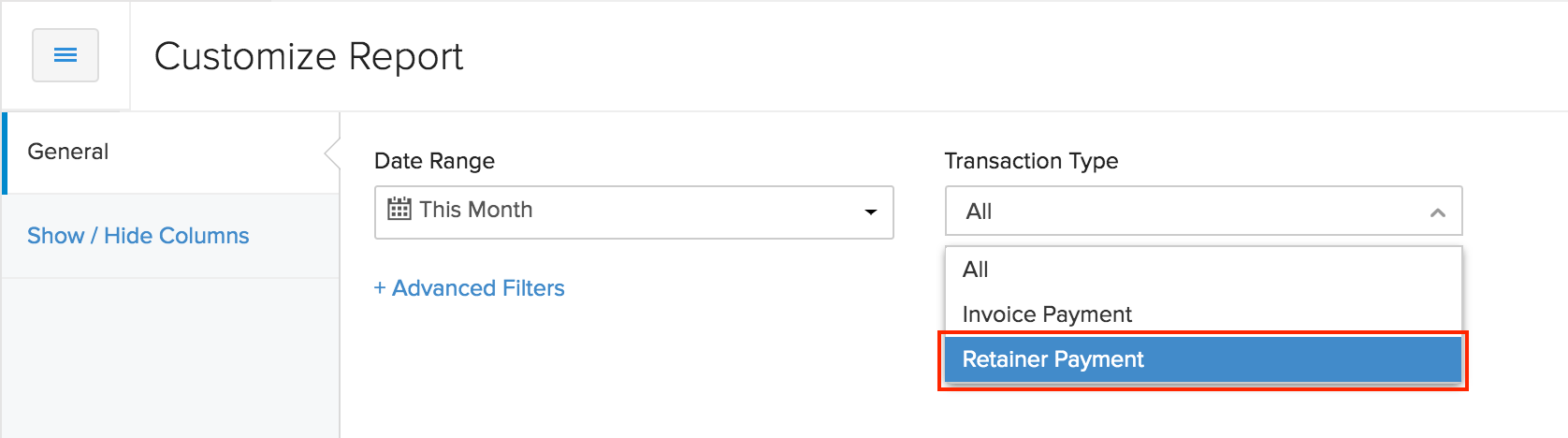
- Gehen Sie zu Bericht anpassen und wählen Sie den Transaktionstyp als Retainer-Zahlungen aus.
- Klicken Sie auf Bericht ausführen.
Retainer-Rechnungen importieren
Wenn Sie bereits eine Liste von Retainer-Rechnungen haben, können Sie diese im CSV, TSV oder XLS Format in Zoho Books importieren. Um Retainer-Rechnungen zu importieren:
- Gehen Sie zu Verkäufe > Retainer-Rechnungen.
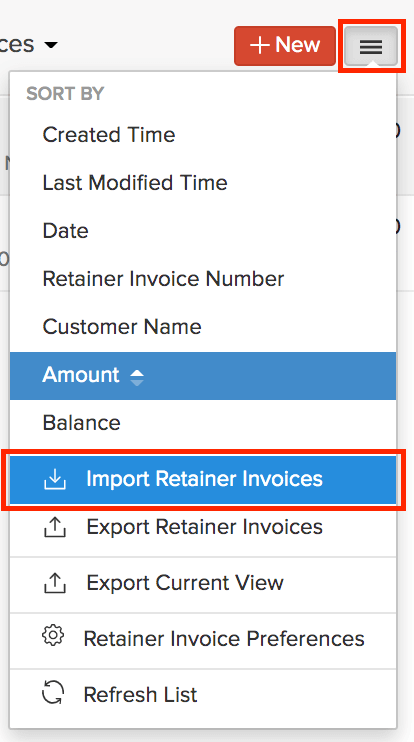
- Klicken Sie auf das Mehr-Symbol in der oberen rechten Ecke der Seite.
- Wählen Sie Retainer-Rechnungen importieren.
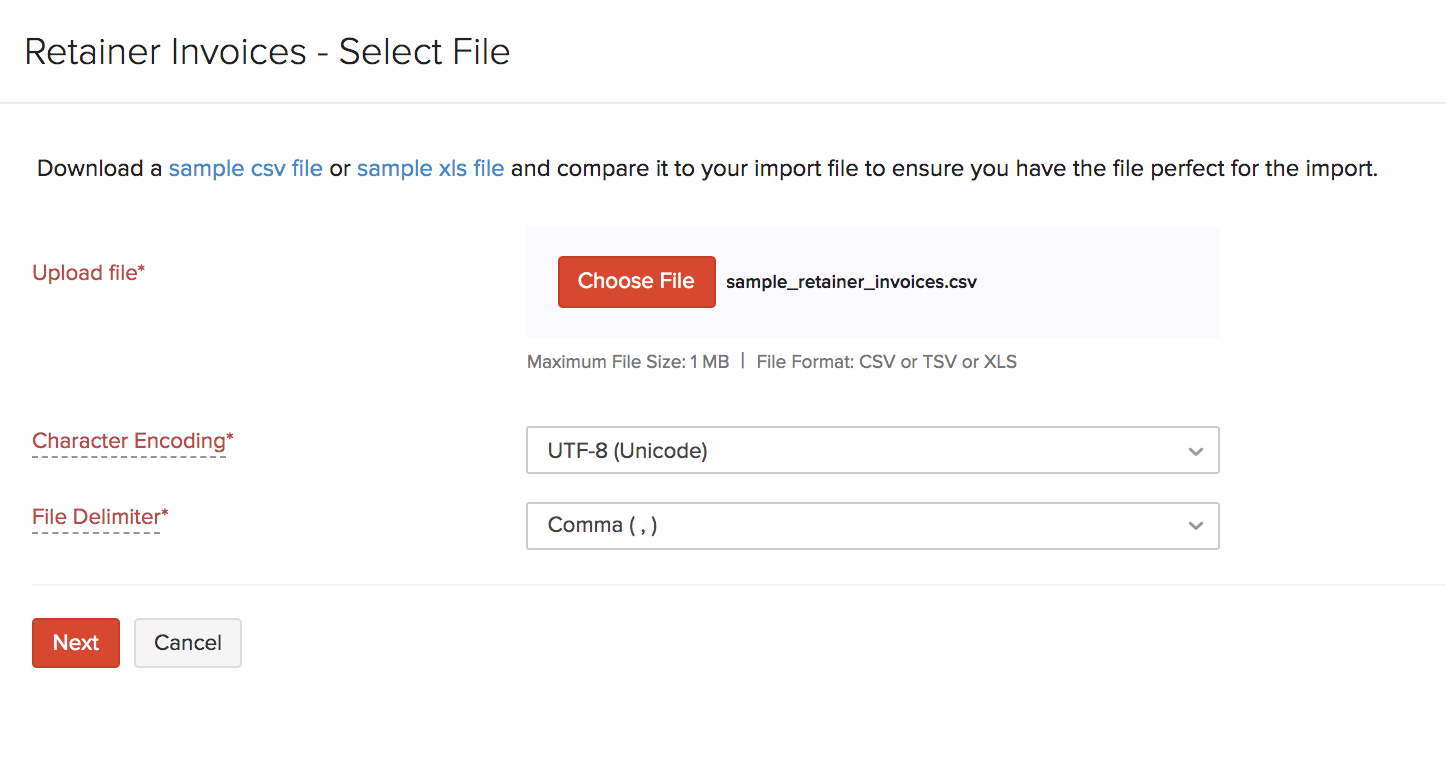
- Klicken Sie auf die Schaltfläche Datei auswählen neben Datei hochladen. Sie können die Beispieldatei CSV zu Ihrer Referenz herunterladen, indem Sie auf Beispieldatei klicken.
Einblick: Die Dateigröße darf 1 MB nicht überschreiten.
- Wählen Sie die Zeichencodierung und den Dateitrennzeichen für Ihre Datei aus.
- Zeichencodierung wird verwendet, um Zahlen mit Zeichen zu verknüpfen. Standardmäßig wird die Unicode Transformation Format (UTF-8) Codierung verwendet, die eine breite Palette von Zeichen unterstützt, die über 8 Bit hinausgehen.
- Das Feldtrennzeichen wird verwendet, um zwei Werte in einer Zeile zu trennen. Beim Import von Lieferantenkrediten ist das Standard-Dateitrennzeichen das Komma (,).
- Klicken Sie auf Weiter.
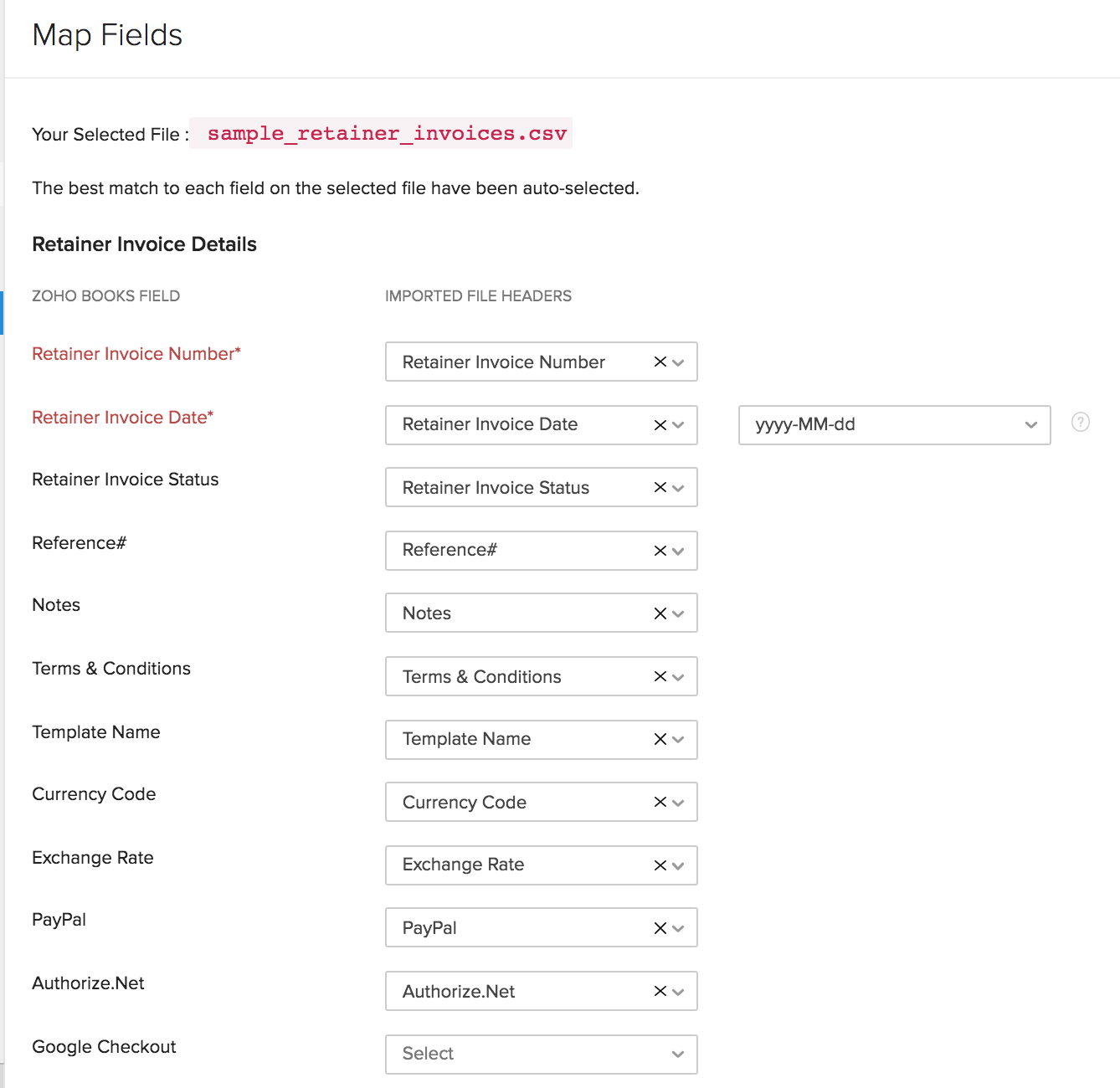
- Stellen Sie sicher, dass alle Felder auf der Seite Felder zuordnen korrekt zugeordnet sind.
- Aktivieren Sie das Kästchen Diese Auswahl für zukünftige Importe speichern, wenn Sie das nächste Mal ein ähnliches Importformat verwenden möchten.
- Klicken Sie auf Weiter.
- Klicken Sie auf der Vorschauseite auf Importieren.
Einblick: Zoho Books wird die Dateiköpfe der importierten Datei automatisch dem am nächsten passenden Feld in Zoho Books zuordnen. Sie können jedes Feld manuell bearbeiten, um es an die Köpfe anzupassen, und diese Präferenzen speichern. Wenn Sie fortfahren, zeigt Ihnen Zoho Books jedes nicht zugeordnete Feld an, das Sie möglicherweise ausgelassen haben oder das nicht zugeordnet werden konnte. Sie können diese zuordnen, indem Sie neue Felder mit passenden Köpfen hinzufügen.
 Ja
Ja